Замена цвета
Инструмент «Замена цвета» используется для замещения одного цвета другим. С его помощью можно быстро и просто изменить цвет любого объекта.
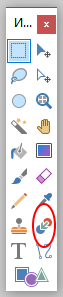
При использовании левой кнопки мыши Основной цвет будет заменять цвет, выбранный в качестве Дополнительного цвета. При использовании правой кнопки мыши — наоборот.
У инструмента «Замена цвета» есть два различных режима выборки: Выборка: один раз и Выборка: дополнительный цвет. Это существенно меняет способ действия инструмента.
Выборка: один раз. Используя левую кнопку мыши перекрашиваем в цвет, который предварительным кликом выбрали как Основной цвет. Используя правую кнопку мыши перекрашиваем в цвет, который предварительным кликом выбрали как Дополнительный цвет.
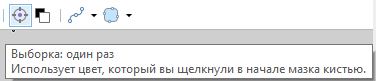
Выборка: дополнительный цвет. Используя этот режим с левой кнопкой мыши, Основной цвет становится цветом замены. Заменяются пиксели в пределах настройки Чувствительности Дополнительного цвета. Использование правой клавиши мыши меняет роли цветов по сравнению с левой кнопкой мыши.

Чувствительность, Размер кисти и Жесткость
- Пользователь может настроить точность замены цвета с помощью установки нужного значения Чувствительности. Если установить значение параметра Чувствительность равное 0%, то замена цвета будет осуществляться только для точного совпадения цвета. Если же установить значение параметра Чувствительность равное 100%, то замене будут подлежать все цвета (в этом случае действие инструмента будет соответствовать инструменту «Кисть»).
- Размер перекрашивающей кисти задается параметром Ширина на Панели инструментов. Кончик кисти всегда будет круглой формы. Это невозможно изменить.
- Величина Жесткости на Панели инструментов определяет, насколько жесткими или мягкими являются края перекрашивающей кисти. Высокий параметр дает более резкий край, в то время как низкий параметр дает более диффузный или более мягкий край. Обратите внимание, что параметр Жесткость игнорируется, если отключено сглаживание.

На изображении ниже можно увидеть применение инструмента «Замена цвета». Обратите внимание, перекрашивающее действие учитывало тонкие изменения оттенка.
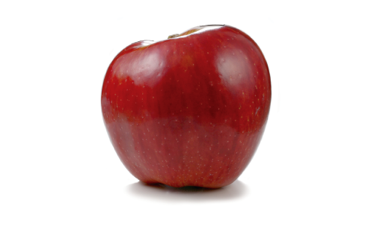 До замены цвета
 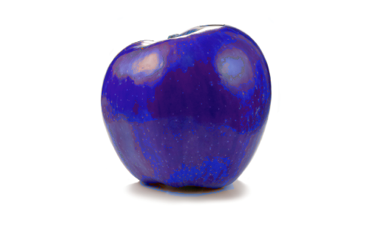 После замены цвета
Как использовать замену цвета в MS Paint
Хотите узнать простой способ смены одного цвета на другой в MS Paint? Этот метод поможет вам сэкономить время и силы.
 1 Выберите, какой цвет вы хотите заменить. Используйте инструмент Eyedropper (пипетка), чтобы выбрать цвет, который вы хотите заменить. http://pad2.whstatic.com/images/thumb/d/d1/Use-Color-Replacement-in-MS-Paint-Step-1-preview-Version-2.jpg/550px-Use-Color-Replacement-in-MS-Paint-Step-1-preview-Version-2.jpg http://pad3.whstatic.com/images/thumb/d/d1/Use-Color-Replacement-in-MS-Paint-Step-1-preview-Version-2.jpg/300px-Use-Color-Replacement-in-MS-Paint-Step-1-preview-Version-2.jpg http://d5kh2btv85w9n.cloudfront.net/e/e1/Use Color Replacement in MS Paint Step 1 Version 2.360p.mp4
 2 Выберите цвет, в который вы хотите превратить его. Используйте инструмент Eyedropper (пипетка) и щелкните правой кнопкой по нужному цвету, в который вы хотите превратить нежелательный цвет. http://pad1.whstatic.com/images/thumb/c/c5/Use-Color-Replacement-in-MS-Paint-Step-2-preview-Version-2.jpg/550px-Use-Color-Replacement-in-MS-Paint-Step-2-preview-Version-2.jpg http://pad1.whstatic.com/images/thumb/c/c5/Use-Color-Replacement-in-MS-Paint-Step-2-preview-Version-2.jpg/300px-Use-Color-Replacement-in-MS-Paint-Step-2-preview-Version-2.jpg http://d5kh2btv85w9n.cloudfront.net/8/80/Use Color Replacement in MS Paint Step 2 Version 2.360p.mp4
 3 Поменяйте цвет. Выберите инструмент Eraser (ластик). Удерживая правую кнопку мыши, перетащите его на изображение. «Плохой» цвет должен теперь быть заменен хорошим цветом. http://pad3.whstatic.com/images/thumb/4/47/Use-Color-Replacement-in-MS-Paint-Step-3-preview-Version-2.jpg/550px-Use-Color-Replacement-in-MS-Paint-Step-3-preview-Version-2.jpg http://pad2.whstatic.com/images/thumb/4/47/Use-Color-Replacement-in-MS-Paint-Step-3-preview-Version-2.jpg/300px-Use-Color-Replacement-in-MS-Paint-Step-3-preview-Version-2.jpg http://d5kh2btv85w9n.cloudfront.net/f/f7/Use Color Replacement in MS Paint Step 3 Version 2.360p.mp4
Как обратить цвета в Paint 3D?
Вы можете «на лету» поменять первичный цвет, если щелкните по нужному цвету левой кнопкой мыши, удерживая при этом клавишу . Та же операция с правой кнопкой мыши поменяет текущий вторичный цвет. Это дополнительная функциональность, аналогичная инструменту «Пипетка».
Как удалить определенный цвет в Paint?
- Шаг 1. Выберите инструмент «Ластик» на панели инструментов в левой части экрана.
- Шаг 2. Нажмите на поле основного цвета и выберите цвет, который вы хотите стереть, затем нажмите на поле дополнительного цвета и выберите цвет, которым вы хотите заменить основной цвет. .
- Шаг 3.
Как сделать инверсию цветов?
Для этого щелкните по выделенному изображению (или выделенной области изображения) правой кнопкой мыши. В открывшемся меню найдите и нажмите «Обратить цвета». Цвета выделенного изображения (или выделенной области изображения) будут немедленно инвертированы. Для быстрого инвертирования цветов нажмите Ctrl+Shift+I.
Как в Paint заменить один цвет на другой?
При использовании левой кнопки мыши Основной цвет будет заменять цвет, выбранный в качестве Дополнительного цвета. При использовании правой кнопки мыши — наоборот. У инструмента «Замена цвета» есть два различных режима выборки: Выборка: один раз и Выборка: дополнительный цвет.
Как в фотошопе сделать инверсию цветов?
- Открываем изображение в редакторе.
- Затем переходим в меню «Изображение – Коррекция – Инверсия». Все, снимок инвертирован. Такого же результата можно добиться, нажав сочетание клавиш CTRL+I.
Как инвертировать слой в фотошопе?
Все просто, в Photoshop для этого есть простая команда Ctrl+I (или Cmd+I ), однако чтобы результат вас не удивил, нужно проверить кое-что касательно файла и его структуры слоев. Впрочем, если вы хотите инвертировать изображение целиком, то смело жмите Crtl+I или Cmd+I . Инвертируйте цвета отдельного слоя.
Как в фотошопе поменять цвет на противоположный?
- Щелкните значок «Инверсия» на панели «Коррекция».
- Выберите команду меню «Слой» > «Новый корректирующий слой» > «Инверсия». В диалоговом окне «Новый слой» нажмите кнопку «ОК».
Как в фотошопе сделать Отзеркаливание?
Для того, чтобы зеркально отразить слой в Фотошопе, есть две команды. Они находятся в меню Edit/«Редактирование» → Transform/«Трансформирование». Flip Horizontal/«Отразить по горизонтали» — позволяет отразить фотографию по горизонтали. Flip Vertical/«Отразить по вертикали» — делает зеркалирование по вертикали.
В каком приложении можно Отзеркалить фотографию?
Одним из творческих приемов в искусстве фотографии является зеркальное отражение. Существуют разные причины, по которым автору снимка, нужно быстро отзеркалить фото. Эту задачу с легкостью может разрешить приложение Snapseed. Ваша фотография в считанные секунды получит зеркальное отражение без потери качества.
Как рисовать в фотошопе симметрично?
- Откройте Фотошоп. .
- Выберите инструмент «Кисть», «Карандаш» или «Ластик».
- Нажмите на бабочка значок в Панель настроек и выберите один из типов симметрии из меню.
- Нажмите Enter или установите флажок, чтобы установить оси симметрии на холсте.
Где найти настройки в фотошопе?
Для доступа к настройкам ПК и ОС Windows перейдите в меню Edit (Редактирование) в верхней части экрана. Выберите вкладку Preferences (Настройки) в нижней части раскрывающегося списка, а затем General (Основные).
Что такое симметричное изображение?
Геометрический объект называется симметричным, если после того как он был преобразован геометрически, он сохраняет некоторые исходные свойства. Например, круг, повёрнутый вокруг своего центра, будет иметь ту же форму и размер, что и исходный круг.
Что такое симметрия в рисовании?
У: Симметрия, ребята, это когда части рисунка или какого – то предмета как бы зеркально отражаются, т. е. левая и правая половинки одинаковы. Линия, которая делит наш предмет пополам, называется осью симметрии.
Что такое симметричный предмет?
Симметричный предмет – это предмет, который можно разделить на 2 одинаковые части. Ось симметрии — это прямая, которая делит рисунок на 2 одинаковые части.
Как сделать зеркальное отражение в Illustrator?
Для выполнения точного отражения следует двойным щелчком на кнопке инструмента Reflect (Зеркало) ( ) вызвать диалоговое окно Reflect (Зеркальное отражение) (рис. 6.
Как включить линейку в Adobe Illustrator?
Для того чтобы получить возможность создавать линейные направляющие, необходимо вывести на экран измерительные линейки, выполнив команду Show Rulers (Показать линейки) меню View (Просмотр).
Как свободно трансформировать в Иллюстраторе?
Для этого необходимо выделить объект или совокупность объектов, включить инструмент Free Transform (Свободное трансформирование) ( ), захватить один из угловых маркеров и только потом нажать клавишу .
Как изменить цвет объекта в Paint?
Удержание клавиши Ctrl с помощью указателя мыши в окне «Палитра» ограничивает выбор цвета тем же радиусом, что и текущий выбранный цвет.
Как в программе Paint изменить цвета линии и фона?
Нажмите на значок в виде пипетки в разделе «Инструменты» в верхней части окна. Щелкните по цвету, который нужно заменить. Он будет обозначен как «Цвет 1» в верхней части окна. Увеличьте масштаб, чтобы лучше рассмотреть цвет; для этого нажмите «+» в нижнем правом углу окна.
Как изменить цвет текста в Paint?
- Нажимаем значок буквы «А».
- Появилось меню редактирования текста. .
- Теперь просто набираем нужный текст.
- С помощью левой кнопки мыши выделяем его.
- Нажимаем на список шрифтов и видим множество разных вариантов! .
- Рядом мы видим палитру различных цветов, выбираем нужный цвет.
Как сделать заливку цветом в Paint?
Инструмент «Заливка» можно использовать для заполнения некой отдельной области указанным цветом. Для этого нужно разместить указатель курсора в той области, которую нужно закрасить, а затем щелкнуть левой кнопкой мыши, чтобы залить ее Основным цветом или правой кнопкой, чтобы залить Дополнительным.
Как закрасить фигуру в Paint?
- Выберите основной или фоновый цвет. .
- Выберите область, в которой необходимо выполнить заливку. .
- Выберите меню «Редактирование» > «Выполнить заливку», чтобы выполнить заливку выделенной области или слоя.
Как выбрать цвет фона и активный цвет в Paint?
Активный цвет кисти (основной цвет) меняется щелчком левой кнопки мыши, активный цвет фона меняется щелчком правой кнопки мыши. Цветом кисти рисуются линии, кривые, контуры фигур, а также в этом цвете работают заливка, распылитель, кисть, карандаш. Цветом фона окрашиваются полости фигур.
Для чего нужна палитра в Paint?
В этом режиме можно легко изменять основной и дополнительный цвета, используя цветовой круг или палитру. . Некоторые инструменты Paint.NET, такие как кисть, карандаш или фигуры позволяют рисовать с помощью основного или дополнительного цвета, в зависимости от того, какая кнопка мыши используется во время рисования.
Как узнать номер цвета в Paint?
- Следует открыть Paint;
- Загрузить нужную картинку;
- В верхнем меню выбрать инструмент «Палитра», после чего появится значок пипетки;
- Достаточно просто клацнуть мышкой в нужном месте картинки;
- В разделе «Цвета» отобразится нужный цвет;
Как в Paint заменить один цвет на другой?
Используя правую кнопку мыши перекрашиваем в цвет, который предварительным кликом выбрали как Дополнительный цвет. Выборка: дополнительный цвет. Используя этот режим с левой кнопкой мыши, Основной цвет становится цветом замены. Заменяются пиксели в пределах настройки Чувствительности Дополнительного цвета.
Как в Фотошопе заменить один цвет на другой?
Открываем файл с простым рисунком в фотошопе. Изменим цвет объекта на другой, нужный нам. Кликаем на вкладку «Изображение», выбираем пункт «Коррекция», дальше – «Заменить цвет». Откроется окно, позволяющее выбрать и изменить цвет.
Как сделать картинку на прозрачном фоне в Paint?
- Открываем фотографию, которую вы собираетесь в будущем вставлять в другие изображения.
- Нажимаем кнопку «Выделить» в верхней части панели инструментов.
- Выбираем пункт «Прозрачное выделение».
- Кликаем снова на «Выделить» и выбираем пункт «Выделить все».
Можно ли в Paint повернуть текст?
- Используйте инструмент выделения.
- Кликните на область с текстом, обозначьте ее границы и наведите курсор мыши на появившийся круг.
- Зажмите правую кнопку мыши и перемещайте курсор для поворота объекта.
Как красиво написать буквы в Paint?
- Создаем новый слой (CTRL+SHIFT+N) и наносим на него какой-нибуть текст.
- Дважды дублируем (CTRL+SHIFT+D) текущий слой. .
- Перейдите к слою «Тень» и переместите его под слой с основным текстом.
- Применяем к текущему слою «Размытие по Гауссу»: «Effects → Blurs → Gaussian Blur.
Как вставить текст в Paint?
Запустите графический редактор paint и при помощи Ctrl+O, откройте любую фотографию, в которую хотите вставить надпись. Далее, выберите инструмент, обозначающийся буквой «А». Затем выделите мышкой тот участок фотографии, куда хотите произвести вставку надписи. После этого можете начинать писать что вам нужно.