Как посмотреть цветовую модель в индизайне
Определение и сохранение образцов цвета
Образец цвета — это цвет, который был определен и сохранен в палитре Swatches
Работа с палитрой Swatches
-
Если палитра Swatches невидима, вы полните команды Window -> Swatches (Окно -> Образцы), чтобы открыть ее (рис 5.7)
Или
Если палитра Swatches находится за другими палитрами, щелкните по ее ярлыку
- Show All Swatches (Показать все об разцы) отображает образцы и цвета, и градиента в палитре,
- Show Color Swatches (Показать об разцы цветов) отображает только образцы цвета в палитре,
- Show Gradient Swatches (Показать образцы градиентов) отображает только образцы градиента в палитре
- Name (Обычный шрифт) отобража ет список имен образцов большим шрифтом,
- Small Name (Мелкий шрифт) ис пользует более компактный шрифт, чтобы отобразить имена образцов,
- Small Swatch (Мелкие значки) отоб ражает только квадратик цвета об разца или градиента,
- Large Swatch (Крупные значки) отоб ражает большой квадрат цвета об разца или градиента Каждая пиктограмма для типов образцов имеет собственные параметры отображения Так, образцы цвета могут быть отображены в варианте Small Name, в то время как градиенты лучше представляются в варианте Large Swatch
Вы можете применять цвета к объектам и тексту непосредственно из палитры Color, однако это не совсем правильно. Вместо этого используйте палитру Swatches для добавления цвета, предварительно определенного в палитре Color.
Цвета из палитры Color называются неименованными (см врезку «Нужно ли удалять неименованные цвета)
Добавление цвета к палитре Swatches
- Используйте палитру Color для определения цвета.
- Щелкните по пиктограмме New Swatch (Новый образец) в нижней части палитры Swatches. Новый цвет будет автоматически добавлен к этой палитре.
Программа InDesign также позволяет пе ретаскивать цвета из палитры Color в палитру Swatches.
Перемещение цвета в палитру Swatches
- Создайте цвет в палитре Color .
- Перетащите цвет из заполненного или обрамленного квадратика палитры Color вниз или между двумя цветами в палитре Swatches
- Отпустите мышь, когда появится черная линия (рис 5 9) Будет добавлен новый цвет, и ему будет присвоено имя в зависимости от значения цвета
Рис. 5.9. Вы можете перетащить цвета из палитры Color в палитру Swatches
Registration (Совмещение) — цвет, который должен быть напечатан на всех листах документа. Например, если документ будет напечатан с использованием цветов CMYK, вы можете создать статью, которая должна быть на всех четырех красочных фотоформах Вместо того чтобы верстать текст статьи, как комбинацию голубого, пурпурного, желтого и черного цветов, можно применить к нему цвет Registration Это позволит напечатать текст, как комбинацию всех четырех красок
Рис. 5.10. Используйте диалоговое окно New Color Swatch, чтобы задать цвета, которые будут добавлены к палитре Swatches
Рис. 5.11. Меню Color Mode в диалоговом окне New Color Swatch
Рис 5.12 Пиктограммы в палитре Swatches идентифицируют различные типы цветов и цветовых моделей
Для создания, сохранения и добавления цветов к документу можно использовать только палитру Swatches.
Создание нового образца цвета
-
Выберите опцию New Color Swatch (Но вый образец цвета) из меню палитры Swatches . Откроется диалоговое окно New Color Swatch (рис 5.10)
Или
Нажмите кнопку Opt/Alt и щелкните по пиктограмме New Swatch в нижней части палитры Swatches.
Или
Не называйте образец цвета согласно его числовому значению
Или
Выберите одну из библиотек Swatch Libraries (Библиотек образцов) в ниж ней части меню Color Mode — рис 5.11 (Для более подробного ознакомления с этими типами цветов см раздел «Использование библиотек образцов» )
Как только вы создали образец цвета, можете варьировать его характеристики. Таким образом вы будете менять вид всего текста и объектов, в которых используется этот цвет.
Изменение образца цвета
-
Выберите образец, а затем команду Swatch Options из меню палитры Swatches. Откроется диалоговое окно Swatch Options (Свойства образца) — рис. 5.13.
Или
Дважды щелкните по образцу в палитре.
Диалоговое окно Swatch Options содержит опцию Preview Используйте ее, чтобы видеть, как меняются цвета, присвоенные объектам в документе
Как только вы создали образцы цвета, можете применить их посредством пиктограмм Fill (Фон) и Stroke (Линия) в палитрах Toolbox или Color.
Применение образца цвета
- Создайте объект или текст, который хотите раскрасить.
- Щелкните по пиктограмме Fill или Stroke в палитре Color или Toolbox. (Для получения дополнительной информации о пиктограммах Fill и Stroke см. главу 6.)
- В палитре Swatches щелкните по цвету, который хотите применить к объекту.
Рис. 5.13. Создав образец, можете изменить его в диалоговом окне Swatch Options
Рис. 5.14. Щелкните по пиктограмме Delete Swatch, чтобы удалить выбранные образцы
Рис. 5.15. Диалоговое окно Delete Swatch предназначено для управления цветами, удаленными из документа
Составные цвета или простые?
Составные цвета — это те, что печатаются с помощью маленьких точек четырех основных красок: голубых, пурпурных, желтых и черных. Простые или, как их еще называют, пла-шеяные цвета печатаются с помощью краски определенного цвета.
Например, составной зеленый цвет в журнале представляет собой комбинацию голубого и желтого цветов в группе точек. Простой зеленый цвет печатается с использованием натуральной зеленой краски.
Преимущество простых цветов заключается в том, что вы можете точно подобрать оттенок или использовать особые тона, в частности флуоресцентный или металлический, которые нельзя получить с помощью цветов многокрасочной печати. Вы можете также использовать простой цвет вместе с черным для получения двухцветного макета. Такой вариант дешевле, чем печать четырьмя составными цветами.
Преимущество составных цветов заключается в том, что вы используете только четыре краски, чтобы создать тысячи различных цветовых комбинаций.
Вы можете также удалять цвета из палитры Swatches.
-
Выберите цвет, который хотите удалить.
Чтобы выбирать серию смежных образцов, удерживая нажатой клавишу Shift, укажите последний образец в серии Высветится первый, последний образцы и все образцы между ними
Удерживайте нажатой клавишу Cmd/Ctrl для выбора нескольких несмежных образцов
- чтобы изменить цвет объектов до кумента на любой другой из палит ры Swatches, щелкните по пикто грамме Defined Swatch (Определен ный образец) и выберите образе! из всплывающего списка;
- чтобы оставить цвет как неимено ванный, примененный к объекту выберите команду Unnamed Swatch (Неименованный образец).
Заданные по умолчанию образцы None Paper, Black и Registration не могут быть удалены
Если в вашем документе много цветов которые вы не используете, можете лить их, чтобы избежать путаницы щ отправке файла на печать.
Удаление всех неиспользованных образцов
- Выберите опцию Select All Unused (Выделить все неиспользованные) в меню палитры Swatches.
- Щелкните по пиктограмме Delete Swatch или используйте одноименную команду в меню Swatches.
Вы можете также выбирать несколько образцов и объединять их в один цвет. Команда Merge Swatches облегчает глобальную замену всех образцов одного цвета на другой. Это особенно удобно для изменения цветов объектов, которые не подчиняются команде Find/Change
- Выберите первый цвет. Это будет окончательный цвет, на который должны измениться другие цвета.
- Удерживайте нажатой клавишу Cmd/ Ctrl и выберите другой образец. Это будет цвет, который вы хотите удалить.
Или
Удерживайте нажатой клавишу Shift и выберите группу образцов, которые хотите удалить.
Последовательность появления образцов в палитре зависит от порядка их создания. Однако вы можете легко изменять порядок расположения образцов. Это позволяет группировать цвета так, как вам удобно.
Издержки, связанные с неиспользованными цветами
Очень важно удалять неиспользованные цвета хотя бы для того, чтобы, например, отдать ваши документы в сервисное или печатное бюро для вывода пленок. Присутствие «лишних» цветов может вызвать многочисленные вопросы и недоумение у специалистов, если они обнаружат их в документе, который, как предполагается, будет напечатан в черно-белом варианте.
В лучшем случае возникнет вопрос, все ли здесь верно, в худшем — выполнение заказа будет приостановлено.
Кроме того, файл может быть маленьким, но каждый цвет увеличивает его размер. Даже при наличии огромных жестких дисков лучше, когда ваши файлы занимают как можно меньше места.
Рис. 5.16. Перетащите образец из одной позиции в другую Библиотеки образцов
Программа InDesign содержит коллекцию библиотек образцов от сторонних производителей, в которой используются цветовые определения, применяемые профессиональными системами цвета. (См. раздел «Использование библиотек образцов».)
Dicolor — специальные цвета, которые могут быть подобраны согласно инструкции DIG Color Guide.
Focoltone — составные цвета. Материалы подбора цвета разработаны компанией Focoltone International, Ltd.
HKS — система специальных цветов, используемых для промышленного дизайна и продукции в Европе.
Pantone Process Coated — составные цвета. Pantone Solid Coated — простые цвета. Pantone Solid Uncoated состоит из тех же самых простых цветов, что и Coated, представляющих собой цвета печати на немелованной бумаге. Все цвета Pantone могут быть согласованы с материалами компании Pantone, Inc.
System (Macintosh) — цвета операционной системы Macintosh. System (Windows) — цвета операционной системы Windows.
Тоуо включает простые цвета компании Toyo Ink Manufacturing Co., Ltd.
Trumatch — составные цвета компании Trumatch, Inc.
Web состоит из 216 цветов, которые используются совместно системами Macintosh и Windows.
Перемещение образцов в новые позицм
- Выберите образец в палитре.
- Перетащите образец в новую позиции Черная линия указывает, где будет рас положен образец (рис. 5.16).
- Отпустите кнопку мыши.
Иногда проще дублировать образец, а затем корректировать его, чем создавать н пустом месте.
Выберите образец, а затем опцию duj licate Swatch (Дублировать образец) меню палитры Swatches.
Выберите образец и щелкните по пиктограмме New Swatch.
Перетащите образец на пиктограмму Swatch.
Когда вы создаете и сохраняете цвета п открытом документе, они сохраняют в палитре Swatches только этого док мента. Однако вы можете создавать, которые являются доступными как данные по умолчанию для всех новых кументов.
Как посмотреть цветовую модель в индизайне
. нахрена это вообще надо нафиг.
Из Вашего сообщения понятно, что Вы человек пытливый и тянущийся к свету.
Да света не различаете, опасно это — можно сгореть.
Позвольте теории.
Цветовые профили изобрели в тот момент, когда один человек проперевшись от цвета на своем мониторе, пошел к другому человеку и увидел на его мониторе совсем другой цвет. И не проперся!
И изрек — суть здесь не враг позлодействовал, но единой точки отсчета нету.
По простому — цветовой профиль устройства (монитора, сканера, принтера, печатной машины и прочего) это некая система координат, которая позволяет видеть (отображать) картинку одинаковой на разных устройствах вывода изображения.
Разбирая по пунктам Ваш пост.
1. Одинаковые профили в разных программах стоит устанавливать для синхронного отображения цвета. Чтобы картинка открытая в CorelDraw отображалась так-же как и в Photoshop.
2. Добиться более подробной информации от «сервисного» бюро, в простонародье называемого пре-пресс бюро, невозможно. И не потому, что они сами не понимают, а по причине того, что вопрос это достаточно сложный и на всех не напасешся. А в типографиях у НАС эти тонкости вообще никого не волнуют.
Потому что — «как принес так и напечатаем, а потом хоть трава не расти — сам виноват, сам делил». И, по своему, они правы.
3. По поводу «240% чего-то ограничено» — согласитесь, странная подача?
Ведь процентов то всего 100(!) и не более. Плюньте куда угодно тому, кто Вас в этом усомнит.
Здесь речь идет о, так называемом, Total Ink.
Снова немного теории.
Как Вы знаете существует множество цветовых моделей.
Из них основные — RGB и CMYK. (по причине позднего времени мне лень рассказывать про это подробно, появится желание — я Вам телефон дам, позвоните, расскажу вслух). В полиграфии используется CMYK.
И вот тут уже есть проценты КАЖДОГО (Cyan, Magenta, Yellow, Key) из цветов от 0 до 100.
А Total Ink — это сумма этих процентов. В реальной жизни выражается в КОЛИЧЕСТВЕ КРАСКИ попадающем при печати на бумагу. у нас это число колеблется от 280 (плохая машина) до 340 (очень даже офигенная машина)
4. Отвечая, наверное, на самый главный Ваш вопрос —
«как надо настраивать эти самые профили для газет и для всего остального»
Тут все просто и сложно одновременно.
Настроить профиль в фотошопе можно пользуясь меню (ctrl+shift+k), но руководство по настройке — это курс лекций.
Самый простой и верный способ — узнать, ЧТО ИМЕННО ВАМ нужно
и КАК ДЕЛИТЬ КАРТИНКУ (то-есть проводить цветоделение) в типографии, которая будет Вам делать тираж. В примитивном случае используйте для деления из RGB в CMYK профиль Euroscale Coated v2.
Для черно-белой печати — ничего не используйте.
Все как есть и так и несите — сами разберутся, там и слепой не ошибется.
А вообще — цветоделение (перевод из RGB в CMYK) занятие крайне увлекательное и неоднозначное. А типографии — вообще как волшебный лес, такого бывает понаделают — диву даешься.
Да, ПС — профили не В программе, они ДЛЯ программы.
Удачи 🙂 эгейн
Еще ПС — convert to profile и assign profile — разные процедуры. Точно.
Применение цвета
Adobe InDesign поддерживает различные способы применения цвета, включая панель «Инструменты» и «Управление», палитру «Образцы» и «Цвет», а также инструмент «Палитра цветов».
Для цвета можно указать место применения: обводка или заливка объекта. Обводка представляет собой рамку или фрейм объекта, а заливка – фон объекта. При применении цвета к текстовому фрейму можно указать, следует ли выполнять эту операцию для текстового фрейма или для текста внутри фрейма.
- Для контура или фрейма используйте инструмент «Выделение» или инструмент «Частичное выделение» .
- Для изображения в градациях серого или монохромного (1-битового) изображения щелкните маркер захвата содержимого или используйте инструмент «Частичное выделение». К изображению в градациях серого или монохромному изображению можно применить только два цвета.
- Для текстовых символов используйте инструмент «Текст» , чтобы изменить цвет отдельного слова или всего текста во фрейме.
Чтобы изменить цвет пробелов в пунктирной, точечной или полосовой обводке, используйте палитру «Обводка».
На панели «Инструменты» либо на палитре «Цвет» или «Образцы» выберите режим «Форматирование изменяет текст» или «Форматирование изменяет контейнер» в зависимости от того, требуется ли применять цвет к тексту или текстовому фрейму

A. Поле «Заливка» B. Форматирование изменяет контейнер C. Поле «Обводка» D. Форматирование изменяет текст
- Выберите цвет, оттенок или градиент, используя палитру «Образцы» или «Градиент».
- Выберите цвет, оттенок или градиент, используя меню «Обводка» или «Заливка» на панели «Управление».
- Дважды щелкните поле «Заливка» или «Обводка» в панели «Инструменты» или палитре «Цвет», чтобы открыть инструмент «Палитра цветов». Выберите нужный цвет и нажмите кнопку «ОК».
Цвет можно применить к любому изображению в градациях серого при условии, что оно не содержит альфа-каналов или каналов плашечных цветов. Если изображение импортировано с обтравочным контуром, для применения цвета только к обтравленной области выберите обтравочный контур с помощью инструмента «Частичное выделение».
Выбор цвета при помощи палитры цветов
С помощью инструмента «Палитра цветов» можно выбирать цвета из поля цвета или указывать номера цветов. Цвета можно определить с помощью цветовых моделей RGB, Lab или CMYK.

A. Исходный цвет B. Новый цвет C. Поле цвета D. Треугольники цветовой шкалы E. Спектр цветов
- Щелкните или перетащите курсор внутри поля цвета. Курсор в виде перекрестия обозначает положение текущего цвета в поле.
- Перетащите треугольники цветовой шкалы по спектру цветов или щелкните внутри спектра.
- Введите значения в любом из текстовых полей.
Применение последнего использованного цвета
В панели «Инструменты» отображается последний использованный цвет или градиент. Этот цвет или градиент можно применять непосредственно из панели «Инструменты».
- Нажмите кнопку «Цвет» , чтобы применить последний сплошной тон, выбранный в палитре «Образцы» или «Цвет».
- Нажмите кнопку «Градиент» , чтобы применить последний градиент, выбранный в палитре «Образцы» или «Градиент».
- Нажмите кнопку «Нет» , чтобы удалить заливку или обводку объекта.
Удаление цвета заливки или обводки
Нажмите кнопку «Нет» , чтобы удалить заливку или обводку объекта.
Применение цвета с помощью перетаскивания
Удобным способом применения цветов или градиентов является перетаскивание из источника цвета на объект или палитру. Перетаскиванием можно применять цвета или градиенты к не выделенным заранее объектам. Можно перетаскивать следующие объекты:
Поле «Заливка» или поле «Обводка» из панели «Инструменты» или другой палитры.
Поле «Градиент» из палитры «Градиент».
Образцы из палитры «Образцы».
Последний использованный образец в пределах цветового охвата, расположенный рядом со значком цвета вне цветового охвата в палитре.
Можно перетаскивать цвета или градиенты на следующие объекты и палитры.
Заливка или обводка контура. Чтобы перетащить цвет на заливку или обводку, при перетаскивании расположите центр значка перетаскивания точно над заливкой или обводкой контура, затем отпустите кнопку мыши.
Один или несколько образцов из палитры «Образцы» либо образец цвета, расположенный рядом со значком цвета вне цветового охвата, можно перетащить в окно другого документа InDesign; при этом образцы добавляются в палитру «Образцы» этого документа.
Применение цвета или образца градиента
Выделите текстовый или объектный фрейм с помощью инструмента «Выделение» либо выделите часть текста с помощью инструмента «Текст» .
Если палитра образцов не открыта, выберите меню «Окно» > «Цвет» > «Образцы».
В палитре «Образцы» выберите поле «Заливка» или поле «Обводка».
Выполните одно из следующих действий:
Чтобы применить цвет к выделенному тексту, нажмите кнопку «Текст» .
Чтобы применить цвет к выделенному текстовому или объектовому контейнеру (например, фрейму или таблице), нажмите кнопку «Объект» .
Щелкните образец цвета или градиента. Выбранный цвет или градиент применяется к любому выделенному тексту или объекту, а также отображается в палитре «Цвет» и в поле «Заливка» или в поле «Обводка» в панели «Инструменты».
Цвета по умолчанию для заливки или обводки можно задать тем же способом, что и остальные значения по умолчанию в InDesign. Выберите «Редактирование» > «Снять выделение» , чтобы снять выделение со всех объектов, затем выберите цвет.
Применение цвета с использованием палитры «Цвет»
Для работы с цветом рекомендуется использовать палитру «Образцы», но смешивать цвета можно также с помощью палитры «Цвет». В любой момент можно добавить текущий цвет из палитры «Цвет» в палитру «Образцы». Палитра «Цвет» наиболее удобна для смешивания безымянных цветов.
Если выбран объект, для которого используется именованный образец, при изменении его цвета с помощью палитры «Цвет» изменится цвет только этого объекта. Если необходимо изменить цвет во всем документе, дважды щелкните его образец в палитре «Образцы».
Изменение цвета заливки или обводки

A. Поле «Заливка» B. Поле «Обводка» C. Форматирование изменяет контейнер D. Форматирование изменяет текст
Если выделен текстовый фрейм, выберите поле «Контейнер» или поле «Текст» , чтобы изменить цвет заливки или текста внутри фрейма.
- Переместите в нужное положение ползунок шкалы «Оттенок», отображаемый по умолчанию, если для объекта используется образец из палитры «Образцы».
- Выберите цветовую модель LAB, CMYK или RGB в меню палитры «Цвет» и используйте ползунки, чтобы изменить цветовые значения. Можно также ввести цветовые координаты в текстовых полях рядом с цветовыми шкалами.
- Поместите курсор над цветовой шкалой и щелкните.
- Дважды щелкните поле «Заливка» или «Обводка» и выберите цвет с помощью инструмента «Палитра цветов». Затем нажмите кнопку «ОК».
При появлении значка предупреждения о цвете вне цветового охвата в случае необходимости использовать цветовые значения CMYK, ближайшие к исходному заданному цвету, щелкните маленькое поле цвета рядом со значком предупреждения.
Создание образца цвета в палитре «Цвет»
Цикл по цветовым режимам
- В палитре «Цвет» щелкните, удерживая нажатой клавишу «Shift», цветовую шкалу в нижней части палитры.
- В диалоговом окне Новый образец цвета или «Параметры образца» щелкните поле цвета, удерживая нажатой клавишу «Shift».
- В диалоговом окне «Новый градиент» или «Параметры градиента» выберите узел градиента, убедитесь в том, что в меню «Цвет узла градиента» выбрана цветовая модель RGB, LAB или CMYK, а затем щелкните, удерживая нажатой клавишу «Shift», поле цвета.
Создание цветовых тем с помощью инструмента «Цветовая тема»
Цветовые темы можете извлечь из выбранных областей, изображений или объектов в документе InDesign. Также можно выбрать цвет из изображения, изображение полностью или весь макет. По существу, можно создать цветовые темы из любых цветов в графическом объекте. Используйте инструмент цветовой темы для выбора одного цвета или темы и добавления цветовой темы в панели образцов.
Добавьте эти цвета к макету, добавьте их на панель «Образцы». Кроме того, можно сохранить их в библиотеках Creative Cloud.
Выберите инструмент «Цветовая тема» на панели инструментов. Для переключения между инструментом «Цветовая тема» и инструментом «Пипетка» можно использовать сочетание клавиш I.

Щелкните любую часть макета для выбора цвета. Также можно эффективно использовать цвета из любого графического объекта, размещенного в Adobe Photoshop, Illustrator или любом другом файле.
Цвет сохраняется сразу после выбора с помощью инструмента темы. Если после выбора цветов переключиться на другой инструмент для выполнения каких-либо операций, например рисования объектов, а затем снова выбрать инструмент цветовой темы, сохранится тема, выбранная ранее. Выбранная тема сохраняется для повторного использования, пока вы не нажмете клавишу ESC и не закроете панель. При нажатии клавиши ESC все изменения отменяются.
Наведите указатель мыши для отображения автоматически отмечаемых областей в InDesign, из которых можно создать цветовую тему. Щелкните соответствующий раздел, и в InDesign будет создана цветовая тема.
Цветовая тема создается из пяти разных цветов. Щелкните всплывающее меню для просмотра других созданных вариантов цветов.
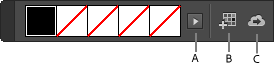
A. Щелкните для просмотра всех тем B. Добавить текущую цветовую тему к образцам C. Сохранить в текущую библиотеку CC
Цветовая тема создается из пяти разных цветов. Щелкните всплывающее меню (A на изображении), чтобы просмотреть другие варианты, созданные для одной и той же цветовой темы, например: «Цветной», «Яркий», «Глубокий» и «Приглушенный».
Если вам не нравится созданная цветовая тема, нажмите клавишу Esc и создайте ее заново, либо нажмите клавишу Alt, чтобы временно переключиться в режим выбора и выбрать новую тему.
Удерживая клавишу Shift, щелкните мышью один (конкретный) цвет, чтобы выбрать его в качестве основного цвета темы. Цветовые темы создаются по правилам Adobe Color: аналогичные, монохромные, трехцветные, дополнительные, составные, тени.
Чтобы применить цвета, можно выбрать один конкретный цвет в инструменте «Цветовая тема». Наведите указатель мыши на элемент страницы. Пипетка отображается наполовину наполненной, щелкните элемент для изменения заливки или обводки.
При наведении указателя мыши на текст пипетка изменится на текст. Цвет, созданный в инструменте «Цветовая тема», можно применить к тексту.
Дважды щелкните инструмент «Цветовая тема». Выбранные и добавленные к образцам цвета учитывают характер документа и будут автоматически преобразовываться в подходящее цветовое пространство. После этого их можно добавить к образцам или перетащить на другие объекты. На выбор предоставляются три варианта:
Наш канал на Youtube
Здравствуйте все, кто работает в Индизайне!
Извещаем вас о том, что на youtube.com работает канал «InDesign Мастерская вёрстки». Там уже размещены более 70 видео с полным описанием как работать с программой DoTextOK. Другие интересные темы, касающиеся работы …
Хитрости и секреты, приемы работы, уроки
Особенности новой версии Индизайна
Описание плагинов, информация о плагинах для работы с Adobe InDesign
Готовые к использованию скрипты для Adobe InDesign
Описание языка, приёмов и методов программирования для Adobe InDesign
Поиск целевого профиля ICC, назначенного текущему документу
Некоторые считают, что для этого достаточно зайти в цветовые настройки (меню Edit > Color Settings) и будут не правы. Диалоговое окно Color Settings показывает настройки для новых документов, которые вы создаете, но не для текущего документа.
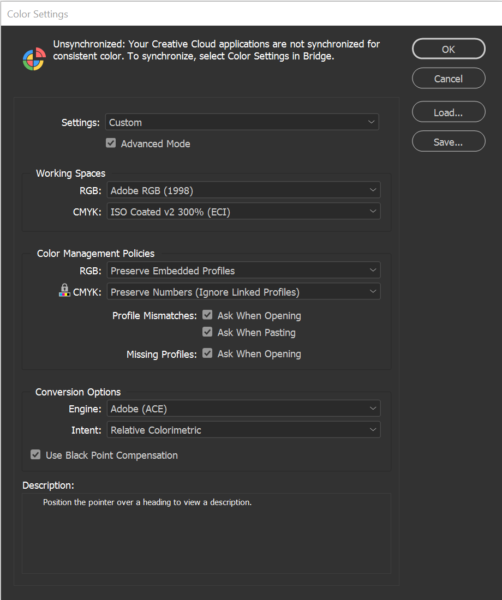
Получить искомый цветовой профиль легче всего, вызвав команду преобразования профиля Edit > Convert to Prifile. Назначенный профиль будет в поле Source Space. Так как нам преобразовывать ничего не надо (а только посмотреть), нажимаем отмену — Cancel.