Как открыть файл PDF в InDesign?

Как открыть PDF в InDesign? — Вокруг-Дом — 2021
Table of Contents:
Импортирование файлов PDF в документы InDesign позволяет вам использовать существующие документы или графику. InDesign предоставляет расширенные параметры импорта, которые определяют способ отображения файлов PDF, которые вы помещаете в документ. Вы также можете экспортировать свои дизайнерские проекты из InDesign в файл Adobe PDF, чтобы поделиться ими с друзьями или коллегами. Хотя Adobe InDesign CC не поддерживает непосредственное редактирование импортированного файла PDF, вы можете импортировать страницу PDF в документ с помощью команды «Поместить».

PDF-файлы сохраняют внешний вид ваших документов для распространения и печати. Кредит: Thinkstock Images / Stockbyte / Getty Images
Изменить размер вашего документа
Изменение размера документа InDesign в соответствии с размерами файла PDF помогает разместить файл PDF на странице. При создании нового документа InDesign можно настроить размеры в группе «Размер страницы» диалогового окна «Новый документ». Например, выберите «Буква» в раскрывающемся списке «Размер страницы», чтобы создать стандартный документ размером с букву размером 8 1/2 дюйма на 11 дюймов. Нажмите «Файл», а затем «Настройка документа», чтобы настроить размер страницы для документа, который вы уже создали.
Поместите файл PDF
Большинство типов файлов, которые вы импортируете в InDesign, обрабатываются как графика. Хотя вы можете манипулировать импортированным файлом PDF так же, как изображением, вы не можете редактировать файл PDF в InDesign. Чтобы импортировать изображение, нажмите «Файл», а затем «Поместить…». Выберите файл PDF, который хотите импортировать, и нажмите кнопку «Открыть». После завершения индикатора выполнения импорта курсор изменится на значок загруженной графики с предварительным просмотром файла PDF. Нажмите на свой документ, чтобы разместить страницу. Нажмите и перетащите, чтобы переместить изображение в рамку вашей страницы.
Параметры импорта
В диалоговом окне «Поместить» выберите файл, выберите «Показать параметры импорта» и нажмите «Открыть». Вы можете настроить импорт вашего PDF-файла с помощью этого диалога. Укажите страницу или диапазон страниц в группе «Страницы». Выберите параметры обрезки, используя раскрывающийся список «Обрезать до» в группе «Параметры». Например, выберите «Носитель», чтобы обрезать PDF-файл до исходного размера бумаги, например Letter. Если ваш PDF-файл содержит слои, вы можете выбрать, какие слои включить, используя вкладку «Слои». Нажмите «ОК», а затем нажмите на свой документ, чтобы разместить файл.
Экспорт в файл PDF
Чтобы экспортировать документ InDesign в файл PDF для повторного распространения, нажмите «Файл», а затем «Экспорт…». Выберите «Adobe PDF (Print)» в раскрывающемся меню «Сохранить как тип» и нажмите «Сохранить». Панель «Общие» содержит параметры для указания страниц, слоев и интерактивных элементов для экспорта. Например, установите флажок «Гиперссылки», чтобы включить кликабельные ссылки в PDF-файл. Укажите настройки качества, используя раскрывающийся список «Adobe PDF Preset». Выбор «Высококачественная печать» создает файл большего размера с высочайшим качеством. Нажмите «Экспорт», чтобы завершить экспорт файла.
Соображения и ограничения
При импорте файлов PDF в InDesign с помощью команды «Поместить» исходный файл связывается с импортируемым файлом. Изменения исходного файла обновят импортированную графику в InDesign. Вы не можете редактировать страницу PDF в InDesign; однако оригинальная графика, макет и типография вашего PDF сохраняются. Импорт или экспорт больших документов может занять некоторое время в зависимости от настроек сжатия и скорости обработки вашего ПК. Также доступны некоторые сторонние инструменты, которые помогут вам редактировать PDF-файлы в InDesign, включая PDF2ID и PDF2DTP (ссылки в разделе Ресурсы).
Как открыть PDF-файлы во вложении электронной почты

Из-за растущего числа файлов, сохраняемых в формате PDF, возможность открывать файлы PDF во вложении электронной почты имеет важное значение при работе на компьютере дома или в .
Как открыть вложения, встроенные в файл PDF
Предприятия и частные лица используют файлы PDF для создания подробных документов. Хотя эта функция не всегда используется, PDF-файлы могут также включать вложения файлов в .
Как открыть PDF в OneNote

OneNote, часть пакета Microsoft Office, создает информационный центр, который собирает все ваши личные записи, такие как документы, видеоклипы, аудиофайлы, рисунки и .
how to import multi page pdf in indesign (Октябрь 2021).
Как импортировать PDF в InDesign
Несмотря на то, что Adobe изобрела формат PDF еще в девяностые годы, до недавнего времени они не включали возможность работать с ними в некоторых из своих основных программ. Графические дизайнеры будут хорошо знать InDesign и будут использовать трюки или плагины, чтобы заставить программу работать с InDesign. Недавнее обновление, по-видимому, добавило возможность лучше работать с PDF-файлами в InDesign.
Я не графический дизайнер, но я знаю кого-то, кто есть. Я опирался на ее опыт, чтобы помочь мне с этим уроком. Так что, пока слова мои, знание принадлежит ей.
Что такое PDF?
PDF, Portable Document Format был изобретен Adobe в 1991 году и представляет собой формат, который включает в себя все данные, необходимые для правильного форматирования документа. Идея заключалась в том, чтобы включить все в универсальном формате, поэтому независимо от того, какое приложение вы используете для открытия PDF-файла, оно будет отображаться одинаково. Это позволяет графическим дизайнерам создавать документ, прекрасно зная, как он будет выглядеть на любом компьютере или приложении, используемом для его открытия.
InDesign — это приложение Adobe для настольных издательских систем, которое является частью более широкого пакета Adobe Creative Suite, в который входят Photoshop, Dreamweaver, Illustrator и другие. Он чрезвычайно мощный и используется многими ведущими издателями и дизайнерами.
Импортировать PDF в InDesign
Как уже упоминалось, в более старых версиях InDesign вам приходилось использовать плагин для работы с файлами PDF. Теперь вы можете импортировать их и использовать Place, чтобы добавить их в дизайн. Вы можете поместить весь PDF-файл в файл InDesign или указать определенные страницы. Это не совсем интуитивно понятно, но возможно.
При импорте PDF-файла в InDesign будут удалены ссылки, аудио, видео или любой другой тип мультимедиа, который вы могли встроить в свой PDF-файл. В противном случае процесс работает нормально. Если ваш PDF-файл защищен паролем или каким-либо образом защищен, вам нужно будет удалить эту защиту для правильной работы процесса.
- Откройте свой проект в InDesign.
- Выберите Файл и Поместите.
- Установите флажок Показать предварительный просмотр.
- Выберите Показать параметры импорта и выберите файл PDF.
- Выберите страницу, страницы или весь документ для размещения в InDesign.
- Выберите «Открыть», чтобы открыть PDF-файл в InDesign.
Вы должны увидеть предварительный просмотр в окне «Параметры импорта», показывающий, как будет выглядеть PDF в вашем дизайне. Вы можете внести коррективы позже, если потребуется, поскольку InDesign будет импортировать с использованием наилучшего возможного разрешения по умолчанию.
В окне «Параметры импорта» вы можете выбрать одну страницу, диапазон страниц или весь документ. Вы также можете обрезать, выбирать отдельные слои, устанавливать их в качестве размещаемых иллюстраций, обрезать, отбирать для печати и добавлять ограничения на носители для сохранения исходного размера и формата PDF.
InDesign в первую очередь предназначен для публикации изображений и настольных систем, и хотя он будет работать с большими файлами PDF, он не очень хорош для них. Лучше разбить большой файл PDF или файл с большим количеством изображений на отдельные страницы в Acrobat, а затем добавить их по отдельности в InDesign. Это занимает некоторое время, но в долгосрочной перспективе значительно облегчает работу с проектом.

Экспорт PDF из InDesign
В InDesign CC 2018 появилась возможность экспорта из InDesign в PDF без необходимости использовать Acrobat для его правильного форматирования. По-видимому, это экономит время и должно было случиться много лет назад. Если вы хотите экспортировать дизайн из InDesign в файл PDF, теперь это стало проще, чем когда-либо.
- Выберите File и Export из вашего дизайна.
- Выберите Adobe PDF (печать) или Adobe PDF (интерактивный) в качестве формата.
- Выберите Сохранить.
- Выберите Экспорт и сохраните как PDF.
Используйте Adobe PDF (Print), если в вашем PDF нет ссылок, аудио, видео или чего-либо интерактивного. Используйте Adobe PDF (интерактивный), если ваш документ содержит ссылки или другие элементы мультимедиа.
Вы также можете экспортировать PDF из InDesign как отдельные страницы. Это может быть полезно, если вы хотите использовать их в другом приложении или считаете, что это может потребовать дальнейшего редактирования или изменения.
- Выберите «Файл» и «Экспорт» в InDesign.
- Выберите «Создать отдельные файлы PDF» в окне параметров.
- Выберите, что добавляется к имени файла.
- Выберите Сохранить.
Здесь вы можете выбрать инкрементные номера, номер страницы и размер страницы в качестве суффикса файла. Просто выберите наиболее подходящий для ваших нужд.
Вот как можно импортировать и экспортировать PDF в InDesign. Знаете ли вы другие способы сделать это? Поделитесь ими ниже, если вы делаете!
Пошаговое руководство по сохранению InDesign в виде файла PDF
Последнее обновление 26 июля 2021 г. by Тина Кларк
InDesign — это приложение для настольных издательских систем, разработанное Adobe. Многие профессионалы в области журналов, газет и книг знакомы с ним, отчасти потому, что проект, созданный InDesign, может делиться как в цифровом, так и в печатном форматах. Сегодня все больше и больше маркетологов и рекламодателей используют его для творческой работы. Независимо от того, получаете ли вы часть Adobe Creative Cloud или приобретаете его по отдельности, вам необходимо изучить возможности использования. Такие как как открыть PDF в InDesign. Это то, что вы можете получить из этого поста.

- Часть 1. Как открыть PDF-файл в InDesign и сохранить InDesign как PDF-файл
- Часть 2: лучший способ редактирования PDF в InDesign
Часть 1. Как открыть PDF-файл в InDesign и сохранить InDesign как PDF-файл
Adobe InDesign не является бесплатным ПО. Стоимость варьируется в зависимости от вашего плана подписки. Индивидуальная подписка на InDesign составляет 19.99 долларов в месяц в течение года. Подписка на один месяц стоит 2.99 доллара. Adobe Creative Cloud с InDesign стоит 49.99 долларов в месяц для годового плана и 74.99 долларов в месяц.
Ключевые особенности InDesign:
1. Откройте PDF-файл и сделайте его доступнее.
2. Используйте текстовый пакет Adobe для создания профессиональных работ.
3. Добавьте и отредактируйте каждый элемент на слое.
4. Включите обширную бонусную функцию для творчества.
5. Поддержка экспорта как статических, так и интерактивных PDF-файлов.
6. Совместимость с PDF, JPG, PNG, RTF, SWF, SVG и т. Д.
Как открывать, редактировать и сохранять PDF в InDesign
Шаг 1. Откройте PDF-файл в InDesign

Запустите Adobe InDesign после его установки на жесткий диск. Чтобы создать новый проект, вы можете выбрать Документ, онлайн бронирование, Библиотека под Создать новый.
Если у вас уже есть PDF-файл и вы хотите открыть его в InDesign для дальнейшего редактирования, нажмите Откройте под Открыть недавний элемент, найдите нужный PDF-файл и откройте его.
Или закройте сообщение и войдите в основной интерфейс. Перейти к Файл меню на верхней ленте и выберите Часть вариант. Затем выберите PDF-файл, который вы хотите открыть в InDesign, в диалоговом окне «Поместить». Проверить Показать параметры импорта, выберите файл PDF и нажмите Откройте кнопка. Теперь перейдите во всплывающее диалоговое окно с параметрами. Установите их в зависимости от вашей ситуации и нажмите OK чтобы подтвердить это.

Шаг 2. Отредактируйте PDF-файл в InDesign
InDesign откроет PDF-файл на слое. Чтобы открыть палитру слоев, перейдите в Окно -> Слои или нажмите F7 клавиша на клавиатуре.

Ваш PDF-файл содержит несколько элементов, например текст, изображения, графику и многое другое. После открытия PDF-файла в InDesign вы увидите значок со стрелкой вниз на слое. Нажмите здесь. Затем палитра слоев откроется для массивов подслоев, показывающих отдельный элемент. Теперь вы можете выбрать элемент и отредактировать его независимо, удалить ненужный элемент или добавить новый элемент в PDF.
Шаг 3. Сохраните InDesign как PDF

Когда дело доходит до сохранения проекта InDesign в формате PDF, это немного сложно.
Чтобы сохранить InDesign в формате PDF для печати, перейдите в Файл -> Экспортировать , чтобы открыть диалоговое окно «Экспорт». Введите имя файла в поле и выберите Adobe PDF (печать) из Сохранить как вариант. Нажмите скидка , чтобы открыть Экспорт в Adobe PDF Диалог. Разверните Набор настроек Adobe PDF вариант и выберите конкретное качество. Перейти к Метки и кровотечения вкладка с левой стороны и проверьте настройки вашего принтера; в противном случае проверьте Все знаки партнера. Если вы хотите включить обрезку в свой PDF-файл, установите флажок Использовать настройки удаления документов или установите ширину вручную. Щелкните значок Экспортировать кнопку, чтобы сохранить InDesign в формате PDF.

Если вы хотите сохранить InDesign как PDF-файл для публикации в Интернете или создать PDF-файл с интерактивными элементами, перейдите в Файл -> Экспортировать, назовите файл и выберите Adobe PDF (интерактивный) из Сохранить как вариант. Нажать на скидка кнопка. И вы перейдете в окно Экспорт в интерактивный PDF. Решите отображать PDF как отдельный Страницы or Спреды. Найдите раздел просмотра и выберите Fit Page если вы хотите, чтобы ваш PDF-файл соответствовал размеру экрана. В По умолчанию опция предназначена для автоматической калибровки. В Открыть в полноэкранном режиме под Презентация область обеспечит захватывающий опыт. Вы также можете добавить пароль к PDF-файлу в Безопасность таб. Наконец, нажмите на Экспортировать кнопку, чтобы сохранить InDesign в формате PDF.
Внимание: В окне экспорта InDesign есть множество опций. И вы должны правильно их настроить; в противном случае PDF-файл будет отображаться не так, как вы хотите.
Часть 2: лучший способ редактирования PDF в InDesign
Как видите, InDesign не только дорогой, но и сложный в использовании. Поэтому многие люди ищут альтернативу InDesign для редактирования PDF. Однако трудно найти лучший способ открывать, редактировать и сохранять PDF-файлы для людей. С этого момента мы рекомендуем WidsMob PDFПравить, Его основные функции:
- Откройте PDF-файл или создайте новый документ одним щелчком мыши.
- Отредактируйте каждый элемент в PDF, например текст, изображения, графику и т. Д.
- Измените страницы PDF, например поверните страницу, измените порядок и т. Д.
- Шифруйте свои PDF-файлы с помощью пароля высокого уровня безопасности.
- Сохраните PDF-файл после редактирования без каких-либо настраиваемых параметров.
Короче говоря, это лучшая альтернатива Adobe InDesign для открытия и редактирования файлов PDF. Независимо от того, являетесь ли вы новичком или опытным пользователем, этот редактор PDF будет вам полезен.
 Win Скачать Mac Скачать
Заключение
Основываясь на приведенном выше руководстве, вы должны научиться открывать PDF-файл в InDesign, редактировать его, а затем сохранять проект как PDF-файл. InDesign — мощная издательская программа для профессионалов. Однако новички и профессионалы могут разочароваться в использовании InDesign отчасти из-за множества настраиваемых параметров. К счастью, это не единственный вариант редактирования PDF. WidsMob PDFEdit прост в использовании и может создавать файлы документов профессионального уровня. Мы надеемся, что наше руководство будет вам полезно. Если у вас есть другие вопросы, связанные с InDesign, оставьте сообщение ниже.
Как Конвертировать PDF в Indesign — Обновлено
Документ InDesign содержит стили и связанные файлы. Он может быть использован как издательская система для создания книг, флаеров, газет и журналов. Формат файла PDF является наиболее часто используемым файлом, но иногда Вам может потребоваться преобразовать документ PDF в документ InDesign для различных целей. В этой статье описывается распространенный способ преобразования PDF в InDesign.
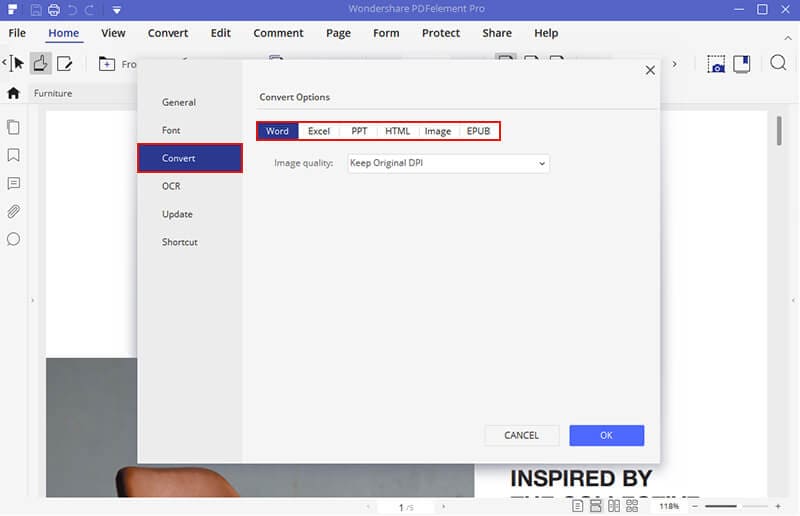
PDFelement содержит профессиональные инструменты, которые помогут Вам с легкостью конвертировать, редактировать, преобразовывать и организовывать PDF файлы. С его помощью Вы можете конвертировать PDF в Indesign документ и различные форматы файлов. Поддерживаемые форматы включают файлы Word, Excel, PowerPoint, JPG, JPEG, TXT, RTF, TIFF, RTF, EPUB и HTML.
- Инструменты редактирования помогают легко менять изображения и текст, управлять страницами PDF.
- Вы также можете добавлять заметки и создавать собственные штампы, выделять и вычеркивать текст в файле PDF.
- Усовершенствованная функция распознавания текста дает возможность даже редактировать отсканированные документы PDF.
- Подсвечивает заполняемые поля, поэтому Вы можете легко заполнять формы.
- Также помогает создавать персонализированные формы с множеством параметров, таких как кнопки, текстовые поля, поля со списком, раскрывающиеся списки и многое другое.
Как Импортировать PDF в Indesign
Шаг 1: Импортируйте PDF
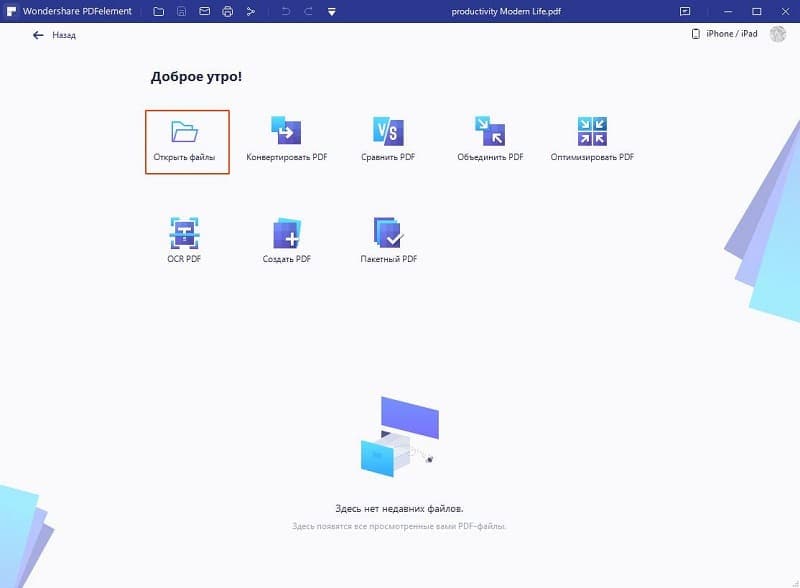
Сначала просто перетащите Pdf файл в окно программы. Также Вы можете нажать «Открыть файл» и загрузить PDF файлы для импорта.
Шаг 2: Преобразуйте PDF в поддерживаемые файлы InDesign
Перейдите на вкладку «Главная», а затем «Слово» или «К остальным», чтобы включить преобразование. Появится диалоговое окно, в котором Вы сможете выбрать выходную папку, чтобы включить сохранение преобразованного файла. Вы можете изменить формат выходного файла, выбрав опцию «Сохранить тип».
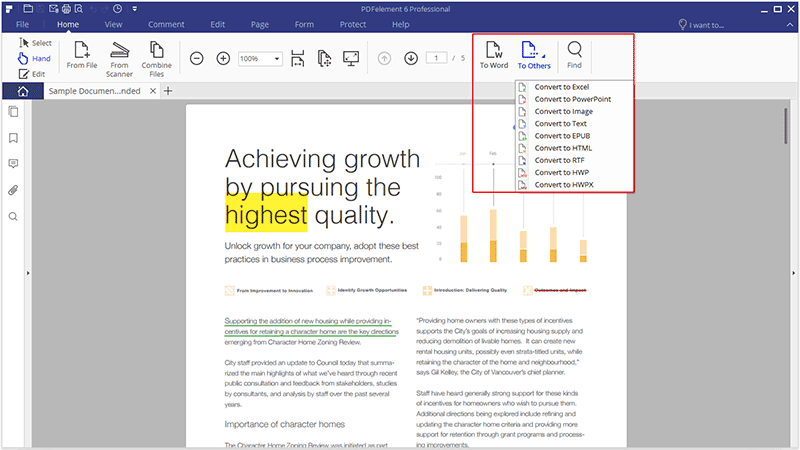
Вы также можете преобразовать файл PDF напрямую, открыв программу PDFelement и выбрав опцию «Преобразовать PDF», расположенную на странице приветствия. Затем Вам будет предложено выбрать файл, который Вы хотите конвертировать, что приведет Вас к выходной папке.
Шаг 3: Преобразуйте отсканированные PDF в файлы, поддерживаемые InDesign
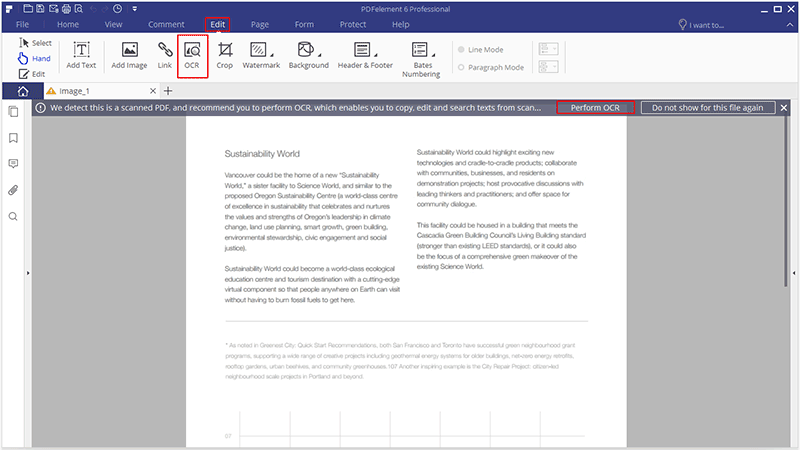
OCR или оптическое распознавание символов — это современная форма технологии, которая включена в PDFelement, чтобы обеспечить плавное преобразование отсканированного PDF в поддерживаемые InDesign форматы файлов. Открыв отсканированный PDF файл, Вы можете сначала нажать «Выполнить OCR», а затем перейти к «Домой» > «К остальным».
Как сохранить PDF в InDesign с помощью онлайн PDF в InDesign Конвертера
Вы можете легко конвертировать PDF файлы в InDesign. Наиболее часто используемым конвертером PDF в InDesign является Recosoft PDF2ID. Чтобы преобразовать PDF в InDesign с помощью Recosoft, Вы можете выполнить следующие действия.
Шаг 1. Чтобы открыть и преобразовать файлы PDF с помощью PDF2ID, выберите команду «PDF2ID — Преобразовать PDF / XPS» в меню Recosoft.
Шаг 2. Выберите PDF файл, который Вы хотите открыть в InDesign, и нажмите «ОК».
Шаг 3. Когда появится PDF2ID (PDF в InDesign), нажмите «ОК», чтобы преобразовать PDF в InDesign. Вы также можете указать параметры конвертации перед нажатием кнопки «ОК».
Шаг 4. PDF будет преобразован в InDesign, который Вы впоследствии можете редактировать, если захотите. Преобразование занимает несколько секунд в зависимости от размера файла.
из PDF в InDesign
miledi1978
Участник
- 06.05.2008
qsedftghk
- 06.05.2008
Ответ: из PDF в InDesign
имхо, pdf — в иллюстратор, а оттуда в indesign
Dresden
- 06.05.2008
Ответ: из PDF в InDesign
Сызнова. Как говаривал Лех Валенса, из аквариума можно сделать рыбный суп, а вот наоборот .
miledi1978
Участник
- 06.05.2008
Ответ: из PDF в InDesign
но картинки из ПДФ-файлов, обработанные, открыв в фотошопе на 300 дпай я могу использовать в при повторной верстке в инде, с точки зрения качества?
Vadim_PDF
- 06.05.2008
Ответ: из PDF в InDesign
вполне, если pdf был годен к печати, а не small file size.
denisgrim
Участник
- 06.05.2008
Ответ: из PDF в InDesign
Картинки (и даже обтравленые) можно без проблем выудить через Иллюстратор (через ФШ — придется снова вырезать). А вот текст придётся переверстать
miledi1978
Участник
- 06.05.2008
Ответ: из PDF в InDesign
ну хоть что-то. спасибо!
Модератор
- 06.05.2008
Ответ: из PDF в InDesign
2denisgrim:
Открою вам секрет.
Берете PhotoShop, говорите Open file и имя своего pdf-файла.
Возникает диалоговое окно, где вам будет предложено либо выбрать страницу, либо открыть изображения. Многие никогда не замечали этой опции.
Все растровые изображения будут перечислены перед вами (как лист перед травой). Тут, конечно, лучше разбить pdf-файл на страницы, если картинок много.
Кстати, многие люди думают, что «shop» — это магазин, а это — «мастерская». «Today I take my car from the shop» — имеется в виду «загнал вот тачку на сервис, а сегодня забираю».
Модератор
- 06.05.2008
Ответ: из PDF в InDesign
Есть такой плагин PDF2ID. Выпускает его фирма Recosoft (www.recosoft.com).
Его, наверное, стоит купить. Правда, стоит столько!
Ну, в общем-то $249 не так уж и дорого — если надо.
У них выложена демо-версия — на 10 преобразований или на 14 дней (что наступит раньше). Мне кажется, это вас выручит.
отечеств. про
- 06.05.2008
Ответ: из PDF в InDesign
Текст, в принципе, можно попробовать вытащить через FineReader.
Но верстать в таком случае заново по-любому.
Действительно, попробуйте помучать плагин, что предложил NNN5. Может и костыль, но именно на первое время, а потом уж всё восстановите. Удачи!
BIGRED
- 06.05.2008
Ответ: из PDF в InDesign
Да и текст можно через FineReader пропустить, конечно же придется после все стили опять настраивать.
Последний 9 даже пдф берет, ну а если нет 9 версии, то из фотошопа тифку и вперед. Мне иногда заказчики присылают статьи в пдф, так я так и делал до 9
atombio
Участник
- 06.05.2008
Ответ: из PDF в InDesign
А как на счёт варианта, тупо пресохранить текстом из акробата!? Или не катит!?
Модератор
- 06.05.2008
Ответ: из PDF в InDesign
К сожалению, демо-версия плагина PDF2ID (не поленившись, проверено) оказалась не слишком-то рабочая: заменяет весь текст на буквы «X», нарочно портит разрешение картинок и т.п.
Но вообще-то можно пойти простым путем: засосать на отдельный слой в InDesign ваши PDF, залочить его, а потом поверх начать на его основе новую верстку. Вот вам и расположение окон. Картинки — Фотошопом, векторные — Иллюстратором, тексты — из Акробата.
Землю — крестьянам.
Vadim_PDF
- 06.05.2008
Ответ: из PDF в InDesign
NNN5 Глянте личку
- 06.05.2008
Ответ: из PDF в InDesign
TRANTOR
Son of a Gun
- 06.05.2008
Ответ: из PDF в InDesign
PDF2ID — штука довольно гадкая. Уж лучше, имхо, FR. Картинки, естессно, выдрать и вставить заново.
Модератор
- 06.05.2008
Ответ: из PDF в InDesign
2imma:
Глядите. Пацаны не против
denisgrim
Участник
- 06.05.2008
Ответ: из PDF в InDesign
Модератор
- 06.05.2008
Ответ: из PDF в InDesign
Вопрос в том, что вкладывается в понятие «обтравка»
1. Берем файл psd или tif с прозрачностью (есть слой, на котором часть фона убрана (изображение обтравлено)
Фон, подложенный в InD под картинку, прилипает к ней (картинка растрируется).
Растрирование происходит на этапе создания pdf из Id (там есть установки для Transparency Flattener).
2. Берем такой же файл, но в PhS внедряем обравочный путь (path). InD видит этот путь, без проблем внедряет его в pdf. Illustrator всю эту красоту увидит и вам покажет. Но уже картинка будет в таком виде: плоский Image плюс Clipping path. Но контур будет!
3. Если контур создан напрямую в InDesign, то будет то же самое, что и во втором случае.
andrejK
- 06.05.2008
Ответ: из PDF в InDesign
таки PDF2ID мне не понравилси(((
глючный ибо слишком.
хотя — мож аффтару и поможет.
PDF Transformer’ом текст выдрать и картинки потом шопом/иллем
на некоторых пдф-ках было гораздо продуктивней
Как открыть файл PDF в InDesign?
Вывод PDF из InDesign
В этой небольшой заметке будет показано, как правильно выводить PDF из Adobe InDesign версии CS3.
Вначале зададим параметры сплющивания прозрачностей. Это необходимо для того, чтобы прозрачности и эффекты, которые могут быть в Вашей верстке выводились без видимых потерь. Итак, создаем профиль сплющивания прозрачностей. Находим пункт меню Transparency Flattener Presets:
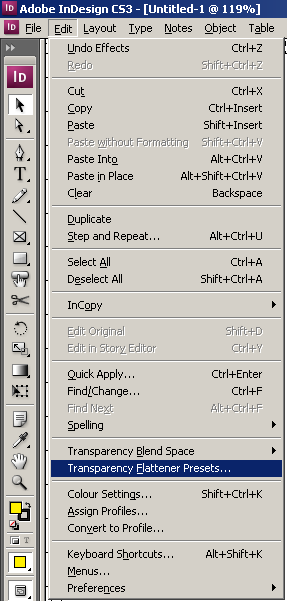
Попадаем в пресеты сплющивания:
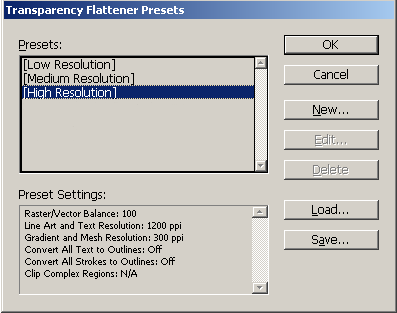
Создаем новый пресет:
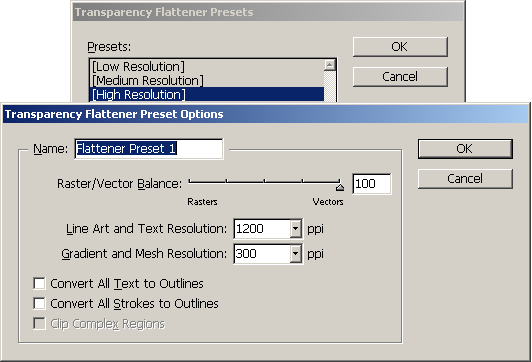
Ставим следующие параметры:
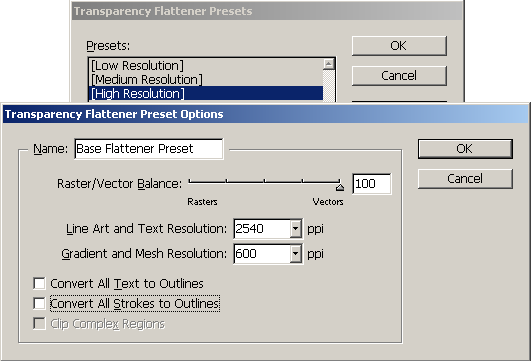
Разрешение 2540 ppi обусловлено тем, что большинство выводных устройств (ФНА, CTP) работают именно в этом разрешении. Ставить большее разрешение не имеет особого смысла, а меньшее может привести к появлению нежелательных артефактов. Разрешение градиентов и мешей в 600 ppi выбрано по опыту работы с результатами сплющивания – в этом разрешении получаются менее заметные артефакты сплющивания.
Сохраняем наш пресет (OK -> OK).
Находим меню экспорта PDF:
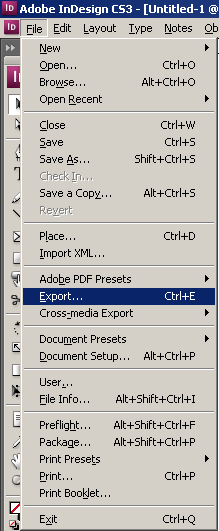
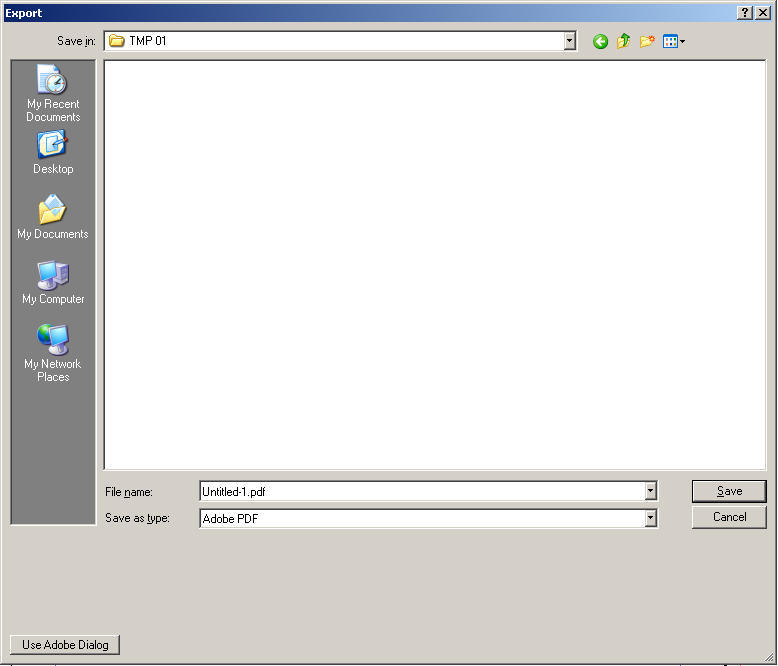
Задаем необходимое имя файла, нажимаем Save и попадаем в окно опций экспорта PDF:
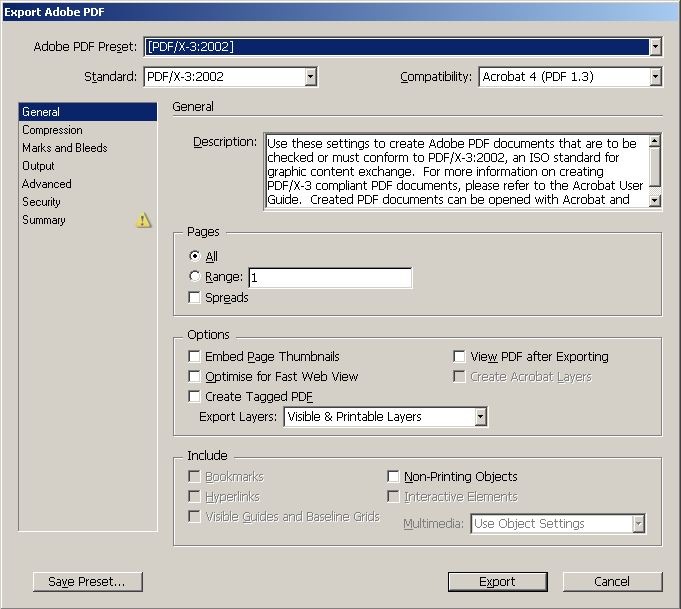
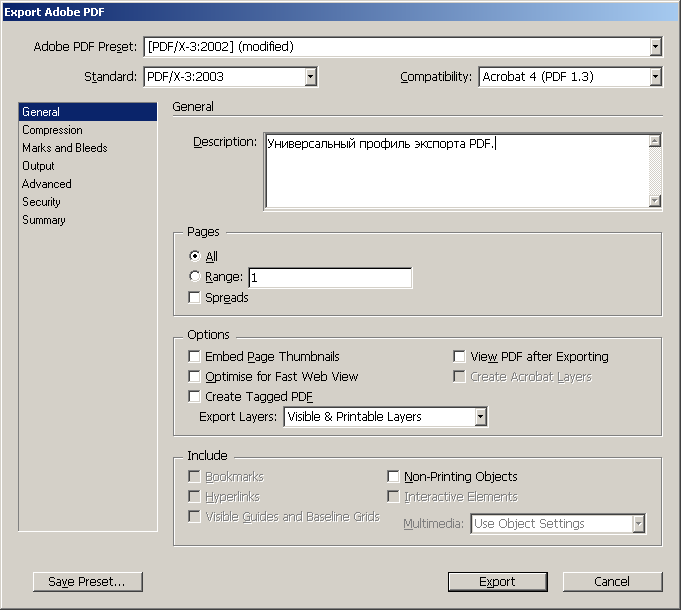
За основу берем стандартный профиль [PDF/X-3:2002] и ставим следующие значения:
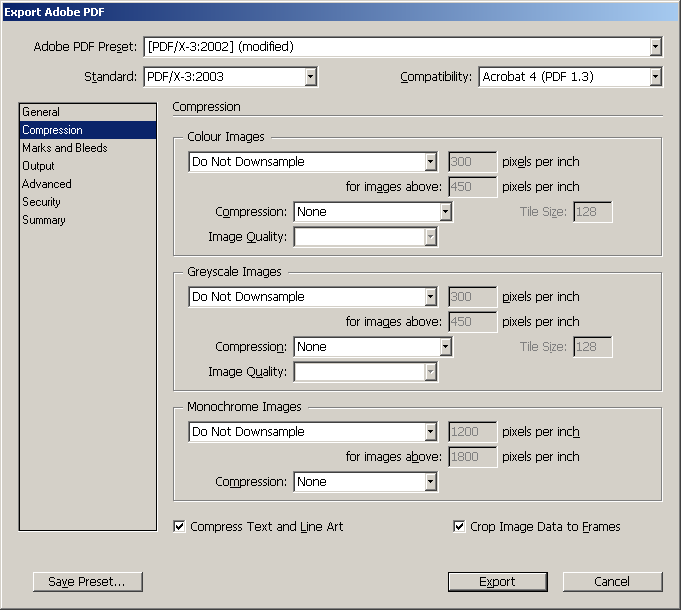
Опции припусков и меток:
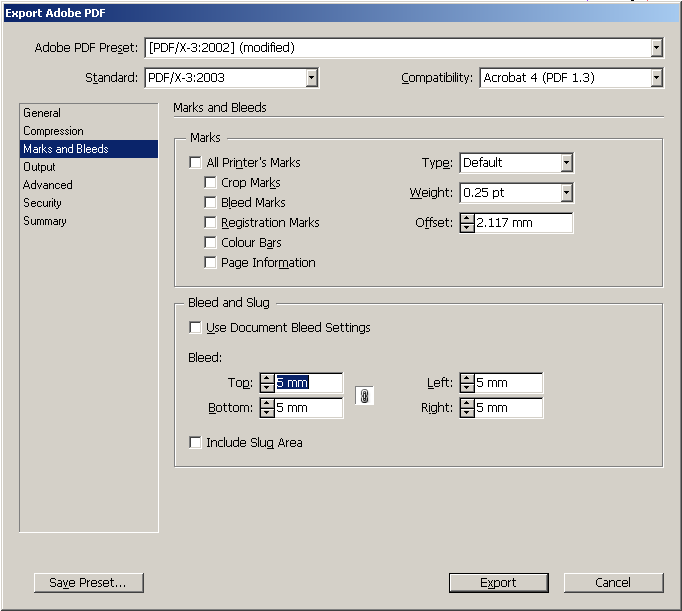
Опции выбора цветового профиля и преобразования цвета:
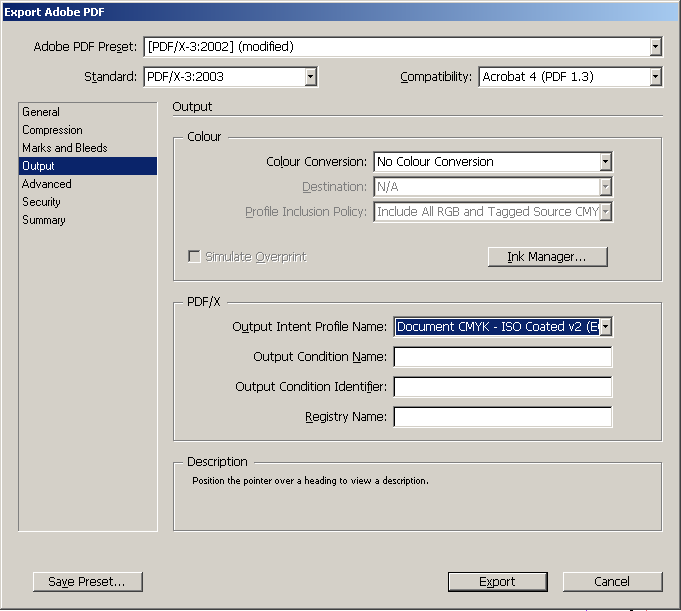
Тут выбираем наш пресет сплющивания:
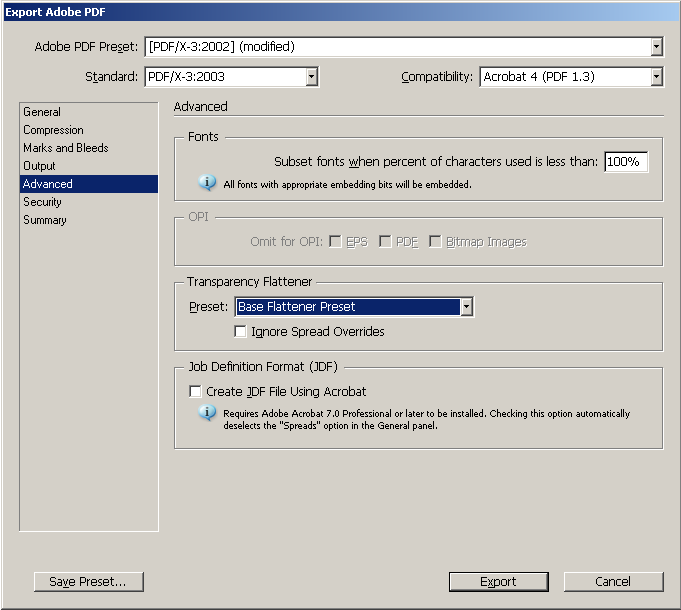
Сохраняем пресет экспорта PDF для дальнейшего использования:
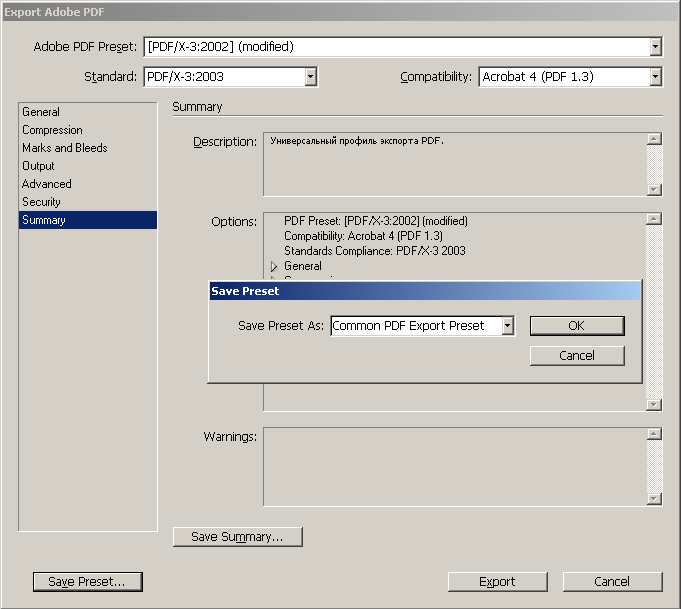
Некоторые пояснения к используемым настройкам:
1. В нашем случае, PDF выводится пополосным, чтобы не вызывать дополнительных трудностей на этапе спуска полос – разрезание разворотов на части, перестановка полос местами и т.д. Разумеется, верстка тоже должна быть пополосной или стандартными разворотами – Facing Pages.
2. Компрессию рекомендуется отключить, т.к. компрессия с потерями (JPEG) снижает качество изображения, а компрессия без потерь занимает продолжительное время при записи и обработке последующего PDF-документа. Пользуйтесь различными архиваторами.
3. Понижение разрешения растровых изображений отключено, поскольку рекомендуется использовать изображения уже подготовленные под нужное разрешение. Лишние преобразования не идут на пользу качеству изображений.
4. Различные метки необходимо отключать, т.к. они совершенно не нужны программе спуска полос. Обрезной формат полосы программа спуска полос берет из параметра PDF TrimBox, который задается форматом документа.
5. Для припусков (Bleed) ставим универсальное значение – 5 мм. Этого хватает для большинства работ, и, как говорится, больше не меньше – лишнее всегда можно отрезать. Разумеется, припуски должны присутствовать и в самой верстке.
6. Поскольку конвертировать цвета нам не нужно, то ставим опцию No Color Conversion. Конвертировать не нужно потому, что Ваша верстка уже в цветовом пространстве CMYK целевого профиля (рекомендуем ISO Coated v2 ECI).
После экспорта PDF рекомендуется его открыть Acrobat’ом и пересохранить – файл заметно уменьшится в объеме.
Читайте также:
Приветствую! Я являюсь руководителем данного проекта и занимаюсь его наполнением. Здесь я стараюсь собирать и публиковать максимально полный и интересный контент на темы связанные с современными технологиями и программным обеспечением. Уверен вы найдете для себя немало полезной информации. С уважением, Борис Аладышкин.
InDesign import pdf
InDesign Import PDF is a way through which we can import any pdf file into this software for different types of purposes. We cannot directly import any PDF file into this software for editing. We can also use the Place option of the File menu as well as Importing pdf script for doing this. Here in InDesing we have a built-in script for doing this and I am going to tell you about both place options as well as script options in this article. You can import a single page of pdf as well as multiple pages of pdf by using this script or place option. Not only a built-in script you can also download and install any external source importing pdf script.
How to Import PDF in InDesign?
Importing pdf in InDesign is not a big deal we just have to follow the right steps for doing this and the simplest way of doing this is by using the script and place option. So let me tell you about all the steps of using the Import pdf script and Place option.
3D animation, modelling, simulation, game development & others
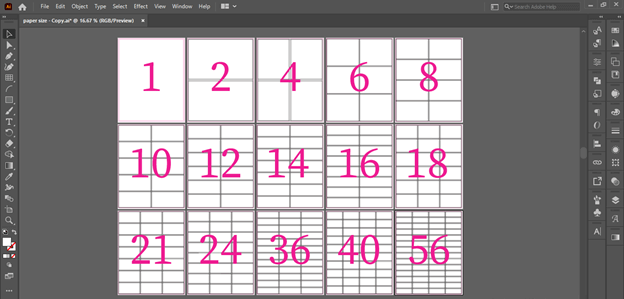
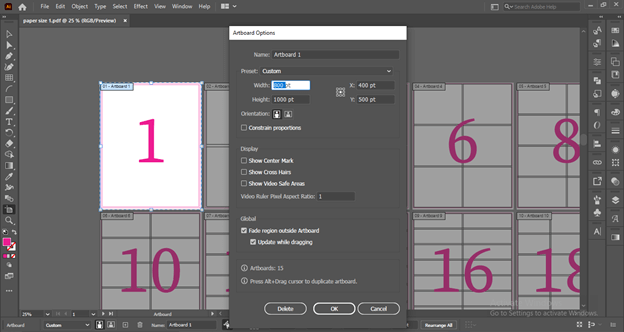
I am creating a PDF file of this simple illustration that I have created in Adobe illustrator. You can use any of the PDF file for this purpose. Here we have 15 artboards in this illustration of illustrator.
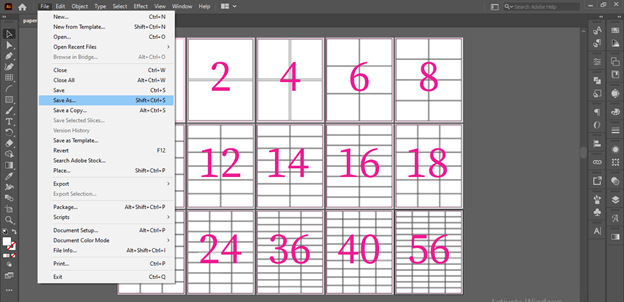
Now I will go to the File menu of the menu bar of this software and click on it. Here from the scroll-down list, I will choose Save As option from the list or you can press Ctrl + Shift + S as its shortcut key.
I will choose a PDF file format for saving this into pdf and name it as Paper size 1.
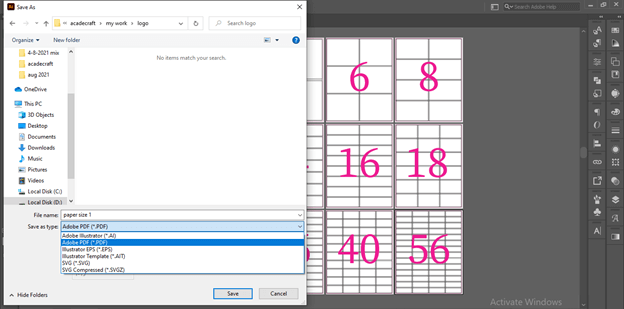
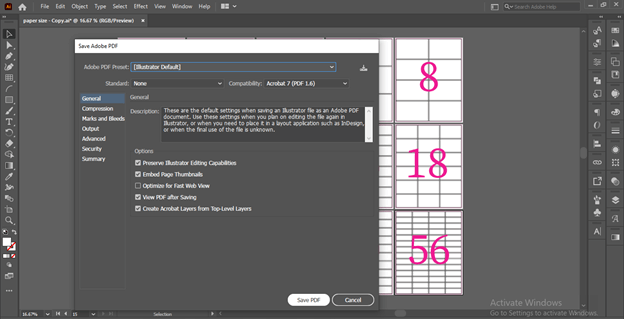
I will leave the settings of the pdf dialog box as it is and click on the Save PDF button.
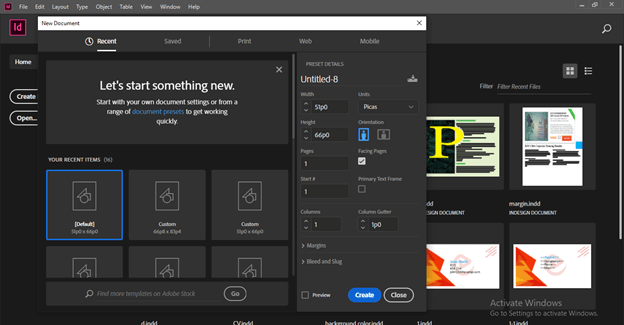
Now I will take document of any size from the New document dialog box of this software and leave all the other settings as it is.
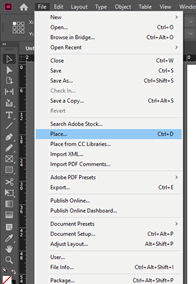
Now I will go to the Place option of a scroll-down list of File menu of the menu bar. Or we can use its shortcut key which is Ctrl + D keys of keyboard.
Now I will go to the location on my computer where I have saved pdf file of my illustrator work. I will choose this by clicking on it.
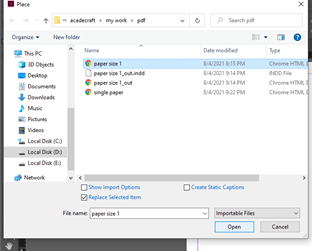
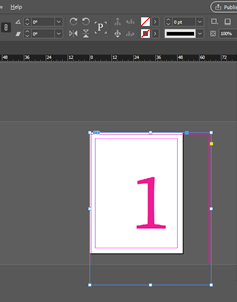
And a pdf icon will come on the cursor of the mouse and once we click on the document page it will place on the selected document page like this. You can see it is not a perfect place as we have originally. I will tell you the solution to this later in this article.
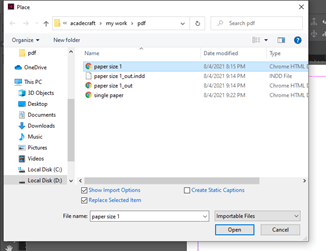
Now once again I will open a place dialog box and this time I will enable ‘Show Import Options’ by clicking on its check box and click on the Open button of this dialog box.
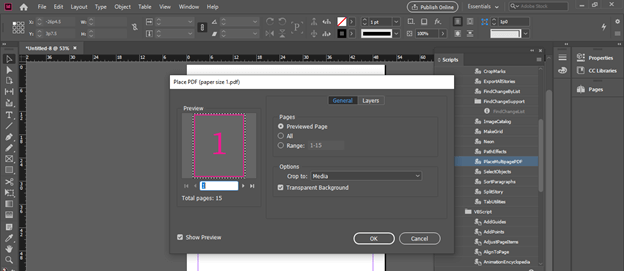
And we have this type of Place PDF box before importing our pdf. We have a number of options in this dialog such as we can select a range of pages of pdf that we want to place, we can place pdf with transparent background by enabling ‘Transparent Background’ option of this dialog box, and so on.
Now I will tell you how you can do this by using the Script of this software. This time I am not going to take any documents.
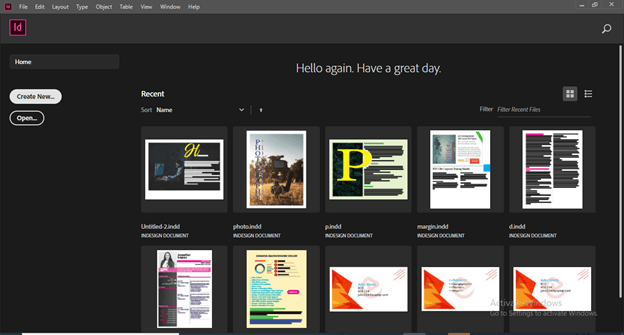
I will go to the Window menu of the menu bar and go to Utilities option of its scroll-down list. Here in the new scroll-down list of it I will choose the Scripts option. You can press Ctrl + Alt + F11 as its shortcut key.
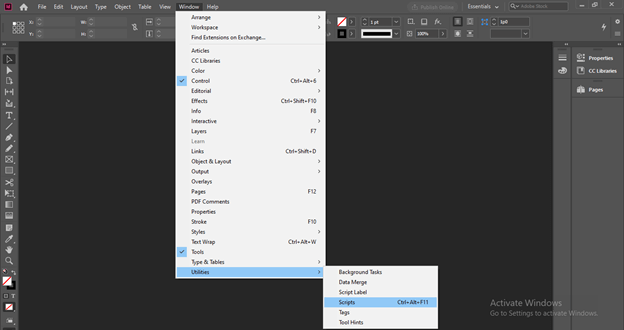
Once we click on the Script option and panel of Scripts I will open on the user screen like this.
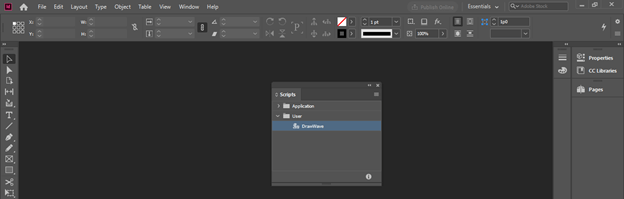
Click on the drop-down button of the Application folder then the Sample folder and then the JavaScript folder.
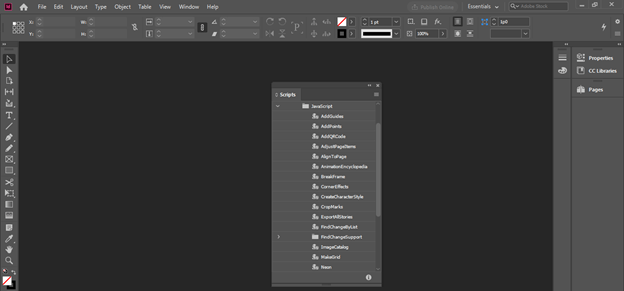
Here we have ‘PlaceMultiplepagePDF’ script in the list of this folder.
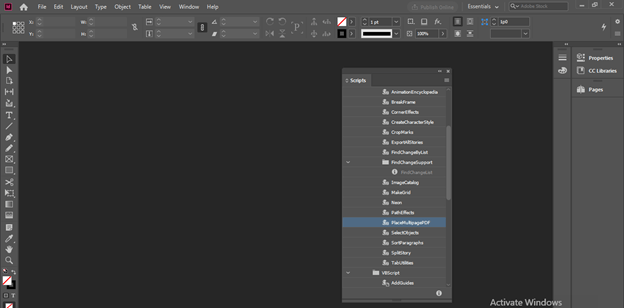
Double click on it and once we make click we have ‘Choose PDF File’ dialog box. So I will select this pdf file and click on the Ok button.
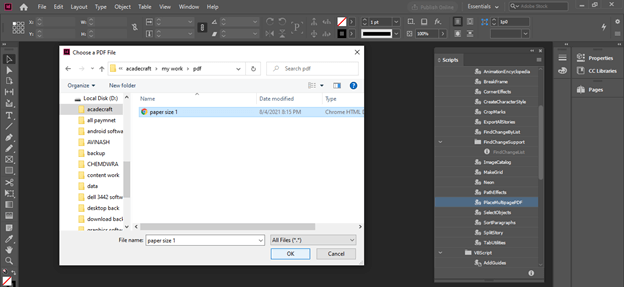
Once we click on Ok we have this message box so again click on the Ok button of this.
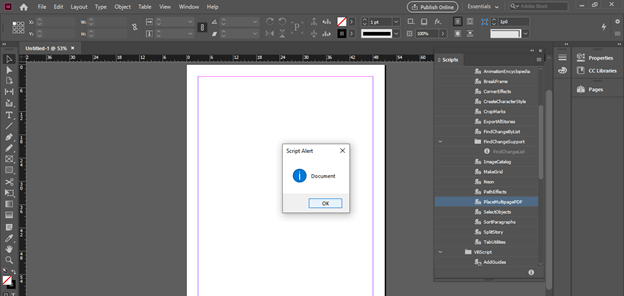
It will ask you that you want to place chosen pdf in this document. For example, here I have only one document tab that is Untitled-1 so it is showing me the name of it.
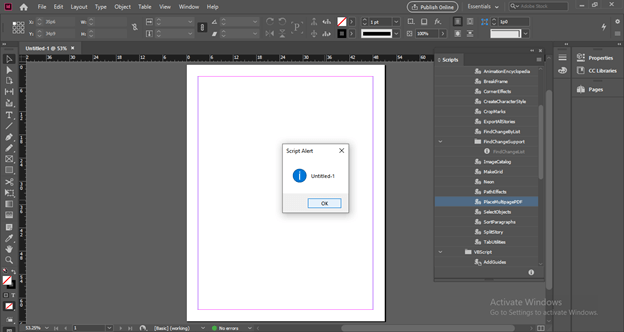
Now it will ask you on which page of the document you want to place this pdf. Currently, I have only 1 page so it is showing me only one option. So click on Ok.
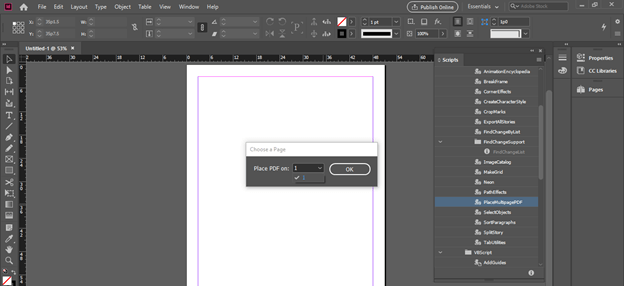
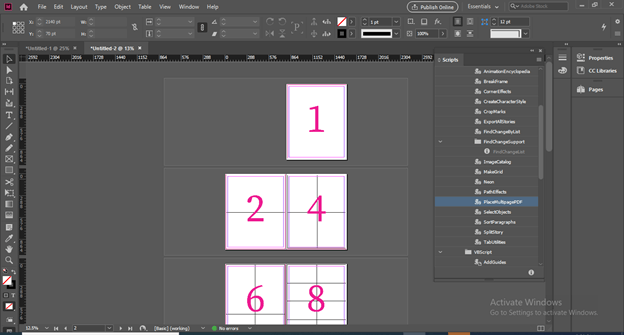
Now it will place the pages of the pdf like this.
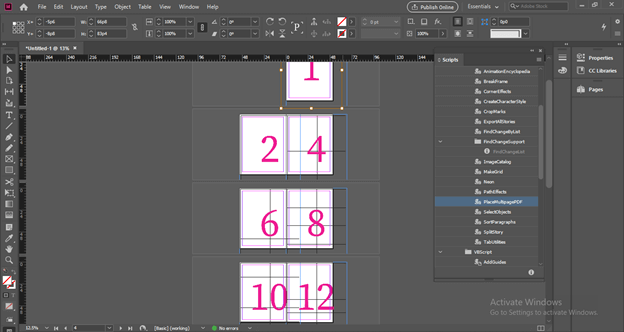
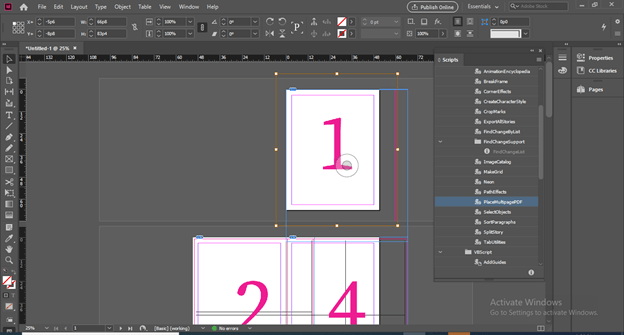
You can notice there is the same problem as we have in previous that is pdf page is not perfectly aligned with document page. The reason is that we have different page sizes of both.
So I will go to the illustrator and check the size of the artboard of my illustration. If you have a PDF file from the client end then you can check the pdf page size with the help of Adobe acrobat.
Now let us switch to InDesign and this time I will take the same size (size of pdf page) for the document page of it.
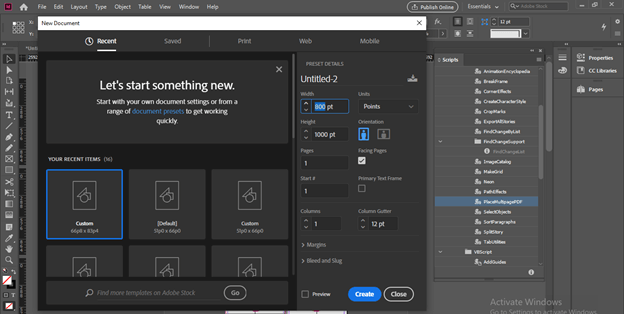
And again repeat the process of import script pdf. Now we have two tabs open in our software and you can see it is asking in which document you want to place pdf.
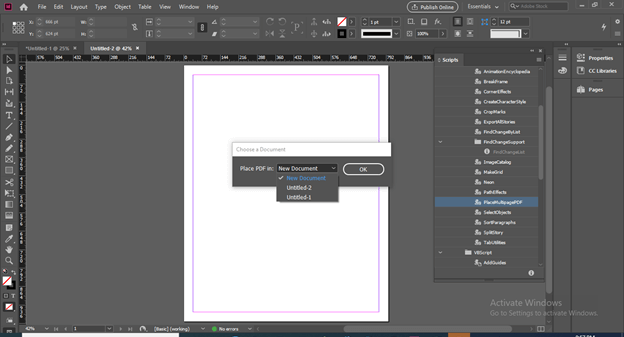
And after going through all the message options as we have seen previously we have our pdf pages perfectly fit on the document page of this software because this time we have the same size of both pages.
Conclusion – InDesign import pdf
Now after going through this article you will not face any type of difficulties in placing pdf file in this software for different purposes. You can also install any external script for importing pdf in InDesing because this software allows you to install external scripts and use them too same as we can use built-in scripts.
Recommended Articles
This is a guide to InDesign import pdf. Here we discuss How to Import PDF in InDesign along with the steps in detail. You may also have a look at the following articles to learn more –
из PDF в InDesign
Сызнова. Как говаривал Лех Валенса, из аквариума можно сделать рыбный суп, а вот наоборот .
miledi1978
Участник
- 06.05.2008
- #4
Ответ: из PDF в InDesign
но картинки из ПДФ-файлов, обработанные, открыв в фотошопе на 300 дпай я могу использовать в при повторной верстке в инде, с точки зрения качества?
Vadim_PDF
- 06.05.2008
- #5
Ответ: из PDF в InDesign
вполне, если pdf был годен к печати, а не small file size.
denisgrim
Участник
- 06.05.2008
- #6
Ответ: из PDF в InDesign
Картинки (и даже обтравленые) можно без проблем выудить через Иллюстратор (через ФШ — придется снова вырезать). А вот текст придётся переверстать
miledi1978
Участник
- 06.05.2008
- #7
Ответ: из PDF в InDesign
ну хоть что-то. спасибо!
Модератор
- 06.05.2008
- #8
Ответ: из PDF в InDesign
2denisgrim:
Открою вам секрет.
Берете PhotoShop, говорите Open file и имя своего pdf-файла.
Возникает диалоговое окно, где вам будет предложено либо выбрать страницу, либо открыть изображения. Многие никогда не замечали этой опции.
Все растровые изображения будут перечислены перед вами (как лист перед травой). Тут, конечно, лучше разбить pdf-файл на страницы, если картинок много.
Кстати, многие люди думают, что "shop" — это магазин, а это — "мастерская". "Today I take my car from the shop" — имеется в виду "загнал вот тачку на сервис, а сегодня забираю".
Модератор
- 06.05.2008
- #9
Ответ: из PDF в InDesign
Есть такой плагин PDF2ID. Выпускает его фирма Recosoft (www.recosoft.com).
Его, наверное, стоит купить. Правда, стоит столько!
Ну, в общем-то $249 не так уж и дорого — если надо.
У них выложена демо-версия — на 10 преобразований или на 14 дней (что наступит раньше). Мне кажется, это вас выручит.
отечеств. про
- 06.05.2008
- #10
Ответ: из PDF в InDesign
Текст, в принципе, можно попробовать вытащить через FineReader.
Но верстать в таком случае заново по-любому.
Действительно, попробуйте помучать плагин, что предложил NNN5. Может и костыль, но именно на первое время, а потом уж всё восстановите. Удачи!
BIGRED
- 06.05.2008
- #11
Ответ: из PDF в InDesign
Да и текст можно через FineReader пропустить, конечно же придется после все стили опять настраивать.
Последний 9 даже пдф берет, ну а если нет 9 версии, то из фотошопа тифку и вперед. Мне иногда заказчики присылают статьи в пдф, так я так и делал до 9
atombio
Участник
- 06.05.2008
- #12
Ответ: из PDF в InDesign
А как на счёт варианта, тупо пресохранить текстом из акробата!? Или не катит!?
Модератор
- 06.05.2008
- #13
Ответ: из PDF в InDesign
К сожалению, демо-версия плагина PDF2ID (не поленившись, проверено) оказалась не слишком-то рабочая: заменяет весь текст на буквы "X", нарочно портит разрешение картинок и т.п.
Но вообще-то можно пойти простым путем: засосать на отдельный слой в InDesign ваши PDF, залочить его, а потом поверх начать на его основе новую верстку. Вот вам и расположение окон. Картинки — Фотошопом, векторные — Иллюстратором, тексты — из Акробата.
Землю — крестьянам.
Vadim_PDF
- 06.05.2008
- #14
Ответ: из PDF в InDesign
NNN5 Глянте личку
- 06.05.2008
- #15
Ответ: из PDF в InDesign
TRANTOR
Son of a Gun
- 06.05.2008
- #16
Ответ: из PDF в InDesign
PDF2ID — штука довольно гадкая. Уж лучше, имхо, FR. Картинки, естессно, выдрать и вставить заново.
Модератор
- 06.05.2008
- #17
Ответ: из PDF в InDesign
2imma:
Глядите. Пацаны не против
denisgrim
Участник
- 06.05.2008
- #18
Ответ: из PDF в InDesign
Модератор
- 06.05.2008
- #19
Ответ: из PDF в InDesign
Вопрос в том, что вкладывается в понятие "обтравка"
1. Берем файл psd или tif с прозрачностью (есть слой, на котором часть фона убрана (изображение обтравлено)
Фон, подложенный в InD под картинку, прилипает к ней (картинка растрируется).
Растрирование происходит на этапе создания pdf из Id (там есть установки для Transparency Flattener).
2. Берем такой же файл, но в PhS внедряем обравочный путь (path). InD видит этот путь, без проблем внедряет его в pdf. Illustrator всю эту красоту увидит и вам покажет. Но уже картинка будет в таком виде: плоский Image плюс Clipping path. Но контур будет!
3. Если контур создан напрямую в InDesign, то будет то же самое, что и во втором случае.
How to Convert PDF to InDesign CC 2017 – CC 2019
PDF2ID is an amazing tool to convert PDF to InDesign (INDD) type.
It allows anyone to easily convert material stored in a PDF to InDesign automatically. It also allows you to migrate data from Corel Draw, Illustrator and every other software to InDesign if you simply PDF the original data. Finally it allows you to recover lost or corrupt InDesign files if you have a PDF of the original InDesign document.
So here we have PDF2ID v4.6 installed against the newest edition of InDesign CC 2017. I’m performing this on a Mac but don’t worry Windows users everything works on Windows also!
We see the Recosoft menu within InDesign. Lets choose PDF2ID – Convert PDF/XPS file command.
A window appears which allows us to select a PDF, Illustrator or XPS file to convert. So lets just select all of these at once and Click OK to convert them
You see that the main PDF2ID – Options window appearing. We can control the conversion in detail but the default settings generally works; so lets click OK to convert the selected files at once.
Watch how PDF2ID v4.6 batch converts several PDF and Illustrator files to INDD type in a short time. Well the conversion is over so lets check the converted documents in InDesign CC 2017.
Looking at the results and you realize how well the layout has been completely re-constructed and the data well preserved; and all of text is live and editable. Notice the detail with which PDF2ID re-created InDesign elements.
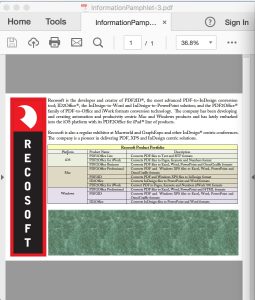
The original PDF file before conversion to InDesign CC
When PDF2ID converts a PDF file or Illustrator file or XPS file it ensures that all of your images assets are packaged together. So for every converted file a separate folder was created with all of the assets contained in sub-folders and linked back in. Cool!
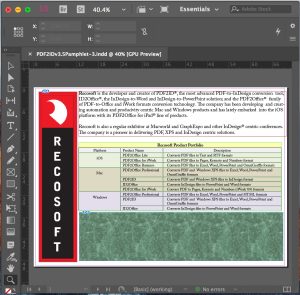
PDF Converted to InDesign CC (INDD) type using PDF2ID
In a Nutshell to convert a PDF to Adobe InDesign CC using PDF2ID do the following:
So that’s it, PDF2ID v4.6 works with InDesign CC, CC 2014, CC 2015 and also CC 2017 on both Mac and Windows enabling anyone to edit the contents of a PDF or Illustrator file in InDesign.