Некрасивые переносы в InDesign
Например слово «Сергей» переносится так «Сер-гей», вроде все правильно, но Сергеям обидно. В этом случае лучше перенос в слове убрать совсем.
Как в слове убрать переносы
Если у нас в тексте есть какое-то одно слово с некрасивым переносом, то проще перенос убрать именно в этом одном слове.
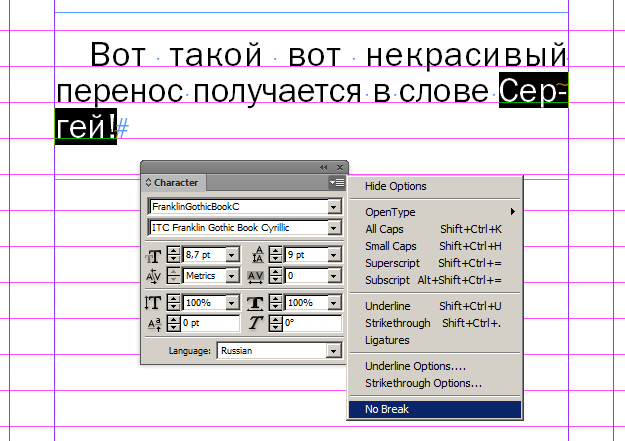
Нажимаем на «No Break» и выделенное (слово или фраза) будет без переносов на одной строке. Это конечно просто, но лучше решить данный вопрос кардинально и больше не возвращаться к нему.
Как в слове навсегда убрать переносы
На самом деле слов, где получаются некрасивые переносы, не так уж и много и поэтому мы просто добавим эти слова в пользовательский словарь.
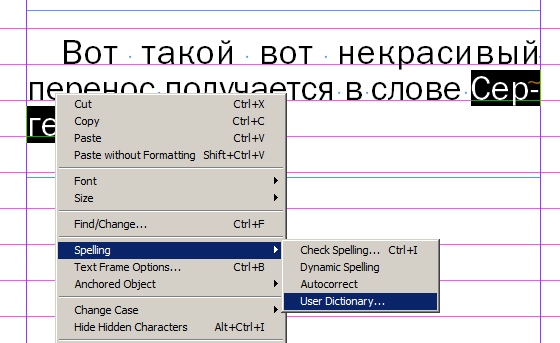
Выделяем слово, которое нужно добавить в словарь, нажимаем правую кнопку мыши и выбираем в меню (Spelling/User Dictionary…)
Открывается пользовательский словарь.
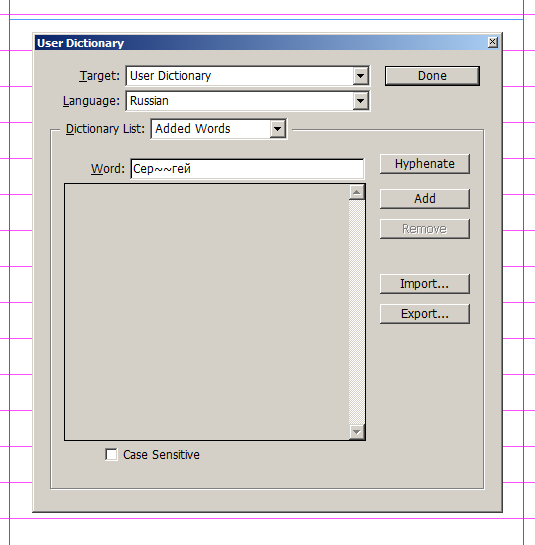
Сначала нужно решить где удобнее хранить наш словарь (меню — Target). Если будет выбрано «User Dictionary», то словарь будет активен во всех документах INDD данного пользователя, если будет выбран открытый документ, то словарь будет храниться в выбранном документе.
Как отключить переносы в Adobe InDesign?
Видео: Adobe InDesign CS6 — Выключка по-формату и переносы (Май 2023)
По умолчанию Adobe InDesign CC переносит слова, чтобы сделать текст более эстетичным. Выключите переносы для одного или нескольких абзацев, отключив эту функцию на панели управления. Или же запретите InDesign переносить одно слово, выбрав Без остановки из меню панели управления.

InDesign использует встроенный словарь, чтобы определить, какие слова могут быть дефисированы. Кредит: Изображение предоставлено Adobe
Один или несколько абзацев

Либо откройте панель управления, нажав «Ctrl + Alt + 6». Кредит: Изображение предоставлено Adobe
Открой Окно меню и выберите контроль если панель управления в данный момент не открыта.

В качестве альтернативы, если вы хотите выделить только один абзац, щелкните в любом месте внутри него. Кредит: Изображение предоставлено Adobe
Нажмите на Текстовый инструмент на панели «Инструменты» и с помощью курсора мыши выберите абзацы, которые InDesign не должен переносить.

По умолчанию установлен флажок «Дефис». Кредит: Изображение предоставлено Adobe
Снимите флажок написанный через дефис установите флажок на панели управления, чтобы отключить переносы для выбранных абзацев.
Одно слово

Если вы не видите панель «Инструменты», откройте меню «Окно» и выберите «Инструменты». Кредит: Изображение предоставлено Adobe
Нажмите на Текстовый инструмент на панели инструментов и используйте этот инструмент, чтобы выбрать слово из вашего документа.

Меню панели управления содержит набор контекстно-зависимых параметров. Кредит: Изображение предоставлено Adobe
Откройте меню панели управления.

InDesigncredit: Изображение предоставлено Adobe
Нажмите Без остановки отключить перенос слов для выбранного слова.
Как отключить Adobe Updater

Adobe Application Manager (ранее Adobe Updater) уведомляет вас об обновлениях программного обеспечения Adobe. Вы можете отключить уведомления в настройках приложения.
Как отключить функцию автозаполнения в Adobe Acrobat

Функция автозаполнения в Adobe Acrobat сохраняет данные интерактивной формы и предлагает предложения для последующих форм, чтобы сэкономить ненужное время на заполнение повторяющихся данных .
Как отключить лигатуры в InDesign

В первые дни печатных машин и блоков шрифтов буквы, которые в противном случае выглядели бы странно или занимали бы слишком много места, располагаясь рядом, были вырезаны вместе на .
Как отключить расстановку переносов в InDesign CS5 (за 4 шага)
Перенос — это разделение слов в абзаце, которое выходит за правое поле страницы. Эта функция доступна в различных текстовых редакторах и приложениях для автоматического редактирования, включая Adobe InDesign Creative Suite 5 (CS5). Расстановка переносов выполняется автоматически при вводе текста в текстовое поле при разработке страниц с помощью InDesign CS5. Вы также можете редактировать слова, содержащие дефисы, и вставлять дефисы вручную при создании страниц, если вам не нравится способ разделения слова. При ручной работе со скриптами в InDesign CS5 вы можете отключить автоматическую расстановку переносов.
Шаг 1
Нажмите «Тип» на главной панели инструментов InDesign CS5 в верхней части экрана. Выберите «Стили абзаца», чтобы открыть диалоговое окно «Стили абзаца».
Шаг 2
Щелкните правой кнопкой мыши первую запись стиля «Заголовок» или «Абзац» в открывшемся диалоговом окне. Нажмите «Изменить XXXX», где «XXXX» — это имя конкретного стиля заголовка или абзаца.
Шаг 3
Щелкните ссылку «Расстановка переносов» на левой панели «Параметры стиля абзаца». Установите флажок «Расстановка переносов», чтобы снять флажок и отключить автоматическую расстановку переносов в InDesign CS5.
Как убрать перенос в отдельном слове?
Однако, вопрос ты задал в 11:38, Kir ответил в 12:58, т.е. спустя 1 час 20 минут. Ты прочитал его ответ в 14:18, т.е. спустя 2 час 40 минут.
За 2 часа 40 минут в Help-е можно найти ответ на любой вопрос. И даже выучить этот раздел Help-а наизусть. И переписать от руки калиграфическим почерком. Несколько раз.
Цензурные слова кончились…
Guest
Guest
Shlyapa, я восхищаюсь твоим упорством заставить всех изучать хелп и не задавать вопросов! А зачем тогда форум? ))
Народ, все прочь отсюда и пока не перепишите хелп индизайна калиграфическим почерком не возврщайтесь!
З.Ы Хелп изучать надо! Половину фишечек инди я узнал оттуда, а остальное ищу здесь
Guest
> Хелп изучать надо! Половину фишечек инди я узнал оттуда, а остальное ищу здесь
Форум не для того, чтобы лодырей учить, а для того, чтобы коллективным разумом находить ответы, которых нет в официальных источниках. Либо источники не очевидены, если они есть.
Но ведь большое количество вопросов, задаваемых тут, имеют ответ в Help-е — так почему же вопрошающего носом в это не ткнуть?