Как вернуть классический Paint в Windows 10 Creators Update?
Сделать это можно несколькими способами: самый простой — удалить приложение Paint 3D стандартными средствами системы. К примеру, из контекстного меню ярлыка в меню «Пуск» или из панели Параметры → Система → Приложения и возможности. После удаления нового приложения снова по умолчанию будет использоваться классическое.
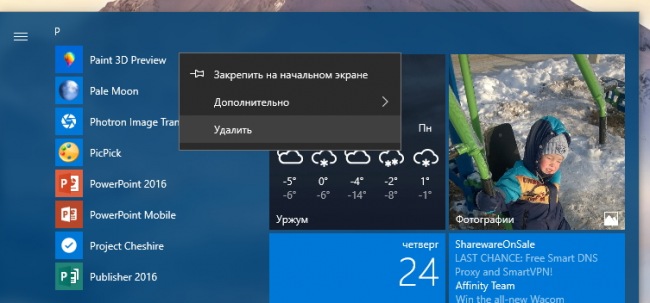
Если вам хочется сохранить в системе оба приложения, но по умолчанию использовать более привычный Paint, не обойтись без редактирования реестра. Для этого нужно запустить Редактор реестра (regedit.exe), перейти в раздел
HKEY_LOCAL_MACHINE\SOFTWARE\Microsoft\Windows\CurrentVersion\Applets\Paint\Settings и создать в нём параметр DWORD 32-бита с именем DisableModernPaintBootstrap и значением 1. Если подраздела Settings там не окажется, его также нужно создать вручную.
Paint.NET для Windows

Paint.NET — графический редактор Paint.NET отличается продуманным интерфейсом и значительной функциональностью по сравнению со стандартным редактором MS Paint из поставки Windows. Похожей функциональностью обладает разве что Adobe PhotoShop. Paint.NET создан студентами Вашингтонского Государственного Университета (Washington State University) под чутким руководством специалистов Microsoft.
В числе наиболее примечательных возможностей программы — внушительная библиотека спецэффектов и фильтров, легкая расширяемость при помощи написанных третьими лицами модулей, возможность манипулировать слоями изображения, масштабирование от 1% до 3200%, работа со сканером и камерой и множество других функций — включая "anti-aliased" инструменты, размытие, удаление эффекта красных глаз и т.п.
Paint.NET является бесплатной альтернативой дорогостоящим софтверным средствам, оснащен обширным набором возможностей и обладает поддержкой планшетных компьютеров.
- Исправлены ошибки.
Paint.NET — очень мощный, и при этом абсолютно бесплатный графический редактор. Отличается.
FastStone Image Viewer — отличное приложение, сочетающее в себе инструменты для просмотра.
XnView — бесплатный аналог ACDSee, который предоставляет все необходимые инструменты для.
Бесплатная программа для просмотра фото всех форматов (JPG, PNG, GIF, RAW, BMP, TIFF, PSD и т.п.), которая.
DjVuReader — программа для просмотра файлов в формате djvu (электронные книги). Поддерживает.
WinDjView — отличная утилита для просмотра DjVu файлов, предоставляющая пользователю все.
Отзывы о программе Paint.NET
Елена про Paint.NET 4.3.2 [15-10-2021]
Как ее запустить. подскажите пожалуйста.
15 | 47 | Ответить
SOL в ответ Елена про Paint.NET 4.3.2 [27-10-2021]
Блин, жестко. Это серьезная заявка на победу!
15 | 15 | Ответить
Frasver про Paint.NET 4.2.16 [25-09-2021]
Отлично! Все работает! Спасибо сайту SoftPortal, скачал их версию. все супер.
6 | 6 | Ответить
Рома тутаришев про Paint.NET 4.2.9 [05-02-2020]
программа прикольная! рекомендую всем!
11 | 8 | Ответить
Руслан про Paint.NET 4.1.6 [23-03-2019]
С этим графическим редактором познакомился полгода назад, до этого работал только в фотошоп. После того как скачал набор плагинов GS_megapack_plugins (по утверждению автора набора это самый большой сборник плагинов для Paint.net), фотошоп остался без дела. Если у кого нет еще этого сборника плагинов очень рекомендую https://good-surf.ru/forum/index.php?id=1091038 После этого простой фоторедактор превратится в монстра по обработке изображений. И встанет на один уровень с фотошоп, а по многим параметрам даже удобнее
15 | 17 | Ответить
Геннадий в ответ Руслан про Paint.NET 4.3.4 [19-12-2021]
TEKTON про Paint.NET 4.1.5 [13-12-2018]
В первую очередь использую её.
когда не справляется то фотошоп.
Из минусов только зависимость от Net Framework.
Так же неудобно то, что инсталлятор тупо ставить прогу на C:/
Нет выбора своей директории.
А в остальном нареканий нет.
11 | 18 | Ответить
игорек в ответ TEKTON про Paint.NET 4.2.10 [19-02-2020]
неправда что только на диск С — надо выбирать не экспресс а расширенный режим в сетапе
7 | 5 | Ответить
Microsoft Paint Download/Uninstall/Reinstall on Windows 10/11 [MiniTool Tips]
This post teaches you how to download, install, uninstall and reinstall Microsoft Paint app on Windows 10/11. For more computer tips and tutorials, you can visit MiniTool Software official website.
Learn about the Microsoft Paint or Paint 3D app and check how to get Microsoft Paint downloaded for Windows 10/11 below.
Microsoft Paint or Paint 3D App
Microsoft Paint is a simple and powerful raster graphics editor with a set of professional editing features. This app is included with all versions of Microsoft Windows.
You can use Paint app to edit images and create masterpieces with the editing tools. It allows you to save and share your files in many formats. The Paint 3D app lets you make 2D masterpieces or 3D models.
Microsoft Paint can open and save files in BMP (Windows Bitmap), JPEG, PNG, GIF, and TIFF formats.
Microsoft Paint app is free and it should be installed by default on your Windows PC. You can find Microsoft Paint from Start Menu. You can also press Windows + S, type paint in the Windows Search box, and select Paint app to open it.
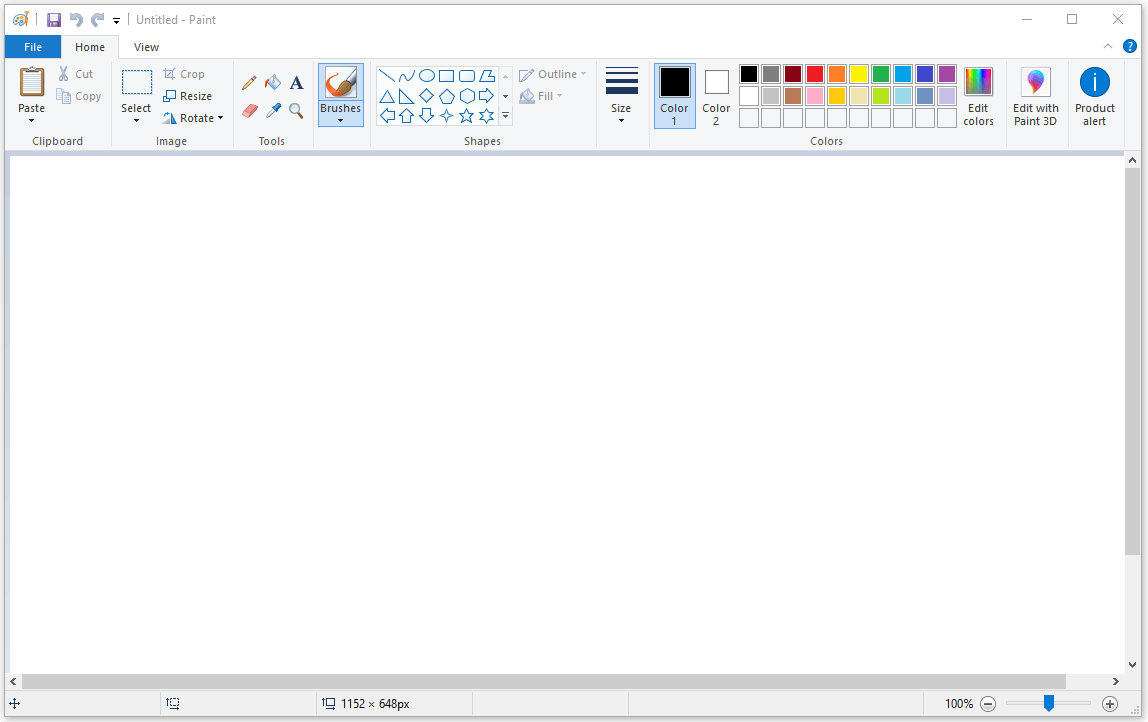
For Windows 10 users, you can type paint 3d in the Search box, select Paint 3D to open the Microsoft Paint 3D app that includes some 2D and 3D painting tools. It is also free.
If you upgrade from Windows 10 to Windows 11, the Paint 3D app is still present. However, if you do a clean install of Windows 11 OS or buy a device with Windows 11 preinstalled, then the Paint 3D app is deprecated.
If you can’t find the Paint or Paint 3D app on your computer, you can learn how to download and install Microsoft Paint for Windows 10/11 below.
Microsoft Paint Download for Windows 10/11
- Go to the Microsoft Store website or open Microsoft Store app.
- Click the Search icon and type paint. Select Paint app to access its download page. If you’d like to download the Paint 3D app, you can select the Paint 3D app to get to its download page.
- Then you can click the Get button to instantly download MS Paint or Paint 3D app to your Windows 10/11 computer.
- When the download process finishes, you can click the exe file to install the Paint app on your computer.
Tip: To install the Microsoft Paint app on Windows 10/11, your computer should run Windows 10 version 22000.0 or higher. To download and install Microsoft Paint 3D on Windows, your device must run Windows 10 version 16299.0 or higher.
How to Uninstall/Reinstall Microsoft Paint on Windows 10/11
If the Microsoft Paint app doesn’t work well, crashes or freezes a lot, etc. you can try to uninstall the Paint app and reinstall it. Check how to uninstall Paint from Settings below.
- Click Start, type apps & features in the search box, select Apps & features.
- Scroll down to find the Paint app, click it and click Uninstall button to remove it from your computer. To uninstall Paint 3D, you can find and click Paint 3D, and click Uninstall button to uninstall the Paint 3D app.
After uninstalling the Paint app, you can follow the guide above to download Microsoft Paint again if you want.
Tip: If you don’t find the Paint app in the apps list, you may click the Optional features link under Apps & features and select Microsoft Paint. Click Uninstall button to remove Paint from your computer. To reinstall Paint on Windows again, you can click the Optional features link and click Add a feature. Check Microsoft Paint and click the Install button to install Paint on your PC.
If you can’t find the Paint app in Settings, you can try to uninstall Microsoft Paint with CMD. Check how to uninstall programs with CMD or PowerShell.
About The Author
Alisa is a professional English editor with 4-year experience. She loves writing and focuses on sharing detailed solutions and thoughts for computer problems, data recovery & backup, digital gadgets, tech news, etc. Through her articles, users can always easily get related problems solved and find what they want. In spare time, she likes basketball, badminton, tennis, cycling, running, and singing. She is very funny and energetic in life, and always brings friends lots of laughs.
Как установить новое приложение Paint для Windows 11 в Windows 10
Windows 11 представила множество визуальных изменений и новых функций. Также Microsoft постоянно стремится сделать операционную систему лучше. До сих пор Microsoft выпустила несколько новых приложений для операционной системы, таких как новое приложение медиаплеера, приложение «Фотографии» и т. д.
Microsoft также изменила дизайн приложения Paint в операционной системе Windows 11. Однако, поскольку переработанное приложение Paint доступно исключительно для Windows 11, пользователи Windows 10 не могут получить к нему прямой доступ.
Чтобы установить приложение Windows 11 Paint в Windows 10, пользователям необходимо пройти длительный процесс. Итак, если вы заинтересованы в установка нового приложения Windows 11 Paint на Windows 10вы читаете правильное руководство.
Читайте также: Как установить Windows 11 с USB (полное руководство)
Шаги по установке приложения Windows 11 Paint в Windows 10
В этой статье мы поделимся пошаговым руководством по установке приложения Windows 11 Paint в Windows 10. Давайте проверим.
1. Сначала откройте это Веб-сайт и выберите ‘Код товара‘ в левом раскрывающемся меню. Затем в правом раскрывающемся меню выберите «Быстро‘. Теперь вставьте нижеследующее содержимое в текстовое поле и нажмите на Галочка кнопка.
9PCFS5B6T72H

2. Теперь вы увидите длинный список файлов. Щелкните правой кнопкой мыши на Microsoft.Paint_11.2110.0.0_neutral_
_8wekyb3d8bbwe.msixbundle и выберите ‘Сохранить ссылку как’ возможность скачать файл.

3. Теперь установите 7-zip на свой компьютер. После установки откройте 7-Zip и найдите загруженный файл. Выберите файл и нажмите кнопку ‘Извлекать ‘кнопка.

4. Затем откройте папку «Извлеченные» и найдите Пакет x64.MSIX. Выберите пакет и нажмите кнопку Извлекать кнопка сверху.

5. Теперь вам нужно открыть Папка Paint_x64.

6. В папке Paint_x64 щелкните правой кнопкой мыши ‘AppsManifest.xml’ файл и выберите ‘Редактировать‘, чтобы открыть файл в блокноте.

7. Теперь перейдите к Система > О программе раздел и запишите версию сборки ОС ты используешь.

8. Теперь вернитесь к файлу Блокнота, который вы открыли. Найдите строку, содержащую MinVersion=”10.0.xxxx.xx”. Вам нужно заменить X на номер вашей сборки. После этого сохраните файл.

9. Теперь в той же папке удалите четыре папки, как указано ниже.

Установка приложения Paint для Windows 11
Итак, вы изменили пакет приложения Paint. Теперь вам нужно установить приложение Windows 11 Paint на Windows 10. Для этого выполните некоторые из шагов, описанных ниже.
1. Откройте поиск Windows 10 и введите «Настройки разработчика». Нажми на Настройки разработчика вариант из списка.
2. На правой панели включить режим разработчика вариант.

3. Теперь откройте поиск Windows 10 и введите Powershell. Щелкните правой кнопкой мыши PowerShell и выберите Запустить от имени администратора вариант.

4. Теперь перейдите в папку, в которую вы распаковали папку MSIXBUNDLE, и откройте папку x64. Щелкните правой кнопкой мыши на AppxManifest.xml файл и выберите «Копировать как путь» вариант.

5. В окне Powershell введите приведенную ниже команду и нажмите кнопку «Ввод».
Add-AppxPackage -Регистрация пути к файлу
Обязательно замените путь к файлу на путь, который вы скопировали.

Вот и все! Вы сделали. Это установит приложение Windows 11 Paint на Windows 10. Откройте меню «Пуск», и вы найдете там новое приложение Paint.

Итак, это руководство посвящено тому, как получить приложение Windows 11 Paint в Windows 10. Надеюсь, эта статья помогла вам! Пожалуйста, поделитесь им и с друзьями. Если у вас есть какие-либо сомнения, связанные с этим, сообщите нам об этом в поле для комментариев ниже.