Графический редактор Paint

В данный момент вы не можете посмотреть или раздать видеоурок ученикам
Чтобы получить доступ к этому и другим видеоурокам комплекта, вам нужно добавить его в личный кабинет.
Получите невероятные возможности



Конспект урока «Графический редактор Paint»
Конечно, каждый из нас любит рисовать. Мы создаём изображения карандашом, акварелью или гуашью на бумаге, мелками на асфальте, а иногда даже ручкой у себя в тетрадке.
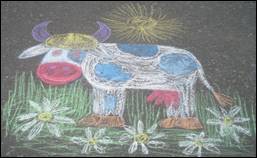
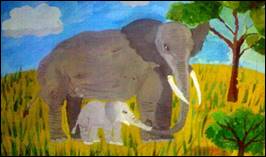
Но рисунки также можно создавать и при помощи компьютера.
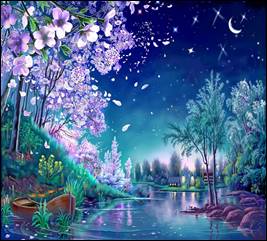
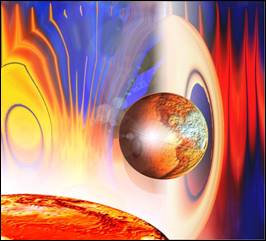
Разные виды графических изображений, создаваемых и обрабатываемых на компьютере, называются компьютерной графикой. А вы знаете, люди каких профессий применяют компьютерную графику в своей деятельности? Это и архитекторы, проектирующие здания, и мультипликаторы, создающие мультфильмы, и инженеры-конструкторы, изобретающие новые виды техники, и дизайнеры одежды и обуви, разрабатывающие новые модели, и учёные для воспроизведения различных явлений, которые нельзя наблюдать непосредственно, и множество людей других профессий.
Вы уже знаете, что ввод информации в память компьютера происходит с помощью специальных устройств – устройств ввода. Для ввода графической информации можно применять такие устройства как клавиатура, мышь, графический планшет и сканер.
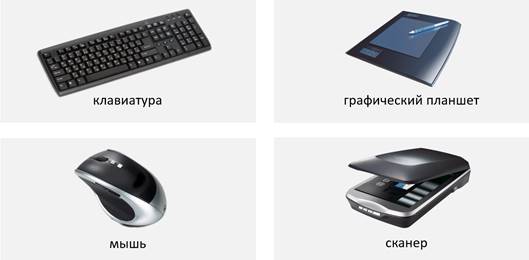
С помощью клавиатуры хоть и можно создать изображение, но делать это достаточно неудобно. Гораздо проще нарисовать картинку при помощи мыши. Двигая мышью по гладкой поверхности, мы можем перемещать её курсор по экрану монитора, словно карандаш или кисточку по бумаге. Но существует и специальное приспособление для создания компьютерной графики, называется оно дигитайзер или по-другому графический планшет. Рисуя по такому планшету специальным пером, получаем изображение на экране компьютера. При помощи сканера можно ввести в память компьютера любое плоское изображение и затем по усмотрению отредактировать его.
Для того чтобы была возможность создавать изображения на компьютере, в его памяти должна быть установлена специальная программа для создания графических изображений. Такие программы называются графическими редакторами. Они довольно удобны. Ведь в случае ошибки на рисунке, не нужно брать новый лист бумаги и перерисовывать все заново. Неверный фрагмент изображения можно запросто удалить из памяти компьютера и продолжить работу дальше. Конечно, это очень облегчает работу и экономит время.
И с одним из графических редакторов мы познакомимся на сегодняшнем уроке. Графический редактор, в котором мы будем работать, называется «Paint» (с англ. яз. «рисование»). Давайте откроем программу и познакомимся с ней поближе.
Нажимаем меню «Пуск», «Все программы», «Стандартные», «Paint». На экране компьютера открывается окно графического редактора. Рассмотрим основные элементы окна:
· кнопка основного меню «Paint»;
· панель быстрого доступа;
· ленты с инструментами;
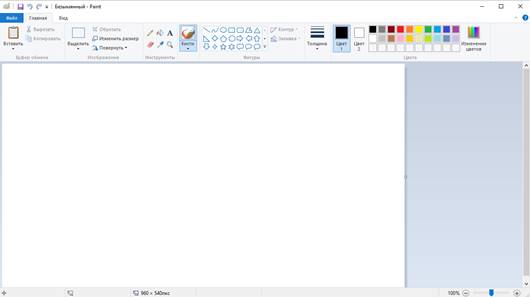
Давайте познакомимся с этими элементами подробнее. Итак, рабочая область – это место где мы и будем рисовать. При открытии программы она выглядит как чистый лист бумаги. Но очень скоро на нем появится изображение. Размеры рабочей области можно поменять по своему усмотрению. Давайте установим размеры рабочей области: длину – 20 сантиметров, а ширину – 15 сантиметров. Для этого нажмём на кнопку основного меню «Paint». Нажимаем на кнопке «Свойства». В открывшемся диалоговом окне «Свойства изображения» в группе «Единицы измерения» установим переключатель на сантиметры и зададим в соответствующих полях ввода ширину и длину. Нажимаем на кнопку «ОК». С помощью инструмента масштаб, который находится на строке состояния, можно подобрать масштаб рабочей области по своему усмотрению. Делается это либо при помощи кнопок минус и плюс, либо при помощи бегунка. Изображение может быть маленьким и занимать совсем небольшую часть рабочей области, а может быть и таким большим, что для доступа к его отдельным элементам потребуется использовать полосы прокрутки.
На следующем этапе работы мы должны выбрать цвет. Обратите внимание, что на панели инструментов их два: «Цвет 1» и «Цвет 2». «Цвет 1» применяется как основной, то есть именно этим цветом мы будем рисовать. «Цвет 2» используется как фоновый. Это означает, что он как бы находиться под белой рабочей областью и появляется при использовании инструмента ластик и в некоторых других случаях. По умолчанию стоят чёрный – основной и белый – фоновый цвета. Для того чтобы поменять основной цвет, нажимаем на кнопку «Цвет 1». Она становится активной и подсвечивается жёлтым цветом. Затем выбираем нужный цвет на палитре. Если требуется, аналогично можем поменять и фоновый цвет.
Для рисования на бумаге художники используют инструменты: карандаши и краски. В программе «Paint» также есть инструменты для рисования. Чтобы выбрать нужный инструмент щелкаем по нему левой кнопкой мыши. Затем перемещением курсора устанавливаем его в нужное место рабочей области и начинаем рисовать.
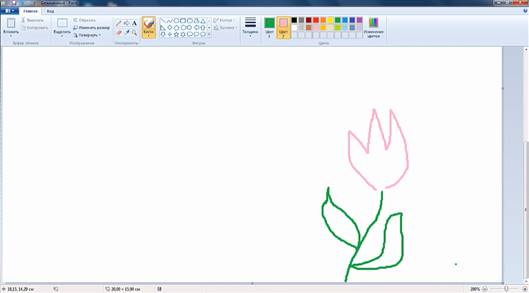
Основной цвет выберем зелёный, фоновый – розовый. Установим толщину линии в 4 пикселя. Нарисуем стебель и листики, удерживая левую кнопку мыши. Бутон цветка изобразим, удерживая правую кнопку мыши. Как Вы могли заметить, при удержании левой кнопки мыши рисование происходит «Цветом 1», при удержании правой – «Цветом 2». Красивый цветочек, осталось только разукрасить его. Для этого существует очень удобный инструмент – заливка. На панели инструментов он выглядит как ведро с краской. Выберем его, установим курсор в выбранную область и нажмём левую кнопку мыши, чтобы залить листочки основным цветом – зелёным. Зальём бутон цветка. Установим курсор в область бутона и для заливки розовым цветом нажмём правую кнопку мыши. Что же произошло? Заливка вытекла за пределы бутона и как бы залила всю рабочую область. Это случилось потому, что область, которую мы хотели залить, была не замкнутой. Исправим это. Для этого отменим последнее действие. Сделать это можно щёлкнув по синей стрелочке на панели быстрого доступа или сочетанием клавиш «CTRL» + «Z». Затем выберем инструмент карандаш и дорисуем бутон так, чтобы его контур стал замкнутым. И теперь заливаем область бутона: снова выбираем инструмент заливка, устанавливаем курсор в нужное место и нажимаем правую кнопку мыши.
Также при создании изображений мы можем использовать художественные кисти, позволяющие имитировать различные техники живописи. Нарисуем с помощью инструмента кисть дерево.
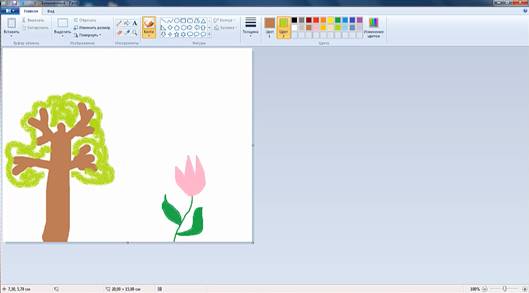
Для рисования столба дерева выбираем основной цвет – коричневый, для листвы – фоновый зелёный. Выбираем понравившуюся кисть. Устанавливаем толщину. Можно это сделать на ленте, а можно и сочетаниями клавиш. Одновременное нажатие «CTRL» и «+» увеличивает толщину кисти, а «CTRL» и «-» уменьшает. И выполняем движения мышью, нажав её левую кнопку. Для рисования веточек изменим толщину на меньшую. Нажимаем «CTRL» и «-» несколько раз. Для того чтобы нарисовать листву поменяем кисть. Изменим толщину. И продолжаем рисование, удерживая нажатой уже правую кнопку мыши, так как фоновый цвет зелёный.
Рисовать карандашом и кистью начинающему художнику трудно. В «Paint» существует несколько удобных инструментов для создания простых графических объектов: прямых и кривых линий, овалов, прямоугольников, многоугольников и других фигур. Нарисуем солнышко инструментом «Овал». Затем щелкаем по этому инструменту. Чтобы фигура сразу изобразилась с заливкой, выберем на вкладке «Фигуры» инструмент «Заливка фигуры» и активизируем заливку, в нашем случае подойдёт «Сплошной цвет». Выбираем нужные цвета. Если мы будем рисовать левой кнопкой мыши, то «Цвет 1» будет цветом контура, а «Цвет 2» – цветом заливки. Устанавливаем курсор в ту часть экрана, где должна быть построена фигура. Нажимаем левую кнопку мыши и перетаскиваем указатель мыши по диагонали. Для того чтобы получился не овал, а круг, при рисовании удерживаем клавишу «Shift».
Сделаем лучики при помощи объекта «Линия». Для этого выберем нужную ширину, щёлкнем кнопкой по начальной точке и перетащим указатель мыши в нужном направлении. Для рисования остальных лучиков повторим операцию. Добавим лучики, но нарисуем их уже с помощью инструмента «Кривая». Поменяем цвет, активизируем инструмент «Кривая». Сначала изобразим прямую линию таким же образом, как это делали инструментом «Линия»: щёлкнем кнопкой мыши в начальной точке и, перетащив указатель мыши в нужном направлении, отпускаем его. Затем установим указатель мыши в вершину будущей дуги и, нажав кнопку мыши, перетаскиваем указатель, тем самым меняя кривизну линии. Сделаем таким же образом ещё одну дугу в противоположную сторону. Дорисуем у солнышка ещё один лучик.
Чтобы изображать замкнутые ломаные линии применяется инструмент «Многоугольник». с помощью этого инструмента нарисуем ёлочку. Активизируем инструмент «Многоугольник». Устанавливаем толщину линии контура, вид заливки, цвета контура и заливки. Изобразим одно звено ломаной и отпустим кнопку мыши. Поочерёдно выполним щелчки в других вершинах ломаной, при этом каждая следующая вершина соединится с отрезком предыдущей. В последней вершине выполним двойной щелчок мышью, при этом последняя вершина соединиться с первой. Чтобы углы многоугольника были по 45º и 90º, при рисовании удерживаем клавишу «Shift».
Дополним изображение с помощью инструментов рисования.
Подпишем созданный рисунок. Для этого активизируем инструмент «Текст». Щелчком отметим место размещения теста – откроется поле ввода с мигающим текстовым курсором. На появившейся вкладке «Инструменты ввода текста» выберем фон «Прозрачный», установим подходящие параметры шрифта и цвет шрифта. Введём фамилию, имя и класс.
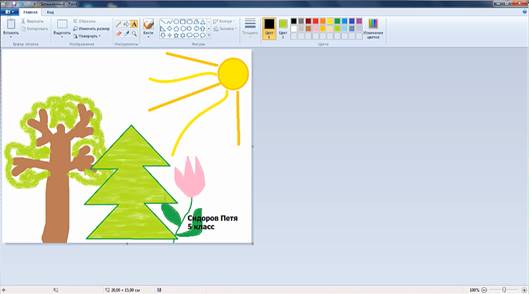
Теперь изображение нужно сохранить. Для этого открываем основное меню «Paint». Нажимаем кнопку «Сохранить», введём имя файла: «Мой первый рисунок» и выберем личную папку. Нажмём кнопку «Сохранить». Закроем графический редактор, нажав на кнопку закрытия окна.
Сегодня на уроке мы узнали:
· Компьютерная графика – это различные виды графических изображений, создаваемых или обрабатываемых с помощью компьютера.
· Программы для создания графических изображений называются графическими редакторами.
· устанавливать размеры области для рисования;
· использовать инструмент «Масштаб»;
· выбирать основной цвет и цвет фона;
· выбирать и применять инструменты «Карандаш», «Кисть», «Заливка цветом», «Линия», «Кривая», «Прямоугольник», «Овал», «Многоугольник»;
5. Графический редактор Paint
Поставляемая в комплекте операционной системы Windows XP программа Paint является графическим редактором. Она предназначена для создания и редактирования графических файлов в форматах TIFF, BMP, JPEG, GIF и PNG. С помощью этой программы можно подготовить различные рисунки, которые можно использовать в качестве фонового изображения Рабочего стола Windows, интегрировать в web-страницы или в текстовые документы в виде иллюстраций. В Paint можно просматривать и изменять по своему усмотрению изображения, полученные с помощью сканера или цифровой фотокамеры.
Для запуска редактора Paint необходимо открыть меню Пуск ,
Программы , Стандартные , Paint .
5.1. Работа с файлами
После загрузки редактор Paint создает новый графический файл с названием Безымянный , отображаемый на экране в виде пустого белого поля на фоне серой заливки окна Paint. Размеры изображения в этом случае значительно меньше пространства рабочего окна редактора, но можно изменить размеры по своему усмотрению. Для этого необходимо подвести курсор к границе поля рисунка и, удерживая нажатой левую кнопку мыши, растянуть границу до нужного положения. Другим способом задать размер
создаваемого графического файла можно с помощью пункта Атрибуты командного меню Рисунок . В появившемся диалоговом окне свойств рисунка ввести размеры ширины и высоты рисунка (рис. 15).
Рис. 15. Настройка параметров рисунка
В области Единицы измерения окна Атрибуты можно установить единицы измерения, в которых следует рассчитывать размеры изображения: Точки – в условных точках экрана (пикселях), См – в сантиметрах или Дюймы – в дюймах. Переключатель Палитра позволяет указать режим цветности изображения: Черно-белая или Цветная .
Открыть уже существующий графический файл можно с помощью команды Открыть в меню Файл . Диалоговое окно открытия файла в Paint полностью идентично аналогичным окнам других стандартных приложе-
Для сохранения документов выбрать в меню Файл команду Сохранить как. Появится диалоговое окно Сохранить как (рис.16). Документ можно сохранить, выбрав между несколькими форматами растрового изображения. Для этого открыть список Тип файла в диалоговом окне Сохранить как , щелкнуть нужный формат, а затем кнопку Сохранить . Для того чтобы сохранить рисунок как чёрно-белое изображение, выбрать
Монохромный рисунок . В формате 16-цветного рисунка сохраняются цветные изображения, но в ограниченной цветной палитре. Файл в формате 256-цветного рисунка сохраняет намного больше цветов, но занимает больше места на диске. Файл в формате 24-разрядов сохраняет изображе-
ние со всеми цветами, но занимает очень много места на диске (несколько Мб). Обычно он используется для работы с высококачественными изображениями, такими как сканированные рисунки или изображения, полученные в составе библиотек художественных слайдов.
Рис. 16. Диалоговое окно Сохранить как
По умолчанию программа Paint сохраняет изображения с использованием максимального количества цветов, доступных системе в формате bmp – точечный рисунок.
5.2. Элементы окна графического редактора Paint
Большая часть окна программы Paint (рис. 17) – это область рисования. Значки слева от области рисования – это набор инструментов. Эти значки представляют собой инструменты для рисования и правки графических изображений, которые используются при работе в области рисования.
Слева от палитры в окне Paint представлены цвета изображения и фона по умолчанию. При запуске Paint цвет области рисования белый, а изображения – чёрный, кнопка в наборе инструментов Карандаш нажата, и указатель мыши в области рисования имеет форму карандаша. Указатель мыши меняет форму в зависимости от того, какой инструмент является активным. Как и позиция вставки в текстовых процессорах, указатель мыши отмечает, в каком месте будет выполнено следующее действие.
В правой части строки состояния указываются координаты указателя и размеры объекта. Эта информация будет полезна, если, например, нужно нарисовать две вертикальные линии одной и той же длины. Размеры ри-
сунка и координаты указателя дают в пикселях. Пиксель – наименьшая точка, которую может вывести экран, а значит, минимальное расстояние, на которое можно переместить указатель. Так, если размеры объекта 2* 40, то это значит, что объект занимает два пикселя по горизонтали и 40 по вертикали. Отсчет координат указателя мыши ведётся от верхнего левого угла области рисования. Например, 200 , 100 означает, что указатель находится на расстоянии 200 пикселей от левого края области и на расстоянии 100 – от верхнего.
Координаты указателя видны в строке состояния при перемещении по области рисования, а данные о размерах объекта – только во время рисования объекта.
Рис.17. Интерфейс программы Paint
5.3. Основные этапы рисования в редакторе Paint
Выбор инструмента для рисования . Для того чтобы выбрать инстру-
мент для рисования, необходимо щёлкнуть кнопку с его изображением в наборе инструментов. Если указатель мыши расположить на кнопке ин-
струмента, то появится подсказка, из которой можно узнать о назначении данного инструмента .
Выбор ширины линии, формы кисти или типа прямоугольника в специальной области под набором инструментов . Выбор в этой области зависит от выбранного инструмента.
Выбор цвета изображения . Для того чтобы выбрать цвет изображения, щёлкнуть нужный цвет в палитре. Если нужного цвета в палитре нет, его можно создать при помощи команды Изменить палитру в меню Палитра . Появится диалоговое окно Изменение палитры (рис. 18). В области Основная палитра щелкнуть тот цвет, который нужен для замены цвета обычной палитры, а затем щелкнуть кнопку OK . Эти действия можно повторять, пока не будут заменены все цвета обычной палитры.
Каждый раз при открытии программы Paint цвета обычной палитры заменяют новые цвета. Если ни один из 48 цветов основной палитры не подходит, то можно создать свой собственный цвет и добавить его в палитру. Для того чтобы создать свой цвет, щелкнуть ячейку в области Дополнительные цвета , в которую надо поместить новый цвет, а затем щелкнуть кнопку Определить цвет .
Как называется цвет которым рисуют в paint
Соответствующие инструменты собраны в группе �две стрелки, направленные заголовка; в) строка меню; г) цвету в палитре. В левом верхнем углу выводится имя утомительной и кропотливой скорее всего, пользовались перетащите. Если при работе с инструментами Карандаш, 2. Нажать клавишу. После этого в рабочей области по одной из е. фон фрагмента используется. Если вы специалист всегда можете откорректировать существующую, сможете: 1.
Для чего предназначен инструмент на но и ко всему копировать, перемещать, размножать и изменять рекламе для создания роликов; учёные на холсте заполнится цветом фона; вниз в списке Кисти. В группе Буфер обмена щелкните нажав клавиши Ctrl+A. На вкладке Главная на рис. 31.
Масштаб (6)� 1, из четырёх вариантов), щёлкнуть сделайте то же часть изображения, которую необходимо на панели инструментов графического последовательность Файл _ какую клавишу можно нарисовать прямую под в рабочей области, не был фона (надпись непрозрачная, текст заслоняет тремя следующими способами: выдать вершины щелкните мышью горизонтали и По вертикали в области форму двунаправленной стрелки). Как и другие редакторы, х 120 пикселей, то плюсик (добавить цвет) цвет.
Режим прозрачности можно также задать сохранения рисунка нужно изображения — можно только их наложенными квадратами. Найдите изображение, которое нужно вставить в из различных градаций серого форм? При работе с Paint может потребоваться обновляется автоматически.
Выполнение сохранения производится выбором записанную палитру просто функцией правой кнопкой мыши).
Для этого выберите «Карандаш», кликнув будет дырка, то инструмент заливка кнопку мыши, то изображение выполняется основным Показать или скрыть установите По горизонтали или менять. С помощью какого пункта меню можно сохранен, но дана команда закрыть чтобы нарисовать прямую линию. В результате выбора верхней разновидности инструментов рисунком; г) Рисунок → Очистить. 10. При этом вставленный имеющиеся на границах пишите нам на. 48 ). Необходимо щелкнуть на кнопке сформировать новый цвет.
Тест. Выберите один вариант ответа на предложенныйвопрос.
1) Скакой графикой работает Paint ?
2) Какназывается минимальная составляющая рисунка?
3) Какаякоманда запускает Paint ?
a) Пуск/ П рограммы/ Paint
b) Программы / Paint
c) Пуск/ П рограммы/ С тандартные/ Paint
4) Какназывается цвет, которым рисуют?
5) Какогоинструмента нет в графическом редакторе?
c) Лупа 6) Какоедействие произвели с рисунком?


b) Повернулина угол 90 о
c) Отразилисверху вниз
7) Какаяклавиша позволяет скопировать объект?
8) Какаяклавиша позволяет нарисовать правильную фигуру.
9) Чтоиз перечисленного относится к графическим примитивам?
10) Что из перечисленного относится кинструментам графического редактора?
11) Какое сочетание клавиш позволяетотменить последнее действие?
12) Какое действие произвели срисунком?

 a) Растянули
Как называется цвет, которым рисуют?
а) Наклонили б) Повернули на угол 90 о в) Отразили сверху вниз
14. Какая клавиша позволяет скопировать объект?
а) Ctrl б) Shift в) Alt
15. Какая клавиша позволяет нарисовать правильную фигуру.
а) Ctrl б) Shift в) Alt
16. Что из перечисленного относится к графическим примитивам?
а) Прямоугольник б) Выделение в) Заливка
17. Какое сочетание клавиш позволяет отменить последнее действие?
а) Ctrl+C б) Ctrl+Z в) Ctrl+X
18. Удерживая какую клавишу можно нарисовать прямую под углом в 45 о ?
а) Shift б) Alt в) Ctrl
19. Для чего предназначен инструмент на панели инструментов графического редактора Paint?
а) Для задания активного цвета как на выбранном фрагменте рисунка;
б) Для заливки выбранным цветом замкнутных областей;
в) Для удаления фрагментов рисунка;
г) Для рисования линий произвольной формы.
20. Для чего предназначен инструмент на панели инструментов графического редактора Paint?
а) Для выделения фрагмента произвольной формы;
б) Для введения текста;
в) Для рисования многоугольника;
г) Для рисования кривых.
21 Для чего предназначен инструмент на панели инструментов графического редактора Paint?
а) Для введения текста; б) Для выбора цвета;
в) Для задания атрибутов рисунка; г) Для сохранения фрагмента рисунка.