Как настроить сетку базовых линий в индизайне

В некоторых случаях может понадобиться использовать сетку из базовых линий для одного фрейма, а не для всего документа. Чтобы применить к текстовому фрейму сетку из базовых линий, откройте окно «Параметры текстового фрейма». Учитывайте, что сетка из базовых линий документа не выводится ни под, ни над текстовым фреймом, где используются собственные сетки из базовых линий.
Если в разделе «Сетки» окна «Установки» задан параметр «Сетки на заднем плане», то сетки из базовых линий на основе фрейма являются более приоритетными, чем сетки из базовых линий документа. Если параметр «Сетки на заднем плане» не задан, то сетки из базовых линий документа являются более приоритетными, чем сетки из базовых линий фрейма.
Чтобы отображались все сетки из базовых линий, включая те, которые находятся в текстовом фрейме, выберите меню View (Просмотр) > Grids&Guides (Сетка и направляющие) > Show Baceline Grid (Показать базовую сетку).


Выделите текстовый фрейм или поместите в него курсор, а затем вызовите меню Object (Объект) > Text frame options (Параметры текстового фрейма).

Откройте вкладку Baseline Options (Базовые линии) . В разделе Baseline Grid (Сетка из базовых линий) выберите параметр Use Custom Baseline Grid (Использовать заказную сетку).
Введите значение параметра Start (Начало) – это смещение сетки от верхнего края. Начало отсчёта задаётся параметром Relative to (Относительно).
Параметр «Относительно» указывает начало отсчёта для базовых линий: от верха страницы, верхнего поля страницы, верха текстового фрейма или отступа текстового фрейма.

Параметр Increment Every (Линия) – это интервалы между линиями сетки. Значение, равное интерлиньяжу основного текста идеально выравнивает строки по сетке.
Параметр Colour (Цвет) – это цвет линий сетки. Можно выбрать значение «Цвет слоя»
Если вы не видите сетку из базовых линий в текстовом фрейме, используйте меню View (Просмотр) > Grids&Guides (Сетка и направляющие) > Show Baceline Grid (Показать базовую сетку), чтобы убедиться в том, что она не скрыта. Если же она действительно не скрыта, но всё равно не видна, проверьте пороговое значение отображения сетки из базовых линий в разделе «Сетки» диалогового окна «Установки». Чтобы увидеть сетку, может потребоваться увеличить масштаб отображения фрейма или уменьшить пороговое значение.
В конце, после настройки на панели инструментов выберите режим «Preview» чтобы увидеть, как будет выглядеть документ на печати.
Наш канал на Youtube
Здравствуйте все, кто работает в Индизайне!
Извещаем вас о том, что на youtube.com работает канал «InDesign Мастерская вёрстки». Там уже размещены более 70 видео с полным описанием как работать с программой DoTextOK. Другие интересные темы, касающиеся работы …
Хитрости и секреты, приемы работы, уроки
Особенности новой версии Индизайна
Описание плагинов, информация о плагинах для работы с Adobe InDesign
Готовые к использованию скрипты для Adobe InDesign
Описание языка, приёмов и методов программирования для Adobe InDesign
Создание сетки из базовых линий
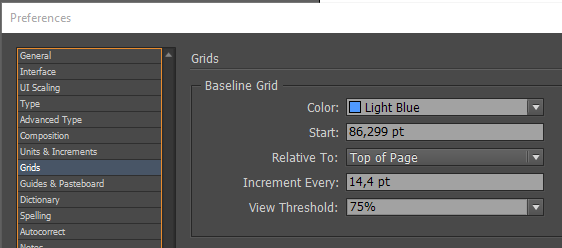
В начале нового проекта многие устанавливают свои параметры сетки из базовых линий. Соответствующие настройки находятся в меню Индизайна Edit>Preferences>Grids. Меня всегда немного раздражала эта процедура своей невозможностью сразу видеть результаты внесенных изменений, то есть не выходя из диалогового окна. Например, задашь цвет сетки, нажимаешь ОК, окно настройки закрывается, и только после этого можно увидеть заданный цвет. Видишь, что цвет всё ещё яркий, режет глаз (по моему мнению сетка должна быть еле-еле заметна), опять заходишь в настройки сетки, меняешь цвет, нажимаешь ОК, — всё еще режет, заходишь в настройки, меняешь цвет, нажимаешь ОК… Так же дело обстоит и с другими настроечными параметрами — результат только после закрытия диалогового окна.
Видимо, такое положение вещей удручало не только меня, несколько лет назад, во времена CS2-CS3, попадался скрипт, который, исходя из параметров текстового фрейма с нужным форматированием текста рассчитывал параметры сетки из базовых линий.
В настоящее время, когда появились новые возможности разработки интерфейса скриптов, Roland Dreger создал очень функциональный скрипт по установке параметров сетки. Он называтся SetUpBaselineGrid.jsx.
Вот так выглядит стандартное окно настройки сетки из базовых линий в Индизайне.
Вот диалоговое окно скрипта. 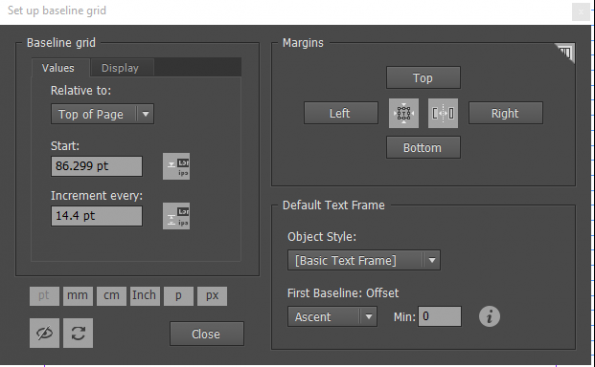
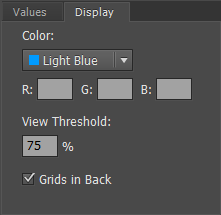
Чисто визуально видно, что в скрипте реализовано гораздо больше функций, а самое главное — любые изменения параметров в этом диалоговом окне сразу отображаются на экране (для программистов — диалоговое окно типа pallete).Видно, что поддерживается работа с текстовым фреймом — в соответствии с его размерами можно установить поля, а для основного текстового фрейма (на мастер-развороте) можно задать объектный стиль.
Кроме этого, есть возможность скрыть/показать параметры сетки, установить свои единицы измерения для ввода параметров, обновить экран.
Скрипт написан на кроссплатформенном языке JavaScript и должен работать как на платформе PC, так и на МАС. Работоспособность проверена в InDesign СС2015, Win-10.
Высокий уровень разработки позволяет желающим изменить язык интерфейса, добавив в программный код сообщения на своем языке. Таким образом, если у вас «русский» Индизайн, то можно получить все надписи по-русски в диалоговом окне. Всё это в программном коде вынесено в самый конец.
Без сомнения можно сказать, что скрипт удался, пользуйтесь!
Скрипт мы нашли на этой странице. Там, на этом сайте, еще есть интересные скрипты,и возможно, мы еще какой-нибудь из них опубликуем у себя.
Дополнение
Читатель нашего сайта Максим Охин из Оренбурга дополнил скрипт, выполнив его русификацию. Теперь, если у вас «русский» индизайн, скрипт будет вести диалог на русском языке. Скачивайте, не забывая благодарить Максима.
Дополнение 2
На сайте автора появилась 3-я версия скрипта, значительно переработанная, с расширенным функционалом:

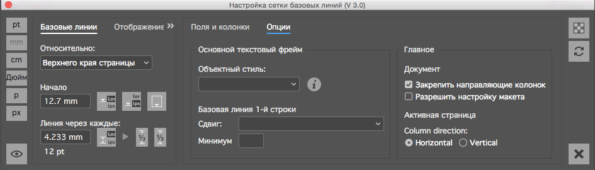
На скриншотах вы видите надписи на русском языке. Перевод мой. Не обессудьте. Как смог.
Скачать его можете по этой ссылке (zip-архив, в котором оригинальный скрипт автора и русифицированный скрипт)
Базовая сетка InDesign | Учебник для верстальщиков
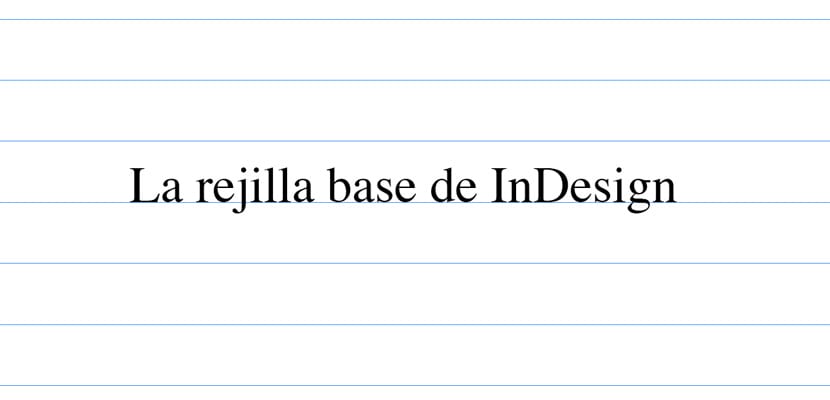
Если вы начинаете в редакционном дизайне вы должны уметь верстать правильно предоставленные вам тексты. Для этого необходимо ознакомиться с некоторыми концепциями и принять во внимание различные конфигурации, которые мы можем сделать в программе верстки, такой как InDesign. В этом случае мы поделимся с вами рядом фундаментальных понятий о базовой сетке, например, что это такое, для чего она используется, какие типы существуют и как она настроена. Уделите много внимания!
Основные вопросы, которые возникают по поводу базовой сетки
Что такое базовая сетка InDesign и для чего она используется?
Это набор воображаемых горизонтальных линий используются для правильного размещения текстов на страницах наших документов и, таким образом, имеют упорядоченный вид. Они также служат для дизайнера руководством по поддержке на них других графических элементов (изображений, символов и т. Д.).
Базовая сетка это просто руководство для дизайнера, которые ни в коем случае не будут отражены в наших документах. Это визуальная ориентация, которая помогает нам сделать лучший макет.
Какие типы базовой сетки есть в InDesign?
- Базовая сетка документа. Конфигурация этой сетки будет одинаково влиять на весь документ и применяться ко всем страницам. Является сетка существует по умолчанию в наших файлах он по умолчанию скрыт. Мы можем сделать его видимым и настроить в соответствии с конфигурацией нашего документа по своему вкусу. Чтобы продолжить его настройку, нам нужно будет перейти в меню «Правка»> «Настройки»> «Сетки»> «Базовая сетка» (в Windows) или в InDesign> «Настройки»> «Сетки» (в Mac).
- Базовая сетка текстовых полей. Эта опция позволяет нам применить другую базовую сетку в нужное текстовое поле. Таким образом, мы можем выровнять весь текст в соответствии с базовой сеткой документа, а прямоугольник — в соответствии с другими параметрами. Для этого просто установите флажок и выберите «Объект»> «Параметры текстового фрейма»> «Параметры базовой линии» (как для Windows, так и для Mac).
Как правильно настроить базовую сетку?
Сетка представляет собой межстрочный интервал текста. нашего документа. Таким образом, параметры нашей сетки будут меняться в зависимости от того, составляет ли основной текст нашего шрифта размер интерлиньяжа 14 пунктов или 16,8 пунктов (интерлиньяж 12 пункта). Этот последний вариант будет по умолчанию в нашем файле.
Мы собираемся настроить базовую сетку нашего документа. Мы открываем InDesign и вместе с ним новый документ. В нашем случае мы оставляем значения такими, какие они есть (размер страницы A4, поля 12,7 мм, 1 столбец). Мы выбрали шрифт Times 12 pt и межстрочный интервал 14,4 pt. Как только это последнее значение известно и с учетом наших полей (особенно в нашем верхнем поле), мы приступаем к настройке нашей базовой сетки.
Перейдем в Edit> Preferences> Grids> Base Grid (в Windows) или InDesign> Preferences> Grids (в Mac). Теперь нам нужно внимательно изучить три поля: Главная, О e Увеличивать каждые.
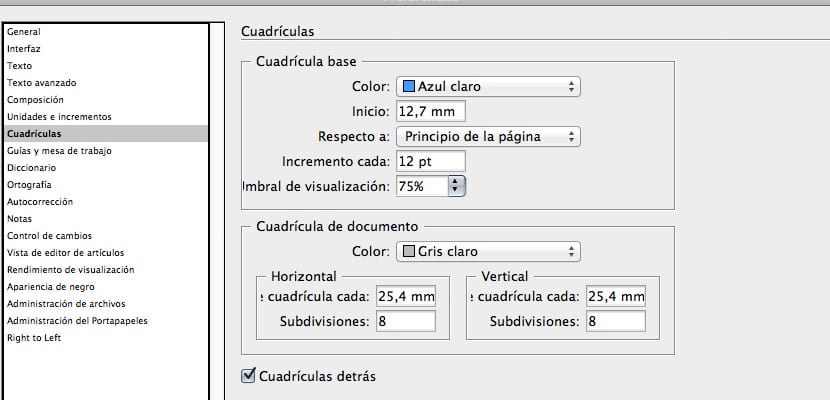
Диалоговое окно, в котором мы настроим параметры нашей базовой сетки
En Главная нам нужно будет ввести значение, соответствующее нашему верхнему полю. В нашем случае, поскольку это значение InDesign по умолчанию, мы оставим его равным 12,7 мм.
En О мы выберем тот вариант, который хотим. Если мы отметим «Верх страницы», сетка будет применена ко всей странице (включая поля). Если же мы выберем Top Margin, сетка будет применена к нему. Мы оставим это во втором варианте.
В рамке Увеличивать каждые мы поставим значение, соответствующее нашему межстрочному интервалу: 14,4 pt.
После подтверждения этой конфигурации вы все еще не видите базовую сетку? Конечно, нет. Вам нужно перейти в меню «Вид»> «Сетки и направляющие»> «Показать базовую сетку». Готовы!
Все еще не видите текстовое «руководство» по вашей сетке? Вам не хватает одной последней мелочи. Выделите текстовые поля в своем файле и выберите вариант, который вы найдете в палитре абзацев, с надписью «Выровнять по базовой сетке».
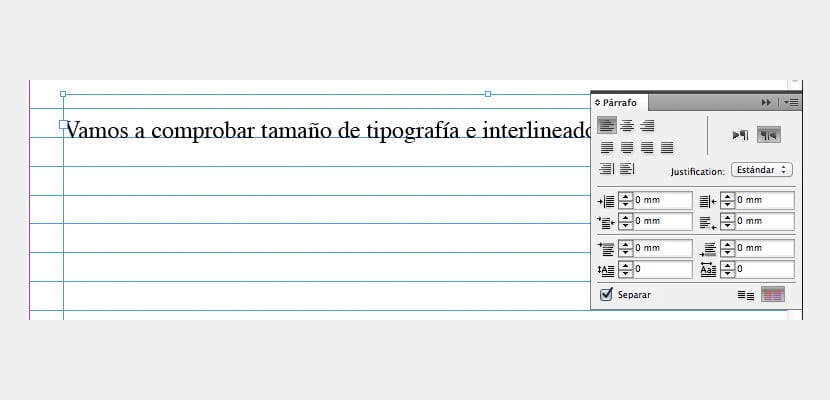
Мы нажмем на красный значок на изображении, чтобы указать нашему текстовому полю, что оно должно соответствовать нашей базовой сетке.
Последнее предложение. Есть много людей, которые вместо того, чтобы применять значение ведущего к полю Увеличивать каждые введите половину этого числа. В нашем примере половина 14,4 балла будет 7,2 балла. Преимущество этого метода в том, что у нас будет большая гибкость, когда дело доходит до верстки текста. Недостатком является то, что наш документ может довольно запутать из-за наличия избытка горизонтальных линий. Тем не менее, я рекомендую вам попробовать.
Содержание статьи соответствует нашим принципам редакционная этика. Чтобы сообщить об ошибке, нажмите здесь.
Полный путь к статье: Интернет-объявления » Общие » Графический дизайн » Базовая сетка InDesign | Учебник для верстальщиков
Как настроить базовые линии в индизайне
Если вы никогда не игрались с сетками в своем дизайне, то эта статья для вас. В ней вы узнаете основные термины, теорию, и посмотрите на нее сквозь призму примеров настоящих веб-сайтов и то, как сетки применяются в жизни.
В этой статье мы рассмотрим много материала, включая:
- Сетки
- Терминология
- Правило третей
- 12-колоночная сетка
- Акценты
- Ограничения
- Ментальная карта
Что делают в Photoshop?
Редактируют фотографии: меняют цвета, добавляют эффекты, составляют коллажи, ретушируют.
 by Emi Haze
Вырезали кусочек из одной фотографии, из другой, слили в коллаж – получился Федерер с трофеями «Больших шлемов».
 by Nacho Seoane
В Фотошопе очень много кистей, поэтому в этой программе еще и рисуют.
 by Thomas Dubois
Имея планшетную версию программы, всеми этими инструментами хочется пользоваться особенно сильно.
Фотошоп отлично перекликается с 3D моделированием . Можно подготовить исходный макет в одной программе, а в Фотошопе уже добавить сочность цветов, блики, тени, яркость.
Создали 3D модель:
 by OASIS
Финишировали в Фотошопе, добавив множество эффектов:
 by OASIS
Изменение цвета, стиля и толщины линии
Вы можете изменить внешний вид линии, выбрав ее цвет, стиль или толщину. Чтобы быстро сделать это в Excel, Outlook, Word или PowerPoint, можно применить готовый экспресс-стиль.
Примечание: Эти возможности доступны только в классических версиях указанных выше приложений.
Применение экспресс-стиля к линии
Экспресс-стили для линий содержат цвета из темы документа, тени, стили линий, градиенты и трехмерные перспективы. Если вы наведете указатель мыши на эскиз экспресс-стиля, вы можете просмотреть, как стиль отразится на фигуре. Попробуйте применить разные экспресс-стили, пока не найдете тот, который вам нравится.
Выберите линию, которую вы хотите изменить.
Если вы хотите изменить несколько линий, выберите первую, а затем, удерживая нажатой клавишу CTRL, щелкните остальные.
На вкладке Формат щелкните экспресс-стиль.

Чтобы увидеть остальные экспресс-стили, нажмите кнопку Дополнительные параметры .
Примечание: Если вы не видите вкладку Формат, убедитесь, что выбрали линию.
Изменение цвета линии
Выберите линию, которую нужно изменить.
Если вы хотите изменить несколько линий, выберите первую, а затем, удерживая нажатой клавишу CTRL, щелкните остальные.
На вкладке Формат щелкните стрелку Контур фигуры и выберите цвет.

Примечание: Если вы не видите вкладку Формат, убедитесь, что выбрали линию.
Чтобы использовать цвет, который не входит в цвета темы, выберите команду Другие цвета контура, а затем либо щелкните нужный цвет на вкладке Обычные, либо создайте собственный на вкладке Спектр. Если вы измените тему документа, пользовательские цвета и цвета, выбранные на вкладке Обычные, не обновятся.
Создание пунктирной линии
Выберите линию, которую вы хотите изменить.
Если вы хотите изменить несколько линий, выберите первую, а затем, удерживая нажатой клавишу CTRL, щелкните остальные.
На вкладке Формат щелкните стрелку Контур фигуры.

Примечание: Если вы не видите вкладку Формат, убедитесь, что выбрали линию.
Наведите указатель на пункт Штрихи, а затем щелкните нужный стиль.
Для создания пользовательского стиля щелкните Другие линии, а затем выберите необходимые параметры.
Изменение толщины линии
Выберите линию, которую нужно изменить.
Если вы хотите изменить несколько линий, выберите первую, а затем, удерживая нажатой клавишу CTRL, щелкните остальные.
На вкладке Формат щелкните стрелку Контур фигуры.

Примечание: Если вы не видите вкладку Формат, убедитесь, что выбрали линию.
Наведите курсор на пункт Толщина, а затем щелкните нужную толщину линии.
Для создания пользовательской толщины линии щелкните Другие линии, а затем выберите необходимые параметры.
Примечание: Чтобы создать двойную линию, нарисуйте одинарную линию, скопируйте ее, вставьте рядом с первой вторую линию, а затем сгруппируйте их.
Рабата с линиями в Project
Чтобы выполнить эти действия, откройте диаграмму Ганта.
Щелкните правой кнопкой мыши линию, которую вы хотите изменить, и выберите пункт Свойства.
В разделе Линии выберите цвет в списке Цвет и толщину в списке Линии.
Форматирование границ ячеек в Excel
Если вы хотите настроить тип линии и цвет границ в Excel, см. следующие статьи:
См. также
Важно: Office 2010 больше не поддерживается. Перейдите на Microsoft 365, чтобы работать удаленно с любого устройства и продолжать получать поддержку.
Применение экспресс-стиля к линии
Экспресс-стили для линий включают цвета из темы документа, тени, типы линии, градиенты и трехмерные перспективы. Если вы наведете указатель мыши на эскиз экспресс-стиля, вы можете просмотреть, как стиль отразится на линии. Применяйте разные экспресс-стили, пока не найдете тот, который вам нравится.
Выберите линию, которую нужно изменить.
Если вы хотите изменить несколько линий, выберите первую, а затем, удерживая нажатой клавишу CTRL, щелкните остальные.
В разделе Средства рисования на вкладке Формат в группе Стили фигур щелкните нужный экспресс-стиль.
Чтобы увидеть остальные экспресс-стили, нажмите кнопку Дополнительные параметры .
 Пример группы «Стили фигур» на вкладке «Формат»
Если вкладка Средства рисования или Формат не отображается, убедитесь, что вы выделили линию. Для открытия вкладки Формат может потребоваться дважды щелкнуть линию.
Изменение цвета линии
Выберите линию, которую нужно изменить.
Если вы хотите изменить несколько линий, выберите первую, а затем, удерживая нажатой клавишу CTRL, щелкните остальные.
В разделе Средства рисования на вкладке Формат в группе Стили фигур нажмите стрелку рядом с кнопкой Контур фигуры и щелкните нужный цвет.
Пример группы «Стили фигур» на вкладке «Формат».
Если вкладка Средства рисования или Формат не отображается, убедитесь, что вы выделили линию. Для открытия вкладки Формат может потребоваться дважды щелкнуть линию.
Чтобы изменить цвет, который не входит в Цвета темы, щелкните элемент Другие цвета контура, а затем либо выберите требуемый цвет на вкладке Обычные, либо создайте собственный цвет на вкладке Спектр. Пользовательские цвета и цвета на вкладке Обычные не обновляются при последующем изменении тема документа.
Создание пунктирной линии
Выберите линию, которую нужно изменить.
Если вы хотите изменить несколько линий, выберите первую, а затем, удерживая нажатой клавишу CTRL, щелкните остальные.
В разделе Средства рисования на вкладке Формат в группе Стили фигур щелкните стрелку рядом с кнопкой Контур фигуры.

Если вкладки Средства рисования и Формат не отображаются, дважды щелкните линию, чтобы выбрать ее.
Наведите указатель мыши на пункт Штрихи и выберите стиль линии.
Для создания пользовательского стиля щелкните Другие линии, а затем выберите необходимые параметры.
Изменение толщины линии
Выберите линию, которую нужно изменить.
Если вы хотите изменить несколько линий, выберите первую, а затем, удерживая нажатой клавишу CTRL, щелкните остальные.
В разделе Средства рисования на вкладке Формат в группе Стили фигур щелкните стрелку рядом с кнопкой Контур фигуры.

Если вкладки Средства рисования и Формат не отображаются, дважды щелкните линию, чтобы выбрать ее.
Наведите курсор на пункт Толщина, а затем щелкните нужную толщину линии.
Для создания пользовательской толщины линии щелкните Другие линии, а затем выберите необходимые параметры.
Примечание: Чтобы создать двойную линию, нарисуйте одинарную линию, скопируйте ее, вставьте рядом с первой вторую линию, а затем сгруппируйте их.
What Are InDesign Scripts?
An InDesign script is a series of commands that the program performs at a particular moment depending on the conditions. These commands may affect a single object or compose an elaborate structure that changes multiple elements of a document.
InDesign scripting has turned out to be a creative process enabling users to solve all kinds of tasks by means of simple programming. If you are curious about scripting, have a look at the Scripting Guide, scripting requirements and other related resources on Documentation.
How to Install InDesign Scripts?
Step 1. Open the Scripts
InDesign CS5 or Later: Find the Window menu > Utilities > Scripts.
InDesign CS4 and CS3: Find the Window menu > Automation > Scripts.
InCopy: Find the Window menu > Scripts.
Step 2. Reveal in Finder
Once you open the Scripts panel, you will see User and Application folders, both suitable for InDesign scripts installation. But mind that the Application folder is meant for admin, so if you are a regular user, choose the other one.
When the suitable folder is selected, click on the menu button in the upper right corner of the panel. Select Reveal in Explorer if you a PC-user, or Reveal in Finder if you have macOS.
Step 3. Install Script
If you have done everything properly, there should appear a Scripts Panel folder. Use the drag-and-drop method to transfer your InDesign automation scripts into it. The installation is finished.
Switch back to the program and check whether the scripts are listed under the folder you inserted them in. To activate the necessary script, double-click it. Enjoy!
Вывод:
График Baseline, по сути, мало чем отличается от обычного линейного графика. Единственным его преимуществом является наличие Базовой линии, от которой строятся котировки. Цены, превзошедшие этот уровень, отображаются одним цветом, а цены, которые оказались под линией – другим.
К графику Baseline применимы все те же техники графического анализа, что и к линейному. На Baseline можно без труда построить вспомогательные линии, проложить тренд, увидеть разворотные модели и модели продолжения тенденции, торговать внутри ценового диапазона и многое другое.
Несмотря на свое сходство с более популярным аналогом, график Baseline обязательно найдет своих почитателей. Ведь о вкусах, как говорится, не спорят.
Платные аккаунты, что дают?
Несколько деталей по Coinigy и Tradingview, какие возможности у платных/бесплатных аккаунтов, в чем отличия.
Coinigy
Платформа Coinigy предоставляет вариант пробной подписки/использования сроком на месяц с дальнейшей платной пролонгацией .
После регистрации Вам будет предложено купить один из пакетов:
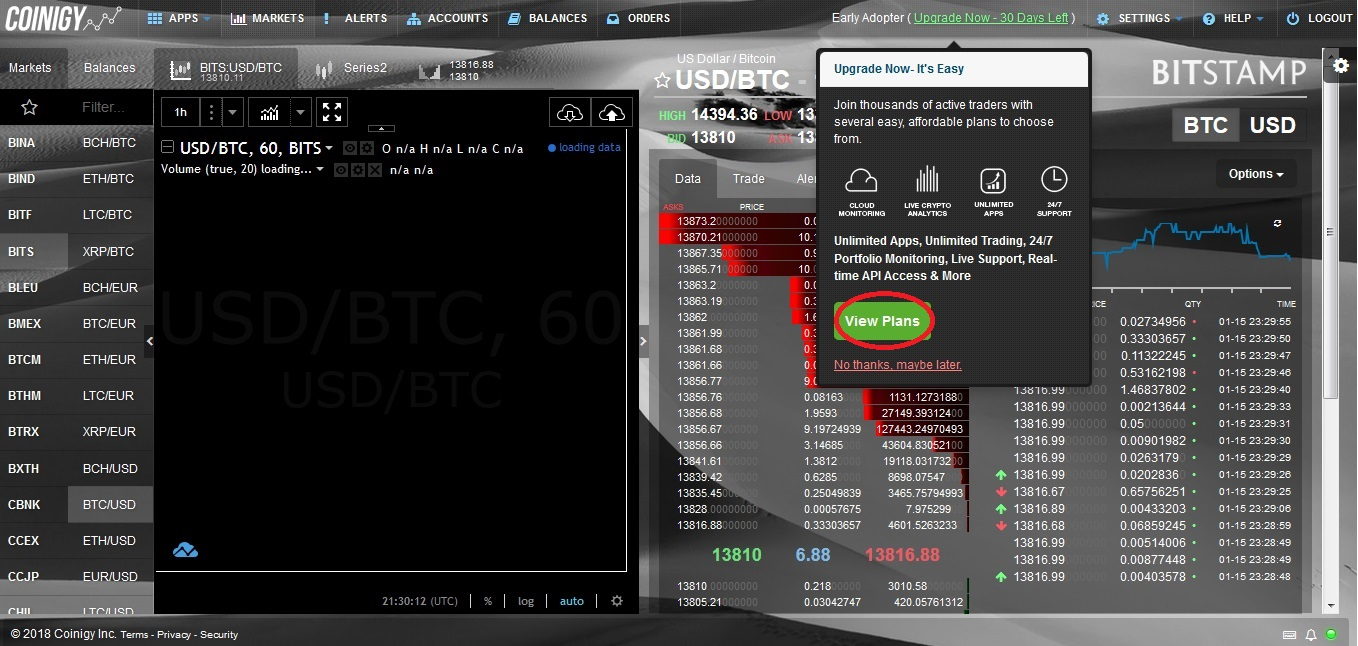
Перейдя по кнопке (красный круг) увидите цены:

Покупать или нет – право Ваше, смотря насколько Вам подходит сервис. Для наших людей есть выход и тут: можно делать новые аккаунты через новые почты, но сколько раз платформа разрешит так сделать – сказать тяжело. Возможно, есть бан по IP (не проверено).
Также Coinigy имеет еще одну особенность. Через платформу, с помощью API, Вы можете привязать один или все свои торговые API с криптобирж и управлять всеми активами с разных бирж в одной платформе . Именно для этого придется купить платный аккаунт – иначе придется каждый раз заново подключать API.
Для подключения заходите в «Настройки – API»:
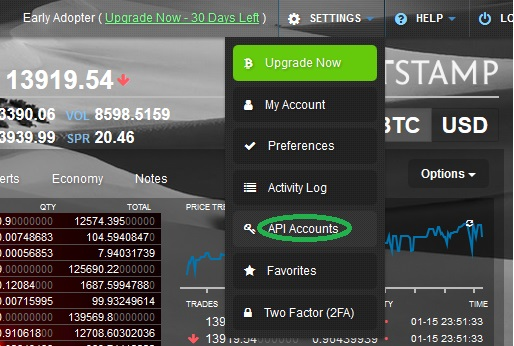
Для более детального разбора действий нажимаете на Help – Tour This Page и платформа проводит Вам «экскурсию» с указанием, что нужно сделать для добавления API.
Выбираете Add New Exchange. Появляется список криптобирж:
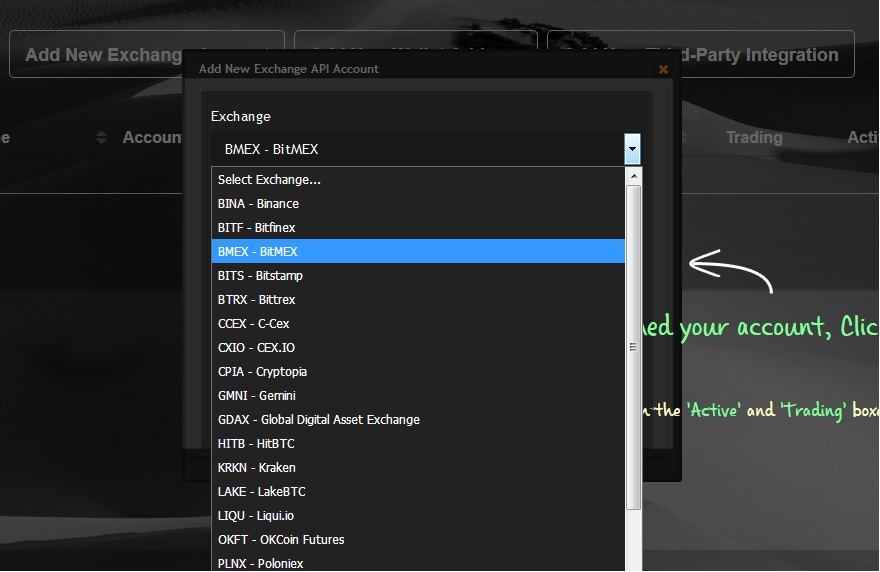
Ставите нужную Вам и проходите авторизацию. Далее привязываете API биржи, где у Вас активы. После Вы можете торговать одновременно по нескольким активам разных бирж, но с одной платформы. Эта функция удобная, некоторые трейдеры ею пользуются. Рассказать о ней мы должны, но советовать использовать или нет – Ваше право. Как и хранение крипты/фиата на биржах.
Tradingview
Большой плюс Tradingview – это возможность использовать базовые аккаунты без ограничения времени . Но на базовом аккаунте у Вас будет возможность добавить всего лишь 3 торговых индикатора одновременно на один график, при переключении на другие пакеты – больше.

Для новичков достаточно и базового аккаунта, чтобы начать изучение теханализа. Но можете и купить какой-то из пакетов.
На этом базовые моменты про данные платформы мы проговорили. Теперь более детально о торговых индикаторах и их пользе в трейде.
Как добавить типы линий в AutoCAD?
Нужно загрузить линии в Автокад из файла с расширением *.lin, который хранит различные типы линий. Существует два файла, определяющих тип для линий в AutoCAD:
— acadiso.lin (выбран по умолчанию) – для метрических единиц измерения;
— acad.lin – для британских единиц измерения.
Чтобы подгрузить линии, нужно нажать «Другое…» (см. рис.2).
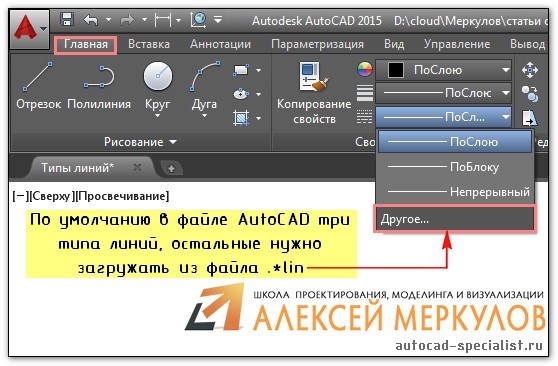
Рис. 2. Библиотека линий для AutoCAD.
Откроется Диспетчер типов линий, в котором нужно нажать на кнопку «Загрузить», после чего выбрать подходящий вариант.
Чтобы появилась штрихпунктирная линия в Автокаде, можно выбрать тип ACAD_ISO_04W100 (см. рис. 3). Если вам надо загрузить новый тип линий в AutoCAD, в окне загрузки нажмите на кнопку «Файл» и выберите ваш файл с расширением .lin.
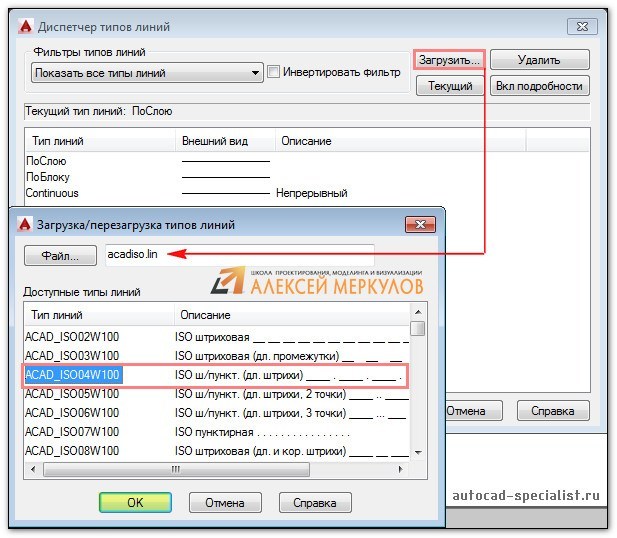
Рис. 3. Набор линий для AutoCAD.
После проделанных действий загруженные линии остаются в файле этого чертежа, если вы его сохраните.
3. Настраиваем ограничители для первой страницы Proper Nutrition
Теперь давайте посмотрим, что будет происходить с первым экраном нашего приложения с ПП рецептами.
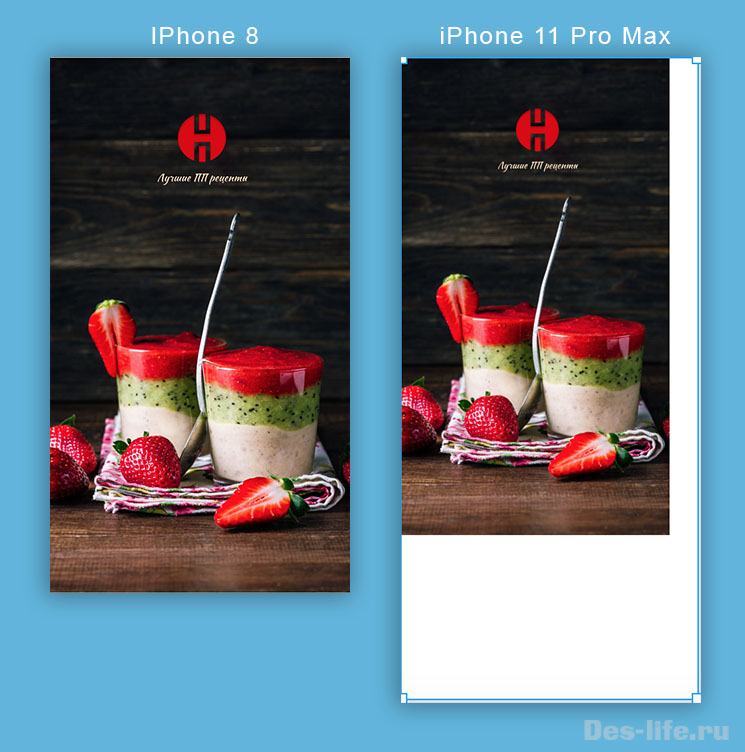
Как видите, при изменении размеров экрана, положение объектов и их размеры не меняются.
Для того, чтобы сделать дизайн страницы мобильного приложения адаптивным нужно настроить следующие ограничители.
3.1 Адаптивный логотип
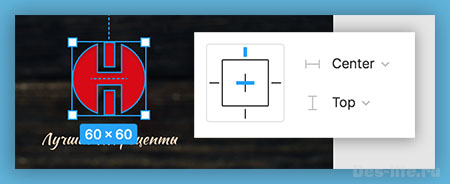
Размер логотипа должен быть пропорционален размерам экрана, а положение всегда неизменным по отношению к верхней границе фрейма, поэтому его ограничителями будут Center и Top по горизонтали и вертикали соответственно!
3.2 Адаптивная надпись
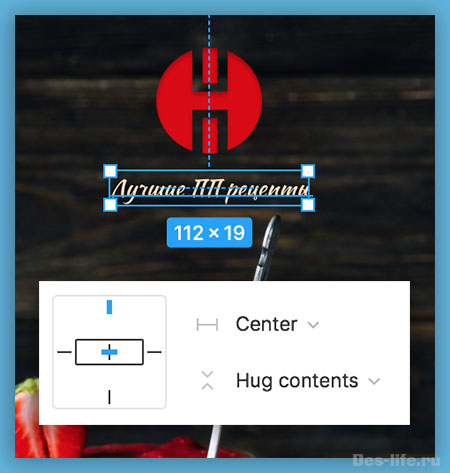
Надпись под логотипом будет изменяться так же, как и логотип. Положение по горизонтали будет зафиксированно, и расстояние от верхней границы экрана тоже.
3.3 Адаптивное фоновое изображение
Нередко на первом экране мобильного приложения находится фотография и она должна подстраиваться под размеры экрана. Если необходимо, изображение должно обрезаться и/или растянуться, иными словами, быть «резиновым».
Чтобы достичь данного эффекта, поставьте для фото ограничители Scale по горизонтали и вертикали.
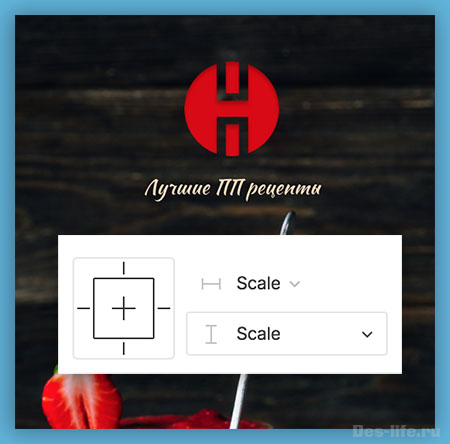
После выполненных действий, все слои страницы будут подстраиваться под размеры фрейма. То есть дизайн первой страницы приложения Proper Nutrition можно считать адаптивным.
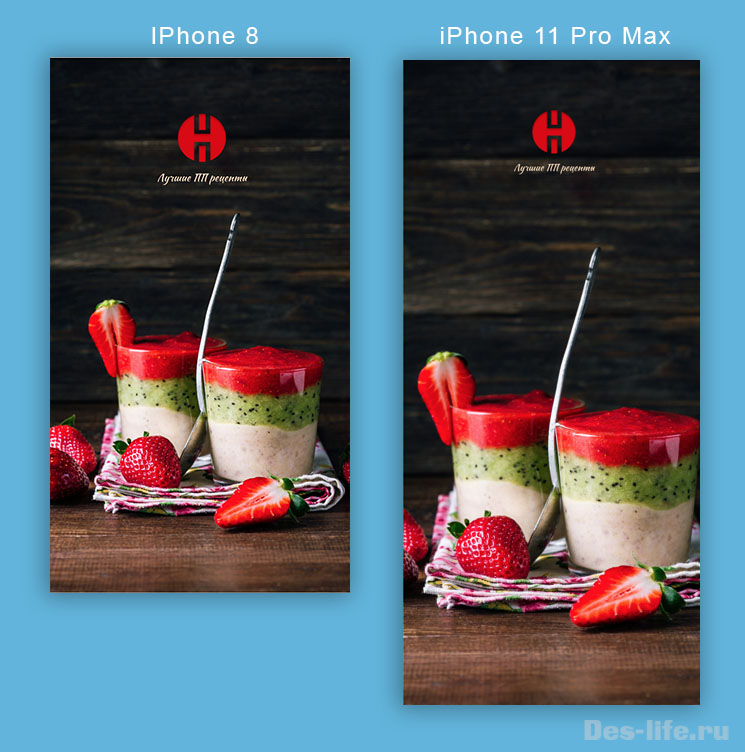
Используя ограничители, вы сразу решаете проблему с отображением на разных устройствах, таких элементов как:
- Шапки
- Фоновые изображения
- Логотипы
- Сайдбары и меню
- И многое другое.
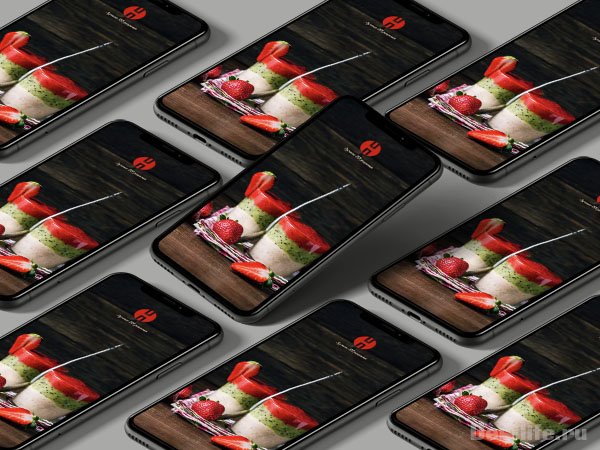 Научиться создавать подобный мокап, вы можете с помощью статьи « Мокап или как презентовать проект заказчику «
Вам не придется создавать отдельный дизайн для данных элементов на разных устройствах. Ограничители активно используются при создании компонентов в Figma, но об этом речь пойдет в следующих уроках.
Но сначала, разберем, как создавать иконки для приложений и сайтов в Figma и откуда брать готовые варианты, чтобы ускорить свою работу! Об этом и многом другом в статье « Дизайн иконок в Figma «. Продолжаем работать с приложением Proper Nutrition.
Подписывайтесь на обновления блога «Дизайн в жизни»
по e-mail или социальных сетях
- Share on Facebook
- Share on Instagram
- Share on Vkontakte
и мы обязательно опубликуем для вас еще больше полезных статей из мира дизайна и веб-дизайна