Связанное содержимое
Воспроизведение одного и того же содержимого на нескольких страницах является непростой задачей, а копирование и вставка содержимого может быть неудобной процедурой, отнимающей много времени. Используйте функции связанного содержимого, чтобы управлять различными версиями содержимого. Вы можете поместить и связать содержимое в пределах одного или нескольких документов. Связанное содержимое позволяет быстрее внедрить новейшие технологии, например, при создании содержимого для вертикальных и горизонтальных макетов. Связанное содержимое также эффективно используется в традиционных издательских и печатных технологиях, например, при синхронизации шаблонного текста на различных страницах.
Функции связанного содержимого аналогичны функциям традиционных связей. См. общую информацию в разделе Использование палитры «Связи». Вы можете указать объект как родительский и затем поместить его в другие места в виде дочерних объектов. При обновлении родительского объекта дочерние объекты будут помечены флажком; вы можете обновить их для синхронизации с родительским элементом.
Значок появляется в левом верхнем углу связанного объекта. Элемент отображается как связанный объект в палитре «Связи».
Инструменты «Собрать содержимое»
Инструменты «Собрать содержимое» и «Поместить содержимое» позволяют дублировать элементы страниц и помещать их в открытые документы InDesign. После того как содержимое было собрано, оно отображается в конвейере содержимого. Используйте «Конвейер содержимого», чтобы легко и быстро помещать и связывать несколько элементов страницы внутри одного открытого документа или в рамках нескольких открытых документов.
Нажмите на панели инструментов, чтобы открыть «Конвейер содержимого».
- Чтобы выбрать и добавить объект в конвейер содержимого, используйте инструмент Собрать содержимое
- Чтобы поместить объект на страницу, используйте инструмент Поместить содержимое
Нажмите клавишу Б, чтобы переключиться между инструментами «Собрать содержимое» и «Поместить содержимое».
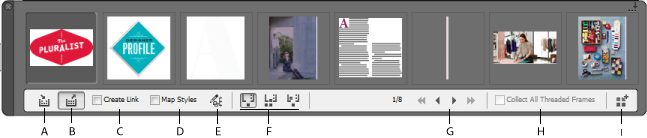
A. Инструмент «Собрать содержимое» B. Инструмент «Поместить содержимое» C. Создать связь D. Преобразовать стили E. Изменить пользовательскую схему преобразования стилей F. Параметры помещения G. Обзор H. Собрать все связанные фреймы I. Загрузить конвейер
Инструмент «Собрать содержимое»
Используйте инструмент «Собрать содержимое», чтобы добавить элементы страницы в «Конвейер содержимого».
Инструмент «Поместить содержимое»
Используйте инструмент «Поместить содержимое», чтобы поместить элементы из конвейера содержимого в документ. Когда вы выбираете этот инструмент, текущий элемент добавляется в стек помещения.
Выберите параметр «Создать связь», чтобы привязать помещенный элемент к исходному местоположению собранного элемента. Вы можете управлять связями, используя палитру «Связи».
Сопоставьте стили абзацев, символов, таблиц и ячеек оригинальных элементов с помещенными. По умолчанию для преобразования используются имена стилей. См. раздел Пользовательская схема преобразования стилей.
Изменить пользовательскую схему преобразования стилей
Определите пользовательскую схему преобразования стиля между оригинальными и помещенными элементами. Преобразуйте стили, чтобы автоматически заменить оригинальные стили в помещенном элементе.
Укажите параметры конвейера при помещении элементов.
- Удалите элементы из конвейера после их помещения.
- Поместите текущий элемент несколько раз. Элемент остается загруженным в стеке помещения.
- Поместите элемент и перейдите к следующему элементу. Элемент при этом остается в конвейере.
Перемещайтесь между элементами в конвейере содержимого.
Собрать все связанные фреймы
Установите этот параметр, чтобы собрать все связанные фреймы. Собирается материал и все фреймы. Если этот параметр отключен, собирается материал в одном фрейме.
Используйте , чтобы добавить элементы в конвейер содержимого.
-
Выделение: Используйте этот параметр, чтобы загрузить все выбранные элементы
Установите флажок «Создать один набор», чтобы сгруппировать все элементы в одном наборе.
Вы можете собрать отдельные элементы страницы, или собрать связанные элементы как «наборы». В некоторых случаях InDesign автоматически создает наборы, чтобы сохранить реляционную целостность элементов страницы.
Далее представлены несколько методов сбора элементов как наборов, некоторые из них выполняются вручную, некоторые автоматически:
- Выбор нескольких элементов с помощью области выделения
- Используйте параметр «Загрузить конвейер», а затем выберите диапазон страниц, все содержимое документа или выделенные элементы, в соответствии с этим элемент будут собраны в набор.
- Соберите элемент, который связан с другим материалом, например, частью интерактивной кнопки, которая имеет связи с другими элементами и состояниями. Все связанные элементы будут собраны в виде набора, который можно будет поместить путем одного действия.
- Соберите текстовое поле со связанным текстом, охватывающим другие объекты, убедившись в том, что выбран флажок «Собрать все связанные текстовые фреймы» в конвейере содержимого, таким образом все связанные текстовые блоки будут включены в набор.
Функция «Поместить и связать»
Выберите элемент страницы, выбрав текстовый фрейм или поместив курсор вставки в текст. Вы можете также выбрать несколько элементов, используя при выборе клавишу Shift.
Нажмите Редактирование > Поместить и связать . Элементы загружены в курсор и теперь отображаются в конвейере содержимого.
Щелкните на странице или создайте фрейм, чтобы поместить связанный элемент.
Как в индизе перелинковать картинки?
Прошу прощения, а теперь внятно и по-русски (без обит, не совсем понятно, что конкретно имеется ввиду, и я думаю не одному мне, т.к. в ответ молчание).
barakuda
Участник
- 03.03.2005
- #3
Ответ: Как в индизе перелинковать картинки?
да все он понятно обьяснил, ему надо скопом перелинковать все ссылки на файлы
ну судя по молчанию форума это в индизе невозможно
лично я незнаю как скопом
думаю если сделать Package то он всё и скинет в одну папку картинку а в другую шрифты, если тебя это конечно устроит
barakuda
Участник
- 03.03.2005
- #4
Ответ: Как в индизе перелинковать картинки?
ну и перелинкует автоматом разумеется
lehachik
Участник
- 03.03.2005
- #5
Ответ: Как в индизе перелинковать картинки?
Мои извинения.
Как в одном посте написано: "если вы не понимаете что здесь написано, то это написано не для ВАС (шутка)
А кто понимает, тот не отвечает потому что не знает решения которого может и не быть
Конкретно какие слова непонятны?
lehachik
Участник
- 03.03.2005
- #6
Ответ: Как в индизе перелинковать картинки?
то barakuda: не не устроит. хочу как в кварке
Спасибо!
eugeneM
Участник
- 03.03.2005
- #7
Ответ: Как в индизе перелинковать картинки?
Ну уж простите чайника .
Теперь все понятно. Поначалу не понял, то ли подлинкованные файлы обновить надо, то ли путь к ним.
Сталкивался, решения не искал, некогда было, проапдейтил вручную линки, благо было не много.
Р.S. Кстати в Пижаме пути скопом обновлялись, достаточно было при открытии при первом матюке на потеряный линк указать на новую папку с файлами. Почему это пропало в ИнДизе, не понятно.
ALEgun
Участник
- 04.03.2005
- #8
Ответ: Как в индизе перелинковать картинки?
Папку с рисами перенесли и у
меня получилось скопом этой кнопкой (см. аттач).
Вложения
banIDit
I love this game!
- 05.03.2005
- #9
Ответ: Как в индизе перелинковать картинки?
offchar
Гость
- 05.03.2005
- #10
Ответ: Как в индизе перелинковать картинки?
По моему вопрос стоит так: в индизайне не так как в кварке. И это на самом деле так (в смысле "не так"). Мне тоже сначала было запарно перелинковками сотен картинок заниматься. До тех пор пока не привык к (ну к "некварковской") последовательности действий. На самом деле этот процесс в индизайне совсем неплохо организован (сначала-то показалось по кварковской привычке, что дело — труба). В кварке может быть чуть-чуть удобнее (а скорее, просто привычнее).
Конкретнее: секрет в недостаточной интерактивности (по крайней мере на макинтош) палитры линков (и не только ее). Она в процессе перелинковки далеко не всегда отображает реальный статус подлинкованных файлов. Или вот еще нелицеприятный пример из ее жизни: при назначенном шорткате на EditOriginal при свернутой/скрытой палитре линков реакция индизайна отсутствует.
Вероятно, может оказаться интересным плагин Picture Wrangler: http://www.xinet.com/fullpress/features/fp.wrangler.html. Но сам не пробовал и живьем не видел.
banIDit
I love this game!
- 05.03.2005
- #11
Ответ: Как в индизе перелинковать картинки?
Не знаю зачем, но в списке команд в окне назначения шоткатов висит два Edit Original, один из них работает при закрытой палитре Links (в смысле шоткаты на них), другой нет.
lehachik
Участник
- 05.03.2005
- #12
Ответ: Как в индизе перелинковать картинки?
Спасибо всем!
Уточнение: макос 1036, индиз CS
1.картинка 123.епс убивается
2.картинка 234.епс создается
* все в одной и той же папке с версткой
3.открывается верстка с 50 картинками 123.епс
4.индиз грит миссинг файл
5.выделяем хоть 1 хоть 50 файлов 123.епс
6.грим апдейт и указываем линк к 234.епс
Все, пиндык приехал индиз
если 50 епсовин то 50 раз он спросит линк
*а кварк один раз спросит..и скажет на новый епс- модифай!
чего и нужно достич в индизе
Извините за каламбур!
offchar
Гость
- 05.03.2005
- #13
Ответ: Как в индизе перелинковать картинки?
Это не совсем так. Т. е., конечно, совсем не так.
1. Перелинковываешь один из 123.епс из 50-ти лежащих в папке.
2. Выделяешь остальные миссинги в линках (а они-то уже и не мисснги в кварковском понимании это слова)
3. Говоришь им релинк.
3.1 Если они "модифай" — надо будет проапдейтить.
3.2 Если "не модифай" — у них просто изменится статус "миссинг".
Да, действительно, была пара раз когда это почем-то не срабатывало. Но скорее это исключение.
lehachik
Участник
- 05.03.2005
- #14
Ответ: Как в индизе перелинковать картинки?
Вово,
1. Перелинковываешь один из 123.епс из 50-ти лежащих в папке.
2. Выделяешь остальные миссинги в линках (а они-то уже и не мисснги в кварковском понимании это слова)
3. Говоришь им релинк.
и 50 раз путь он спрашивает а ты ему кормишь в ритме танца на клаве
Управление связями с графическими объектами
Беспристрастный язык. Мы заменяем неинклюзивный язык в InDesign 2022 (версия 17.0) и далее, чтобы отразить основополагающие ценности Adobe в отношении инклюзивности. Любая ссылка на эталонную страницу (Master page) заменяется ссылкой на страницу-шаблон (Parent page) в наших статьях справки для английского, датского, венгерского, испанского, итальянского, бразильского варианта португальского, португальского и японского языков.
При помещении графического объекта в макете отображается версия файла с разрешением экрана, позволяющая просмотреть и расположить его. Однако можно выполнить связывание или встраивание текущего графического файла.
Связанный графический объект привязывается, однако хранится независимо от документа, не увеличивая его размер. Он может быть изменен при помощи инструментов трансформирования и эффектов, однако нельзя выбирать и редактировать его отдельные компоненты. Связанный графический объект можно использовать многократно без значительного увеличения размера документа. Все связи можно обновить за один раз. При экспорте или печати извлекается исходное изображение, создается конечный выходной файл с полным разрешением оригинала.
Встроенный графический объект копируется в документ в полном разрешении, приводя к увеличению его размеров. Есть возможность управления версиями и обновлением файла в произвольный момент времени. Документ становится самодостаточным после встраивания в него графического объекта.
Чтобы определить, является графический объект связанным или встроенным, или изменить это состояние, воспользуйтесь палитрой «Связи».
Если помещаемое растровое изображение имеет размер не более 48 КБ, InDesign автоматически встраивает в макет изображение с полным разрешением, а не версию низкого разрешения. InDesign отображает такие изображения на палитре «Связи», позволяя управлять версиями и обновлять файл в любой момент времени, однако эта связь не является необходимой для оптимального вывода.
При перемещении документа в другую папку или на другой диск (например, при передаче поставщику услуг) обязательно перенесите туда же связанные графические файлы, они не содержатся внутри документа. Копирование всех связанных файлов можно выполнять автоматически при помощи функций упаковки и предпечатной проверки.
Обзор палитры «Связи»
Все файлы, помещенные в документ, перечислены в палитре «Связи». Сюда входят как локальные файлы (расположенные на диске), так и ресурсы, расположенные на сервере. Файлы, вставленные с веб-сайта в Internet Explorer, в этой палитре отсутствуют.
В палитре «Связи» программы InCopy также отображаются связанные материалы. При выборе связанного материала на палитре «Связи» в разделе «Информация о связи» отображается такая информация, как количество примечаний, управляемое состояние и состояние отслеживаемых изменений.

A. Столбцы категорий B. Показать/скрыть информацию о связи C. Значок изменения одного или нескольких экземпляров D. Значок изменения E. Значок отсутствующей связи F. Значок встроенной связи
Если один графический объект появляется в документе несколько раз, связи группируются под треугольником раскрытия в палитре «Связи». Если связанный графический объект EPS или документ InDesign имеет связи, эти связи тоже группируются под треугольником раскрытия.
Связанный файл может отображаться в палитре «Связи» следующим образом:
Обновленный файл в колонке состояния пуст.
Этот значок означает, что файл на диске имеет более новую версию. Например, этот значок появляется, если после импорта графического объекта Photoshop в InDesign исходный графический объект был изменен и сохранен в Photoshop.
Немного другой значок изменения появляется после изменения графического объекта и обновления только одного или нескольких экземпляров.
Графический объект отсутствует в местоположении, из которого он был импортирован, хотя он может находиться в другом месте. Отсутствующие связи могут появиться, если после импорта исходный файл был удален или перемещен в другую папку или на другой сервер. Имеет ли файл новую версию, определить невозможно до тех пор, пока он не будет помещен в прежнее место. Печать и экспорт документа с этим значком не могут быть выполнены с полным разрешением.
Встраивание содержимого связанного файла приостанавливает работу с данными для этой связи. Если для выбранной связи активна операция редактирования «на месте», этот параметр недоступен. Отмена встраивания файла восстанавливает работу по управлению этой связью.
Если связанный объект не отображается на определенной странице документа, следующие коды указывают место его отображения: МС (монтажный стол), СШ (страница-шаблон), ВТ (вытесненный текст) и СТ (скрытый текст).
Использование палитры «Связи»
- Для отображения палитры «Связи» выберите меню «Окно > Связи». Все связанные и автоматически встроенные файлы идентифицируются по именам.
- Для просмотра связанного графического объекта выберите связь в палитре «Связи» и нажмите кнопку «Перейти к связанному элементу» , нажмите номер страницы связи в колонке «Страница», или выберите «Перейти к связанному элементу» в меню палитры «Связи». InDesign центрирует область отображения вокруг выделенного графического объекта. Для просмотра скрытого объекта необходимо указать слой (или условие для привязанного объекта).
- Для разворачивания или сворачивания вложенных связей нажмите значок треугольника слева от связи. Вложенные связи появляются, если один графический объект отображается в документе несколько раз или если связанный графический объект EPS или документ InDesign имеет связи.
- Для сортировки связей в палитре нажмите название категории, по которой необходимо отсортировать связи, в верхней части палитры «Связи». Снова щелкните ту же категорию для сортировки в обратном порядке. Например, после нажатия категории «Страница» связи отображаются в порядке с первой по последнюю страницу. Если нажать категорию «Страница» еще раз, связи сортируются в обратном порядке: с последней по первую страницу. Используйте параметры палитры для добавления столбцов к палитре «Связи».
Работа со столбцами палитры «Связи»
Для отображения дополнительных сведений о графических объектах можно добавить на палитру «Связи» дополнительные категории, например «Дата создания» и «Слой». Для каждой категории можно задать отображение сведений в виде столбца на палитре «Связи» и в разделе «Информация о связи» в нижней части палитры «Связи».
«Папка 0» — это папка, в которой находится связанный файл; «Папка 1» — это папка, в которой находится «Папка 0» и т. д.
Adobe InDesign CC – Ссылки на изображения
Иногда, когда вы пытаетесь открыть файл InDesign с другого компьютера или через Интернет, вы, скорее всего, столкнетесь с ошибкой, которая говорит о том, что отсутствуют или изменены ссылки. Что это значит?
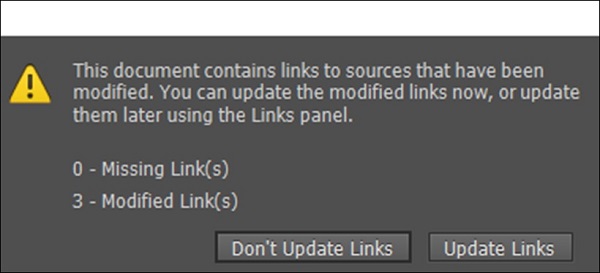
Всякий раз, когда вы импортируете или помещаете изображение или объект в InDesign, вы на самом деле размещаете не весь объект или изображение, а только ссылку на него. InDesign предполагает, что исходное изображение или объект расположен отдельно на диске. В большинстве случаев вы можете просто нажать Обновить ссылки, и InDesign обновит любые ссылки на измененные ссылки, если они у вас есть. Однако он не может обновить недостающие ссылки – это должны сделать мы сами.
Однако, если вы хотите узнать, какие именно объекты пропали или изменены, вам нужно использовать панель « Ссылки» .
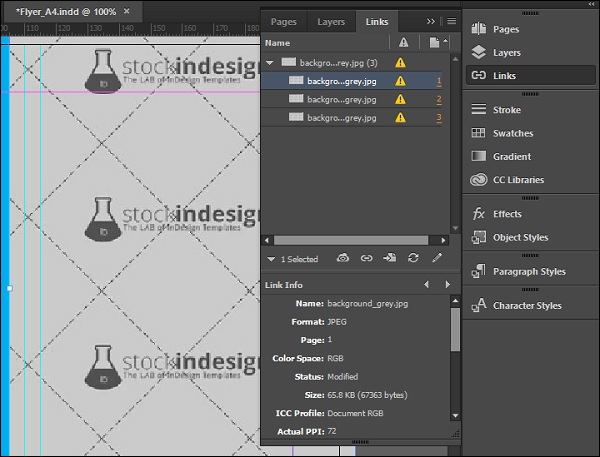
В этом примере у нас есть 3 измененных ссылки. Они видны свернутыми под одной ссылкой, которая при раскрытии показывает нам измененные ссылки (ссылки с восклицательным знаком в желтом значке треугольника) и соответствующие номера страниц.
Нажатие на номера страниц напрямую приводит нас к измененной ссылке. Панель « Ссылки» имеет функции для связывания файлов или создания новых. Он также показывает информацию о ссылке, такую как разрешение, профиль ICC, размер и т. Д.