Импорт файлов из других приложений
Способ импорта графических объектов в Adobe Illustrator зависит от того, какой объем редактирования будет к ним применяться после импорта. InDesign позволяет сделать это в собственном формате Illustrator (.ai).
Настройка видимости слоев в InDesign
Импортируйте графический объект с помощью функции «Поместить». Откройте графический объект в Illustrator, чтобы отредактировать его с помощью меню Изменить > Изменить оригинал .
Например, для публикации на нескольких языках можно создать единую иллюстрацию, включающую по одному текстовому слою для каждого из языков. Иллюстрация может быть преобразована в InDesign в единый объект, однако после этого в ней невозможно будет редактировать контуры, объекты и текст.

Редактирование объектов и контуров в InDesign
Скопируйте любую иллюстрацию из Illustrator и вставьте ее в документ InDesign.
Например, при работе над журналом в каждом номере можно использовать одни и те же элементы оформления, каждый месяц меняя их цвет. После вставки графических объектов в InDesign цвет, контур и прозрачность объекта можно изменить с помощью предназначенных для этих целей инструментов InDesign.
Импорт графических объектов Illustrator, содержащих несколько монтажных областей
При импорте графических объектов Illustrator, содержащих несколько монтажных областей, в меню Параметры импорта можно указать, какую монтажную область или страницу импортировать.
Создание слоеного PDF в Adobe Illustrator
Графика Illustrator может быть сохранена в виде слоеного PDF, что позволит управлять видимостью слоев в InDesign. Настройка видимости слоя в InDesign позволяет управлять отображением иллюстрации в зависимости от контекста. Вместо создания нескольких версий одной и той же иллюстрации (например, для публикации на разных языках), в документ можно поместить всего одну, изменив соответствующим образом видимость слоев в ней.
К PDF могут применяться трансформации, как к единому объекту (например, его можно повернуть или изменить размер), однако редактирование контуров, объектов и текста в нем будет невозможно.
При помещении файла Illustrator, содержащего несколько рабочих областей, можно указать используемую рабочую область, как при помещении многостраничных файлов PDF.
Не помещайте слои во вложенные наборы слоев, если необходима последующая возможность их изменения в InDesign.
В меню программы Illustrator выберите Файл > Сохранить как .
В диалоговом окне Сохранить как введите имя файла и выберите его местоположение.
В поле Формат выберите Adobe PDF (.pdf) и нажмите кнопку Сохранить .
В диалоговом окне «Параметры Adobe PDF» в поле «Совместимость» выберите значение «Acrobat 6 (1.5)» или более позднюю версию.
Выберите параметр Создать слои программы Acrobat из слоев верхнего уровня и нажмите кнопку Сохранить PDF .
Вставка графических объектов Illustrator в InDesign
При вставке изображения из Illustrator оно отображается в InDesign в виде сгруппированного набора редактируемых объектов. Например, если вставить в InDesign рисунок футбольного мяча, где каждый фрагмент выполнен в виде отдельного объекта, все они будут вставлены группой, но каждый объект можно будет выделить из группы и отредактировать отдельно инструментами InDesign. Изменять видимость слоев в иллюстрации нельзя.
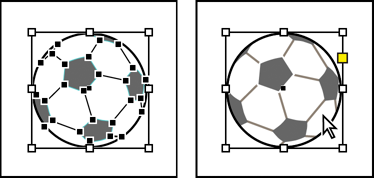
Перед вставкой изображений убедитесь, что в Illustrator настроено копирование в формате AICB (см. справку по Illustrator). Проверьте также, что в InDesign в разделе установок «Обработка буфера» не установлен параметр «Вставлять в формате PDF». Если указанные параметры не настроены соответствующим образом, редактирование графических объектов Illustrator в InDesign будет невозможно.
Проблемы, которые могут возникнуть при вставке или перетаскивании иллюстрации из Illustrator в InDesign
Illustrator поддерживает цветовые режимы «Градации серого», RGB, HSB, CMYK и «Веб-цвета RGB». InDesign поддерживает цветовые режимы LAB, CMYK, RGB и HSB. При вставке или перетаскивании графического объекта из Illustrator в InDesign цвета RGB и CMYK преобразуются в соответствующий цветовой режим. Цвета режима «Градации серого» InDesign преобразует в соответствующие значения «K» в цветового режима CMYK. Объекты HSB и веб-цвета RGB преобразуются в цветовой режим RGB. InDesign позволяет редактировать цвета в сглаженных тенях и градиентах.
Линейные и радиальные градиенты, созданные в Illustrator, можно изменить в InDesign при помощи инструмента или палитры «Градиент». Градиенты, содержащие несколько плашечных цветов или сложных узоров, могут оказаться в InDesign недоступными для редактирования. Если иллюстрация содержит сложные градиенты, лучше импортировать ее командой «Поместить».
При вставке или перетаскивании иллюстрации Illustrator в InDesign производится сведение прозрачности.
При вставке или перетаскивании графические стили Illustrator не превращаются в стили объектов InDesign.
Объекты Illustrator, залитые или заштрихованные узорами, при вставке или перетаскивании в InDesign становятся встроенными изображениями EPS.
При перетаскивании текста из Illustrator в InDesign он преобразуется в кривые и становится недоступным для редактирования с помощью инструмента «Текст». Если выделить текст в Illustrator с помощью инструмента «Текст» и скопировать его в текстовый фрейм в InDesign, его форматирование теряется, однако он остается доступным для редактирования. Если перетащить текст в InDesign без выделения фрейма, текст теряет форматирование и становится недоступен для редактирования.
При вставке текста из Illustrator он импортируется как один или несколько объектов, которые могут быть преобразованы и тонированы в InDesign, однако его редактирование будет недоступно. Например, если создать в Illustrator текст по контуру и затем вставить его в InDesign, его можно будет тонировать, вращать, изменять масштаб, однако редактировать его при помощи инструмента «Текст» будет нельзя. Если нужно сохранить возможность редактирования текста, воспользуйтесь инструментом «Текст», а затем вставьте его в текстовый фрейм.
Графический объект при копировании из Illustrator и вставке в InDesign встраивается в документ InDesign. Связь с исходным файлом Illustrator при этом не создается.
Импорт файлов Adobe Photoshop (.psd)
Графические объекты, созданные в Adobe Photoshop, можно помещать непосредственно в макет InDesign.
Слои и композиции слоев
InDesign позволяет настроить видимость верхних слоев, а также просматривать композиции слоев. Изменение видимости слоя или композиции слоев в InDesign не приводит к изменению исходного файла Photoshop.
Контуры, маски и альфа-каналы
Если в файле Photoshop сохранены контуры, маски и альфа-каналы, InDesign может пользоваться ими для удаления фона или для обтекания текста вокруг графических объектов. Графические объекты, которые содержат контуры, маски и альфа-каналы, импортируются как прозрачные.
Профиль управления цветом ICC
При помещении изображения Photoshop со встроенным профилем управления цветом ICC InDesign считывает и активирует его при условии, что включено управление цветом. Встроенный профиль управления цветом можно переопределить в диалоговом окне «Параметры импорта» или заменить другим. При этом встроенный профиль в изображении Photoshop не удаляется и не изменяется.
Каналы плашечных красок
Каналы плашечных красок в файлах Adobe Photoshop PSD и TIFF отображаются в InDesign как смесевые цвета в палитре «Образцы». Если в изображении присутствует плашечный цвет, который InDesign не в состоянии распознать, он будет отображен в документе серым, а при печати ошибочно выведен как совмещенный (хотя на цветоделении изображение будет напечатано верно). Чтобы имитировать совмещенный оттиск, можно создать плашечный цвет с правильными значениями цвета и указывающий на него псевдоним цвета PSD. После этого изображение будет правильно напечатано как совмещенный оттиск, а также верно отобразится на экране, если включен параметр «Наложение красок» (выберите меню «Просмотр» > «Наложение красок» ). Обязательно удалите этот псевдоним перед печатью цветоделения, чтобы печать изображения выполнялась на правильной печатной форме.
Импорт страниц PDF
С помощью команды «Поместить» можно указать страницы, которые необходимо импортировать из многостраничного файла PDF или файла Illustrator, содержащего несколько рабочих областей. Можно поместить одну страницу, заданный диапазон или все страницы. Многостраничные PDF-файлы позволяют дизайнерам собрать в одном файле несколько иллюстраций для публикации.
Выбор параметра Показать параметры импорта в диалоговом окне «Поместить» позволяет отобразить настройки диапазона страниц. См. Параметры импорта Acrobat (.pdf) и Illustrator (.ai). В диалоговом окне есть область просмотра, которая позволяет просматривать миниатюры страниц перед их помещением. При помещении нескольких страниц InDesign загружает графический значок для следующей страницы, позволяя помещать их одну за другой. Импорт видеоклипов, звуков, связей и кнопок из PDF-файла не производится.
Разрешение экрана и печатающего устройства для помещенных PDF-страниц
Помещенная PDF-страница отображается в разрешении, максимально возможном для данного масштаба и размеров экрана. При выводе на печатающее устройство PostScript помещенный PDF-файл всегда печатается с разрешением устройства, а при выводе на принтер без поддержки PostScript с тем же разрешением, что и все остальные объекты в документе InDesign. Например, векторные объекты будут напечатаны с тем же разрешением, что и все остальные векторные объекты в документе. Растровые изображения распечатываются с наилучшим разрешением, которое может обеспечить помещенный PDF.
Связывание с помещенными PDF-файлами
Помещенная PDF-страница отображается в документе InDesign в виде области экранного просмотра, связанной с указанной страницей исходного PDF-файла. После помещения PDF-файла эти связи могут стать неработающими по следующим причинам.
После защиты исходного PDF-файла паролем. При обновлении связи InDesign попросит ввести пароль.
При удалении страниц из исходного PDF и обновлении связи. В этом случае номер страницы в ссылке меняется, указывая на изначально помещенную страницу.
После переупорядочивания страниц в исходном PDF-файле при обновлении связи помещенная страница PDF может отличаться от ожидаемой. В этом случае придется повторить ее помещение.
Цвета в помещенных PDF-страницах
Встроенные в PDF-страницы цвета сохраняются, даже те, которые были взяты из библиотек, не установленных в InDesign (например, из библиотеки PANTONE). Кроме того, сохраняются все треппинги цвета, содержащиеся в помещенной PDF-странице.
Если включено управление цветом, InDesign отображает помещенные PDF-страницы с помощью встроенных в них цветовых профилей ICC или профилей способа вывода (только для PDF/X). Если управление цветом отключено или помещаемый PDF-документ не содержит профилей ICC и способа вывода, калибровка цветов в нем производится по цветовому профилю документа InDesign.
При выполнении экспорта или печати документа можно либо сохранить ICC-профиль, встроенный в помещаемый PDF, либо заменить его профилем документа. Профили способа вывода используются для отображения и включаются при экспорте в формате PDF/X. Они не используются при печати документа и не включаются при экспорте в другом формате.
Параметры защиты помещаемых PDF-страниц
Поскольку помещаемая PDF-страница связана с исходным PDF-файлом, сохраняются также и параметры защиты исходного файла. Если впоследствии параметры защиты будут изменены, они обновятся в помещенной PDF-странице в момент обновления связи.
Если при помещении PDF-страницы был введен основной пароль, любые ограничения будут сняты, что позволит экспортировать PDF-страницу так, как надо.
Импорт страниц InDesign (.indd)
Команда «Поместить» позволяет импортировать страницы из одного документа InDesign в другой. Это может быть отдельная страница, диапазон или все страницы документа. Страницы импортируются как объекты (наподобие PDF-файлов).
Чтобы в импортируемом документе содержались все необходимые страницы, добавьте их в документ. Выбрав пункт меню «Файл» > «Поместить» и INDD-файл и установив параметр Показать параметры импорта , можно указать страницы для импорта, определить видимость слоев и кадрирование импортируемых страниц. Прокрутка в окне просмотра позволяет более внимательно изучить миниатюры страниц. Выбранные для импорта страницы загружаются в значок графического объекта. При помещении нескольких страниц InDesign перезагружает графический значок для следующей страницы, позволяя импортировать их одну за другой.
Панель «Связи» содержит имена всех импортированных страниц. Если импортированная страница содержит графический объект или другой элемент, который ранее был в нее импортирован, то этот элемент также включается в список на панели «Связи». Перечень имен вторично импортированных элементов представлен под треугольником на панели «Связи», что позволяет отличить их от импортированных страниц.
InDesign поддерживает ряд графических форматов, включая растровые (TIFF, GIF, JPEG и BMP) и векторные (EPS). Поддерживаются также следующие форматы: DCS, PICT, WMF, EMF, PCX, PNG и Scitex CT (.sct). SWF-файл может быть импортирован как видеофайл.
Файлы TIFF (TIF)
TIFF представляет собой гибкий растровый графический формат, поддерживаемый практически всеми приложениями для рисования, обработки изображений и верстки. Кроме того, почти все настольные сканеры умеют сохранять изображения в этом формате.
Формат TIFF поддерживает цветовые режимы CMYK, RGB, градации серого, Lab, индексированные цвета и растровые файлы с альфа-каналами и каналами плашечных красок. При помещении TIFF-файла можно выбрать альфа-канал. Каналы плашечных красок отображаются в InDesign как плашечные цвета в палитре «Образцы».
Для создания в TIFF-изображении прозрачного фона можно подготовить обтравочный контур при помощи графической программы, например Photoshop. InDesign поддерживает обтравочные контуры в TIFF-изображениях и распознает закодированные комментарии OPI.
Файлы GIF
Формат GIF является стандартом для отображения графических объектов в интернете и веб-сервисах. Этот метод сжатия называется без потери качества, поскольку детали изображения при этом не теряются. Он хорошо подходит для изображений, содержащих небольшое число сплошных цветов, например логотипов, диаграмм и т. п., но не рассчитан на изображения, содержащие более 256 цветов. Поэтому он менее эффективен при отображении фотографий в Интернете (пользуйтесь вместо него форматом JPEG) и не рекомендуется для типографской печати. Если импортируемый GIF-файл содержит прозрачность, взаимодействие с изображением будет осуществляться только там, где фон является прозрачным.
Файлы JPEG (.jpg)
Формат JPEG (Joint Photographic Experts Group) обычно применяется для представления фотографий и других нерастрированных изображений на веб-страницах и других электронных ресурсах. Формат JPEG поддерживает цветовые режимы CMYK, RGB и градации серого. В отличие от GIF формат JPEG сохраняет всю цветовую информацию в изображении RGB.
JPEG использует настраиваемую схему сжатия с потерей качества, которая эффективно снижает размер файла, выявляя и отбрасывая данные, несущественные для отображения изображения. Чем выше уровень сжатия, тем ниже качество изображения, и наоборот: чем ниже уровень сжатия, тем лучше качество, но больше размер файла. В большинстве случаев сжатие изображения с максимальным качеством позволяет получить изображение, неотличимое от исходного. При открытии изображения в формате JPEG производится его автоматическое распаковывание.
При JPEG-кодировании, которое может быть применено к EPS или DCS-файлам в графическом редакторе вроде Photoshop, не создается JPEG-файл. Вместо этого файл сжимается с помощью описанного выше алгоритма JPEG.
JPEG хорошо подходит для фотографий, однако изображения со сплошными тонами (то есть содержащие большие участки, заполненные одним цветом) часто теряют резкость. InDesign распознает и поддерживает в JPEG-файлах обтравочные контуры, созданные в Photoshop. Этот формат можно использовать как в электронных документах, так и в документах, предназначенных для типографской печати. Чтобы сохранить качество JPEG при печати, обратитесь к своему поставщику услуг допечатной подготовки.
Растровые файлы (BMP)
BMP — это стандартный формат растровых файлов для компьютеров, совместимых с DOS и Windows. Этот формат не поддерживает цветовой режим CMYK, а глубина цвета в нем может составлять 1, 4, 8 или 24 бита. Он неплохо подходит для коммерческой печати и электронных документов, однако не поддерживается некоторыми веб-браузерами. Графика в формате BMP обеспечивает приемлемое качество при выводе на принтеры с низким разрешением или без поддержки PostScript.
Файлы Encapsulated PostScript (.eps)
Формат Encapsulated PostScript (EPS) предназначен для передачи графический объект на языке PostScript между различными приложениями и поддерживается большинством программ подготовки иллюстраций и верстки. Обычно EPS-файл содержит одну иллюстрацию или таблицу, помещаемую в макет, однако может содержать и целую страницу.
Поскольку информация в нем представляется на языке PostScript, файлы в формате EPS могут содержать текст, векторные и растровые изображения. Так как PostScript не предназначен для отображения на экране, InDesign формирует для просмотра EPS-файла растровую карту. InDesign распознает в EPS-файлах обтравочные контуры, созданные в Photoshop.
При импорте EPS-файла в InDesign все плашечные цвета, которые содержатся в нем, добавляются в палитру «Образцы». EPS обеспечивает разрешение, точность и цвета, достаточные для допечатной подготовки. Этот формат включает все цвета и графические данные, необходимые для цветоделения DCS-изображений, встроенных в EPS-файл. EPS не является оптимальным выбором для интернет-публикаций на HTML-страницах, однако хорошо подходит для интернет-публикаций в формате PDF.
В EPS-файлах могут содержаться комментарии открытого допечатного интерфейса, который позволяет использовать для позиционирования на странице быстро работающие экранные версии изображений в низком разрешении. Для окончательного вывода InDesign или поставщик услуг допечатной подготовки может автоматически заменить их версиями в высоком разрешении.
Файлы DCS
Формат DCS (Desktop Color Separations), разработанный компанией Quark, является версией стандартного формата EPS. Формат DCS 2.0 поддерживает цветовой режим CMYK с несколькими каналами плашечных красок (они отображаются в палитре «Цветовые образцы» в InDesign как плашечные). Формат DCS 1.0 поддерживает цветовой режим CMYK без каналов плашечных красок. InDesign распознает в файлах DCS 1.0 и DCS 2.0 обтравочные контуры, созданные в Photoshop.
DCS-файлы применяют в тех случаях, когда процесс цветоделения осуществляется непосредственно на компьютере, до полиграфического растрирования. В большинстве случаев файлы цветоделения, связанные с изображением DCS, исключаются при печати или экспорте совмещенного оттиска в PDF, EPS или PostScript файл (единственное исключение сделано для 8-битных DCS-файлов, которые подготовлены в Photoshop и не содержат векторных изображений).
InDesign способен заново воссоздать совмещенное изображение из файлов цветоделения DCS 2.0 или 1.0, если они созданы в Photoshop. При подготовке совмещенных цветопроб с высоким разрешением или цветоделении документа in-RIP или из совмещенного файла лучше не включать файлы DCS 1.0 и DCS 2.0, созданные не в Photoshop.
Файлы Macintosh PICT (PICT)
Формат Macintosh PICT (или Picture) широко применяется в приложениях компьютерной верстки и обработки графики Mac OS, а также при передаче данных между приложениями. Формат PICT позволяет сжимать изображения, которые содержат сплошные цветовые области большого размера. InDesign поддерживает импорт PICT-файлов, полученных снимком экрана в Mac OS или при помощи ряда других приложений, а также файлов из коллекций изображений. Однако PICT-файлы не рекомендуется использовать для коммерческой печати высокого разрешения.
InDesign поддерживает PICT-изображения в цветовом режиме RGB с различными разрешениями и встроенными изображениями QuickTime. Для графических объектов PICT цветоделение не поддерживается, они зависят от устройства и не рекомендуются к применению для типографской печати с высоким разрешением. Формат PICT обеспечивает приемлемое качество только при выводе на принтеры с низким разрешением или без поддержки PostScript.
Файлы в формате метафайла Windows (WMF) и расширенного метафайла Windows (EMF)
Форматы метафайла Windows (WMF) и расширенного метафайла Windows (EMF) — это собственные форматы Windows, главным образом предназначенные для хранения векторных изображений, совместно используемых приложениями Windows. Метафайлы могут содержать информацию о растровых изображениях. InDesign распознает векторные изображения и обеспечивает ограниченную поддержку растровых операций. Поддерживаемые цвета ограничены режимом RGB глубиной 16 бит. Цветоделение не поддерживается. В большинстве случаев постарайтесь избегать использования форматов метафайла в документах, предназначенных для типографской печати.
Файлы PCX (.pcx)
Формат PCX главным образом применяется в системах Windows. Большинство приложений поддерживают версию 5 данного формата.
Формат PCX поддерживает цветовые режимы RGB, индексированные цвета, градации серого и растровые изображения, а также метод сжатия RLE без потери качества. Альфа-каналы не поддерживаются. Изображения могут иметь битовую глубину цвета 1, 4, 8 или 24 бита. Этот формат не сосем подходит для типографской печати и документов для Интернета. Графика в формате PCX может давать приемлемое качество при выводе на принтеры с низким разрешением или без поддержки PostScript.
Файлы PNG (.png)
Формат PNG (Portable Network Graphics) реализует настраиваемое сжатие без потери качества, представляя 24-битные фотографии или изображения со сплошными цветами для Интернета и других видов электронных публикаций. PNG был разработан в качестве свободной от лицензионных ограничений альтернативы формату GIF. Он поддерживает прозрачность в альфа-канале или назначенном цвете. PNG лучше всего подходит для электронных документов. Цветные графические объекты в формате PNG, помещенные в документ InDesign, являются растровыми изображениями в цветовом режиме RGB.
Файлы Scitex CT (.sct)
Формат CT (Scitex Continuous Tone) предназначен для высококачественной обработки изображений на компьютерах Scitex. Очень часто такие изображения получены со сканеров Scitex, которые используются для высококачественного сканирования при типографской печати. Формат Scitex CT поддерживает цветовые режимы CMYK, RGB и градации серого, однако не обеспечивает поддержку альфа-каналов. За программами для передачи файлов в формате Scitex CT обращайтесь в компанию Scitex.
Пошаговое руководство по сохранению InDesign в виде файла PDF
InDesign — это приложение для настольных издательских систем, разработанное Adobe. Многие профессионалы в области журналов, газет и книг знакомы с ним, отчасти потому, что проект, созданный InDesign, может делиться как в цифровом, так и в печатном форматах. Сегодня все больше и больше маркетологов и рекламодателей используют его для творческой работы. Независимо от того, получаете ли вы часть Adobe Creative Cloud или приобретаете его по отдельности, вам необходимо изучить возможности использования. Такие как как открыть PDF в InDesign. Это то, что вы можете получить из этого поста.

Часть 1. Как открыть PDF-файл в InDesign и сохранить InDesign как PDF-файл
Adobe InDesign не является бесплатным ПО. Стоимость варьируется в зависимости от вашего плана подписки. Индивидуальная подписка на InDesign составляет 19.99 долларов в месяц в течение года. Подписка на один месяц стоит 2.99 доллара. Adobe Creative Cloud с InDesign стоит 49.99 долларов в месяц для годового плана и 74.99 долларов в месяц.
Ключевые особенности InDesign:
1. Откройте PDF-файл и сделайте его доступнее.
2. Используйте текстовый пакет Adobe для создания профессиональных работ.
3. Добавьте и отредактируйте каждый элемент на слое.
4. Включите обширную бонусную функцию для творчества.
5. Поддержка экспорта как статических, так и интерактивных PDF-файлов.
6. Совместимость с PDF, JPG, PNG, RTF, SWF, SVG и т. Д.
Как открывать, редактировать и сохранять PDF в InDesign
Шаг 1. Откройте PDF-файл в InDesign

Запустите Adobe InDesign после его установки на жесткий диск. Чтобы создать новый проект, вы можете выбрать Документ, онлайн бронирование, Библиотека под Создать новый.
Если у вас уже есть PDF-файл и вы хотите открыть его в InDesign для дальнейшего редактирования, нажмите Откройте под Открыть недавний элемент, найдите нужный PDF-файл и откройте его.
Или закройте сообщение и войдите в основной интерфейс. Перейти к Файл меню на верхней ленте и выберите Часть вариант. Затем выберите PDF-файл, который вы хотите открыть в InDesign, в диалоговом окне «Поместить». Проверить Показать параметры импорта, выберите файл PDF и нажмите Откройте кнопка. Теперь перейдите во всплывающее диалоговое окно с параметрами. Установите их в зависимости от вашей ситуации и нажмите OK чтобы подтвердить это.

Шаг 2. Отредактируйте PDF-файл в InDesign
InDesign откроет PDF-файл на слое. Чтобы открыть палитру слоев, перейдите в Окно -> Слои или нажмите F7 клавиша на клавиатуре.

Ваш PDF-файл содержит несколько элементов, например текст, изображения, графику и многое другое. После открытия PDF-файла в InDesign вы увидите значок со стрелкой вниз на слое. Нажмите здесь. Затем палитра слоев откроется для массивов подслоев, показывающих отдельный элемент. Теперь вы можете выбрать элемент и отредактировать его независимо, удалить ненужный элемент или добавить новый элемент в PDF.
Шаг 3. Сохраните InDesign как PDF

Когда дело доходит до сохранения проекта InDesign в формате PDF, это немного сложно.
Чтобы сохранить InDesign в формате PDF для печати, перейдите в Файл -> Экспортировать , чтобы открыть диалоговое окно «Экспорт». Введите имя файла в поле и выберите Adobe PDF (печать) из Сохранить как вариант. Нажмите Save. , чтобы открыть Экспорт в Adobe PDF Диалог. Разверните Набор настроек Adobe PDF вариант и выберите конкретное качество. Перейти к Метки и кровотечения вкладка с левой стороны и проверьте настройки вашего принтера; в противном случае проверьте Все знаки партнера. Если вы хотите включить обрезку в свой PDF-файл, установите флажок Использовать настройки удаления документов или установите ширину вручную. Щелкните значок Экспортировать кнопку, чтобы сохранить InDesign в формате PDF.

Если вы хотите сохранить InDesign как PDF-файл для публикации в Интернете или создать PDF-файл с интерактивными элементами, перейдите в Файл -> Экспортировать, назовите файл и выберите Adobe PDF (интерактивный) из Сохранить как вариант. Нажать на Save. кнопка. И вы перейдете в окно Экспорт в интерактивный PDF. Решите отображать PDF как отдельный Разделы or Спреды. Найдите раздел просмотра и выберите Fit Page если вы хотите, чтобы ваш PDF-файл соответствовал размеру экрана. В По умолчанию опция предназначена для автоматической калибровки. В Открыть в полноэкранном режиме под Презентация область обеспечит захватывающий опыт. Вы также можете добавить пароль к PDF-файлу в Безопасность таб. Наконец, нажмите на Экспортировать кнопку, чтобы сохранить InDesign в формате PDF.
Внимание: В окне экспорта InDesign есть множество опций. И вы должны правильно их настроить; в противном случае PDF-файл будет отображаться не так, как вы хотите.
Часть 2: лучший способ редактирования PDF в InDesign
Как видите, InDesign не только дорогой, но и сложный в использовании. Поэтому многие люди ищут альтернативу InDesign для редактирования PDF. Однако трудно найти лучший способ открывать, редактировать и сохранять PDF-файлы для людей. С этого момента мы рекомендуем WidsMob PDFПравить, Его основные функции:
- Откройте PDF-файл или создайте новый документ одним щелчком мыши.
- Отредактируйте каждый элемент в PDF, например текст, изображения, графику и т. Д.
- Измените страницы PDF, например поверните страницу, измените порядок и т. Д.
- Шифруйте свои PDF-файлы с помощью пароля высокого уровня безопасности.
- Сохраните PDF-файл после редактирования без каких-либо настраиваемых параметров.
Короче говоря, это лучшая альтернатива Adobe InDesign для открытия и редактирования файлов PDF. Независимо от того, являетесь ли вы новичком или опытным пользователем, этот редактор PDF будет вам полезен.

Win Скачать Mac Скачать
Заключение
Основываясь на приведенном выше руководстве, вы должны научиться открывать PDF-файл в InDesign, редактировать его, а затем сохранять проект как PDF-файл. InDesign — мощная издательская программа для профессионалов. Однако новички и профессионалы могут разочароваться в использовании InDesign отчасти из-за множества настраиваемых параметров. К счастью, это не единственный вариант редактирования PDF. WidsMob PDFEdit прост в использовании и может создавать файлы документов профессионального уровня. Мы надеемся, что наше руководство будет вам полезно. Если у вас есть другие вопросы, связанные с InDesign, оставьте сообщение ниже.
How to Open a PDF in InDesign without Hassle

InDesign is a desktop publishing program. Just like Adobe Illustrator and Adobe Photoshop, it is used to create and edit images and other files. The distinction of InDesign to Illustrator and Adobe is that it is intended for files that are in need of multiple layouts with a specific theme reoccurring on several pages. However, there are times when you encounter some difficulties or issues when opening PDF in InDesign. Some just easily give up not knowing what to do. Now read the entire article and see how many options you have in order to guarantee that you will be able to open PDF in InDesign.
Recommended The Professional PDF Creator and Editor — PDFelement Pro
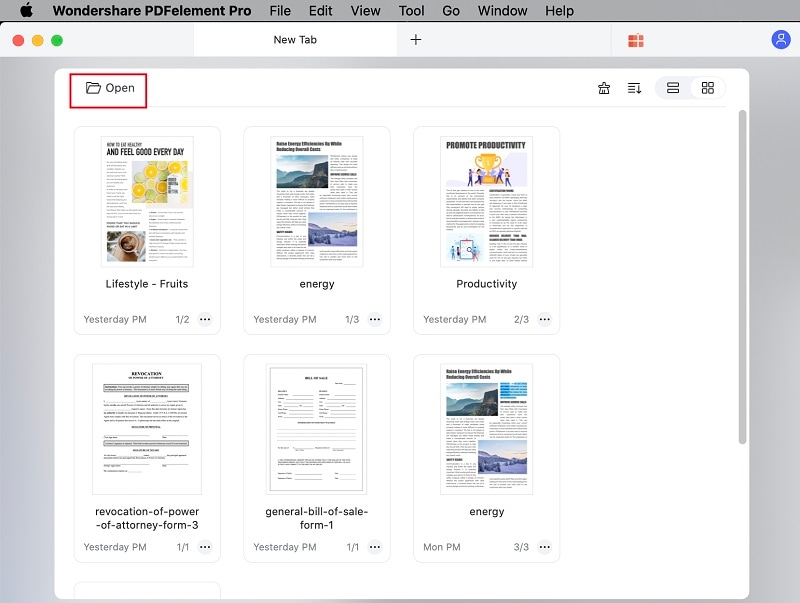
After that you have already known how to open a PDF file on InDesign, you can discover how to make your very own PDF file. With the help of PDFelement ProPDFelement Pro , creating your own PDF is as easy as 1, 2, 3. You just need to choose «From File» option under the «Create» option after launching PDF Editor Pro for Mac. After that, you just have to click «Save» to complete the process.
Key Features of This PDF Editor
- Easily create PDF from Webpage, Text files and more.
- Edit PDF texts, images, links, and other elements as your needs.
- Batch convert PDF to Word, Excel, EPUB in a high speed.
- Mark up PDF with diversified PDF markup tools.
- Fill out PDF form and easily change the data in PDF forms.
- Manege, protect and share your PDF files with ease.
Part 1: File Formats Supported By InDesign
It is important to know what kinds of file the program supports so you will determine which ones you can open on it. Below are some of the files that are supported by InDesign.
- Portable Document Format (PDF)
- Adobe Illustrator File (AI)
- InCopy Document (INCD)
- Adobe Indesign Book File (INDB)
- Joint Photographic Experts Group (JPG, JPEG)
- PageMaker Document (PMD)
- Portable Network Graphic (PNG)
- Picture File (PCT)
- Rich Text Format File (RTF)
- Shockwave Flash Movie (SWF)
- Scalable Vector Graphics File (SVG)
- QuarkXPress Project File (QXP)
- Tagged Image File (TIF)
- Plain Text File (TXT)
- Flash Movie Archive (XFL)
The important thing here is that we have known that Portable Document Format or PDF is actually supported by InDesign. This just means that there should be ways for us to open this kind of file successfully. We will discuss this in the next section to help InDesign users who are having problems in opening PDF files on the program.
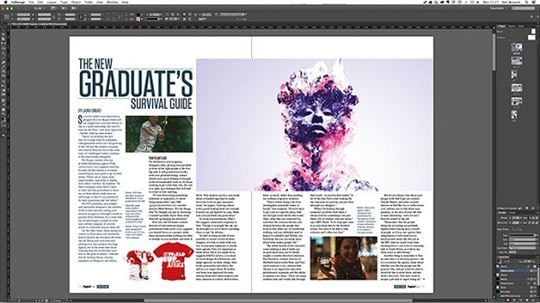
Part 2: Steps to Open PDF in InDesign
There are a lot of options you can choose from. Below are some of the possible ways you can do in order to solve whatever problem you have when opening PDF files on InDesign.
Step 1. Place a PDF File
Most, though not all, files you import to InDesign are taken as graphics. To import PDF file as graphic, go to «File» and then click «Place». After that, select the portable document format that you need to import to InDeign before clicking the «Open» option. When your cursor already changes to the graphics icon, you should click on the document in order to place the page. Then, start clicking and dragging to move your graphic for the purpose of making it fit within your page’s frame.
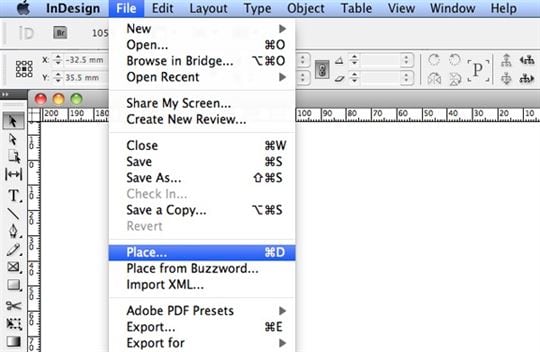
Step 2. Import Options
Select your PDF file in your «Place» dialog. After that, go to «Show Import Options» and click «Open». Using this dialog, you have the freedom to adjust how your file to be imported.
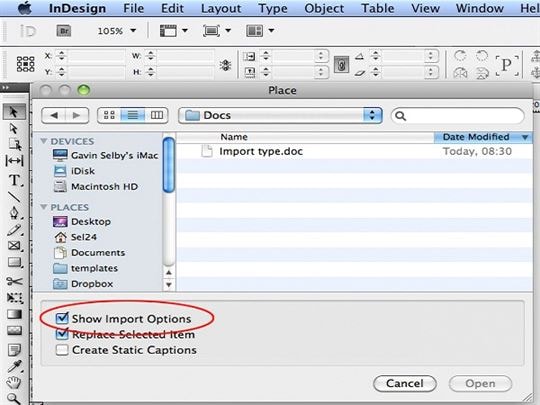
Step 3. Export to a PDF File
One way to solve the problem is to try exporting your InDesign file to a PDF document for the purpose of redistribution. To do this, you just have to click «File» and click «Export» next. After that, you need to choose «Adobe PDF Print». It can be found on the «Save as Type» drop down. After choosing Adobe PDF Print, you can save it now.
Tips: Most often than not, the reason why people cannot open their PDF files on InDesign is due to the fact that their PDF file is just too big. If this is the case, then try resizing your file. Learn how to crop PDF and compress PDF.
Как открыть файл PDF в Adobe InDesign CS2 ?
Но надо срочно открыть файл PDF (каталог 40 стр) в IndesignS2 .
Как открыть файл PDF в Adobe InDesign CS2 ?
как в акробате обрезать pdf до A4?
Почему-то данный формат всегда недоступен. И я либо обрезаю «на глазок», либо обрезаю до A3, а потом bottom и top на 105 mm (так как не всегда быстро…
Имею вопрос по Иллюстратору
Есть у меня несколько файлов, в них также несколько раборчих областей (артдеск), а нельзя ли как-то все объединить в один? не хотелось бы crt+C/V,…
Кнопки в pdf
Ребята, подскажите, как сделать работающие в pdf кнопки печати, выхода и фулскрина, как на данном скриншоте? А вот собственно пример пдф-ки…