цвет текста в таблице
буквочка "Т" там наверху (рядом с прямоугольничком) — не наводит ни на какие мысли?
Oliv..e
Участник
- 11.12.2013
- #5
George
I wish I was a monster you think I am
- 11.12.2013
- #6
RTFM Table Styles, Cell Styles — это так для будущего.
Поставки лицензионного программного обеспечения (пишите в «личку»). www.belrus.info
Remember, never say you can’t do something in InDesign, it’s always just a question of finding the right workaround to get the job done. ©David Blatner
Форматирование символов
Для смещения выделенного символа вверх или вниз относительно базовой линии окружающего текста применяется параметр «Смещение базовой линии». Этот параметр особенно удобно использовать в тех случаях, когда нужно вручную задать дробные значения, а также при позиционировании графики в строке.

В палитре «Символ» или в панели «Управление» введите числовое значение для параметра «Смещение базовой линии» . Положительные значения смещают базовую линию символа выше, а отрицательные — ниже базовой линии остальной части строки.
Чтобы увеличить или уменьшить это значение, щелкните поле «Смещение базовой линии», затем установите нужное значение с помощью клавиш «Стрелка вверх» и «Стрелка вниз». Если при этом удерживать клавишу «Shift», то значение будет изменяться с большим шагом.
Другой шаг изменения значения для смещения базовой линии по умолчанию задается с помощью параметра «Смещение базовой линии» в разделе «Единицы измерения» диалогового окна «Установки».
Создание надстрочного и подстрочного индексов символов в шрифтах, отличных от OpenType
При выборе параметра «Надстрочный индекс» или «Подстрочный индекс» к выделенному тексту применяются заранее определенные значения смещения базовой линии и кегля шрифта.
Значения исчисляются в процентах от текущего кегля и интерлиньяжа и основаны на параметрах, заданных в диалоговом окне «Установки текста». Когда выделяется текст, эти значения не отображаются в полях «Смещение базовой линии» и «Размер» палитры «Символ».
Размер и положение по умолчанию для надстрочных и подстрочных индексов можно изменить в разделе установок «Дополнительные параметры текста».
Применение подчеркивания или перечеркивания
Толщина линии подчеркивания и перечеркивания по умолчанию зависит от кегля шрифта.
Джефф Уитчел (Jeff Witchel) представляет видеоруководство по использованию подчеркнутого шрифта: Настройка подчеркивания в InDesign.
Применение подчеркивания или перечеркивания
Изменение параметров подчеркивания или перечеркивания
Возможность настройки подчеркивания особенно удобна в том случае, когда нужно добиться равномерного подчеркивания для символов разного размера, а также при создании специальных эффектов, например при выделении фона.

Чтобы задать для текущего текста подчеркивание или перечеркивание, выберите «Подчеркивание включено» или «Перечеркивание включено».
Выберите в параметре «Толщина» значение толщины подчеркивания или перечеркивания или введите нужное значение.
В меню «Текст» выберите один из параметров подчеркивания или перечеркивания.
Задайте для параметра «Смещение» позицию линии по вертикали. Смещение отсчитывается от базовой линии. При отрицательном значении линия подчеркивания смещается выше базовой линии, а линия перечеркивания — ниже.
Выберите параметр «Наложение обводки», если обводка не должна маскировать нижележащую типографскую краску на печатной машине.
Выберите цвет и оттенок. Если задан тип линии, отличный от сплошной, то выберите цвет или оттенок пробела, чтобы изменить отображение области между штрихами, точками или линиями.
Выберите параметр «Наложение обводки» или «Наложение пробелов», если подчеркивание или перечеркивание следует печатать поверх другого цвета и нужно избежать ошибок, которые могут произойти в результате неприводки.
Изменить параметры подчеркивания или перечеркивания в стиле абзаца или символа можно в разделах «Параметры подчеркивания» и «Параметры перечеркивания» диалогового окна, которое отображается при создании или редактировании стиля.
Применение лигатур к парам символов
InDesign обеспечивает автоматическую вставку лигатур — типографских знаков, заменяющих определенные пары символов (например, «fi» и «fl»), если они доступны для данного шрифта. Символы, которые InDesign использует, если выбран параметр «Лигатура», отображаются и печатаются как лигатуры, однако при этом они полностью доступны для редактирования и не приводят к ложным ошибкам при проверке орфографии.
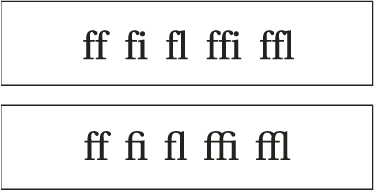
Если при использовании шрифта OpenType в меню палитры «Символ», меню панели «Управление» или в контекстном меню выбран параметр «Лигатуры», то InDesign формирует все стандартные лигатуры, заданные разработчиком шрифта. Однако некоторые шрифты содержат большее число декоративных, дополнительных лигатур, которые создаются, если выбран параметр «Дополнительные лигатуры».
Выберите «Лигатуры» во всплывающем меню. Можно также выбрать пункт «Лигатуры» в меню палитры «Символ» или панели «Управление».
Изменение цвета, градиента или обводки текста
Можно применить цвета, градиенты и обводку к символам, а затем продолжить редактирование текста. Используйте палитру «Образцы» и палитру «Обводка» для применения цветов, градиентов и обводки к тексту либо измените параметры цвета символов при создании или редактировании стиля.

A. Воздействие образцов на заливку и обводку B. Воздействие образцов на контейнер и текст C. Оттенок в процентах
Прежде чем изменить цвета текста внутри фрейма, при помощи инструмента «Текст» выделите его.
Чтобы применить изменение цвета ко всему фрейму, при помощи инструмента «Выделение» выделите фрейм. Если цвет применяется к тексту, а не к контейнеру, обязательно щелкните значок «Форматирование изменяет текст» в палитре «Инструменты» или «Образцы».
В палитре «Образцы» щелкните образец цвета или градиента.
В палитре «Обводка» укажите толщину или другой параметр линии (см. раздел Параметры палитры «Обводка»).
Градиент к тексту можно также применить, перетащив курсор мыши по выделенному тексту, когда выбран инструмент «Образец градиента» или «Градиент: Растушевка» .
Чтобы инвертировать текст, можно выбрать для заливки текста белый цвет (или «[Бумага]»), а для цвета заливки фрейма — темный. Того же эффекта можно добиться, создав позади текста линию абзаца, однако если она будет черной, цвет текста придется поменять на белый.
Добавление к тексту эффектов прозрачности
Используйте палитру «Эффекты» для добавления тексту эффектов прозрачности, например, теней.
Майк Ранкин (Mike Rankin) приводит примеры использования эффектов прозрачности: Красивые эффекты InDesign, Часть I.
При помощи инструмента «Выделение» выделите текстовый фрейм.
Если выбран параметр «Объект», то выбираемые эффекты применяются как к находящемуся в текстовом фрейме тексту, так и к обводке и заливке самого фрейма.
Если необходимо изменить режим наложения и параметры непрозрачности текста, то это можно сделать на палитре «Эффекты».
Назначение языка для текста
Задание для текста языка определяет, какой из словарей будет использоваться для проверки орфографии и расстановки переносов. На сам текст выбор языка не влияет.
Чтобы применить языковые настройки только к выделенному тексту, выделите нужный текст.
Чтобы изменить словарь по умолчанию для InDesign, измените язык в то время, когда не открыт ни один документ.
Чтобы изменить словарь по умолчанию для конкретного документа, выберите «Редактирование» > «Отменить выделение», затем выберите необходимый язык.
При проверке орфографии и расстановке переносов программа InDesign использует словари Proximity (и Winsoft для некоторых языков). Эти словари позволяют определять другой язык даже для одного символа текста. Каждый словарь содержит сотни тысяч слов со стандартной разбивкой по слогам. Изменение языка по умолчанию не затронет существующие текстовые фреймы или документы.
Словари можно настраивать, что обеспечивает корректное распознавание и обработку любого уникального словаря.
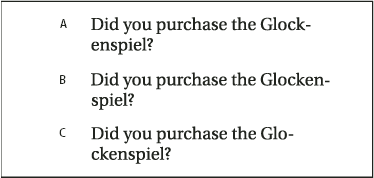
A. Слово «Glockenspiel» на английском B. Слово «Glockenspiel» на традиционном немецком C. Слово «Glockenspiel» на реформированном немецком
Изменение регистра символов
Команды «Все прописные» или «Капители» изменяют отображение текста, но не сам текст. Команда «Изменить регистр», наоборот, изменяет регистр выделенного текста. Это различие играет важную роль при поиске или проверке орфографии текста. Предположим, что в документ вводится слово «паукообразные», затем к нему применяется команда «Все прописные». Когда осуществляется поиск слова «ПАУКООБРАЗНЫЕ» с помощью команды «Найти и заменить» (при выбранном параметре «С учетом регистра»), слово «паукообразные», к которому применена команда «Все прописные», найдено не будет. Чтобы улучшить результаты при поиске и проверке орфографии, используйте команду «Изменить регистр», а не «Все прописные».
Анна-Мари Консепсьон (Anne-Marie Concepcion) представляет статью о капителях: Обычные капители и капители OpenType.
Изменение символов текста на все прописные или на капители
InDesign поддерживает автоматическое изменение регистра символов для выделенного текста. Если текст отформатирован в виде капителей, то автоматически используются символы капители, если они предусмотрены в шрифте. Если же капители в шрифте отсутствуют, то InDesign производит их синтез, используя варианты обычных прописных символов уменьшенного размера. Размер синтезируемых капителей задается в диалоговом окне «Установки текста».

Для шрифтов OpenType при выборе параметра «Все прописные» или «Капители» создается более элегантное начертание. При использовании шрифтов OpenType в меню палитры «Символ» или панели «Управление» можно также выбрать параметр «Все капителями». См. раздел Применение атрибутов шрифтов OpenType.
Задание размера для капители
Изменение прописных символов
Чтобы сделать все символы строчными, выберите «Все строчные».
Чтобы сделать заглавной первую букву каждого слова, выберите «Прописные В Начале Каждого Слова».
Чтобы сделать все символы прописными, выберите «Все прописные».
Чтобы сделать заглавной первую букву каждого предложения, выберите «Прописная в начале предложения».
Эта команда предполагает наличие точки («.»), восклицательного («!») или вопросительного знака («?») в конце предложений. Ее выполнение может привести к непредвиденным изменениям регистра, если перечисленные символы используются для других целей — в аббревиатурах, названиях файлов, URL-адресах и т. п. Кроме того, со строчной буквы могут начинаться имена собственные, хотя они должны начинаться с заглавной буквы.
Тип масштабирования
Можно задать пропорцию между высотой и шириной текста относительно исходной ширины и высоты символов. Для немасштабированных символов эта величина имеет значение 100%. Некоторые гарнитуры включают настоящий широкий шрифт, символы которого специально разработаны с большей шириной, чем в обычном шрифте. Масштабирование приводит к визуальному искажению символов текста, поэтому обычно предпочтительнее использовать шрифты, специально разработанные как узкие или широкие, если они доступны.

A. Текст без масштабирования B. Текст без масштабирования сжатым шрифтом C. Текст сжатым шрифтом после масштабирования
Настройка масштабирования по вертикали или по горизонтали
В палитре «Символ» или на панели «Управление» введите числовое значение для параметра «Масштаб по вертикали» или «Масштаб по горизонтали» .
Масштабирование текста изменением размера текстового фрейма
При помощи инструмента «Выделение» измените размер текстового фрейма, перетаскивая его угол, удерживая при этом нажатой клавишу «Ctrl» (Windows) или «Command» (Mac OS).
При помощи инструмента «Масштаб» измените размер фрейма.
Определение внешнего вида значений масштабируемого текста
При изменении масштаба фрейма изменяется и масштаб текста, находящегося внутри него. Например, если текстовый фрейм увеличивается вдвое, то размер текста увеличивается с 20 до 40 пунктов.
Дэвид Блатнер (David Blatner) представляет статью о масштабировании текстовых фреймов: Создание увеличительного стекла для текстового фрейма в InDesign.
Отображение масштабируемого текста на палитрах регулируется параметрами установок.
По умолчанию, когда выбран режим «Применить к содержимому», в полях «Кегль» на панели «Управление» и на палитре «Символ» указаны новые размеры текста (в нашем примере «40 пт»). Если выбрать режим «Настроить масштабирование в процентах», то в полях «Кегль» будет отражен как исходный размер, так и размер после масштабирования («20 пт(40)»).
Значения масштаба на палитре «Трансформирование» отражают изменение масштаба фрейма в процентах по горизонтали и по вертикали. По умолчанию, если выбран режим «Применить к содержимому», после масштабирования текста значения масштаба сбрасываются в «100%». Если выбран режим «Настроить масштабирование в процентах», эти значения отражают изменение масштаба фрейма, то есть при его увеличении вдвое будет показан масштаб фрейма «200%».
Отслеживание изменений масштаба может оказаться полезным в тех случаях, когда может понадобиться вернуть исходный масштаб фрейма и содержащегося в нем текста или выяснить, насколько изменился размер фрейма. Для отслеживания изменений масштаба фреймов и содержащегося в них текста выполните следующие действия.
Выберите «Редактирование» > «Установки» > «Основные» (Windows) или «InDesign» > «Установки» > «Основные» (Mac OS).
Выберите параметр «Настроить масштабирование в процентах», а затем нажмите кнопку «ОК».
Обратите внимание на следующие моменты.
Параметр настройки «Настроить масштабирование в процентах» применяется только к тем фреймам, масштабирование которых выполняется после установки этого параметра, а все существующие фреймы остаются без изменений.
Значение параметра установок «Настроить масштабирование в процентах» сохраняется вместе с текстом. Кегль после масштабирования отображается в скобках даже после выключения параметра установок «Настроить масштабирование в процентах» и последующего изменения масштаба фрейма.
Чтобы отключить его отображение, выберите на палитре «Трансформирование» параметр «Переопределить масштаб как 100%». При этом вид фрейма, подвергшегося масштабированию, не изменится.
При редактировании текста или изменении масштаба связанных фреймов при выбранном параметре установок «Настроить масштабирование в процентах» масштаб текста изменяется даже при переносе в следующий фрейм. Но если выбран параметр «Применить к содержимому», то текст, который в результате редактирования переносится в следующий фрейм, теряет изменения масштаба.
How to Change Text Color in Adobe InDesign
Color is one of the most important tools in any designer’s toolkit, but working with color in InDesign can be confusing for new users.
While you’re still getting used to how everything works, InDesign’s color options can seem to work almost at random, which quickly gets frustrating and destroys your productivity. Changing font color can be one of the common frustrations when you’re not familiar with the software.
Even though it doesn’t seem like it, there is a method to InDesign’s madness, and a bit of background on how text color works in InDesign will help you understand and work better with text in InDesign.
Table of Contents
Text Contents vs. Text Frame
The most important thing to know about changing text color in InDesign is that InDesign considers the text frame and the text inside the frame as two different objects.
It’s possible to set different colors for the text frame background and the text itself, which is where most people get confused because if you select the text frame and choose a color, it’ll add a background color to the text frame instead of the text.
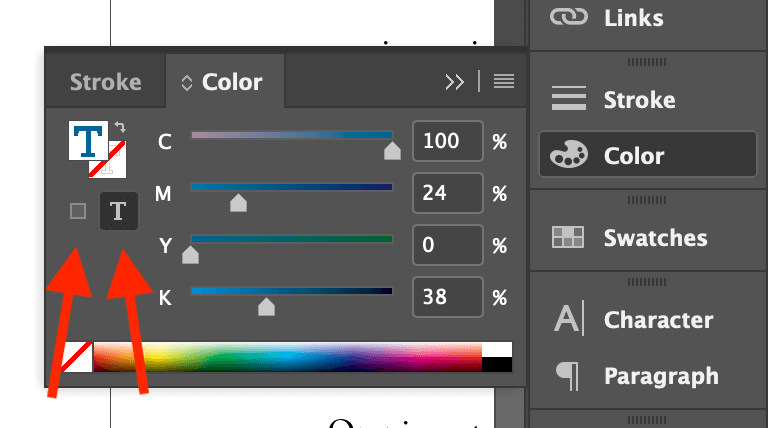
In every situation where you can apply color to a text frame in InDesign, there will be two different options: Formatting affects container (shown by the left arrow above), and Formatting affects text (shown by the right arrow above). Once you understand that difference, it’s much easier to change text color in InDesign, but there’s still one more quirk.
If your text frame is linked to another text frame, you will be forced to use the Type tool to select your text directly within the container. Selecting the frame will not allow you to use the Formatting affects text option.
If you’ve got a lot of text to select in multiple threaded text boxes, you can place the text cursor within the text frame and then press Command + A (use Ctrl + A if you’re using InDesign on a PC) to select all of your connected text.
Changing Color Using the Tools Panel
The simplest method to change text color in InDesign is to use the color swatches at the bottom of the Tools panel.
Start by selecting the text or the text frame you want to colorize, but remember – if your text frame is linked, you’ll need to select the text directly using the Type tool instead of just selecting the text frame.
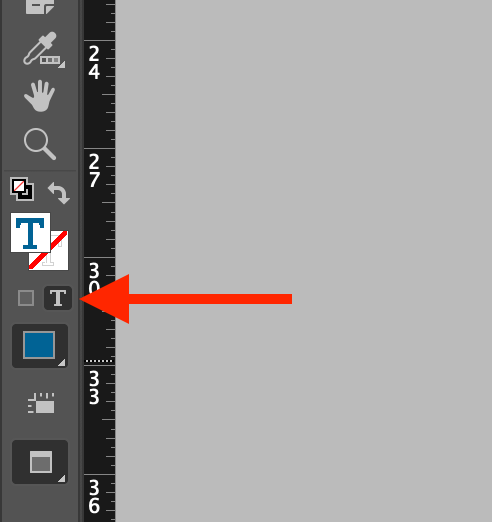
If you have a text frame selected, click the small capital letter T icon below the color swatches to switch to Formatting affects text mode. When you have text directly selected, the Tools panel should automatically switch to Formatting affects text mode, and the color swatches will have a capital letter T in the center, as shown below.
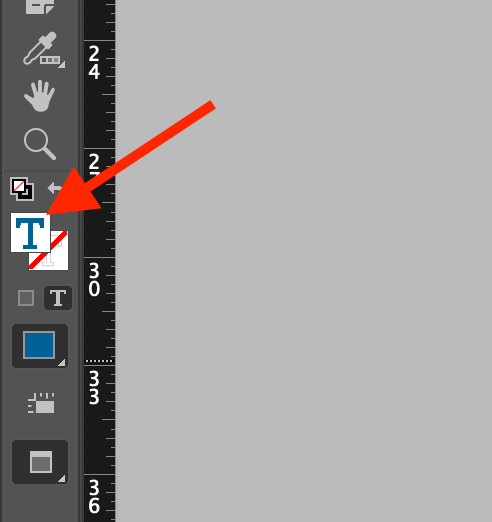
Double-click the Fill swatch (as shown above) to open the standard Color Picker dialog. Select the color you want to use, and click OK. Your selected text will update to display the new color.
Changing Text Color Using the Color Panel
It’s also possible to change text color in InDesign by using the Color panel, although you may need to configure it first, depending on your workspace settings. If the Color panel isn’t visible, you can display it by opening the Window menu and selecting Color.
Select the text you want to colorize using the Type tool, and then open the Color panel.
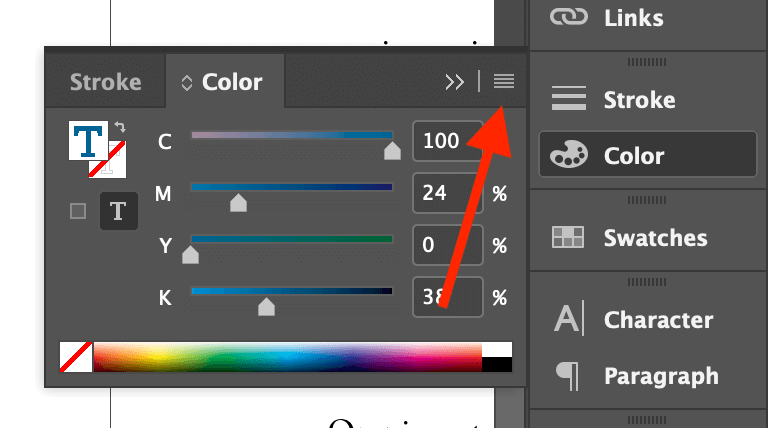
Open the Color panel menu by clicking the panel menu button (shown above), and select the appropriate colorspace for your current project.
Print projects typically use the CMYK colorspace, while screen-based projects use the RGB colorspace, but you can technically use any color mixing method you want since the colors will all be converted to your destination colorspace during the final export process.
Make sure that the Color panel is set to Formatting affects text, if applicable, and then adjust each slider until you reach your desired color. This can be a much faster method for tweaking colors within your layout instead of opening the Color Picker for each minor adjustment.
Using Swatches for Consistent Text Color
If you have to change the text color across a long document or you want to make sure that all your text colors are precisely consistent, it’s a good idea to get comfortable with the Swatches panel.
Swatches allow you to save frequently used colors within a document so that you don’t have to respecify them every time you use them, which can save a lot of time.
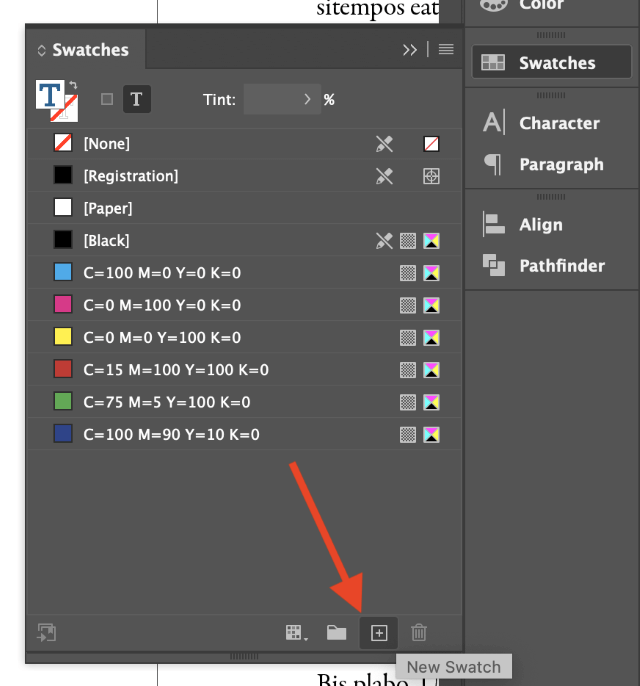
There are a couple of different ways to create new swatches. You can open the Swatches panel, click the New Swatch button at the bottom of the panel, and then double-click your new swatch to edit it, or click the Add CMYK Swatch button in the Color Picker dialog window.
To apply a swatch, select your text or text frame, make sure that the Swatches panel is set to Formatting affects text mode, and then click the appropriate swatch. Your text will update to use the new color.
Considering how much text there is in most InDesign layouts, it’s no surprise that there are quite a few questions asked by readers, and I’ve tried to answer them all. If you have a question that I missed, let me know in the comments below!
Can I Change the Color of Multiple Text Boxes?
The only way to change text color across multiple unlinked text boxes is by using paragraph styles and color swatches, which is a bit more complex than the methods described earlier in this tutorial (but not too much).
Paragraph styles are like style templates for text, and once you’ve got each paragraph associated with a particular style, you can update the style in one centralized place, and all the paragraphs which use that style will adjust to match.
By default, all the text frames you create in InDesign will use the default paragraph style, which is named Basic Paragraph.
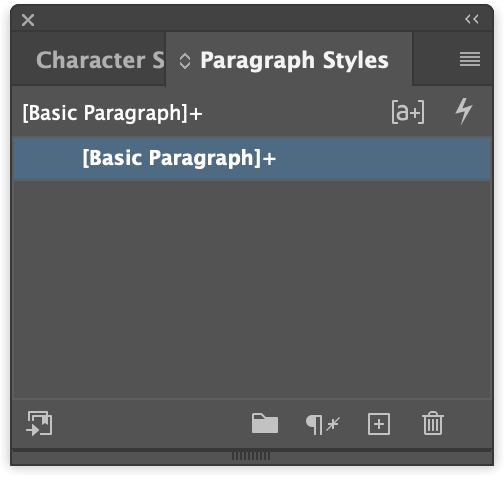
First, create a swatch for the color you want to use by following the swatch method described earlier. Next, open the Paragraph Styles panel, and double-click the entry labeled Basic Paragraph to open the style options.
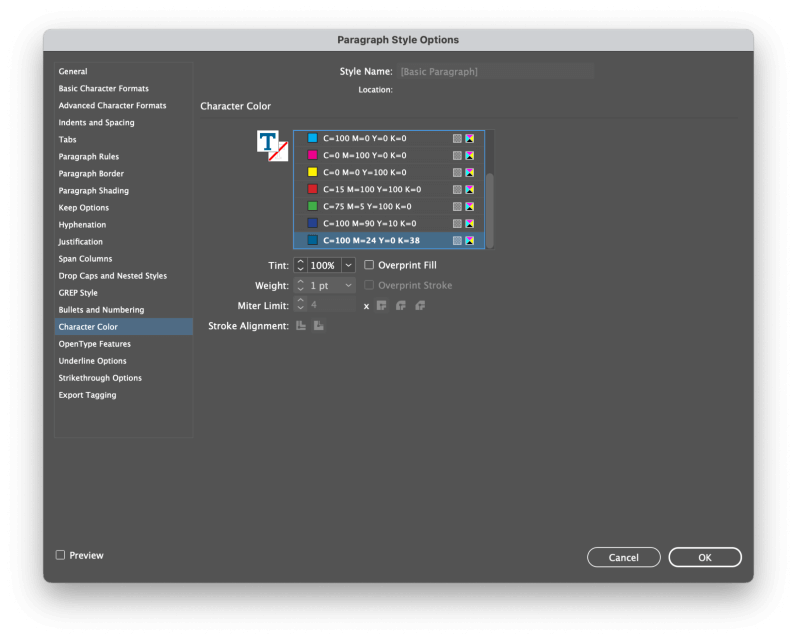
In the left pane of the Paragraph Style Options window, select Character Color. Select the swatch you created earlier from the list, and click OK. All the text which uses the Basic Paragraph style will update.
Why is My InDesign Text Highlighted Blue?
If your InDesign text is being highlighted in light blue unintentionally, you won’t be able to change it using the color settings described in this post because it’s not actually colored.
Light blue text highlighting is just InDesign letting you know that local formatting has been applied to override a Paragraph Style.
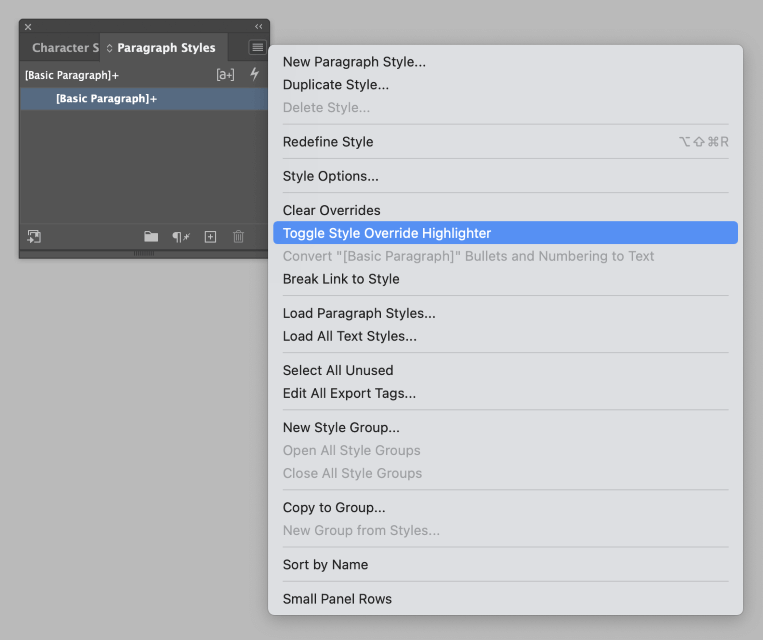
This is useful for finding local formatting in long documents, but you can disable it in the Paragraph Styles panel. Open the Paragraph Styles panel menu, and click the entry labeled Toggle Style Override Highlighter.
A Final Word
That’s just about everything there is to know about how to change text/font color in InDesign! It can be a bit frustrating at first, but you’ll get used to making sure that your formatting options are set properly, and you’ll find it easier and easier to create beautifully colored text.
How to Change the Font Color in InDesign
Trying to figure out how to change the font color in InDesign? Check out this quick tip for a simple and easy solution.
You can also follow along with us over on the Envato Tuts+ YouTube channel and watch our video on how to change the font color in InDesign.
How Do You Change the Font Color in InDesign?
Step 1
When it comes to how to change the font color, InDesign gives us several options. Let’s start with the simplest method.
Make sure you have Adobe InDesign open. For this demonstration, we’ll work in a New Document. Using the Type Tool, set some text on your page.
If you’re unfamiliar, start by selecting the Type Tool. Then, click and drag to draw a Text Box—this is a rectangular frame that will hold your colored lettering.
With your Text Box created, add some type, much like you would in most word-processing software. I’m using a font from Envato Elements for this demonstration, but you are welcome to use any font you like.


 I’m using the Spot Block Display Font for this tutorial about how to change the font color in InDesign.
Step 2
So, now that we have our «Hello!» lettering, how do you change the font color in InDesign?
If you look down at your Tools panel, you’ll see the Stroke and Fill colors. However, if we select our text and then change the colors here, we don’t get the correct result.
Look at what happens below. The Fill Color in InDesign is applied inside our text box, and our Stroke color is applied outside our text box.
To remove any unwanted Stroke or Fill color, select Apply None below them. This option is highlighted below.


Step 3
Instead, we need to look at these two icons, below the Stroke and Fill Color. They are an essential part of how to change the text color in InDesign.
The square toggles on Formatting Affects Container, and the T symbol toggles on Formatting Affects Text. We want to click on that T symbol, so our choices affect the text and not the container holding the text. We can also easily toggle between them by pressing J on our keyboard.
Notice that when we have Formatting Affects Text on, the Fill color looks like a «T» and not a solid square anymore. This visual cue reminds us which is active.


Step 4
Next, click on the Fill Color in InDesign—again, we want it to look like a «T», so we’re changing the text color and not the color of the container.
This opens up the InDesign color picker. Here, we can change the text color, and InDesign will reflect this choice.
You can also select the Eyedropper from this dialog box. It’s at the bottom right, and it’s highlighted in the screenshot below. With the Eyedropper, you can «pick up» a color that is already in your composition.
Choose a new color in InDesign, and then click OK.


Step 5
Now, our color has been changed to match our new color choice.
But what about the Stroke color? Let’s give that a try too. Click on the Stroke Color, and you’ll notice that it comes to the foreground, in front of the Fill Color. All we need to do is click on it to choose a Stroke Color.


Step 6
Choose a new color in the same way, using the InDesign color picker. Click OK when you’re happy with your color choice.


Step 7
Notice that the Stroke Color looks like an outline around the text.
Tip: You can change the width of the Stroke in the Stroke panel. Go to Window > Stroke to open it up.


Step 8
But let’s say you don’t want to keep this color. We can remove both the Stroke Color and the Fill Color.
Under our color formatting options, we have three additional options when it comes to how to change the text color in InDesign:
- Apply Color: This applies a solid color to the applicable text or object.
- Apply Gradient: This applies a gradient, rather than a solid color, to the applicable text or object.
- Apply None: This will remove the color from the applicable text or object, leaving the space transparent.
Step 9
So, to remove our Stroke Color from our text, all we need to do is make sure the Stroke Color is active, and then click on Apply None.
Then, we’re left with text that has a Fill Color but no Stroke.


Step 10
But what if you’d like the opposite? There’s a quick way we can do that.
Click on the dual arrows beside the Stroke and Fill to Swap Stroke and Fill Colors.
This takes us from text with a Fill Color to text that is transparent on the inside but has a visible Stroke (or outline) on the outside.


Step 11
Let’s take a look at the third option here, too: Apply Gradient.
In this example, let’s Swap Stroke and Fill Colors, so our text has a Fill Color but no Stroke. Then, with the Fill Color active, select Apply Gradient.


Step 12
By default, InDesign applies a black-to-white gradient to our text, as shown below. But what if we want to use a different gradient? Luckily, that’s easy to do too.
Double-click on the Apply Gradient button.


Step 13
This opens up our Gradient panel. We can then apply InDesign Swatches here, to create a custom gradient and change the text color in InDesign. Open up your InDesign Swatches by going to Window > Color > Swatches.
We can drag any color from our InDesign swatches and include it in our gradient.


Step 14
You aren’t limited to the colors listed in your InDesign Swatches. You can easily create new color swatches by clicking on the plus sign at the bottom of the InDesign Swatches panel.


Step 15
Double-click on any swatch to edit it. Move the sliders to change the font color that you want. Then, click OK to have your custom color added to your InDesign swatches.


Step 16
You can use your InDesign swatches in a custom gradient, but you can also apply it to your text color.
Let’s go back to our text. Make sure the Fill Color for our text is active. Then, click on your custom color InDesign swatches. The color will be automatically applied. This is really handy if you know you want to use one color regularly in your document or design.
We’ve reached the final step in our tutorial on how to change your text color in InDesign.


That’s It! Now You Know How to Change the Font Color in InDesign
We’ve explored how to change the font color in InDesign with Fill Color and Stroke Color, and we took an introductory look at InDesign Swatches too. Now, you should be able to change your font color in InDesign. Have fun with it!


Now that you’ve learned how to change the text color in InDesign, here are some other free InDesign tutorials that might interest you. Happy designing!