что можно нарисовать в ibis paint x
Смотрите видео на тему «что можно нарисовать в ibis paint x» в TikTok (тикток).
139
cute_roblox188
Лайки: 139.Видео в TikTok (тикток) от пользователя Эмми☕ (@cute_roblox188): «Походу у меня будут разные рубрики.�� И пожалуйста не бросайтесь из-за этого в меня тапками #рисование #рекомендации». оригинальный звук — Эмми☕.
оригинальный звук — Эмми☕
85.3K
art_katya17
art_katya17
Лайки: 85.3K.Комментарии: 408.Видео в TikTok (тикток) от пользователя art_katya17 (@art_katya17): «Как вы и просили. Туториал на этот рисунок �� #чтонарисоватьвIbisPaintx #чтонарисоватьвIbisPaintX #чтонарисоватьещё #стонарисоватьвибиспеинтикс #чтонарисоватьвибисе #наайпаде #чтонарисоватьнаайпаде #чтонарисовать #рисование #приложение #ibispaintx #Ibispaintx #IbisPaintx #ибиспейнт #ибиспеинт #art_katya17 #ибиспеинтикс�� #тутор #туториал #туториалы #tutor #tutorial #tutorials #tutoriales».Новый туториал�� оригинальный звук — art_katya17.
Обратная связь

Пожалуйста, не добавляйте сюда откровенную чушь. Всё равно модератор выпилит, а позор вас будет преследовать ещё долго.
Приёмы работы с Ибис пэйнт х ч.1 Знакомство с интерфейсом и кривая Безье
Привет всем! В этом уроке я расскажу о приёмах использования программы Ибис пэйнт х, которые использую я. Надеюсь, статья окажется полезной, но также хотелось бы предупредить, что использовать описанные в ней способы для обводок и воровства чужих рисунков нельзя, а то попэн шлёпэн получите! Максимум — обрабатывать официальные арты Кена Сугимори для того, чтобы они под нашу сайтовую игру подошли.
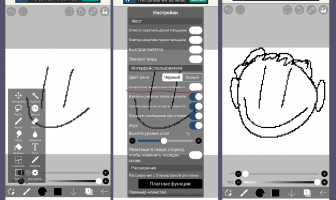
Хватит болтать, пора приступать) начнём с простого примера, вот мы скачали и открыли ибис и хотим нарисовать себе пиксельную аватарку. Для этого создаём холст 100 на 100.
Мы открыли наш холст! Теперь, так как мы рисуем пиксель арт, давайте переключим кисть на пиксельную. Нажимаем на меню справа от нашей кисточки (оно в форме отпечатка кисти, обычно с самого начала это чёрный круг), находим там цифровую ручку. Кстати, посмотрите, сколько кистей! Обязательно поизучайте их всех, попробуйте. Но это потом, пока что наша основная кисть — цифровая. Ставим диаметр на 1, непрозрачность 100.
Начинаем рисовать нашу рожу, и уже сталкиваемся с проблемой — она размывается! Какая гадость!

Это легко исправить. Открываем панель инструментов (где кисточка), находим там шестерёнку — настройки. Открываем.
Видим кучу всяких настроек. Тут на самом деле каждому нужно самому посмотреть и настроить, как удобно. Пока что нам нужна одна настройка, самая главная. Это отключение интерполяции при увеличении изображения.
Отключаем — и проблема отцоцтвует, как говорил Инспектор Клузо. Можем спокойно рисовать аватарку, не боясь за наши глаза и качество рисунка.
Теперь другой пример, типа мы создали холст побольше и хотим нарисовать Пикачу. Вот мы сделали набросок. И как же сделать лайн, чтобы не мучиться долго? Сейчас разберёмся.
Но сначала посмотрим на меню слоёв (квадратики справа внизу). Куча всего, и всё важное! Посмотрим по номерам. 1 — добавить слой. 2 и 3 — отражение слоя по горизонтали и вертикали. 4 — меню группировки слоёв. 5 — вставить изображение или фото с телефона. 6 — кадрирование, то есть если мы создадим один слой поверх другого и что-то на нём нарисуем — он будет виден только в границах предыдущего слоя. Очень полезная при затенении функция. 7 — блокировка прозрачности слоя. Полезно при нанесении отметин на персонажа, когда нам не нужно красить за границей уже покрашенной области. 8 — режимы наложения. Если Вы раньше не работали с другими программами для рисования — будет сложно объяснить. Попробуйте сами создать один слой, нарисовать что-то, потом сверху добавить слой с другими каляками, и к верхнему слою поменяйте разные режимы наложения, посмотрите, как они работают. Самые часто применяемые: умножение — затемняет и делает немного прозрачным активный слой, идеально для тени, перекрытие — такое же, как и умножение, но осветляет активный слой, используется для освещения, жёсткий свет — более мягкая вариация умножения, мой любимый для затенения режим, цвет — красит ниже лежащий слой под цвет верхнего. Вообще, если честно, чтобы понимать, когда какой режим применять, нужна практика.
9 — прозрачность активного слоя. 10 — стереть всё нарисованное на слое. 11 — изменить цвета на обратные, то есть, к примеру, чёрный на белый и наоборот. 12 — перемещение рисунка. 13 и 14 — отражение всех слоёв по горизонтали и вертикали. 15 — объединить слой с предыдущим. 16 — удалить слой. 17 — другие функции, например, переименование слоя или растеризация векторов.
Также тут можно переместить слой (три палочки напротив слоя, за них нужно потянуть, переместив выше или ниже) и убрать/включать видимость слоя (глаз).
Уф, разобрались! Теперь создаём новый слой поверх наброска для нашего контура. На панели инструментов (вы уже знаете, где она, мы там настройки искали) выбираем кисть, если она ещё не выбрана, и открываем свойства ввода, это где палец справа вверху. Стабилизацию можно поставить на 10. И теперь хитрость — выбираем инструментальное средство рисование — закорючку кривую Безье. Кто работал в пэйнте наверняка помнят инструмент кривой оттуда, как он был удобен. Так вот он, в Вашем смартфоне) Бегом рисовать базы поней! Шучу.

Кривая Безье в ибисе работает очень просто. Мы просто ставим точки, и линия проводится и изгибается сама. Всё что нам нужно — контролировать изгиб, перемещая точки. Здесь Вам также явно понадобятся кнопки отмены и повтора действия, они слева вверху, если что)
Допустим, мы попотели и всё красиво нарисовали, теперь убираем видимость наброска, и берём на панели инструментов Волшебную палочку. Нажимаем во всплывшем окне шестерёнку — свойства инструмента.
В настройках ставим Расширение на ноль, слой сравнения (слой, с которым будет работать инструмент) — текущий слой. Если мы поставим, скажем, на Холсты, инструмент будет учитывать пиксели на всех слоях. Тоже бывает нужно. Но пока что нам надо Текущий слой. При этом убедитесь, что выбран слой с контуром.
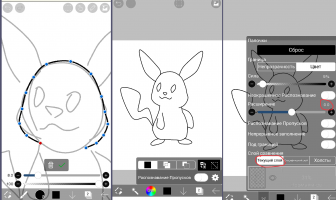
Теперь кликаем на фон вокруг Пикачу, чтобы его выделить. Далее открываем свойства выделения, это пунктирный квадратик вверху. Смотрим, что тут есть. Можно очистить, вырезать выделенную область, снять выделение (удалить выбранную), и инвертировать выделение. Это то, что нам нужно, инвертируем. У нас должен выделиться весь Пикачу.
Затем, не снимая выделения, создаём новый слой под нашим контуром. На панели инструментов находим Заливку. У неё, как и у Волшебной палочки, есть свойства. Открываем их.
Здесь всё так же, как и у выделения.
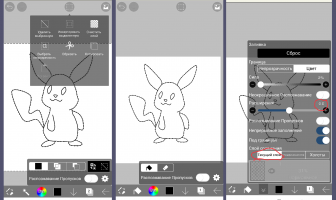
Нажимаем на палитру (посередине квадратик), настраиваем цвет на жёлтый.
Тыкаем на наш выделенный холст, область выделения закрасилась! Если мы после этого захотим ещё покрасить, например, только глаза, то просто поставьте слой сравнения на Холсты, чтобы заливка учитывала наш контур на слое вверху.
Теперь я покажу, как сохранять наши цвета на палитре образцов. Чтобы открыть образцы, нажмите на стрелочку справа вверху над цветовым кругом на палитре. У меня тут уже сохранено много цветов. Чтобы сохранить новый или заменить старый цвет, нажмите и держите, потом нажмите на вход. Эту кнопочку так странно перевели, потому что, видимо, им задавали мало вопросов, и они захотели, чтобы их спрашивали, почему, блин, вход, а не добавить, к примеру.

Теперь мы захотели, скажем, сделать одно ухо коричневым. Берём кисть, с настройками, которые нам уже знакомы. Только на этот раз включаем заливку. Так внутри выделенная область будет закрашена выбранным нами цветом.
Блокируем прозрачность нашего слоя с цветом. Напоминаю, эта функция находится в меню слоёв.
И также, как мы раньше делали контур, "обводим" область, которую хотим покрасить.
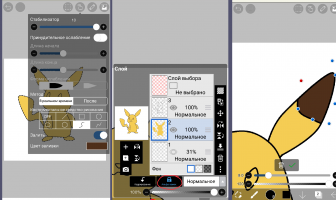
Скажем, нам не понравилось, что у заливки есть контур. Убираем его, просто поставив диаметр и непрозрачность кисти на 0.
Сейчас будем затенять. Создаём слой над нашим цветом, но под контуром, включаем кадрирование.
Устанавливаем цвет заливки на любой тёмный цвет, только не чёрный, а то по попе надаю! И затеняем так же, как красили ухо. Да, важный момент. Когда рисуете цветные области кривой Безье, обязательно работайте маленькими частями, и не выходите из программы! Потому что если Вы выйдете, или кто-то Вам позвонит, а Вы не закончили редактирование области, оно автоматически закончится. И вся Ваша работа может пойти на смарку. Поэтому лучше понемножку красить, чтобы не было обидно потерять работу.

Нам не нравится эта тень, она слишком большая! Поэтому её нужно стереть. Берём ластик. Открываем наше меню ввода (всё тот же пальчик) и видим точно такие же настройки, как у кисти.
Стирание кривой Безье по сути работает так же, как и покраска. Выделяем нужную область, и она стирается.
А теперь мы, к примеру, захотели перекрасить Пикачу. Создаём слой над тенью, и тоже его кадрируем. Он кадрируется относительно нашего слоя с цветом, а не с тенью. Хорошо.

Ставим режим наложения на Цвет. Это мы уже умеем.
Меняем на кисти цвет заливки на Оранжевый, например.
Закрашиваем нашего Пикачуху. И он перекрасился, сохранив отметины! Ура!
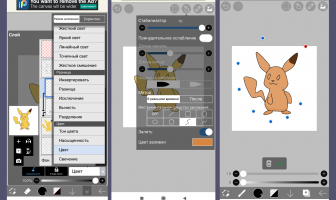
Разместил: XPAutumn | 3 октября 2020 18:10 | Просмотров: 3904 | Комментариев: 3
Скачать ibis Paint X на ПК с помощью эмулятора GameLoop
ibis Paint X, исходящий от разработчика ibis inc., в прошлом работал на системе Android.
Теперь вы можете без проблем играть в ibis Paint X на ПК с помощью GameLoop.
Загрузите его в библиотеке GameLoop или результатах поиска. Больше не нужно смотреть на аккумулятор или разочаровывать звонки в неподходящее время.
Просто наслаждайтесь ibis Paint X на ПК на большом экране бесплатно!
ibis Paint X Введение
ibis Paint X — это популярное и универсальное приложение для рисования, загруженное в общей сложности более 280 миллионов раз в виде серии, которая содержит более 15000 кистей, более 15000 материалов, более 1000 шрифтов, 80 фильтров, 46 скринтонов, 27 режимов наложения, запись процессов рисования, мазки. функция стабилизации, различные функции линейки, такие как линейки радиальных линий или линейки симметрии, а также функции обтравочной маски.
*Рисование лекции Канал YouTube
Курс рисования На канале YouTube мы распространяем много полезных способов использования ibis Paint.
— Аутентичное приложение для рисования, превосходящее программное обеспечение для ПК!
— Чувство приятного рисования плавно, высокая скорость работы с использованием технологии OpenGL!
— Возможность сохранения процесса рисования рисунка в виде фильма!
— Прикладное приложение с функцией SNS, чтобы научиться рисовать изображение!
Ориентируясь на совместное использование видео в процессе рисования изображений, мы также улучшили функцию в качестве приложения рисования.
— Гладкая, максимально 60 кадров в секунду
— Более 15000 вида кистей, таких как G-перо, ручка, цифровая ручка, воздушная щетка, круглая щетка, плоская щетка, карандаш, масляная краска, уголь, карандаш, штамп
— Различные параметры кисти, такие как начальная / конечная толщина, начальная / конечная непрозрачность и начальный / конечный угол кисти
— Быстрый слайдер с толщиной кисти и прозрачностью кисти, готовыми к работе
— Предварительный просмотр кисти, который можно проверить в режиме реального времени
— Функция уровня, которая может быть добавлена неограниченно
— режимы наложения, такие как непрозрачность на слой, альфа-смешивание, сложение, вычитание, умножение
*О планах приобретения ibis Paint
Для ibis Paint доступны следующие планы покупки:
— ibis Paint X (бесплатная версия)
— ibis Paint (платная версия)
— Удалить дополнение к рекламе
— Премиум-подписка (Месячная подписка / Годовая подписка)
В платной и бесплатной версиях нет никакой разницы в возможностях, кроме наличия или отсутствия рекламы.
Если вы приобретете дополнение Удалить дополнение к рекламе, реклама не будет отображаться и не будет никаких отличий от платной версии ibis Paint.
Для использования более продвинутых функций необходимы следующие контракты Премиум-подписка (Месячная подписка / Годовая подписка).
Премьер-член может использовать основные функции. Вы можете попробовать его бесплатно в течение 30 дней с момента первой покупки. Премьер-член может использовать следующие функции и возможности.
— 20 ГБ в облачное хранилище
— Первоклассные Холщовые бумаги
— Фильтр Кривая оттенка
— Фильтр Карта градации
— Фильтр регулировки уровней
— Фильтр Заменить цвет
— Изменение порядка произведений искусства в Моей галерее
— Отсутствие рекламы на экранах
* После того как вы станете премьер-членом с 30 дней бесплатной пробной версии, если вы не отмените Ваш "Премьер Членство" по крайней мере за 24 часа до последнего дня бесплатной пробной версии, ваш "Премьер Членство" будет автоматически продлен, и вы будете платить за автоматическое продление.
* Мы добавим премиум-функции в будущем, пожалуйста, обратите внимание на них.
— Только когда вы используете или собираетесь использовать SonarPen , приложение собирает звуковой сигнал от микрофона. Собранные данные используются только для связи с SonarPen и никогда не сохраняются и не отправляются в любое место.
*О вопросах и проблемах
Вопросы в обзоре, отчеты об ошибках не могут быть подтверждены и переписаны, поэтому обратитесь в службу поддержки ibis Paint.
ibis Paint X 12+
ibis Paint X — это популярное и универсальное приложение для рисования, загруженное в общей сложности более 280 миллионов раз в виде серии, которая содержит более 15000 кистей, более 15000 материалов, более 1300 шрифтов, 80 фильтров, 46 скринтонов, 27 режимов наложения, запись процессов рисования, мазки. функция стабилизации, различные функции линейки, такие как линейки радиальных линий или линейки симметрии, а также функции обтравочной маски.
*Рисование лекции Канал YouTube
Курс рисования На канале YouTube мы распространяем много полезных способов использования ibis Paint.
Пожалуйста, зарегистрируйтесь.
https://youtube.com/ibisPaint
*Концепция · Особенности
— Аутентичное приложение для рисования, превосходящее программное обеспечение для ПК!
— Чувство приятного рисования плавно, высокая скорость работы с использованием технологии OpenGL!
— Возможность сохранения процесса рисования рисунка в виде фильма!
— Прикладное приложение с функцией SNS, чтобы научиться рисовать изображение!
*Голос пользователя
Мы получили много голосов от пользователей.
— Я не думал, что до сих пор могу рисовать красивые фотографии с помощью смартфона!
— Самое простое в использовании приложение для рисования!
— У меня нет Mac / ПК, но теперь я могу рисовать цифровые фотографии!
*Функция
Ориентируясь на совместное использование видео в процессе рисования изображений, мы также улучшили функцию в качестве приложения рисования.
[Функция кисти]
— Гладкая, максимально 120 кадров в секунду
— Более 15000 вида кистей, таких как G-перо, ручка, цифровая ручка, воздушная щетка, круглая щетка, плоская щетка, карандаш, масляная краска, уголь, карандаш, штамп
— Различные параметры кисти, такие как начальная / конечная толщина, начальная / конечная непрозрачность и начальный / конечный угол кисти
— Быстрый слайдер с толщиной кисти и прозрачностью кисти, готовыми к работе
— Предварительный просмотр кисти, который можно проверить в режиме реального времени
[Функция уровня]
— Функция уровня, которая может быть добавлена неограниченно
— режимы наложения, такие как непрозрачность на слой, альфа-смешивание, сложение, вычитание, умножение
— Функция отсечения, удобная для отсечения изображений
*О планах приобретения ibis Paint
Для ibis Paint доступны следующие планы покупки:
— ibis Paint X (бесплатная версия)
— ibis Paint (платная версия)
— Удалить дополнение к рекламе
— Премиум-подписка (Месячная подписка / Годовая подписка)
В платной и бесплатной версиях нет никакой разницы в возможностях, кроме наличия или отсутствия рекламы.
Если вы приобретете дополнение Удалить дополнение к рекламе, реклама не будет отображаться и не будет никаких отличий от платной версии ibis Paint.
Для использования более продвинутых функций необходимы следующие контракты Премиум-подписка (Месячная подписка / Годовая подписка).
[Премиум-подписка]
Премьер-член может использовать основные функции. Вы можете попробовать его бесплатно один месяц с момента первой покупки. Премьер-член может использовать следующие функции и возможности
— 20 ГБ в облачное хранилище
— Премьер-материалы
— Первоклассные Холщовые бумаги
— Премьер-шрифты
— Фильтр Кривая оттенка
— Фильтр Карта градации
— Фильтр регулировки уровней
— Фильтр Заменить цвет
— Фильтр Облака
— Изменение порядка произведений искусства в Моей галерее
— Отсутствие рекламы на экранах
* После того, как вы станете премьер-членом с бесплатной пробной версией на один месяц, если вы не отмените свое «Премиум-подписка» по крайней мере за 24 часа до последнего дня срока действия бесплатной пробной версии, ваше «Премиум-подписка» будет автоматически обновлено, и вы будете платить за автоматическое продление.
* Мы добавим премиум-функции в будущем, пожалуйста, обратите внимание на них.