Как вставить иллюстрацию в индизайне
Главная  Графический редактор Indesign Видео уроки Adobe InDesign Урок №12. Импорт изображений и помещение их во фреймы в Adobe InDesign
Этот урок рассказывает о том, как импортировать графику в документ Adobe InDesign и как размещать полученные изображения во фреймах.
Настройка документов InDesign — 4 лучших шага для вставки изображения

Основная цель работы с документом InDesign — это набор текста, макетирование и подготовка к печати. Программное обеспечение разработано с учетом меняющихся технологий в издательской индустрии. Многие молодые дизайнеры и новички предполагают, что они могут использовать InDesign для создания графики. Они часто склонны неверно истолковывать программное обеспечение как другие инструменты для графического проектирования, такие как Photoshop, Illustrator или CorelDraw. Но InDesign не работает таким образом, главным образом в случае работы с файлами изображений.
InDesign может обрабатывать все популярные форматы изображений, такие как JPEG.webp, TIFF, EPS, PDF и любой формат изображений Adobe. Но то, что, по вашему мнению, происходит, когда вы помещаете изображение в настройку документа InDesign, полностью отличается от вашего восприятия. Изображение, которое вы только что поместили, не является копией изображения, которое вы создали, но это только предварительный просмотр, взятый из папки, из которой вы получили. Это одно из основных различий между программным обеспечением для графического проектирования и программным обеспечением для публикации. InDesign отражает фактическое изображение на своей монтажной области в отличие от создания копии изображения, как при разработке аналогов.
Импорт изображений — это другой процесс в InDesign по сравнению с другим программным обеспечением для проектирования. Мы обсудим методы импорта изображений в InDesign.
Прежде чем приступить к созданию настройки документа InDesign, следует помнить, что Adobe InDesign — это программное обеспечение, используемое для публикации, и в этом программном обеспечении невозможно создавать высококачественные графические объекты. Независимо от того, какое изображение или графику вы хотите поместить в макет, его следует подготовить в другом программном обеспечении, таком как Photoshop, Illustrator или Coreldraw, и с готовностью ввести в InDesign. Так что держите ваши изображения и графику готовыми, прежде чем вы достигнете стадии макета
Действия по вставке изображения в настройке документа InDesign
Ниже приведены различные шаги для вставки изображения в InDesign Document Setup.
Шаг 1. Поместите изображение в артборд InDesign
Надлежащим способом вставки изображений в монтажную область InDesign является их размещение. Размещение отличается от копирования изображения, и действие не заканчивается простым размещением.
Копирование изображения — это создание копии исходного изображения, которая действует как самостоятельный файл с момента его создания. Он не полагается ни на одну из своих работ с исходным файлом и не влияет на родительское изображение.
Размещение изображения в InDesign работает по-другому. Когда изображение помещается в монтажную область, оно перемещается по программному обеспечению, чтобы идентифицировать и создать зеркальное отображение родительского файла. В отличие от копии, которая сама по себе независима, зеркальное отображение полностью зависит от родительского файла. В случае, если родительский файл перемещен или удален из исходного местоположения, есть большие шансы потерять изображение в выводе.
Как разместить изображение
Есть два способа, которыми вы можете поместить изображение в артборд
- Вы можете использовать сочетание клавиш Ctrl + D или, следуя инструкциям.
- Файл> Поместить. Перейдите в папку, где находится ваша графика.


Как только вы найдете графический файл и дважды щелкните, чтобы разместить файл. Вы увидите, как курсор изменится на файл миниатюрного изображения. Нажмите на иконку, где вы хотите разместить изображение. Проблема этого метода заключается в том, что вам нужно изменить размер изображения, если исходный рисунок больше размера вашего макета.

В таком случае вы можете выбрать другой метод.
Найдите графический файл и дважды щелкните, чтобы разместить файл. Вы увидите, что курсор изменяет намерение в виде файла миниатюры. Нажмите и удерживайте кнопку мыши и перетащите изображение в макет столько, сколько хотите. Это позволяет избежать бремени изменения размера изображения в случае больших размеров изображения.
Шаг 2. Импорт изображения в существующую рамку
Этот метод будет хорошо работать, когда ваша графика создается исключительно в соответствии с размерами макета. Это происходит главным образом в случае публикаций, где текстовые и графические рамки заранее продуманы. Этот метод экономит больше времени, которое обычно тратится на изменение размера и регулировку положения изображения.
Когда ваш файл изображения должен поместиться внутри существующего фрейма, сделайте следующее:
Выберите рамку и перейдите в «Файл»> «Поместить».
Перейдите к файлу изображения и нажмите ОК.

Это все! Ваш файл изображения находится в существующем фрейме. Но работа еще не завершена, если ваша графика не была предварительно визуализирована, а ваш кадр точно соответствует размерам изображения; Ваша графика не будет отображаться четко. Вы должны сделать небольшие корректировки, чтобы получить правильный внешний вид, который вы хотели.
Регулировка изображения в кадре
В большинстве случаев InDesign обрезает изображение и отображает часть, которая находится только внутри рамки. Если вы хотите, чтобы все изображение было применено внутри рамки, есть несколько вариантов, которые вы можете выбрать. Но корректировки не всегда успешны, потому что это зависит от размеров как кадра, так и изображения. Полностью вписать изображение квадратной формы в рамку прямоугольной формы — непростая задача. Однако в InDesign есть набор предложений, которые помогут вам сделать возможный выбор.
Проверьте настройки изображения с помощью метода ниже
Управляющий документ теперь виден там, где параметры располагаются прямо над настройкой документа InDesign. InDesign предоставляет пять различных параметров для настройки изображений. Вы можете выбрать наилучшее из возможных решений для него.

Отрегулируйте изображение внутри рамки
Как только вы закончите, отрегулировав рамку и размер изображения. Настало время разместить рамку именно в том месте, куда вы хотите. Теперь, если вы хотите переместить изображение внутри рамки, чтобы получить идеальный кадр на странице, вам нужно только перемещать изображение, не нарушая рамки. Поскольку размер кадра и положение уже установлены.
Для этой работы мы будем зависеть от инструмента прямого выбора. Это помогает нам выбрать кадр, но позволяет нам работать с изображением внутри него.
Чтобы узнать, как это сделать, пожалуйста, следуйте инструкциям ниже
Нажмите A или вручную выберите инструмент прямого выбора на панели инструментов.

Нажмите на рамку, и вы увидите коричневую рамку, которая указывает на оригинальный размер изображения, а также часть изображения, которая замаскирована за рамку. Наведите курсор на коричневую рамку, и курсор превратится в ручной инструмент, который поможет вам легко перемещать изображение, не затрагивая размер или положение рамки. Регулируйте изображение до тех пор, пока не получите желаемый вид.
Шаг 3. Размещение нескольких изображений в настройках документа InDesign
Как мы закончили, как разместить одно изображение и настроить его. Пришло время узнать, как поместить несколько изображений в документ разметки InDesign и начать с ним удобно работать.
Еще раз, размещение — это единственный способ правильно перенести изображения в файл InDesign. В случае нескольких изображений размещение является правильным методом для подражания.
Чтобы поместить изображения в настройку документа InDesign, сначала убедитесь, что в документе не выбран ни один объект.
Перейдите в Файл> Поместить
Выберите каждое изображение, которое вы хотите разместить в документе разметки InDesign

Вы можете видеть курсор, содержащий миниатюры изображений, которые вы только что выбрали. Кроме того, вы также найдете общее количество изображений, которое вы сказали InDesign для размещения внутри документа. Если вы выбрали пять изображений, курсор будет отображать номер 5 рядом с ним. Вы можете проверить изображения в режиме миниатюр с помощью клавиш со стрелками вверх и вниз.
Нажмите один за другим, чтобы разместить изображения на артборде.
Шаг № 4. Создание сетки с изображениями
Организация нескольких изображений — трудная и утомительная работа. В большинстве случаев мы хотим использовать изображения одинакового размера или в виде сетки. Если кто-то из них является вашим намерением, InDesign найдет для вас быстрое решение.
Перед размещением изображений на монтажной области, удерживайте клавиши Shift / Ctrl вместе.
Курсор сразу меняет свою форму и отображает сетку.
Продолжайте удерживать клавиши Shift + Ctrl и перетащите сетку до нужного размера.
Не отпускайте кнопку мыши так быстро; есть больше, чтобы получить в сетках.
Если вы размещаете больше изображений, чем показывает сетка по умолчанию, вы должны удерживать кнопку мыши и нажимать верхнюю и нижнюю клавиши со стрелками и боковые стрелки, чтобы увеличить количество строк и столбцов в сетке.
Удерживайте клавишу Ctrl и используйте клавиши со стрелками для управления пространством между строками и столбцами. Отпустите кнопку мыши, и InDesign подготовит для вас идеальную сетку.
В случае, если вы выбрали больше графики, и не все они отображаются в сетке. Не волнуйтесь, посмотрите на курсор, так как он показывает остальные графические изображения, которые отсутствуют в сетке. InDesign напоминает, что выбрано больше изображений, и сетки недостаточно для размещения всего сразу. Теперь вы можете начать щелкать по отдельности или нарисовать следующую сетку, как мы узнали здесь.
Когда вы следуете правильному методу, вставка изображений является такой простой и увлекательной работой, о которой мы только что убедились в этом посте. Мы надеемся, что вы нашли подробные ответы на свои вопросы, касающиеся каждой части документа разметки InDesign.
Рекомендуемые статьи
Это руководство по настройке документов InDesign. Здесь мы обсудили 4 лучших шага для вставки изображения в InDesign Document Setup, которое полностью отличается от вашего восприятия. Это следующая внешняя ссылка, связанная с настройкой документа InDesign.
InDesign: большой разбор для начинающих
Рассказываем об основных возможностях программы на примере вёрстки книги.

Иллюстрация: Аня Макарова для Skillbox Media

Adobe InDesign — популярная программа для вёрстки книг, журналов, брошюр, буклетов. Если вы хотите работать в типографии или заниматься дизайном любой печатной продукции, советуем разобраться именно в этой программе, так как она считается стандартом рынка.
На примере вёрстки книги рассказываем и показываем:
- как устроен интерфейс InDesign;
- об основных настройках документа;
- о вёрстке обложки, текста и иллюстраций;
- как автоматически проверить работу перед печатью.
Для этого руководства вам понадобится текст любой книги, чтобы не придумывать весь контент из головы. Советуем взять старую сказку из открытых библиотек, например:
Как устроен интерфейс программы
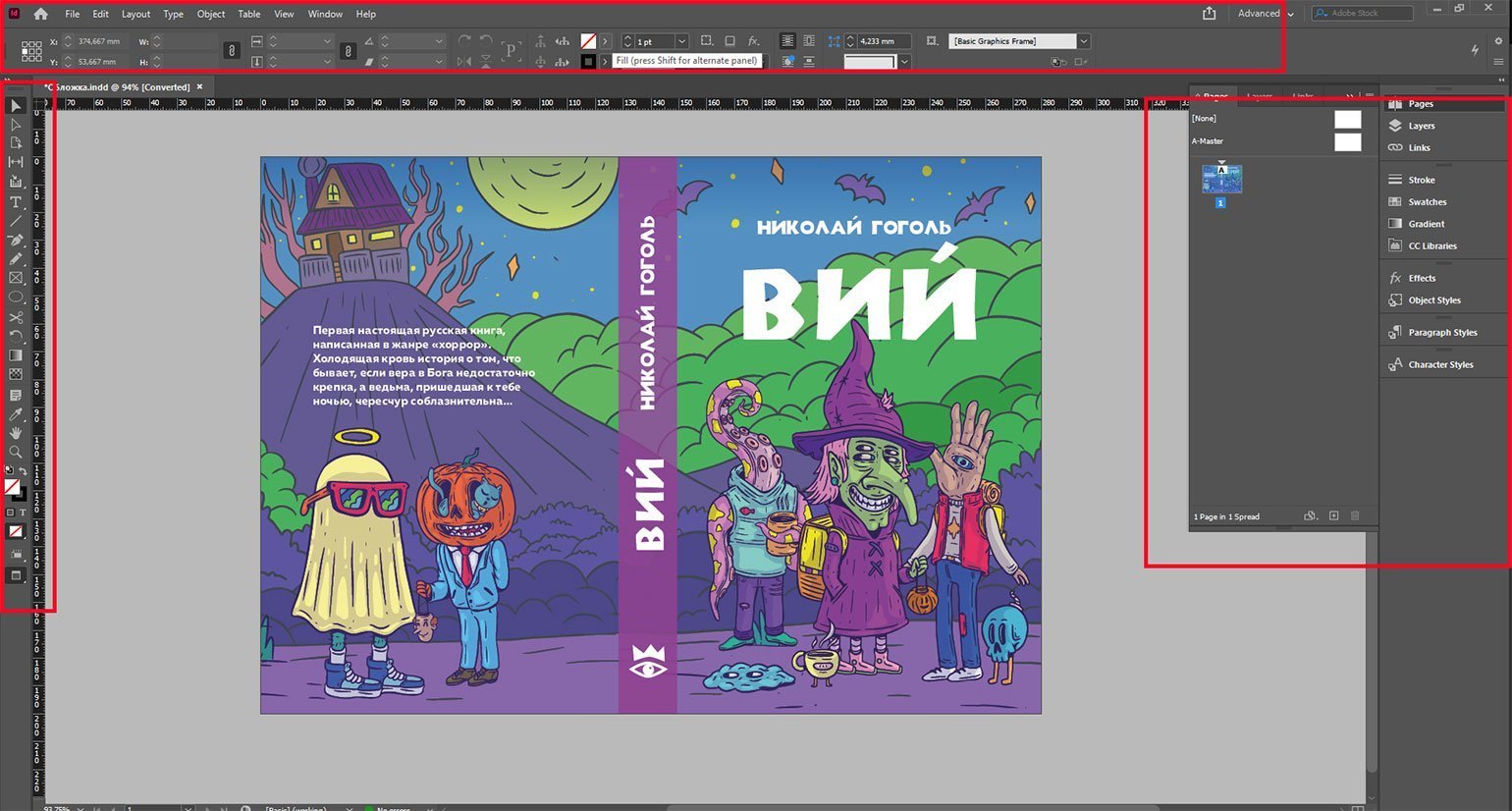
Верхнее меню. Это список инструментов, настроек и эффектов. Не будем подробно описывать все пункты, тем более что они во многом похожи с меню других программ Adobe, остановимся на самых важных: Layout, Type, Object и Table.

Layout («Слой») — для работы со страницами. При помощи него можно вставлять, заменять, удалять и передвигать страницы в многостраничном документе, задавать размеры полей в документе и количество колонок на странице, передвигаться между страницами макета, определять при помощи строки Numbering and Section Options форматы нумерации страниц, а также делать автоматическое оглавление при помощи меню Table of Contents.
Type («Текст») — все возможности по работе с текстом: с отдельными словами, абзацами, стилями, шрифтами. Также при помощи этого меню можно создавать списки и вставлять разнообразные печатаемые и непечатаемые специальные символы: от номеров страниц до неразрывных пробелов.
Object («Объект») — для работы с объектами. Объекты в InDesign, как и в Illustrator, делятся на три типа: графические и текстовые фреймы, векторные контуры Paths.
Table («Таблица») — для работы с таблицами. Оформлять их в InDesign очень удобно: можно скопировать из Word или Excel уже готовую в текстовое поле, выделить текст, нажать на пункт Convert Text to Table, и весь текст, разделённый табуляцией, распределится по ячейкам автоматически.
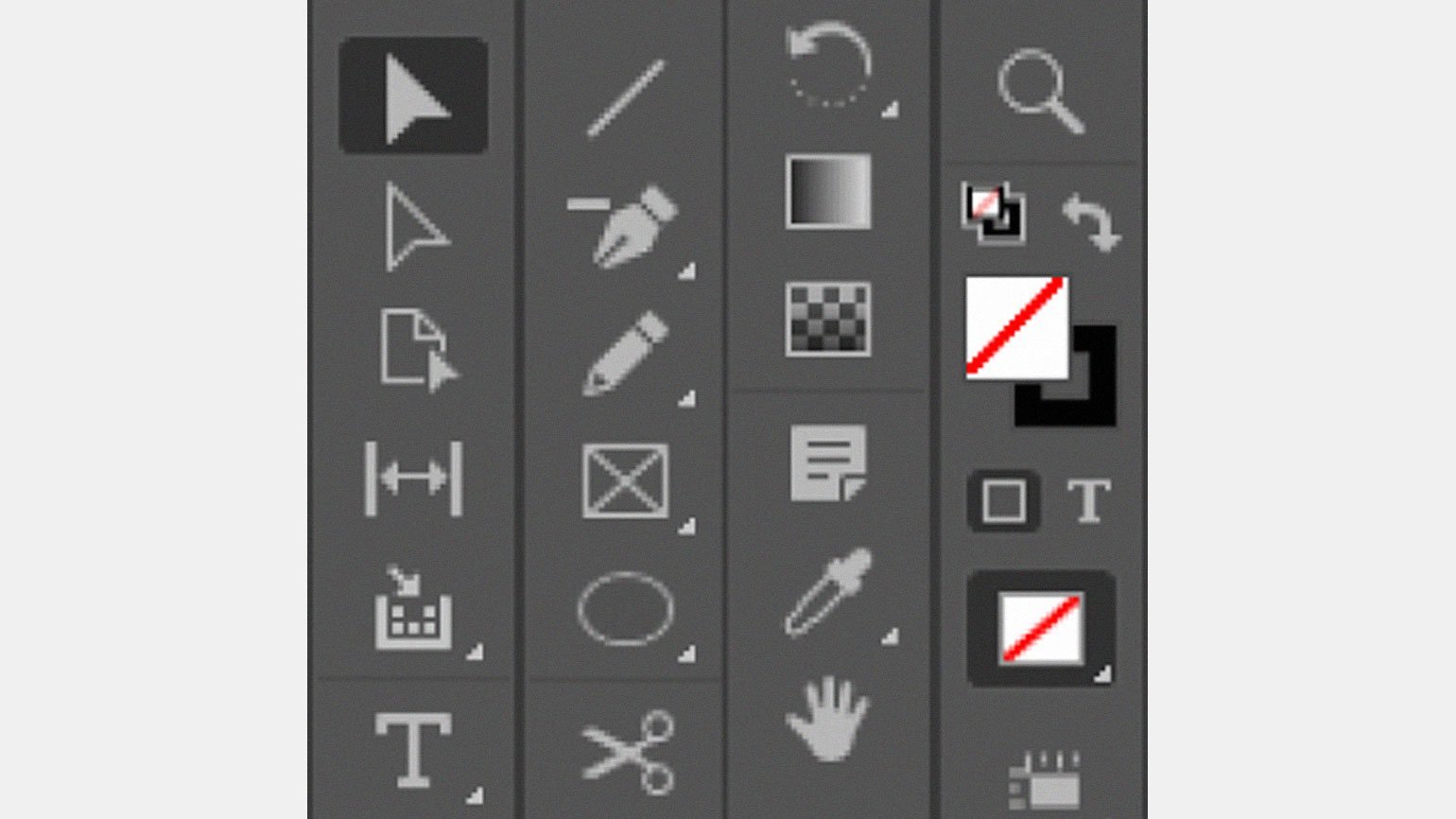
Панель Tools («Инструменты»), или панель инструментов слева, — содержит основные для верстальщика инструменты: выделение, текст, линия, текстовые и графические поля. Как и в других продуктах Adobe, если навести курсор на иконку инструмента, можно увидеть название и горячую клавишу.
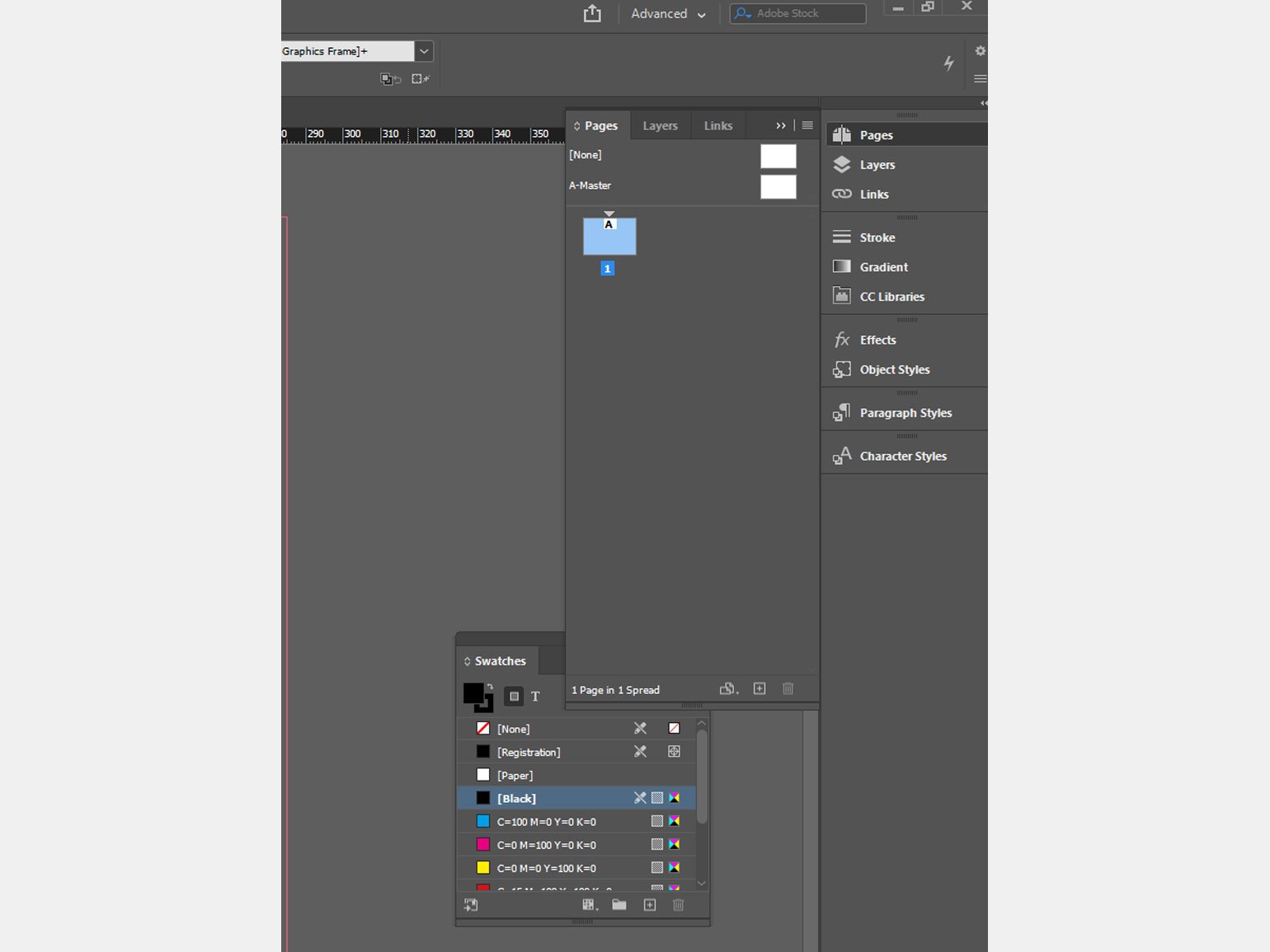
Справа можно размещать панели инструментов, которые вы постоянно используете: например, Pages («Страницы»), Swatches («Образцы цвета»), Preflight («Проверка»). Если их у вас нет, то открыть их можно в верхнем меню через Window («Окно»).
В меню Window → Workspace («Окно» → «Рабочее пространство») есть список разных комбинаций таких панелей под разные задачи: например, для вёрстки книги или интерактивной веб-страницы. Чтобы сделать свой набор панелей, перейдите в Window → New Workspace («Окно» → «Новое рабочее пространство»).
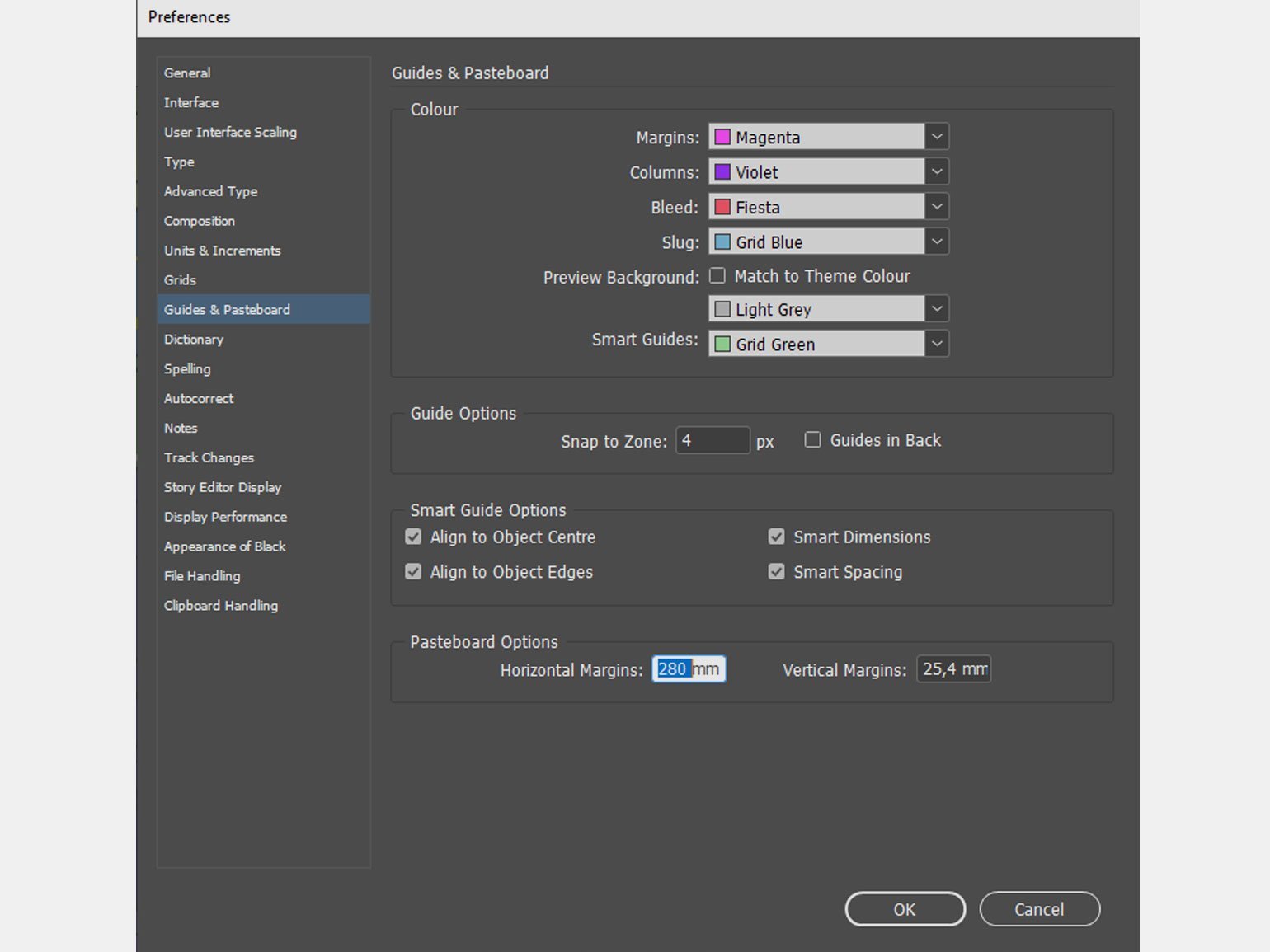
В центре — монтажная область для расположения вашего макета. Её размер можно менять при помощи меню Edit → Preferences → Guides & Pasteboard («Редактирование» → «Настройки» → «Направляющие и монтажная область»). В отличие от Illustrator, где монтажная область одна, в InDesign она своя для каждой страницы или разворота, если вы используете при создании документа опцию Facing Pages («Разворот страниц») — об этом мы расскажем дальше.
Создание и настройки документа
Чтобы сделать новый файл, перейдите в File → New Document («Файл» → «Новый документ») или просто нажмите Ctrl (⌘) + N. У вас откроется вот такое окно с настройками:
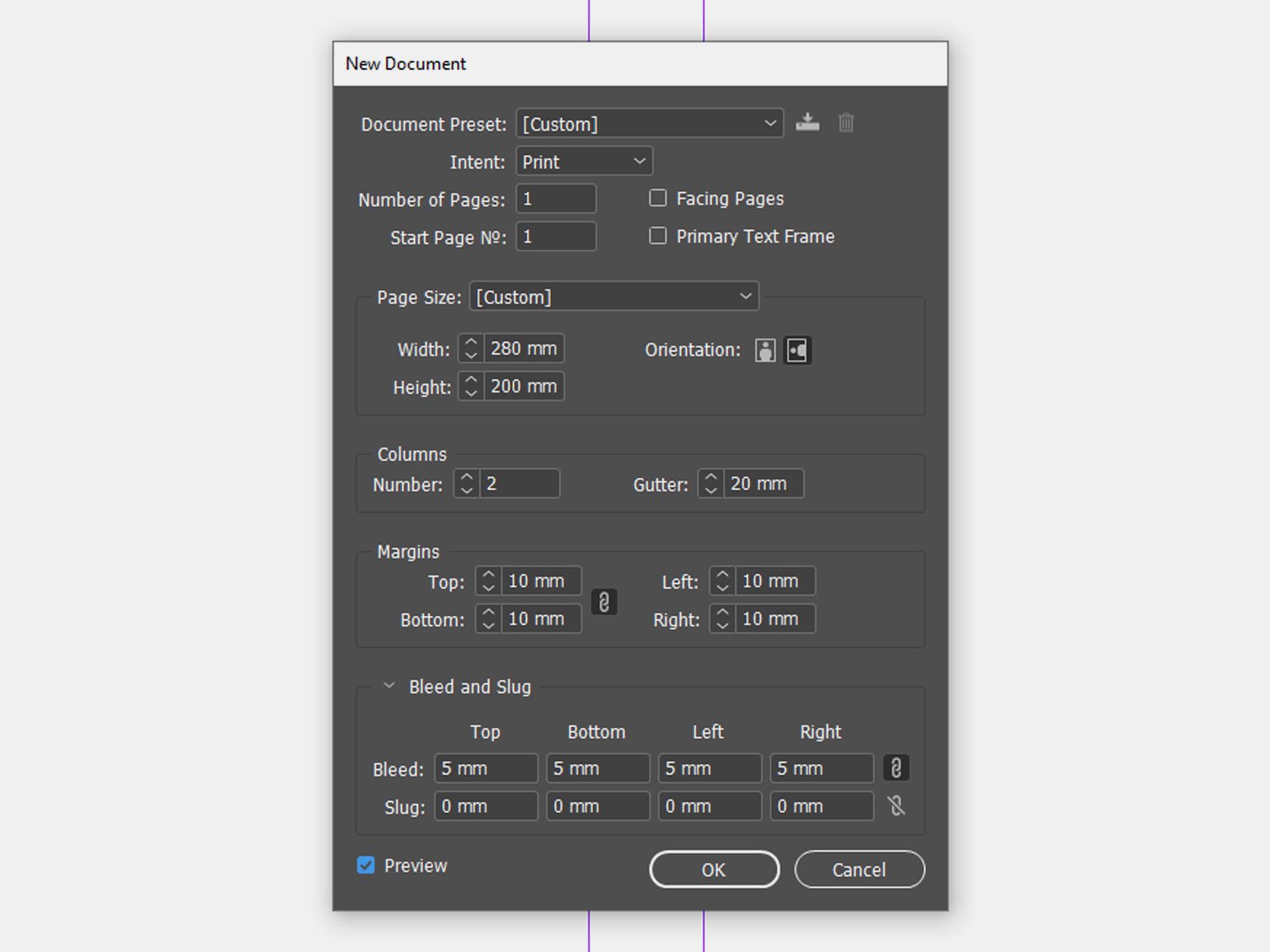
Это окно выглядит всегда одинаково, но для вёрстки обложки и страниц здесь нужно ставить разные настройки. Сначала разберёмся, как это сделать для обложки.
Любая обложка книги состоит из передней и задней сторон и корешка. Допустим, если вы верстаете книгу в мягкой обложке форматом 130×200 мм и с толщиной корешка 20 мм, вам нужно создать документ шириной 130 (лицевая сторона) + 20 (корешок) + 130 (задняя сторона) = 280 мм и высотой 200 мм. Размер страницы книжного блока будет таким же — 130×200.
Если напротив Facing Pages («Разворот страниц») стоит галочка, InDesign будет автоматически размещать в монтажной области две страницы — то есть разворот. Это удобно, если вы верстаете обложку короткой книги без корешка, но в нашем случае это не так — поэтому галочку снимаем.
Галочка напротив Primary Text Frame («Основной текстовый фрейм») нам тоже не нужна. Но она очень полезна при вёрстке текста. Об этом расскажем, когда дойдём до его вёрстки.
Для обложки вам понадобится Columns («Колонки»). В поле Number («Количество колонок») укажете 2, а в Gutter («Расстояние между колонками») — толщину нашего корешка 20 мм. После этого на макете область корешка будет выделена направляющими.
Margins («Поля») — это поля внутри страницы, в них лучше не размещать значимых объектов и текста, в нашем случае для удобства их размер одинаковый — 10 мм. Bleed («Вылеты, или Выпуск за обрез») делаем 5 мм, а поля Slug («Служебное поле») используются как служебные для размещения информации для типографии. Если вы ничего не собираетесь там писать, размер их указывать необязательно.
Вот что у вас получится в итоге:
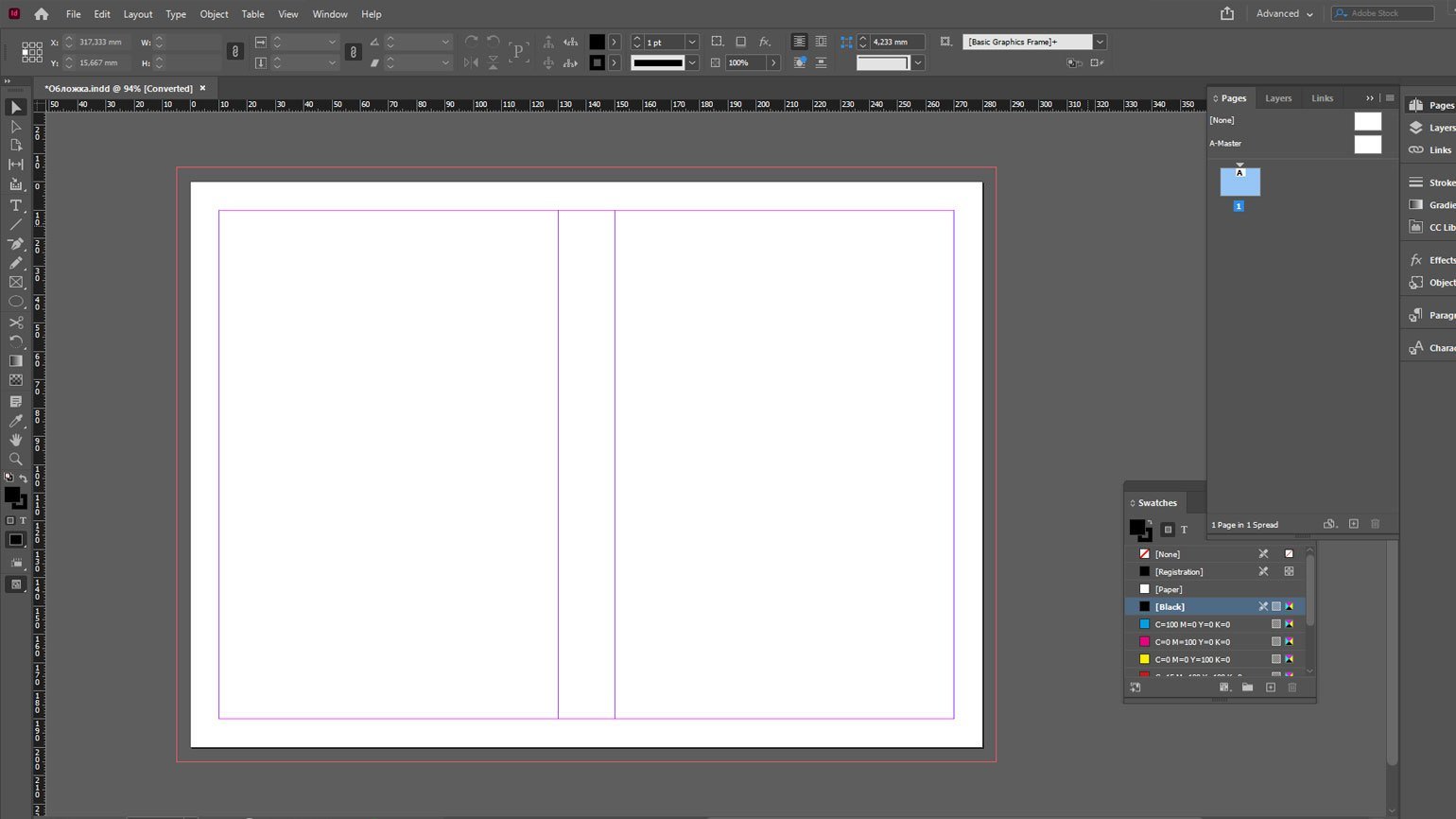
Вы создали новый документ, теперь разместите на нём иллюстрацию, название книги и имя автора, а также краткое описание на задней сторонке.
Вёрстка обложки
На панели инструментов слева есть Frame Tool («Графический фрейм»). Он может быть прямоугольным, круглым и многоугольником. Фрейм произвольной формы можно нарисовать пером. Для простоты мы будем использовать прямоугольный — кликните на него.
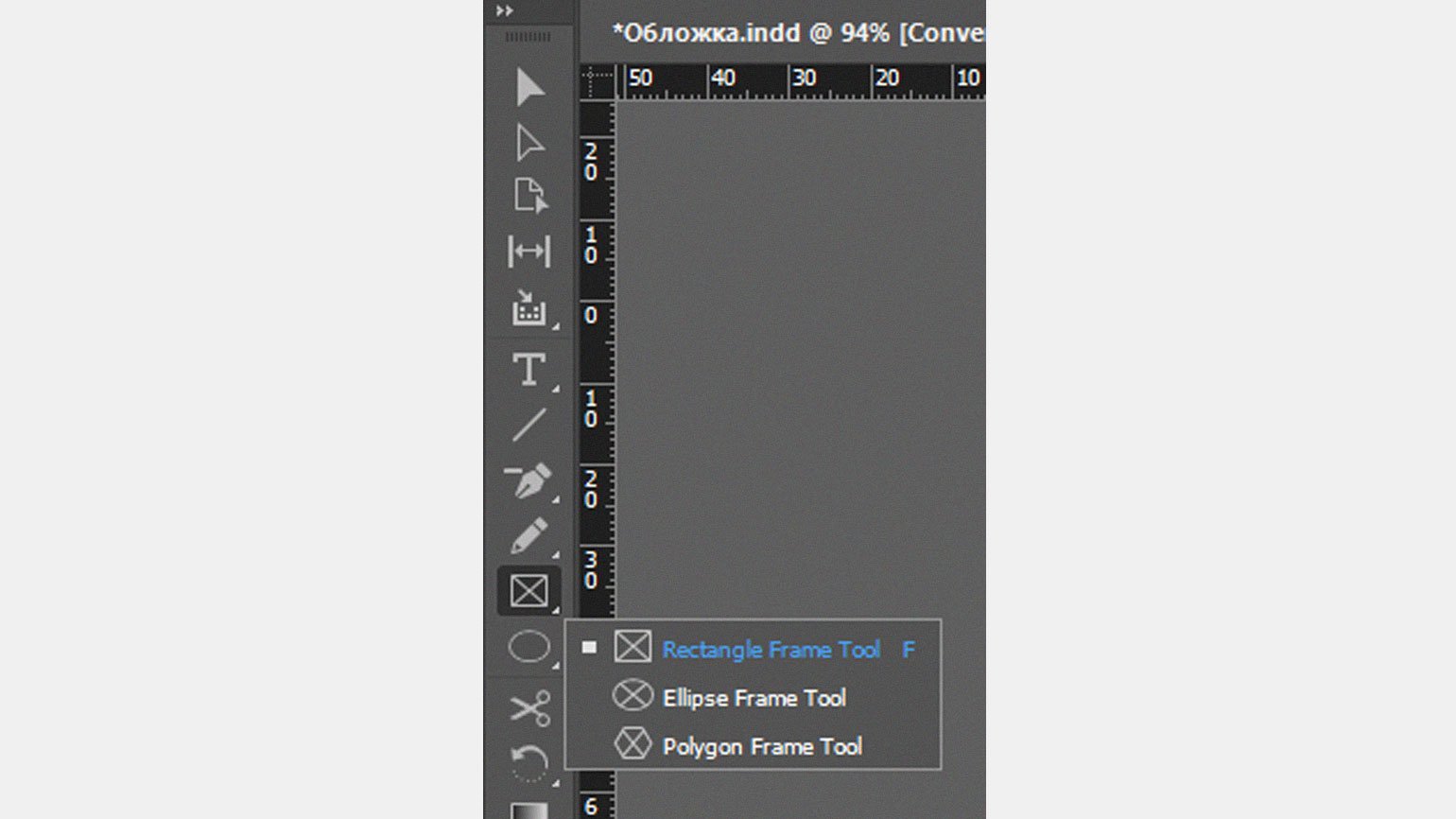
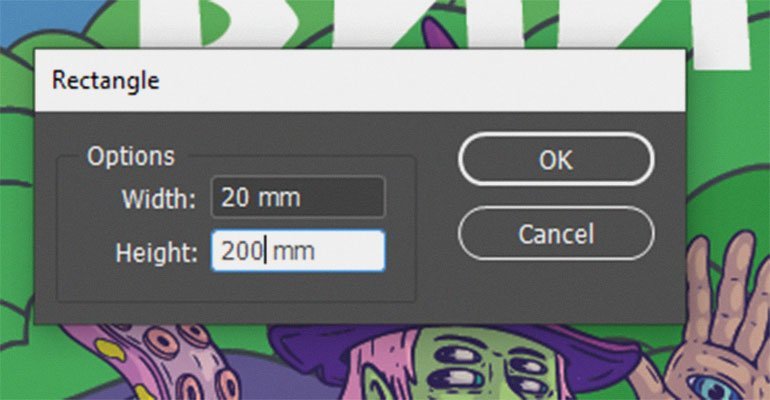
После выбора прямоугольного фрейма кликните по любому месту на монтажной области, и у вас появится окошко, где можно задать ширину и высоту фрейма. В процессе работы можно изменить размер фрейма как угодно с помощью квадратных маркеров на углах.
Перетащите иллюстрацию обложки на макет через драг-н-дроп — как в Photoshop или Figma. Если перетащите на фрейм, она встанет внутрь него, а если в любое другое место — появится новый фрейм с картинкой в оригинальном размере.
При необходимости подвигать или изменить размер фрейма можно с помощью панели инструментов слева — нажмите на чёрную стрелку (для самого фрейма) или на белую (для его содержимого). Верхняя панель инструментов позволяет работать с расположением и размерами фрейма и его содержимого.

Напишите название книги и автора. Для этого выберите инструмент Type Tool («Текст») и добавьте текстовый фрейм нужного размера. Текстовый фрейм можно редактировать так же, как и графический. Когда Type Tool («Текст») активен, в верхнем меню появляются инструменты для работы с текстом — они работают как в Photoshop.
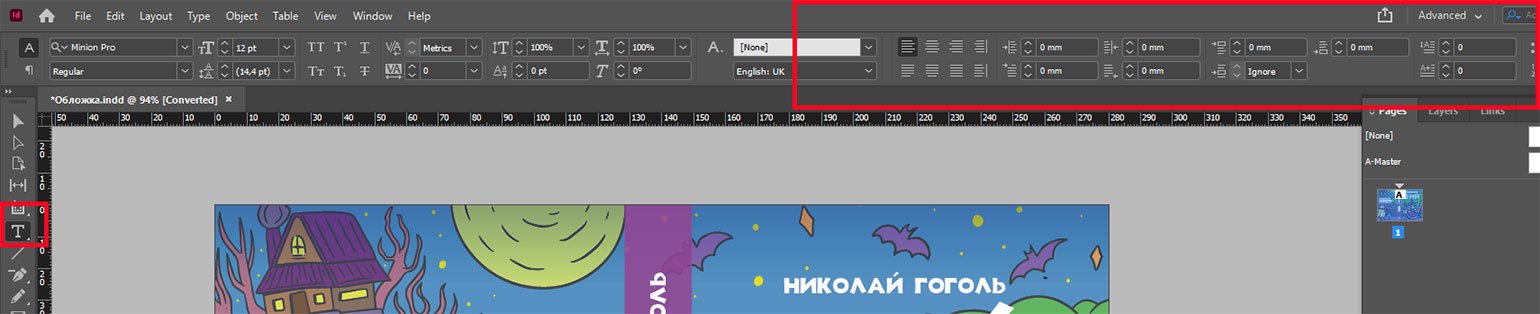
Теперь нарисуйте корешок при помощи направляющих и графического фрейма. Вы можете изменить его цвет в панели Window → Colour («Окно» → «Цвет») и поменять прозрачность в Object → Effects →Transparency («Объект» → «Эффекты» → «Прозрачность»). Полученные цвета можно сохранять в панель Swatches («Образцы»).
Зажмите клавишу Alt (⌥) и потяните за текстовый фрейм с названием — появится его дубликат. Затем наведите курсор на уголок фрейма и дождитесь, когда появится стрелка для вращения. Поверните текстовый фрейм на 90 градусов и на верхней панели уменьшите размер букв так, чтобы текст влез в корешок.
Чтобы поменять цвет текста, выделите его инструментом Text, потом на панели Swatches нажмите кнопку Т (Formatting Affect Text). Можно менять цвет и самого текста, и его обводки.
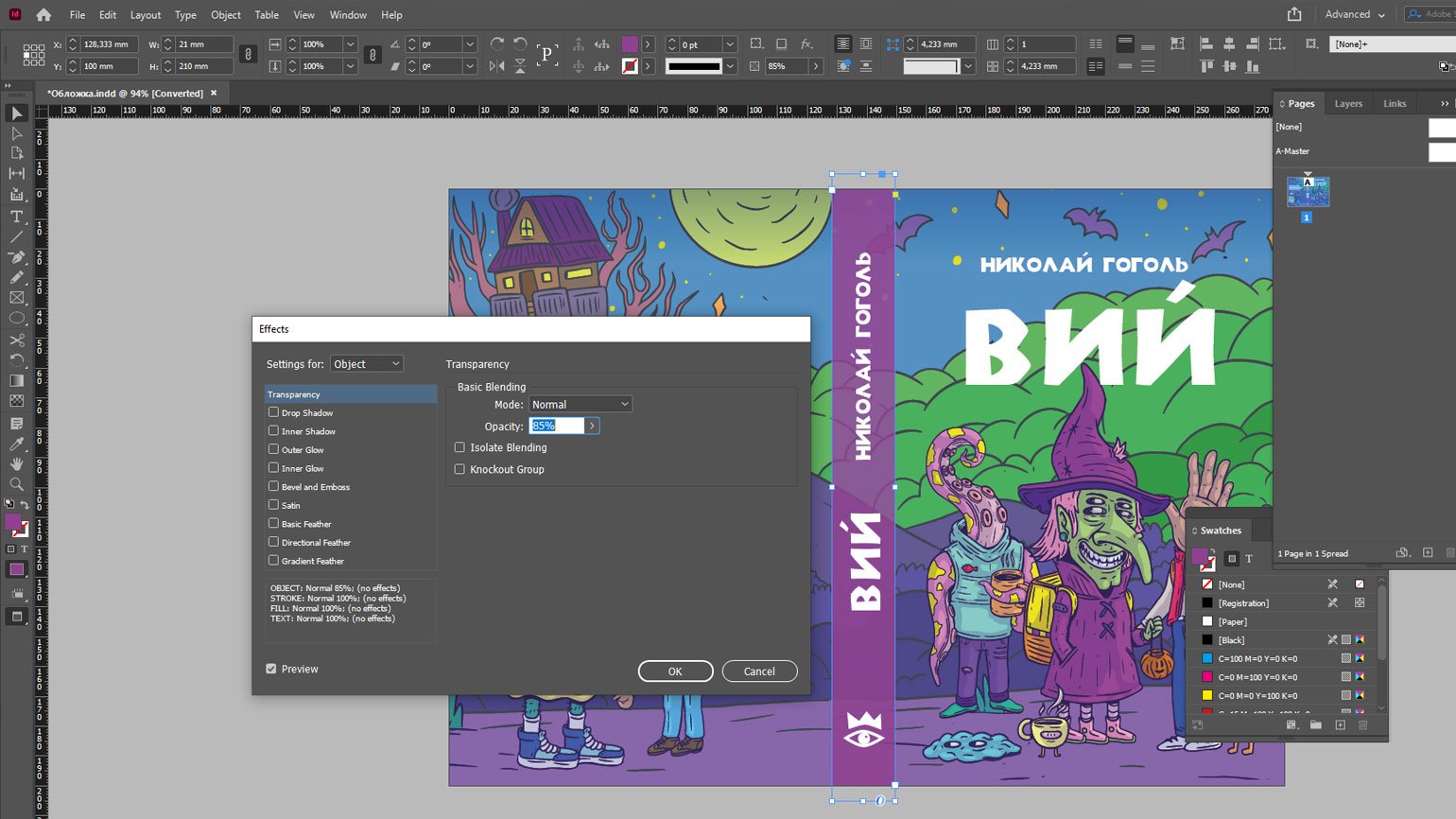
Теми же инструментами добавьте на корешок логотип издательства и имя автора. А на обратной стороне книги — аннотацию.
Обложка готова — не забудьте сохранить её в отдельный файл.
Вёрстка текста
Нажмите Ctrl (⌘) + N, чтобы сделать новый документ — отдельный для текста.
В появившемся окне с настройками документа задайте количество страниц (Number of Pages) и поставьте галочку напротив Facing Pages («Разворот страниц») — так как в новом документе вы делаете уже не обложку, а текстовые страницы.
Также поставьте галочку напротив Primary Text Frame («Первоначальный текстовый фрейм») — эта функция автоматически будет связывать друг с другом все текстовые фреймы. Например, если вы удалили абзац из одного фрейма, то его место займёт другой текст из следующего. Также если удалить сам фрейм или уменьшить его размер, то текст не пропадёт, а перейдёт в следующий.
Мы выставим вот такие настройки:
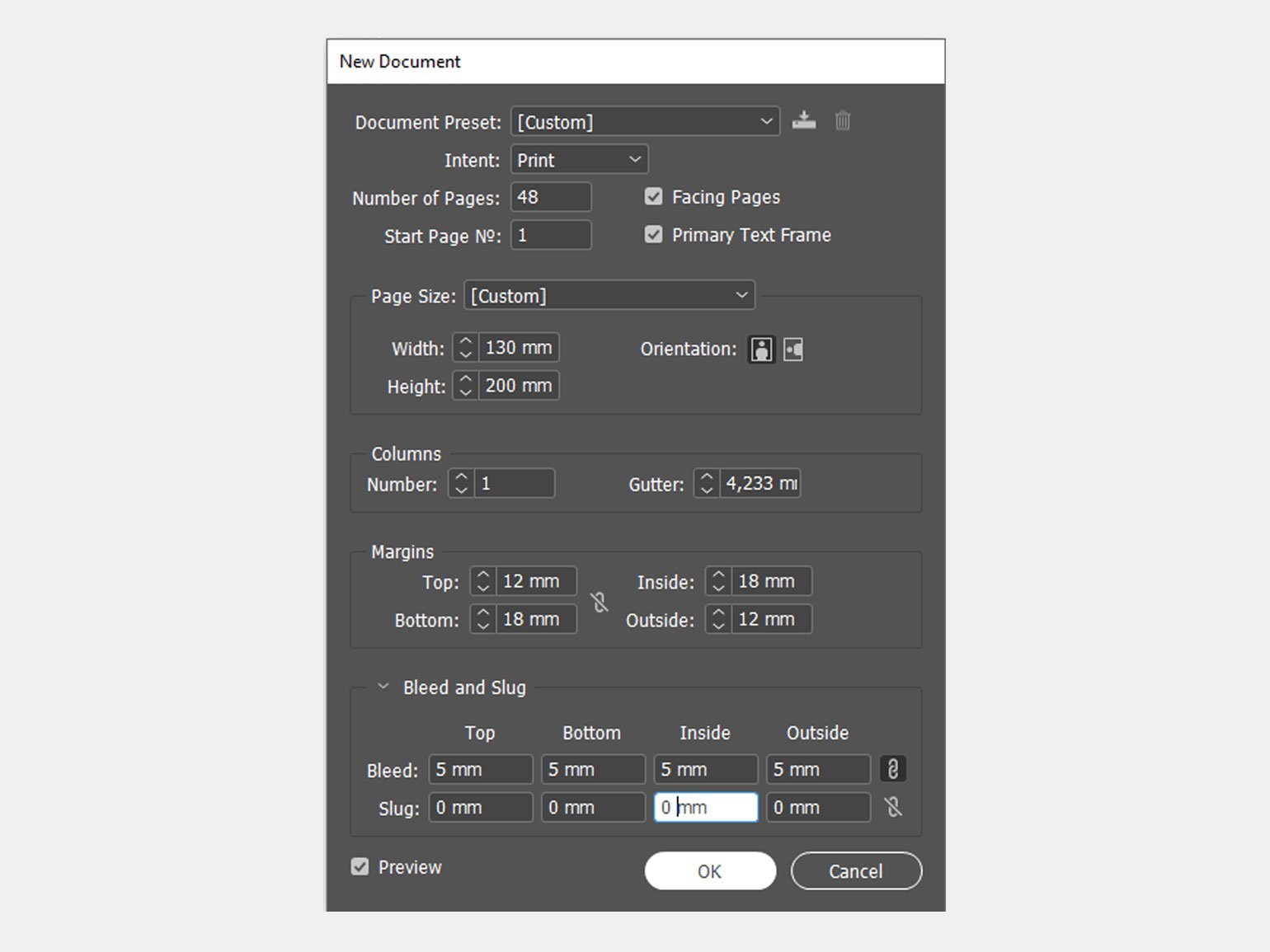
При необходимости настройки можно изменить в любой момент. Для этого откройте меню File → Document Setup («Файл» → «Настройки документа»). Для изменения количества и ширины колонок перейдите в Layout → Margins and Columns («Слой» → «Поля и колонки»).
Добавьте нужный текст во фрейм на первой странице. Если весь текст не уместится, он автоматически перенесётся на следующие страницы, так как вы поставили галочку напротив Primary Text Frame.
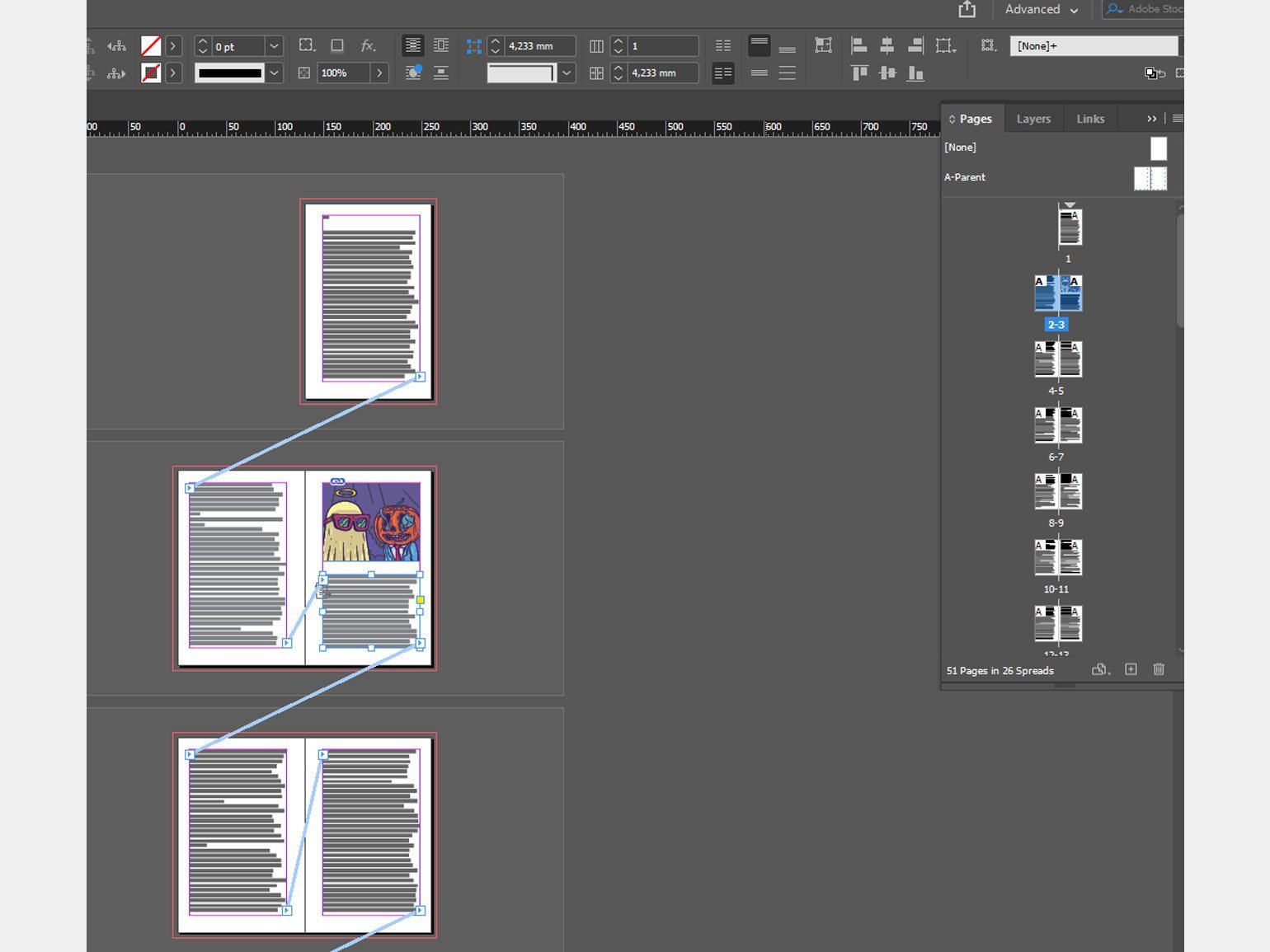
В верхней части панели Pages есть окошко с настройками шаблонов — выглядит как белый разворот. Кликните по A-Parent и добавьте в него номер страницы и колонтитул.
Вставьте номер страницы в новый текстовый фрейм при помощи комбинации клавиш Alt (⌥) + Shift + Ctrl (⌘) + N или через меню Type → Insert Special Character → Marker → Current Page Number («Текст» → «Вставить спецсимвол» → «Маркер» → «Номер данной страницы»). По желанию можно добавить другие элементы — например, рисунки.
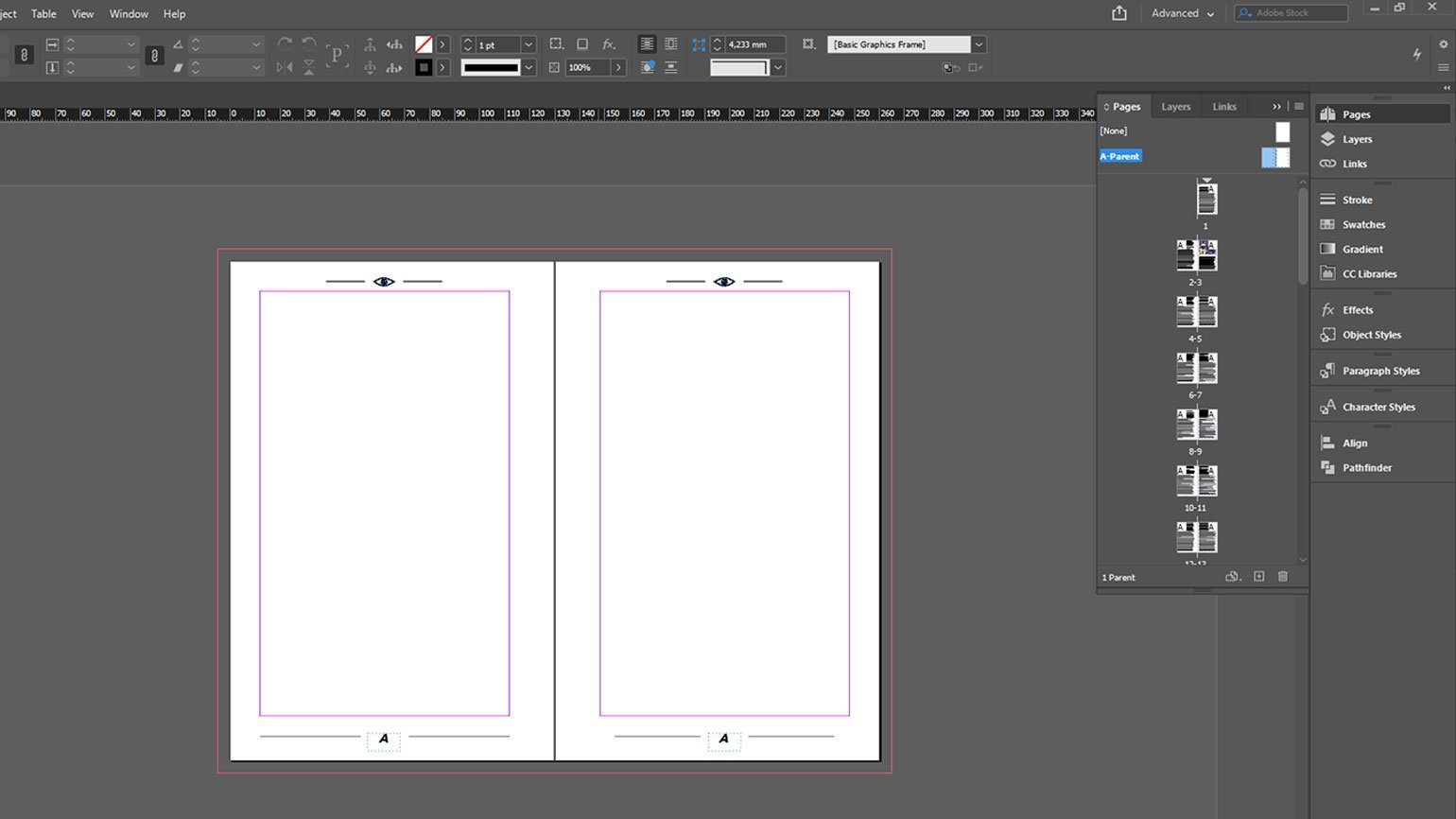
Шаблоны помогают унифицировать «системные» элементы. Например, если вы добавите в шаблон номер страницы и примените его ко всему документу, этот номер будет одинаково отображаться на всех страницах. Шаблонов может быть несколько, их можно добавлять и удалять. Чтобы применить шаблон к странице, перетащите его на нужную страницу на панели.
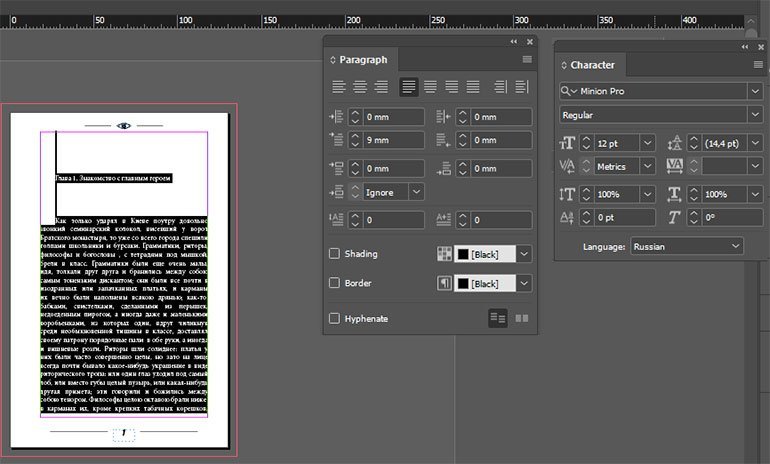
Возвращайтесь из шаблона обратно на первую страницу — для этого кликните по любой странице на панели Pages, выберите инструмент Text и с помощью клавиш Ctrl (⌘) + A выделите весь текст. Из меню Window → Type & Tables («Окно» → «Текст и таблицы») откройте панели Character («Буква») и Paragraph («Абзац») — в них задайте размер букв, гарнитуру, абзацный отступ, выравнивание, межстрочный интервал. Мы выставили такие настройки:
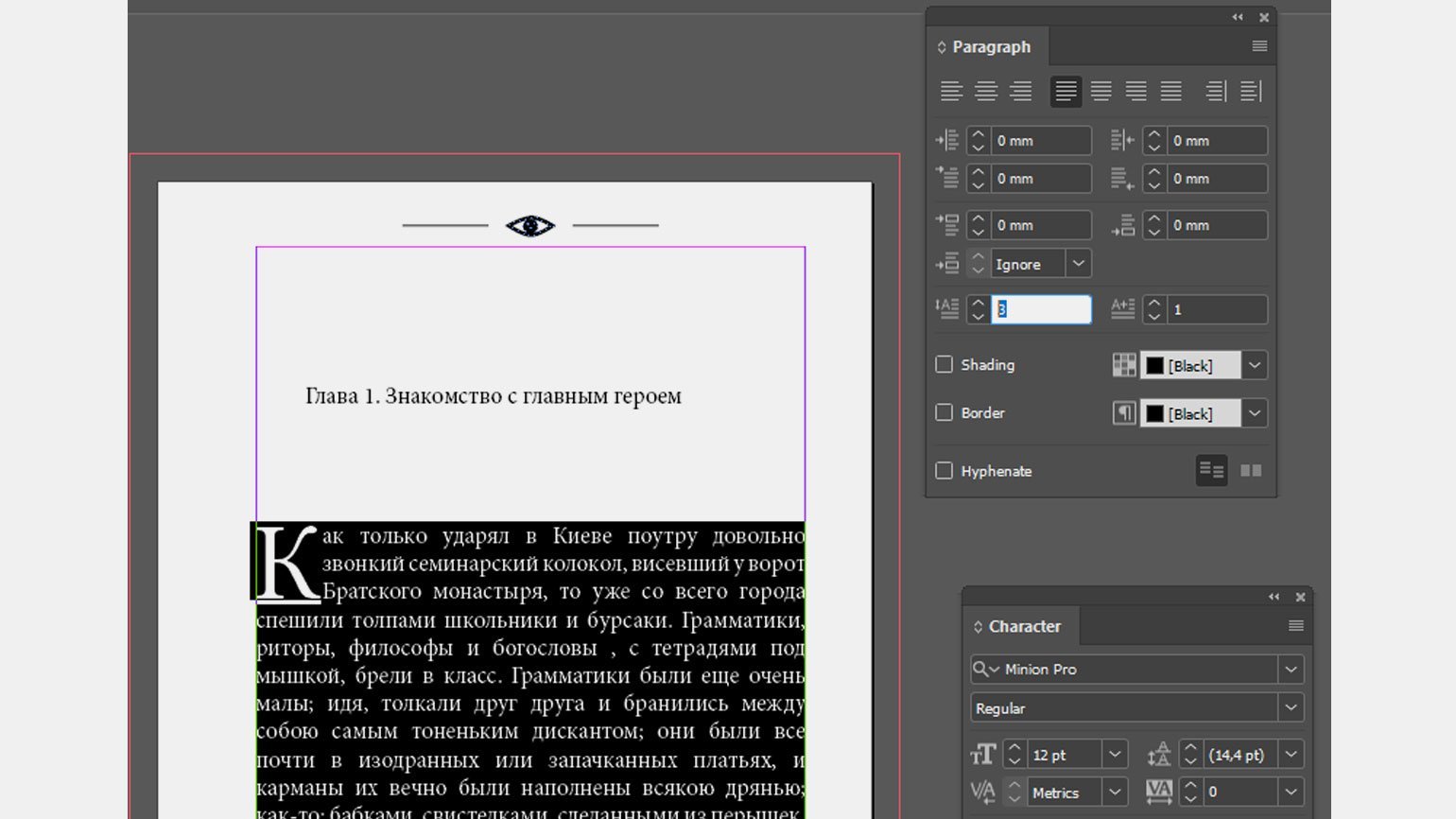
По желанию добавьте буквицу. Выделите первый абзац с помощью инструмента Text, уберите у него отступ и оформите буквицу в панели Paragraph.
Так же оформите заголовок главы:
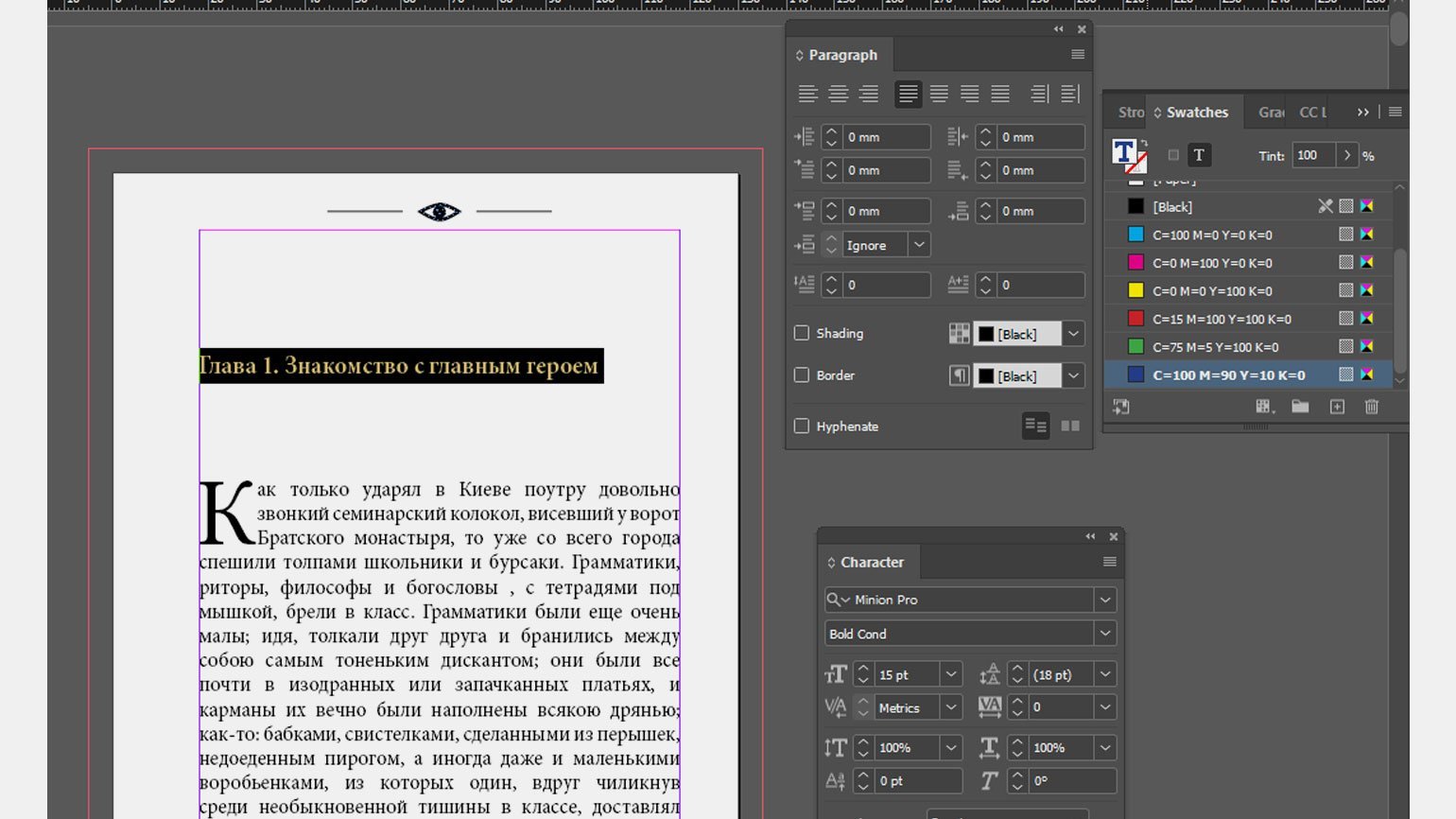
Оформите все остальные названия глав. Для этого удобно использовать панель Paragraph Styles («Стиль абзаца») в меню Window → Styles («Окно» → «Стили») — она работает как Swatches («Образцы), только не для цвета, а для текста.
Выделите название главы с оформленным стилем, нажмите на «бургер» на панели Paragraph Styles и выберите из списка New Paragraph Style («Новый стиль абзаца»). Назовите его Header («Заголовок»).
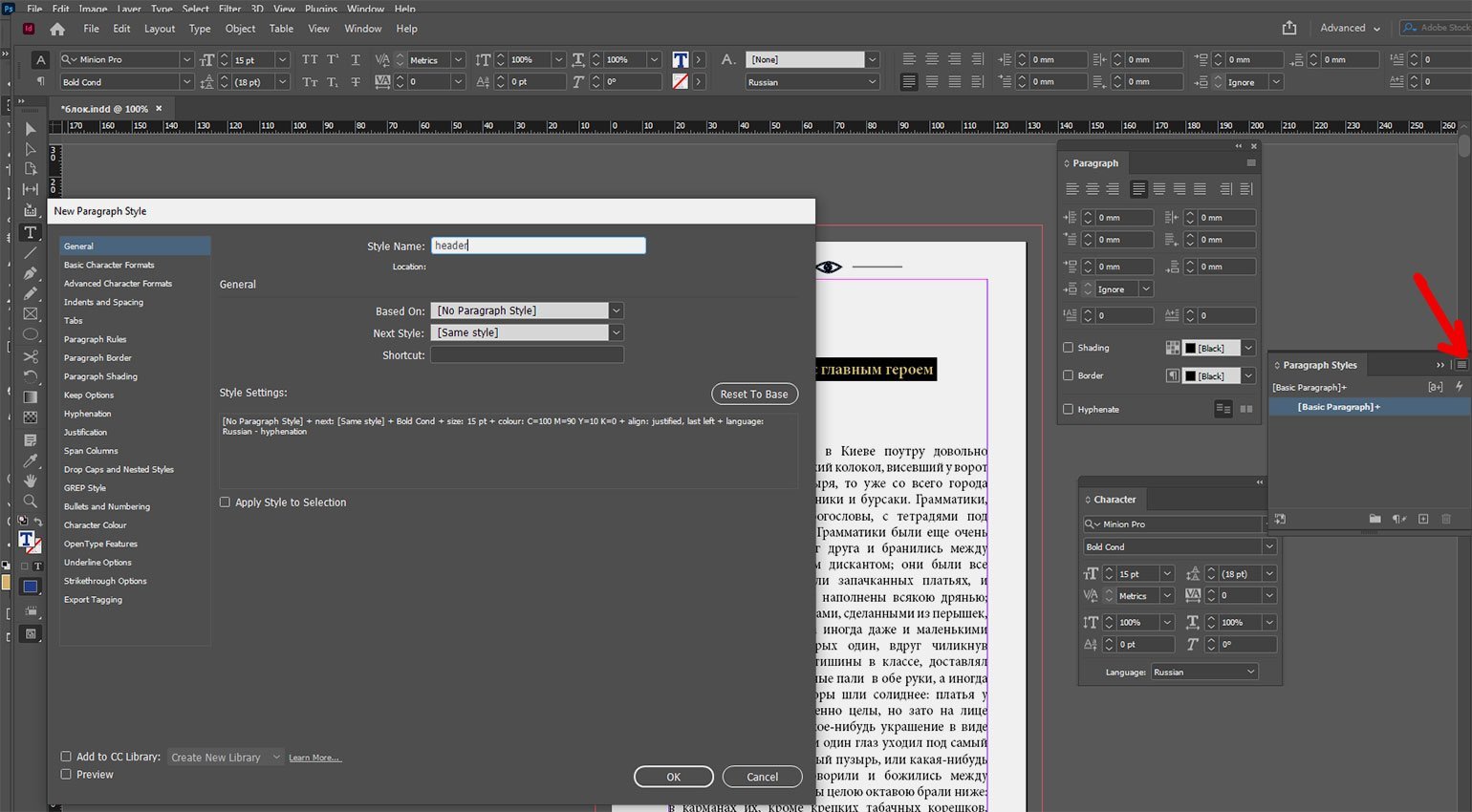
Теперь можно переходить к остальным названиям глав — выделяйте их и нажимайте на созданный стиль Header на панели Paragraph Style.
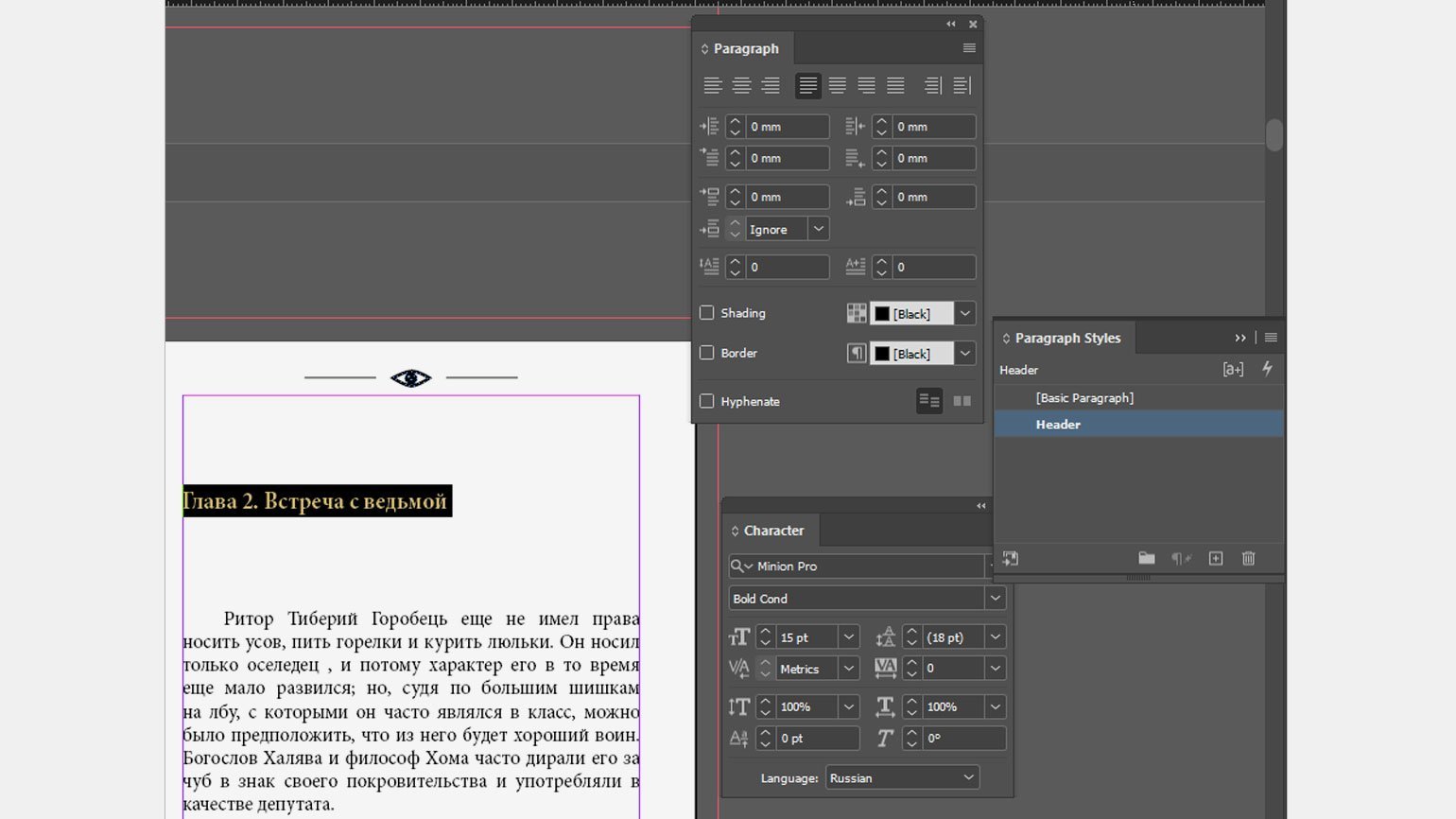
Так же можно оформить первые абзацы глав и любые повторяющиеся элементы текста. Стили также можно присваивать отдельным словам и даже буквам (панель Character Styles), объектам (Object Styles), таблицам (Table Styles и Cell Styles).
Если вам понадобится изменить стиль, это можно сделать в Paragraph Style — все изменения автоматически будут применяться ко всем заголовкам с вашим стилем.
Вёрстка иллюстраций
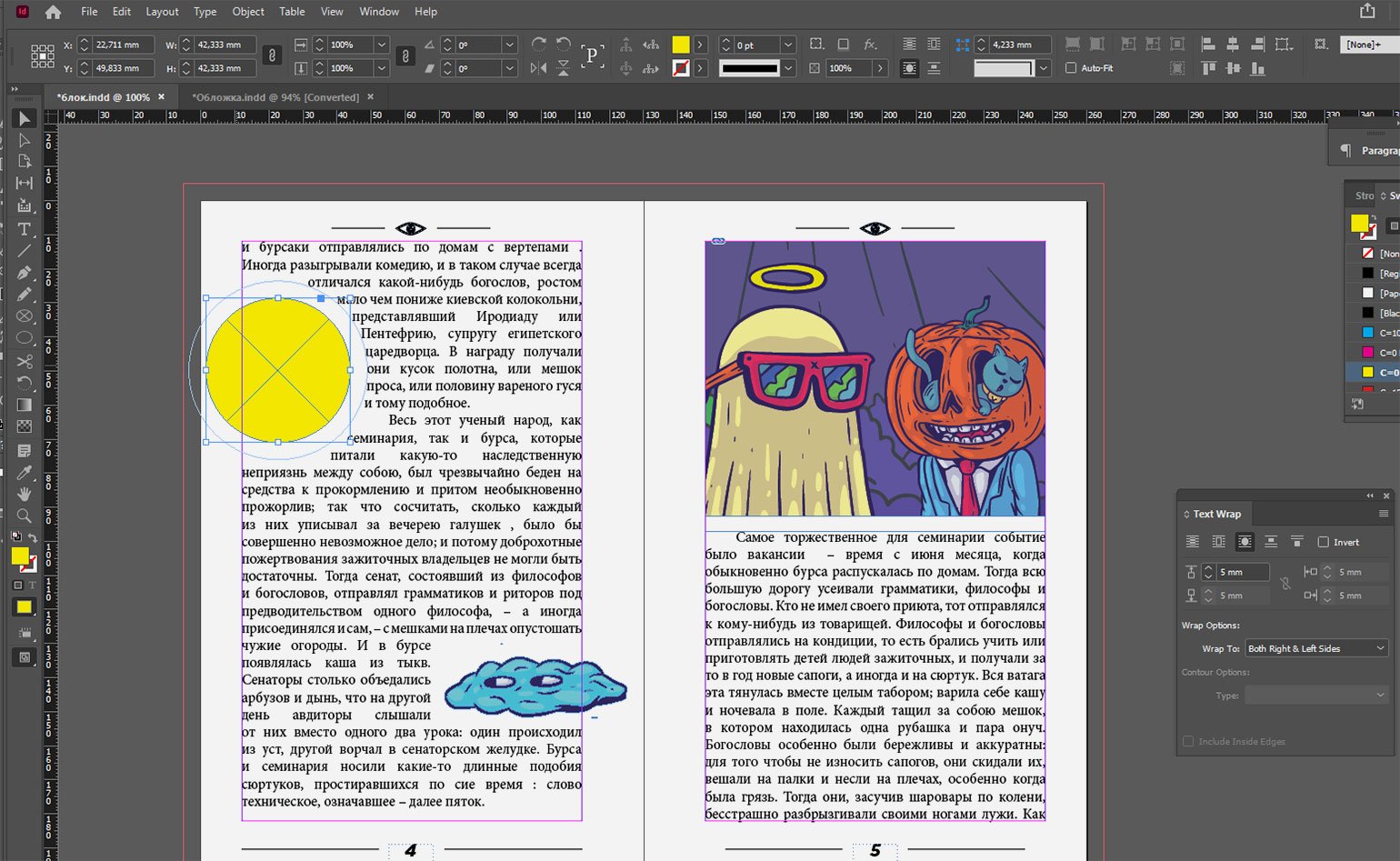
Чтобы текст автоматически подстроился под форму картинки, перейдите в Window («Окно») и выберите Text Wrap («Обтекание текстом»). В появившейся панели можно задать способ обтекания, а также расстояние от текста до обтекаемого объекта.
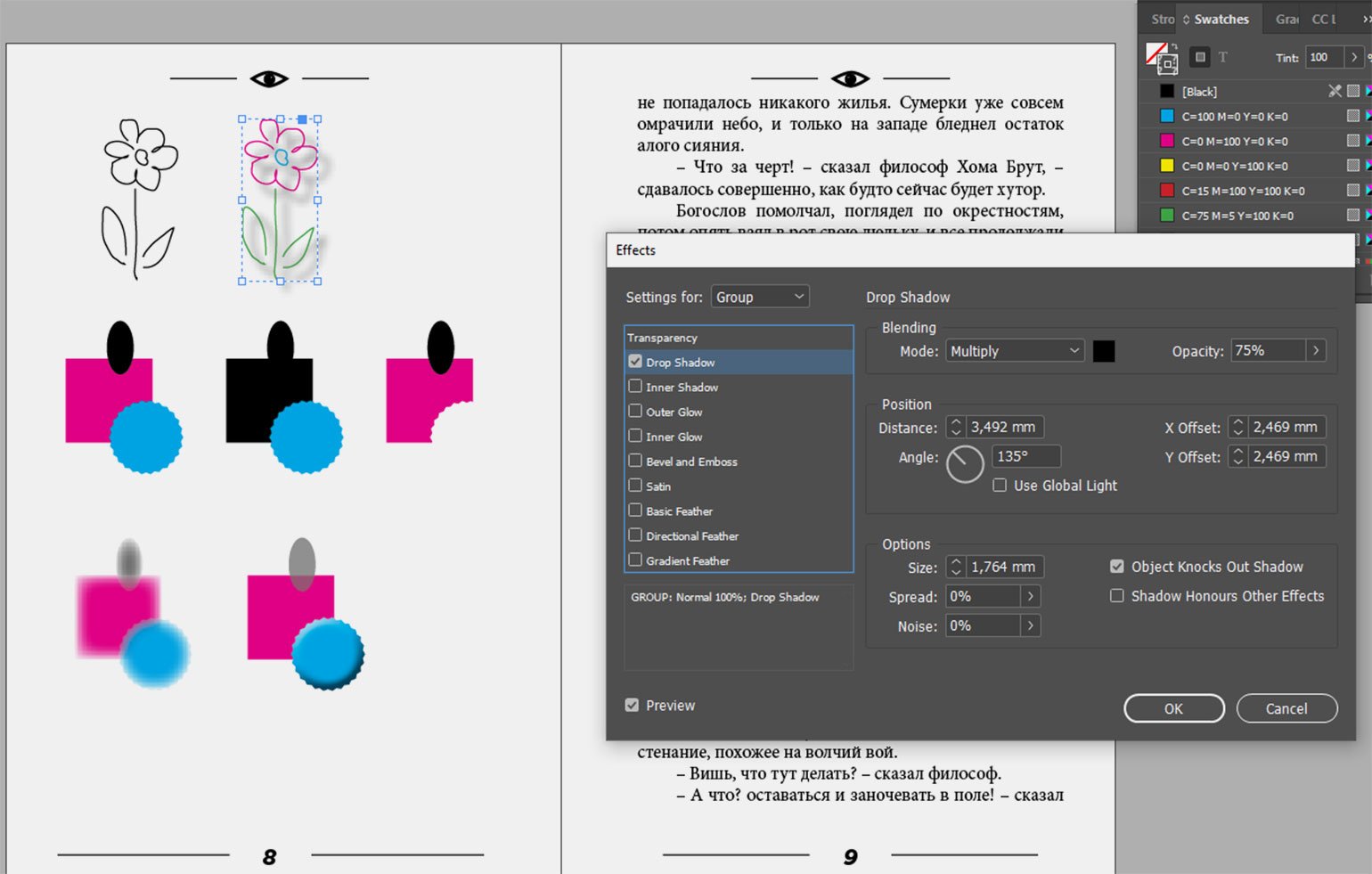
В качестве иллюстраций можно использовать подлинкованные изображения (как для обложки выше), а также нарисованные при помощи инструментов «Графический фрейм», «Линия», Pen («Перо») или Pencil («Карандаш») в самом InDesign объекты.
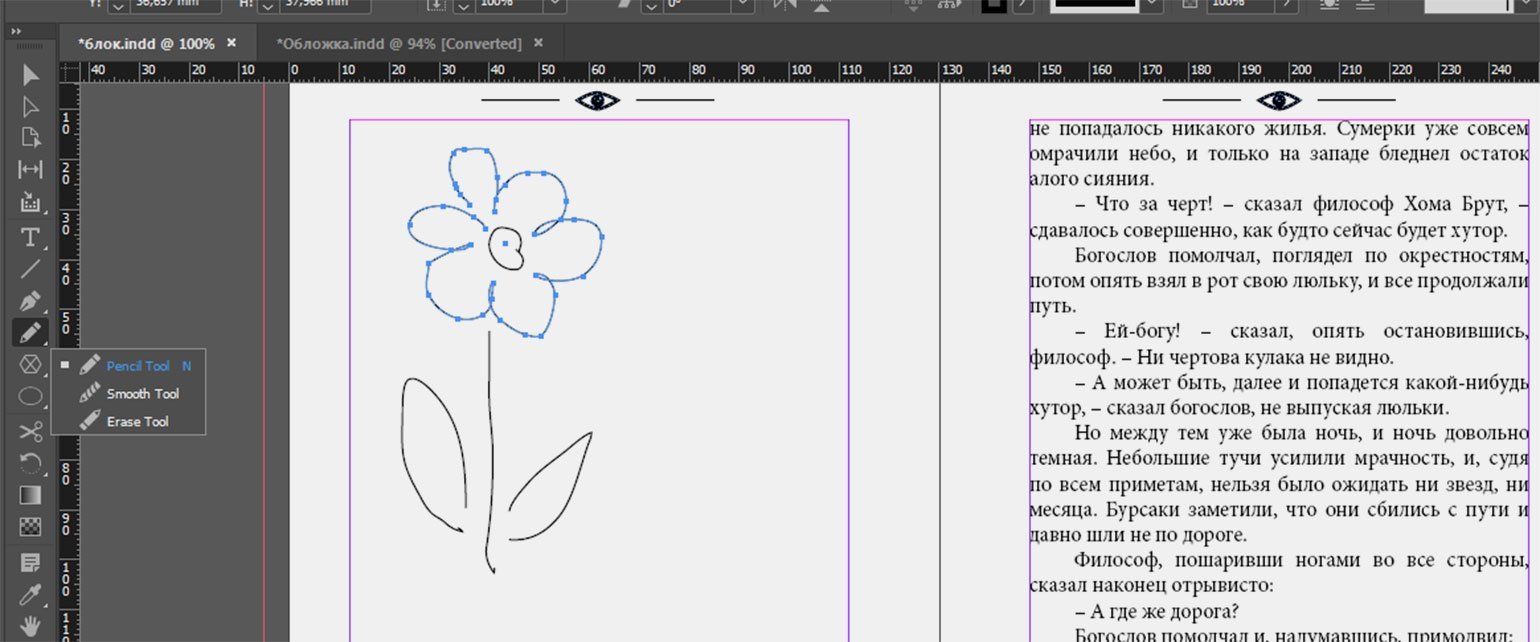
К созданным объектам можно применять разнообразные эффекты — как в Photoshop или Illustrator. Чтобы их открыть, перейдите в Object → Effects («Объект» → «Эффекты»).
Подготовка к печати
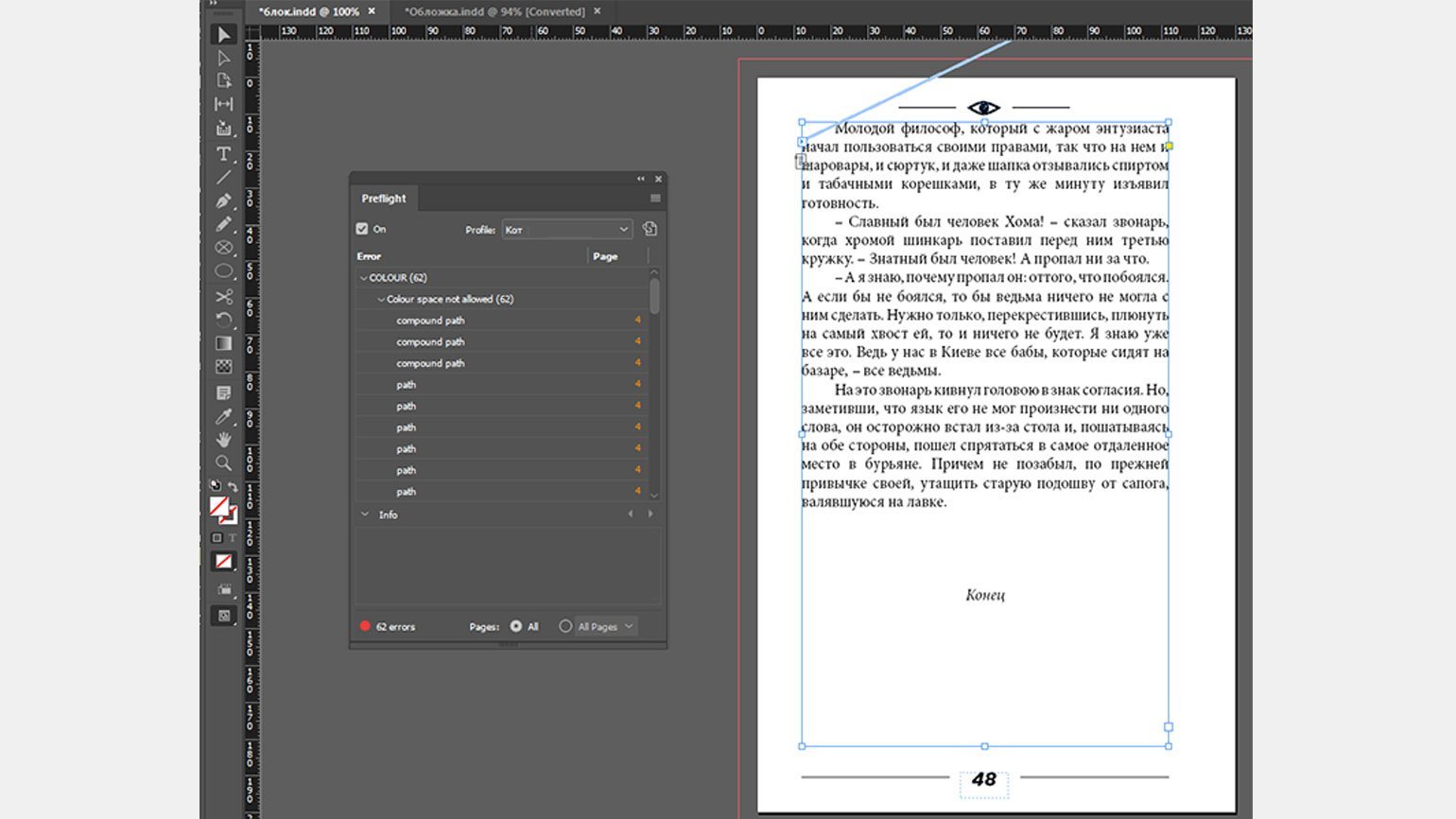
Когда текст закончен, сохраните файл туда же, куда и обложку. Но перед тем как отдать файл в типографию, его нужно проверить на наличие ошибок: например, потерянных линков на картинки, изображений в неправильной цветовой модели, отсутствующих шрифтов.
Для этого откройте Window → Output → Preflight («Окно» → «Вывод на печать» → «Предпечатная проверка»). В появившейся панели будет список возможных ошибок.
Подробнее о предпечатной подготовке и возможных ошибках можно прочитать в статье о препрессе.
Работу обычно отдают в типографию в виде PDF-файла либо в виде коллекта из файла вёрстки, папок с подлинкованными картинками (Links) и шрифтами из документа (Fonts).
Чтобы создать PDF, нажмите File/Export и в выпадающем списке File Type выберите Adobe PDF (Print). В появившемся окне в списке Adobe PDF Preset выберите Press Quality.
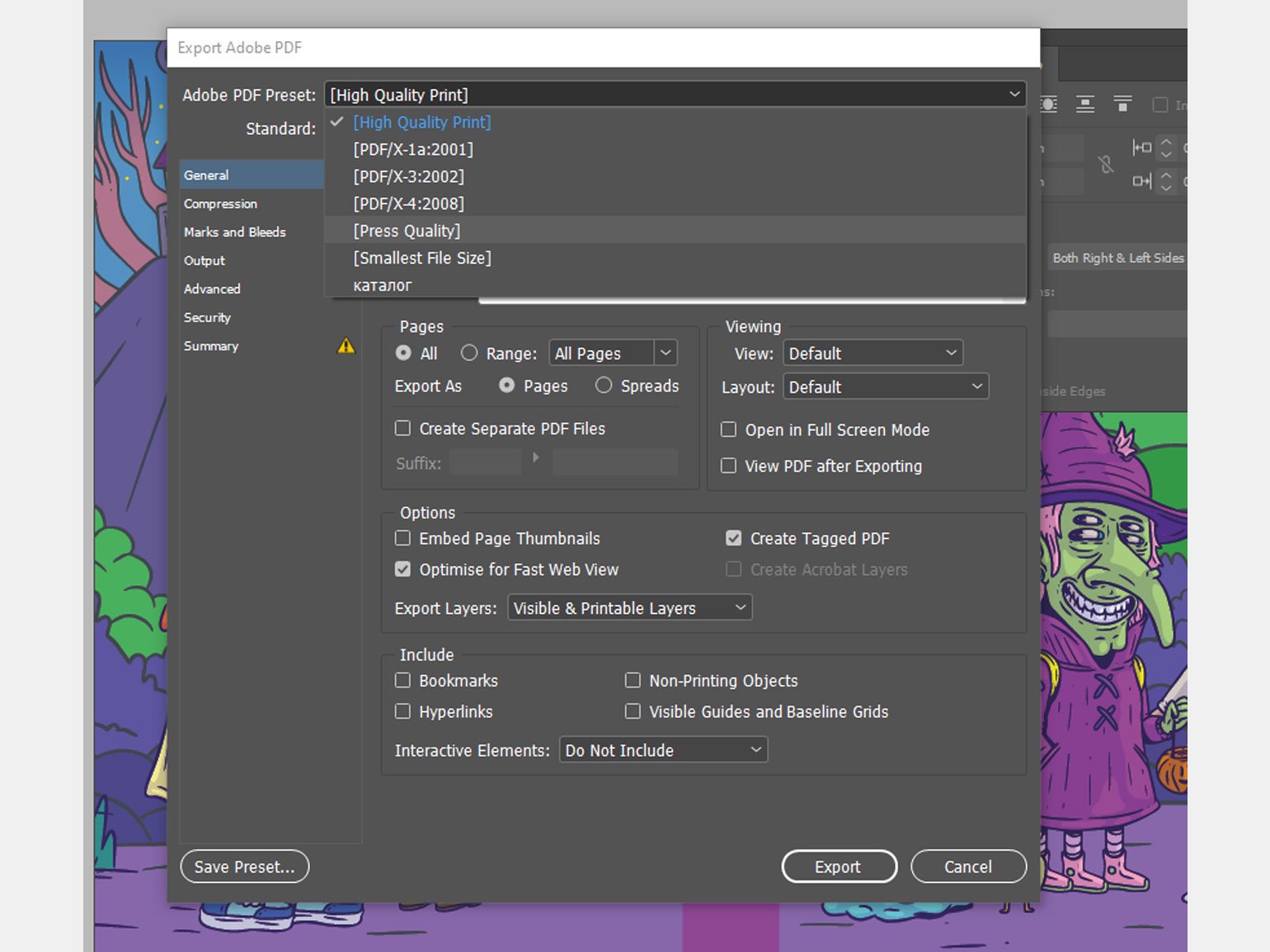
Вы можете сами установить нужные параметры (Compression, Marks and Bleeds и другие) по техническим требованиям типографии либо взять у типографии готовый пресет для записи PDF.
В случае если типография берёт в печать не PDF, а файлы вёрстки, используйте File/Package, и InDesign сам соберёт все использованные картинки и шрифты в соответствующие папки.
Туда и обратно что изменилось при импорте вектора из Illustrator в Indesign?

Как импортировать вектор из иллюстратора в InDesign?
- Во-первых, на панели «Обработка буфера обмена» диалогового окна «Настройки» InDesign убедитесь, что вы отключили параметр «Предпочитать PDF при вставке».
- Затем в Illustrator откройте диалоговое окно Preferences, переключитесь на File Handling & Панель Cliboard и убедитесь, что вы включили опцию AICB.
Как импортировать векторный файл в InDesign?
Откройте макет в Adobe InDesign CS3 или CS4. Выбрать файл > Место. В диалоговом окне «Поместить» установите флажок «Показать параметры импорта», затем выберите файл Illustrator, который вы сохранили на шаге 2, и нажмите кнопку «Открыть». На вашем экране появится диалоговое окно «Поместить PDF».
Как перенести что-то из иллюстратора в InDesign?
Откройте файл Illustrator, который вы хотите поместить в документ InDesign, и выберите «Файл» в главном меню, затем прокрутите до «Сохранить как».»Введите имя файла в текстовое поле» Сохранить как «, затем щелкните раскрывающееся меню рядом с» Форматировать «.«Выберите« Illustrator EPS »в качестве типа формата файла, затем нажмите« Сохранить ».»
Почему мое изображение в иллюстраторе выглядит пиксельным в InDesign?
По умолчанию InDesign настроен на отображение изображений в обычном представлении с прокси-изображениями для растровых и векторных изображений. Это означает, что по умолчанию вы будете видеть изображения с низким разрешением. Но вы можете изменить это поведение. Перейти в InDesign > Настройки (Mac) или файл > Preference (Windows) и нажмите Display Performance.
Близость 