Графический редактор MicrosoftPaint: элементы интерфейса программы, правила и
Типы файлов данных: *.bmp – сохраняется рисунок с оформлением.
Для работы в графическом редакторе используется мышь.
Интерфейс Paint
Заголовок – название программыPaint, системное меню (значок программы) и кнопки управления окном программы. В заголовке Paintотображается также название рисунка.
Строка меню – в меню сгруппированы все команды по редактированию рисунка.
Панель инструментов включаются в меню Вид ® Набор инструментов.
Палитра цветов включаются в меню Вид ® Палитра.
Рабочее поле содержит окно документа.
Строка состояния сообщает о режимах работы программы.
Примечание. Кроме Рабочего поля, все элементы окна Paintнеобязательны, т.е. могут быть убраны с экрана.
Основные команды по работе с рисунком
Создание нового рисунка
Создание при открытии Paint. Откройте Paint, при этом сразу же создается новый рисунок.
Создание через меню Файл. Файл ®Создать.
Открытие рисунка
Открытие из Paint: запустить графический редактор Paint и выполнить команду Файл ® Открыть.
Открытие из Проводника. В Проводнике открыть диск (папку), где находится рисунок, и сделать двойной щелчок по значку рисунка.
Открытие недавно открывавшегося рисунка: Пуск ® Документы ®<щелкнуть по названию рисунка>.
Сохранение рисунка
Сохранение нового рисунка. В меню Файл ® Сохранить как ® <в поле Имя файла набрать название рисунка> ®Сохранить.
Сохранение изменений в рисунке. Файл ® Сохранить.
Сохранение рисунка под другим именем. Файл ® Сохранить как ®<ввести новое имя> ® Сохранить.
Параметры страницы рисунка
Параметры страницы: Файл ®Параметры страницы. В диалоговом окне Параметры страницы задаются поля страницы, например, верхнее поле 2,5 см, нижнее 2 см, левое 3 см, правое 1,5 см. А также, выбирается размер печатной страницы (А4, А5 или др.) и ориентация страницы (книжная или альбомная).
Область рисунка – это часть страницы, доступная для рисования.
Инструменты графического редактораPaint
Карандаш рисует тонкую линию
Ластик стирает рисунок
Распылитель наносит капельки краски.
Заливка при помощи этого инструмента можно закрасить цветом ограниченную область рисунка. Границей для «разливающейся» краски будет непрерывная линия или область другого цвета. Если линия границы области имеет разрыв, краска «прольется» дальше.
Прямоугольник — для рисования прямоугольников. Если рисовать инструментом Прямоугольник cнажатой клавишей Shift, то будут получаться квадраты — прямоугольники с равными сторонами.
Эллипс — это сплющенная окружность. Используется для рисования окружностей. Если рисовать инструментом Эллипс c нажатой клавишей Shift, то будут получаться круги.
Инструмент Линия.
Настройка инструментов графического редактора Paint
Цвет фигур задается левой кнопкой мыши в Палитре цветов. Щелчком правой кнопки мыши выбирается цвет фона.
Меню настройки инструментов позволяет использовать дополнительные возможности работы с инструментом.
Меню настройки инструментов Линия и Кривая позволяет выбрать необходимую толщину прямых и кривых линии, а также границ замкнутых фигур.
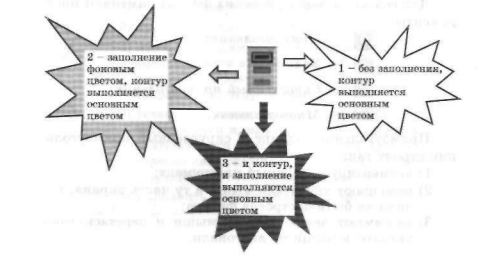
Меню настройки инструментовПрямоугольник, Эллипс, Скругленный прямоугольник, Многоугольник, с помощью которых рисуются различные замкнутые фигуры, позволяет установить тип закраски:
— фигура с границами основного цвета, закрашенная цветом фона;
— фигура с границами и заливкой основного цвета.
В меню настройки Кисти можно выбрать различные профили линии: круг, прямоугольник, «перо» — разного размера.
Меню настройки Ластика позволяет подобрать его размер.
Работа с фрагментами рисунка
Инструмент Выделениеиспользуется для обозначения границ фрагмента рисунка:
— для выделенияпрямоугольной области;
— для выделения произвольнойобласти.
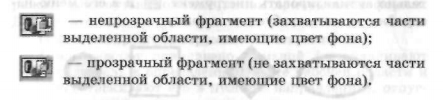
В меню настройки инструментов можно выбрать выделение с фоном, или без фона.
Команда Отменить возвращает рисунок в то состояние, которое было до того, как вы выполнили неудачное действие (Правка — Отменить)
Отменить можно не более трех последних действий!
Масштаб рисунка
Инструмент Масштаб используют, чтобы увидеть в деталях компьютерный рисунок.
команду меню Вид ® Масштаб ®Показать сетку. Рабочее поле станет похоже на клеточный лист, где каждая клеточка будет обозначать один пиксель.
Если хотите одновременно видеть и увеличенное, и обычное изображение, используйте команду Вид ® Масштаб ® Показать эскиз.
Растровая графика. Знакомство с графическим редактором Paint

В данный момент вы не можете посмотреть или раздать видеоурок ученикам
Чтобы получить доступ к этому и другим видеоурокам комплекта, вам нужно добавить его в личный кабинет.
Получите невероятные возможности



Конспект урока «Растровая графика. Знакомство с графическим редактором Paint»
· элементы интерфейса графического редактора.
Однажды пятиклассник Витя, начинающий художник-аниматор, сидя за компьютером, задумался
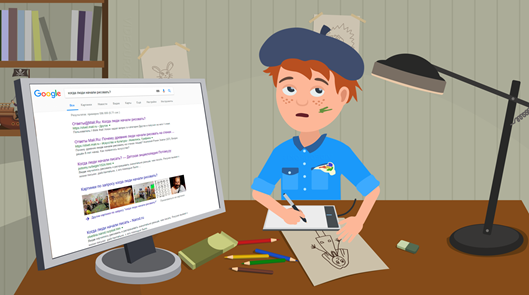
Витя: Уметь рисовать – это прекрасно! Вот даже если я, не художник, а всё равно немного рисую. Интересно, а как давно человек начал рисовать?
Люди начали рисовать с незапамятных времён. Учёные обнаружили наскальные рисунки древних людей, самые известные образцы наскальной живописи древних находятся в Испании (пещера Альтамира); во Франции (пещера Ласко); в России в Башкирии (Капова пещера).
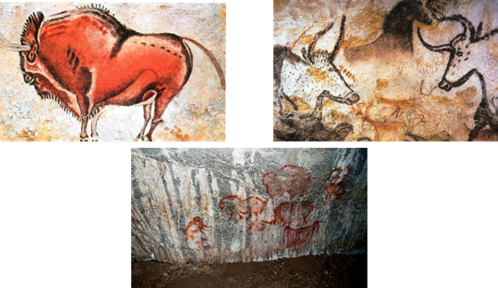
Рисование приобрело для человека магический смысл. Нарисовав удачную охоту, он верил, что реальная охота тоже будет удачной.
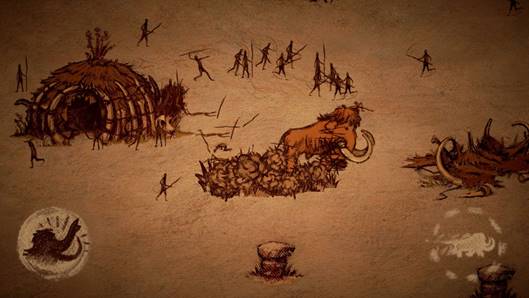
Но со временем, человек стал рисовать просто для того, чтобы украсить пещеру, в которой он жил.
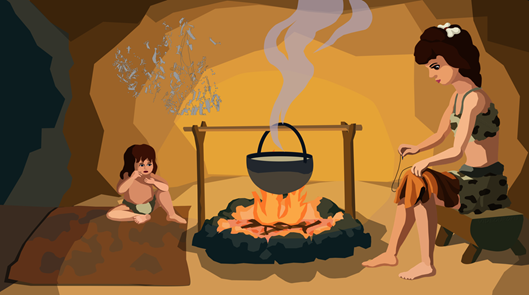
Понятно, что первым инструментом для рисования был уголёк, который первобытный человек взял из костра.
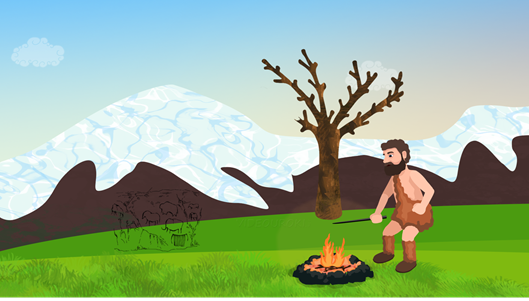
Позднее человек стал изготавливать краски. Затем, со временем, появились карандаши и фломастеры, и наконец, человек стал рисовать на компьютере.
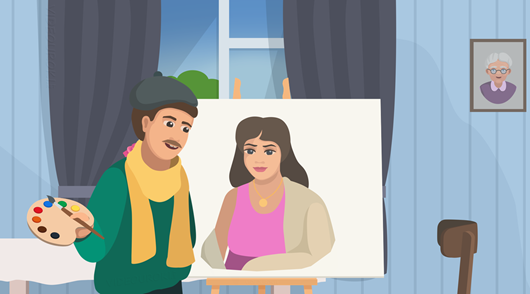
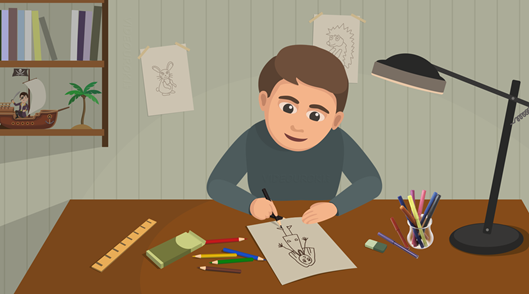
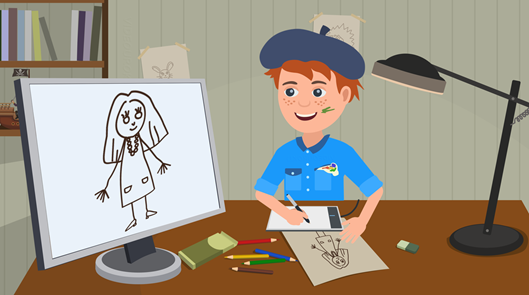
Компьютер – отличный помощник! Он имеет такие художественные средства, которые и в руках неспециалиста превращаются в мощный инструмент графического конструирования.
Вот посмотрите на этот рисунок. Витя его сделал за 5 минут.
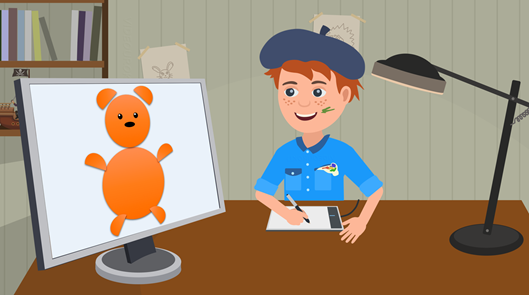
Итак, для создания рисунка человеку необходимы бумага, кисти и краски, и многое другое. Чтобы начать рисовать на компьютере необходимо воспользоваться специальным инструментом, или специальной программой. Такие программы называются графическими редакторами.
То есть, графические редакторы – это программы, с помощью которых можно создавать и редактировать рисунки, фотографии и даже схемы.
Графических редакторов создано очень много, и имеют они разные названия: Paint, PhotoShop, CorelDrow и другие.
В настоящее время компьютерная графика используется и в кино, и в играх, и в полиграфии. На её основе работают системы автоматического проектирования. Наконец, появились художники, которые предпочитают экран традиционному холсту, а графический редактор – волосяным кистям и масляным краскам.
Витя: В самом деле! Рисовать на компьютере гораздо быстрее, чем на бумаге: современные графические редакторы – такие хорошие помощники! Открываем графический редактор, берём в руки мышку, раз, два и готово!
Да, также графические редакторы используются в работе целого ряда профессий, это и художники, дизайнеры, архитекторы,

инженеры, астрономы, мультипликаторы и многие, многие другие.

Мы с вами рассмотрим возможности работы графических редакторов на примере графического редактора Paint.

Microsoft Paint является одним из самых простых графических редакторов. Он выполняет разные по сложности задачи, но при этом остаётся довольно простым в использовании растровым графическим редактором. Paint входит в состав всех операционных систем Windows, начиная с первых версий.
Графический редактор Paint создаёт точечные (растровые) изображения.
Витя: Интересно, а что значит растровое изображение!
Растровое изображение – это изображение, которое состоит из отдельных цветных точек (пикселей).
Вот посмотрите, как выглядит рисунок если его приблизить.

Метод создания изображений из отдельных точек появился задолго до создания компьютера. Например, мозаика или гобелен основываются на использовании отдельных небольших элементов, из которых состоит изображение.
Ну что же, давайте уже начнём знакомство с графическим редактором.
Итак, запустить Paint можно следующими способами:
1. Если ярлык Paint находится на рабочем столе компьютера, то открыть его можно двойным щелчком левой кнопки мыши по ярлыку.

2. Если ярлыка Paint нет на рабочем столе, то запустить его можно через меню. В Windows десять для открытия редактора изображения Paint нужно перейти к меню Пуск и выбрать папку Все приложения, затем папку Стандартные – Windows и Paint.

3. Самым быстрым способом открытия приложения в Windows десять, как и в Windows семь и восемь, восемь-один является поиск Paint. Сначала следует открыть окно поиска щёлкнув или коснувшись значка «Лупы» на панели инструментов, ввести «Paint» в строку поиска, а далее выбрать нужный вариант из результатов.

Теперь познакомимся с Интерфейсом редактора, то есть средством его взаимодействия с пользователем. Интерфейс редактора определяется внешним видом.
Витя: Я вижу обычное окно Windows, с заголовком и меню.
Верно! В самом верху вы увидите строку заголовка, на которой отображается название программы Paint , значок программы , кнопки управления окном программы. В заголовке Paint отображается название рисунка. Здесь же расположена панель быстрого доступа, которая содержит несколько важных кнопок: Сохранить, Отменить и Вернуть.
Панель быстрого доступа можно настроить, добавив кнопки: Создать, Открыть, Печать, Предварительный просмотр и другие. Или удалить любой уже из присутствующих вариантов. Для удаления элемента нужно выбрать стрелку, расположенную с правой стороны панели инструментов для открытия, выпадающего меню. Присутствующие кнопки будут обозначены флажком.

Интерфейс редактора состоит из четырёх основных частей – это панель быстрого доступа, панель вкладок, отдельно выделенное меню «Файл» и основное окно, представляющее собой лист для рисования.
Ниже, под строкой заголовка находится «панель вкладок». Она включает группы «Файл», «Главная», «Вид».
Главное меню в Paint носит название «Файл».
Это меню позволяет создать новый рисунок или открыть существующий, сохранить или напечатать открытое изображение, получить изображение со сканера или камеры и оправить по электронной почте. Существует возможность установить изображение фоном рабочего стола и посмотреть его свойства.
Вкладка «Главная» имеет больше всего функций просто необходимых для создания и редактирования изображения.
Первый раздел вкладки – Буфер обмена имеет инструменты: Вставить, Вырезать и Копировать. Кроме использования этих инструментов, можно использовать, и привычные сочетания клавиш. Ctrl + V – вставить, Ctrl + X – вырезать и Ctrl + C – копировать.
Раздел Изображение включает в себя различные способы выделения, повороты, изменение размера и даже такой инструмент как обрезать ненужное. То есть можно, выделив часть изображения, изменить его так как вам это необходимо.
Здесь же находится инструмент Изменить размер. Он позволяет изменять размер изображения в пикселях или процентах, а также производить его наклон в градусах.
Далее расположены Инструменты, Кисти и Фигуры. С их помощью можно и нужно, рисовать и редактировать изображения.
Следующая вкладка «Вид». Активировав её, можно изменить масштаб изображения или выбрать показ изображения во весь экран. Тут можно активировать и дезактивировать Линейку, Линии сетки и Строку состояния для более лучшего выравнивания изображения.
Под панелью вкладок находится рабочий лист.
Окно Paint, как и большинство других окон Windows, содержит строку состояния. Она размещается в самом низу окна. В эту строку надо поглядывать, в неё Paint выводит подсказки и разную полезную информацию, связанную с работой в редакторе, например, координаты курсора на рабочем поле или справочную информацию.
Ну вот, обзор интерфейса программы мы закончили, теперь давайте попробуем некоторые возможности программы.
Выбираем вкладку Файл, а затем Открыть. Теперь из своей рабочей папки загрузим изображение Котик.jpeg.
Витя: Симпатичный котик! А почему он забился в угол?
Paint всегда так загружает картинку: он располагает её в левом верхнем углу, а размер рабочего поля «подгоняет» по размерам картинки. Но всегда можно увеличить рабочее поле, потягивая мышкой за маркеры изменения размеров.
(Витя) Хорошо бы теперь подвинуть котика в центр поля ()
Для этого сначала нужно выделить фрагмент, а затем его можно перемещать. Для выделения нажимаем кнопку соответствующего инструмента и строим прямоугольную рамку.
Рамка строится так: Устанавливаем курсор в один из углов будущей рамки и нажимаем левую кнопку мыши. Теперь, не отпуская кнопки, протягиваем курсор в противоположный угол. И фиксируем выделение, отпуская мышиную кнопку.
(Витя) Котик выглядит очень одиноким! А работает ли в Paint операция Копирование? ()
Конечно! Выделенный фрагмент можно скопировать в буфер обмена обычным образом. На вкладке главная в разделе Буфер обмена нажимаем Копировать или сочетание клавиш Ctrl плюс Цэ.
Затем вставим в рабочем поле нужное число копий. Нажимаем на вкладке главная в разделе Буфер обмена – Вставить или сочетание клавиш Ctrl плюс Вэ.
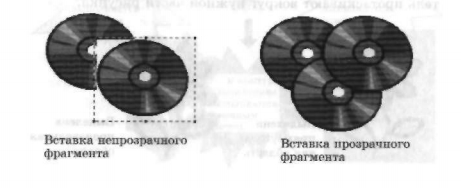
(Витя) Ага! Я понял, для чего нужны фрагменты с прозрачным фоном. ()
Да! И ещё есть полезная рекомендация: копировать выделенный фрагмент можно переносом с нажатой клавишей Ctrl.
Пришло время подвести итоги урока. Итак, сегодня на уроке мы с вами узнали, что:
Графический редактор – это программа, позволяющая создавать, просматривать, обрабатывать и редактировать цифровые изображения (рисунки, картинки, фотографии) на компьютере.
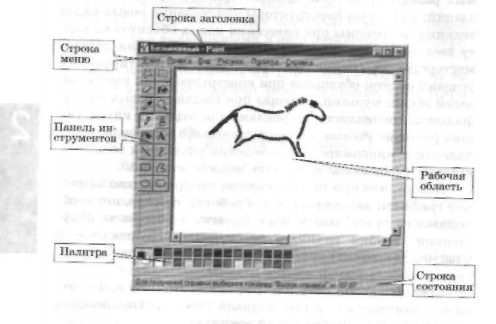
Основными элементами интерфейса любого графического редактора являются: строка заголовка, строка меню, рабочая область, панели инструментов, палитра, строка состояния.
Также на уроке мы с вами познакомились с графическим редактором Paint. Рассмотрели интерфейс данного графического редактора и узнали о некоторых возможностях редактора Paint.
Растровый редактор PAINT
Компьютерную графику применяют представители самых разных профессии : архитекторы при проектировании зданий; инженеры-конструкторы при создании новых видов техники; астрономы при нанесении новых объектов на карту звёздного неба; пилоты при совершенствовании лётного мастерства на специальных тренажерах, имитирующих условия полёта; обувщики при конструировании новых моделей обуви; мультипликаторы ири создании новых мультфильмов: специалисты по рекламе для создания интригующих роликов; учёные для реалистического воспроизведения явлений в микромире или поведения удалённых объектов, которые невозможно наблюдать непосредственно.
Важно, что при использовании программ компьютерной графики , как и программ обработки текстов, нет необходимости брать новый лист бумаги, чтобы из-за допущенной ошибки начинать все сначала. Неправильный фрагмент (элемент) просто удаляется из памяти компьютера, и работа продолжается дальше.
Средства компьютерной графики позволяют избавиться от утомительной и кропотливой работы, выполняемой ири построении изображений вручную.
Графический редактор Paint
Графический редактор — это программа , предназначенная для создания картинок, поздравительных открыток, рекламных объявлений, приглашений, иллюстраций к докладам и других изображений.
В группе программ Стандартные находится графический редактор Paint.
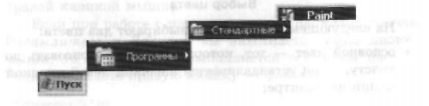
После запуска графического редактора Paint на экране компьютер а открывается его окно, основные элементы которого показаны на рисунке.
Размер холста
Рабочая область — место, где вы будете рисовать. Ваш рисунок может быть маленьким и занимать небольшую часть рабочей области, а может быть таким большим, что для доступа к его отдельным частям придётся использовать полосы прокрутки. В меню Рисунок можно выбрать пункт Атрибуты и с его помощью установить нужные вам размеры белого холста.
Выбор цвета
На следующем шаге работы выбирают два цвета:
• основной цвет тот, которым вы будете рисовать по холсту, — он устанавливается щелчком левой кнопкой мыши на палитре;
• фоновый цвет этот цвет как бы подкладывается под белый холст и проявляется при использовании инструмента Ластик, а также в некоторых других ситуациях — он устанавливается щелчком правой кнопкой мыши на палитре.
По умолчанию используется чёрный основной и белый фоновый цвета.
Инструменты художника
На уроках рисования вы, скорее всего, пользовались карандашами и красками. Похожие инструменты есть и в графическом редактор е.
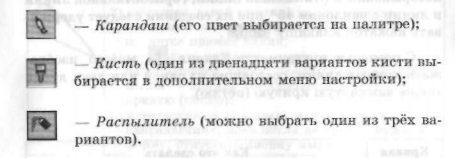
Инструмент выбирается левым щелчком на его кнопке. Перемещением курсора мыши его устанавливают в нужную точку рабочей области. Применяют инструмент протягиванием мыши при нажатой кнопке (левой или правой).
Для закраски замкнутой области используют инструмент Заливка  Его выбирают, устанавливают курсор в выбранную область и выполняют щелчок (левой или правой кнопкой мыши).
Если при работе с инструментами Карандаш. Кисть, Распылитель и Заливка вы нажимаете левую кнопку мыши, то изображение выполняется основным цветом.
Если нажимаете правую кнопку фоновым.
Инструменты чертёжника
Рисовать Карандашом и Кистью начинающему художнику трудно. В графическом редакторе есть несколько удобных инструментов для рисования простейших графических объектов: прямых и кривых линий, квадратов, прямоугольников, многоугольников, эллипсов и кругов.
С помощью инструмента Линия  удобно проводить прямые линии (отрезки). Для этого следует предварительно выбрать ширину линии (одни из пяти вариантов меню настройки), щелкнуть кнопкой в начальной точке и перетащить указатель мыши в нужном направлении. Для изображения вертикальной линии, горизонтальной линии и линии с наклоном 45″ при их создании следует удерживать нажатой клавишу Shift .
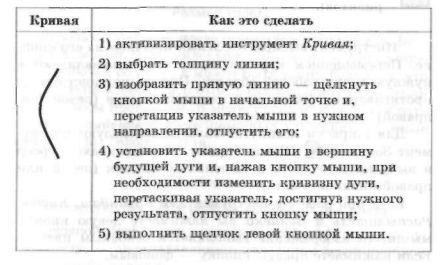
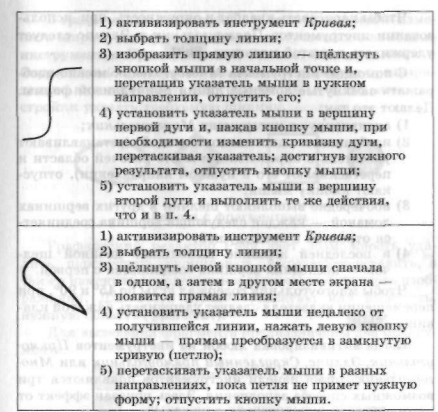
С помощью инструмента Кривая  можно изображать кривые линии, состоящие из одной или двух дуг, а также замкнутую кривую (петлю).
Для создания геометрических фигур применяют инструменты:
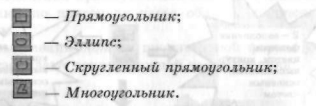
Прямоугольник, эллипс и скругленный прямоугольник строят так:
1) активизируют нужный инструмент;
2) помещают указатель мыши в ту часть экрана, где должна быть построена фигура;
3) нажимают левую кнопку мыши и перетаскивают указатель мыши по диагонали.
Чтобы нарисовать квадрат и окружность, при использовании инструментов Прямоугольник и Эллипс следует удерживать нажатой клавишу Shift.
С помощью инструмента Многоугольник можно изображать замкнутые ломаные линии причудливой формы. Делают это так:
1) активизируют инструмент Многоугольник;
2) изображают одно звено ломаной (устанавливают указатель в определённом месте рабочей области и перетаскивают его в нужном направлении), отпускают кнопку мыши;
3) поочередно выполняют щелчки в других вершинах ломаной каждая следующая вершина соединяется отрезком с предыдущей:
4) в последней вершине выполняют двойной щелчок — последняя вершина соединяется с первой.
Чтобы многоугольник содержал углы по 45° и 90°, при перемещении указателя следует удерживать нажатой клавишу Shift .
Когда активизирован любой из инструментов Прямоугольник, Эллипс, Скругленный прямоугольник или Многоугольник, ниже панели инструментов появляются три возможных способа заполнения. Здесь показан эффект от применения каждого из них:
В графическом редакторе Paint есть возможность изменять ширину контура для фигур, получаемых с помощью инструментов Прямоугольник, Эллип, Многоугольник и Скругленный прямоугольник. Для этого следует предварительно активизировать инструмент и в его меню настройки указать требуемую ширину.

Работа с фрагментами
Графический редактор Paint дает возможность удалить, переместить, скопировать, вырезать и вставить, а также изменить определённым образом любую часть изображения. Для этого нужно «указать», или выделить, нужную область (фрагмент).
Для выделения фрагмента предназначены два инструмента:
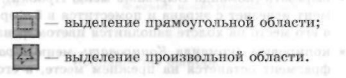
Для выделения прямоугольной области указатель перетаскивают по диагонали через область, подлежащую выделению.
Для выделения области произвольной формы указатель протаскивают вокруг нужной части рисунка.
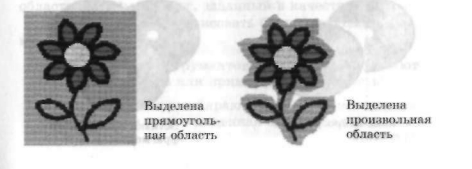
Снимается выделение щелчком в любом месте вне выделенной области.
Любой из инструментов выделения фрагментов можно использовать в двух вариантах:
Выделенный фрагмент можно:
• удалить — фрагмент исчезнет, а его место заполнится цветом фона;
• переместить методом перетаскивания в любое место холста, ири этом прежнее место расположения фрагмента заполнится цветом фона;
• перетащить так, что он оставит фигурный след (удерживать нажатой левую кнопку мыши и клавишу Shift);
• вырезать (команда Вырезать меню Правка) фрагмент исчезнет с экрана и поместится к буфер обмена, а его место на холсте заполнится цветом фона;
• копировать (команда Копировать меню Правка) фрагмент останется на прежнем месте, а его точная копия поместится в буфер обмена;
• размножить перетаскиванием при нажатой клавише Ctrl — очередная копия фрагмента будет появляться всякий раз, когда кнопка мыши будет отпущена;
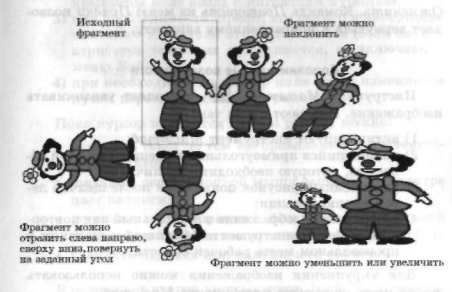
• преобразовать (повернуть, растянуть, наклонить) — в диалоговых окнах команд меню Рисунок точно указывается, как именно будет преобразован выделенный фрагмент.
Исправление ошибок
Существует несколько способов исправления ошибок.
Инструмент Ластик  применяют, если область для внесения изменений небольшая. Чем мельче недочёты, тем миниатюрнее должен быть Ластик для их устранения. Изображение стирается протягиванием. Очищаемая область принимает цвет, заданный в качестве фонового.
Если требуется перерисовать большую область рисунка, то поступают так:
1) с помощью инструментов  выделяют произвольную или прямоугольную область;
2) в меню Правка выбирают команду Очистить выделение. При этом очищенная область заливается цветом фона.
Если рисунок не удался совсем, то можно начать работу заново, предварительно выполнив команду Очистить из меню Рисунок.
Помните, в графическом редакторе Paint можно отменить три последних действия. Для этого служит команда Отменить. Команда Повторить из меню Правка позволяет вернуться к исправленному варианту.
Дополнительные возможности
Инструмент Масштаб  позволяет увеличивать изображение. Работают с ним так:
1) активизируют инструмент Масштаб:
2) появившийся прямоугольник помещают над той областью, которую необходимо увеличить:
3) увеличенный рисунок появляется после щелчка левой кнопкой мыши;
4) возвращают изображение в нормальный вид повторным выбором инструмента Масштаб и щелчком в произвольном месте рабочей области.
Для укрупнения изображения можно использовать также меню настройки инструмента Масштаб.
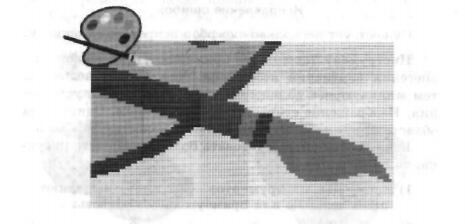
В увеличенном виде можно увидеть отдельные элементы изображения.
Дополнять рисунок текстом можно с помощью инструмента Надпись .  . Делают это так:
1) активизируют инструмент Надпись;
2) щелчком отмечают место размещения текста открывается поле ввода с мигающим курсором;
3) при необходимости шрифт , его размер и начертание изменяют на панели атрибутов текста (если панель атрибутов текста не отображается, ее включают в меню Вид);
4) при необходимости размер поля ввода изменяется путем перетаскивания его границ.
Пока курсор находится внутри рамки, можно:
• изменить текст по тем же правилам, что и в текстовом редакторе:
• щелчком левой кнопкой мыши выбрать на палитре цвет надписи;
• установить непрозрачный фон и щелчком правой кнопкой выбрать на палитре цвет фона для текста;
• сдвинуть надпись или изменить её размер.
В отличие от других инструментов, Надпись не работает с увеличенным с помощью инструмента Масштаб изображением.
Босова Л. Л., Информатика и ИКТ : учебник для 5 класса Л. Л. Босова. М. : БИНОМ. Лаборатория знаний, 2009. 192 с. : ил.
Краткая характеристика компонентов панели инструментов графического редактора
Графический редактор — это программа (или пакет программ), позволяющая создавать и редактировать изображения с помощью компьютера.
Рассмотрим основные приёмы работы в графическом редакторе Paint для операционных систем Microsoft Windows. Графический редактор Paint — простейший графический редактор, предназначенный для создания и редактирования растровых графических изображений в основном формате Windows (BMP) и форматах Интернета (GIFи JPEG). Он приемлем для создания простейших графических иллюстраций, в основном схем, диаграмм и графиков, которые можно встраивать в текстовые документы; в Paint можно создавать рекламу, буклеты, объявления, приглашения, поздравления и др. Paint ориентирован на процесс «рисования» изображения и комбинирования готовых фрагментов, но не на обработку («доводку») готовых изображений, таких как отсканированные фотографии.
Графический редактор Paint запускают командой Пуск > Программы > Стандартные > Графический редактор Paint. После запуска на экране открывается рабочее окно программы Paint. Окно графического редактора Paint имеет стандартный вид (рис.1а). Оно состоит из нескольких областей. Основную часть окна составляет рабочая область. Рисунок может занимать как часть рабочей области, так и всю ее, и даже выходить за ее пределы. В последнем случае по краям рабочей области появятся полосы прокрутки. На границах рисунка располагаются маркеры изменения размера (темные точки в середине сторон и по углам рисунка).
Слева от рабочей области располагается панель инструментов (рис.1б). Она содержит кнопки инструментов для рисования. При выборе инструмента в нижней части панели может появиться окно для дополнительной настройки его свойств.
Ниже рабочей области располагается палитра. Она содержит набор цветов, которые можно использовать при рисовании. Если нужный цвет в палитре отсутствует, его можно создать и заменить им любой из цветов палитры.


Рисунок 1 — Окно и панель инструментов графического редактора Paint
Инструменты рисования линий. Инструменты редактора Paint позволяют рисовать стандартные геометрические фигуры. Рисование выполняют протягиванием мыши.
Эллипс — рисование эллипса, вписанного в намеченный прямоугольник. Можно выбрать режим (см. прямоугольник).
Прямоугольник — используется для рисования закрашенных и незакрашенных прямоугольников и квадратов. Требуется нажать на левую кнопку мыши, перенести курсор в иную точку и отпустить кнопку. Возможные режимы — «только рамка», «рамка и заполнение», «только заполнение».
Скругленный прямоугольник служит для создания прямоугольников со скругленными углами. Правильная фигура (круг, квадрат) образуется, если при рисовании удерживать нажатой клавишу SHIFT.
Многоугольник позволяет нарисовать произвольный многоугольник. Его стороны рисуют последовательно методом протягивания. Контур замыкают протягиванием указателя к начальной точке. Для рисования первой стороны требуется перетащить курсор при нажатой кнопке. Для построения следующих сторон можно щелкать мышкой в вершинах многоугольника.
Заливка служит для закрашивания одноцветных областей другим цветом. Чтобы закрасить область, достаточно щелкнуть внутри нее. Все граничащие друг с другом точки одного цвета изменят цвет на новый. Чтобы обеспечить правильную работу инструмента Заливка закрашиваемая область должна иметь сплошной контур. Если в границе имеется «просвет», то краска через него «вытечет» и закрасит прочие части рисунка.
Линия — предназначена для рисования прямой линии (отрезка) выбранного цвета и толщины. Концы отрезка — места, где была нажата и отпущена левая кнопка мыши. Прямую линию рисуют методом протягивания. Нажатие клавиши SHIFT позволяет провести линию: строго горизонтально, вертикально под углом в 45 градусов.
Кривая — предназначена для рисования гладких кривых линий, соединяющих заданные точки, выбранного цвета и толщины. Рисунок выполняют в три приема. Сначала проводят прямую линию, затем. Сначала проводят отрезок прямой, концы которого совпадают с концами отрезка будущей кривой. Затем при нажатой левой кнопке мыши кривую можно дважды изогнуть в указанных направлениях. Каждый изгиб выполняют щелчком мыши в стороне от отрезка и протягиванием указателя.
Свободное рисование. Инструменты свободного рисования позволяют рисовать произвольные фигуры. Рисование с помощью этих инструментов осуществляют путем протягивания мыши: при движении указателя мыши за ним остается след.
Карандаш — при нажатой левой кнопки мыши за курсором мыши рисуется его след выбранного цвета толщиной 1 пиксел. При отпущенной левой кнопке след не рисуется.
Чтобы линия была строго горизонтальной или вертикальной, во время рисования надо удерживать клавишу SHIFT. Этот прием действует и во многих других программах.
Кисть — действие похоже на карандаш, но можно менять форму кисти — кружок, квадратик, линия и др. Кисть позволяет провести более широкую линию. Вид этой линии определяется формой кисти, которую выбирают в окне под панелью инструментов.
Ластик служит для стирания изображения. Можно менять размер ластика. Удаленный участок будет закрашен цветом фона. Размер ластика выбирают в окне под панелью инструментов.
Распылитель создает «размытое» пятно в соответствии с настройками в окне под панелью инструментов. Использовать распылитель удобно тогда, когда точная форма изображения необязательна — при рисовании облаков, клубов дыма и крон деревьев. Иногда с распылителем, как и с кистью, работают методом набивки.
Графический редактор Paint позволяет создавать рисунки, содержащие надписи. Такие надписи становятся частью рисунка, и их текст впоследствии нельзя редактировать иначе как очисткой и повторным вводом.
Для создания надписи используют инструмент Надпись. Создание текста выполняют в три приема. Сначала необходимо создать рамку, внутри которой будет размещен текст надписи. Эта рамка всегда имеет прямоугольную форму и создается методом протягивания. На первом этапе размер рамки не важен — его можно изменить путем перетаскивания маркеров изменения размера.
Текстовая рамка — особый объект. Создав рамку, щелкните, внутри нее — появится текстовый курсор и откроется дополнительная панель — Панель атрибутов текста, позволяющая выбрать гарнитуру, размер и начертание используемого шрифта. На этом этапе достаточно просто ввести и отредактировать текст. Это можно сделать любым шрифтом.
Закончив ввод, проверку и правку текста, можно приступить к его форматированию. Можно назначить нужную гарнитуру, размер и начертание шрифта. В случае необходимости текстовую рамку можно растянуть, сжать или переместить. На этом этапе важно следить за тем, чтобы все операции производились внутри текстовой рамки. При щелчке за ее пределами текст становится частью рисунка, после чего его нельзя ни редактировать, ни форматировать.
Изменение масштаба просмотра. При работе с большим рисунком некоторые детали могут выглядеть так мелко, что их трудно прорисовать. Графический редактор Paint позволяет изменить масштаб изображения.
Команда меню Вид > Масштаб > Крупный увеличивает масштаб изображения в четыре раза. Команда Вид > Масштаб > Выбрать открывает диалоговое окно, позволяющее выбрать масштаб. Максимальное увеличение изображения — в 8 раз. Команда Вид > Масштаб > Окно масштаба 100% позволяет показать часть изображения в небольшом окне в обычном масштабе для быстрой оценки внесенных изменений. Второй способ изменения масштаба состоит в использовании инструмента Масштаб. Когда данный инструмент выбран, в окне под панелью инструментов можно задать нужный масштаб, после чего щелкнуть в нужном месте рабочей области.