Драйвер для Canon CanoScan LiDE 25

Размер: 8.6 MB (x32) 3.95 MB (x64)
Разрядность: 32/64
Ссылки:
- 32 bit: CanoScan-LiDE-25-x32
- 64 bit: CanoScan-LiDE-25-x64
Установка драйвера в Windows 7
Для начала откройте скаченный архив (нажмите 2 раза левой кнопкой мыши по файлу) и после этого в этой же папки, где находится архив, появится папка с драйвера. Как только распаковка будет завершена, заходим в созданную папку для установки.

Внутри нас ждет традиционный Readme.txt и файл установки «SetupSG». Запускаем установку, дважды кликнув по соответствующему файлу.
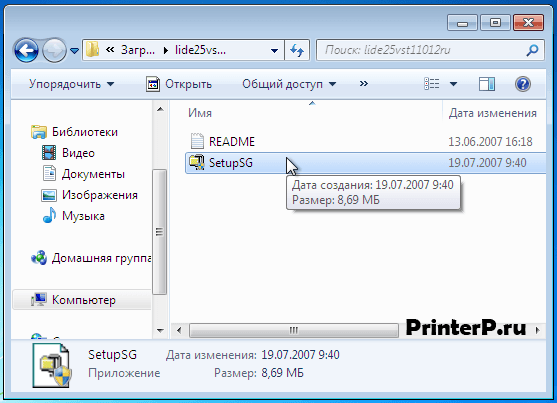
Установка начнется – нам остается дождаться, пока индикатор установки достигнет отметки «100%».

Теперь сканер Canon CanoScan LiDE 25 готов к работе. Приятного пользования!
Как скачать драйверы сканера Canon для Windows | Бесплатно и легко

Хотите поддерживать сканер Canon в хорошем состоянии и получать наилучшие впечатления от него? Вам следует подумать о загрузке и установке последней версии для вашего драйвера сканера Canon .
Кроме того, если у вас возникли проблемы, например, сканер не работает или сканер не работает обнаружен на вашем компьютере с Windows, вы также можете попробовать обновить драйвер сканера, чтобы устранить проблемы.
Как загрузить или обновить драйвер сканера Canon?
- Загрузить драйвер сканера Canon вручную
- Обновить драйвер сканера Canon автоматически
- Обновить драйвер сканера Canon через Диспетчер устройств
Метод 1. Загрузите драйвер сканера Canon вручную
Вы можете вручную загрузить драйвер для сканера Canon из центра поддержки Canon.
Прежде чем начать, вы должны хорошо знать свою модель сканера и операционную систему вашего компьютера (используете ли вы Windows 10, Windows 8 или Windows 7 и работает под управлением 64- или 32-разрядной версии).
1) Перейдите в Центр поддержки Canon .
2) Найдите модель сканера в строке поиска. (В моем случае я ищу CanoScan LiDE 120.)

3) На странице результатов сканирования найдите раздел Драйверы и загружаемые материалы и нажмите Загрузить , чтобы загрузить драйвер. в свой компьютер.

4) Установите драйвер в свой компьютер.
Это требует времени или навыков работы с компьютером. Если у вас нет времени или терпения, вы можете попробовать решения, указанные ниже.
Способ 2. Обновите драйвер сканера Canon автоматически
Если у вас нет времени или терпения, чтобы вручную загрузить и установить драйвер сканера Canon на свой компьютер, вы можете сделать это автоматически с помощью Driver Easy .
Driver Easy автоматически распознает вашу систему и найдет для нее подходящие драйверы. Вам не нужно точно знать, в какой системе работает ваш компьютер, вам не нужно беспокоиться о неправильном драйвере, который вы будете загружать, и вам не нужно беспокоиться об ошибке при установке.
Вы можете автоматически обновлять драйверы с помощью версии Driver Easy FREE или Pro . Но с версией Pro это займет всего 2 клика (и вы получите полную поддержку и 30-дневную гарантию возврата денег ).
1) Загрузите и установите Driver Easy.
2) Запустите Driver Easy и нажмите кнопку Сканировать сейчас .. Затем Driver Easy просканирует ваш компьютер и обнаружит все проблемные драйверы.

3) Нажмите кнопку Обновить рядом с помеченным драйвером сканера, чтобы автоматически загрузить правильную версию драйвера (вы можете сделать это с помощью БЕСПЛАТНОЙ версии. ) и установите драйвер на свой компьютер.
Или нажмите Обновить все , чтобы автоматически загрузить и установить правильную версию всех драйверов, которые отсутствуют или отсутствуют. дату в вашей системе (для этого требуется версия Pro – вам будет предложено выполнить обновление, когда вы нажмете Обновить все ).

4) После обновления перезагрузите компьютер, чтобы вступят в силу.
Способ 3. Обновите драйвер сканера Canon с помощью диспетчера устройств
Вы также можете обновить драйвер для сканера Canon из Диспетчера устройств, где вы можете просматривать и управлять аппаратным устройством и его программным драйвером на вашем компьютере.
1) Убедитесь, что вы подключили свой Сканер Canon на компьютер с Windows.
2) На клавиатуре нажмите клавишу с логотипом Windows  и R одновременно, чтобы вызвать окно” Выполнить “.
3) Введите devmgmt.msc и нажмите OK .

4) В диспетчере устройств дважды щелкните Принтеры или Очереди печати , чтобы развернуть его.

5) Щелкните правой кнопкой мыши на вашем принтере (он может отображаться как Неизвестное устройство ) и выберите Обновить драйвер .

6) Выберите Автоматический поиск обновленного программного обеспечения драйвера .

7) Следуйте инструкциям на экране, чтобы завершить обновление драйвера.
8) После обновления перезагрузите компьютер.
Вот и все. Теперь у вас должна быть установлена последняя версия драйвера для сканера Canon.
Скачиваем и инсталлируем драйвер для сканера Canon Lide 25

Сканер — специальное устройство, которое предназначено для преобразования информации, хранящейся на бумаге, в цифровую. Для корректного взаимодействия компьютера или ноутбука с данным оборудованием, необходимо обязательно устанавливать драйвера. В сегодняшнем уроке мы расскажем вам, где можно найти и как инсталлировать ПО для сканера Canon Lide 25.
Несколько простых способов установки драйвера
Софт для сканера, как и ПО для совершенно любого оборудования, можно скачать и установить несколькими способами. Обращаем ваше внимание, что в некоторых случаях ваше устройство может верно определиться системой благодаря обширной базе стандартных драйверов Windows. Однако, мы крайне рекомендуем инсталлировать официальную версию ПО, которая позволит тщательно настроить устройство и облегчить процесс сканирования. Представляем вашему вниманию лучшие варианты инсталляции драйвера для устройства Canon Lide 25.
Способ 1: Сайт Canon
Canon — весьма крупная компания по производству электроники. Поэтому, на официальном сайте регулярно появляются новые драйвера и ПО для устройств именитой марки. Исходя из этого, первым делом искать софт следует на сайте бренда. Вам необходимо сделать следующее:

- Зайдите на страницу поиска ПО для оборудования Canon.
- На открывшейся странице вы увидите строку поиска, в которую необходимо ввести модель устройства. Вписываем в данную строку значение «Lide 25». После этого жмем клавишу «Enter» на клавиатуре.
Обратите внимание, что официальные драйвера для сканера Canon Lide 25 поддерживают лишь операционные системы до Windows 7 включительно. Поэтому, если вы обладатель более новой версии ОС (8, 8.1 или 10), то этот способ вам не подойдет. Вам необходимо воспользоваться одним из предложенных ниже вариантов.
Способ 2: Утилита VueScan
VueScan — любительская утилита, которая является, пожалуй, единственным вариантом инсталляции ПО сканера Canon Lide 25 для новейших версий Windows. Помимо установки драйверов, программа поможет вам сильно облегчить сам процесс сканирования. В общем, вещь весьма полезная, особенно учитывая тот факт, что она поддерживает более 3000 моделей сканеров. Вот что необходимо сделать для этого способа:
- Загружаем программу с официального сайта на компьютер или ноутбук (ссылка представлена выше).
- Когда вы скачаете программу, запустите ее. Перед запуском обязательно подключите сканер и включите его. Дело в том, что при запуске утилиты VueScan драйвера будут установлены автоматически. Вы увидите окно с предложением установить ПО для оборудования. Необходимо в этом диалоговом окне нажать кнопку «Установить».

- Спустя несколько минут, когда установка всех компонентов завершится в фоновом режиме, откроется сама программа. Если инсталляция прошла успешно, вы не увидите никаких уведомлений. В противном случае — на экране появится следующее сообщение.

- Надеемся, что у вас пройдет все без ошибок и проблем. На этом установка ПО с помощью утилиты VueScan будет завершена.
Способ 3: Общие программы инсталляции драйверов
Обратите внимание, что этот способ помогает не во всех случаях, так как некоторые из программ попросту не обнаруживают сканер. Тем не менее, попробовать этот метод нужно. Вам необходимо воспользоваться одной из утилит, про которые мы рассказывали в нашей статье.
Помимо перечня самих программ, вы сможете прочитать их краткий обзор, а также ознакомиться с достоинствами и недостатками. Выбрать вы можете любую из них, но мы настоятельно рекомендуем в данном случае использовать DriverPack Solution. Эта программа обладает самой большой базой поддерживаемых устройств, в сравнении с другими представителями подобного софта. Кроме того, в использовании данной программы у вас не возникнет проблем, если вы прочитаете нашу обучающую статью.
Способ 4: Использование идентификатора оборудования
Для того, чтобы воспользоваться данным способом, вам необходимо проделать следующие действия.
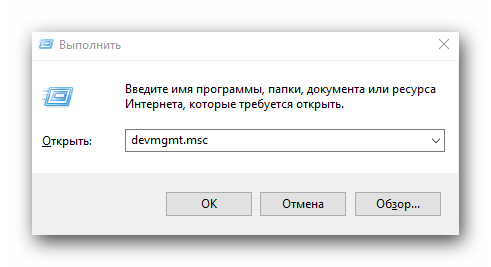
- Нажимаем на клавиатуре одновременно клавиши «Windows» и «R». Откроется окно программы «Выполнить». В строку поиска необходимо ввести команду devmgmt.msc , после чего кнопку «ОК» или «Enter».
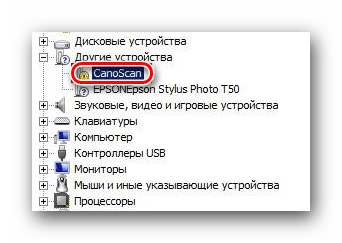
- В самом «Диспетчере устройств» находим наш сканер. Необходимо кликнуть по строке с его названием правой кнопкой мыши выбрать строку «Свойства».
- В верхней области открывшегося окна вы увидите вкладку «Сведения». Переходим в нее. В строке «Свойство», которая расположена во вкладке «Сведения», необходимо поставить значение «ИД оборудования».
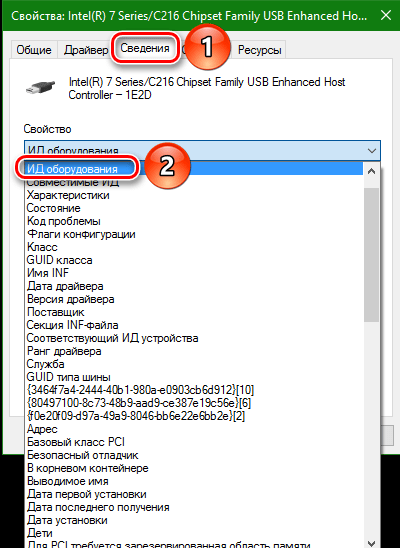
- После этого, в поле «Значение», которое располагается чуть ниже, вы увидите список тех самых ID вашего сканера. Как правило, модель Canon Lide 25 имеет следующий идентификатор.
На этом процесс поиска софта с помощью ID устройства будет завершен.
Способ 5: Ручная инсталляция ПО
Иногда система отказывается определять сканер. Приходится Windows «тыкать носом» в место, где находятся драйвера. В таком случае вам может пригодиться данный способ. Вот что вам необходимо проделать:
- Откройте «Диспетчер устройств» и выберите в списке свой сканер. Как это сделать, описано в предыдущем способе.
- Нажмите на названии устройства правой кнопкой мыши и выберите из появившегося меню пункт «Обновить драйверы».
- В результате откроется окно с выбором режима поиска ПО на компьютере. Вам необходимо выбрать второй вариант — «Ручной поиск».

- Далее вам потребуется указать место, где системе следует искать драйвера для сканера. Вы можете самостоятельно прописать путь к папке в соответствующем поле либо нажать кнопку «Обзор» и выбрать папку в дереве компьютера. Когда местоположение ПО будет указано, необходимо нажать кнопку «Далее».
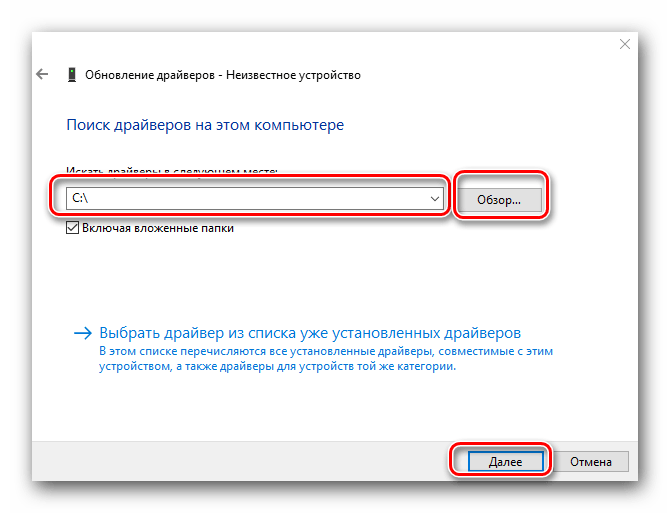
- После этого система попытается найти нужные файлы в указанном месте и автоматически их установит. В результате появится сообщение об успешной инсталляции. Закрываем его и пользуемся сканером.
Надеемся, что один из вариантов инсталляции софта, описанный нами выше, поможет вам избавиться от проблем с Canon Lide 25. Если же возникнут форс-мажорные ситуации или ошибки, то смело пишите о них в комментариях. Разберем каждый случай в отдельности и решим возникшие технические проблемы.
Как установить драйвера на сканер Canon
Прежде чем я расскажу, как установить драйвер на сканер, давайте разберемся, что такое драйвер и для чего он нужен. И так, драйвер — это специальная программа, которая выполняет надежное сопряжения компьютера (ОС) и подключенного к нему устройства. В операционной системе, например Windows 7, уже есть некий набор стандартных драйверов и возможно Вам не понадобится ничего устанавливать если подключаемое устройство будет работать нормально. Если же подключаемое устройство не работает, то в первую очередь нужно установить драйвер.
Как узнать нужно ли устанавливать драйвер на сканер? Как я уже говорил выше если устройство не работает, то есть никак не определено компьютером, а во вторых нужно зайти в «Диспетчер устройств» (нажимаем правой кнопкой мыши на «Мой компьютер» — «Свойства» — «Диспетчер устройств») и посмотреть на состояние нашего сканера.

Если возле названия сканера есть желтый треугольник, то значит нужно устанавливать драйвер. Нажимаем двойным щелчком на наше устройство и видим:

Для устройства не установлены драйверы.

Переходим во вкладку «Драйвер» и нажимаем кнопку «Обновить». В появившемся окне у нас есть возможность выбрать два варианта: выполнить поиск автоматически или вручную.

Выбираем сначала автоматический способ. Драйвера будут искаться как на компьютере, так и в Интернете.

Но в большинстве случаев Windows не сможет найти драйвера автоматически. Поэтому дальше у нас есть два варианта установки драйвера на сканер: с диска, который шел со сканером и скачать в Интернете.
Установка драйверов с диска
Далее я расскажу как установить драйвера на сканер Canon. Устанавливаем диск в дисковод и запускаем:


Параметры установки. То есть нужно выбрать простую или выборочную установку. В чем отличие? Простая установка подразумевает установку всего программного обеспечения, включая драйвера, вспомогательные программы и инструкции. При выборочной установке вы сможете выбрать то, что вам необходимо.

Я выбираю «Выборочную установку», так как мне не нужны все вспомогательные программы и инструкции. Отмечаю галочками самое необходимое.


Соглашаюсь с лицензионным соглашением.
И устанавливаю выбранные мной программы и драйвера.

Пошел процесс установки.


Следующий шаг, сбор информации, можно пропустить.

Далее программа попросить перезагрузить компьютер. Перезагружаемся и пользуемся установленным оборудованием.
Установка драйверов через Интернет
Сначала нужно скачать драйвер с официального сайта производителя оборудования. Очень важно: не качать драйвера с любых других сайтов, даже с таких как driver.ru и ему подобных. В скачанных файлах могут быть вирусы или никому не нужная реклама.
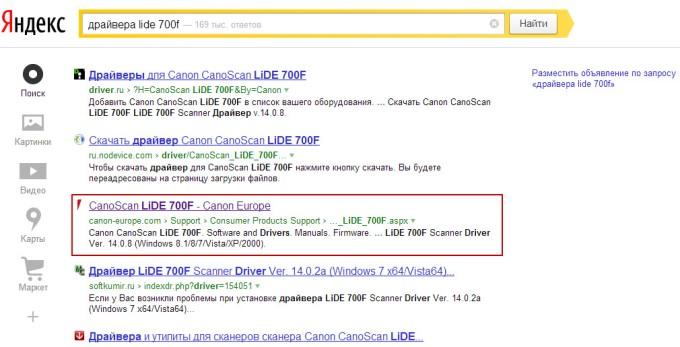
Так как я устанавливаю драйвера для сканера Canon CanoScan LiDE 700F, я иду на сайт компании Canon.

Выбираю операционную систему, для которой нужно драйвер. О том, Как узнать, какой windows установлен на компьютере я уже писал.

Сохраняем у себя на компьютере драйвера и программы.

Устанавливаем сначала драйвера. Для этого два раза нажимаем левой кнопкой мыши на скачанный файл и попадаем в мастер установки.

Принимаем условия соглашения.

Пошел процесс установки драйвера на сканер.

Драйвер успешно установлен.
Теперь можно приступать к установке вспомогательных программ, которые рекомендует производитель вашего оборудования. Процесс аналогичен установке драйвера.
Описанная в этой статье инструкция по установке драйвера на сканер применима ко всем устройствам любых производителей. Единственное, что может отличаться — это интерфейс программ-установщиков.