Разборка Canon G3400 G2400
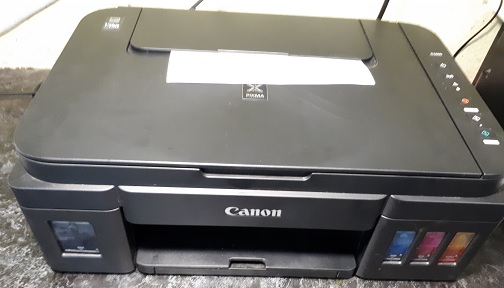
Как разобрать Canon Pixma G3400, а также G2400? Разборку Canon G3400 G2400 начинаем сзади. Откручиваем 2 винта и снимаем заднюю крышку.
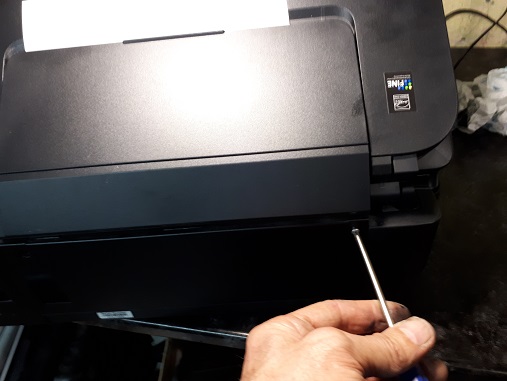
Снимаем боковые крышки, которые крепятся на защелках
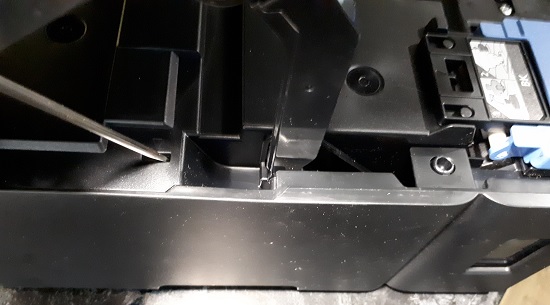
отсоединяем шлейфы сканера, снимаем сканер.
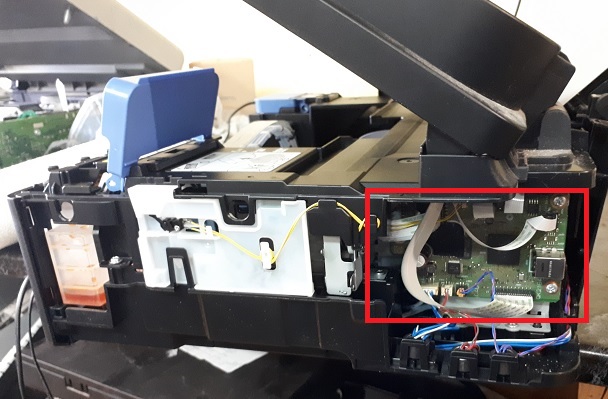
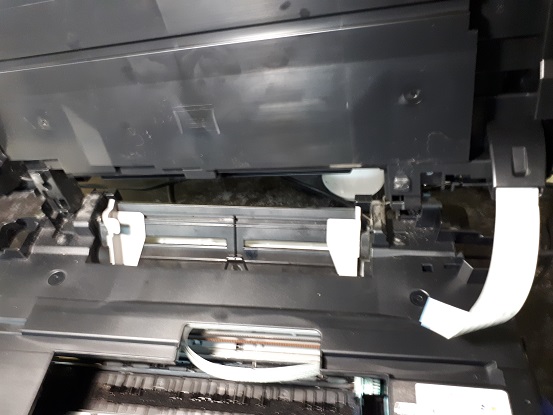
Откручиваем 4 винта верхней крышки принтера.
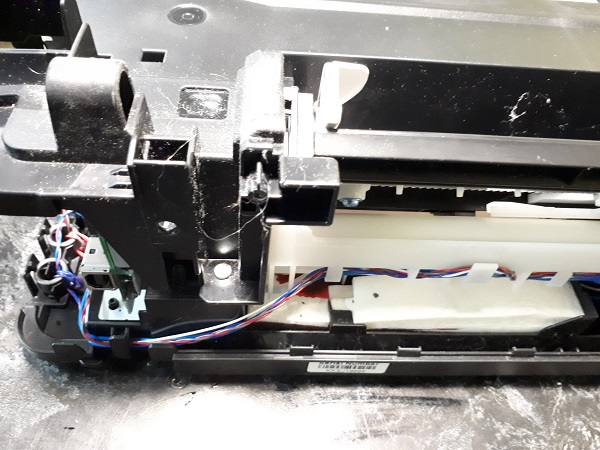

Снимаем передние крышки, отщелкнув защелки и подняв их кверху.
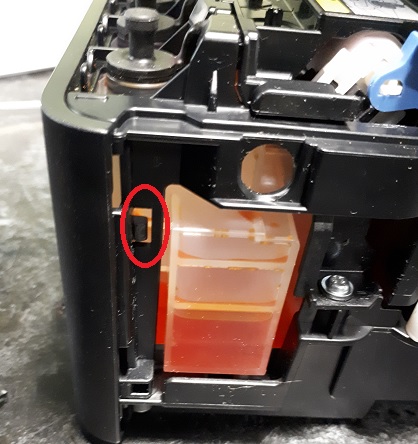
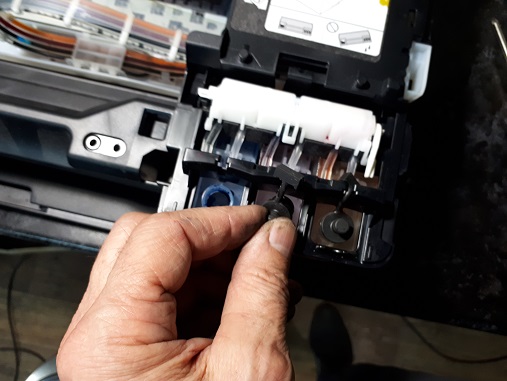
Отщелкиваем и снимаем крышки чернильниц.

Вынимаем из сочленения и снимаем рычаги.
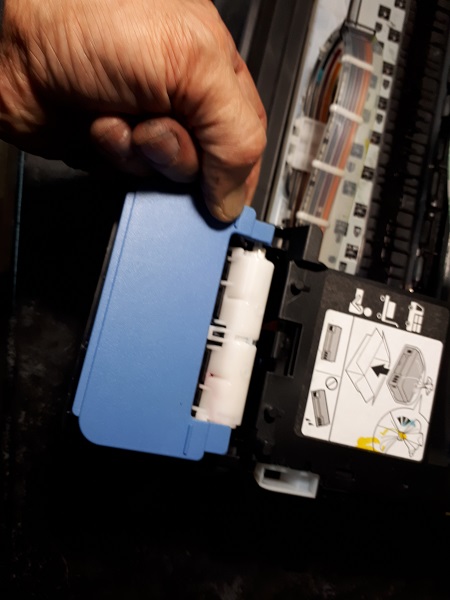

Снимаем верхнюю крышку принтера.
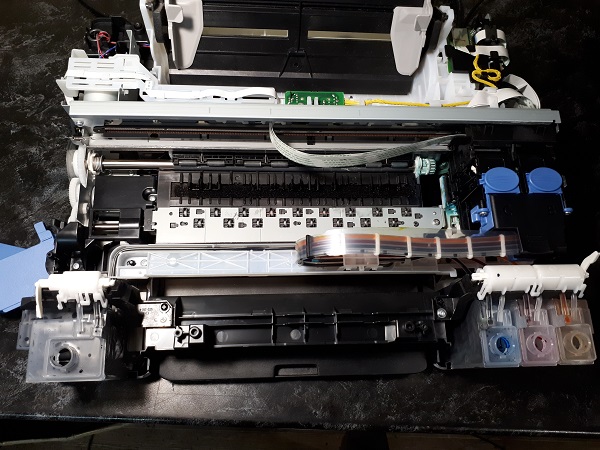
Далее снимаем каретку.

Для этого откручиваем винты крепления сбоку.
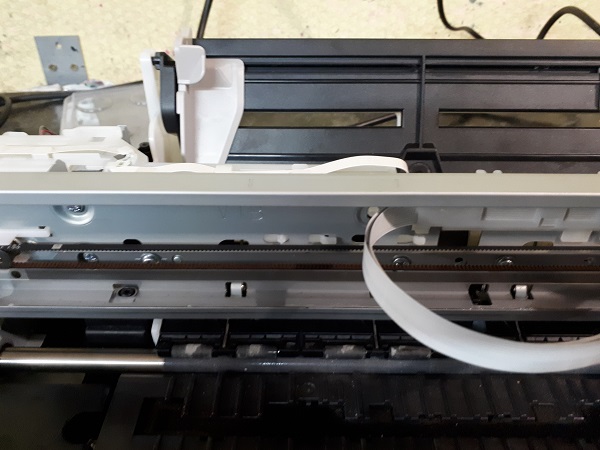
Вынимаем крепление вала подачи бумаги.
Затем откручиваем винты крепления каретки сверху и снимаем весь блок с кареткой.
Как достать картридж из принтера Canon
В процессе работы принтера часто появляется обстановка, когда в картридже почти нет краска, и нужно его вытаскивание для того, что бы заправить либо заменить на новую. В основном этот процесс не бывает сложным, если вы смоете сделать все процедуры точно и правильно.
Важнее всего не спешить, делать все максимально аккуратно, и не пытаться выкладывать в процесс много физической силы, так как из за этого можно что-либо случайно сломать.
В первую очередь, нужно руководствоваться инструкцией. Как правило, в ней не только очень понятно и подробно написано, но и не редко есть фото инструкции, где описано стрелками как нужно достать, снимать, и потом уже как вставить картридж в принтер. Нередко даже у различных марок такая процедура очень похожа, поскольку у устройства распределение и крепления картриджей почти что одинаковы.

Во первых, нам нужно отключить питание принтера. После чего нужно подождать немного, так как важно, чтобы принтер полностью был готов и запустился. Сейчас открывайте крышку вашего устройства. Часто после такого действия головка очень легко подвигается к месту, где и нужно делать снятие крышки. Подождите,когда движения головки будет полностью остановлена и после уже попробуйте извлечь картриджи.
Как вытащить картридж из принтера Canon

В большинстве моделей картридж извлекается, если его потянуть на себя. При этом он освобождается от фиксатора и прекрасно снимется. При этом раздается характерный щелчок, это означает, что фиксатор уже не держит картридж. Если же такой способ результата не дал, и вы пока не понимаете, как вынуть картридж из принтера Canon, то не тяните чересчур сильно картридж, иначе Вы его попросту сломаете. Посмотрите, может быть, где-нибудь есть специальный рычажок фиксатора. Если таковой обнаружен, просто переводите его в другое положение и сможете вытащить картридж.
В некоторых моделях что бы разобраться, как извлечь картридж из принтера Canon, нужно просто надавить на него, несильно. После этого слышен щелчок и далее картридж без затруднений извлекается из печатающей головки.
Определенные модели принтеров устроены так, что проще снять всю печатающую головку, а потом уже извлечь из нее картридж. Об этом тоже следует помнить, если не знаете, как из принтера Canon достать картридж .
Как открыть принтер Canon

Главное, не спешите и не нервничайте при извлечении, ничего не дергайте через силу. Если что-то не хочет отсоединяться, это не значит, что элемент нужно силой выламывать из принтера, быть может Вы просто что-то делаете не так, как следует. Еще раз внимательно перечитайте инструкцию к принтеру. Если ее нет, поищите в интернете информацию о Вашем устройстве, и найдете все, что касается извлечения картриджа. Можете также посетить форумы, специализирующиеся на данной тематике и задать интересующий вопрос там. В крайнем случае, обратитесь в сервисный центр, так как там Вам помогут в проблеме и подробно разъяснят, как правильно нужно было извлечь картридж из Вашего принтера.
Чернил или тонера хватает на распечатку определенного количества страниц, а затем каждый владелец принтера сталкивается с необходимостью поменять или заправить картридж. Следовательно, нужно уметь извлекать его и устанавливать обратно. Конструкция разных моделей печатающей техники Canon отличается друг от друга, но отдельные узлы имеют много общего.
Как вынуть картридж из принтера Canon mg2440

Пожалуй, проще всего достать лазерный картридж монохромного принтера, для этого даже не требуется подключение аппарата к сети. Главное здесь – добраться до самой детали. В принтерах с лотком для загрузки бумаги в нижней части нужно поднять верхнюю крышку (часто из полупрозрачного пластика), которая служит для приема распечатанных страниц. Затем открыть вторую, закрывающую внутренний механизм устройства. На этой крышке есть небольшая выемка (располагаться может как слева, так и справа), под которую легко подсовываются кончики пальцев.
В некоторых моделях принтеров Canon, например, LBP810, бумага загружается сверху. В таком принтере картридж обычно помещается за крышкой, расположенной на передней стенке корпуса. Необходимо потянуть ее на себя и откинуть вниз.
Теперь путь свободен, и картридж легко вытянуть за ручку. Вернуть деталь обратно также просто, но, если что-то не получается, применять силу ни в коем случае нельзя. Возможен перекос, и во избежание поломки лучше сделать вторую попытку. Когда картридж поднесен к направляющим ровно, он практически проваливается в предназначенное для него место. Завершающий этап: надавить до характерного щелчка, чтобы контакты стали на место.
Расположение и конструкция картриджей зависит от технологии, применяемой в конкретном устройстве. Например, принтер Canon i-SENSYS LBP7110Cw работает по методу однопроходной печати и включает в себя четыре отдельных печатающих механизма. Картриджи расположены один за другим в специальном лотке. Их замена осуществляется следующим образом:
потянуть на себя и опустить крышку на передней стенке устройства;
выдвинуть блок за ручку;
достать картридж, требующий заправки;
установить полный.
Важно: не оставляйте открытой крышку в принтере, помните, что фотобарабан может быть засвечен.
Как разобрать принтер Canon
В выполнении сегодняшней задачи нет ничего сложного, главное найти подходящую отвертку и быть осторожным, чтобы случайно не повредить важные компоненты. Что касается конструкции различных моделей, то почти все они выполнены по одному принципу и имеют схожую конструкцию. Однако, если вы обнаружите какие-либо расхождения с приведенными ниже инструкциями, обратитесь к прилагаемым инструкциям для получения информации о снятии панелей или аксессуаров.
Шаг 1: Подготовка к полной разборке
Перед началом разборки необходимо разобрать основные детали: картридж, подбирающий валик и тормозную колодку. Только так можно будет получить доступ к внутренней части устройства и без проблем открутить все остальные части.
-
Отключите принтер, а затем отключите шнур питания от электрической розетки и от самого устройства.


Шаг 2: Снятие левой и правой крышки
Осматривая печатное оборудование, вы могли заметить, что по бокам также есть две одинаковые крышки. На самом деле по принципу вывода они не различаются:
-
Откручиваем винт, которым крышка крепится к корпусу. Учтите, что в некоторых больших моделях за крепление отвечает несколько саморезов, их нужно будет достать все. Только после этого найдите внизу защелку и складывайте до появления соответствующего звука.


Как упоминалось выше, две боковые панели абсолютно одинаковы, поэтому вам просто нужно проделать то же самое с параллельной крышкой.
Шаг 3: Верхняя крышка и задняя панель
После разборки боковых панелей остались только верхняя и задняя крышка. Сняв эти детали, можно не только осмотреть все внутренности, но и открутить их, беспрепятственно проворачивая винты в виде пластиковых панелей.
-
Поднимите верхнюю крышку и найдите по два одинаковых винта с обеих сторон, которые используются для крепления. Открутите их имеющейся отверткой.


Шаг 4: Снятие передней панели
Выше были представлены шаги по снятию задней, верхней и боковых крышек, которые вместе создают прочную опору для передней панели, поэтому мы будем разбирать ее в последнюю очередь. Здесь нужно быть осторожным, так как эта деталь застегивается на защелки, количество и положение которых различаются от модели к модели. Их нужно обнаружить и сложить сами по себе на следующем примере:
-
Найдите большую защелку слева или справа и нажмите на нее, затем осторожно потяните панель на себя.


На этом снятие защитных элементов завершено, перед вами принтер с открытыми внутренними компонентами. Будьте очень осторожны при выполнении следующих шагов, чтобы случайно не порвать кабель или не повредить платы управления системы.
Шаг 5: Отсоединение платы управления
Плата управления отвечает за полноценную работу принтера. Он позволяет настраивать свойства печати через компьютер, получать электрические сигналы от кнопок на плате и выполнять другие важные действия. Он состоит из нескольких компонентов, которые составляют единую систему. При выходе из строя одного из них могут быть неисправности или полный отказ от него, поэтому удаление необходимо проводить с максимальной осторожностью. Отсоединяйте все съемные кабели, взявшись за пластиковый разъем, а не за сами провода. Обычно на плате все они отмечены символами, что упрощает поиск съемных предметов. Затем откручиваем все винты крепления платы.

На задней панели принтера есть еще два винта, которые удерживают чип на месте. Вдобавок есть высоковольтный провод, который тоже нужно отсоединить.

Впоследствии карту можно аккуратно вынуть и положить на ткань или поролон, чтобы избежать истирания поверхности. Транспортируйте плату в сервисный центр только в защитной коробке и пленке, чтобы избежать ударов и повреждений при случайном падении.
Шаг 6: Демонтаж узла термозакрепления
Вы достигли блока термозакрепления. Эта часть действует как печь и готовит чернила на бумаге при высоких температурах. Иногда это выходит из строя, о чем свидетельствуют размазанные чернила на готовых листах. Если необходимо снять и заменить диск, достаточно открутить крепящие его винты, обычно не более трех штук.

При установке нового узла учитывайте расположение пластикового язычка. Важно выполнять все действия, не повредив этот элемент, иначе придется покупать новый компонент, и он выйдет из строя.

Шаг 7: Узел транспортировки
Есть несколько вариантов единиц обработки бумаги. Мы не будем вдаваться в технические подробности каждого из них, а только расскажем, как демонтировать эту систему. Он заключается в простом откручивании всех креплений. Обычно они расположены по всему периметру принтера и отличаются от остальных винтов своим размером.

Как вытащить картридж из?
Вы можете получить снаряжение за 2 хода.
- 1 Запустите машину. Откройте крышку, нажав механическую кнопку на корпусе или потянув за ручку.
- 2 На пути печати вы увидите картридж. Потяните ее на свободную сторону, пока она полностью не снимется.
Как достать картридж Canon Pixma?
- Убедитесь, что питание включено, затем откройте переднюю крышку (A) и выходной лоток для бумаги (B).
- Откройте крышку выходного лотка для бумаги (C). …
- Нажмите рычаг освобождения картриджа на пустом картридже FINE до щелчка.
- Удалите картридж FINE.
Как установить новый картридж в принтер Canon?
Инструкция: как поменять картридж
- Сначала включите принтер.
- Затем откройте переднюю крышку.
- Потом верхний.
- Теперь подождите, пока патроны не остановятся посередине.
- Нажмите на крышку картриджа, и он откроется.
- Удалите старый картридж и вставьте новый. …
- Закройте крышку картриджа, затем закройте принтер.
Как заменить картридж в принтере Canon?
- Убедитесь, что питание включено.
- Сложите выходной лоток для бумаги и дополнительный выходной лоток для бумаги.
- Откройте крышку. Держатель переместится в положение замены. …
- Извлечь бланк. …
- Подготовьте новый. …
- Установите его. …
- Закройте крышку. …
- Регулировка положения печатающих головок.
Что означают кнопки на принтере Canon?
Кнопки Цвет и Черный определяют цвет копии документа или фотографии. По размеру: загорается при указании размера бумаги и типа носителя. Сканирование — Загорается при запуске функции сканирования документа. «Сервис» — указывает код операции сервиса.
Очистка печатающей головки
Очистите печатающую головку, если распечатан шаблон для проверки сопел линии отсутствуют или присутствуют горизонтальные белые полосы. Очистка удалит засорение сопел и восстановление состояния печатающей головки.
Очистка печатающей головки
головка связана с более высоким расходом чернил, поэтому очистите печатающую головку следует использовать только при необходимости.
1. Убедитесь, что питание включено.
2. Нажмите и удерживайте кнопку «Стоп», пока не загорится индикатор будильника (Тревога) дважды мигнет оранжевым, затем сразу отпусти ее.
Устройство начинает очистку печатающей головки.
Очистка завершена, когда после этого индикатор ВКЛ загорится зеленым мигает.
Не выполняйте никаких других операций до завершения очистки печатающей головки устройств. Очистка занимает около 30 секунд.
3. Проверьте состояние печатающей головки.
Чтобы оценить состояние печатающих головок, распечатайте шаблон проверки насадки.
Если проблема не исчезнет после двукратной очистки печатающей головки, тщательно очистите печатающую головку.
Как извлечь и поменять картриджи на Canon MAXIFY MB2040, MB2340, IB4040, MB5040, MB5340, MB2140, MB2740, MB5140, MB4540, iB4140 (PGI-1400/PGI-2400)
В новых офисных принтерах и МФУ Canon MAXIFY каретка с картриджами выезжает к месту замены только после полного окончания чернил. Если вы захотите вынуть и поменять чернильницу на 50% уровня в счетчике, это не сделать обычным способом. Однако иногда извлечь ее необходимо, особенно при использовании перезаправленных оригинальных картриджей, ПЗК или СНПЧ для Maxify, ведь уровень чернил в этом случае отображается некорректно (когда картридж реально кончился, счетчик может быть только на середине, и наоборот). Стоит иметь в виду, что чипы ПЗК и СНПЧ могут обнулять уровень даже в процессе печати. А перезаправленные оригиналы после отключения счетчика кнопкой ОТМЕНА, попросят замены только когда выйдут из строя.
Для использования с:
Инструкцию по выниманию картриджей PGI-1400/PGI-2400 подходит к MB2040, MB2340, IB4040, MB5040, MB5340, MB2140, MB2740, MB5140, MB4540, iB4140, MB2050, MB2350, IB4050, MB5050, MB5350. Все действия по данному руководству вы делаете на свой риск и под свою ответственность. Описанные действия не рекомендуются производителем (Canon), на них не распространяется гарантия, будьте аккуратны.
Способ 1. Самый простой, с жесткой остановкой каретки
1. Во время включения принтера, либо в процессе печати, открыть крышку и остановить движение каретки руками. Это нужно делать быстро, до того, как каретка достигнет места парковки. Во время включения это делать сподручнее – тестовое движение каретки производится медленно и поцарапаться о пластик шансы минимальные.
2. Принтер выдаст сообщение о замятии бумаги.
3. Поставьте каретку в положение замены, так, чтобы картридж, который необходимо вытащить (достать), находился напротив синей кнопки.
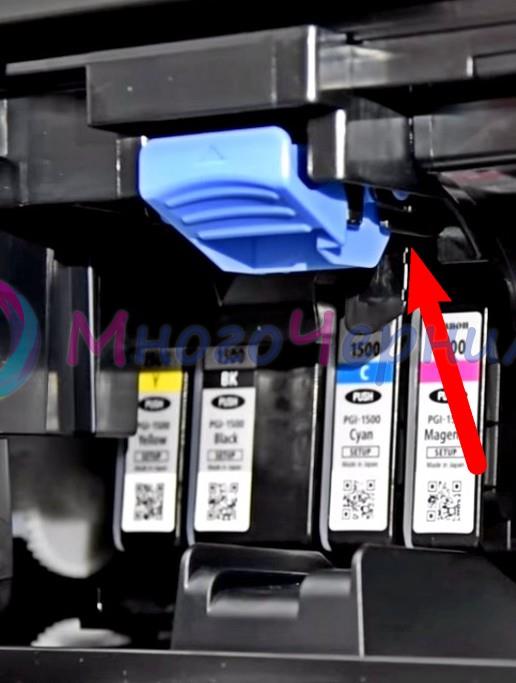
4. Нажмите на рычажок в верхней части каретки (за синей кнопкой) и извлеките картридж. Получится вынуть только тот цвет, над которым в данный момент расположена синяя защелка.
Все действия можно выполнять на включенном принтере, но в итоге придется перезагрузить для сброса ошибки замятия.
Способ 2. Сдвигая с места парковки
1. Выключите принтер обычным образом, кнопкой. Каретка находится на месте «парковки» в состоянии покоя. Откройте крышку принтера.
2. Толкните каретку до упора вправо.
3. В левой части принтера есть белые шестерни, прокрутите ту, что установлена на металлическом валу (дальняя), примерно на один оборот. Направление кручения указано на фото.
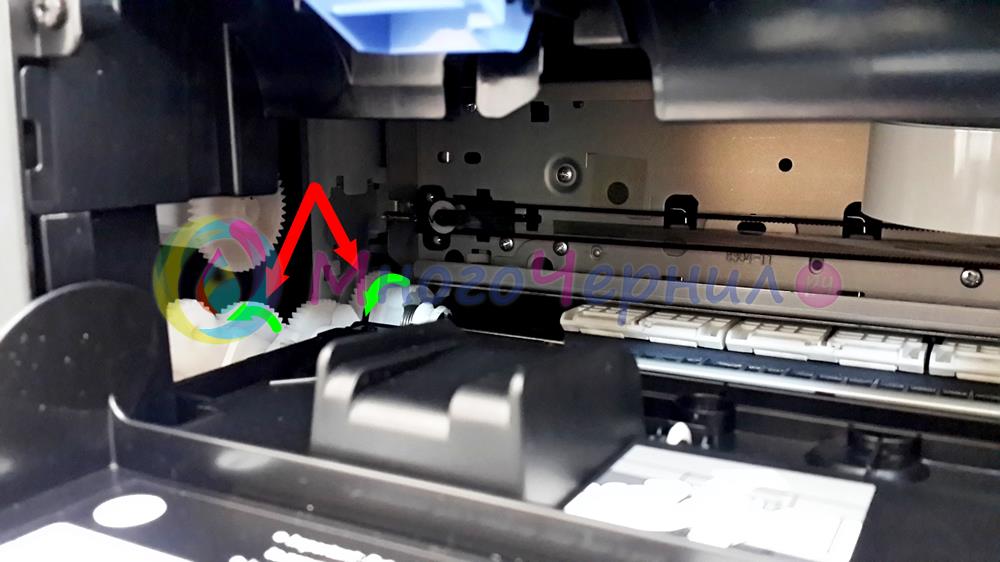
4. Попробуйте выкатить каретку в середину принтера (если не выкатывается, повторите пункты 2 и 3).
5. Прокрутите верхнюю шестерню на себя, до щелчка, чтобы разблокировать кнопку извлечения картриджей. Направление движения шестерни обозначено зеленой стрелкой.
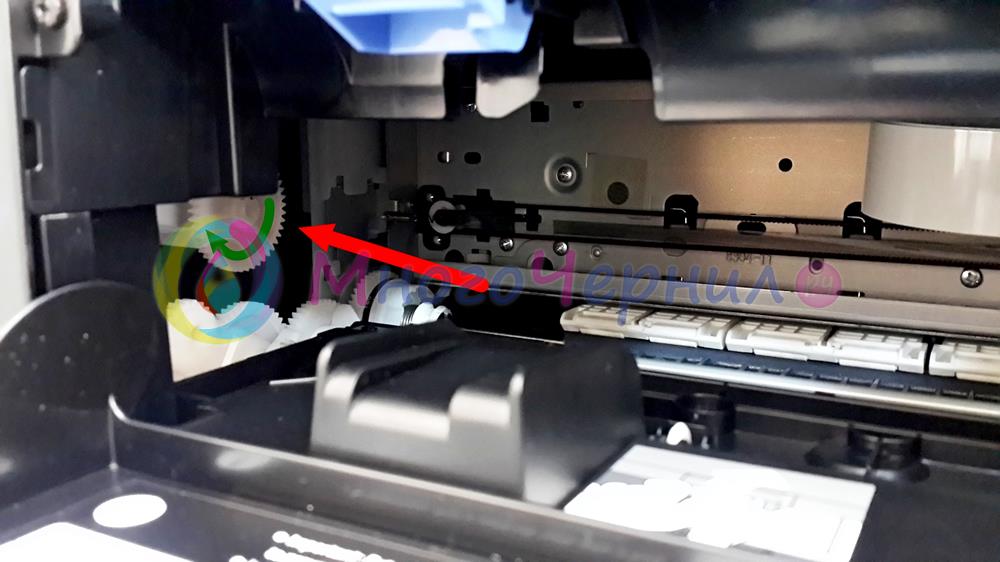
6. Подкатите каретку в положение замены конкретного картриджа, и надавите на синюю кнопку, для извлечения картриджа.
Способ 3. Со снятием планки
После пункта 5 в предыдущем способе можно совершить дополнительные действия и сделать вынимание картриджей более простым.
6. Сверху есть специальная деталь, которая закрывает верхнюю часть каретки, держится она на двух защёлках. Если отжать защёлки, то данная планка вынимается на себя.
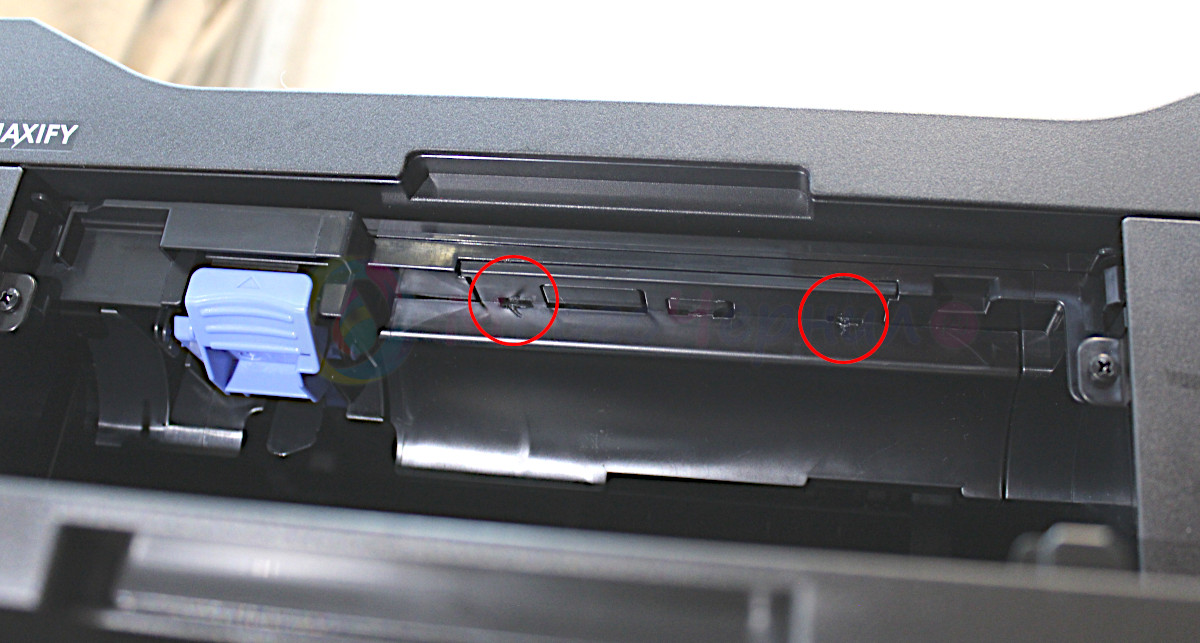
7. При отсутствии планки не нужно будет пользоваться синей кнопкой, и подкатывать каретку к положению замены конкретного картриджа. Картриджи будут выниматься нажатием непосредственно на рычаги в верхней части каретки (обозначены ниже красными стрелками).
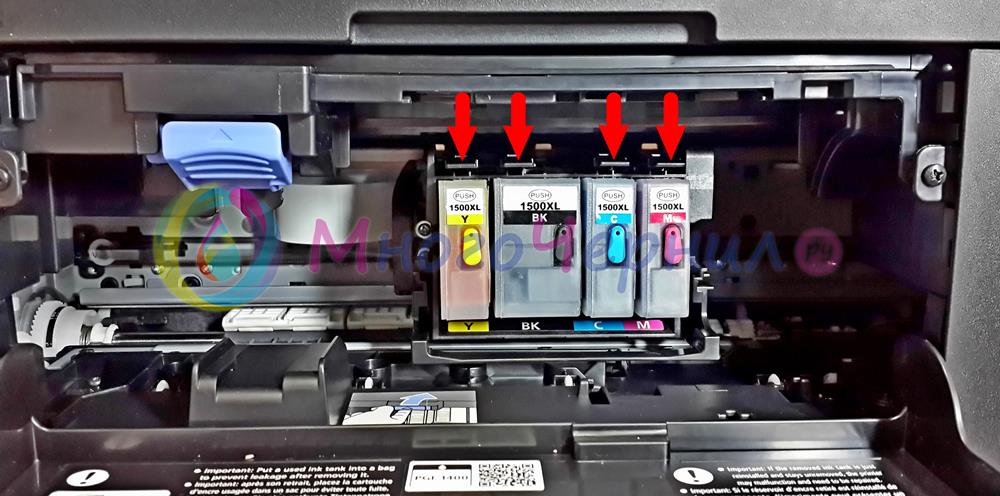
Кстати, только используя способ 3, можно снять печатающую головку на устройствах серии Maxify.
На случай ошибок
Периодически, после извлечения или замены картриджей вторым способом, после включения принтер выдаёт ошибку и не уводит каретку. В таком случае следует повторить действия в обратном порядке: выключить устройсто, снова покрутить белые шестерёнки и аккуратно задвинуть каретку на парковку до упора. С большой вероятностью, после повторного включения ошибка исчезнет.
Связаны со статьей
ПЗК для MB2040, MB2140, MB2340, MB2740

Чернила для MB2040, MB2140, MB2340, MB2740, комплект 4 х 100 мл
СНПЧ для MB2040, MB2140, MB2340, MB2740

Чернила черные для MB2040, MB2140, MB2340, MB2740, Black, 100 мл