Фото с фотоаппарата по кабелю USB на телефон? Нечего делать!
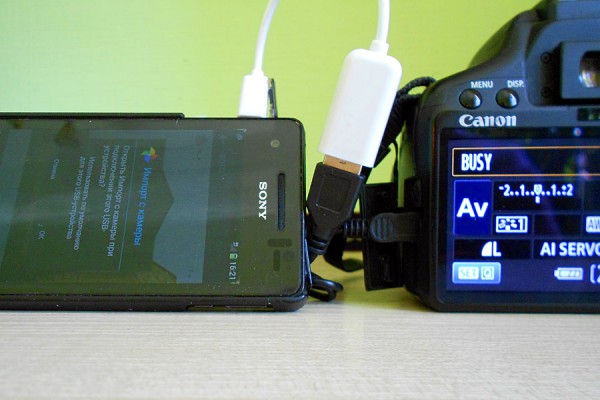
Снимая полёты самолётов на авиашоу, я всё время жалел, что приходится делать снимки двумя устройствами: хотелось сразу выложить пару-тройку снимков в Инстаграмм, но при этом камера телефона всё-таки менее приспособлена снимать объекты, которые меняют своё положение внезапно. Как бы передать фотографии с фотоаппарата на телефон оперативно, бесплатно и без СМС? Оказывается, если телефон на Андроиде поддерживает OTG (практически все новые смартфоны), то нет ничего проще.
Итак, у нас есть разъём micro-USB на телефоне и mini-USB на камере. Используем кабель OTG («On-The-Go» — «На ходу») — он позволяет соединить по USB периферийные устройства без участия компьютера. Втыкаем его в телефон. У меня Canon с выходом mini-USB, втыкаем стандартный кабель в фотик. Соединяем два шнура. Минуточку… Установленное приложение Photos Google пишет: «Открыть импорт с камеры при присоединении этого USB-устройства?». Отказываемся, иначе приложение начнёт действительно импортировать все снимки с камеры на телефон. Открываем на телефоне папку со снимками, выбираем необходимый, жмём Импорт. Всё!
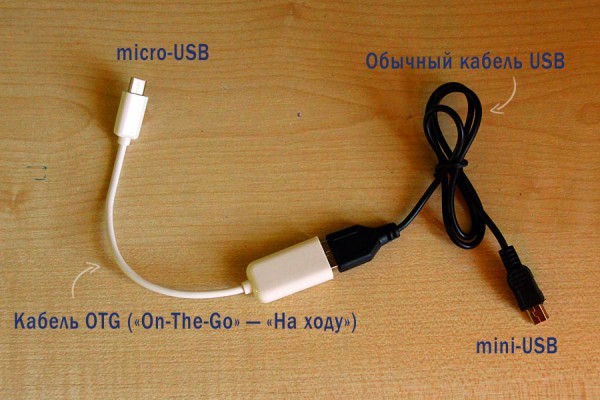
Не хочется импортировать? Да пожалуйста. Выбираем в Инстаграмме «Добавить фото», в списке папок для фото ищем свою камеру (да-да, она будет видна названием, это же USB-host). Или используем любой эмпирический способ для поиска загруженного фото: через Total Commander, к примеру, камера не была видна. Известно также, что флешка должна быть отформатирована в FAT32. Специалисты наверняка скажут, что и OTG не любой подойдёт, я же использовал переходник, купленный на Алиэкспресс за 22 рубля.
Если фотографий на флешке много, процесс их чтения может быть довольно длительным. Копирование файла тоже не слишком быстро. Можно использовать обычный кардридер, особенно для micro-SD такой способ выглядит привлекательным.
Подскажите, как перекинуть фотографии с фотоаппарата Canon ixus 185 на планшет или телефон?
Я использую такие копеечные адаптеры (см. картинку). Разъёмом С он включается в смартфон, разъёмом USB — к источнику файла. 
Я использую такие копеечные адаптеры (см. картинку). Разъёмом С он включается в смартфон, разъёмом USB — к источнику файла.
Подключение Зеркального Фотоаппарата по WiFi к Компьютеру или Смартфону
В последние годы WiFi завоевывает все больше симпатий пользователей, поэтому неудивительно, что все больше и больше различных цифровых гаджетов обзаводятся поддержкой данного стандарта беспроводной связи. Не обошло это веяние и наш старый добрый прибор — зеркальный фотоаппарат с WiFi давно уже стал реальностью. Сегодня и мы обратим на него свой взор и посмотрим, что к чему и для чего это вообще нужно.
Как работает зеркальный фотоаппарат с WiFi?
Собственно, WiFi фотоаппарат призван выполнить три задачи:
- Прямая отправка файлов в интернет
- Передача фотографии на компьютер или смартфон
- Удаленное управление камерой с телефона
Первая — это освободить пользователя от промежуточного звена между фотоаппаратом и интернетом в видео компьютера, к которому подключается обычный фотик посредством кабеля. Теперь можно отщелкать много хороших кадров, найти WiFi точку и загрузить весь архив напрямую в соцсеть или на файлообменник, чтобы освободить место на карточке или чтобы сразу поделиться с друзьями своими впечатлениями.
Если речь идет о любительском фото, то эта возможность скорее все-таки приятный, но не очень нужный бонус к фотоаппарату. А вот фотографы-профи, когда все дело решают минуты и нужно срочно отослать в редакцию какой-то сенсационный кадр, очень порадуются возможности отправки своих материалов напрямую. Если же фотоаппарат с wifi еще имеет у себя и ОС Android, то можно даже отредактировать фото перед отправкой.
Ну а резервное копирование, спасающее не только место на карте памяти, но и защищающее ваши фотографии от потери из-за поломки этой карты или выхода из строя всего фотоаппарата, будет очень кстати не только профессионалам, но и любителям — обидно потерять красивые кадры из-за мелкой оплошности или сломанной техники.
Вторая — более удобный беспроводной коннект с самим компьютером или телевизором — эти провода вечно теряются, а если еще в вашем фотоаппарате какой-то нестандартный разъем, а кабеля под рукой нет, то приходится вытаскивать карту и искать, куда бы ее вставить для демонстрации ваших фотографий. Для связи с ПК или смартфоном на них нужно будет предварительно установить некоторые программы, которых полно в бесплатном доступе — проблем с этим не будет.
Также иногда бывает реализована возможность установить прямую связь и обменяться кадрами между несколькими совместимыми между собой моделями wifi фотиков.
А если у вас дома есть беспроводной принтер — то можно быстро и без проблем распечатать ваши фотографии.
И самое интересное — возможность удаленного управления фотоаппаратом со своего телефона — даже такое есть! Очень бывает удобно поставить аппарат на удалении и производить съемку с дистанционного пульта-мобильника.
Короче говоря, плюсов масса — давайте разбираться, как это все работает.
Как подключить зеркальный фотоаппарат к компьютеру через wifi?
Кроме моделей, в которых уже имеется встроенный WiFi модуль, есть возможность и простой камере выйти в сеть. Для этого в ней бывает реализована функция поддержки внешних адаптеров с соответствующими разъемами для разных моделей.

Еще один вариант — использование в поддерживаемых устройствах специальных карт Eye-Fi. В последнем случае, правда, фотоаппарат не может работать в качестве точки доступа — то есть к нему нельзя будет подключиться с других устройств, а только лишь скинуть с него видео на комп.
Думаю, просто перечислять все возможные способы использования не имеет смысла — посмотрим на реальный пример — Canon EOS 70D соединим с планшетом. Здесь очень широкий встроенный функционал wifi фотоаппарата, есть почти все, что я уже перечислил — передача изображений между несколькими фотоаппаратами с wifi, коннект со смартфоном, дистанционное управление с компьютера, печать на принтере, загрузка в интернет и просмотр изображений по стандарту DLNA.
Итак, давайте сначала настроим сам фотоаппарат для работы с WiFi для подключения к компьютеру. Для начала в настройках включим беспроводной модуль

Заходим в меню функций WiFi и придумываем название для нашего фотика, которое будет отображаться в сети.
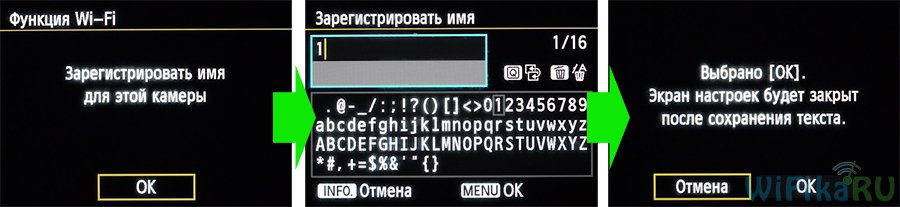
После сохранения настроек переходим в меню выбора типов подключений wifi и кликаем на иконку «Смартфон».
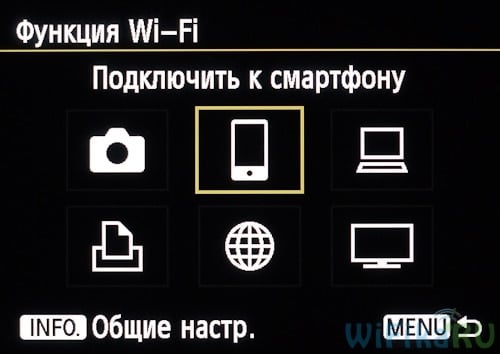
Следующим шагом следует определиться, каким образом будет осуществляться подключение — напрямую или через существующую локальную сеть.
Приложение Canon Camera Connect — отзыв

Canon Camera Connect и ты сам себе фотограф! Приложение, без которого я бы не написала большую часть своих отзывов.
Приветствую всех заглянувших на огонек!
Какие мысли возникают у вас, когда вы видите подобные фотографии? ‘Она не может жить без своего телефона?’ ‘Хвастается новым смартфоном?’


Когда производители только начали добавлять WiFi в камеры, я искренне не понимала, зачем нужно добавлять в камеру то, что никакой пользы мне как фотографу не несёт, но заметно прибавляет стоимость камере. Ведь не буду же я сразу после съёмки заливать фоточки в Инстаграм))
Как же я была не права!
Только с появлением Canon 5D Mark IV я поняла, насколько это удобно — иметь камеру с возможностью прямого подключения к мобильному телефону.
Свои первые шаги в фотографии я делала с камерой, у которой поворотный экран и пульт дистанционного управления позволяли мне снимать саму себя. Но тут есть одно но: у меня плохое зрение и если я отходила от камеры хотя бы на метр, снимала уже практически в слепую. С появлением Марка 2 снимать себя им я уже не могла: съемка через зеркало не для меня, поворотного экрана нет. А вот Марк 4 в связке с Camera Connect открыли для меня новый уровень себяшек! И бесконечные возможности для написания макияжных отзывов.
Все что мне для этого нужно подключить камеру к смартфону через wifi камеры,


Насколько мне известно, приложение работает как на iOs, так и не Andriod.
Но так как я являюсь обладательницей айфона, про работу приложения на Андроидах сказать ничего не могу. Но, скорее всего, функционал тот же.
В апсторе у приложения рейтинг не впечатляющий — всего 2.4 звёзды.

Но беглое изучение отзывов дало понять — большинство отрицательных отзывов у приложения из-за того, что люди ожидают от него того, что оно и не должно делать.
Итак, что же обещают разработчики:

Как мы видим, у приложения 2 основных функции:
- Снимать через телефон.
- Передавать снятые изображения на телефон или планшет.
Итак, камера и телефон подключены, приложение запущено.
И вот уже на экране телефона я вижу в режиме реального времени то же изображение, что видит моя камера.

Тапом по экрану я могу выбрать зону фокусировки

А так же изменить выдержку, диафрагму, ISO, баланс белого.
Тут же можно просмотреть полученный кадр.

Ну и перебросить получившиеся фотографии на телефон.

Обычно снимаю в raw, но на телефон передаются фотографии в формате jpg.
Если хочется тут же отправить фотографии для коррекции в мобильный Лайтрум или Фотошоп, минуя компьютер, то это минус. Ну а мне без разницы — пока Адоб не докрутит свою версию фотошопа для iPad Pro и не сделает ее аналогом компьютерной, лично я не смогу делать детальную обработку без ноутбука. А для быстрой коррекции на телефоне мне вполне подходят и jpg.
Значимый лично для меня минус — я не могу использовать одни и те же настройки камеры и приложения на телефоне и планшете. Если вместо телефона я захочу воспользоваться планшетом, мне придётся перенастраивать подключение камеры, что занимает время и несколько раздражает.
За это снимаю приложению 1 звезду.
В остальном же меня все устраивает.
Если бы не Camera Connect, то большинство моих макияжных отзывов никогда бы не увидело свет, по одной простой причине — я бы не смогла снять для них фото, или сняла бы на древний 600D в совершенно другом качестве.
Программа стабильно работается всех девайсах, которые у меня были. Начиная с iPhone 8+.
Если вы являетесь обладателем камеры Canon со встроенным WiFi модулем, Canon Camera Connect поможет не только в создании ‘себяшек’, но и при ночной съемке, съёмке со штатива, когда нужно спустить затвор и не пошевелить камеру.