Как объединить два и более документа Word

Если документы не содержат в себе много текстовых, табличных или графических данных, а их форматы совпадают, то можно объединить их ручным способом. Это гораздо быстрее, чем разбираться с функциями Microsoft Word. Инструкция крайне проста:
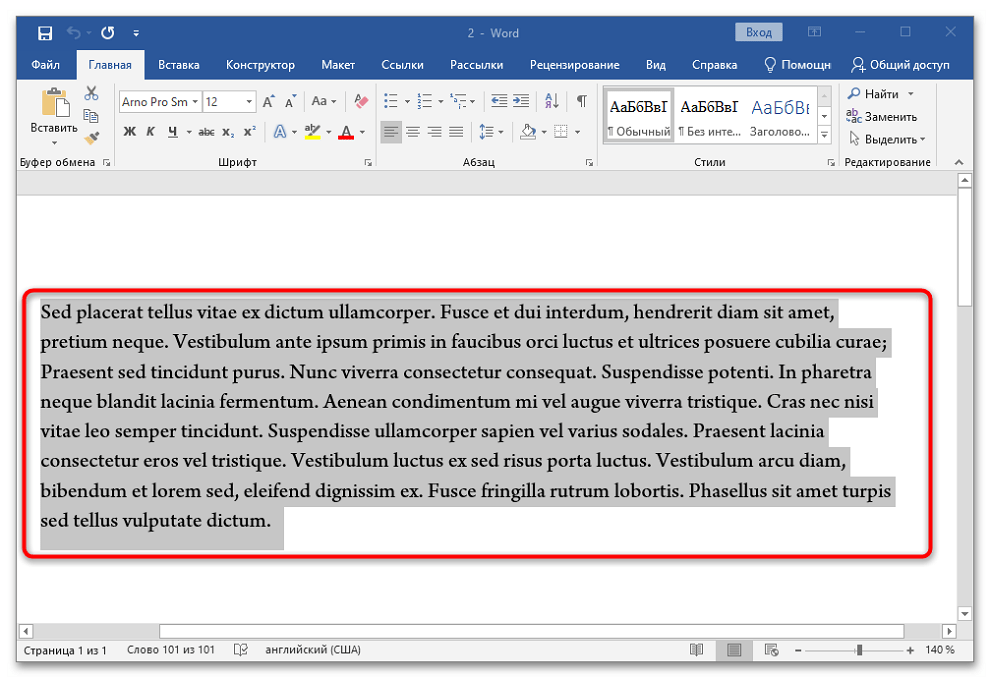
- Откройте оба файла. В нашем случае это «1.docx» и «2.docx». Выберите, из какого и в какой нужно скопировать данные для объединения. Например, возьмем текст из «2.docx» и перенесем его в «1.docx». Для этого откройте второй документ и выделите текст и прочие данные сочетанием клавиш «Ctrl + A» или зажатой левой кнопки мыши, проведя от верхнего левого до правого нижнего конца окна просмотра.
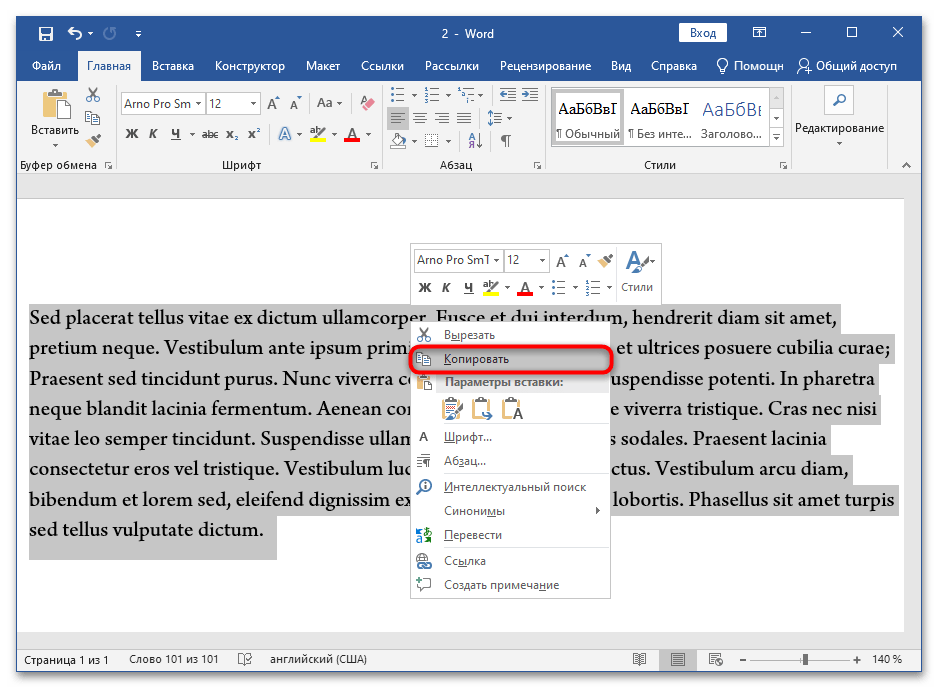
- Воспользуйтесь сочетанием клавиш «Ctrl + С» для сохранения фрагмента в буфер обмена операционной системы или кликните ПКМ по выделенному набору данных и выберите из появившегося контекстного меню пункт «Копировать».

- Перейдите в другой файл и вставьте фрагмент в любое место, будь то начало, середина или конец документа. В нашем случае добавляем текст после основного. Для этого установите курсор под имеющимися данными и нажмите сочетание клавиш «Ctrl + V» или по аналогии с предыдущим пунктом кликните ПКМ и выберите в пункте «Параметры вставки» последнюю кнопку «Вставить только текст».
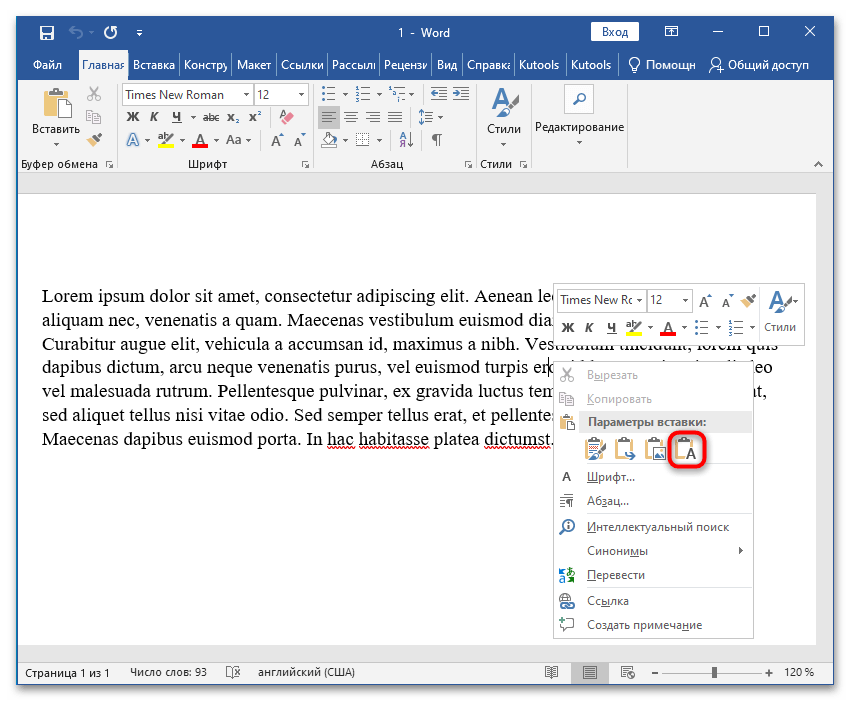
Ворд позволяет вставлять из другого файла не только текст. Если бы вы копировали фрагмент с картинками, графиками или таблицами, то после применения такого параметра вставки в главном файле сохранились бы исключительно текстовые данные и то, что удалось конвертировать из диаграмм без форматирования.
Воспользоваться можно и другими тремя способами вставки, доступными в контекстном меню: «Сохранить исходное форматирование», «Объединить форматирование» и «Рисунок». В первом случае текст и другие данные будут вставлены так, как они отформатированы во втором документе. Второй способ позволяет применить к вставляемому фрагменту те же стили, которые настроены для работы с первым файлом. В последнем случае текстовые и графические данные объединяются в рисунок и вставляются в PNG-формате.
- Перейдите в один из документов и скопируйте данные по аналогии с предыдущей инструкцией.
- Откройте документ, куда необходимо выполнить вставку, и в любом его месте установите курсор мышки. Нажмите ПКМ, затем кнопку «Сохранить исходное форматирование» в пункте контекстного меню «Параметры вставки».
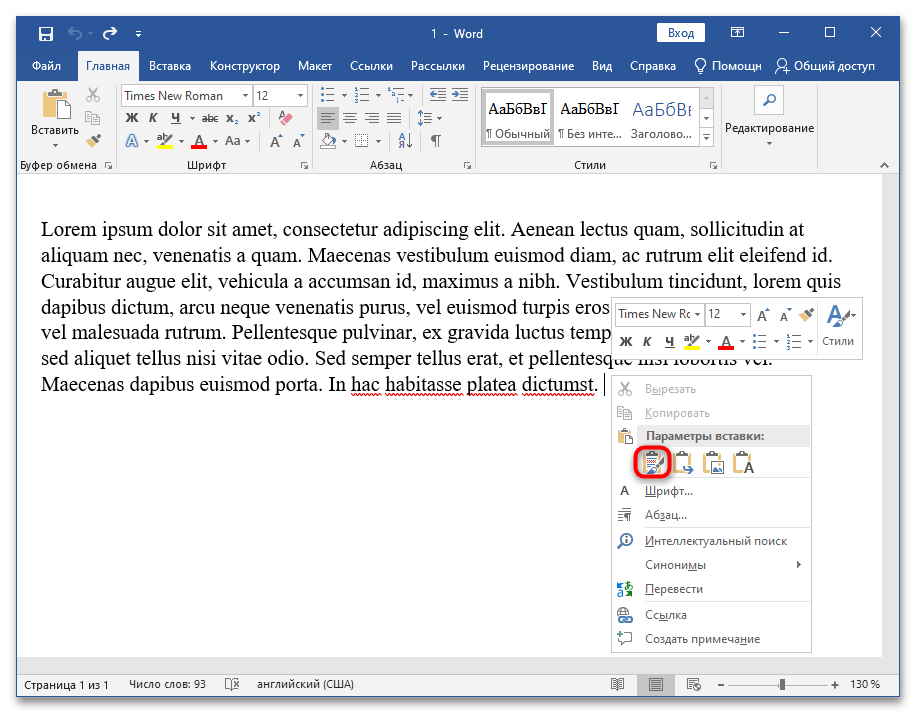
- Фрагмент будет вставлен без форматирования стилей и сохранит свои настройки отображения текста и других элементов документа.
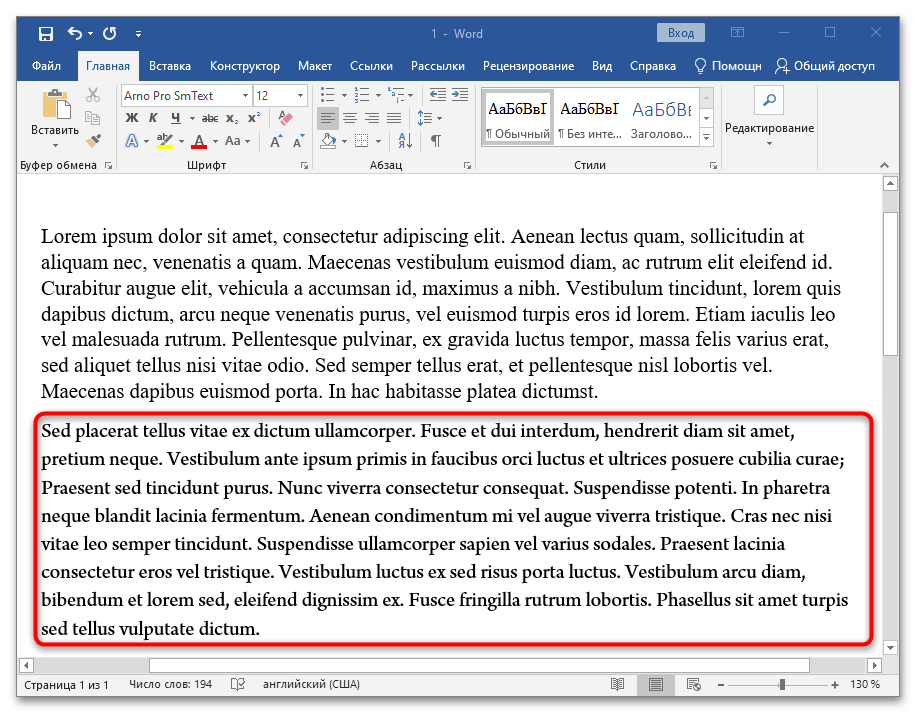
Пользоваться ручным способом удобно, если копируется и вставляется текст, а документы небольшие, сохранены в одном формате или созданы в одной и той же версии программы. Во всех остальных случаях рекомендуется воспользоваться стандартной функцией Microsoft Word по объединению файлов.
Способ 2: Слияние средствами Microsoft Word
Помимо ручного объединения, в новых версиях Ворд у вас есть возможность проделать операцию более изящно. Приоритет лучше всего отдавать именно этому способу. Пошаговая инструкция такова:
- Откройте первый документ. Он будет своего рода контейнером для объединения данных. Второй файл открывать не нужно. Выберите на панели инструментов вкладку «Вставка», перейдите в раздел «Текст» (находится справа) и около пункта «Объект» нажмите на значок треугольника. Выберите подпункт «Текст из файла…».

- В «Проводнике» найдите и укажите файл, который нужно объединить с первым.
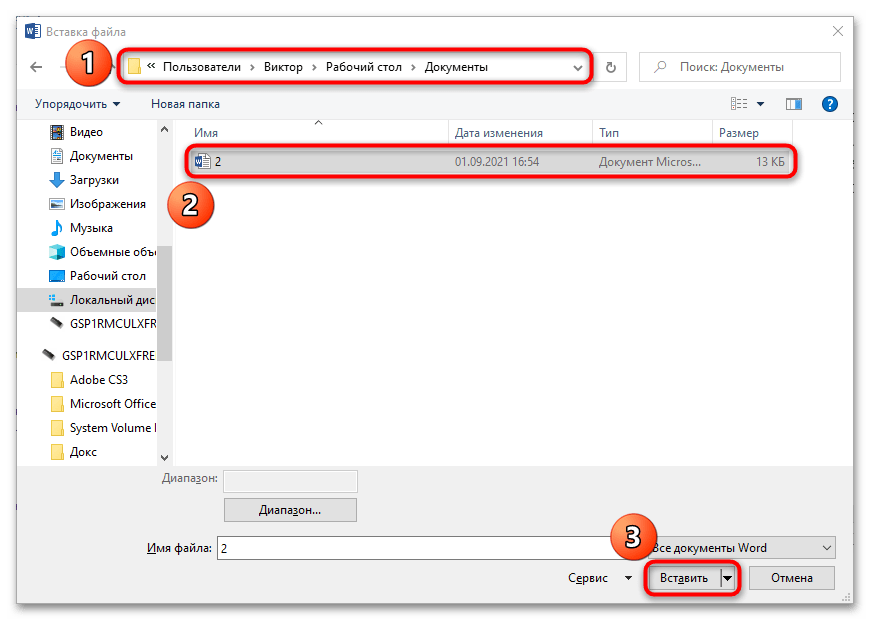
- Наблюдайте результат объединения с сохранением форматирования второго файла.
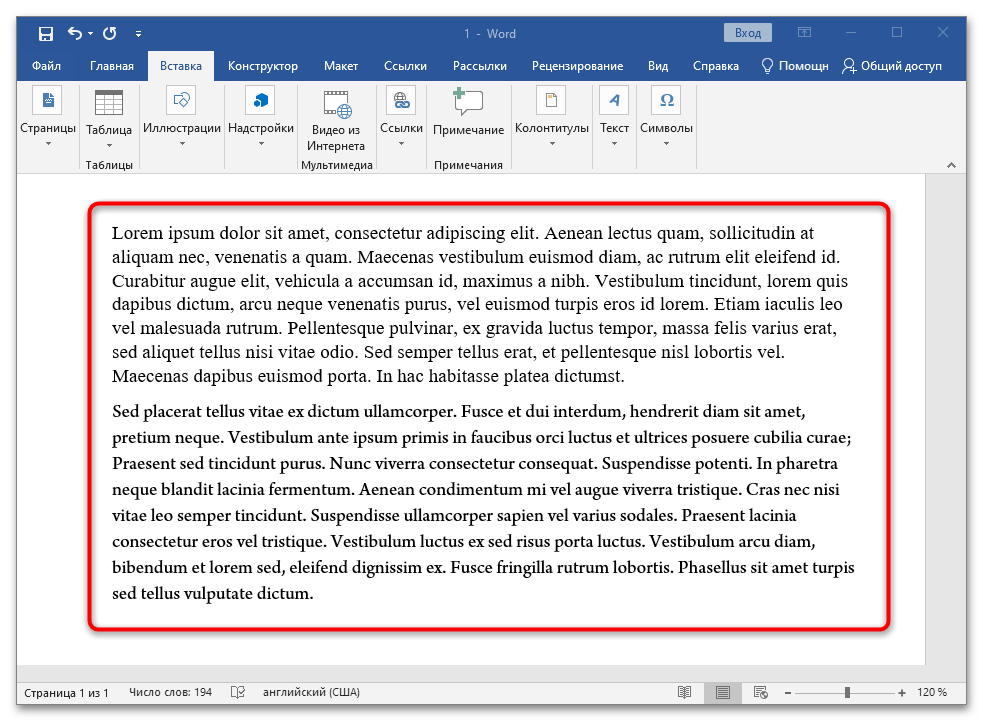
Важно! По желанию можно объединить документы в любом месте. Это значит, что доступна вставка данных из второго файла в любое место первого, а не только в конец.
Еще одна важная деталь: в «Проводнике» можно выбрать не один, а целых два и более файлов для объединения в первом открытом контейнере. Важно учитывать порядок выбора, который отображается в строке «Имя файла:», чтобы вставка выполнялась правильно. В этом поле документ, который будет вставлен первым, смещается правее. Самый последний находится слева.
На примере объединения трех документов, в которых записаны числа от 1 до 3, продемонстрировано, как происходит операция:
- Откройте первый файл и нажмите Enter, чтобы перевести курсор на новую строку для корректной вставки данных с целью более понятной демонстрации работы средства объединения документов.

- Найдите на панели инструментов вкладку «Вставка», воспользуйтесь разделом «Текст» и рядом с пунктом «Объект» кликните на треугольник. Тут вам нужен подпункт «Текст из файла…».
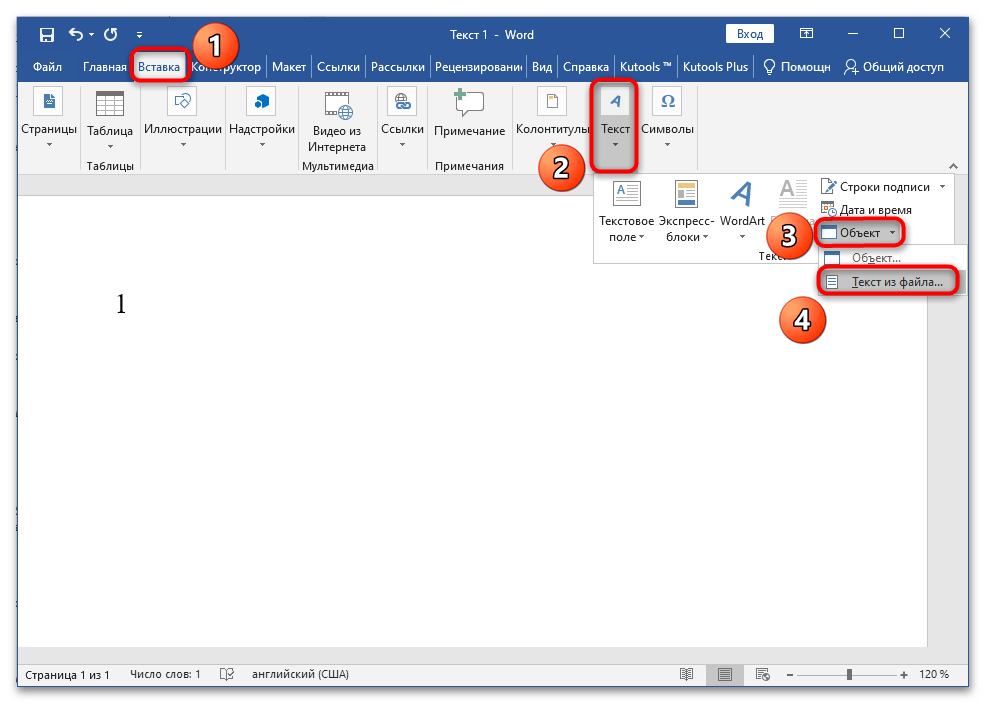
- Зажмите клавишу Ctrl и последовательно левой кнопкой мыши кликните на два остальных файла. Их названия будут отображены ниже. Нажмите на кнопку «Вставить».

- Наблюдайте слияние нескольких документов в выбранном порядке и вставки данных в позицию курсора.
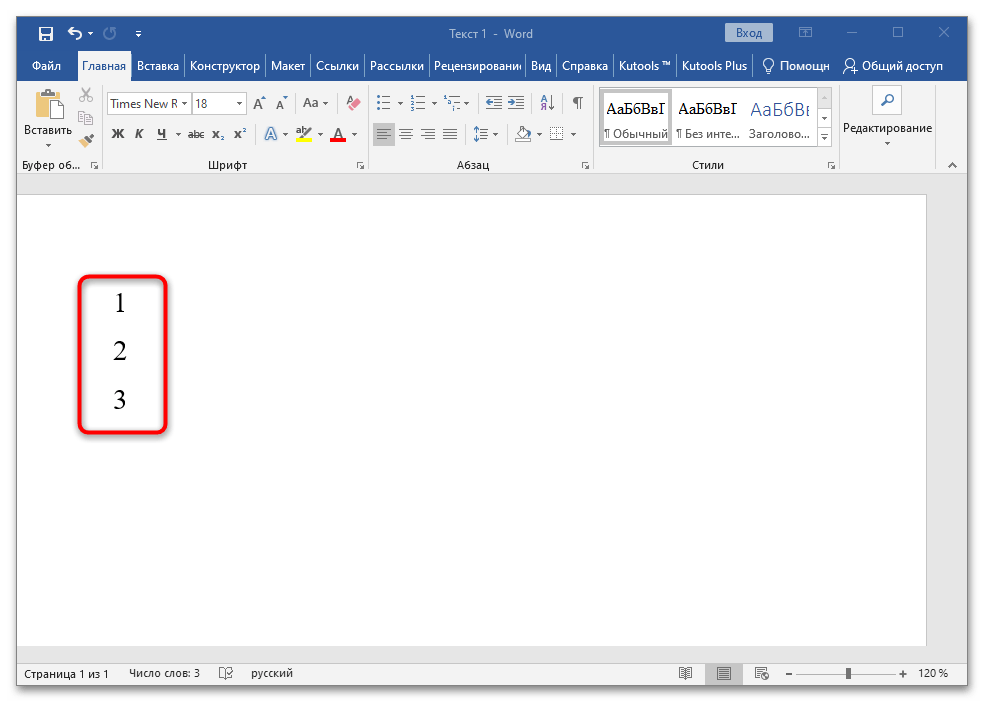
Как уже было сказано, лучше пользоваться именно этим способом, чем ручной вставкой. Все благодаря скорости выполнения операции, возможности слияния нескольких документов одновременно, сохранении форматирования исходного и добавляемых документов.
Способ 3: Надстройка Kutools for Word
Kutools — это удобная надстройка для Microsoft Word. Она существенно упрощает работу с документами и предлагает те функции, которые не реализованы в текстовом редакторе по умолчанию. Инструкция по работе с надстройкой описана ниже:
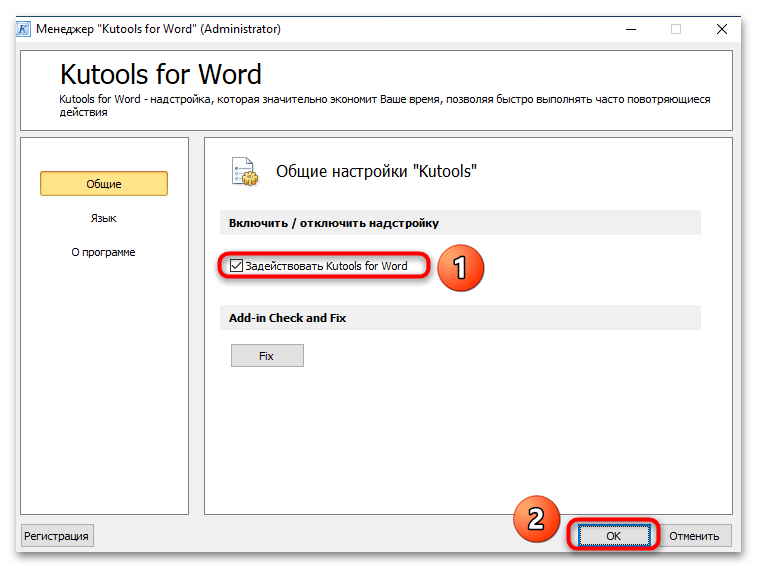
- Скачайте Kutools for Word с официального сайта и запустите файл формата EXE через браузер или папку, куда сохраняются загрузки. Следуйте простой инструкции установщика и после инсталляции в появившемся окне надстройки установите галочку напротив пункта «Задействовать Kutools for Word», затем нажмите кнопку «ОК».
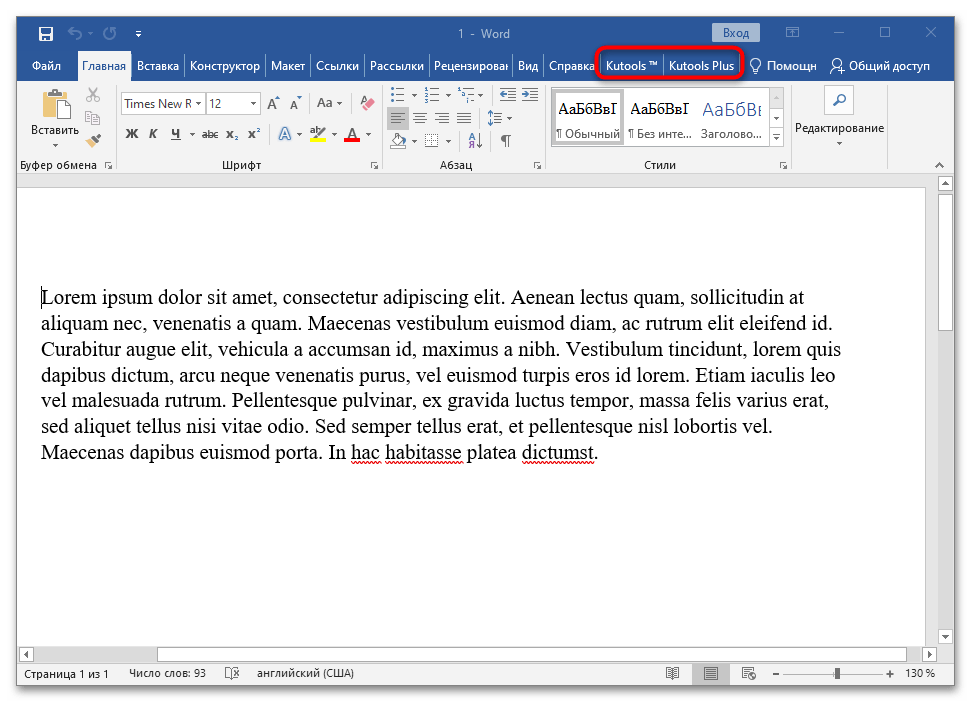
- Перезапустите Ворд, если программа была открыта, чтобы на верхней панели инструментов появились новые вкладки: «Kutools» и «Kutools Plus».
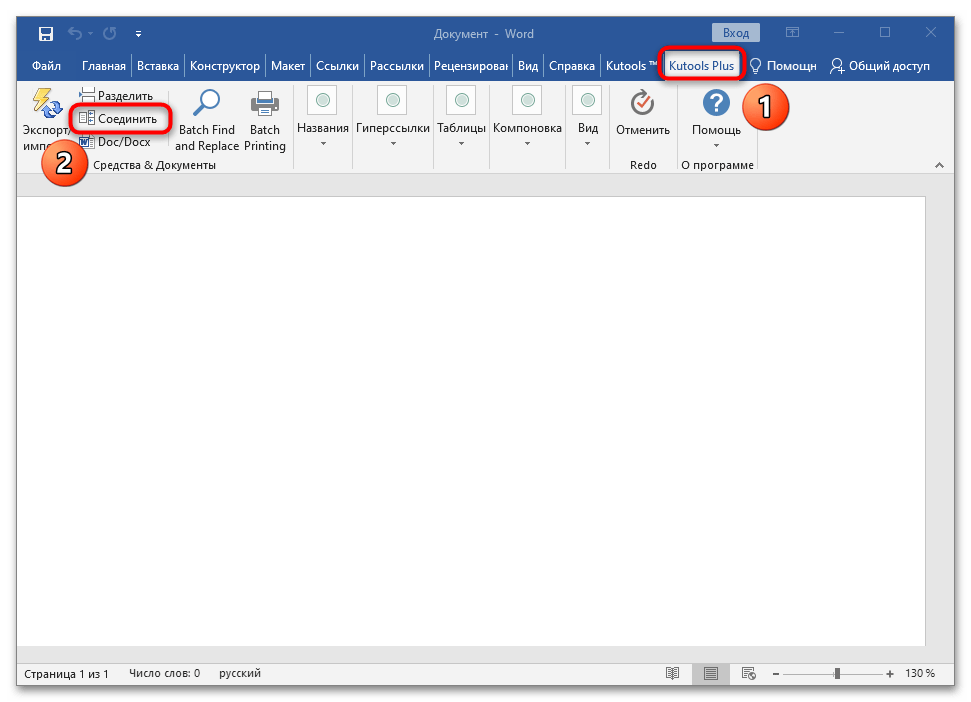
- Создайте новый файл. Щелкните по вкладке «Kutools Plus» и выберите в левой части в разделе «Средства & Документы» пункт «Соединить».
- Дождитесь появления окна с соответствующим инструментарием. Нажмите на кнопку «Файлы».
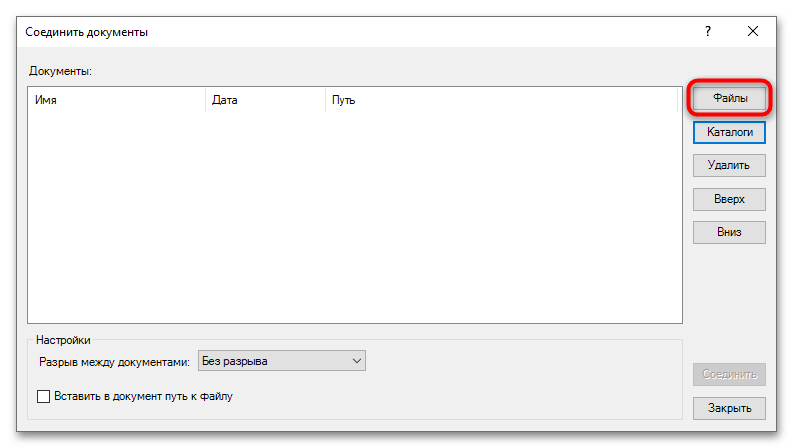
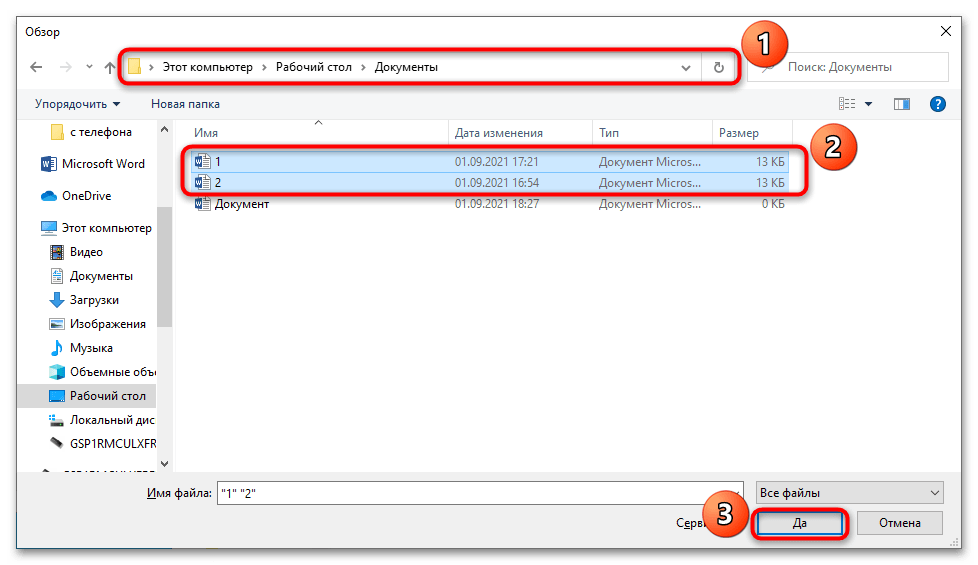
- Через окно «Проводника» выберите все документы, которые нужно объединить, и нажмите «ОК». Если нужно выбрать все файлы из открытого каталога, то перед этим кликните на «Каталоги».
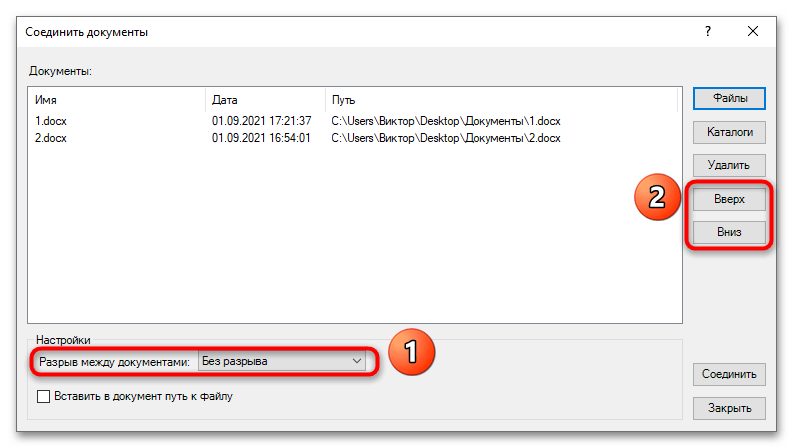
- Переместите документы в нужном порядке кнопками «Вверх» и «Вниз» при необходимости. Укажите тип разрыва между ними.
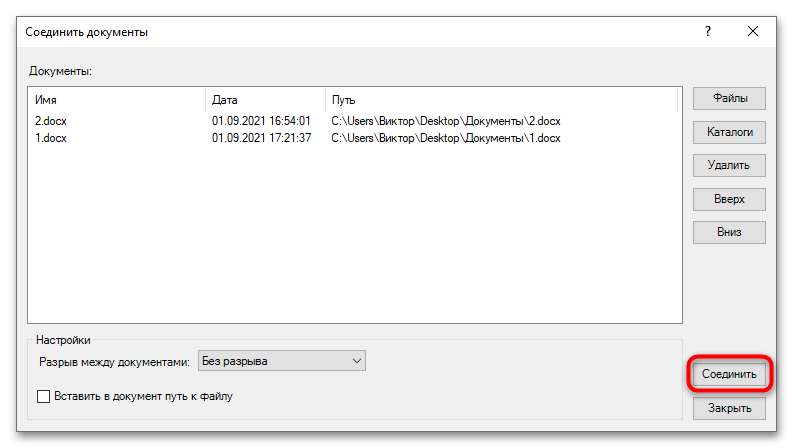
- Кликните на кнопку «Соединить» после применения всех настроек.
- Произойдет объединение файлов по заданным настройкам.
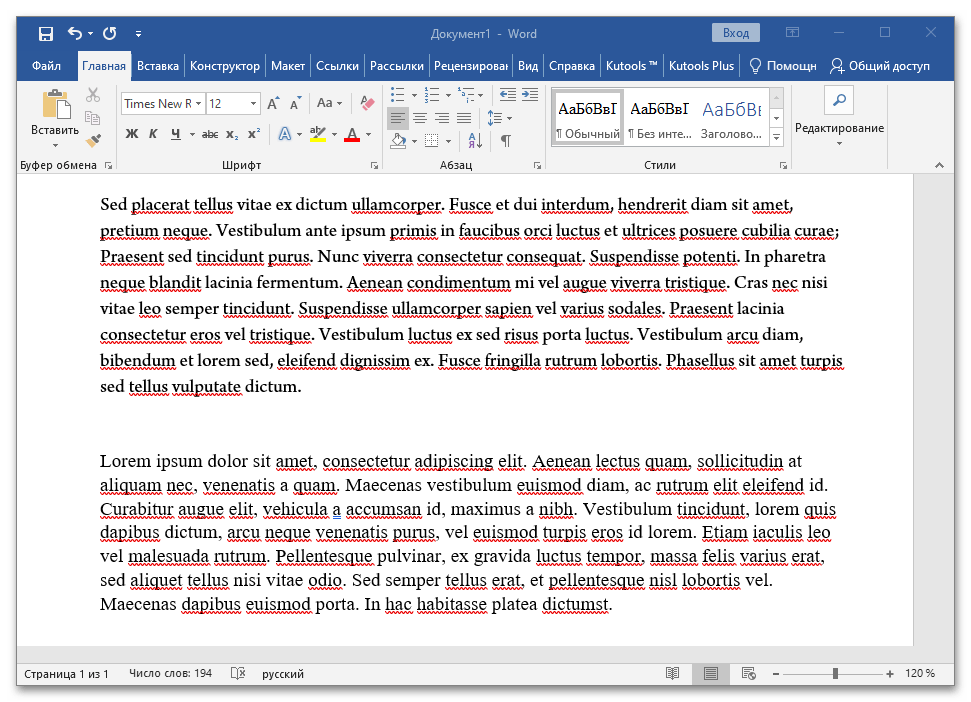
Важно! Программа не работает с одним документом. Если открыть сначала первый файл, а потом попытаться добавить в него содержимое второго, то ничего не выйдет. Как и сказано в инструкции выше, необходимо создавать отдельный документ для объединения.
Способ 4: Язык программирования VBA
Встроенный в программы из пакета Microsoft Office язык программирования VBA (Visual Basic for Applications) — довольно простой, но мощный инструмент для упрощения работы с документами. Он берет всю рутину на себя и может даже объединить файлы. Пошаговая инструкция:
- Скопируйте или перенесите все файлы, подлежащие объединению в одну папку. Лучше дайте ей название на латинице.
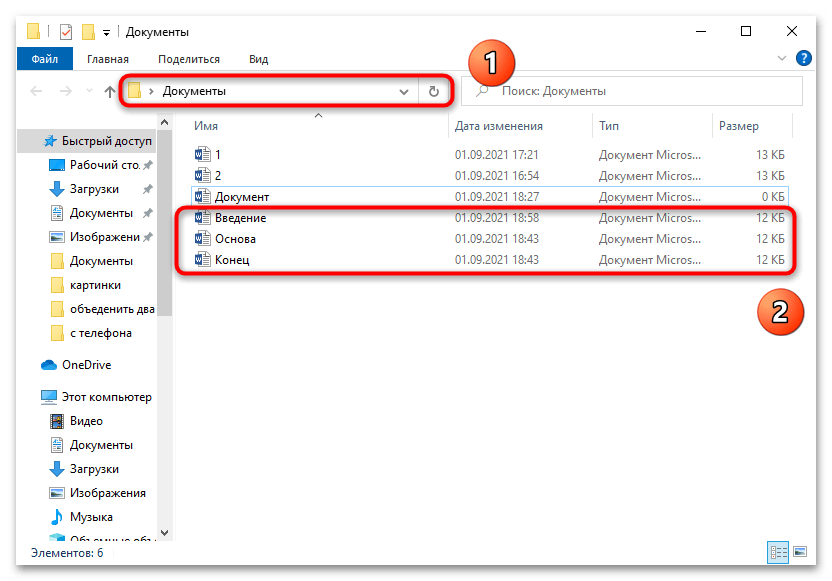
- Измените название файлов так, чтобы они шли последовательно друг за другом и сортировались в том порядке, в котором их нужно объединить. Например, назовем их номерами от 1 до 3 для наглядности, а старые документы удалим.

- Откройте первый документ, к которому будут присоединены остальные. Для этого просто кликните по нему левой кнопкой мыши два раза.

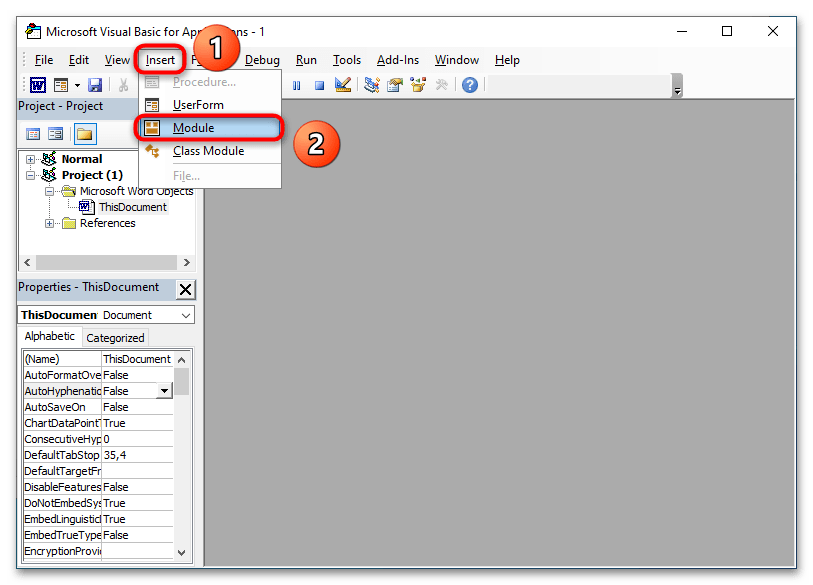
- После открытия нажмите сочетание клавиш «Alt + F11» и дождитесь запуска программной среды VBA. Выберите в верхнем меню пункт «Insert» и подпункт «Module», чтобы создать исполняемый модуль для работы с документами.
- Скопируйте следующий код и вставьте его в поле ввода:
Sub MergeDocuments()
Application.ScreenUpdating = False
MyPath = ActiveDocument.Path
MyName = Dir(MyPath & «\» & «*.docx»)
i = 0
Do While MyName «»
If MyName ActiveDocument.Name Then
Set wb = Documents.Open(MyPath & «\» & MyName)
Selection.WholeStory
Selection.Copy
Windows(1).Activate
Selection.EndKey Unit:=wdLine
Selection.TypeParagraph
Selection.Paste
i = i + 1
wb.Close False
End If
MyName = Dir
Loop
Application.ScreenUpdating = True
End Sub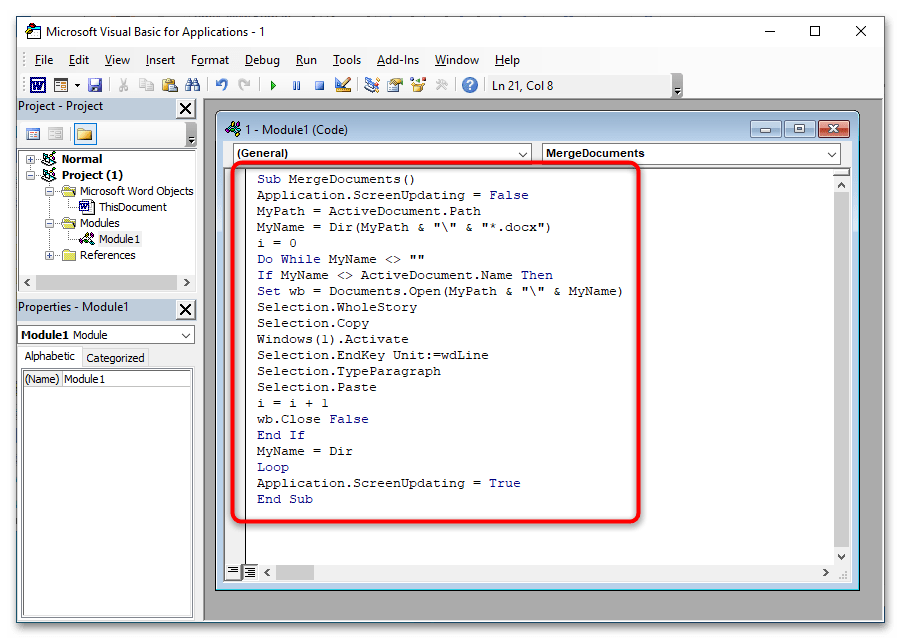
- Нажмите клавишу F5 или кнопку «Выполнить», которая имеет иконку зеленого треугольника.

- Дождитесь обновления файла и слияния документов с отступом в одну строку.
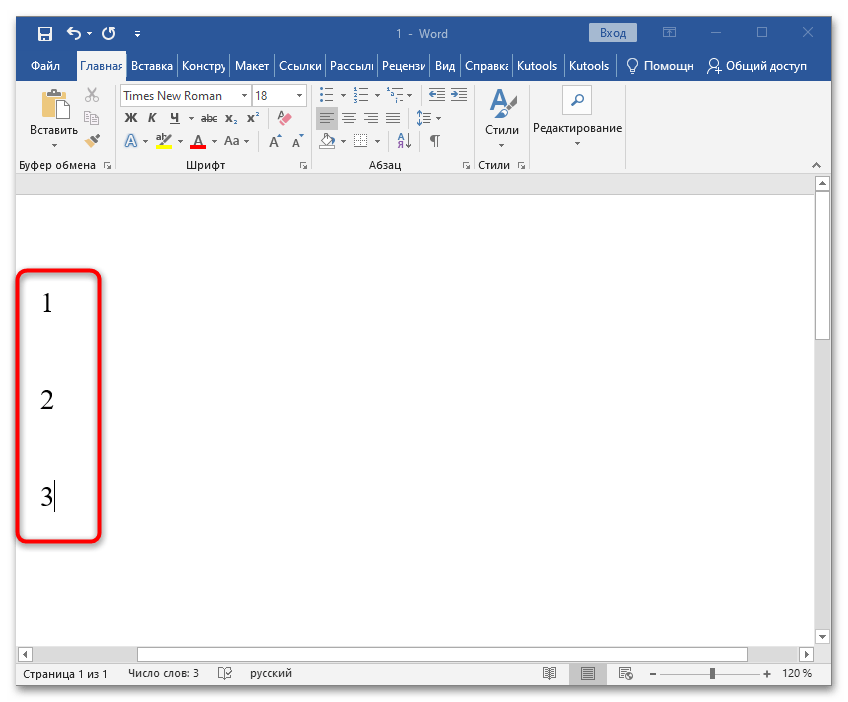
Важно! Программа может обработать только файлы с разрешением *.docx. Чтобы объединить формат DOC, в строке MyName = Dir(MyPath & «\» & «*.docx») следует заменить аргумент «*.docx» на «*.doc».
VBA — мощный инструмент для работы не только с Microsoft Word, но и Excel, PowerPoint и другими программами линейки Office. Если освоить основные функции этого языка программирования, то работать с редакторами текста и таблиц от Майкрософт станет намного проще.
Kutools for word как пользоваться
Автотекст — это способ хранения частей текстового документа, который доступен для использования в любом документе. Другими словами, с сохраненными вами записями автотекста вам не нужно вводить одно и то же содержимое снова и снова. Но как мы можем быстро использовать записи автотекста? Kutools for WordАвтора Панель автотекста может легко сохранять, перечислять и вставлять записи автотекста в документ.
Рекомендуемые инструменты повышения производительности для Word
 Нажмите Kutools > Панель автотекста. Смотрите скриншот:

После нажатия кнопки Панель автотекста, он отобразит Панель автотекста в левой части документа, как показано на скриншоте ниже.
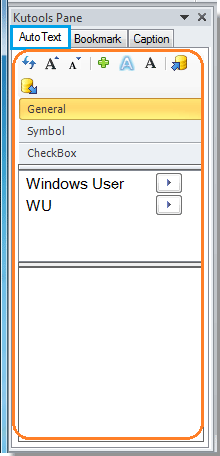
Быстро сохранить выделенный документ как ввод автотекста
1.Выберите контент, который вы хотите сохранить как автотекст в вашем документе. Например, я выбираю в документе следующий контент.

2. затем щелкните  в Панель автотекста применять Создать автоматический текст диалог. Смотрите скриншот:

В этом Создать автоматический текст диалог, вы можете:
A: Введите имя для этого автотекста в поле Имя и фамилия поле.
B: выберите группу для автотекста или создайте для нее новую группу в Категория .
C: Введите слова для описания автотекста.
3. После настройки нажмите OK чтобы сохранить его.
Внимание: Помимо текста, вы также можете добавить выбранные изображения, текстовые поля, символы и т. Д., Чтобы сохранить их как ввод автотекста.
Список всех записей автотекста на панели
Все спасенные Авто Текст записи будут перечислены на панели.
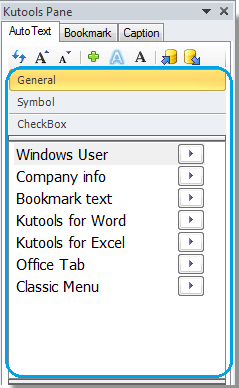
Легко вставить запись автотекста в документ
1. Дважды щелкните значок Авто Текст запись на панели, и он вставит Авто Текст вход в текущую позицию курсора в документе.
3. Вы также можете нажать  кнопку, чтобы вставить автотекст в документ, на котором находится курсор.
3. Запись автотекста может быть вставлена как форматированный текст или только текст без форматирования. Нажмите  кнопку, чтобы вставить выбранную запись автотекста как форматированный текст. Нажмите
  кнопку, чтобы вставить выбранную запись автотекста как текст без форматирования.
4. Помимо трех вышеупомянутых методов вставки автотекста, вы можете щелкнуть правой кнопкой мыши любую запись автотекста, а затем выбрать нужный тип вставки в диалоговом окне. Примечание. В этом диалоговом окне вы можете легко переименовать и удалить автотекст.
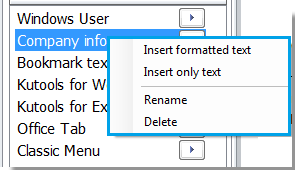
Импорт и экспорт всех записей автотекста в Word
1.Click  для импорта всех записей автотекста. С помощью этой утилиты импорта вы можете импортировать все сохраненные вами записи автотекста в любой документ по вашему желанию.
Внимание: Перед импортом записей автотекста в новый документ необходимо экспортировать все записи автотекста из существующего документа.
2.Click  для экспорта всех записей автотекста.
Настройте размер текста на панели автотекста.
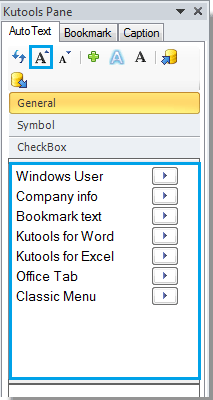
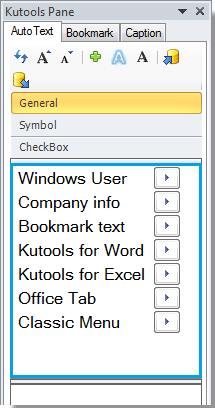
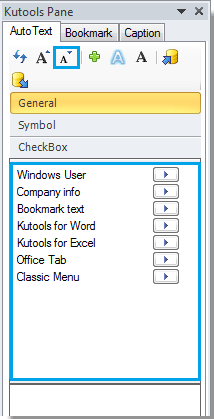
«Увеличить шрифт«Кнопка  и «Уменьшить шрифт«Кнопка
  может помочь вам легко настроить размер текста до нужного вам размера.
1. После нанесения «Увеличить шрифт«И»Уменьшить шрифт”, Вы можете увидеть результат, как показано на следующих снимках экрана.
 |
 |
 |
|
 |
Это только один из инструментов Kutools for Word
 Kutools for Word освобождает от выполнения трудоемких операций в Word;
С наборами удобных инструментов для Word 2021 — 2003 и Office 365;
Простота использования и установки в Windows XP, Windows 7, Windows 8/10/11 и Windows Vista;
Kutools — набор полезных дополнений для MS Office
Когда я работал с офисными документами мне часто приходилось совершать рутинные, но нужные действия с ними. Хитро объединять файлы между собой, заменять строки, вставлять данные и многое другое. Многие из этих действий можно легко автоматизировать.
Kutools для Excel
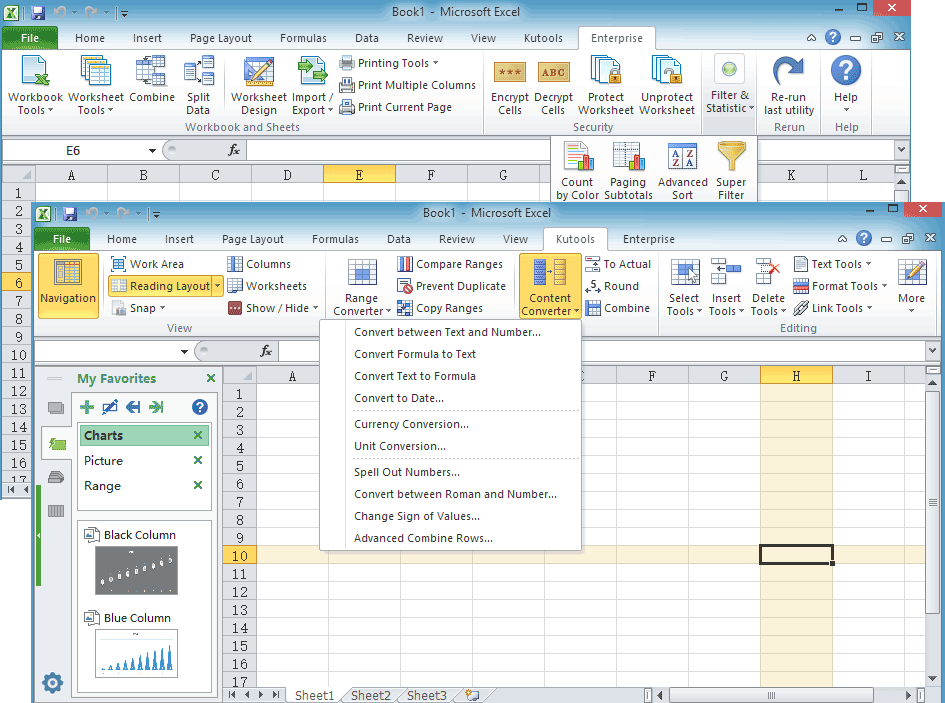
Kutools для Excel предлагает более 300 различных настроек для упрощения и автоматизации сложных действий с файлами Excel. Например, можно объединить листы в различных книгах в несколько кликов, объединить ячейки без потери данных, вставка только в видимые ячейки и многое другое.
Kutools для Word

Kutools для Word аналогичный аддон, но уже для Microsoft Word. В набор входит множество утилит для автоматизации рутинных действий. Можно вставить несколько картинок в документы в разных папках в нужном порядке, объединить или разделить документы по оглавлению или другим параметрам, конвертировать документы. И это лишь часть возможностей.
Kutools для Outlook

И, конечно, нельзя забыть про Outlook. Этот аддон поможет легко настроить автоответчик без использования сервера Exchange. Автоматически добавлять копии (CC и BBC) к каждому письму согласно настроенным правилам. Пересылать письма в один клик. Мощный антиспам, удаление дублей и много чего ещё.
Kutools for Excel 26.10 / Outlook 10.0.0.0 / Word 9.0.0

Если вам надоело объединять рабочие листы один за другим или расстраивать всевозможные сложные задачи в Excel, Kutools for Excel — это удобный инструмент для упрощения сложных задач всего в пару кликов. Он улучшает и добавляет более 200 расширенных функций, позволяющих легко справляться с различными задачами в Excel. Например, вы можете быстро объединять листы, объединять ячейки без потери данных, вставлять только видимые ячейки, подсчитывать ячейки по цвету, пакетные операции одним щелчком мыши в Excel и так далее. Kutools для Excel — несомненно невероятная удобная надстройка, которая сэкономит ваше время и силы.
Лицензия: ShareWare — кряк для активации в архиве
Язык: English — Русская версия и Русификатор отсутствуют
Размер: 87 MB
ОС: Windows
Скачать Kutools for Excel 26.10 бесплатно + crack / Outlook 10.00 / Word 9.0.0