Как подписать документ на Android
Не знаю, как часто вам приходится работать с документами, но для меня, как для индивидуального предпринимателя, — это совершенно обыденное дело. Регулярно мне на подпись поступают счета, которые нужно завизировать и отправить контрагенту, который находится в другом городе. В теории для этого можно было применить обычную почту и, по старинке распечатав и подписав документацию, просто отправить её заказным или обычным письмом. Но ведь для этого нужно не только распечатать счета, но ещё и купить конверт, не говоря уже о том, чтобы дойти до почтового отделения.
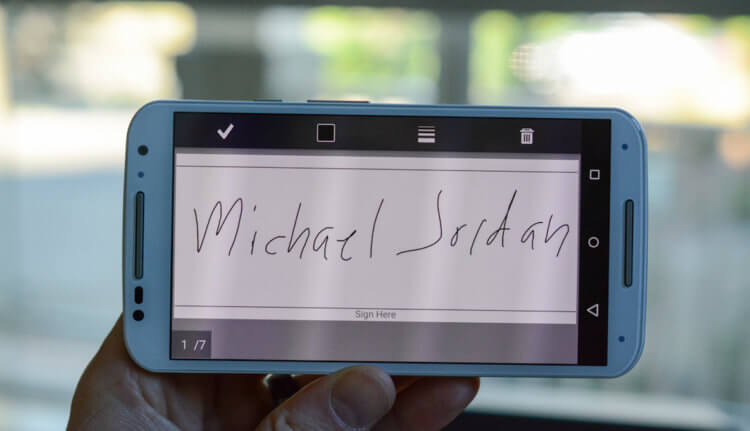
Подписать документ на Android и отправить проще, чем возиться с почтой
Как смотреть жуков, бабочек и других насекомых в 3D в Google
Я нашёл выход из сложившейся ситуации в электронной подписи. Но не той, которая требуется для совершения значимых операций по части налоговой инспекции и называется электронной квалифицированной подписью, а той, которая позволяет поставить ваш автограф на документе в формате PDF и отправить его по электронной почте. В принципе, можно не заморачиваться и поставить подпись в каком-нибудь редакторе, чирканув её мышкой или стилусом, но ведь у нас всё по-взрослому.
Как подписать PDF-документ
- Скачайте из Google Play Adobe Acrobat Reader;
- Пройдите авторизацию в Adobe Acrobat Reader с помощью учётки Facebook, Google или Apple;
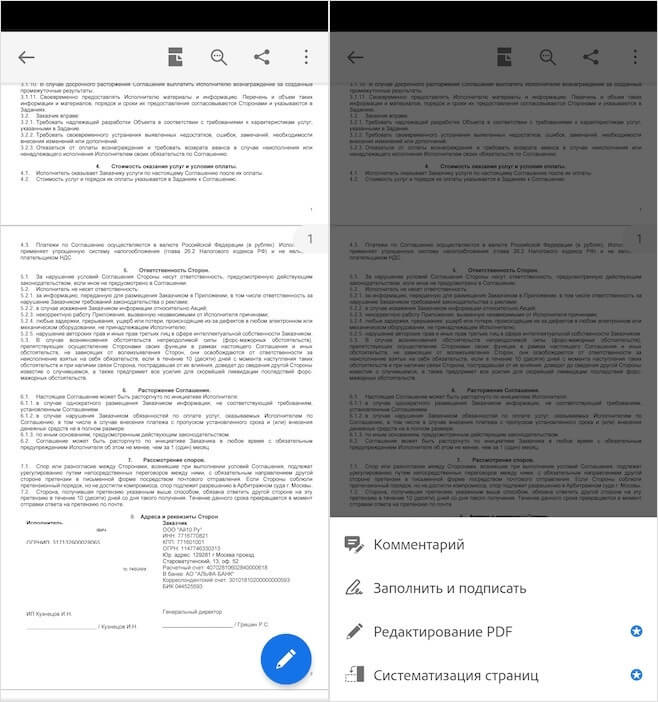
Редактировать и подписывать документы на Android проще простого
- Найдите на смартфоне PDF-документ, который нужно подписать, и откройте его;
- Нажмите на клавишу редактирования (карандаш в кружочке) в левом нижнем углу;
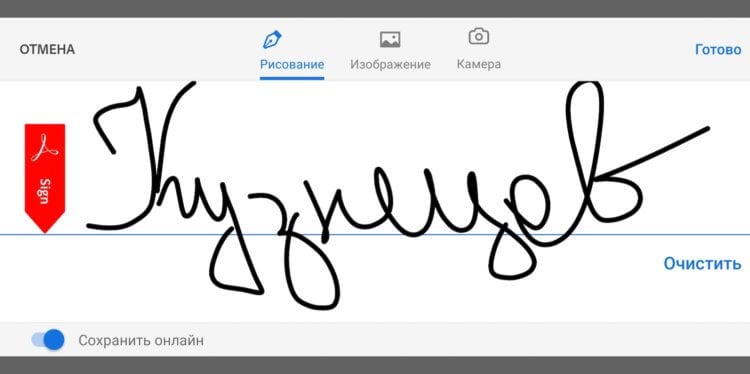
Эта подпись сохранится и для будущего применения
- В открывшемся окне выберите «Заполнить и подписать» — «Создать подпись»;
- Прямо на экране смартфона пальцем повторите свой обычный автограф и нажмите «Готово»;
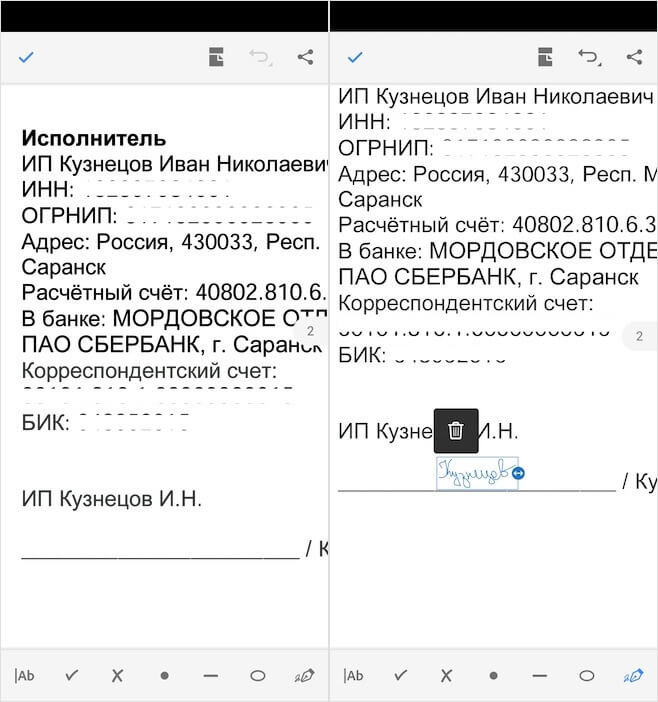
Вставьте подпись и отправьте документ контрагенту
- Нажмите на экран, чтобы добавить на него подпись, и перенесите её в то место, где она должна располагаться.
Как скачать обои из прошивки Galaxy Note 20
Вот, собственно, и всё. На этом вы можете сохранить документ и отправить его контрагенту. Несмотря на то что подпись будет чёрного цвета, а не синего, как если бы её поставили шариковой ручкой, такие документы принимают не только контрагенты, но и госорганы, не говоря уже обо всех остальных. Правда, прежде чем отправлять кому-то такой документ, лучше всё-таки уточнить, как получатель относится к такого рода подписям – во всяком случае, если вы не хотите потом переделывать документ заново.
Как работать с PDF на Android
Ищете инструмент для работы с PDF на Android? Нет ничего лучше Adobe Acrobat Reader
Adobe Acrobat Reader – это бесплатное приложение, которое представляет собой PDF-ридер. Он позволяет с удобством взаимодействовать с документами, не только подписывая их для контрагентов, но и искать по содержимому, выделять, копировать, редактировать и вносить разного рода изменения. В общем, если вы работаете с документами на смартфоне, придумать лучшего инструмента просто нельзя. А благодаря совместимости с облаком Adobe Cloud, которое позволяет хранить всю документацию онлайн, это вообще один из лучших сервисов Adobe.
Google сделала резервные копии на Android удобными и бесплатными
Важно понимать, что таким образом можно подписывать любые документы, но они обязательно должны быть в формате PDF. Впрочем, если ваш документ имеет другой формат, — это не проблема. Вы можете конвертировать его в нужный, посредством популярных онлайн-конвертеров вроде ilovepdf. Я сам пользуюсь им уже очень давно, и абсолютно доволен как удобным интерфейсом, так и интуитивностью работы сервиса. Всего-то и нужно, что перетащить в окно браузера нужный вам документ и подтвердить конвертацию.
как наложить подпись и печать на документ в word в телефоне
Не знаю, как часто вам приходится работать с документами, но для меня, как для индивидуального предпринимателя, — это совершенно обыденное дело. Регулярно мне на подпись поступают счета, которые нужно завизировать и отправить контрагенту, который находится в другом городе. В теории для этого можно было применить обычную почту и, по старинке распечатав и подписав документацию, просто отправить её заказным или обычным письмом. Но ведь для этого нужно не только распечатать счета, но ещё и купить конверт, не говоря уже о том, чтобы дойти до почтового отделения.

Подписать документ на Android и отправить проще, чем возиться с почтой
Как смотреть жуков, бабочек и других насекомых в 3D в Google
Я нашёл выход из сложившейся ситуации в электронной подписи. Но не той, которая требуется для совершения значимых операций по части налоговой инспекции и называется электронной квалифицированной подписью, а той, которая позволяет поставить ваш автограф на документе в формате PDF и отправить его по электронной почте. В принципе, можно не заморачиваться и поставить подпись в каком-нибудь редакторе, чирканув её мышкой или стилусом, но ведь у нас всё по-взрослому.
Как подписать PDF-документ
Редактировать и подписывать документы на Android проще простого
Эта подпись сохранится и для будущего применения
Вставьте подпись и отправьте документ контрагенту
Как скачать обои из прошивки Galaxy Note 20
Вот, собственно, и всё. На этом вы можете сохранить документ и отправить его контрагенту. Несмотря на то что подпись будет чёрного цвета, а не синего, как если бы её поставили шариковой ручкой, такие документы принимают не только контрагенты, но и госорганы, не говоря уже обо всех остальных. Правда, прежде чем отправлять кому-то такой документ, лучше всё-таки уточнить, как получатель относится к такого рода подписям – во всяком случае, если вы не хотите потом переделывать документ заново.
Как работать с PDF на Android
Ищете инструмент для работы с PDF на Android? Нет ничего лучше Adobe Acrobat Reader
Adobe Acrobat Reader – это бесплатное приложение, которое представляет собой PDF-ридер. Он позволяет с удобством взаимодействовать с документами, не только подписывая их для контрагентов, но и искать по содержимому, выделять, копировать, редактировать и вносить разного рода изменения. В общем, если вы работаете с документами на смартфоне, придумать лучшего инструмента просто нельзя. А благодаря совместимости с облаком Adobe Cloud, которое позволяет хранить всю документацию онлайн, это вообще один из лучших сервисов Adobe.
Google сделала резервные копии на Android удобными и бесплатными
Важно понимать, что таким образом можно подписывать любые документы, но они обязательно должны быть в формате PDF. Впрочем, если ваш документ имеет другой формат, — это не проблема. Вы можете конвертировать его в нужный, посредством популярных онлайн-конвертеров вроде ilovepdf. Я сам пользуюсь им уже очень давно, и абсолютно доволен как удобным интерфейсом, так и интуитивностью работы сервиса. Всего-то и нужно, что перетащить в окно браузера нужный вам документ и подтвердить конвертацию.
Добавление строки подписи в документ Word на мобильных устройствах
На мобильном устройстве можно добавить в документ Word строку подписи несколькими способами. Вы можете использовать символы подчеркивания или ячейку таблицы, чтобы нарисовать линию подписи. Вы также можете вставить изображение подписи. Однако в файлы Word или Excel на мобильном устройстве невозможно добавить цифровую подпись, не установив надстройку.
Общие сведения о добавлении строки цифровой подписи в файл Word или Excel см. в статье Добавление или удаление цифровой подписи в файлах Office.
Сведения о надстройке DocuSign, которая позволяет надежно подписывать документы и отправлять их на подпись другим людям, см. на странице DocuSign для Word.
Добавление в документ строки подписи с помощью символов подчеркивания
С помощью клавиши ВВОД поместите курсор в то место, где должна начинаться линия. Найдите клавишу подчеркивания и удерживайте ее нажатой, пока линия не станет достаточно длинной.
Добавление в документ строки подписи с помощью ячейки таблицы
С помощью клавиши ВВОД поместите курсор в то место, где должна быть линия.
Откройте вкладку Вставка, а затем нажмите значок «Таблица», чтобы вставить таблицу в документ.
На телефоне нажмите значок «Правка» (iPhone и телефоны с Android) или многоточие (телефоны с Windows), выберите Главная, чтобы развернуть ленту, нажмите Вставка и коснитесь значка «Таблица».
На вкладке Таблица коснитесь элемента Удалить.
Удалите строки и столбцы, оставив только первую ячейку в таблице.
На вкладке Таблица коснитесь значка Стили таблиц.
Выберите стиль, в котором есть только линия сетки под строкой заголовков.
В документе должна появиться линия подписи.
Топ-3 бесплатных приложений для подписи документов на Android и iPhone
Подписывать документы стало намного проще с развитием смартфонов и приложений. Раньше от вас требовалось распечатать документ, подписать его ручкой и снова отсканировать. Однако теперь вы можете подписывать документ прямо на телефоне, как на бумаге. В этой статье мы рассмотрим некоторые из лучших бесплатных приложений для подписи документов на Android и iOS (iPhone / iPad).
Лучшие бесплатные приложения для подписи документов на Android и iOS
1. Adobe Fill & Sign
Adobe Fill & Sign, безусловно, одно из лучших приложений для подписи документов на мобильных телефонах. С его помощью вы можете быстро заполнить, поставить электронную подпись и отправить любую форму. Это также дает вам возможность сканировать формы с помощью камеры вашего телефона или открывать файл прямо с веб-адреса или электронной почты.
Все, что вам нужно сделать, это создать подпись, открыть форму и разместить ее в любом месте документа PDF. Когда вы сохраняете свою подпись, она автоматически загружается в Adobe Document Cloud и синхронизируется со всеми вашими устройствами и приложениями.
Щелкните здесь, чтобы узнать, как создавать подпись и подписывать документы с помощью Adobe Fill & Sign.
2. DocuSign
DocuSign — еще одно популярное приложение для подписи документов, доступное как для Android, так и для iOS. Вы можете создать свою подпись, подписать документ по мере необходимости и загрузить их по электронной почте, на Диске, DropBox, Box, Evernote, Salesforce или при сканировании фотографий.
DocuSign также поддерживает удаленную подпись — вы можете подготовить документ с помощью тегов «Подписать здесь» и напомнить подписавшимся о необходимости подписать одним нажатием. Он поддерживает большинство типов файлов, включая PDF, Word, Excel, изображения (JPEG, PNG, TIFF), текст и другие.
3. pdfFiller
pdfFiller позволяет редактировать, а также подписывать PDF-файлы с помощью Android или iPhone. Вы можете использовать PDF-файлы в памяти телефона или импортировать файлы из электронной почты или веб-адреса. Можно подписывать документы с помощью юридически обязывающей электронной подписи и отправлять документы на подпись другим пользователям через SendToSign.
Приложение также поставляется с некоторыми удобными функциями редактирования, такими как добавление текстовых блоков, стирание текста или изображений, выделение текста, добавление заполняемых полей или раскрывающихся меню и многое другое. По умолчанию применяется водяной знак «Проверено pdfFiller», который можно удалить простым касанием.
Заключение
Итак, это были три лучших приложения для подписи документов на Android, iPhone или iPad. Мне больше всего нравится Adobe Fill and Sign за простой интерфейс и интеграцию с облаком. В любом случае, какой тебе нравится? Есть ли другое приложение, которое можно порекомендовать? Дайте мне знать в комментариях ниже.
Также прочтите- Как бесплатно отправлять документы, PDF с iPhone на Android
Мобильный офис: приложения для работы с документами на смартфоне
Для текстовых документов, таблиц, презентаций: пакет Microsoft Office
Пакет приложений от родоначальника офисных программ в мобильной вариации включает в себя пять продуктов: Word, Excel, PowerPoint, Outlook и OneNote. Каждый из них устанавливается на смартфон по отдельности, что довольно удобно — не придётся занимать память лишним ПО, если какое-то приложение вам не требуется.
Какие плюсы у классического пакета? Прежде всего, это возможность синхронизировать свои документы с офисным или домашним компьютером, работать над ними в группе, хранить в облаке. Немаловажен и удобный, привычный интерфейс. Отдельно отметим возможность конвертации PDF-файлов в нужный формат.
Пакет Microsoft Office для iOS и Android — довольно удобная классика «жанра»
Основными возможностями мобильных приложений MS Office можно пользоваться бесплатно, если экран устройства меньше 10,1”. Если же требуется работать с диаграммами, объектами SmartArt, с «Конструктором» в PowerPoint, придется оформить платную подписку на софт, которая стоит от 270 рублей в месяц.
Конечно, существуют и другие аналоги MS Office, которые тоже достойны внимания, поэтому выбор офисного пакета зависит от предпочтений пользователя. Например, владельцам смартфонов на Android бывает удобнее пользоваться приложениями «Google Документы». Недавно ZOOM.CNews рассказывал подробно об этой и других бесплатных альтернативах популярного офисного пакета.
Подпись в PDF-файле: Adobe Fill & Sign и штатные инструменты
Пожалуй, Adobe Fill & Sign — самая популярная утилита для того, чтобы быстро добавить на документ свою подпись. Для этого нужно создать цифровую копию своей подписи, расписавшись прямо на экране девайса. Когда откроете файл в PDF, останется только выбрать нужную подпись (если их несколько) и перетащить ее в подходящее место.
Кстати, это приложение умеет ставить не только подписи. С его помощью можно вписать текст в пустые поля в бланках или сделать в файле какие-то отметки, а при необходимости отсканировать документ посредством камеры смартфона.
При помощи Adobe Fill & Sign легко поставить подпись в PDF-документе
Практически во всех базовых приложения iOS есть возможность вставить подпись и пометки в документе
Markup предлагает либо просто проставить подпись от руки, либо выбрать из меню, что вы хотите добавить — текст, сохраненную подпись и т.д.
Также подписать документ часто предлагается в офисном пакете, например, эта функция есть в мобильном Microsoft Word.
Если же нужно вставить печать компании в документ, советуем тоже воспользоваться текстовым редактором и функцией «Вставить рисунок». Печать (можно вместе с подписью для простоты) заранее надо будет сохранить в памяти смартфона в формате PNG с прозрачным фоном. Это будет самым простым решением задачи, которое не потребует использования стороннего ПО.
Сканирование документов: штатные инструменты и Tiny Scanner
Сразу оговоримся, зачем вообще сканировать документ смартфоном — ведь можно просто его сфотографировать. Дело в том, что при сканировании устраняются блики, сглаживаются ненужные искажения и «волны» на листе, подрезаются края, настраивается яркость — в общем, документ становится лучше читаемым и более презентабельным.
На iOS проще и быстрее всего отсканировать страницы при помощи приложения «Заметки». Для этого необходимо создать новую запись, нажать знак «+», выбрать «Отсканировать документы» и навести камеру на лист.
В iOS предусмотрен штатный инструмент для сканирования — его можно найти в «Заметках»
Кроме штатного сканера, у которого возможностей не особо много, можно воспользоваться одной из многочисленных специальных программ для сканирования — в них, как правило, есть дополнительные функции для редактирования полученного документа. Например, Tiny Scanner — у приложения есть версия для iOS и Android, оно без сбоев работает с черно-белыми и цветными документами, сканируя в трех режимах (цветном, черно-белом и сером), а также позволяет менять контрастность, чтобы копия была максимально четкой. Результат сохраняется в PDF либо JPG. Сразу из приложения отсканированный документ можно отправить по e-mail или закинуть в облако (Dropbox, Google Drive и прочие).
Tiny Scanner позволяет менять контрастность, выбирать размер копии, защищать ее паролем и создавать превью
В плюсах программы — возможность выбрать размеры страницы-результата, функция защиты документа паролем и создание миниатюр к документам для быстрого просмотра.
Существует также версия приложения с приставкой Pro, которая стоит 379 рублей — ее отличие от бесплатного ПО заключается в отсутствии навязчивой рекламы.
Наложение водяного знака или логотипа: Add Watermark, iWatermark и штатные инструменты
Иногда требуется оперативно защитить изображения, добавив на них водяной знак или логотип. Раньше для этого нужен был ПК и Adobe Photoshop, однако сейчас существует масса приложений, которые созданы специально для наложения водяного знака на фото. Более того, даже базовый редактор фотографий на Android-смартфонах уже поддерживает функцию добавления водяного знака на фото.
В штатном фоторедакторе Android можно быстро поставить водяной знак на фото
Также для этой операционной системы предлагаем рассмотреть приложение Add Watermark. С его помощью добавляются надписи и логотипы на фотоснимок, причем водяные знаки можно настраивать: менять размер, наклон, прозрачность и т.д. Кроме того, в приложении удобно обрабатывать фотографии сразу пакетом или активировать авторежим добавления водяного знака.
В Add Watermark доступно множество настроек водяного знака, а также пакетная обработка и авторежим
В бесплатной версии Add Watermark можно попробовать программу и посмотреть, как будет выглядеть процесс — она не позволяет использовать собственные изображения в качестве водяного знака, а все файлы сохраняет со сжатием до 1024 пикс. по большей стороне. Авторежима и пакетной обработки, соответственно, тоже нет.
Платная версия, которая стоит всего 50 рублей, уже допускает пакетную обработку и автоматический режим, выбор эффектов для текста, импорт своих шрифтов, использование собственных изображений, в том числе в формате PNG, работу с панорамами и экспорт готового контента в социальные сети.
iWatermark — профессиональный, но простой и понятный инструмент для создания водяных знаков
Что касается iOS, то самая популярная программа для этой системы — iWatermark. Ее уважают за огромные возможности в создании знаков, вплоть до добавления QR-кода, а также за простой интерфейс. В приложении настраивается прозрачность, шрифт, размер, наклон и другие параметры логотипа, есть ряд примеров текста и графики, которые можно использовать для своего водяного знака (или создать собственный с нуля). Результат работы в программе можно сразу экспортировать в соцсети.
Бесплатная версия Lite добавляет на все фотографии и свой водяной знак. Чтобы его убрать, надо приобрести платную подписку за 149 рублей.
Вставка подписи
Введенная от руки подпись придает вашему документу индивидуальность. Вы можете отсканировать свою подпись, сохранить ее как рисунок, а затем вставлять в документы.
Можно также вставить в документ строку подписи в том месте, где нужно будет расписаться.
Создание и вставка рукописной подписи
Для выполнения описанных ниже действий вам потребуется сканер.
Распишитесь на листе бумаги.
Отсканируйте страницу и сохраните ее на компьютере в популярном формате, таком как BMP, GIF, JPG или PNG.
Инструкции по использованию сканера см. в прилагаемом к нему руководстве или на веб-сайте изготовителя.
Откройте файл изображения.
Чтобы обрезать изображение, щелкните его, чтобы открыть вкладку Формат средств работы с рисунками, нажмите кнопку Обрезка иобрезка изображения.
Щелкните изображение правой кнопкой мыши и выберите команду Сохранить как рисунок, чтобы сохранить его в виде отдельного файла.
Чтобы добавить подпись в документ, на вкладке Вставка нажмите кнопку Рисунки.
Добавление машинописного текста к подписи
Если нужно сделать частью подписи должность, номер телефона, адрес электронной почты или другие сведения, сохраните их вместе с изображением как автотекст.
Введите нужный текст под вставленным изображением.
Выделите изображение и введенный текст.
На вкладке Вставка нажмите кнопку Экспресс-блоки.
Выберите команду Сохранить выделенный фрагмент в коллекцию экспресс-блоков. Откроется окно Создание нового стандартного блока.
В поле Имя введите имя блока подписи.
В списке Коллекция выберите пункт Автотекст.
Когда нужно будет использовать подпись, расположите точку вставки там, где нужно вставить блок подписи.
На вкладке Вставка нажмите кнопку Экспресс-блоки, выберите пункт Автотекст и щелкните имя нужного блока подписи.
Вставка строки подписи
Чтобы добавить в документ строку подписи со знаком X, показывающим, где нужно расписаться, воспользуйтесь командой Строка подписи.
Щелкните в том месте, где нужно поместить строку подписи.
На вкладке Вставка нажмите кнопку Строка подписи
Щелкните Строка подписи Microsoft Office.
В окне Настройка подписи можно ввести имя в поле Предлагается для подписания. Кроме того, можно добавить должность в поле Должность предложенного подписывающего.
Нажмите кнопку ОК. Строка подписи появится в документе.
Введенная от руки подпись придает вашему документу индивидуальность. Вы можете отсканировать свою подпись, сохранить ее как рисунок, а затем вставлять в документы Word.
Сканирование и вставка рисунка написанной от руки подписи
Для выполнения описанных ниже действий вам потребуется сканер.
Распишитесь на листе бумаги.
Отсканируйте страницу и сохраните ее на компьютере в стандартном формате, например BMP, GIF, JPG или PNG.
Совет: Инструкции по использованию сканера см. в прилагаемом к нему руководстве или на веб-сайте изготовителя.
На вкладке Вставить щелкните Рисунки > Рисунок из файла.
Найдите рисунок, который нужно вставить, выделите его и нажмите кнопку Вставить.
Щелкните рисунок, чтобы отобразить вкладку Формат рисунка.
На вкладке Формат рисунка щелкните Обрезка и вырежьте изображение подписи.
Щелкните изображение правой кнопкой мыши и выберите команду Сохранить как рисунок, чтобы сохранить его в виде отдельного файла, который можно использовать в других документах.
Добавление текста в многоразовую подпись
Если вы хотите включить в подпись свою должность, номер телефона, адрес электронной почты или другие сведения, сохраните их вместе с изображением в качестве автотекста.
Введите нужный текст под вставленным изображением.
Выделите изображение и введенный текст.
В меню Вставка выберите Автотекст > Создать.
«Создать».» loading=»lazy»>
Откроется диалоговое окно создания автотекста.
В поле Имя введите имя блока подписи и нажмите кнопку ОК.
Когда нужно будет использовать подпись, расположите точку вставки там, где нужно вставить блок подписи.
На вкладке Вставка выберите Автотекст > Автотекст и щелкните имя своего блока подписи.
Лучшие приложения для подписи документов на Android
советы и хитрости для Android / by admin / August 05, 2021
Ищете способ подписать документы и подготовить их к работе прямо с мобильного телефона? Что ж, у нас есть только что подготовленная для вас статья. Читайте дальше, чтобы узнать о некоторых из лучших приложений для подписи документов на Android в 2020 году!
Наши смартфоны стали отличным инструментом для быстрого и простого выполнения задач. Большинство задач, которые раньше требовали больших и громоздких ноутбуков или настольных компьютеров, теперь можно выполнить за считанные секунды без мобильных телефонов. Все это благодаря развитию технологий и постоянно растущему количеству смартфонов, которые становятся еще умнее. Ранее мы говорили о нескольких служебных приложениях, доступных для наших телефонов, и нет конца списку вещей, которые может выполнить один смартфон в современном мире.
Говоря о служебных приложениях, если вы всегда обнаруживаете, что подписываете или редактируете документы на своем ноутбуке или компьютере, вы можете подумать об использовании смартфона. Вам больше не нужно открывать ноутбук или компьютер только для того, чтобы иметь возможность подписать один документ. В магазине Google Play есть несколько приложений как таковых. Поэтому, если у вас есть устройство Android, лучше всего попробовать одно из этих приложений для подписи документов. Они имеют небольшой вес, просты в использовании и выполняют работу за считанные секунды. Поэтому мы собрали одни из лучших приложений для подписи документов, которые вы можете сразу загрузить на свое устройство Android, так что наслаждайтесь чтением!
- Как сканировать документы на вашем iPhone, iPad с помощью приложения File
- Как сохранить документ Word как файл JPEG
- 5 лучших приложений для редактирования фотографий для Android-устройств
- Топ-5 приложений для редактирования видео для устройств Android
- Топ-5 бесплатных приложений для звонков для устройств Android
- 5 лучших приложений для экономии заряда аккумулятора на Android
- Лучшие приложения для управления паролями для Android в 2019 году
- 1 7 лучших приложений для подписи документов на Android
- 1.1 # 1 — PDFelement
- 1.2 # 2 — Цифровая подпись
- 1.3 # 3 — SignNow
- 1.4 # 4 — Заполнение и подпись PDF-форм
- 1.5 # 5 — Привет, знак
- 1.6 # 6 — PandaDoc
- 1.7 # 7 — DocuSign
7 лучших приложений для подписи документов на Android
Все перечисленные ниже приложения были испытаны и протестированы вашим искренне, и я рекомендую только те приложения или программы, которые обеспечивают полноценное взаимодействие с пользователем. Что касается доступности, большинство приложений, о которых мы упомянули ниже, изначально бесплатны, но работают на основа freemium, которая означает, что пользователи могут покупать премиум-версии, которые открывают множество других интересных функции. В целом, если вы не планируете тратить деньги на приложения для подписи документов на Android, вы все равно можете пользоваться большинством списков здесь! С учетом сказанного, давайте взглянем на наши лучшие выборы!
# 1 — PDFelement
Первое приложение в нашем списке — это элемент PDF. С помощью этого приложения вы можете подписывать, редактировать и даже обмениваться документами прямо со своего Android-устройства в любом месте и в любое время. Приложение создано и распространяется Wondershare, который является очень уважаемым брендом, когда речь идет о служебном программном обеспечении и приложениях для устройств Android и iOS. Приложение имеет очень чистый и минималистичный пользовательский интерфейс, к которому может привыкнуть каждый. Вы можете использовать аннотации и функции разметки в своих PDF-файлах, чтобы выделить что-то важное. Что касается подписей, вы можете легко хранить и использовать одну и ту же цифровую подпись для каждого документа вместо того, чтобы подписывать ее каждый раз. PDFelement — это не только приложение для подписи документов, но и очень надежный редактор документов и файловый менеджер для файлов PDF. Поэтому, если вам нужно лучшее приложение для управления документами, мы настоятельно рекомендуем это. Вы можете скачать последнюю версию PDFelement для своего устройства Android, перейдя по ссылке в Google Play Store, указанной ниже:
[googleplay url = ” https://play.google.com/store/apps/details? »]
# 2 — Цифровая подпись
Еще один отличный способ подписать документы цифровой подписью и поделиться ими с коллегами или друзьями — это с помощью приложения Digital Signature, которое доступно бесплатно для устройств Android в магазине Google Play. Он имеет очень богатую область рисунков, чтобы вы могли создать свою первую цифровую подпись. Вы можете использовать разные цвета и даже разные типы кистей и толщину, которые лучше всего подходят для вашего стилуса или пальца. Создав цифровую подпись, вы можете легко добавить ее в любой документ или PDF-файл, который вам нужен. В приложении также есть различные другие функции, такие как возможность добавлять фото-подпись к вашим документам. Вы можете скачать последнюю версию цифровой подписи для своего устройства Android, перейдя по ссылке в Google Play Store, указанной ниже:
[googleplay url = ” https://play.google.com/store/apps/details? »]
# 3 — SignNow
SignNow — это мощное и надежное приложение для подписи документов, которое вы можете сразу использовать на своем устройстве Android. Он имеет простой в использовании пользовательский интерфейс и множество функций, которые помогут вам при подписании документов, а также при их редактировании. Есть несколько шаблонов, которые можно использовать, если вы хотите использовать это приложение для создания документов. Как и в других приложениях, вы можете быстро создать собственную цифровую подпись на своем смартфоне или планшете, используя всего лишь палец или стилус, для достижения гораздо лучшего результата. Приложение имеет множество дополнительных функций и предназначено для использования по подписке. Однако, если вы в конечном итоге заплатите за это приложение, вы ни капли не разочаруетесь. Вы можете загрузить последнюю версию SignNow для своего устройства Android, перейдя по ссылке в Google Play Store, указанной ниже:
[googleplay url = ” https://play.google.com/store/apps/details? & hl = zh_EN ”]
# 4 — Заполнение и подпись PDF-форм
Следующее приложение в нашем списке — это очень простое приложение для подписи ваших документов на лету. Хотя мы признаем, что у приложения один из худших пользовательский интерфейс и дизайн, оно предназначено для обратной совместимости с Android. Это означает, что вы, вероятно, можете ожидать, что это приложение будет работать на очень старом устройстве или планшете Android, которое у вас есть. Мы предлагаем это приложение, потому что большинство людей хотели бы использовать свой старый вышедший из строя планшет только в качестве лица, подписывающего документы. Таким образом, это приложение творит чудеса на старых телефонах и планшетах. Когда дело доходит до функциональности, вы не будете сильно экономить и можете рассчитывать на тот же уровень функций, что и другие приложения в этом списке. Вы можете скачать последнюю версию PDF-форм для заполнения и подписи для своего устройства Android, перейдя по ссылке в Google Play Store, указанной ниже:
[googleplay url = ” https://play.google.com/store/apps/details? & hl = zh_EN ”]
# 5 — Привет, знак
Следующим в этом списке будет Hello Sign — еще одно отличное приложение, которое позволяет вам подписывать документы цифровой подписью прямо со смартфона или планшета. Это приложение для подписи считается одним из лучших, которые люди пробовали, и это может все будет благодаря большой поддержки клиентов и список функций, что разработчики работали тяжело на. Приложение позволяет вам создавать и настраивать вашу подпись так, как вы хотите, и даже поддерживает устройства. у которых есть поддержка стилуса, чтобы по-настоящему воспроизвести настоящую подпись, которую вы бы подписали на листе бумаги с ручка. Параметры настройки позволяют загружать Hello Sign и использовать их в Google Play Store миллионы людей. Когда дело доходит до цены, Hello Sign — немного дорогой вариант, так как вы получаете только 3 документа. в месяц, который вы можете подписать бесплатно, после чего это будет 13 долларов в месяц для профессионального плана, который включает 5 отправители. Если вам нужно что-то быстрое, надежное и, прежде всего, бесплатное, мы рекомендуем попробовать другое приложение из этого списка. Однако, если ваша работа вращается вокруг подписания документов на лету, и если вы не против ежемесячно платить абонентскую плату, мы настоятельно рекомендуем вам попробовать Hello Sign. Вы можете загрузить последнюю версию Hello Sign для своего устройства Android, перейдя по ссылке в Google Play Store, указанной ниже:
[googleplay url = ” https://play.google.com/store/apps/details? »]
# 6 — PandaDoc
Следующим в нашем списке лучших приложений для подписи документов на Android в 2020 году является PandaDoc. Основная причина, по которой мы рекомендуем вам именно это приложение для подписи документов, заключается в его прекрасном дизайне. Если вы попробуете использовать PandaDoc, первое, что вам понравится в приложении, это хорошо продуманный пользовательский интерфейс и удобство. Приложение соответствует пользовательскому интерфейсу Google Material Design, и его очень удобно использовать. Если вы когда-нибудь сможете преодолеть отмеченный наградами дизайн и опыт, которыми обладает приложение, вам понравятся все функции, которые оно может предложить в качестве отдельного приложения для подписи и обмена документами. Все приложение работает по принципу перетаскивания, поэтому вы можете напрямую взаимодействовать с элементами на экране, которые обычно размещаются в макете карты. Помимо функции подписи документов, PandaDoc также предлагает ряд других интеграций приложений, которые помогают еще больше повысить вашу продуктивность и в целом помогают сэкономить время. Профессиональный план начинается с 20 долларов в месяц для одного пользователя, однако вы можете воспользоваться пробной версией, которая длится 14 дней, если она поможет вам принять решение. В целом, если вы искали замечательное приложение для подписи документов, которое также прекрасно выглядит и работает, вам не нужно искать дальше, чем PandaDoc. Вы можете загрузить последнюю версию Hello Sign для своего устройства Android, перейдя по ссылке в Google Play Store, указанной ниже:
[googleplay url = ” https://play.google.com/store/apps/details? »]
# 7 — DocuSign
Мы оставили лучшее напоследок. DocuSign — это универсальный инструмент для подписания и редактирования документов. Это одно из самых популярных и популярных приложений в магазине Google Play, которым пользуются более 50 миллионов человек. Лучшая часть этого приложения — это то, что оно позволяет неограниченное количество подписей и сканирований документов в высоком качестве. Благодаря дизайну и интуитивно понятному пользовательскому интерфейсу неудивительно, что это приложение является отмеченным наградами сканером документов в магазине Google Play. Когда дело доходит до функций, есть много возможностей, которые помогут вам создать вашу первую цифровую подпись и подписать ее на различных документах. Вы также можете использовать мощный текстовый редактор, чтобы изменить некоторые вещи. В целом, если вы ищете хорошее приложение для подписи документов, мы настоятельно рекомендуем вам попробовать это. Вы можете загрузить последнюю версию DocuSign для своего устройства Android, перейдя по ссылке в Google Play Store, указанной ниже:
[googleplay url = ” https://play.google.com/store/apps/details? »]
Вот и все, ребята! Надеемся, вам понравился наш обзор некоторых из лучших приложений для подписи документов на Android в 2020 году! Какое из этих приложений вам больше всего нравится, и сколько из этих приложений для подписи документов вы уже знаете или использовали? Знаете другие хорошие приложения для подписи документов на Android, которые, по вашему мнению, могут заинтересовать людей? Дайте нам знать в разделе комментариев ниже, мы будем рады услышать от вас, ребята!
Студент днем, энтузиаст Android ночью, все, что связано с материальным дизайном, меня интригует. Увлечен кинопроизводством, писательством, а теперь и дизайном. Цель состоит в том, чтобы добавить немного индивидуальности всему, что я создаю!
Как в телефоне поставить подпись на документе?

Нажмите кнопку камеры или документа , а затем выберите фотографию или файл PDF, которые нужно вложить или разметить. Нажмите вложение, затем нажмите значок в форме серой стрелки . Нажмите кнопку разметки для добавления разметки. Нажмите кнопку плюса , чтобы добавить подпись, текст и т.
-
- Как поставить свою подпись на документе?
- Как поставить подпись на документ без распечатки?
- Какое приложение для печати с телефона?
- Как в ворде сделать свою подпись?
Как поставить свою подпись на документе?
- Щелкните в том месте, где нужно поместить строку подписи.
- На вкладке Вставка нажмите кнопку Строка подписи
- Щелкните Строка подписи Microsoft Office.
- В окне Настройка подписи можно ввести имя в поле Предлагается для подписания.
- Нажмите кнопку ОК.
Как поставить подпись в документе в электронном виде?
- Откройте вкладку Файл.
- Выберите пункт Сведения.
- Нажмите кнопку Защита документа, Защита книги или Защита презентации.
- Нажмите кнопку Добавить цифровую подпись.
- Прочитайте сообщение Word, Excel или PowerPoint и нажмите кнопку ОК.
Как поставить печать на документ с телефона?
- Откройте на телефоне приложение «Настройки».
- Нажмите Подключенные устройства Настройки подключения Печать.
- Выберите Добавить службу.
- Укажите информацию о принтере.
Как поставить подпись в документе на айфоне?
Нажмите кнопку камеры или документа , а затем выберите фотографию или файл PDF, которые нужно вложить или разметить. Нажмите вложение, затем нажмите значок в форме серой стрелки . Нажмите кнопку разметки для добавления разметки. Нажмите кнопку плюса , чтобы добавить подпись, текст и т.
Как расписаться на документе онлайн?
- Загрузите PDF-файл в eSign от Smallpdf.
- Создайте новую электронную подпись для своего документа
- Если нужно, добавьте текст и дату
- Нажмите «Завершить и подписать», а потом загрузите или перешлите подписанный документ
Как поставить подпись на документ без распечатки?
Сервис Sigs.ME – инструмент для оперативной подписи сканов документов в режиме онлайн. Сервису не нужен принтер и сканер, ему не требуется даже ручка. Всё, что нужно – компьютер или мобильный телефон. Качество подписи и печати выходит, как на оригинально подписанном документе.
Как поставить подпись в PDF на телефоне?
На Android для этого можно воспользоваться программой Adobe Fill & Sign из Play Store. Кроме добавления подписей эта утилита позволяет также указывать персональную информацию и текст в пустых полях ввода в формах в формате PDF, делать отметки в соответствующих местах таких форм.
Как поставить подпись в документе PDF?
- В Acrobat или Acrobat Reader нажмите кнопку Главная.
- Дважды нажмите на документ, который ожидает подписания, или выберите документ и нажмите Подписать на панели справа.
- Нажмите на поля и укажите все запрошенные сведения.
- Нажмите на поле подписи.
- Нажмите Подписать.
Как вставить подпись и печать в PDF?
- В стартовом меню нажмите на «Открыть PDF» и укажите его на жестком диске.
- В разделе «Редактор» кликните на «Подпись».
- Во вкладке «Редактор» примените опцию «Штамп».
- Для выгрузки нажмите «Файл» — «Сохранить как».
Как сделать скан подписи через телефон?
- Откройте файл PDF в мобильном приложении Adobe Acrobat Reader.
- Нажмите и .
- Если на устройстве еще нет подписи, нажмите Создать подпись.
- Нажмите , чтобы сфотографировать подпись на камеру
- Нажмите Сохранить подпись, затем Готово.
Какое приложение для печати с телефона?
На устройстве Android. Mobile Print – это приложение для Android, поддерживающее несколько технологий печати, в том числе Виртуальный принтер Google. В нем можно распечатать изображения, веб-страницы, список мероприятий в календаре, контакты, SMS, сообщения электронной почты, документы Google и другие файлы.
Как сделать факсимиле подписи?
- Отсканировать подпись руководителя или ответственного лица.
- Заказать клише в специализированной компании, у которой есть соответствующая сертификация.
- Выбрать вид оснастки и материал изготовления.
Как сделать рукописную подпись на айфоне?
Если требуется собственноручная подпись, коснитесь поля для подписи, и появится мобильная панель для захвата подписи. Используйте палец на трекпаде, стилус или яблочный карандаш, чтобы нарисовать свою рукописную подпись. При необходимости вы можете легко стереть и нарисовать новую подпись.
Как заполнять документы на айфоне?
- Откройте приложение Google Диск на iPhone или iPad.
- Выберите нужный PDF-файл.
- В нижней части экрана нажмите Заполнить форму. Если эта функция недоступна, скорее всего, выбранный файл не предназначен для заполнения.
- Внесите данные в PDF-форму.
- В правом верхнем углу экрана нажмите Сохранить.
Как настроить подпись на айфоне?
- В приложении «Почта» на сайте iCloud.com нажмите в верхней части раздела Список почтовых ящиков, затем выберите вариант «Настройки».
- Нажмите «Формат», прокрутите вниз, выберите «Добавить подпись» и введите текст подписи.
- Нажмите «Готово».
Как в ворде сделать свою подпись?
Откройте текстовый документ, нажмите кнопку «Вставить» > «Изображение» для выбора необходимого изображения с подписью. Шаг 3. Напишите текст, который нужно добавить к подписи, а затем выберите оба элемента. Выберите Экспресс-блоки и назовите подпись, чтобы сохранить ее для дальнейшего использования.
Как поставить свою подпись в PDF?
- В Acrobat или Acrobat Reader нажмите кнопку Главная.
- Дважды нажмите на документ, который ожидает подписания, или выберите документ и нажмите Подписать на панели справа.
- Нажмите на поля и укажите все запрошенные сведения.
- Нажмите на поле подписи.
- Нажмите Подписать.
Как в Word поставить подпись?
Перейдите в главном меню управления приложения «Microsoft Word» во вкладку «Вставка» и в ответственном разделе «Иллюстрации» нажмите на кнопку «Рисунки», чтобы вставить изображение подписи в документ, вручную указав во всплывающем окне «Вставка рисунка» путь к его месторасположению.
Можно ли поставить подпись в ворде?
Откройте файл в графическом редакторе и обрежьте изображение. Сохраните обрезанное изображение в файл и запомните его расположение. Чтобы добавить подпись в документ в Word в Интернете, щелкните документ, чтобы поместить курсор в то место, куда вы хотите вставить подпись. На вкладке Вставка нажмите кнопку Рисунок.
Как расписаться в моих документах?
Будущие супруги должны подойти с паспортами в любой офис МФЦ и заполнить совместное заявление, подписав его в присутствии сотрудника отдела. Если один из заявителей ранее состоял в браке, то дополнительно необходимо предоставить свидетельство (справку) о расторжении брака или свидетельство (справку) о смерти супруга.
- Как поставить свою подпись на документе?