Как сделать в word выпадающий список

Ворде, как и в программе эксель можно сделать выпадающий список, в котором вы сможете выбирать определенные значения.
Рассмотрим пошаговую инструкцию, как сделать выпадающий список в ворде:
Первый шаг. В программе ворд по умолчанию скрыта панель «Разработчик», а именно с помощью неё и делается выпадающий список. Поэтому сначала установим данную панель. Для этого наведите на верхнею меню, где идет список: Главная, Вставка, Дизайн и т.д. И нажмите на правую кнопку мыши, появиться небольшая табличка, в которой нужно выбрать: «Настройка ленты».
Второй шаг. Появится таблица «Параметры Word», смотрим на правый прямоугольник и находим запись «Разработчик» и ставите напротив ней галочку. И нажимаете в правом нижнем углу на «Ок».
Третий шаг. Переходим в закладку «Разработчик», ищем блок «Элементы управления», находим иконку при наведении, на которую выходить надпись: «Элемент управления содержимым «раскрывающийся список», нажимаем на неё и появляется в документе прямоугольник. Активируйте появившийся список мышкой, а затем переведите курсор снова в блок «Элементы управления» и нажмите на иконку «Свойства».
Четвертый шаг. Задаем название списка, например, пишем: «Название городов». Затем перемещаем курсор на нижний прямоугольник, и через кнопку «Добавить создаем список». Я создал список, состоящий из двух городов: Москва, Санкт-Петербург. И затем нажал на кнопку «Ок».
Пятый шаг. Теперь при на ведение на стрелочку на прямоугольники появляется список из введённых городов.
Такой выпадающий список можно вставить в любой раздел вашего документа ворда и человек сможет в нем выбирать информацию из него.
Видео
Создание раскрывающегося списка — служба поддержки Office
Ввод данных происходит быстрее и точнее, если вы ограничиваете значения в ячейке вариантами из раскрывающегося списка.
Начните с составления списка допустимых записей на листе и отсортируйте или измените порядок записей, чтобы они отображались в нужном вам порядке. Затем вы можете использовать записи в качестве источника для раскрывающегося списка данных. Если список невелик, вы можете легко обратиться к нему и ввести записи непосредственно в средство проверки данных.
Создайте список допустимых записей для раскрывающегося списка, набранный на листе в одном столбце или строке без пустых ячеек.
Выберите ячейки, в которых нужно ограничить ввод данных.
На вкладке Данные в разделе Инструменты щелкните Проверка данных или Проверить .
Примечание. Если команда проверки недоступна, возможно, лист защищен или книга может использоваться совместно. Вы не можете изменить настройки проверки данных, если ваша книга является общей или ваш лист защищен. Дополнительные сведения о защите книги см. В разделе Защита книги.
Щелкните вкладку Настройки , а затем во всплывающем меню Разрешить щелкните Список .
Щелкните поле Источник , а затем на листе выберите список допустимых записей.
Диалоговое окно сворачивается, чтобы лист было удобнее видеть.
Нажмите RETURN или щелкните Expand кнопку, чтобы восстановить диалоговое окно, а затем нажмите ОК .
Вы также можете вводить значения непосредственно в поле Source , разделив их запятыми.
Чтобы изменить список допустимых записей, просто измените значения в исходном списке или отредактируйте диапазон в поле Источник .
Вы можете указать собственное сообщение об ошибке, чтобы реагировать на ввод неверных данных. На вкладке Data щелкните Data Validation или Validate , а затем щелкните вкладку Error Alert .
См. Также
Применить проверку данных к ячейкам
На новом листе введите записи, которые должны появиться в раскрывающемся списке. В идеале у вас будут элементы списка в таблице Excel.
Выберите ячейку на листе, где вы хотите открыть раскрывающийся список.
Перейдите на вкладку Data на ленте, затем щелкните Data Validation .
На вкладке Настройки в поле Разрешить щелкните Список .
Если вы уже создали таблицу с раскрывающимися записями, щелкните поле Источник , а затем щелкните и перетащите ячейки, содержащие эти записи.Однако не включайте ячейку заголовка. Просто включите ячейки, которые должны появиться в раскрывающемся списке. Вы также можете просто ввести список записей в поле Source , разделенный запятой, например:
Фрукты, овощи, зерно, молочные продукты, закуски
Если люди могут оставлять ячейку пустой, установите флажок Игнорировать пустое поле .
Установите флажок в раскрывающемся списке в ячейке .
Щелкните вкладку Входное сообщение .
Если вы хотите, чтобы при нажатии на ячейку появлялось всплывающее сообщение, установите флажок Показать сообщение и введите заголовок и сообщение в поля (до 225 символов).Если вы не хотите, чтобы сообщение появлялось, снимите флажок.
Щелкните вкладку Предупреждение об ошибке .
Если вы хотите, чтобы сообщение появлялось, когда кто-то вводит что-то, чего нет в вашем списке, установите флажок Show Alert , выберите вариант в Type и введите заголовок и сообщение. Если вы не хотите, чтобы сообщение появлялось, снимите флажок.
Щелкните ОК .
После создания раскрывающегося списка убедитесь, что он работает так, как вы хотите. Например, вы можете проверить, измените ли ширину столбца и высоту строки, чтобы отображались все ваши записи. Если вы решите, что хотите изменить параметры в раскрывающемся списке, см. Раздел Добавление или удаление элементов из раскрывающегося списка.Чтобы удалить раскрывающийся список, см. Удаление раскрывающегося списка.
шагов для создания раскрывающегося списка слов в 2020 году

2020-08-10 10:10:39 • Отправлено в: Word • Проверенные решения
Многие люди не знают, что Microsoft ® word имеет некоторые дополнительные параметры, которые они еще не изучили.В конечном итоге они передают на аутсорсинг создание некоторых из этих вещей вместо того, чтобы делать это сами. Честно говоря, вы всегда можете добавить выпадающий список словом, если знаете, что нужно предпринять. К счастью, научиться составлять выпадающий список в Word не так сложно, как кажется. Суть этой статьи будет заключаться в том, чтобы показать шаги, необходимые для создания раскрывающегося списка слов , а также другие варианты текстовых документов.
Шаги по созданию раскрывающегося списка Word
Простая правда заключается в том, что абсолютно невозможно просто скопировать и вставить ячейку с выпадающим списком из документа Excel в документ Word.На самом деле это не так. Вместо этого вам нужно добавить выпадающий список слов из поля формы в слово. Ниже приведены четкие шаги для этого.
Шаг 1: Сначала откройте документ Word и перейдите в «Файл», а затем нажмите «Параметры».
Шаг 2: Переключитесь на «настроенную ленту». Перейдите к «Выбрать команду из» и выберите «Команды не на ленте», а затем «Вставить поле формы».

Шаг 3: Затем перейдите в правую часть окна и нажмите «Новая группа», а затем «Добавить».Вы можете вставить кнопку «Вставить поле формы» и затем нажать OK.

Шаг 4: Подведите курсор к месту, куда вы хотите вставить раскрывающийся список, а затем щелкните добавленное поле «Вставить поле формы».
Шаг 5: Затем в разделе «Тип» выберите «Выпадающий» и сохраните его, нажав OK.

Шаг 6: Вернитесь на страницу Word и отредактируйте вставленное поле. В раскрывающемся списке параметров поля формы введите пункты раскрывающегося меню и нажмите «Добавить».Эти элементы будут вставлены в «Элементы в раскрывающемся списке». Щелкните раскрывающееся поле включения и нажмите кнопку ОК.

Несомненно, бывают случаи, когда раскрывающийся список очень важен для документа независимо от формата. Это делает документ хорошо организованным и легким в навигации. Приведенные выше шаги просто показывают, как создать раскрывающийся список в словах, но как насчет того же самого в PDF? Является ли это возможным? Да, это так.
Преимущества формата PDF
PDF — один из самых популярных форматов файлов, если не самый популярный.Его используют многие люди из крупных организаций, государственных учреждений и частных лиц, поскольку он предлагает гораздо больше, чем другие форматы документов, такие как Word. Например, Налоговая служба Соединенных Штатов Америки использует PDF для своих налоговых форм, а многие другие учреждения используют PDF для обмена информацией в Интернете. Так почему же большинство из них используют PDF? Причину можно увидеть ниже
Поддержка шифрования: PDF предлагает поддержку высокоуровневого шифрования данных, потому что он обеспечивает безопасность данных в Интернете.Фактически, если есть необходимость, вы всегда можете ограничить доступ пользователей к любому PDF-документу, применив к документу пароль таким образом, чтобы предотвратить несанкционированный доступ. С PDF шансы потерять ваши данные похитителями данных становятся очень низкими, так как существует высокий уровень защиты, а вредоносные программы и вирусы не могут пересилить или переопределить функции безопасности документа.
Поддерживаются интерактивные функции: формат PDF поддерживает множество интерактивных форматов, включая фильмы, разметку, вложения файлов, гиперссылки и многие другие.
В отношении PDF необходимо понимать, что его можно редактировать только с помощью редактора PDF. Редактор PDF — это платформа, предназначенная для работы с форматами файлов PDF, такими как редактирование, преобразование и многие другие задачи с PDF. Доступно множество таких редакторов, но лучший из них — PDFelement.
Причина, по которой этот редактор считается лучшим, проста. Он обеспечивает лучшее соотношение цены и качества благодаря сочетанию лучших характеристик и стоимости. Его функции высшего качества, и они включают функции для редактирования, аннотирования, преобразования, подписи и заполнения форм PDF, как никогда раньше.

Шаги по созданию раскрывающегося списка в файлах PDF
Шаг 1. Откройте PDF-файл
Откройте документ формы в PDFelement, но вы должны использовать кнопку «Открыть файл», чтобы загрузить его в PDFelement.

Шаг 2. Создайте раскрывающийся список
Щелкните опцию «Список» и щелкните в любом месте документа, куда вы хотите добавить раскрывающийся список.

Шаг 3. Измените свойства
Измените свойства, дважды щелкнув поле списка, чтобы открыть диалоговое окно.Измените свойства на вкладке «Общие» и добавьте имена и измените цвета и шрифты на вкладке «Внешний вид». Дополнительные шаги по созданию формы в PDF.
Как в word создать выпадающий список
В интерфейсах программного обеспечения, а также на сайтах часто используется такой интерактивный элемент как раскрывающийся список, позволяющий выбрать какую-то определенную опцию или значение. А как насчет документов Word, можно ли вставить такой список в обычный вордовский файл? Да, можно. На сайте разработчика текстового редактора даже имеется инструкция по добавлению интерактивных элементов.
Правда, изложенная в такой форме, которая у начинающего пользователя может вызвать только недоумения.
Поэтому мы решили изложить ее более доступным и понятным языком.
Итак, чтобы иметь возможность использовать интерактивные элементы, сначала их нужно добавить на ленту инструментов Word.
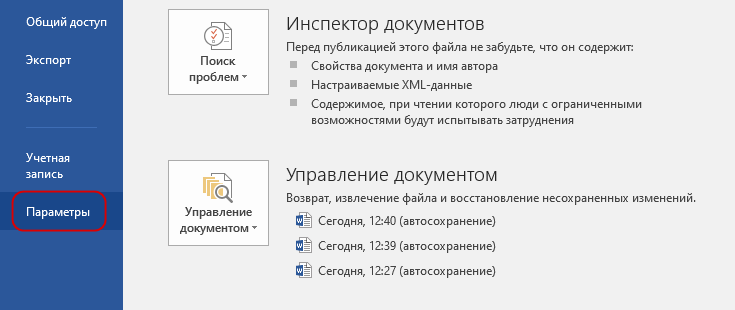
Перейдите в меню «Файл» → «Параметры» → «Настроить ленту», отметьте флажком чекбокс «Разработчик» и сохраните настройки.
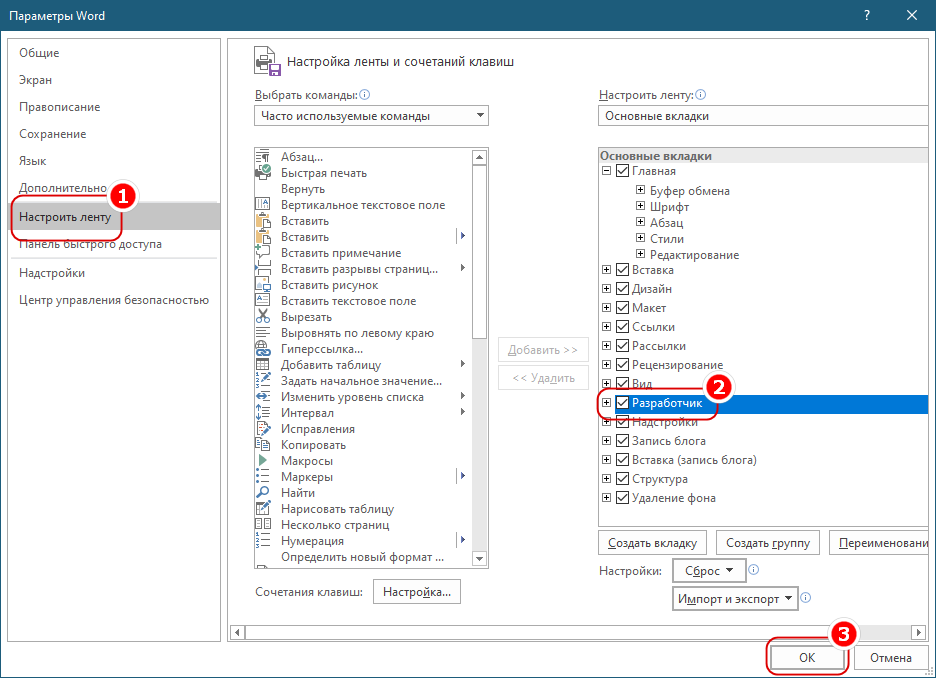
В результате в области заголовка текстового редактора у вас появится одноименный раздел, следующий сразу после раздела «Вид». Переключитесь на него. Установите курсор в то место документа, в которое хотите вставить выпадающий список, и выберите в блоке «Элементы управления» значок «Элемент управления содержимым «раскрывающийся список»» .
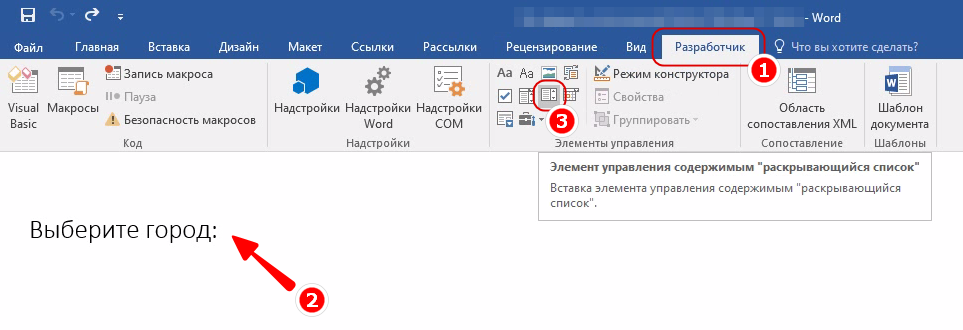
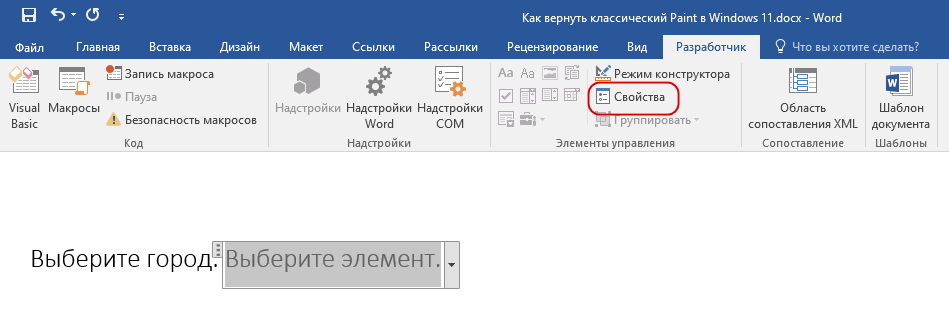
Появится форма с текстом «Выберите элемент». По умолчанию она пуста и неактивна, чтобы добавить в нее элементы, нажмите в блоке «Элементы управления» ставшим активным пункт «Свойства». Также открыть свойства добавленной в документ формы можно из ее контекстного меню, но для этого в тех же «Элементах управления» сначала придется активировать режим конструктора.
Откроется окошко свойств, в котором формируется список. В поле «Название» укажите текст, который станет отображаться над выпадающим списком. Это поле не является обязательным для заполнения, при желании шаг можно пропустить. То же самое касается поля «Тэг». Элемент свойств «Показывать как» определяет внешний вид выпадающего списка, здесь же можно выбрать цвет рамки и даже задать собственный визуальный стиль формы и шрифта.
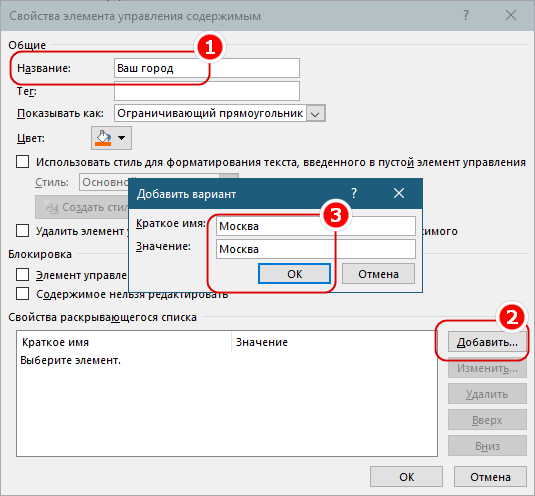
Чтобы добавить сами элементы списка, нажмите в окне свойств кнопку «Добавить», впишите в поле «Краткое имя» открывшегося диалогового окошка нужный вам текст и нажмите «OK». Точно так же добавьте второй, третий, четвертый и прочие элементы.
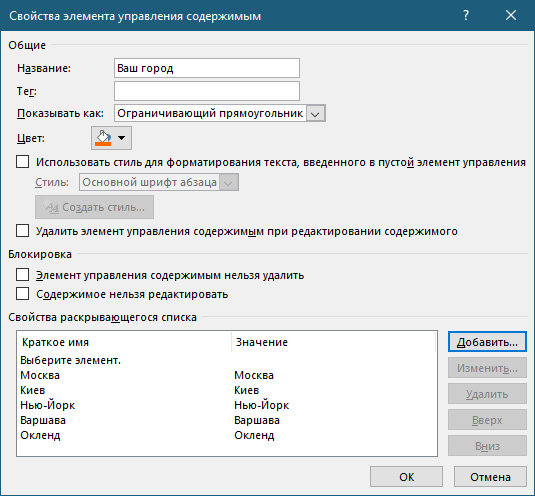
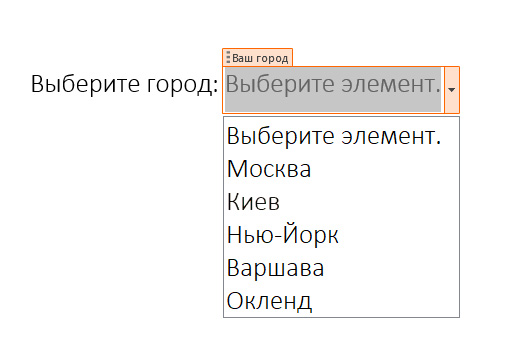
Выпадающий список готов.
В неактивном состоянии он будет отображаться как подсвечиваемый серым и заданным цветом текст «Выберите элемент», а в активном, то есть при нажатии на него – как обведенный рамкой поле с импровизированной стрелкой-кнопкой, раскрывающей содержимое списка.
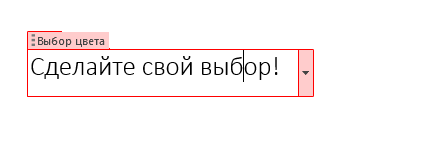
Примечание: вместо «Элемента управления содержимым «раскрывающийся список»» можно использовать «Элемент управления содержимым «поле со списком»». Оба инструмента позволяют создавать выпадающие списки, но второй отличается тем, что название действия по умолчанию (выберите элемент) можно заместить произвольным текстом, ничем не отличающимся от остального текста в Word-документе.
- — Как сделать множественный выбор в Word?
- — Как создать раскрывающийся список с несколькими вариантами выбора?
- — Как создать несколько раскрывающихся списков в Word 2010?
- — Как создать в Word несколько зависимых раскрывающихся списков?
- — Как создать в Excel список с множественным выбором?
- — Как вставить рамку выбора в Word?
- — Как создать раскрывающийся список с несколькими столбцами в Excel?
- — Как добавить две проверки данных в одну ячейку?
- — Как добавить несколько вариантов в Excel?
- — Как вставить раскрывающийся список?
- — Можете ли вы связать раскрывающиеся списки в Word?
- — Как добавить имя в раскрывающийся список в Word?
Поместите курсор в форму, в которой вы хотите создать список с множественным выбором, а затем перейдите в панель задач «Элементы управления» («Просмотр»> «Задачи разработки»> «Элементы управления»). В разделе «Повторяющееся и необязательное» щелкните «Список с множественным выбором». Сконфигурируйте поле списка с множественным выбором, как стандартное окно списка.
Больше информации
- Выберите первый элемент, который вам нужен. Например, выделите какой-нибудь текст.
- Нажмите и удерживайте CTRL.
- Выберите следующий элемент, который вы хотите. Важно. Обязательно нажмите и удерживайте CTRL при выборе следующего элемента, который хотите включить в выбор.
Как создать раскрывающийся список с несколькими вариантами выбора?
Чтобы создать раскрывающийся список:
- Выберите ячейку или ячейки, в которых должен отображаться раскрывающийся список.
- Щелкните вкладку «Данные» на ленте Excel.
- Нажмите кнопку «Проверка данных» в группе «Инструменты для работы с данными».
- В диалоговом окне Проверка данных в списке Разрешить: выберите Список.
- Щелкните в поле Источник :.
Как создать несколько раскрывающихся списков в Word 2010?
Как создавать раскрывающиеся списки в Word 2010
- Откройте Word 2010 и щелкните вкладку «Файл». …
- Щелкните вкладку «Разработчик». …
- Введите слово или фразу, которые должны появиться в раскрывающемся списке, и нажмите «ОК». Повторяйте этот шаг, пока не включите все слова в список.
Как создать в Word несколько зависимых раскрывающихся списков?
В Word откройте пустой документ и щелкните значок Вкладка разработчика. (Если вы не знаете, как включить вкладку «Разработчик», прочтите «Как показать вкладку разработчика на ленте».) В группе «Элементы управления» щелкните раскрывающийся список «Устаревшая форма» и выберите «Поле раскрывающейся формы». Повторите шаг 2, чтобы добавить второе раскрывающееся поле.
Как создать в Excel список с множественным выбором?
Добавить список на лист
- Создайте список элементов, которые вы хотите отобразить в поле списка, как на этом рисунке.
- Щелкните Разработчик> Вставить. …
- В разделе «Элементы управления формой» щелкните поле «Список» (элемент управления формой).
- Щелкните ячейку, в которой вы хотите создать список.
- Щелкните Свойства> Управление и установите необходимые свойства:
Как вставить рамку выбора в Word?
В документе щелкните то место, куда вы хотите добавить элемент управления. На Вкладка разработчикав разделе «Элементы управления формы» выберите «Текстовое поле», «Флажок» или «Поле со списком». Чтобы установить определенные свойства для элемента управления, выберите «Параметры», а затем настройте нужные свойства.
Как создать раскрывающийся список с несколькими столбцами в Excel?
Как создать несколько зависимых раскрывающихся списков в Excel
- Введите записи для раскрывающихся списков. …
- Создайте именованные диапазоны. …
- Составьте первый (основной) выпадающий список. …
- Создайте зависимый раскрывающийся список. …
- Добавьте третий зависимый раскрывающийся список (необязательно)
Как добавить две проверки данных в одну ячейку?
Применение множественной проверки данных в одной ячейке (пример 1)
- Выберите ячейки, к которым вы хотите применить множественную проверку данных, затем нажмите Данные> Проверка данных> Проверка данных, см. Снимок экрана:
- В диалоговом окне Проверка данных на вкладке Параметры выполните следующие операции:
Как добавить несколько вариантов в Excel?
Создание раскрывающегося списка в Excel
- Выберите ячейку или диапазон ячеек, в которых должен отображаться раскрывающийся список (C2 в этом примере).
- Перейдите в Data -> Data Tools -> Data Validation.
- В диалоговом окне «Проверка данных» на вкладке настроек выберите «Список» в качестве критериев проверки.
Как вставить раскрывающийся список?
Создать раскрывающийся список
- Выделите ячейки, в которых вы хотите разместить списки.
- На ленте щелкните ДАННЫЕ> Проверка данных.
- В диалоговом окне установите для Разрешить значение Список.
- Щелкните в поле «Источник», введите текст или числа (разделенные запятыми для списка с разделителями-запятыми), которые вы хотите использовать в раскрывающемся списке, и нажмите «ОК».
Можете ли вы связать раскрывающиеся списки в Word?
Во-первых, вам нужно вставить два раскрывающихся списка в документ Word. Щелкните Разработчик> Устаревшие формы> Раскрывающееся поле формы.. См. Снимок экрана: … 3.1. Введите категорию в раскрывающийся список элементов, а затем нажмите кнопку «Добавить», повторяйте операцию, пока все категории не будут добавлены в раскрывающийся список «Элементы в».
Как добавить имя в раскрывающийся список в Word?
В разделе управления содержимым есть дополнительные инструкции, предназначенные для вставки раскрывающихся списков. На вкладке Разработчик в группе Элементы управления щелкните значок Падать Список управления содержимым. Выберите элемент управления содержимым, а затем на вкладке Разработчик в группе Элементы управления щелкните Свойства. Отсюда вы можете добавить варианты.
Что означает множитель в математике?
Что означает мод?
Что означает модальное окно на английском языке?
Что означает моя роль?
Что означает мощность в пылесосах?
Что означает MSI для Microsoft?
Что означает МТС ANZ?
Что означает МТС на корабле?
Что означает МТС на почте?
Что означает МТС на пульте от телевизора?
Как сделать выпадающий список в Ворд Онлайн
В документах Ворд Онлайн раскрывающийся список помогает пользователю сделать выбор из конкретного перечня. Добавление такого выпадающего списка делается довольно быстро и просто, разберем этот вопрос подробнее.

Как включить меню разработчика в Ворд Онлайн
Для добавления выпадающего списка необходимо предварительно включить меню разработчика Ворд Онлайн, поскольку оно по умолчанию скрыто.
Чтобы включить меню разработчика необходимо:
- Откройте документ Ворд Онлайн и откройте раздел «Параметры»;
- Нажмите пункт «Настроить ленту» в появившемся окне параметров;
- Прокрутите перечень до конца и активируйте пункт «Разработчик»;
- Кликните «ОК» для подтверждения действий.

Как в Word Online сделать выпадающий список
Можно добавлять выпадающий список в текстовый документ после добавления меню разработчика. Чтобы это сделать выполните следующие действия:
- Откройте новый или существующий документ Ворд Онлайн;
- Переместите курсор мыши в нужное место для вставки списка;
- Перейдите в меню «Разработчик» в категории «Элементы управления»;
- Кликните «Элемент управления содержимым раскрывающегося списка»;
- В документе появится выпадающий список.

Как настроить выпадающий список
После добавления выпадающего списка, его нужно заполнить и настроить. Чтобы это сделать необходимо:
- Нажмите на список и выберите пункт «Свойства» в меню разработчика;
- В открывшемся окне введите заголовок списка;
Примечание: поле «Тег» будет заполнено автоматически в соответствии с заголовком списка. Данный параметр, как правило, применяется в других программах для определения данных управления информации в «XML». Поэтому в документах Ворд Онлайн можно проигнорировать данный пункт.

- Для выбора цветовой схемы в выпадающем списке, воспользуйтесь параметром «Цвет»;
- Включите параметр «Контроль содержимого не может быть удален», если нужно активировать запрет на редактирование списка. Но опция может быть изменена другим пользователем, если вы оставите документ не заблокированным;
- Для добавления элементов в список нужно перейти в раздел «Свойства раскрывающегося списка» и кликнуть «Добавить»;
- В открывшемся окне «Добавить выбор» в пункте «Отображаемое имя» напишите название элемента. При этом автоматически будет заполнено поле «Значение» информацией из первого поля;
- Кликните «ОК» для подтверждения действий и проведите процедуру для каждого элемента повторно;
- Для изменения порядка элементов в списке выберите нужный и кликните «Вверх» или «Вниз»;
- Если настройки списка завершите, кликните «ОК».
Для удаления выпадающего списка нужно перейди в пункт «Свойства» раздела «Элементы управления» и деактивировать параметр «Управление содержимым не может быть удалено». Выпадающий список удалится из документа. В любое время вы снова сможете добавить выпадающий список, если появится такая необходимость. Для добавления опции следуйте алгоритму действий, описанному в данной статье.
- 1 Вкладка разработчик в MS Word
- 2 Создаем настраиваемую форму в MS Word
- 3 Защищаем форма от изменений
- 4 Какие ещё защищенные поля можно создавать в MS Word?
Как в ворде создать выпадающий список?
Аналогичный вопрос пришел и от Алексея:
Как в Word в сплошном тексте сделать выпадающие списки в нужных разделах, которые давали возможность пользователю выбирать только существующие записи, а основной текст документа пользователь не мог редактировать?
Для этого нужно использовать специальный инструмент редактора — списки. Кнопка «Поле со списком» располагается на панели инструментов Формы (в Word 2003):
В редакторе Word 2007 эта кнопка находится на вкладке Разработчик:
В свойствах данных полей можно ввести нужные вам элементы списка.
После того, как вы установите в нужных местах эти списки и внесете в них данные для выбора, защитите документ, нажав на кнопку с изображением замка (панель инструментов «Формы» в Word 2003 или нажав кнопку Защитить документ (вкладка «Разработчик» в Word 2007).
Мало кто знает, но текстовый редактор MS Word позволяет создавать такую полезную вещь, как настраиваемые формы. Чем же она полезна? Всего один пример — итак, вам нужно получить несколько десятков анкет в электронном виде. Вы рассылаете респондентам шаблон DOC-файла заполненный по образцу, снова получаете уже заполненные анкеты и…
Да, понимаете, что что-то пошло не так. Правильно заполнена только половина анкет, а во всех остальных случаях полный разброд — кто-то удалил важные поля, кто-то что-то добавил, до неузнаваемости изменил форматирование и т.п. В итоге, приходится тратить время на стандартизацию и исправления. Сейчас я расскажу вам как справится с этой проблемой раз и навсегда — наш выбор, настраиваемые формы.

Убедитесь, что вкладка «разработчик» включена
Вкладка разработчик в MS Word
Для начала убедитесь, что в нашем MS Word присутствует вкладка «Разработчик«, которая по умолчанию отключена. Если вкладки нет, первым делом придется её активировать — откройте настройки MS Word («Файл» → «Параметры«) и разыщите пункт «Настроить ленту«. Справа в списке поставьте галочку рядом с пунктом «Разработчик» и примените изменения нажав «Ок».

Включаем вкладку «разработчик» , если она выключена
Теперь вкладка должна появится. переходим туда.
Создаем настраиваемую форму в MS Word
Усложнять мы не будем, и в нашей первой «анкете» будет всего одно поле: имя. В группе «Элементы управления» на вкладке «Разработчик» найдите инструмент «Обычный текст» и щелкните на него. Тотчас на листе появится текстовое поле заполненное заготовкой «место для ввода текста».

Создаем простую форму в MS word
Прекрасно, теперь начинается волшебство. Щелкните по инструменту «Ограничить редактирование» и обратите внимание на появившуюся справа панель. Мы хотим добиться простого результата: пользователь заполняющий документ может ввести текст в поле формы (в данном случае, свои имя), но не может изменить само поле, а также изменить форматирование или вставить в документ какой-то дополнительный текст.

Поле формы вставленное в лист текстового редактора
Защищаем форма от изменений
Теперь сделайте следующее:
- В пункте «Ограничения на форматирование» поставьте галочку «Ограничить набор разрешенных стилей»
- В пункте «Ограничения на редактирование» выберите из выпадающего списка значение «Ввод данных в поля формы».
- В пункте «Включение защиты» нажмите единственную кнопку «Да, включить защиту»

Запрещаем изменение документа
На экран будет выведено окно с предложением ввести пароль — можете ничего не вводить и сразу нажать «Ок», или ввести простой пароль, который не забудете. Вот и всё.

Защищаем страницу от изменений с помощью пароля
Попробуйте ввести имя в созданное нами ранее поле. Получается? А теперь попробуйте ввести текст куда-бы то ни было помимо этого поля. Ага! Страница защищена от редактирования. Можете смело сохранять её и будьте уверены — сохранятся только данные введенные в соответствующее поле.
Что если вам потребуется внести в форму изменения, например, добавив новые поля? Обратите внимание на нижнюю часть панели «Ограничить редактирование» и нажмите кнопку «Отключить защиту». По её нажатию, документ снова будет доступен для редактирования.

Если вы хотите отредактировать страницу, ограничения можно отменить
Какие ещё защищенные поля можно создавать в MS Word?
Кроме уже знакомого нам поля типа «Обычный текст», MS Word предлагает к вашим услугам такие «ходовые» поля как:
- «Форматированный текст» — к тексту в поле можно применить форматирование
- «Флажок» — возможность создать форму с вариантами выбора
- «Раскрывающийся список» — возможность задать элемент с заранее предустановленными вариантами выбора
- «Выбор даты» — раскрывающийся список с календарем для удобного выбора нужной даты
С помощью этого набора вы можете создавать в текстовом редакторе Word формы с практически неограниченными возможностями применения.
В этой заметке мы с вами рассмотрим некоторые из наиболее полезных элементов управления и возможные области их применения.
Добраться до элементов управления можно перейдя на вкладку ленты «Разработчик» (рис. 1.).

Рисю 1. Меню «Элементы управления»
Здесь собраны самые распространенные и полезные инструменты:
- Вставка форматированного и простого текста;
- Вставка рисунка;
- Поле со списком (текст предложенных вариантов в поле можно редактировать);
- Раскрывающийся список (текст редактировать нельзя, можно выбрать только предложенные варианты);
- Выбор даты (календарь).
Все эти инструменты (ну или большую часть из них) можно использовать для создания быстро заполняемых бланков и форм – например, заявления на отпуск:
- Вставка текста – имя и фамилия заявителя;
- Раскрывающийся список – причина подачи заявления;
- Выбор даты – указание даты начала и конца отпуска.
Давайте разберем процесс настройки на примере элемента «Раскрывающийся список». После вставки элемента настроить его можно при помощи двух кнопок – «Режим конструктора» и «Свойства» (рис.2).

Рис. 2. Кнопки настройки элемента
Кнопка «Режим конструктора» позволяет управлять расположением элемента и его заголовком (рис.3).

Рис.3 Настройка элемента в режиме «конструктора»
Кнопка «Свойства» позволяет задать значения выпадающего списка, защиту от редактирования (рис. 4).

Рис. 4. Настройка свойств элемента
В итоге, после всех стараний, получаем готовый раскрывающийся список и возможность сэкономить немного времени при заполнении документов (рис. 5).

Рис. 5. Настроенный элемент «Раскрывающийся список»
Настройка остальных типов элементов примерно похожа – с этим вы без затруднений разберетесь самостоятельно. Удачи!
Как в Word сделать выпадающий список? Вставляем раскрывающееся текстовое поле со списком в ворд
В этом видео мы покажем вам как в Word сделать выпадающий список. Но перед тем как мы начнем не забудьте подписаться на наш канал и нажать колокольчик чтобы быть в курсе наших новых видео. Многим из нас приходится постоянно работать с документами. Если в ваши задачи входит ежедневно или периодически вносить определенные исправления в одни и те же документы то это может отнимать очень много времени. В таком случае вы можете воспользоваться простым и интересным способом который может существенно облегчить вам работу – выпадающим списком. Выпадающий список представляет из себя форму, которая содержит перечень ответов, из которых вы можете выбрать нужный вариант. Вы могли не слышать об этой функции, потому что по умолчания она скрыта. Чтобы ею воспользоваться вам нужно будет активировать ее. Для этого откройте документ, в котором хотите сделать раскрывающийся список и наведите курсор на любую из вкладок меню. Кликните по ней правой кнопкой мышки и выберете пункт Настройка ленты. В появившемся окне справа в разделе Основные вкладки поставьте галочку напротив пункта Разработчик. Затем нажмите кнопку Ок. После этого вкладка Разработчик будет отображаться в панели меню. Кликните на нее. Нужная нам функция находится в разделе Элементы управления. Поставьте курсор туда где должен будет находится выпадающий список, а затем нажмите на иконку Элемент управления содержимым «раскрывающийся список». В том месте где вы поставили курсор появится небольшое окошко. После этого в разделе Элементы управления активируется пункт Свойства. Нажмите на него. Именно здесь и будет происходить управление выпадающим списком. В первой графе вам будет нужно вписать название, оно будет отображаться вверху окошка со списком. Если хотите этот пункт можно пропустить. В графе Показывать как вы можете поменять внешний вид списка. В графе Цвет вы можете выбрать цвет ограничивающего прямоугольника. Он будет подсвечиваться выбранным цветом при наведении на него курсора. Если не выбрать цвет, то он будет подсвечиваться серым. Если вы поставите галочку в окошке Использовать стиль для форматирования текста, то сможете самостоятельно выбрать шрифт и создать слить чтобы список отличался от остального текста. Если не будете использовать стиль, то список будет выглядеть также, как и весь остальной текст. Остальные пункты можно оставить по умолчанию. Теперь обратите внимание на окошко внизу – Свойства раскрывающегося списка. В нем нажмите на пункт Выберете элемент. После этого справа активируются кнопки. Нажмите на кнопку Добавить. В появившемся окне впишите первый пункт выпадающего списка. Затем нажмите Ок. Затем также сделайте второй и последующие пункты. Затем пункт Выберете элемент можно удалить иначе он станет частью списка. Когда введете все необходимые данные нажмите кнопку Ок. Все готово. Теперь, чтобы выбрать необходимый пункт из списка просто кликните на него, а затем на стрелочку справа чтобы развернуть все варианты ответа. А какой выпадающий список сделаете вы? Свои ответы пишите в комментариях. Спасибо за внимание. Если это видео было для вас полезным ставьте лайк.



как удалить в.с кто знает?
Спасибо большое! Очень доступно и четко объяснено, как раз искала подобную инструкцию)
Если документ потом идет на печать, то это нафик не нужно:))) также как и все ссылки:))
не помогло. почемута не показывается стрелочка списка. я делаю все то же что и вы.