Повторить действие в Word: горячие клавиши
Возврат и отмена действий в программе Microsoft Word
Делая работу в таких программах, как Office, часто пересекаются повторяющиеся команды. Для того чтобы не совершать монотонные действия, эффективно будет пользоваться «горячими клавишами».
Например, вы хотите сделать курсив выделенным в тексте слова, которое находится в различных отступах текста. Осуществите действия форматирования для одного слова, а далее просто нажимайте на клавиатуре кнопку F4.
Для сложного форматирования, как всем известно, имеется особая функция Формат по образцу, а для простого форматирования предпочтительнее пользоваться кнопкой F4.
Возврат и отмена последнего действия

Для того, чтобы сделать действие отмены последнего действия, необходимо нажать такое сочетание клавиш — CTRL+Z. А для того, чтобы повторить снятое действие, необходимо нажать такое сочетание клавиш — CTRL+Y либо одну кнопку — F4. Также присутствует еще несколько сочетаний клавиш для действия НАЗАД.

- Ctrl-PgDn для листа вперед.
- Ctrl-PgUp для листа назад.
- Ctrl-Tab для перехода к следующей книге.
- Ctrl-Shift-Tab для перехода к предыдущей книге.
Повтор последнего действия
Есть клавиша, которая почти не используется, но является очень эффективным ярлыком для ускорения задач в Word и Excel, когда вам нужно повторить одно и то же действие один, два или много-много раз!
Эта клавиша — клавиша F4!

В Word и Excel многие задачи можно повторить мгновенно, нажав клавишу F4 столько раз, сколько вы хотели бы повторить свое последнее действие.
Скажем, вы хотите что-то выделить — сделайте это один раз, а затем нажмите F4, чтобы повторить это действие.
Примечания:
По умолчанию клавиша Повторить Изображение отсутствует в панели быстрого запуска в Excel. Если вы желаете подтвердить повтор последнего действие, необходимо для начала добавить такую команду, как Повторить действие в панель для быстрого доступа.
Повторение определенных операций в Excel, например использование такой функции к ячейке в программе будет невозможно. Когда действие невозможно будет повторить, команда Повторить модифицируется в Нельзя повторить.
Горячие клавиши. Как повторить последнее действие в Word

Работая в программах MS Office (Microsoft Word, Excel, PowerPoint, Visio), зачастую встречаются повторяющиеся команды. Для того чтобы не делать однотипные действия, полезно использовать «горячие клавиши».
Например, Вам нужно выделить курсивом в тексте слова, находящиеся в разных абзацах текста. Выполните действия форматирования для одного слова, а далее просто нажимайте клавишу F4.
Для сложного форматирования, как известно, существует специальная функция Формат по образцу, а для простого форматирования лучше использовать клавишу F4.
Отмена последнего действия в Microsoft Word
Если вы малоопытный пользователь компьютера, и вам по тем или иным причинам приходится часто работать в MS Word, наверняка, вам будет интересно знать о том, как в этой программе можно отменить последнее действие. Задача, на самом деле, довольно простая, а ее решение применимо для большинства программ, не только для Ворда.
Существует, как минимум, два метода, с помощью которых можно отменить последнее действие в Ворде, и о каждом из них мы расскажем ниже.
Отмена действия с помощью комбинации клавиш
Если вы во время работы с документом Microsoft Word допустили ошибку, выполнили действие, которое необходимо отменить, просто нажмите на клавиатуре следующую комбинацию клавиш:
CTRL+Z
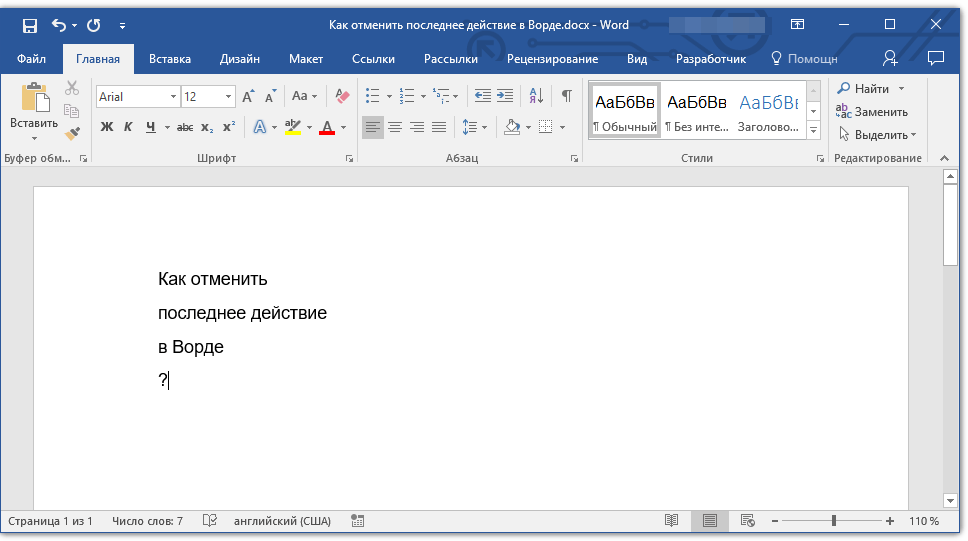
Это отменит последнее выполненное вами действие. Программа запоминает не только последнее действие, но и те, что ему предшествовали. Таким образом, нажав “CTRL+Z” несколько раз, вы сможете отменить несколько последних действий в порядке, обратному очереди их выполнения.
Также, для отмены последнего действия можно использовать клавишу “F2”.
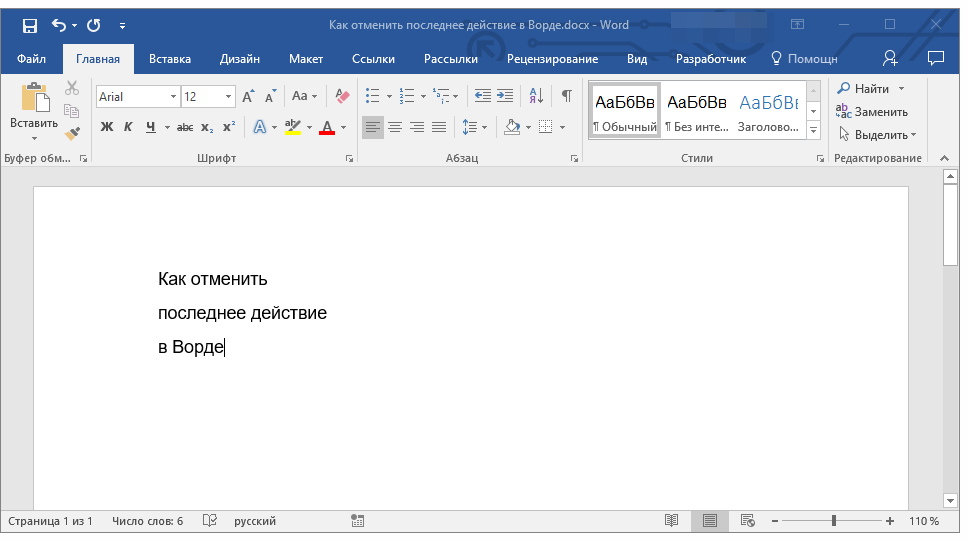
Примечание: Возможно, перед нажатием “F2” потребуется нажать клавишу “F-Lock”.
Отмена последнего действия с помощью кнопки на панели быстрого действия
Если комбинации клавиш — это не для вас, и вы больше привыкли орудовать мышкой, когда требуется выполнить (отменить) то или иное действие в Word, тогда вас явно заинтересует метод, описанный ниже.
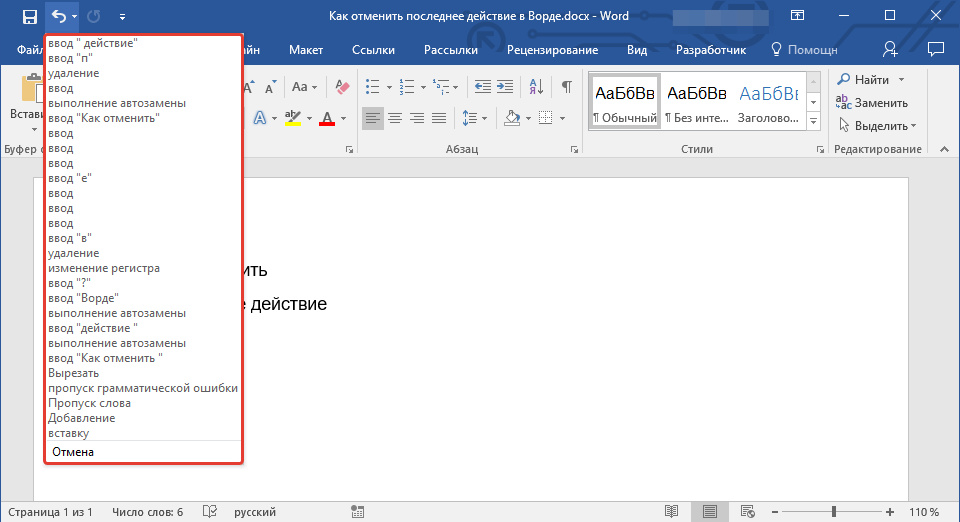
Для отмены последнего действия в Ворде нажмите фигурную стрелку, повернутую влево. Расположена она на панели быстрого доступа, сразу за кнопкой сохранения.
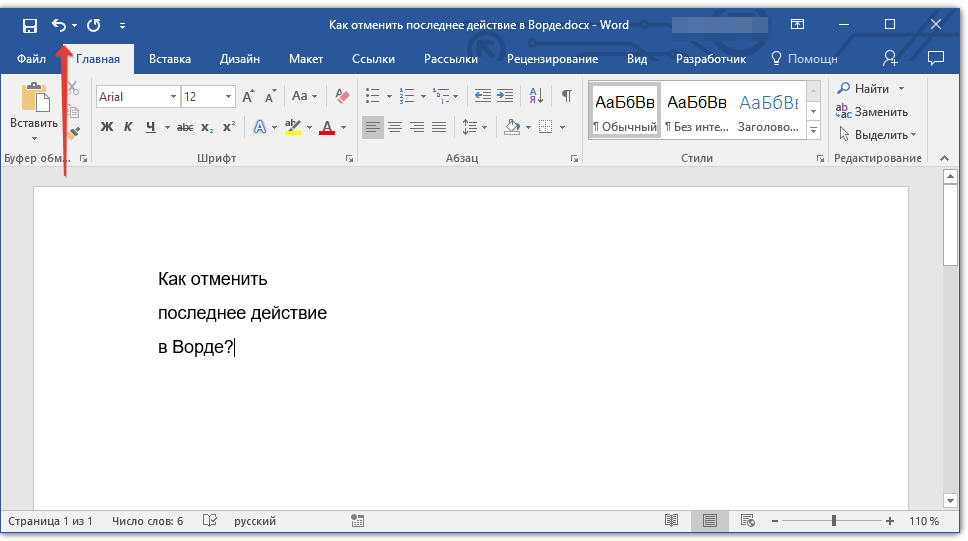
Кроме того, нажав на небольшой треугольник, расположенный справа от этой стрелочки, вы сможете увидеть список из нескольких последних действий и, если это необходимо, выбрать в нем то, которое вы хотите отменить.
Возврат последних действий
Если вы по какой-то причине отменили не то действие, не расстраивайтесь, Word позволяет отменить отмену, если это можно так назвать.
Чтобы повторно выполнить действие, которое вы отменили, нажмите следующую комбинацию клавиш:
CTRL+Y
Это вернет отмененное действие. Для аналогичных целей можно использовать и клавишу “F3”.

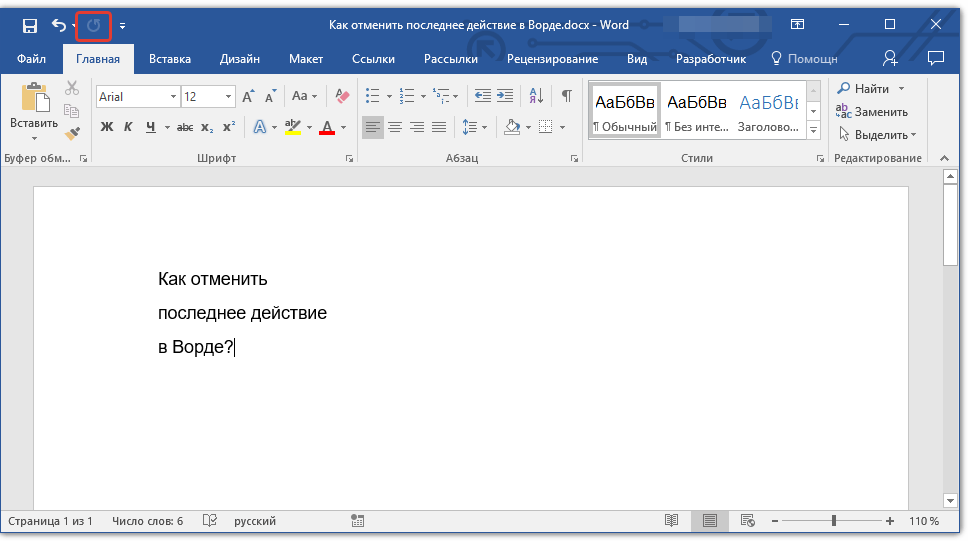
Закругленная стрелочка, расположенная на панели быстрого доступа справа от кнопки “Отмена”, выполняет аналогичную функцию — возврат последнего действия.
Вот, собственно, и все, из этой небольшой статьи вы узнали, как отменить последнее действие в Ворде, а значит, всегда сможете вовремя исправить допущенную ошибку.
Еще статьи по данной теме:
Помогла ли Вам статья?
У меня эти стрелки находятся в неактивном состоянии
Здравствуйте. А через горячие клавиши последние действия отменяются?
Добрый день! случайно нажала кнопку «Сохранить» и файл не восстанавливается к прежнему формату (исчезло пол таблицы). Восстановить прежнюю версию — пишет нет прежних версий. Все выше указанные способы не помогли(
Жанна, добрый день. Я так понимаю, документ после сохранения закрывался? Потому что если нет, то проблема как раз-таки и решается банальной отменой действия через кнопку на панели или клавиши «CTRL+Z», и это работает даже после сохранения.
Если же файл после сохранения был закрыт, все куда сложнее — для решения проблемы должно совпасть немало факторов. Так, восстановление прежних версий документа с возможностью их предварительного просмотра и выбора возможно только в том случае, если Вы используете Microsoft Office 2016, 365 или 2019, авторизованы в своей учетной записи Microsoft и сохраняете текстовый документ в папку, которая синхронизируются с облачным хранилищем OneDrive.
Если это так, просто нажмите на указывающую вниз стрелку справа от названия файла (в шапке программы), выберите пункт «Журнал версий» и ознакомьтесь с ним. Найдите подходящий вариант документа, а когда убедитесь в его «правильности», сохраните. Во всех остальных случаях восстановить прежнюю версию файла не получится..
Горячие клавиши программ Microsoft Office: Word

Использование клавиатурных сочетаний существенно увеличивает производительность – об этом знает любой опытный фрилансер. «Горячие клавиши» позволяют осуществлять рутинные операции, такие, как «Сохранить» или «Отменить», гораздо быстрее. Фрилансер, который использует множество клавиатурных сочетаний, работает над созданием контента, почти не пользуясь верхним меню. Форматирование текста или таблицы при должном опыте осуществляется почти автоматически – пользователь лишь выделяет нужный участок, а потом нажимает нужную комбинацию клавиш. Это быстро, просто и эффективно.
Горячих клавиш очень много и новичкам будет достаточно сложно разобраться, с чего начать. Первым делом стоит запомнить наиболее распространенные сочетания клавиш, которые работают в большинстве программ Microsoft Office. Даже этих небольших знаний хватит, чтобы резко повысить скорость работы.
Внимание!
- Горячие клавиши в тексте ниже будут выделены жирным шрифтом. Клавиатурные сочетания будут выделены жирным и курсивом
- Клавиша Control обозначается как CTRL
- Комбинация клавиш, которая должна быть нажата одновременно, разделяется знаком +, например, CTRL+C
ОБЩИЕ КЛАВИАТУРНЫЕ СОЧЕТАНИЯ
Сочетание CTRL+A позволяет выделить все элементы файла. Это очень удобно, особенно, когда приходится работать с документом большого формата. Доля секунды и весь файл выделен.
С помощью клавиш CTRL+B можно сделать выделенный текст жирным. CTRL+I – это курсив, а CTRL+U подчеркивает текст. Если использовать эти горячие клавиши вместе с CTRL+A, то процесс форматирования текста сильно ускорится.
CTRL+P открывает диалоговое меню «Печать», с помощью которого можно выбрать способ распечатки файла.
Сочетание клавиш CTRL+C копирует выделенный фрагмент в буфер обмена, а CTRL+X удаляет фрагмент, но при этом сохраняет его в буфере. После использования этих горячих клавиш можно с помощью сочетания CTRL+V вставить скопированный фрагмент в любое место открытого или другого документа.
Так как копировать и вставлять пользователям приходится очень часто, то имеет смысл с самого начала научиться работать с этими горячими клавишами.
Конечно, без ошибок работать не получится. Для этого есть очень полезное сочетание CTRL+Z, которое отменяет последнее действие. Это сочетание можно использовать несколько раз. Сколько, зависит от настроек программы. Если же нужно повторить последнее действие, нужно нажать CTRL+Y.

Работа над форматированием текста отнимает слишком много времени. Чтобы упростить себе работу, нужно использовать невероятно полезную клавишу F4. Нажатие этой клавиши позволяет повторить последнее действие пользователя. Допустим, в тексте есть множество заголовков, которые нужно набрать другим шрифтом большего размера. Вместо того, чтобы работать над каждым заголовком вручную, используя верхнее меню, можно просто сделать это один раз для первого заголовка, а потом лишь выделять следующие и жать F4. Так как F4 повторяет лишь последнее действие, то по заголовкам нужно будет пройтись несколько раз, если нужно сделать их не только другим шрифтом, но и выделить жирным и поменять цвет. Очень важная клавиша, которой нужно пользоваться как можно чаще, работая над текстом или таблицей.
Верхнее меню иногда мешает работе, скрыть его можно с помощью сочетания CTRL+F1. И быстро вернуть назад, если потребуется.
Сочетание клавиш SHIFT+F7 позволяет быстро получить доступ к встроенному тезаурусу и словарю. Часто бывает полезно, когда нужно понять значение или узнать синоним того или иного слова.
Если в документ нужно вставить гиперссылку, то это можно сделать, нажав CTRL+K.
Сочетание клавиш CTRL+S позволяет сохранить документ на любом этапе работы.
Порой приходится работать с несколькими файлами одной программы, например, Word. Чтобы не мучиться и не искать нужный документ в трее, нужно использовать сочетания CTRL+F6 для быстрого перемещения между файлами. Этот нехитрый трюк позволит сэкономить много времени.

ГОРЯЧИЕ КЛАВИШИ WORD
Работая в Word, нужно как можно чаще использовать сочетание клавиш, о которых было рассказано выше. Это значительно повышает производительность, так как позволяет не обращаться к верхнему меню. Также следует знать несколько горячих клавиш, которые упрощают работу с текстовым редактором Word.
Копирайтеры, которым постоянно приходится подсчитывать количество символов в тексте, по достоинству оценят сочетание клавиш CTRL+SHIFT+G. Одно нажатие – и открывается нужное окно.
Перед тем, как закончить работу над документом, не помешает нажать клавишу F7, которая открывает диалоговое меню «Правописание». Дополнительная проверка всегда полезна.
Многие пользователи сталкивались с ситуацией, когда была случайно нажата клавиша Caps Lock и часть текста была напечатана заглавными буквами. Для того, чтобы не тратить время на исправления, нужно выделить фрагмент, набранный капсом и нажать SHIFT+F3. Буквы тут же станут строчными.
Нередко пользователям Word требуется работать с подстрочными или надстрочными символами. Например, нужно обозначить кубические метры, вот так: м 3 . Для того, чтобы разместить маленькие буквы выше опорной линии, нужно выделить нужный фрагмент и нажать CTRL+SHIFT+=. Соответственно, сочетание CTRL+= размещает выделенные символы ниже опорной линии. Набираем текст, выделяем, нажимаем и получаем нужный результат.
Если вставить в документ Word URL, то программа распознает ссылку и выделит ее синим цветом. Очень часто от этого нужно избавиться, например, в официальных документах или резюме. Нажатие горячих клавиш CTRL+SHIFT+F9 сделает URL неактивным.
Копирайтерам и контент-менеджерам часто приходится редактировать документы, созданные другими пользователями. Очень часто тексты ужасно отформатированы: много курсива, болда, шрифты разного размера и так далее. Чтобы сделать текст более читаемым, нужно выделить весь файл или фрагмент текста и нажать CTRL+Space (пробел). Текст освободится от излишнего форматирования.
ВМЕСТО ЗАКЛЮЧЕНИЯ
Текстовый редактор Word до сих пор вне конкуренции. Это самая лучшая программа для работы с текстовыми файлами, кто бы что ни говорил. Однако с каждой новой версией верхнее меню Word становится все более запутанным. Расширение функционала заставляет разработчиков вносить изменения в дизайн, что порой очень раздражает при переходе на новую версию. Пользоваться верхним меню становится очень неудобно, а это влияет на скорость работы. Знание горячих клавиш общего характера и клавиатурных сочетаний Word позволит забыть об этой проблеме. Каким бы запутанным ни было новое меню, горячие клавиши останутся прежними.