Автоматизация текстового набора в Word
На прошлой неделе постоянный читатель сайта задал мне вопрос об автоматизации своей работы с редактором Word. Потребовалось некоторое время, чтобы найти ответ. И в результате появилась очередная статья в онлайн-журнале «Компьютерра».
Теперь публикую и на сайте.
Я знаю, что в Word есть функция, когда какая-либо комбинация клавиш меняется на текст, который я заранее ввел. Это удобно, если одна и та же фраза или слово много раз повторяется в документе. Мне казалось, что это в «Автозамене», но у меня ничего не получилось. Подскажите, пожалуйста правильный ответ.
Действительно, такая возможность есть. Правда, для того чтобы назначить какому-либо часто повторяющемуся словосочетанию «горячую клавишу» придется немного пощелкать мышкой.
Во-первых , определитесь со словосочетанием, которое вы постоянно используете в своих текстах. Возможно, оно у вас не одно.
Во-вторых , занесите это словосочетание в Автотекст
Автотекст. Текстовые или графические элементы, которые можно многократно использовать в документах, например стандартные пункты договора или список отпускаемых товаров. Каждый выделенный фрагмент текста или графический объект сохраняется в виде элемента автотекста и получает свое уникальное имя. (из Справки Word)
Для этого создайте пустой документ и напечатайте ваше словосочетание. Затем выделите его и нажмите сочетание клавиш «Alt+F3». Появится подтверждающее окно Создание элемента автотекста (Create AutoText) с вашим словосочетанием, которое вы можете отредактировать или ввести иное словосочетание.
Нажмите кнопку OK для подтверждения. Все, ваше словосочетание занесено в Автотекст.
Создать новый элемент автотекста можно и другим, более трудоемким способом — через меню Вставка (Insert), в котором вам следует выбрать из подменю команды Автотекст (AutoText) такую же одноименную команду. Откроется окно Автозамена (AutoCorrect) как раз на вкладке Автотекст .
В поле шмя элемента (Enter AutoText entries here) введите вашу часто повторяющуюся фразу и нажмите кнопку Добавить (Add).
Итак, фраза для автоматической вставки в ваш документ создана, теперь необходимо присвоить ей какое-нибудь сочетание клавиш, используя которое вы легко и быстро добавите вашу фразу в документ.
Обратите внимание: если выбранное вами сочетание клавиш («горячие клавиши») уже используются иным элементом автотекста, то ниже вы увидите неприметное поле Текущее назначение и тот элемент автотекста, за которым зарезервированы эти горячие клавиши. Просто выберите другое сочетание клавиш. Для этого достаточно очистить поле, нажав на клавитуре клавишу Delete и ввести новый вариант.
Таким образом, выполнив эти шаги, вы существенно увеличите эффективность своей работы в текстовом редакторе Word, и, быть может, поднимите свой авторитет среди коллег. Ведь они-то так не могут!
Использование макросов в Microsoft Office

Вы работаете в приложениях пакета Microsoft Office и периодически выполняете повторяющиеся задачи? Любая последовательность команд может быть автоматизирована и сведена к выбору пункта меню или нажатию комбинации клавиш. Для этого используются макросы, которые в точности повторяют цепочку ваших действий и тем самым экономят время. Макросы создаются на языке программирования VBA, но совсем не обязательно быть программистом, чтобы написать собственный макрос. Как это делается в приложениях MS Word и Excel, мы и рассмотрим в данной статье.

Концепция макросов
 |
| Рис. 1. Главное окно библиотеки |
Макрос – макропрограмма, последовательный набор команд, которые можно выполнять, нажав одну кнопку или комбинацию клавиш. Их применение существенно экономит время пользователя и избавляет его от необходимости выполнения рутинных операций.
Цель макросов – автоматизировать повторяющиеся действия и расширить функциональные возможности приложения. С помощью макропрограмм создаются крупные модули, включающие в себя дополнительные команды, надстройки и т. д. Пользователи сами имеют возможность создавать макросы, исходя из своих потребностей и характера выполняемых задач. Однажды написанный макрос может быть многократно использован.
Технология макросов поддерживается большинством профессиональных программных продуктов, среди которых: AutoCAD, Adobe Photoshop, 3D Studio Max, Microsoft Office и др.
Поддержка макросов в Microsoft Office
MS Office предлагает два способа создания макропрограмм: непосредственно ввод ее текста (процедуры VBA) в редакторе VBA либо применение встроенного средства записи. Первый вариант рассчитан на опытных пользователей, программистов или интеграторов и позволяет создавать полнофункциональные надстройки, функции и модули. Второй, напротив, необычайно прост и предназначен для новичков, не требует знания принципов программирования и синтаксиса команд VBA.
 |
| Рис. 2. Создание фотогалереи для Web-сайта |
Автоматическое создание макросов осуществляется, подобно записи на обычный магнитофон, только вместо звука фиксируются нажатия клавиш и действия мыши. Последовательность следующая: включить запись, произвести все операции, которые должен будет выполнять макрос, и остановить запись. Предварительно макропрограмме необходимо дать уникальное имя, описание (необязательно) и указать параметры сохранения – они несколько отличаются в различных приложениях MS Office, но в общем случае их два: сохранение макроса в текущем документе (в других он будет недоступен) либо в собственной библиотеке макросов или шаблоне (станет доступен для всех файлов в этом приложении). Библиотека макросов может быть перенесена на другой компьютер и подключена к соответствующему приложению MS Office, а макропрограмма, сохраненная в файле, копируется и переносится вместе с ним.
Для запуска созданного макроса можно вынести кнопку в панель инструментов, добавить пункт в одно из меню приложения или назначить комбинацию клавиш.
При записи автоматически генерируется текст макропрограммы – процедура VBA. Желающим научиться самостоятельно создавать более мощные и гибкие макросы непосредственно в редакторе будет очень полезно изучить последовательность сгенерированных команд VBA. Для этого нужно нажать сочетание Alt+F8, выбрать из списка соответствующий макрос и нажать кнопку Изменить.
Хотя создать макрос очень легко, лучше предварительно продумать действия, которые он должен выполнять, и определиться с местом его сохранения. В ходе записи важно быть аккуратным при всех операциях и не делать ничего лишнего, чтобы макропрограмма не содержала ненужных команд.
Макросы для Microsoft Word
В MS Word макросы можно использовать для форматирования объектов (таблиц, рисунков и т. д.), указания различных настроек для вывода текущего документа на печать, преобразования документов, созданных в других текстовых редакторах, выполнения различных действий с выделенными данными и прочих операций.
Рассмотрим простой пример. Его оценят многие пользователи, хотя бы раз работавшие с текстами в Word. Часто случайно при наборе или после сканирования и распознавания в тексте появляются лишние пробелы между словами. Даже в малом фрагменте их удаление вручную займет много времени. С помощью диалогового окна поиска и замены это можно выполнить в 6–7 кликов мышью и вводом небольшого текста. Созданный макрос способен заменить все совпадения двух и более стоящих подряд пробелов одним нажатием сочетания клавиш.
Последовательность действий в этом случае следующая:
- В MS Word 2007 перейдите на вкладку Вид, найдите меню Макросы, нажмите в нем раскрывающееся меню Макросы, после чего выберите команду Запись макроса, как показано на рис. 1. Для MS Word 2003: Сервис -> Макрос -> Начать запись…
- В появившемся диалоговом окне Запись макроса введите имя создаваемой макропрограммы. Оно должно быть уникальным, отражать смысл макроса и не содержать пробелов. Назовем наш макрос ЛишниеПробелы. В графе Макрос доступен для выберите место сохранения – для всех документов либо только для текущего. Выбираем первый вариант. Далее в графе Описание вкратце укажите, для чего предназначен макрос.
- После этого в том же диалоговом окне нажмите одну из кнопок Назначить макрос кнопке (панели для версии 2003) или Назначить макрос клавишам. При выборе первого варианта откроется окошко, из которого в MS Word 2003 название данного макроса можно перетащить на панель инструментов или на любое меню (сделать его пунктом этого меню), а работая в Word 2007, нажав кнопку Добавить, можно поместить вызов макропрограммы в панель быстрого доступа. Если же вы предпочитаете запускать макрос сочетанием клавиш, выберите второй вариант, укажите желаемую комбинацию и нажмите OK. Назначим нашему макросу сочетание клавиш Ctrl+Alt+Пробел.
- Запись начата. Теперь вызываем диалог Найти и заменить. Для этого на вкладке Главная в меню Редактирование нажимаем кнопку Заменить. Для 2003 версии: Правка -> Заменить…
- В окне Найти и заменить в поле Найти пишем: «<2;>». Эта запись означает – искать 2 или более пробелов подряд. А в графе Заменить на ставим один пробел. После этого нажимаем на кнопку Больше для указания особых параметров поиска. Укажите Направление – везде и снимите галочки со всех опций, кроме Подстановочные знаки. Если эта опция не была установлена, выберите ее. Параметры замены должны быть указаны, как на рис. 2, затем нажмите кнопку Заменить все.
- После того как будет выдано сообщение о результатах замены, нужно остановить запись макропрограммы. Для этого нажмите на кнопку Остановить запись (значок- квадратик), которая находится в строке состояния, если вы работаете в Word 2007, и Сервис -> Макрос -> Остановить запись для Word 2003.
Макрос записан. Теперь по нажатии комбинации клавиш Сtrl+Alt+Пробел из текущего документа будут автоматически удаляться лишние пробелы.
Макросы для Microsoft Excel
В MS Excel макропрограммы могут быть использованы для создания и печати отчетов, применения специального форматирования к выбранным диапазонам ячеек, импортирования данных, автоматического построения диаграмм, написания собственных программ табличных вычислений и др.
В MS Excel запись, сохранение и быстрый запуск созданных макросов осуществляется подобно тому, как это делается в Word. Рассмотрим несколько примеров, с которыми встречаются пользователи Excel.
Иногда при вводе длинного заголовка таблицы, изменении и пересчете значений и подобных операциях некоторые данные перестают помещаться в ячейках. Вследствие этого в зависимости от версии и текущих настроек Excel текст будет перекрывать соседние ячейки или «прятаться» под ними, если же вводятся числовые данные – вместо цифр вы можете увидеть набор символов #####. Хотя недолго и вручную настроить автоподбор ширины, в случае периодического повторения ситуации лучше создать соответствующий макрос для автоматического выполнения данных действий. Для этого необходимо:
- Создать новую книгу или открыть существующую. Описанным выше способом задайте имя, сохранение в личной книге макросов (не только для текущей книги), комбинацию клавиш (по желанию) и начните запись макроса.
- Нажмите сочетание клавиш Ctrl+Ф для выделения всех ячеек листа. На закладке Главная в меню Ячейки нажмите кнопку Формат и в меню выберите команду Автоподбор ширины столбца (если вы работаете в 2007 версии MS Office) либо выполните команду Формат -> Столбец -> Автоподбор ширины (для MS Excel 2003). Поставьте курсор снова в ячейку А1 для снятия выделения.
- Остановите запись (идентично остановке записи макроса в Word).
Часть пользователей применяют автоформат для быстрого создания таблиц. Наверняка у каждого из них есть свои, наиболее часто используемые стандартные или созданные стили автоформата. Если их несколько, запишите для каждого макрос, назначьте сочетания клавиш или задайте кнопки в панели быстрого запуска. Теперь создание, разметка и применение стилей к таблице будут сведены к выделению нужного диапазона ячеек и вызову соответствующего макроса. Данный пример актуален и для применения автоформата к таблицам в Word.
Многие пользователи выводят на печать не весь документ целиком, а только необходимый фрагмент. Сделайте для этого макропрограмму. Выделите фрагмент, начните запись макроса, проделайте необходимые операции вручную и остановите запись. Впоследствии вам нужно будет только выделить фрагмент и запустить соответствующий макрос (его можно создать как в Word, так и в Excel).
Если вы заметили, что в используемом приложении MS Office периодически выполняете одну и ту же последовательность операций, приступайте к написанию макроса. Этим вы сэкономите свое время, не будете отвлекаться на рутинные операции и сосредоточите внимание на более важных задачах.
Основы программирования в Microsoft Word. Работа с макросами
В этом уроке мы разберем среду для редактирования макросов, изучим некоторые базовые команды и научимся запускать макросы с помощью горячих клавиш.
Основное меню для работы с макросами расположено в «Вид – Макросы».
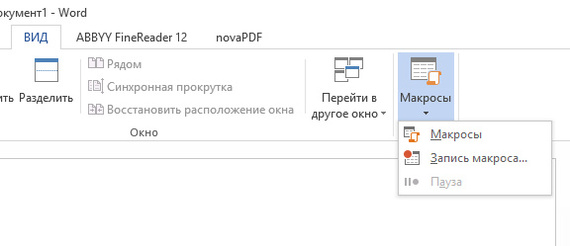
Как записывать макрос мы разбирать не будем, потому что это слишком просто и описано уже миллион раз. Вместо этого мы будем учиться писать макросы самостоятельно.
Макросы в MS Word пишутся на упрощенной реализации языка Visual Basic – VBA
или сисярпе. В данном уроке мы написание макросов на сисярпе разбирать не будем – я этого языка попросту не знаю, т. к. не питаю особенно теплых чувств к разработкам Microsoft.
Для данного урока я написал следующие макросы, помогающие исключить из работы всплывающие окна с последующим выбором из списков (что отнимает уйму времени):
1. Для вставки нумерации рисунков и таблиц (бывает полезно, когда приходится оживлять чужой документ, набранный на печатной машинке производства Microsoft);
2. Для вставки подписей к рисункам и таблицам вида «Рисунок 1 – » и «Таблица 1 – »;
3. Для вставки ссылок на нумерацию рисунков и таблиц вида «°Рисунок 1», «°Таблица 1», где перечеркнутый текст имеет тип «hidden», то есть мы автоматизируем то, что делали вручную в статье «Учимся работать в Microsoft Word правильно. Работа с рисунками».
Велик соблазн хранить все макросы в отдельном шаблоне global_macros.dotm, как это описано здесь. Но, как выяснилось, работает это только в MS Office for MAC.
Под Windows, после переноса файла global_macros.dotm в папку STARTUP (C:\Documents and Settings\<
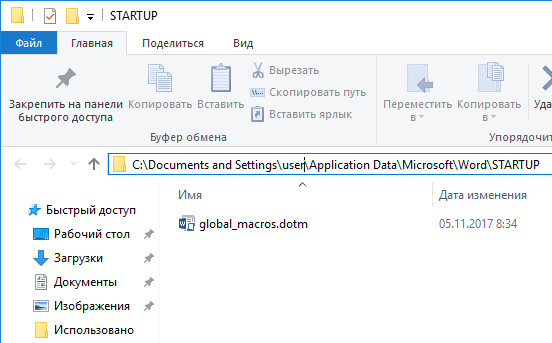
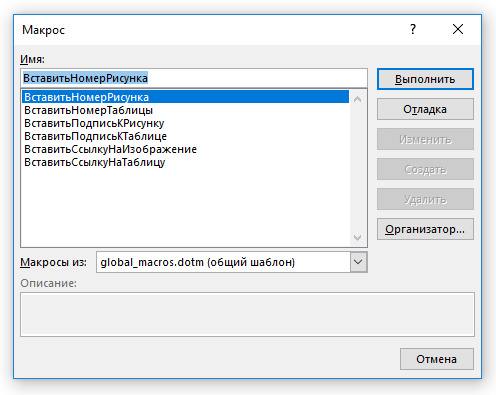
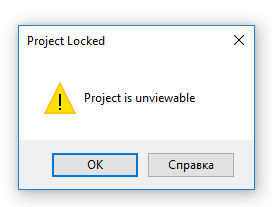
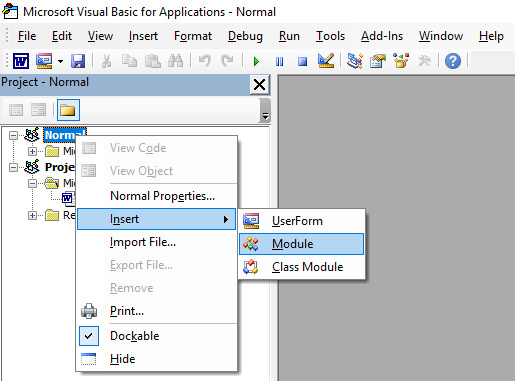
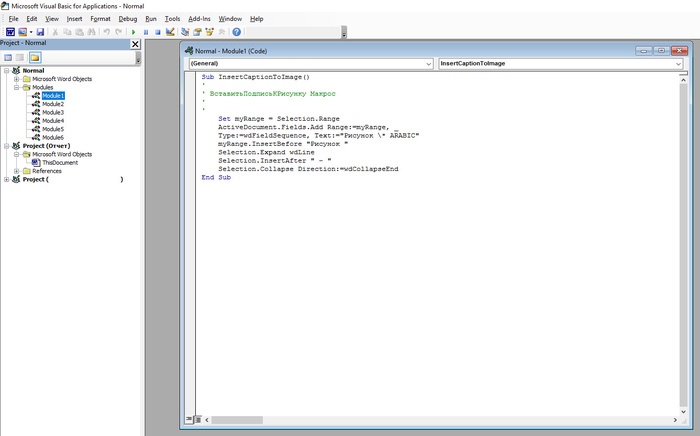
Настроек, подобных «Личные параметры – Расположения файлов» в Microsoft Word 2013 for Windows я не обнаружил (возможно, это уже реализовано в MS Word 2016 или 365). Поэтому, в качестве более универсального решения, я рекомендую добавлять макросы в базовый шаблон Normal.dotm с помощью редактора Microsoft Visual Basic for Applications, который открывается из MS Word с помощью комбинации клавиш «Alt + F11».
Из-за проблем с кодировкой копировать код с русскими буквами нужно только при включенной русской раскладке.
Более хирургические варианты решения этой проблемы описаны тут.
Итак, с помощью контекстного меню «Insert – Module» к шаблону «Normal» добавляем новый модуль, в который мы будем копировать скрипт.
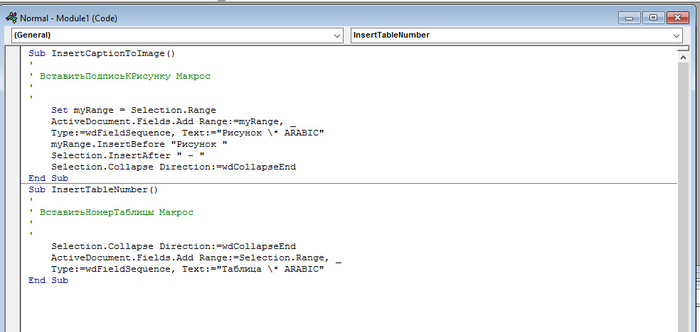
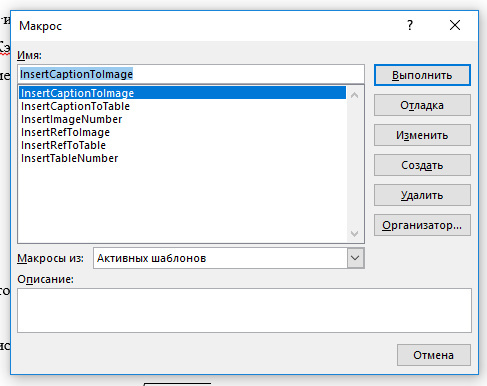
Этот эффект лично у меня проявился не сразу (через несколько дней после начала работы с макросами, изначально все назначенные горячие клавиши работали как надо), но он исчез сразу после того, как я переименовал все процедуры.
Теперь настроим горячие клавиши для запуска макросов.
Для этого переходим в «Файл – Параметры – Настроить ленту – Сочетания клавиш: Настройка. »
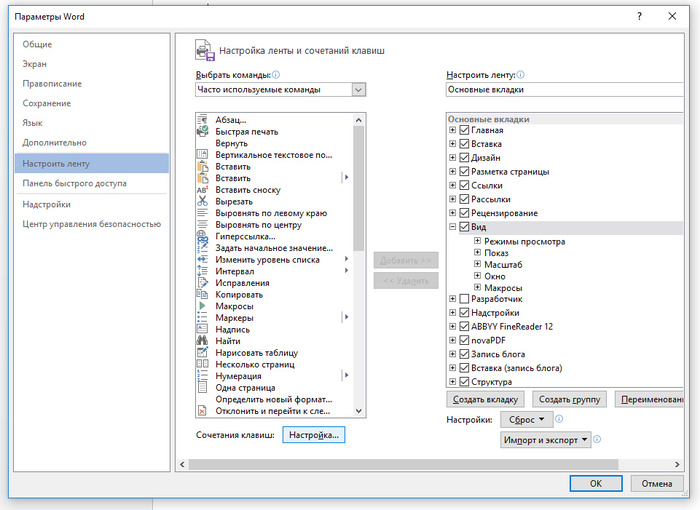
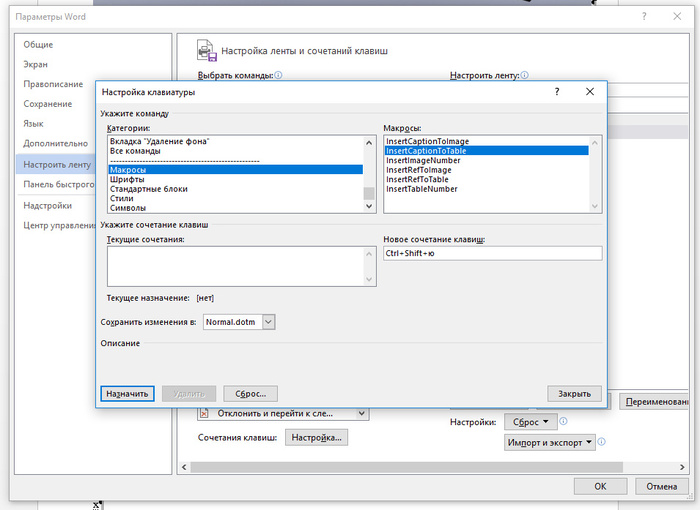
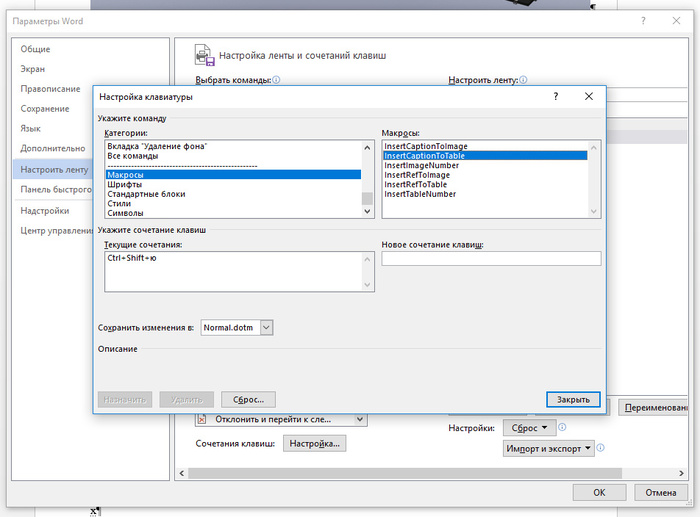
В данном примере мы теперь можем добавить подпись к таблице комбинацией клавиш «Ctrl + Shift +ю».
Теперь разберем три из шести написанных макросов для рисунков (макросы для таблиц абсолютно аналогичны).
В принципе, программирование на бейсике особо ничем не отличается от программирования на остальных языках. Современный бейсик похож на Python и Ruby тем, что в нем используются отступы. Комментарии (неисполняемые строки) начинаются с одинарной кавычки.
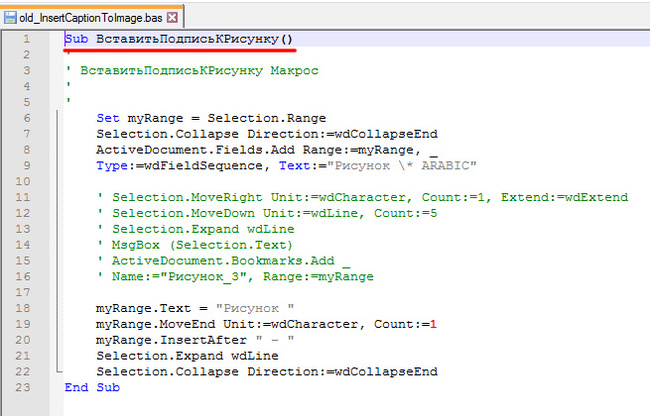
Как я уже упоминал, процедура в VBA начинается со слова Sub, и заканчивается End Sub.
Переменная объявляется с помощью команды Dim, значение переменной устанавливается с помощью команды Set.
Пожалуй, это все, что нам необходимо знать для того, чтобы начать писать простейшие скрипты.
Писать скрипты можно непосредственно в редакторе Microsoft Visual Basic for Applications (он «на лету» исполняет скрипт и показывает ошибки), но мне для демонстрации проще делать это в текстовом редакторе Notepad++.
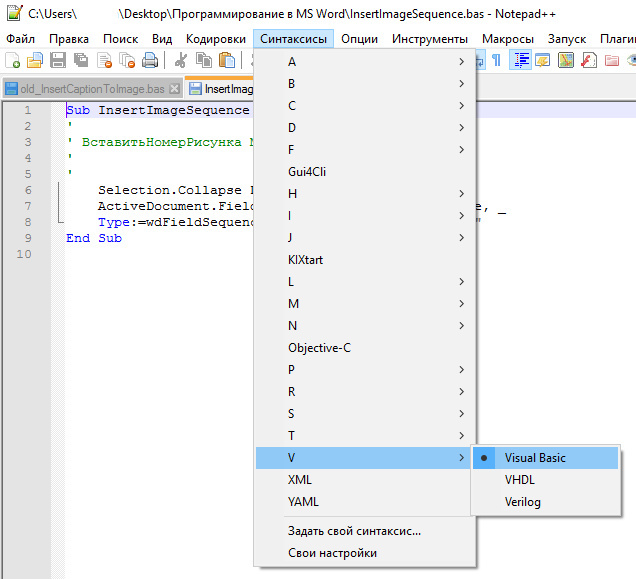
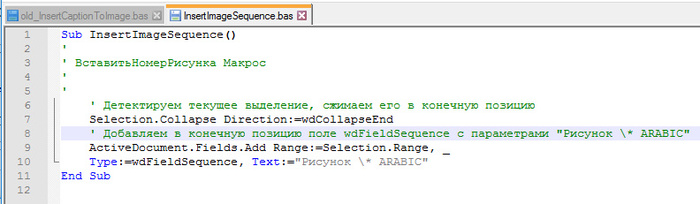
Опишем скрипт InsertImageSequence.bas (вставить номер рисунка).
В целом для написания собственных скриптов вам понадобится научиться работать с полями и текстом.
Логика написания скрипта такая:
1. Нам нужно добавить поле, которое выводит номер последовательности. Посмотреть вид этого поля можно в контекстном меню «Коды / значения полей», кликнув по полю, полученному традиционным способом, правой кнопкой мыши;
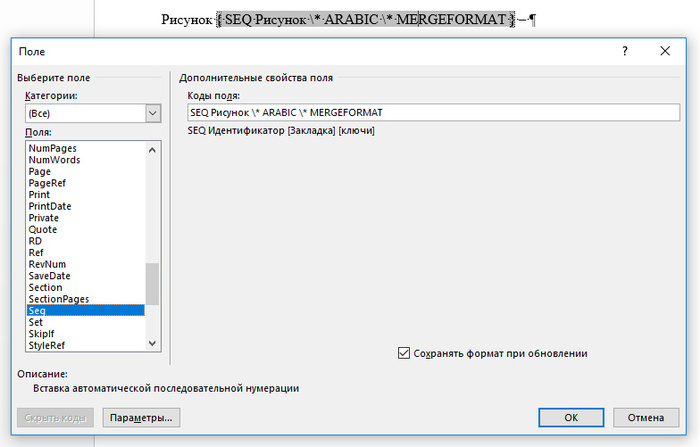
2. Далее необходимо указать место, в которое мы хотим вставить текст / поле. В данном случае это текущее местонахождение выделения / курсора. Все основные операции с текстом в VBA замечательно описал Биллиг Владимир Арнольдович, и для понимания работы с объектами Range и Selection, которые мы будем использовать, я рекомендую прочитать его статью;
3. Необходимо в выделение добавить поле с присвоенным ему типом (в данном случае SEQ). Для этого мы будем использовать метод Add, описанный в документации Microsoft. Как обозначаются типы полей в скриптах описано здесь. В данном случае нам необходимо узнать, как обозначается в скрипте тип поля SEQ (wdFieldSequence), чтобы указать его в качестве параметра Type метода Add. Также необходимо указать параметры, которые мы посмотрели в пункте 1.
В итоге у нас получается что-то типа этого
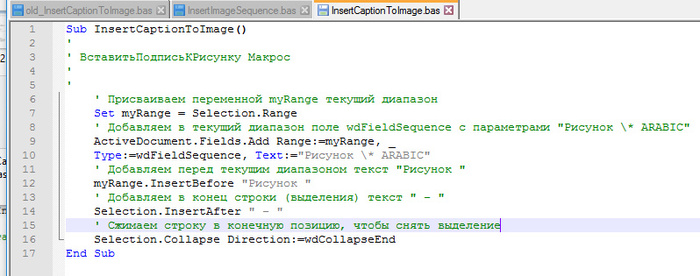
Элементарно. Здесь просто добавились некоторые методы из статьи Биллига для добавления текста до и после поля.
Наконец, рассмотрим скрипт InsertRefToImage.bas (добавить ссылку на изображение).
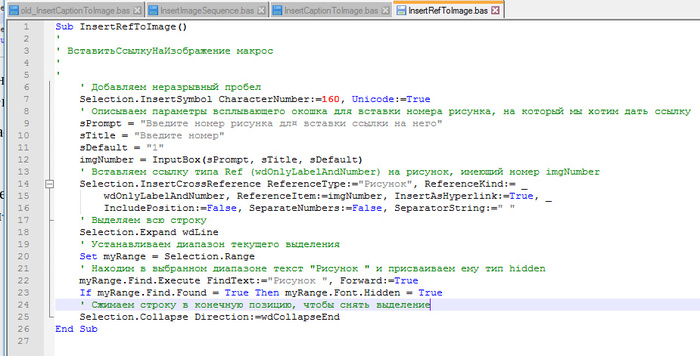
Что использовалось для написания последнего скрипта:
Все эти замечательные рецепты ищутся в обыкновенном google по запросу, начинающемуся на «word macro» или «word vba».
В следующей статье мы рассмотрим основные правила типографики и работу со списком литературы в MS Word.
давным-давно работал в мособлсуде в гражданской канцелярии. По четным дням слушались наши дела и надо было готовить их к слушанью и в том числе печатать списки для граждан — в каком зале что слушаться будет.
Так вот, было 5 списков, которые печатали я и 4 девчонки, они состояли из 50-90 табличных строк, в которых на 5 составов поделены 53 районных суда, около 300 фамилий судей, ФИО истца и ответчика и краткая суть заявления в одно предложение.
Этих сутей (типа о возмещении ущерба, разделе наследства, восстановлении на работе и т.д) десятка три. И в среднем по 2-15 дел из каждого города в списке.
Так вот, я заебался каждый раз одно и то же печатать и внес все фамилии судей своего состава, все свои города и все типы заявлений в автозамену. Щёл пишешь — превращается в Щёлково, Троф — в судью Трофимову, преп — о нечинении препятствий в пользовании. и так далее. Заодно то же самое я сделал для девок с их городами и судьями. Печатанье списка у меня ускорилось раз в 5, если не больше.
Так что ты думаешь? Не смотря на мои убеждения и личный пример ни одна овца не пользовалась этим, тупо продолжая десятки раз писать одно и тоже полностью.
А ты говоришь — макросы
кто бы сделал пост про макросы в либре офис? я либо тупой либо нихуя не могу понять их систему. тупизм какой то
Для полноценного урока, не хватает примера работы скрипта конечно, фоточку там, или гифку в идеале. А то люди и не поймут, зачем им это нужно)
1. На шарпе не пишут скрипты, только надстройки VSTO.
2. Через SET устанавливаются не значение, а ссылки на обьекты.
3. На счет невозможности редактирования кода через подключение надстройки.
А зачем вам этот функционал в работе с готовым скриптом?
п.с. Хотя решение и вправду спорное, тот же эксель позволяет это свободно делать.
4. Зачем вам 5-6 разных процедур, а не одна большая, которая будет делать все за 1 клик?
5. Не думали ввести публичную переменную, которая будет хранить номера рисунков. Дабы не вводить их постоянно при постепенном редактировании файла?
Повторится ли история с промышленной революцией в мире IT?
Стремительное развитие нейронных сетей заставляет задуматься многих представителей(или будущих представителей) IT-профессий о том, есть ли вероятность того, что меня заменят?
Да, сеньор и миддл разработчиков может рассмешить данный пост, ведь нейронные сети не имеют такого же опыта, они не умеют работать в команде и тем более мыслить дальше, чем заданный запрос. Софт-скиллы важный навык для любого программиста, но интеграция ChatGPT в разработку может помочь с написанием более мелких частей кода или с разъяснением некоторых аспектов для джунов, чтобы те не бежали и не отвлекали своих коллег с большим опытом по разным глупым моментам(тем же синтаксисом).
Но все же, нейронные сети лишь в начале пути своего развития, они уже умеют писать посты, составлять курсы и отвечать на многие вопросы людей(кроме конечно же философских), вдруг даже этот пост был написан с помощью него?). Сам факт их быстрого самообучения может пугать, они развиваются намного быстрее людей, но и требуют больше ресурсов для этого
Во времена промышленной революции поднялся большой шум, много людей потеряли работу из-за станков, но тут вопрос в другом, станки заменили людей которые занимались ручным трудом или же люди, которые научились пользоваться этими станками?
Оставлю этот вопрос открытым и задам еще один.
Мне хотелось бы узнать у опытных программистов, которые читают этот пост, пользуетесь ли вы ChatGPT в своей работе?🤔
Почему я перестал заниматься обучением программированием
Хотел бы рассказать о своем видении на обучение программированию для трудоустройства. Я преподавал физику и математику школьникам во время учебы в вузе, а с 2014 года зарабатываю программированием на java. Также я довел несколько человек до успешного трудоустройства junior разработчиком, а сессий по 1-3 занятия провел около полусотни. Искал студентов через объявление на авито, основной целью декларировал трудоустройство — недавно объявление снял и пока не планирую возвращать.
По моим наблюдениям, занятость в сфере частного обучения представлена следующими категориями:
Студенты. Изучают в универе физику/биологию/что угодно, могут обучить школьников или других студентов. Не рассматривают предмет или преподавание как основную карьеру, планируют после выпуска применить знания в более прикладной специальности.
Профессиональные преподаватели. К ним я отношу школьных учителей, а также тех преподов вузов, которые чаще ведут лекции чем исследовательскую работу. Учителя развиваются в плане донесения материала, а преподы принимают экзамены или имеют доступ к инсайдерской информации вроде содержимого билетов вступительных испытаний.
Специалисты в своем деле, которые ищут новые способы заработка. Часто обучение происходит в формате мастер классов, либо краткосрочной проектной работы, например постановка свадебного танца.
Очевидно, что студенты берут за свои услуги меньше всех. Можно найти объявления с указанной стоимостью от 400р за час занятия программированию, еще ниже за предметы вроде литературы или истории. Скорее всего студент знает свой предмет достаточно уверенно, но на уровне курса универа. Мне кажется, студент может отлично справиться с подготовкой к ЕГЭ, также будет готов решить лабораторки. Однако опыта обучения студент имеет немного, и скорее всего не стремится развивать эту область. Могут проседать некоторые теоретические основы.
В школе программирование особо не развито, поэтому в основном его преподают сотрудники вузов. Основное положительное качество таких преподавателей — широкий кругозор, они могут привести аналогии между областями знаний, понимают теоретические основы. Могут быть уникальные экземпляры, имеющие патенты, изобретатели алгоритмов. К сожалению, зачастую они фокусируются именно на теории, и меньше решают практические задачи. Это позволяет преподавать множество похожих языков (С++, C#, Java) не погружаясь в детали. Мне кажется что получение сертификатов (вроде OCAJP для Java) распространено в этой среде.
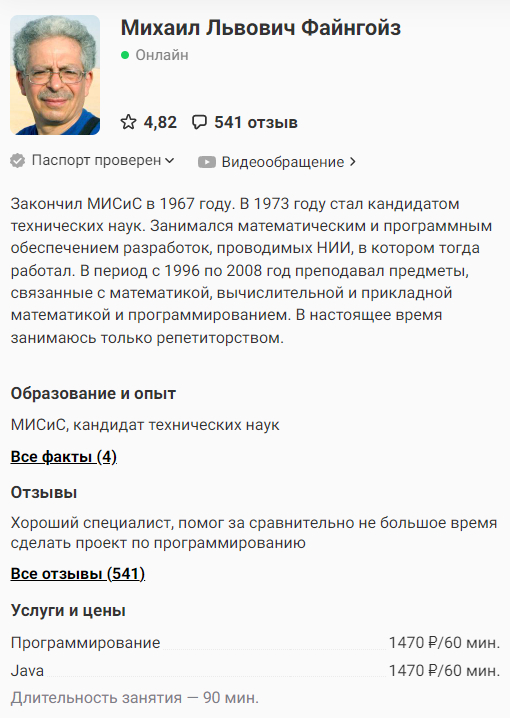
Пример анкеты и стоимости:
И, наконец, специалисты. Если говорить про разработку, то это профессиональные программисты. Зачастую это выпускники технических вузов разных специальностей — проектирование самолетов, автоматизация и т.д. Набирают опыт в основном на практике, но могут разобраться в теоретических основах — хотя часто не считают это приоритетной задачей. Специалисты с 2-3 годами опыта обычно уже набили достаточно шишек, умело проходят код ревью на основной работе, проходили собеседования и могут успешно этот опыт транслировать другим.
Если цель обучения состоит в трудоустройстве в сфере разработки, то знания и баланс практики-теории у специалистов делает эту категорию предпочтительными преподами. Но зато они понимают, что для обучения программированию лучший формат — менторство, когда преподаватель дает много маленьких советов или замечаний, а ученик двигается самостоятельно, но при этом без значительных отклонений от оптимального пути обучения. В этом случае довольно тяжело посчитать трудозатраты. Ученик готов оплачивать время личных занятий, но не время на ревью или ответы в чате, в то время как последние и составляют основу обучения.
Ученики хотят обучиться программированию, потому что расчитывают в будущем выйти на приличный заработок. Однако, этот же фактор создает сложности для поиска преподавателя по разумной цене. Скорее всего, специалисту интересно преподавать по ставке не ниже той, что он получает по основному месту работы. Думаю, было бы адекватно запрашивать ставку в размере х1.5 от той что получаешь на работе — ведь это свободное время, а отпуск и прочие плюшки не оплачиваются. Такие калькуляции приводят к тому, что специалист уровня middle стоит сравнимо с профессиональным преподом, а senior хочет еще больше.
Я перестал заниматься преподаванием после очередного роста дохода на основной работе — просто по новой ставке не могу найти себе клиентов. Ученики обоснованно не готовы платить больше за ту работу, которую достаточно квалифицированно может выполнить middle. Общался по поводу вакансий преподавателя на курсах — но там вообще смешная ставка, а преподавать приходится по заданной программе. Вариант набирать группу, расктутить свой бренд я не рассматриваю по причине высоких трудозатрат и неясных перспектив.
В завершение совет для желающих вкатиться в it. Если вы готовы платить, и выбираете между курсами и ментором — выберите ментора из действующих разработчиков. Договоритесь на формат работы, где преимущественную долю будет занимать асинхронное общение. Вместе составьте план обучения и старайтесь его придерживаться — так вы сможете трекать прогресс и сохранять мотивацию. Всем удачи с собеседованиями!
Ровно год назад я мечтал стать программистом.
Я даже не представлял какие существуют направления в IT. Бэкенд, фронтенд, датасаенс — эти слова казались каким-то набором букв, значений этих слов я не знал.
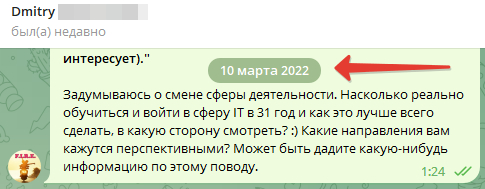
10 марта 2022 года мне в личку постучался читатель с вопросом никак не связанным с IT. В конце сообщения он оставил подпись:
С уважением
<censored> Дмитрий.
<censored> Studio — Lead Producer
Я ответил на его вопрос и решил задать встречный. У меня в кругу знакомых и друзей не так много людей из IT-сферы, поэтому я решил задать все интересующие меня вопросы моему читателю. В ответ я получил сообщений 20 с информацией о том, какие направления существуют, кто чем занимается, где возможна удаленка и кому сколько платят. И ещё десяток ссылок на полезные статьи/книги/ресурсы.
Год назад я был далек от разработки настолько, насколько я далек сегодня от космонавтики. То есть полный 0. Но, как оказалось, довольно перспективный ноль, ведь я прошел путь от нуля до первой работы разработчиком за 7,5 месяцев. И это реальное достижение, которым я горжусь. На своем пути я встретил замечательных людей, которые уже давно в разработке и которые не отказались мне помочь.
Прошел ровно год с того момента, как я задал вопрос «а как войти в IT». Сейчас я работаю Java-разработчиком, успешно прошел испытательной срок (тут подробнее об этом), получаю настоящее удовольствие от рабочего процесса, от условий работы и от общения с коллегами.
Все труды, жертвы, лишения стоили того результата, которого я добился. И мне было плевать на мнение тех, кто считал, что это невозможно, что уже поздно, не тот возраст, что сейчас джунам нереально найти работу, особенно после 24.02.2022. У меня была цель, у меня было желание, были ресурсы и кем я был, если бы отказался от борьбы просто из-за чужого мнения.
А вот то самое сообщение, которое стало судьбоносным для меня:
Мечтайте, действуйте, добивайтесь и не слушайте тех, кто в вас не верит! Всем мир)
Ответ Lialin в «Попал»
Мамик сменила работу и ей потребовалось быстро освоитьWord (госструктура, для документов). А она вообще ни сном ни духом даже как комп включать, но там ее обещали научить (работать некому).
Живем давно порознь — звонит вся на нервах: я ничего не понимаю! Мне коллега обещала помогать на первых порах, показыватьчто и как делать, но ей почти некогда, а я не знаю как и на что нажимать чтобы точку поставить, запятую и вообще.
Я ей тут же: "Мам, спокойно, не переживай Подожди 15 мин, сходи перекури."
Набросала прямо с телефона в редакторе памятки и послала ей.
Говорит, это сразу избавило ее от большей части проблем — остались еще с оформлением текста, но это я ей частично лично показала, а частично ей на работе объяснили.
Выложу тут, вдруг кому-то в такой же ситуации пригодится — можно быстро переслать (Извиняюсь за прыгающий шрифт и т.п — делалось на скорую руку).
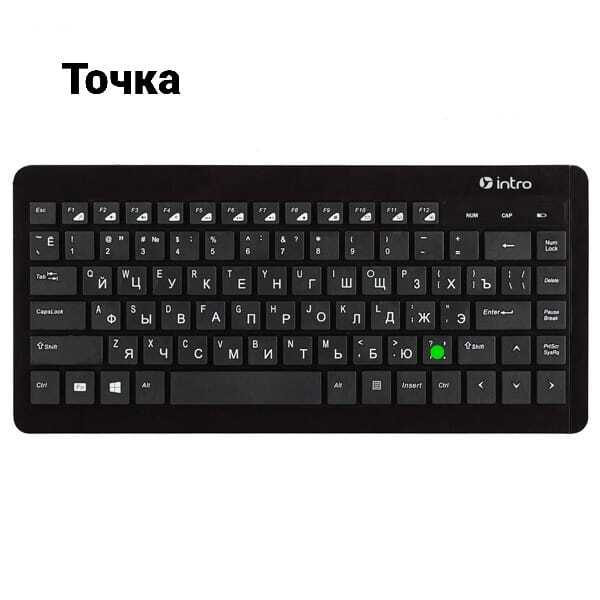
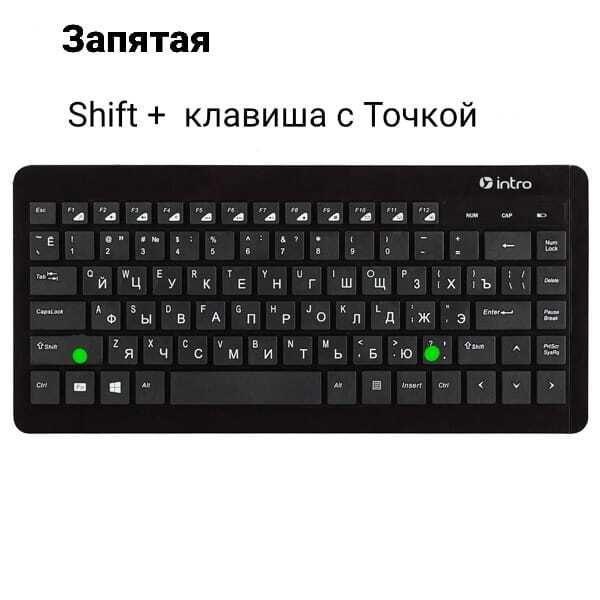
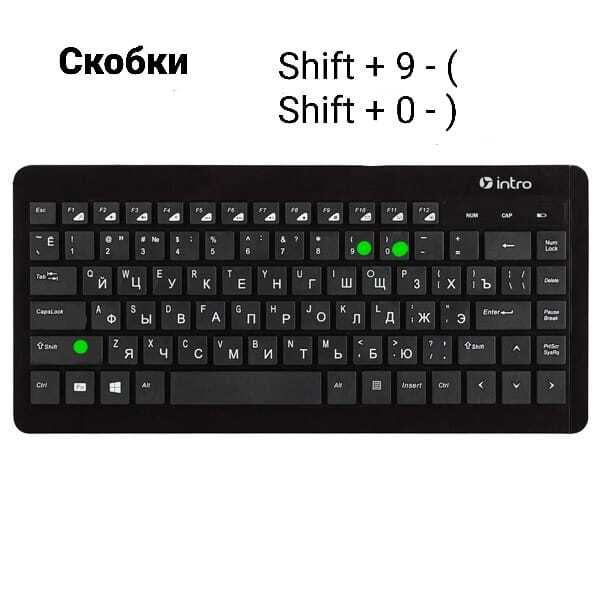
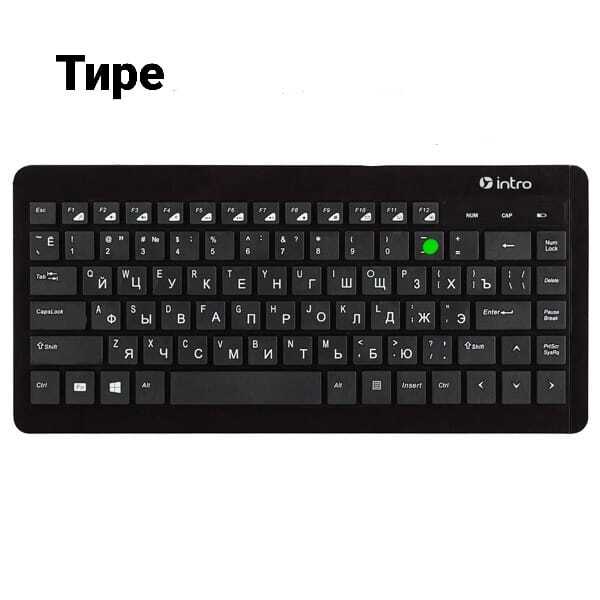

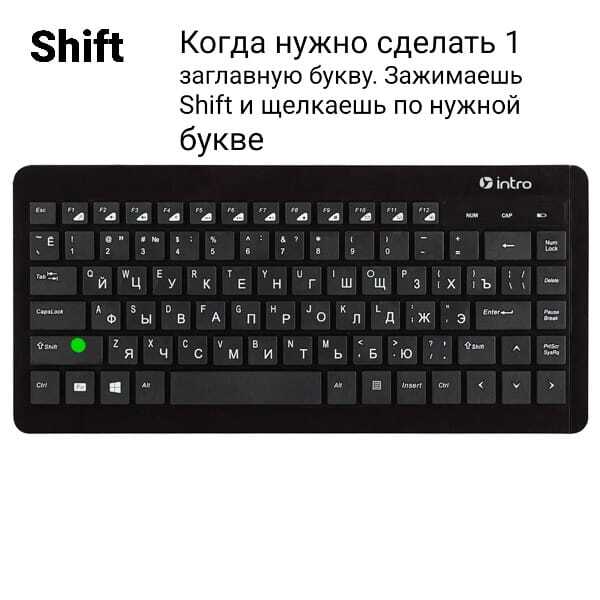
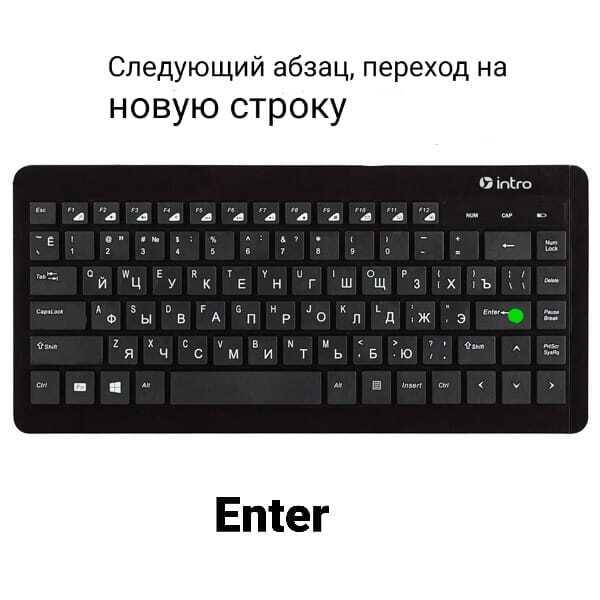
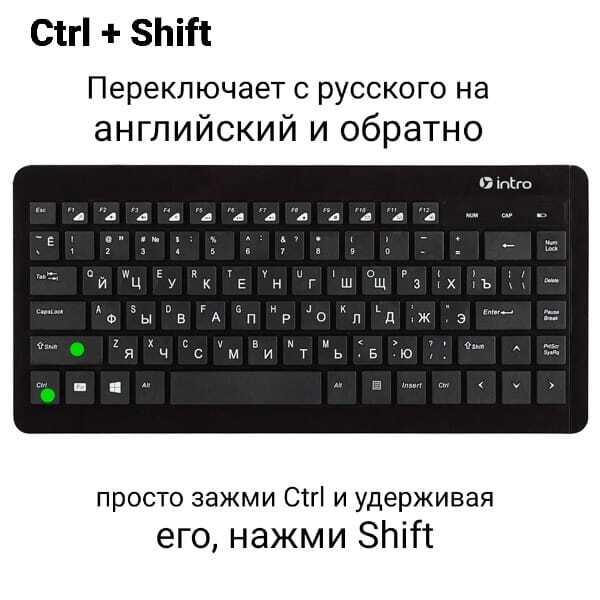

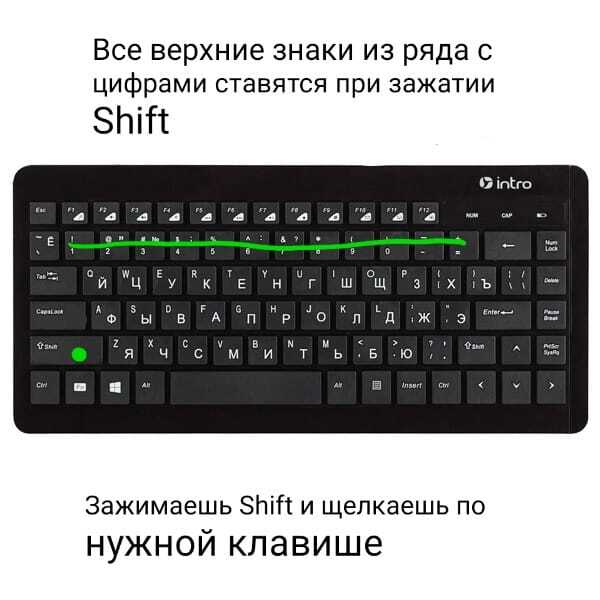

Ее подруга как-то жаловалась ей, что просила сына помочь ей разобраться в чем-то на компьютере, но он от нее отмахнулся и радовалась, что у нее все по-другому.
Хотя она сама очень брыкалась поначалу от моих попыток приучить ее к смартфону вместо кнопочного (не хочу чувствовать себя дурой — смартфон очень сложный), и интернет ей не нужен был категорически.
Сейчас смотрит Ютуб и рецептч в интернете, шлет мне какие-то роликт, постоянно на связи в мессенджерах и в Одноклассниках.
Вполне довольна. Главное психологически перешагнуть этот барьер первоначального неприятия из-за страха не понять.
Теперь пытаюсь провернуть этот фокус с отцом, но с ним сложнее. Смартфон использует, но чисто как звонилку. Показала ему Гугл Плей, где он нашел свои любимые нарды и покер. А сколько восторга было от того, что можно в приложении найти почти ВСЮ музыку, которую он только захочет! 🙂
Технологии облегчают и раскрашивают жизнь, давайте понемножку открывать мир прогресса для старшего поколения 🙂

EXCEL — ЭТИ СТРАШНЫЕ МАКРОСЫ – НАЧАЛО
Я решил с двух ног ворваться в тему макросов.

Кто-то про них слышал, кто-то даже видел, отдельные сверхразумы их даже использовали. Сегодня будет ознакомительный пост: что это вообще такое и как с этим начать работать. Обратите внимание – этот пост тех, кто не знает, что такое макросы и никогда с ними не работал
Первым делом нужно включить вкладку «Разработчик». По умолчанию в Excel ее спрятали, чтобы не взорвать мозг юзерам. Идем в Параметры -> Настройка ленты -> Основные вкладки -> Разработчик (поставить галочку).

Теперь идем в эту вкладку, нажимаем «Записать макрос» выбираем имя жмакаем «ок». Все, теперь любые действия в Excel надежным образом записываются.

Давайте теперь что-то сделаем. На пример поменяем заливку ячейки А1, в ячейку A2 напишем значение «Мама, я программист», а в ячейке А3 пропишем формулу текущей даты «=Сегодня()»

Останавливаем запись макроса. Нажимаем иконку «Макросы», выбираем наш макрос как мы его обозвали, нажимаем кнопку «изменить».

Появляется окно Microsoft Visual Basic for Applications. Кстати оно также вызывается комбинацией клавиш (Alt + F11) У меня почему-то вызывается только левым Altом, а правым нет, видимо намекая на то что для написания макросов лучше иметь 2 руки (хотя я и одной нажать могу). Появился редактор языка VBA – это язык, который написан специально под офис чтобы на нем писать макросы. В основном окне видим саму эту запись, которую автоматически сделал Excel.
Sub Макрос2()
With Selection.Interior
.Pattern = xlSolid
.PatternColorIndex = xlAutomatic
.Color = 255
.TintAndShade = 0
.PatternTintAndShade = 0
End With
Range(«A2»).Select
ActiveCell.FormulaR1C1 = «Мама, я программист»
Range(«A3»).Select
ActiveCell.FormulaR1C1 = «=TODAY()»
Range(«A4»).Select
End Sub
Такой инструмент автоматической записи называется макрорекордер, по началу он хорошо помогает вообще понять, что происходит. Теперь давайте разберемся как выглядит записанный макрос (записанный макрос у автора этой статьи может различаться с записанным макросом у вас поскольку форма записи с макроса зависит от последовательности нажатий, способах ввода информации и криворукости пользователь, в любом случае автор этой статьи снимает с себя всю ответственность за любые действия которые привели или могут привести к изменению годовых отчетов, искажению пространственное – временного континуума и прочих непредвиденных вымираний.)
Теперь давайте разбираться что делает этот макрос
Sub Макрос2()
With Selection.Interior
.Pattern = xlSolid
.PatternColorIndex = xlAutomatic
.Color = 255
.TintAndShade = 0
.PatternTintAndShade = 0
End With
(Весь этот кусок от начала говорит нам о том, что с тем элементом что был выделен ранее происходит некоторое дерьмо, в том числе изменение цвета. Вот там, где Color = 255. Все остальное это параметры заливки, которые по итогу не менялись, но макрорекордер решил их тоже записать, на всякий. Это связано с внутренними особенностями работы excel как я понял. Вообще привыкайте к тому что макрорекордер пишет много того что потом вообще можно удалить. Конструкция With – End With позволяет делать несколько действий с одним объектом, на пример выше берется объект Selection.Interior, то есть фон выбранной области и ряду параметров этой заливки назначаются конкретные значения. То есть With нужен для облегчения записи кода, чтобы Selection.Interior не писать вначале каждой строчки.
Range(«A2»).Select –выделяем ячейку «A2»
ActiveCell.FormulaR1C1 = «Мама, я программист» – пишем в ячейку значение
Range(«A3»).Select – выделяем ячейку «А3»
ActiveCell.FormulaR1C1 = «=TODAY()» –пишем в ячейку формулу
Range(«A4»).Select – зачем то выделяем ячейку А4.
End Sub
Теперь при создании нового листа и запуске этого макроса он будет делать все то же самое.
Тут стоит понимать, что половину того что записал макрос можно опустить, так как нам важен результат, а не путь по которому к этому результату пришли, а макрорекордер записывает именно путь. На пример вместо всей конструкции With можно записать
так как мы точно знаем, что хотим поменять только цвет в ячейке А1. Также вместо того чтобы выделять ячейку, а потом в активной ячейке писать формулу можно сразу записать нужное значение в ячейку
Range(“A2”).Value = ”Мама, я программист”
или писать формулу как в третей ячейке
С формулами и значениями лично мне не понятно, как excel их интерпретирует, но в макрорекордре он записывает любой ввод в ячейку как ввод формулы. Благо лично у меня при написании макросов не возникает необходимости писать формулы в ячейки. На пример вместо вставки формулы как это было выше можно написать Range(“A3”).Value = Date(), тогда макрос вставит сразу текущую дату в ячейку как значение.
Опытные макроделы пишут макросы сразу без их записи макрорекордером, но это полезный инструмент для самостоятельного изучения при написании макросов: если не знаешь, что как делается в VBА то запускаешь и делаешь, потом смотришь что он там написал.
Теперь давайте напишем какой ни будь полезный макрос, я буду писать строчки и как можно подробнее их комментировать. Комментарии от программы отделяются символом «‘», он ставится вначале комментария. Прошу учесть, что я самоучка и многого не знаю, и просто напишу так ка делаю это сам, возможно есть более изящные решения. Напоминаю, что это просто ознакомительный опус для тех, кто не в зуб ногой.
Sub Colorization()
‘начало нашего макроса и его название
Dim x As Integer
‘объявляем переменную х типа интеджер, это тип для целых чисел от -32 768 до 32 767 (2 байта),
‘она нам нужна для перебора ячеек
For x = 1 To ActiveSheet.UsedRange.Rows.Count
‘перебираем х от 1 до конца использованной части листа, то есть не весь лист, а там где есть данные.
‘Тут цикл For повторяется от этой строки до строки Next x, которая прописана ниже
If Cells(x, 1).Value = «красный» Then Cells(x, 1).Interior.Color = RGB(255, 0, 0)
‘если значение в ячейке равно «красный» то закрашиваем ячейку в красный цвет. Функция If выполняет часть
‘после Then если условие между If и Then верно. Так как у нас необходимое действие занимает одну
‘строку можно писать в таком виде, если же действий несколько применяется конструкция:
‘If … Then
‘…
‘…
‘End If
If Cells(x, 1).Value = «зеленый» Then Cells(x, 1).Interior.Color = RGB(0, 255, 0)
‘как выше только в зеленый цвет
If Cells(x, 1).Value = «синий» Then Cells(x, 1).Interior.Color = RGB(0, 0, 255)
‘в синий цвет
Next x ‘берем следующее значение х, конец цикла For, который мы начали выше
End Sub ‘конец макроса
Как работает этот макрос: берет первый столбец, сначала 1 ячейку, смотрит что в ней написано, и если это равно «красный», «зеленый» или «синий», то красит фон ячейки в этот цвет, если нет по пропускает. Потом берет вторую и т. д. до конца активной части текущего листа.
Для проверки работы макроса нам нужен лист, где в первом столбце будут случайным образом прописаны цвета «красный», «зеленый», «синий». Запускаем макрос – когда он отработает ячейки будут раскрашены:

Некоторые пояснения: если не писать просто Cells то макрос будет делать все в активном листе активного окна. Но макрос может идти и в другие листы, файлы, даже в другие приложения офиса, но об этом не сегодня.
После того, как макрос поработал с документом, не удастся кнопкой «назад» вернуть все изменения, так что, если данные важны, то сохраняйте их отдельно и макросом работайте с копией, макросы беспощадны.
Итак, на этом пока все. Надеюсь теперь те, кто никогда не видел макросов получат о них начальное представление. Дальше буду писать про более практичное применение.
Лекция: Текстовый процессор Word. Средства автоматизации работы с текстом (автозамена и автотекст), проверка правописания.
При создании новых документов могут также использоваться специальные шаблоны — мастера, обеспечивающие настройку создаваемых документов в процессе диалога с пользователем.
В текстовом процессоре Word существуют три способа быстрой вставки часто используемой текстовой или графической информации в документ, основанные на использовании Автотекста, Автозамены и Копилки.
С помощью команды Автозамена меню Сервис ранее созданные элементы (фрагменты текста, рисунки, таблицы и т. д.) могут быть многократно автоматически вставлены в документ. По этой команде также может производиться расшифровка аббревиатур и автоматическое исправление наиболее типичных опечаток. В диалоговом окне команды можно:
- создать, применить, удалить элемент автозамены;
- использовать автозамену в процессе набора текста;
- выполнить общую настройку преобразования текста, используя соответствующие флажки в верхней части диалогового окна.
С помощью команды Автотекст меню Вставка (или вкладка Автотекст в диалоговом окне команды Автозамена меню Сервис) ранее созданные элементы (фрагменты текста, рисунки, таблицы и т. д.) могут быть многократно вставлены в документ по команде пользователя. С помощью диалогового окна команды можно создавать и удалять элементы автотекста.
Копилка — это инструмент для накопления и объединения различных блоков информации из разных частей документов и вставки их в документ как единого целого. Копилка создается на основе автотекста. Выделенный фрагмент документа переносится в копилку при нажатии комбинации клавиш Ctrl+F3. Лодобное действие может быть выполнено для одного или нескольких документов, открытых в разных окнах. Просмотреть содержимое копилки можно с помощью команды Автотекст меню Вставка, выделив в списке имен Копилка. Для вставки содержимого копилки в текст вводится слово копилка и нажимается комбинация клавиш Ctrl+Shift+F3 для переноса содержимого копилки или клавиша F3 для копирования содержимого.
Текст документа Word может быть проверен на правильность правописания на нескольких десятках языков. Перечень языков устанавливается командой Язык меню Сервис. Имеется возможность проверять тексты на наличие в них орфографических и грамматических ошибок. Проверку правописания можно производить непосредственно при вводе текста или в ранее введенных текстах. Для автоматической проверки правописания при вводе текста следует настроить вкладку Правописание диалогового окна команды Параметры меню Сервис. Проверка правописания в выделенном фрагменте ранее введенного текста выполняется командой Правописание меню Сервис или при нажатии на соответствующую кнопку на панели инструментов.
При проверке правописания Word подчеркивает красной волнистой линией возможную орфографическую ошибку, зеленой волнистой линией — возможную грамматическую ошибку.
Основная работа ведется в диалоговом окне команды Правописание с помощью кнопок. Пользователь может пропустить слово, заменить его одним из слов, содержащихся в поле Варианты, добавить это слово в пользовательский словарь, добавить его в список автозамены для автоматического исправления ошибок и т. д.
Настройка параметров проверки правописания (установка нужных флажков в диалоговом окне, вызываемом нажатием кнопки Параметры в окне Правописание, и нажатием кнопки Настройка) позволяет добиться оптимального соотношения между строгостью и скоростью проверки.
Текстовый процессор Word. Колонтитулы, оглавление, сноски, ссылки. Поля Word и их использование.
Гиперссылка — это поле, содержащее адрес источника. Свойства гиперссылки можно присвоить любому фрагменту документа. Гиперссылка обеспечивает самый удобный переход к источнику — двойным щелчком левой кнопки мыши на гиперссылке. Местоположение источника может быть произвольным: внутри текстового документа, в другом файле, включая сеть Интернет.
С помощью гиперссылок удобно организовывать ссылки на пояснения, примечания, всевозможные разъясняющие документы.
Для создания внутренней гиперссылки следует выделить соответствующий фрагмент документа и выполнить команду Гиперссылка меню Вставка, выбрав режим Связатъ с местом в этом документе. Для создания подсказки, которая будет выводиться при установке курсора, на гиперссылке следует нажать кнопку Подсказка и ввести произвольный текст.
Для создания гиперссылки на другой файл следует указать его имя и путь к нему.
При выделенной гиперссылке с помощью команд контекстного меню можно:
- изменить гиперссылку, сослаться на другой источник;
- скопировать гиперссылку в буфер обмена для последующей многократной вставки;
- поместить гиперссылку в папку Избранное для сокращения времени доступа к источнику;
- удалить гиперссылку, при этом оставив на месте текст или рисунок, которым была приписана гиперссылка.
Примечания используются для внесения комментариев и подготовки рецензионной информации без изменения основного текста документа. Просмотр примечаний на экране происходит в специальной области, а при распечатке вводится отдельно от документа. Для создания примечаний используется команда Примечание меню Вставка.
В документ можно поместить обычные и концевые сноски. Текст обычной сноски помещается в конце страницы, а текст концевой сноски — в конце документа или раздела. Создание сноски осуществляется командой Сноска меню Вставка.
Для быстрого создания сноски с использованием автоматической нумерации и других значений параметров, принятых по умолчанию, установить курсор в том месте, где вставляется знак сноски, и нажать Alt+Ctrl+F для обычной сноски и Alt+Ctrl+E — для концевой.
Надпись в документе Word можно рассматривать как контейнер, в котором размещаются вложенные документы. Над всеми объектами, находящимися в таком контейнере, можно выполнять совместные операции: удаление, перемещение, копирование и др.
Для создания надписи в документе Word выполняется команда Надпись меню Вставка.
Страницы документов Word могут содержать верхние и нижние колонтитулы — области, располагающиеся в верхней и нижней части каждой страницы и содержащие определенный текст. Простейший колонтитул состоит из номера страницы. Однако в него также может быть включена любая информация, отражающаяся в верхней или нижней части страницы. Создание колонтитулов выполняется с помощью команды Колонтитулы меню Вид.
При выполнении этой команды на экран выводится панель инструментов Колонтитулы, кнопки которой позволяют создать и отредактировать колонтитулы.
Области верхнего и нижнего колонтитулов обычно располагаются от левого до правого поля страницы по горизонтали, а по вертикали их положение определяется размерами верхнего и нижнего поля и расстоянием от края страницы до колонтитула, заданными в окне диалога Параметры страницы
Для этого применяются следующие приемы:
- чтобы изменить положение верхней или нижней границы колонтитула, следует перетащить маркер на вертикальной линейке. Кроме того, можно отрегулировать положение области колонтитула на вкладке Поля окна диалога Параметры страницы;
- чтобы сдвинуть текст колонтитула влево или вправо от полей, следует задать для одного или нескольких абзацев колонтитулов отрицательное значение левого или правого отступа. Для этого используется горизонтальная линейка или окно диалога Абзац;
- текст колонтитула можно частично или полностью вставить в надпись Word и перетащить его в любое место страницы. Несмотря на это, полученный кадр продолжает оставаться частью колонтитула, поэтому изменить его можно только выполнением команды Колонтитулы меню Вид.
Обычно на каждой странице документа выводится один и тот же колонтитул. Тем не менее существует несколько способов добиться отображения в документе различных колонтитулов. Прежде всего, можно создать отличающийся колонтитул для первой страницы документа или раздела. Можно задавать разные колонтитулы для четных и нечетных страниц документа. Указанные действия задаются установкой соответствующих флажков на вкладке Макет диалогового окна Параметры страницы меню Файл. Следует заметить, что отличающийся колонтитул первой страницы устанавливается для отдельного раздела документа, но различия между колонтитулами четных и нечетных страниц устанавливаются для всего документа. Наконец, если документ разбит на разделы, их колонтитулы могут иметь разное содержание. Изначально колонтитулы каждого следующего раздела соединяются с колонтитулами предыдущего раздела, т. е. выглядят точно так же.
К документу Word можно добавить оглавление, в котором будут перечислены все заголовки и номера страниц, на которых они находится.
Определенные места в документе могут быть помечены для быстрого возврата к ним в дальнейшем. Чтобы пометить какое-либо место документа, надо создать закладку.
Поля используются для размещения в документе Word переменных данных. Поля позволяют организовать автоматическое обновление данных в документе, выполнять вычисления, устанавливать связи с другими документами и объектами, создавать перекрестные ссылки и многое другое. Наиболее часто в документах встречаются поля PAGE, которое вставляется при добавлении номера страницы, и DATE, которое вставляется при выборе команды Дата и время (меню Вставка).
Каждое поле может отображаться на экране в двух видах:
- код поля –
, - значение поля 19/10/01.
Коды полей отображаются внутри фигурных скобок ( < >). Для переключения от одного способа отображения к другому можно воспользоваться командой контекстного меню Коды/значения полей (или клавишами Shift+F9).
Замечание:При установке курсора на текст (значение или код) поля, он закрашивается серым цветом. Это позволяет определить, что данный фрагмент текста является полем и оценить его границы. При печати документа серый фон поля не отображается.