Как скопировать текст вместе с изображением в Microsoft Word?
Для того чтобы скопировать текст вместе с картинками, нужно сначала выделить текст, вставить его, затем уже начать работу с изображениями.
- Заходим на страницу с нужным текстом и изображением. (За основу я возьму свою статью «Как получить электричество из подручных средств»
- Далее сохраняем нужные изображения к себе на компьютер.
- Открываем Microsoft Word, затем переносим изображение из компьютера в Word, либо в самой программе открывает вкладку «вставка» и находим нужное нам изображение.
Или есть другой вариант:
- На нужной нам странице нажимаем правой кнопкой мыши по свободному пространству. На появившейся панели нажимаем кнопку «Сохранить как» и сохраняем как полную Веб страницу на свой компьютер.
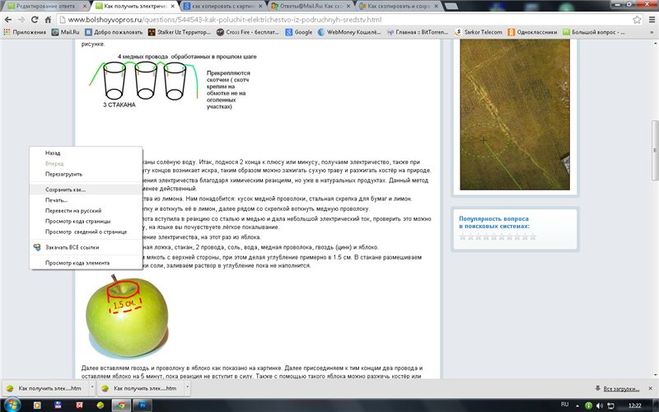
- Далее заходим в Word, и открываем веб страницу с помощью него, и готово.
Вот собственно и всё. Надеюсь помог вам, обращайтесь. Удачи!
Вообще если вы копируете из браузера, то нужно просто скопировать в браузере текст (перед этим выделить), а потом вставить в ворд. Но тут нужно помнить и о том, что там не толко изображения вставятся, но и фон сайта, и т.д. — а это не всегда нужно. Поэтому может придется отдельно копировать текст (без форматирования) и саму картинку с веб-сайта (картинку надо копировать в буфер обмена — а не ссылку на картинку!).
Там есть волшебная кнопочка «выделить всё», а потом копируйте на здоровье!
жмем ctrl+A или выделяем мышкой, жмем Ctrl+C,и вставляем куда нужно
На клавиатуре есть клавиша «Print screen», жмёте её — в буфер обмена падает изображение того, что в момент нажатия было на экране. Можно это вставить куда-то прямо так, но это же будет весь монитор целиком, там и помимо нужного может быть море всего. Поэтому открываем какой-нибудь редактор растровых изображений, да хотя бы Paint, вставляем (Ctrl+V) из буфера, выделяем на скриншоте то, что нам надо, копируем в буфер (Ctrl+C) и уже этот кроп вставляем куда нужно.
Да каких-то особых действий сейчас совершать не надо. Достаточно самых обычных команд: Ctrl+C — скопировать, Ctrl+V — вставить. При этом текст копируется нормально, а вот с картинками стоит потрудиться, поскольку они не всегда располагаются так, как располагались на сайте изначально. На первой картинке — сам сайт, на второй — документ Word.
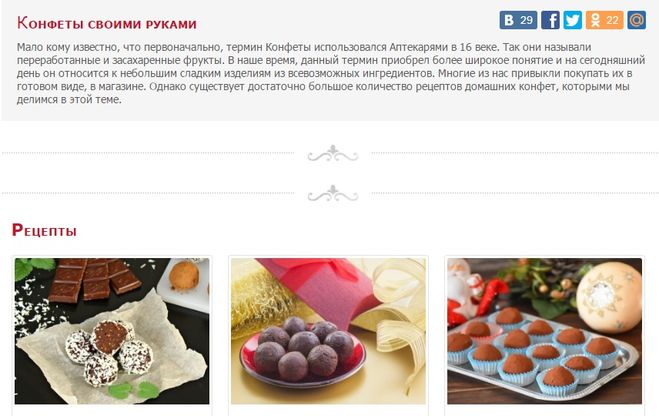
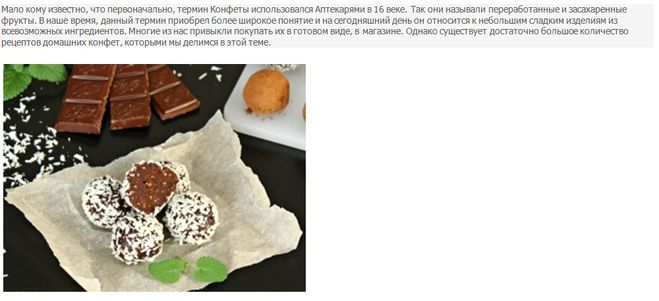
Отыщите на своей клавиатуре, такую клавишу как «Print screen», а потом нажмите на нее. После чего в вашем буфере обмена останется именно то изображение того, которое в момент нажатия данной кнопки, присутствовало на на экране.
А другой вариант сводится к тому, что вы на нужной для себя странице нажимаете правую кнопку мышки по любому пространству, которое является свободным. Затем когда перед вами появится панель управления, вы активируете программу «Сохранить как» и после этого, полная Веб страница, сохранится на вашем компьютере.
В первом пункте рабочего меню (Файл) выбрать «Сведения», откроется окошко со свойствами документа: Автор(ы), даты создания и редактирования, проч. Выбираем подпункт «Связанные пользователи/Автор», изменяем имя автора документа и сохраняем изменения.
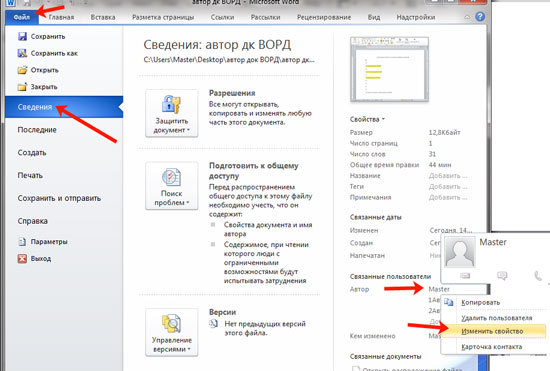
В принципе, сведения об авторстве не сохраняются в формате RTF. Если вордовский документ имеет простую текстовую структуру, то просто сохраните его сначала в RTF, а затем пересохраните его в DOC|DOCX, автором документа станет тот, кто прописан в Вашем офисном пакете по умолчанию.
Смотря, какая версия офиса, смротря, какая сноска — концевая или нет. Все сноски «живут» на ленте в «ссылках». В 2010 офисе каретку надо позиционировать в конце слова и в «ссылки» и там выбрать какую сноску — концевую или обычную.
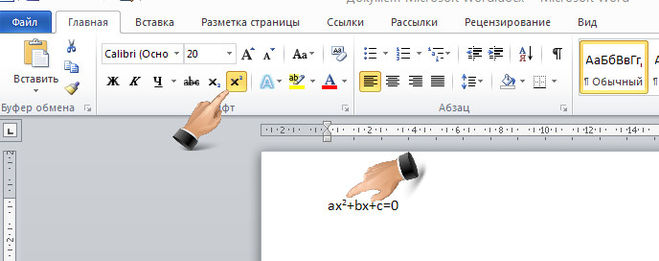
Скрин конечно сделан с Word 2010, но в 2007 все делается по аналогии: набираете текст, а когда следующий символ необходимо поставить в верхний регистр — кликаем «Х2» в главном меню и вводим символ. Затем кликаем «Х2» повторно, чтобы вернуться в исходный вариант набора текста.
Сноски помогают сделать мини-комментарий и пояснение к какому-либо тексту, или указание списка авторов в конце. Полезная функция для тех, кто пишет курсовые и дипломные.
Что бы сделать её в Word’е нужно вверху нажать Ссылки и во втором окне будет написано Сноски.
Вставляем её куда необходимо и в каком формате хочется.
В теории сделать вычисления в MS Word возможно, практически сложновато-то, но тоже реально.
Для вставки формулы в созданную таблицу оперируем через соответствующую команду «Формула», находится она (для MS Word 2010) в разделе «Макет» при работе с таблицами (см.скриншот).

Значение всех формул, а так же о способе их применения к значениям в столбцах, можно посмотреть на официальном сайте microsoft office, в разделе «Поддержка» в статье «Использование формул в таблице Word«.
Как правильно скопировать текст с сайта в ворде или защищенный от записи с картинки
Одной из удивительных функций компьютера или ноутбук является возможность скопировать текст с сайта, в ворде, с картинки, даже если он защищен от записи.
Иногда требуется перенести большое количество текста, например на флешку. Если не было бы возможности скопировать, то пальчикам не позавидуешь.
В целом есть три варианта в компьютере и ноутбуке скопировать текст и перенести его на флешку.
Первый – с помощью мышки: выделить синим фоном нужную область и скопировать.
Второй – использовать горячие клавиши: научившись ими манипулировать вы, значительно ускорите работу с компьютером или ноутбуком.
Третий – использовать специальные программы: они обычно применяются для копирования текста защищенного от записи. Теперь по порядку.
Как скопировать текст с сайта
Если текст не защищен, то подведите курсор к месту, откуда хотите начать копирование (не имеет значения с начала или конца).
Потом зажмите левую клавишу мышки и удерживая ее, выделите требуемый абзац синим фоном.
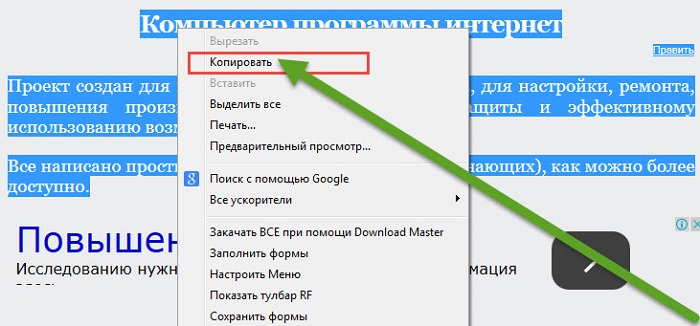
После этого кликните на выделенном тексте правой клавишей мышки и в появившемся меню нажмите «скопировать».
Он поместится в буфер обмена (сохранится в оперативной памяти) и можете его вставить в требуемое место, например на флешку.
Как скопировать текст в ворде
В ворде на компьютере или ноутбуке скопировать тест можно точно таким же способом, как и на сайте.
Только в ворде его зачастую намного больше, что вызывает некоторые трудности при выделении.
Поэтому если в ворде вы хотите выделить много текста, то лучше использовать одновременное нажатие клавиш Ctrl и A.
После этого можете лишнее убрать клавишами со стрелками, зажав при этом кнопку кнопку Shift.
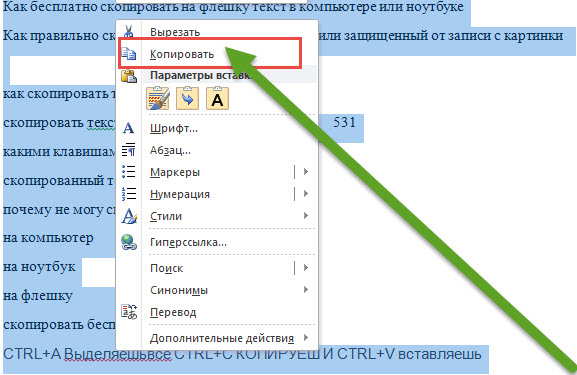
Далее просто нажмите, Ctrl и C и все выделенное переместится в буфер обмена или кликните правой кнопкой мыши, а в появившемся маленьком окошечке нажмите скопировать.
Как скопировать текст с картинки
С картинки обычным способом не получится, ведь его на самом деле нет. Для этого без дополнительных программ не обойтись.
Это уже можно сказать не будет бесплатно – программы платные. Хотя можно и бесплатно используя онлайн сервисы.
Для этого вам понадобится сделать скриншот, загрузить картинку и получить готовый текст.
По поводу программ, то лучше всего использовать ABBYY FineReader 12. В 12 версии появилась дополнительная утилита: «Bonus.ScreenshotReader».
Она мгновенно поместит любой текст с картинки в буфер обмена, для дальнейшего использования.
Как скопировать текст защищенный от копирования
Здесь особенно писать нечего. Если на сайте, то нажмите на любом месте сайта правой клавишей мышки (по закону это не правильно – нарушаются авторские права).
Появится меню. В нем выберите пункт: просмотр HTML кода, просмотр кода страницы или исходный код страницы – зависит от браузера, который вы используете.
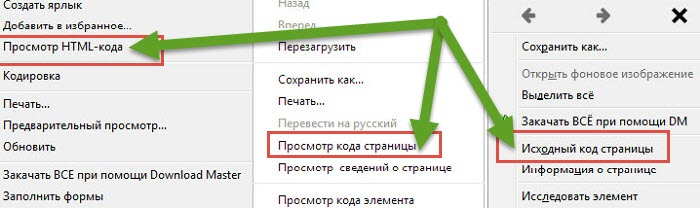
После этого откроется новая страница, найдите в ней то, что вам нужно и копируйте как обычно.
Если требуется скопировать тест, защищенный в других записях, например книгах или документах, то понадобится сделать скриншот (для «Bonus.ScreenshotReader» не нужно) и расшифровать его, с помощью программы «ABBYY FineReader» или онлайн сервисов.
Какими клавишами скопировать текст
Выполнять операции клавишами очень полезная функция, ведь стандартные процедуры поддерживаются не всегда.
Для этого вам нужно лишь запомнить, что:
— клавишами CTRL+A – значит выделить все;
— клавишами CTRL+C – значит скопировать:
— клавишами CTRL+V – значит вставить.
Вот собственно и все. Иногда правда скопированный текст не вставляется, но это уже совсем другая тема. Успехов.
Как скопировать текст с картинками с сайта и вставить в ворд?
Достаточно самых обычных команд: Ctrl+C — скопировать, Ctrl+V — вставить. При этом текст копируется нормально, а вот с картинками стоит .
Для того чтобы скопировать текст вместе с картинками, нужно сначала выделить текст, вставить его, затем уже начать работу с изображениями. Заходим на страницу с нужным текстом и изображением. (За основу я возьму свою статью «Как получить электричество из подручных средств» Далее сохраняем нужные изображения к себе на компьютер.
Как скопировать текст вместе с изображением в Microsoft Word? Для того чтобы скопировать текст вместе с картинками, нужно сначала выделить текст, вставить его, затем уже начать работу с изображениями. Заходим на страницу с нужным текстом и изображением.
Можно скопировать защищенный текст с сайта в Word, получив его через консоль разработчика: Кликните «F12» на странице, нажимайте вверху в левом углу стрелку либо используйте «CTRL+SHIFT+C». Щёлкните по выбранному абзацустрелкой, раскройте внизу страницы подсвеченный фрагмент ( …).
Копирование текста выполняется следующим образом: Выделить с помощью курсора мыши участок текста, который планируется скопировать. После нажать комбинацию клавиш Ctrl+C. Открыть окно программы, куда необходимо перенести текст. Установить курсор в то место, где нужно вставить скопированные данные и нажать на клавиатуре комбинацию клавиш Ctrl+V.
Как можно перенести текст с картинки в ворд?
С помощью OneNote можно также преобразовывать PDF-документы и файлы-изображения в текстовые файлы, копировать их и вставлять, например, в Microsoft Word. Для этого щелкните правой кнопкой мыши на изображении и выберите «Копировать текст из рисунка». После этого можно вставить выбранный текст в другой документ.
Как скопировать текст с картинками из интернета?
Для этого нужно нажать клавишу «Ctrl» и, не отпуская ее, нажать клавишу «S» (в русской раскладке клавиша «Ы»). Откроется окно, в котором нужно указать место для сохранения данных, название файла, а также его тип, и нажать кнопку «Сохранить».
Как скопировать текст с сайта если он не копируется?
Горячие клавиши тоже. Что делаем: в любом браузере нажимаем комбинацию Ctrl + U. Открывается код страницы, откуда привычным способом копируем и вставляем куда нам нужно. Если текст получается с разными шрифтами и форматами, то можно сначала вставить в Блокнот, и затем скопировать его оттуда.
Как перевести изображение в текстовый документ?
Преобразование графического файлаОткройте страницу drive.google.com на компьютере.Нажмите на нужный файл правой кнопкой мыши.Выберите Открыть с помощью Google Документы.Графический файл будет преобразован в документ Google. При этом некоторые параметры форматирования могут не сохраниться.
Как скопировать текст и изображение с интернета на компьютер?
Наведите на выделенный текст курсор и нажмите ПКМ (правую кнопку мыши), убедитесь, что выделение все еще активно и текст подсвечивается синим (или другим) цветом. Появится окно со списком действия, ЛКМ выбираете пункт «Копировать».
Как скачать текст с сайта?
Горячие клавиши тоже. Что делаем: в любом браузере нажимаем комбинацию Ctrl + U. Открывается код страницы, откуда привычным способом копируем и вставляем куда нам нужно. Если текст получается с разными шрифтами и форматами, то можно сначала вставить в Блокнот, и затем скопировать его оттуда.
Как сохранить документ из интернета на компьютер. Копирование текстов из интернета в ворд
Путешествуя по бескрайним просторам интернета, мы находим много полезной информации. Иногда хочется сохранить инструкцию или рецепт у себя на компьютере, чтобы его можно было распечатать на бумаге. Многие начинающие пользователи задаются вопросом: «Как сохранить страницу с интернета на компьютер? »
Рассмотрим один из способов сохранения текстовой информации с любого сайта на ваш компьютер.
Самый простой вариант:
- выделить нужный фрагмент текста;
- скопировать его;
- вставить в текстовый редактор (например, или );
- сохранить текстовый документ.
Рассмотрим каждый пункт более подробно.
1. Выделить нужный фрагмент текста
Выделение осуществляется мышью, следующим образом: помещаем указатель мыши в начало выделяемого фрагмента. Нажимаем левую кнопку мыши и удерживая ее двигаем курсор по тексту. Текст начнет выделяться. Отпускаем левую кнопку мыши после выделения нужного участка. Если выделение не получилось, повторите его заново.
2. Скопировать выделенный фрагмент
Для копирования нужно кликнуть правой кнопкой мыши на выделенном фрагменте, чтобы вызвать контекстное меню. Теперь из этого меню кликаем левой кнопкой по команде Копировать . На экране вы ничего не заметите, но выделенный текст и картинки скопируются в память вашего компьютера (буфер обмена).
3. Вставить в текстовый редактор.
Чтобы вставить в текстовый редактор, его нужно сначала запустить. В системе Windows есть , который мы будем использовать для сохранения текстового документа. Запускаем его из меню Пуск -> Все программы -> Стандартные -> WordPad . После запуска появиться чистый белый лист, на него мы и вставим скопрированный текст. Для этого указываем курсором мыши место вставки и кликаем правой кнопкой. В контекстном меню выбираем пункт Вставить и кликаем левой кнопкой.
Все текст будет вставлен, если этого не произошло, значит вы неправильно выполнили шаг второй.
4. Сохраняем текстовый документ
После того как весь необходимый текст был скопирован, его нужно сохранить на вашем компьютере. Для этого в меню Файл выбираем команду Сохранить . Теперь необходимо указать имя нашего документа и место для его сохранения.
Простой способ
Чтобы сохранить страницу с интернета на компьютер и посмотреть её в оффлайн, в современных браузерах имеется специальная функция. Кликните на странице правой кнопкой мыши и в контекстном меню выберите команду Сохранить как..
Таким образом, в указанной папке будет сохранена страница и папка (с тем же названием) с графическими элементами (картинками со страницы).
Как сохранить текст с защищенного сайта?
В сети можно встретить сайты с защитой от копирования информации и вышеописанный способ не действует. Что же делать в этом случае? Если вам нужна только текстовая информация, то сохраняем страницу как тестовый файл с расширением TXT . И потом просматриваем ее с помощью Блокнота . А точнее сделаем так. В меню браузера Файл выбираем команду Сохранить как

Улыбнитесь
У обычной компьютерной мыши две клавиши. Одна под указательный палец, другая под средний. Если вы путаетесь, на какую клавишу когда нажимать, запомните: Чтобы указать компьютеру, что ему надо делать, используйте указательный палец. Чтобы показать ему, что вы умнее и знаете, что он от вас что-то скрывает, используйте средний.
Друзья, если информация для вас была полезна, поделитесь ей в социальных сетях. Кнопки ниже. Пусть и ваши друзья будут в курсе.
С уважением, Сергей Фомин.
Мы подробно познакомились с внешним видом браузера и научились искать информацию в интернете. На этом уроке Вы узнаете, как копировать с интернета информацию (как копировать картинки из интернета, как копировать текст с интернета).
Откройте свой браузер и давайте продолжим освоение интернета.
Как копировать с интернета
Мы путешествуем по интернету с целью найти какую-то информацию. В основном это, конечно же, текст (полезные статьи, рецепты, советы и т.д.). Когда Вы нашли нужные данные лучше всего скопировать их себе на компьютер.
В качестве страницы, с которой мы будем копировать данные , используем страницу предыдущего урока. Откройте страницу .
Вы нашли нужный текст. Давайте сохраним его, чтобы не пришлось каждый раз званого его искать.
Для примера попробуем скопировать абзац, где написано, что такое интернет (3 абзац сверху). Поставьте курсор мыши в самое начало абзаца (перед словом “интернет”), нажмите и удерживайте левую клавишу мыши. Теперь неотпускная левую клавишу мыши переместите курсор в конец абзаца (после слова “Информация”). Абзац будет выделен как на рисунке.
После выделения текста нажмите на нем правой клавишей мыши и в появившемся меню нажмите “Копировать”. Либо можно нажать на клавиатуре одновременно клавиши “CTRL” и “C”. Текст будет скопирован в буфер обмена.

Сверните окно браузера (значок в виде горизонтальной палочки в правом верхнем углу браузера). Если у вас открыты еще какие-то программы или паки, то тоже сверните их. У Вас должен быть виден только рабочий стол. Сейчас мы создадим на рабочем столе текстовый документ и сохраним в нем текст.
Нажмите один раз правой кнопкой мыши в любом пустом месте рабочего стола. В появившемся меню выберите “Создать”, затем “Текстовый документ”.
Откройте этот документ (нажмите два раза левой клавишей мыши).
Нажмите в любой области текстового документа правую клавишу мыши. В меню выберите “Вставить” (или одновременно нажать “CTRL” и “V”). Скопированный текст появится в текстовом документе.

Осталось только сохранить изменения в текстовом документе. В меню текстового документа нажмите на “файл” и “Сохранить”. Теперь Вы можете переименовать или переместить документ с информацией в нужную для Вас папку. Если Вы забыли, как это делать, то повторите .
Что бы скопировать картинки из интернета нужно найти понравившуюся картинку (для теста я буду использовать картинку с изображением вкладок браузера).
Нажмите на этой картинке правой клавишей мыши и в появившемся меню выберите “копировать картинку”.

Когда Мы копировали текст, Мы вставили его в текстовый документ. Но картинку нельзя вставить в простой текстовый документ. Картинку можно вставить в документ Microsoft Word.
Создайте на рабочем столе новый документ Misrosoft Word. Аналогично тому, как мы создавали текстовый документ (правой клавишей на рабочем столе, создать, документ Microsoft Word).

Так же как и текст, вставить картинку можно через меню (правой клавишей мыши на любом месте документа “Параметры вставки” или нажать одновременно “CTRL” и “V”).

Картинка появится в документе. В меню “Файл” выберите пункт “Сохранить”.
Как копировать одновременно текст и картинки
Довольно часто нужно копировать текст и картинки (например, кулинарный рецепт). Не будем тратить время на отдельное копирование текста и картинок, а скопируем их вместе.
Выделите мышкой весть текст из раздела “Вкладки”, вместе с картинкой. Для этого поставьте курсор мыши после слова “Вкладки”. Нажмите и удерживайте левую клавишу мыши и ведите курсор до фразы “Строка с адресом”. Вы выделите и текст и картинку.

Вам остается только создать новый документ Microsoft Word и вставить текст и картинки туда.
Заключение
Копирование текста и картинок с интернета это основные действия, которые вы будите производить, проводя время в интернете.
На следующем уроке мы закончим изучать основы интернета и научимся сохранять страницы сайта целиком, добавлять страницы в закладки и работать со ссылками.
На компьютер, чтобы они были доступны у вас для распечатывания, для просмотра без входа в интернет, или, возможно, вы захотите создать свою небольшую библиотеку в файликах.
- Для этого нам нужен , наводим на него стрелочкой и щелкаем по нему два раза быстро левой кнопкой мыши, он у нас открывается.
- Дальше в адресной строке, или каким-то другим способом, которым вы ищете, находите тот текст, который хотите .
- Мы будем тренироваться на биографии Леонарда да Винчи. Так и набираем: «биография да Винчи», и нажимаем enter .
- У нас открываются сайты, на которых есть информация о Леонардо да Винчи; мы наводим стрелочку на один из них и щелкаем левой кнопкой мыши.
- У нас открывается небольшой кусочек текста о Леонардо да Винчи. Мы, например, хотим скопировать этот небольшой абзац, начнем с малого. Для этого мы подводим стрелочку максимально близко к первой букве абзаца , так, чтобы она у нас чуть-чуть выходила, и превратилась в двойную палочку.
- После того, как вы увидели палочку, нажимаем на мышке и держим левую кнопку мыши, держим ее и ведем по всему тексту. Можно по диагонали через весь текст провести, и весь текст выделится, то есть окрасится синим. После того, как вы довели до конца текста, левую кнопку нужно отпустить.
- И наводим стрелочку на выделенный синий текст.
- После того, как мы навели на синий выделенный цвет, щелкаем правой кнопкой мышки, один раз.
- Появляется небольшое меню, в нем мы нажимаем кнопку копировать .
- После этого закрываем наш браузер.
- На рабочий стол, где мы щелкаем, опять же, правой кнопкой мышки.
- Появляется меню, и здесь наводим стрелочку на слово создать . В этом меню ищем строчку со словами «Word». Там может быть написано « », «документ Word», «текстовый документ Word», и т.д. Но главное, ключевое слово здесь «Word». После того, как вы его нашли, нажимайте на него левой кнопкой мышки.
- У нас на рабочем столе появляется вот такой вот документик.
- После этого, мы наводим стрелочкой на его значок, на квадратный, и щелкаем два раза быстро левой кнопкой мышки. Он у нас открывается. Когда он откроется, мы увидим чистый белый лист. Это прототип обычного листа А4, и на нем мигает такая вертикальная палочка.
- Подводим стрелочку максимально близко к этой вертикальной палочке и щелкаем правой кнопкой мыши.
- Появляется меню, в котором находим слова «параметры вставки», и щелкаем на первый значок под параметры вставки . Левой кнопкой мышки нажимаем и у нас текст вставляется. Если вдруг у вас нет слов параметры вставки , то вы находите в своем меню слово вставить , и так же нажимаете его левой кнопкой мыши.
- После этого, нам остается сохраниться. Чтобы сохраниться, мы идем в верхний левый угол и ищем там слово файл . Нажимаем на слово файл , и здесь нажимаем на кнопку сохранить как .
- После этого нажимаем на слова , и у нас открывается вот такое окошечко. Если оно у вас сразу открылось, без предварительного меню, как это было у меня, то вы здесь тоже еще раз нажимаете на слова Рабочий стол , находите их с левой стороны и нажимаете на них.
- И дальше у нас внизу есть строка имя файла. Ставим курсор после всех букв и стираем все, что у нас там написано, и ставим свое. Мы с вами, в данном случае, вставили кусочек биографии Леонардо да Винчи, соответственно, так и набираем: « биография да Винчи», и после этого нажимаем на кнопочку сохранить .
У нас текст сохранен, и теперь вы им можете воспользоваться в любой момент без подключения к интернету.
Текстовую информацию интернет-страниц всегда можно сохранить на компьютере. Причем для того, чтобы произвести данное действие, не требуется установка специальных программ. Однако в некоторых ситуациях вопрос о том, как скопировать текст с Интернета на компьютер, требует особых разъяснений. Поскольку иногда веб-разработчики внедряют специальные скрипты, которые запрещают процесс копирования стандартным методом. Причин для действий подобного вида несколько, тем не менее открытый текст в свободном доступе всегда может быть сохранен с целью его подробного изучения.
Способ №1: Переносим источник информации в оригинальном виде на ПК
Самый элементарный способ того, текст с Интернета на компьютер, заключается в трех простых действиях:
- Находясь на интересующей вас странице, нажмите правой кнопкой мыши один раз.
- В ниспадающем меню выберете «Сохранить как…».
- В следующем окне вам необходимо дать название файлу и указать место на вашем жестком диске, где он будет находиться.
Стандартное средство №2

В некоторых ситуациях необходимо скопировать лишь часть текстовой информации.
- Подводим маркер к начальному символу и, зажав левую кнопку мыши, протягиваем до конечного знака требуемого фрагмента.
- Кликните правой клавишей по выделенному участку и выберете в отображенном меню «Копировать».
- Откройте любой и в меню «Правка» активируйте вкладку «Вставить».
Данный вариант сохранения является еще одним несколько упрощенным практическим ответом на вопрос о том, как скопировать текст с Интернета на компьютер. Однако эффективность его применения значительно увеличивает его полезные свойства.
Windows»

- Выполните первый пункт предыдущих действий.
- Теперь требуется нажать последовательное сочетание клавиш «Ctrl+C», что значит «Копировать».
- Затем в отрытом текстовом редакторе активируйте кнопки «Ctrl+V», то есть «Вставить».
А как скопировать текст с Интернета на компьютер, если стандартные инструменты не работают?
Практически на каждой клавиатуре есть кнопка «Print Screen». C помощью данной клавиши вы “фотографируете” видимую область браузера и, открыв затем «Paint» или «Word», вставляете скопированный снимок экрана в редактор, используя знакомое сочетание клавиш «Ctrl+V». Однако для дальнейшей работы с редактирование и др.) вам необходимо установить специальную программу «ABBYY FineReader». Впрочем, на сегодняшний день имеется достаточное количество онлайн-сервисов, которые позволяют преобразовывать графически отображенные символы в текстовые файлы.
Браузерные расширения

Специально установленные плагины позволяют пользователю сохранять интернет-страницы в необходимом формате. Однако наиболее приемлем для действий, отвечающих на вопрос о том, как скопировать текст из Интернета, обозреватель IE, так как встроенные средства браузера позволяют без дополнительных установок сохранять веб-страницы в текстовом формате.
- Кликните левой кнопкой по значку «шестеренка» (правый верхний угол).
- Теперь выберете «Файл» — «Сохранить как…».
- Дайте имя копируемому объекту.
- В чекбоксе «Тип файла» найдите формат «.txt», обычно это последняя строка.
В заключение
Вышеописанные способы того, как скопировать текст стандартными средствами Windows, позволят вам понять общий алгоритм действий по сохранению и дальнейшей работе с файлами. Однако существует масса и других, не менее эффективных возможностей системы, связанных с моментами сохранения и последующего редактирования документов различных типов и форматов.