Как скопировать колонтитул из одного документа в другой word
В общем, вы можете легко скопировать страницу из одного документа Word в другой. Однако верхний и нижний колонтитулы не будут скопированы с содержимым страницы одновременно. По сравнению с копированием верхнего и нижнего колонтитула страницы вручную, эта статья представит сложный способ копирования страницы с верхним и нижним колонтитулами в Word.
Просмотр и редактирование нескольких документов Word с вкладками в Firefox, Chrome, Internet Explore 10!
Возможно, вы привыкли просматривать несколько веб-страниц в Firefox/Chrome/IE и легко переключаться между ними, щелкая соответствующие вкладки. Здесь, Office Tab поддерживает аналогичную обработку, которая позволяет вам просматривать несколько документов Word в одном окне Word и легко переключаться между ними, щелкая их вкладки. Нажмите, чтобы получить полную бесплатную пробную версию!
Рекомендуемые инструменты повышения производительности для Word
 Копировать страницу с верхним и нижним колонтитулами в новый документ Word
Чтобы скопировать страницу с ее верхним и нижним колонтитулами вместе из исходного документа, а затем вставить в новый документ Word. Пожалуйста, сделайте следующее:
1. Откройте исходный документ, из которого вы будете копировать страницу, и отобразите знаки абзацев и символы форматирования, нажав Главная > Показать / Скрыть  . Смотрите скриншот:
2. Поместите курсор в конец указанной страницы, которую вы скопируете, и нажмите макет (или Макет страницы)> Перерывы > Непрерывный чтобы вставить разрыв раздела. Смотрите скриншот: 
3. Выделите всю страницу, которую вы скопируете, включая только что добавленный знак разрыва раздела. Смотрите скриншот: 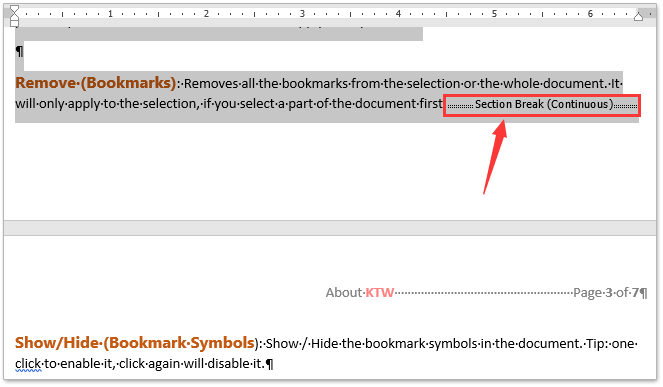
4, нажмите Ctrl + C вместе, чтобы скопировать страницу.
5. Создайте новый документ Word и нажмите Ctrl + V вместе, чтобы вставить страницу.
И теперь вы увидите, что указанная страница, ее верхний и нижний колонтитулы одновременно копируются в целевой документ. Смотрите скриншот: 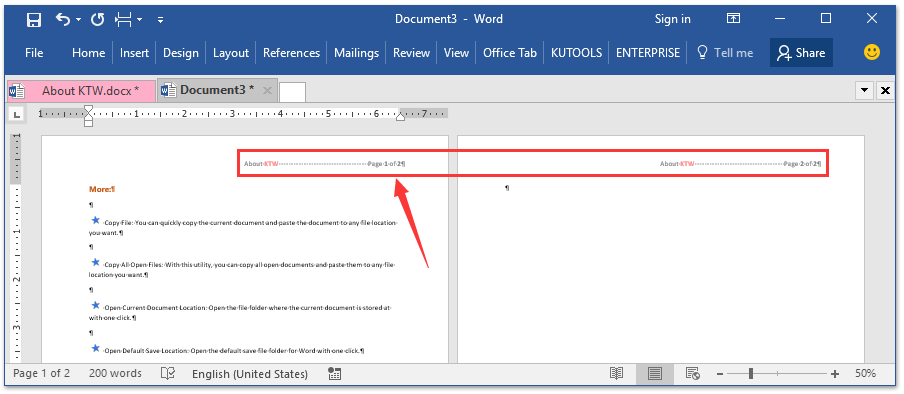
Как скопировать колонтитулы в другой документ word
Как скопировать колонтитулы из одного документа в другой?
Для копирования формата нужно установить курсор в нужном месте документа (формат которого нужно скопировать) нажать кнопку на панели инструментов. Также можно использовать сочетания клавишCTRL+SHIFT+C/ CTRL+SHIFT+V.
Как перенести страницу из одного документа в другой Word?
Перейдите на страницу, которую вы хотите дублировать. Поместите указатель мыши в самом начале страницы, которую вы хотите дублировать. Нажмите и, удерживая нажатой кнопку мыши, перетащите указатель мыши в самый конец целевой страницы. Когда вы это сделаете, будет выбрано все содержимое целевой страницы.
Как скопировать страницу в ворде с сохранением форматирования?
Поместите курсор в то место новой страницы, в котором должен быть текст. Нажмите клавиши CTRL+V, чтобы вставить скопированный текст. Примечание: При этом вы можете сохранить форматирование или вставить только текст. Для выбора параметров используйте меню Параметры вставки, которое выводится под скопированным текстом.
Как вставить колонтитулы на всех страницах?
Вы можете настроить поля колонтитулов для каждого раздела или сразу всего документа.
- Откройте файл в Google Документах на компьютере.
- Нажмите на колонтитул.
- В левом верхнем углу выберите Формат Верхние и нижние колонтитулы …
- В разделе «Область применения» выберите раздел или весь документ. …
- Укажите размеры полей.
Как убрать колонтитулы на нескольких страницах?
Откройте вкладку Колонтитулы, дважды щелкнув в области верхнего или нижнего колонтитула (вверху или внизу страницы). Выберите «Как в предыдущем», чтобы отключить связь между разделами. Выберите «Header or Footer» и сделайте одно из следующего: В нижней части меню выберите «Удалить его» или «Удалить нижний».
Как скопировать рамку в ворде на другую страницу?
Ведь любая рамка представляется в виде фигуры, поэтому ее можно вырезать и вставлять в другое место. Достаточно нажать на этот элемент правой кнопкой мыши и выбрать из выпадающего меню пункт «Вырезать» (или «Скопировать»). В данном случае рамка в «ворде» поступит в буфер обмена.
Как сделать копию документа в ворде?
Выберите файл и кликните по направленной вниз стрелке справа от кнопки Открыть (Open). Далее в выпадающем меню выберите Открыть как копию (Open as a copy). В папке, где хранится оригинал документа, будет создана его копия и открыта в Word для редактирования.
Как копировать текст без форматирования?
Чтобы вставить без форматирования, нажмите Ctrl+Shift+V вместо Ctrl+V. Это работает в самых разных приложениях, включая веб-браузеры, такие как Google Chrome. Это сочетание клавиш должно работать на Windows, Chrome OS и Linux. На Mac нажмите Command+Option+Shift+V, чтобы «вставить и сопоставить форматирование».
Как скопировать стили из одного документа в другой?
Для этого сначала откройте окно стилей (Alt + Ctrl + Shift + S) и нажмите « Управление стилями» . В нижней части окна Управление Стили Импорт / Экспорт … . Затем вы можете выбрать другой файл, закрыв свой файл normal.
Как применить колонтитул ко всем страницам?
- Выбрать на Ленте вкладку Вставка.
- Выбрать в группе Колонтитулы одну из команд Верхний колонтитул или Нижний колонтитул.
- Выбрать в предложенном списке шаблонов колонтитулов подходящий вариант.
- Ввести нужный текст в соответствующие текстовые поля шаблона.
Как настраивать колонтитулы?
Чтобы открыть меню редактирования колонтитулов, нажмите на верхний или нижний выступ справа от страницы. Или щёлкните «Вставка» → «Колонтитулы» в верхнем меню. Затем внесите нужные правки. Как изменить текст и его оформление.
Как убрать колонтитул со страницы?
Вы также можете удалить колонтитул с одной страницы. На вкладке Вставка выберите Верхний колонтитул или Нижний колонтитул, а затем — Удалить верхний колонтитул или Удалить нижний колонтитул.
Как сделать особый колонтитул для второй страницы?
Чтобы создать разные колонтитулы в разных частях документа, необходимо разбить текст на разделы. Для этого в меню “Макет” (“Разметка страницы” в прежних версиях Word) жмем на кнопку “Разрывы”, предварительно установив курсор в начало новой главы, и пункт “Следующая страница”.
Как убрать колонтитул со второй страницы Word 2016?
Для того чтобы убрать колонтитул в ворде 2016, активируйте двойным щелчком по полю колонтитула режим работы с колонтитулами, выделите все содержимое колонтитула и нажмите клавишу BACKSPACE или DELETE.
Как скопировать колонтитулы из одного документа в другой?
Для копирования формата нужно установить курсор в нужном месте документа (формат которого нужно скопировать) нажать кнопку на панели инструментов. Также можно использовать сочетания клавишCTRL+SHIFT+C/ CTRL+SHIFT+V.
Как скопировать рамку из одного документа в другой?
выделите рамку (просто щ.
…
Чтобы в рамке можно было писать текст:
- вкладка Вставка — группа Текст — Надпись — Нарисовать надпись;
- нарисуйте на рамке надпись там, где нужно будет писать;
- снова сгруппируйте, как написано выше, чтобы и надпись можно было копировать в нужное место вместе с рамкой.
Как в Ворде вставить лист из другого документа?
- Щелкните или коснитесь того места, куда вы хотите вставить содержимое существующего документа.
- Перейдите к разделу Вставка и щелкните стрелку рядом с пунктом объект .
- Выберите текст из файла.
- Найдите нужный файл и дважды щелкните его.
Как вставить колонтитулы на всех страницах?
Как добавить верхние и нижние колонтитулы
- Откройте файл в Google Документах на компьютере.
- В левом верхнем углу экрана нажмите Вставка Нумерация и верхний колонтитул.
- Выберите Верхний колонтитул или Нижний колонтитул.
- Введите текст в поле колонтитула.
Как сохранить только одну страницу в ворде?
Открыть «Файл»; Выбрать «Сохранить как»; Ввести имя файла, нажать «Сохранить»; В выпадающем списке указать расширение «Документ Word 97-2003» и изменить на «.
Как сдвинуть колонтитулы?
Как уменьшить колонтитул в Word – Параметры страницы
- Чтобы уменьшить верхний колонтитул в ворде введите значение меньше текущего в поле «до верхнего колонтитула:»;
- Чтобы уменьшить нижний колонтитул в ворде введите значение меньше текущего в поле «до нижнего колонтитула:»;
Как вставить рамку?
На панели инструментов переходим на вкладку «Разметка страницы». В разделе «Фон страницы» выбираем «Границы страниц» (на рисунке сверху-справа). Перед нами возникнет окно «Границы и заливка», где на вкладке «Страница» в левом части выбираем раздел «Рамка». В правой части этого раздела выбираем тип, ширину, цвет рамки.
Как вставить лист из одного документа в другой?
Копирование страницы в многостраничном документе
- Поместите курсор в начало текста, который вы хотите скопировать.
- Щелкните и перетащите курсор вниз страницы.
- Нажмите клавиши CTRL+C. Совет: Другой способ скопировать выделенный текст — нажать кнопку Копировать на вкладке Главная.
Как вставить лист из одного документа в другой Excel?
Копирование листов из одной книги Excel в другую
- Откройте обе книги.
- Откройте лист, данные которого вы хотите скопировать.
- Щелкните правой кнопкой мышки на закладке данного листа и выберите в выпадающем меню Переместить/скопировать.
- В открывшемся окне нажмите Создавать копию.
- В раскрывающемся списке В книгу выберите Новая книга.
Как вставить титульный лист из одного документа в другой?
Вставка пустой титульной страницы Щелкните документ там, где хотите вставить новую страницу. Новая страница появится перед курсором. На вкладке Вставка в группе Страницы нажмите кнопку Пустая страница. Введите необходимый текст (например, укажите название и автора документа) и оформите страницу, как нужно.
Как вставить колонтитулы в ворде?
- На вкладке Вставка нажмите кнопку Верхний колонтитул или Нижний колонтитул.
- Выберите нужный стиль. Совет: Некоторые встроенные макеты колонтитулов включают номера страниц.
- Добавьте или измените текст в области текста. …
- Для выхода нажмите кнопку Закрыть окно колонтитулов или клавишу ESC.
Как перейти в режим редактирования колонтитула?
Чтобы открыть меню редактирования колонтитулов, нажмите на верхний или нижний выступ справа от страницы. Или щёлкните «Вставка» → «Колонтитулы» в верхнем меню. Затем внесите нужные правки. Как изменить текст и его оформление.
Как выйти из режима колонтитулы?
- На вкладке Вставка в группе Текст нажмите кнопку Колонтитулы. Excel отобразит лист в представлении Разметка страницы.
- Выберите левое, центральное или правое текстовое поле колонтитула в верхней или нижней части листа. …
- Нажмите клавишу DELETE или BACKSPACE.
Как сохранить только одну страницу из PDF файла?
Закладки или структура статей, связанная со страницами, не извлекаются.
- Откройте файл PDF в приложении Acrobat DC и выберите Инструменты > Систематизировать страницы или нажмите Систематизировать страницы на панели справа. …
- На дополнительной панели инструментов нажмите Извлечь. …
- Укажите диапазон извлекаемых страниц.
Как сохранить веб страницу в формате Word?
Сохранение документа в виде веб-страницы
- Выберите файл > Сохранить как и укажите папку, в которой вы хотите сохранить документ.
- Присвойте файлу имя.
- В списке Тип файла выберите пункт веб-страница с фильтром.
Как перенести колонтитулы в другой документ?
есть один документ, с корявыми колонтитулами.
Есть второй документ с хорошими колонтитулами.
Как из второго документа перенести колонтитулы в первый документ? и убрать корявые их из первого?
Помощь в написании контрольных, курсовых и дипломных работ здесь.
Как перенести настройки Word на другой ПК
На обоих ПК стоит XP, Word 2003. Нужно с 1ПК, на котором есть масса «горячих клавиш» и макросов.
Word 2010: как куски текста, выделенные цветом, разом скопировать в другой документ?
В документе, созданном в Word 2010, есть куски текста, выделенные другим цветом. Есть ли.
как отключить колонтитулы на предыдущих страницах?
Есть документ, в конец надо добавить несколько страниц с колонтитулами, но необходимо, чтобы они.
Как убрать колонтитулы после FineReader?
Здравствуйте уважаемые знатоки MS Word! Скриншот Прошу помочь, как убрать этот «типа.
На чтение 3 мин. Просмотров 870 Опубликовано 27.05.2021
Как правило, вы можете легко скопировать страницу из одного документа Word в другой. Однако верхний и нижний колонтитулы не копируются вместе с содержимым страницы одновременно. По сравнению с копированием верхнего и нижнего колонтитула страницы вручную, в этой статье будет представлен сложный способ копирования страницы с верхним и нижним колонтитулами в Word.
Копировать страницу с верхним и нижним колонтитулами в новый Документ Word
- Просмотр и редактирование нескольких документов Word с вкладками, таких как Firefox, Chrome, Internet Explore 10!
- Рекомендуемые инструменты повышения производительности для Word
- Копировать страницу с заголовком и нижний колонтитул в новый документ Word
- Рекомендуемые инструменты повышения производительности Word
- Kutools For Word – Более 100 дополнительных функций для Word, сэкономьте 50% времени
Просмотр и редактирование нескольких документов Word с вкладками, таких как Firefox, Chrome, Internet Explore 10!
Возможно, вы знакомы с просматривать несколько веб-страниц в Firefox/Chrome/IE и легко переключаться между ними, легко щелкая соответствующие вкладки. Здесь вкладка Office поддерживает аналогичную обработку, которая позволяет просматривать несколько документов Word в одном окне Word и легко переключаться между ними, щелкая их вкладки. Нажмите, чтобы получить бесплатную пробную версию с полным набором функций!
Рекомендуемые инструменты повышения производительности для Word
Более 100 мощных расширенных функций для Word, сэкономьте 50% вашего времени. Бесплатная загрузка
Редактирование и просмотр с вкладками в Office (включая Word), гораздо более мощный, чем вкладки браузера. Бесплатная загрузка
 Копировать страницу с заголовком и нижний колонтитул в новый документ Word
Чтобы скопировать страницу с ее верхним и нижним колонтитулами вместе из исходного документа, а затем вставить в новый документ Word. Пожалуйста, сделайте следующее:
1 . Откройте исходный документ, из которого вы будете копировать страницу, и отобразите знаки абзацев и символы форматирования, нажав Home > Показать/Скрыть  . См. Снимок экрана:

2 . Поместите курсор в конец указанной страницы, которую вы скопируете, и нажмите Макет (или Макет страницы )> Разрывы > Непрерывно , чтобы вставить разрыв раздела. См. Снимок экрана:

3 . Выделите всю страницу, которую вы скопируете, включая отметку разрыва раздела, которую вы только что добавили. См. Снимок экрана:

4 . Нажмите вместе клавиши Ctrl + C , чтобы скопировать страницу.
5 . Создайте новый документ Word и нажмите одновременно клавиши Ctrl + V , чтобы вставить страницу.
И теперь вы увидите указанная страница, ее верхний и нижний колонтитулы копируются в целевой документ одновременно. См. Снимок экрана:

Рекомендуемые инструменты повышения производительности Word


Kutools For Word – Более 100 дополнительных функций для Word, сэкономьте 50% времени
- Сложные и повторяющиеся операции можно выполнить за секунды.
- Вставьте сразу несколько изображений из папок в документ Word.
- Объедините несколько файлов Word в папках в одну в желаемом порядке.
- Разделите текущий документ на отдельные документы в соответствии с заголовком, разрывом раздела или другими критериями.
- Преобразование файлов между Doc и Docx, Docx и PDF, набор инструментов для общих преобразований и выбора и так далее …
Подробнее Загрузить сейчас Купить
В общем, вы можете легко скопировать страницу из одного документа Word в другой. Однако верхний и нижний колонтитулы не будут скопированы с содержимым страницы одновременно. По сравнению с копированием верхнего и нижнего колонтитула страницы вручную, эта статья представит сложный способ копирования страницы с верхним и нижним колонтитулами в Word.
Копировать страницу с верхним и нижним колонтитулами в новый документ Word
Просмотр и редактирование нескольких документов Word с вкладками в Firefox, Chrome, Internet Explore 10!
Возможно, вы знакомы с просмотром нескольких веб-страниц в Firefox / Chrome / IE и возможностью переключения между ними, легко щелкая соответствующие вкладки. Здесь вкладка Office поддерживает аналогичную обработку, которая позволяет просматривать несколько документов Word в одном окне Word и легко переключаться между ними, щелкая их вкладки. Нажмите, чтобы получить полную бесплатную пробную версию!
Копировать страницу с верхним и нижним колонтитулами в новый документ Word
Чтобы скопировать страницу с ее верхним и нижним колонтитулами вместе из исходного документа, а затем вставить в новый документ Word. Пожалуйста, сделайте следующее:
1. Откройте исходный документ, из которого вы будете копировать страницу, и отобразите знаки абзацев и символы форматирования, нажав Главная > Показать / Скрыть . Смотрите скриншот:
2. Поместите курсор в конец указанной страницы, которую вы скопируете, и нажмите макет (или Макет страницы)> Перерывы > Непрерывный чтобы вставить разрыв раздела. Смотрите скриншот:
3. Выделите всю страницу, которую вы скопируете, включая только что добавленный знак разрыва раздела. Смотрите скриншот:
4, нажмите Ctrl + C вместе, чтобы скопировать страницу.
5. Создайте новый документ Word и нажмите Ctrl + V вместе, чтобы вставить страницу.
И теперь вы увидите, что указанная страница, ее верхний и нижний колонтитулы одновременно копируются в целевой документ. Смотрите скриншот:
Как скопировать в word страницу с колонтитулами

Настройка колонтитулов для разных разделов документа
Щелкните или коснитесь страницы в начале раздела.
Выберите макет > разрывы > следующей страницы.

Дважды щелкните верхний или нижний колонтитул на первой странице нового раздела.
Щелкните Как в предыдущем разделе, чтобы отключить связывание колонтитула с предыдущим разделом.
Примечание: Колонтитулы связаны отдельно друг от друга. Если вы используете колонтитулы, которые различаются для каждого раздела, отключите связывание для колонтитулов.
Перейдите к началу следующего раздела и повторите шаги 1-5. Продолжайте пользоваться всеми разделами.
Дважды щелкните верхний или нижний колонтитул в каждом разделе и выберите стили или добавить содержимое.
Для выхода нажмите кнопку Закрыть окно колонтитулов или клавишу ESC.
Дополнительные сведения о колонтитулах см. в статье Колонтитулы в Word.
Копирование верхних и нижних колонтитулов (Microsoft Word)
Обратите внимание: Эта статья написана для пользователей следующих версий Microsoft Word: 97, 2000, 2002 и 2003. Если вы используете более позднюю версию (Word 2007 или новее), , этот совет может не сработать для вас . Чтобы посмотреть версию этого совета, написанную специально для более поздних версий Word, щелкните здесь: Копирование верхних и нижних колонтитулов.
Если вы разработали два тесно связанных документа (возможно, это даже разные версии одной и той же информации), вы можете скопировать верхние или нижние колонтитулы из одного документа в другой.Это легко сделать стандартными методами редактирования:
- Выберите первый документ.
- Выберите параметр «Верхний и нижний колонтитулы» в меню «Просмотр». Откроется диалоговое окно «Верхний и нижний колонтитулы».
- Используйте элементы управления в диалоговом окне для отображения верхнего или нижнего колонтитула, который вы хотите скопировать.
- Выделите все элементы (текст и графику) в верхнем или нижнем колонтитуле.
- Нажмите Ctrl + C . Это копирует информацию верхнего или нижнего колонтитула в буфер обмена.
- Выберите второй документ.
- Выберите параметр «Верхний и нижний колонтитулы» в меню «Просмотр». Откроется диалоговое окно «Верхний и нижний колонтитулы».
- Используйте элементы управления в диалоговом окне, чтобы отобразить верхний или нижний колонтитул, куда вы хотите вставить верхний или нижний колонтитул, скопированный на шаге 5.
- Поместите точку вставки в верхний или нижний колонтитул, затем нажмите Ctrl + V . Информация из буфера обмена будет вставлена в верхний или нижний колонтитул.
- Закройте верхний и нижний колонтитулы для каждого из ваших документов.
WordTips — ваш источник экономичного обучения работе с Microsoft Word. (Microsoft Word — самая популярная программа для обработки текстов в мире.) Этот совет (1096) относится к Microsoft Word 97, 2000, 2002 и 2003. Вы можете найти версию этого совета для ленточного интерфейса Word (Word 2007 и более поздних версий) здесь: Копирование верхних и нижних колонтитулов .
Автор Биография
Аллен Вятт — всемирно признанный автор, автор более чем 50 научно-популярных книг и многочисленных журнальных статей.Он является президентом Sharon Parq Associates, компании, предоставляющей компьютерные и издательские услуги. Узнать больше о Allen .
Сохранение предварительного просмотра с вашим шаблоном
предоставляют набор стилей и шаблонов для новых документов. Выбор правильного шаблона только по имени файла .
Открой для себя больше
Как избежать ошибок округления в результатах формул
Некоторые формулы просто не дают ожидаемых результатов.Иногда это связано с тем, как Excel обрабатывает округление. .
Открой для себя больше
Сохранение информации о поиске и замене в макросе
Вы можете захотеть сохранить существующие настройки поиска и замены пользователя, прежде чем изменять их в вашем макросе. Этот совет исследует .
Открой для себя больше
Изменение верхних и нижних колонтитулов
Редактировать то, что находится в верхнем или нижнем колонтитуле вашей страницы, довольно просто, и вы можете использовать те же методы редактирования, что и вы.
Открой для себя больше
Подавление верхних или нижних колонтитулов
Не хотите, чтобы верхний или нижний колонтитулы отображались только на части документа? Это легко сделать, когда понимаешь, что .
Открой для себя больше
Предотвращение перемещения левого поля нижнего колонтитула
При печати документа положение нижнего колонтитула страницы перемещается влево и вправо? Это могло быть связано с .
Открой для себя больше ,
Word 2016: верхние и нижние колонтитулы
Урок 16. Верхние и нижние колонтитулы
/ ru / word2016 / columns / content /
Введение
Заголовок — это раздел документа, который отображается на верхнем поле , а нижний колонтитул — это раздел документа, который отображается на нижнем поле . Верхние и нижние колонтитулы обычно содержат дополнительную информацию, такую как номеров страниц , дат , имя автора и сносок , которые могут помочь организовать более длинные документы и облегчить их чтение.Текст, введенный в верхний или нижний колонтитул, будет отображаться на каждой странице документа.
Необязательно: Загрузите наш практический документ.
Посмотрите видео ниже, чтобы узнать больше о верхних и нижних колонтитулах в Word.
Для создания верхнего или нижнего колонтитула:
В нашем примере мы хотим отображать имя автора вверху каждой страницы, поэтому мы поместим его в заголовок.
- Дважды щелкните в любом месте верхнего или нижнего поля документа.В нашем примере мы дважды щелкнем верхнее поле.

- Откроется верхний или нижний колонтитул, а с правой стороны ленты появится вкладка Design . Точка вставки появится в верхнем или нижнем колонтитуле.

- Введите желаемую информацию в верхний или нижний колонтитул. В нашем примере мы введем имя автора и дату.

- Когда вы закончите, щелкните Close Header and Footer . Или же вы можете нажать клавишу Esc .
- Появится текст верхнего или нижнего колонтитула.

Для вставки предустановленного верхнего или нижнего колонтитула:
Word имеет предустановленных верхних и нижних колонтитулов , которые можно использовать для улучшения дизайна и макета документа. В нашем примере мы добавим в документ предустановленный заголовок.
- Выберите вкладку Insert , затем щелкните команду Header или Footer . В нашем примере мы щелкнем по команде Header .
- В появившемся меню выберите желаемый предустановленный верхний или нижний колонтитул .

- Появится верхний или нижний колонтитул. Многие предустановленные верхние и нижние колонтитулы содержат текстовые заполнители, называемые полями Content Control . Эти поля удобны для добавления такой информации, как название документа, имя автора, дата и номер страницы.
- Чтобы отредактировать поле Content Control, щелкните его и введите желаемую информацию .
- Когда вы закончите, щелкните Close Header and Footer . Или же вы можете нажать клавишу Esc .
Если вы хотите удалить поле Content Control, щелкните его правой кнопкой мыши и выберите Remove Content Control из появившегося меню.

Редактирование верхних и нижних колонтитулов
После того, как вы закроете верхний или нижний колонтитул, он по-прежнему будет виден, но будет заблокирован . Просто сделайте
Копирование верхних и нижних колонтитулов (Microsoft Word)
Обратите внимание: Эта статья написана для пользователей следующих версий Microsoft Word: 2007, 2010, 2013 и 2016. Если вы используете более раннюю версию (Word 2003 или более раннюю), этот совет может не сработать для вас . Чтобы посмотреть версию этого совета, написанного специально для более ранних версий Word, щелкните здесь: Копирование верхних и нижних колонтитулов.
Если вы разработали два тесно связанных документа (возможно, это даже разные версии одной и той же информации), вы можете скопировать верхние или нижние колонтитулы из одного документа в другой.Это легко сделать стандартными методами редактирования:
- Выберите первый документ.
- Отобразить вкладку «Вставка» ленты.
- Щелкните инструмент «Верхний колонтитул» или «Нижний колонтитул» в группе «Верхний и нижний колонтитулы». Word отображает список параметров.
- Щелкните «Редактировать верхний колонтитул» или «Редактировать нижний колонтитул» в зависимости от того, что вы хотите сделать. Word переключается в режим макета печати (при необходимости) и размещает точку вставки в верхнем или нижнем колонтитуле. Также отображается вкладка «Дизайн» на ленте.
- Используйте элементы управления в группе «Навигация» для отображения верхнего или нижнего колонтитула, который вы хотите скопировать.
- Выделите все элементы (текст и графику) в верхнем или нижнем колонтитуле.
- Нажмите Ctrl + C . Это копирует информацию верхнего или нижнего колонтитула в буфер обмена.
- Выберите второй документ.
- Отобразить вкладку «Вставка» ленты.
- Щелкните инструмент «Верхний колонтитул» или «Нижний колонтитул» в группе «Верхний и нижний колонтитулы».Word отображает список параметров.
- Щелкните «Редактировать верхний колонтитул» или «Редактировать нижний колонтитул» в зависимости от того, что вы хотите сделать. Word переключается в режим макета печати (при необходимости) и размещает точку вставки в верхнем или нижнем колонтитуле. Также отображается вкладка «Дизайн» на ленте.
- Используйте элементы управления в группе «Навигация», чтобы отобразить верхний или нижний колонтитул, куда вы хотите вставить верхний или нижний колонтитул, скопированный на шаге 7.
- Поместите точку вставки в верхний или нижний колонтитул, затем нажмите Ctrl + V .Информация из буфера обмена будет вставлена в верхний или нижний колонтитул.
- Закройте область верхнего или нижнего колонтитула для каждого из ваших документов. (Нажмите кнопку «Закрыть» справа от вкладки «Дизайн» на ленте.)
WordTips — ваш источник экономичного обучения работе с Microsoft Word. (Microsoft Word — самая популярная программа для обработки текстов в мире.) Этот совет (7127) применим к Microsoft Word 2007, 2010, 2013 и 2016.Вы можете найти версию этого совета для старого интерфейса меню Word здесь: Copying Headers and Footers .
Автор Биография
Аллен Вятт — всемирно признанный автор, автор более чем 50 научно-популярных книг и многочисленных журнальных статей. Он является президентом Sharon Parq Associates, компании, предоставляющей компьютерные и издательские услуги.Узнать больше о Allen .
Обращение к изменениям слева от текста
Функция «Отслеживать изменения» позволяет легко увидеть, где в документе были внесены изменения. Внесите эти изменения и .
Открой для себя больше
При переключении с одной версии Word на другую может быть непросто выяснить, где находятся все команды и функции.
Открой для себя больше
Исключение некоторых данных из диаграммы
Excel — настоящий мастер создания диаграмм из данных вашего рабочего листа. Когда программа пытается определить, что нужно включить .
Открой для себя больше
Включая верхние и нижние колонтитулы при выборе всех
Если вы создаете макрос, которому в процессе обработки документа необходимо обновить все поля в файле.
Открой для себя больше
Использование верхних и нижних колонтитулов последней страницы
Верхние и нижние колонтитулы добавляют приятный штрих вашим документам, особенно если они распечатаны. Вы можете захотеть, чтобы Word использовал .
Открой для себя больше
Сочетание клавиш для доступа к верхнему и нижнему колонтитулам
Некоторым людям нравится избегать использования мыши, когда это возможно, предпочитая держать руки на клавиатуре. Если вы .
Как скопировать настройки Word?
По умолчанию Word сохраняет исходное форматирование при вклеии содержимого в документ с помощью клавиш CTRL+V, кнопки «Вировать» или щелчка правой кнопкой мыши + Вп.
Как скопировать текст в ворде с сохранением форматирования?
Поместите курсор в то место новой страницы, в котором должен быть текст. Нажмите клавиши CTRL+V, чтобы вставить скопированный текст. Примечание: При этом вы можете сохранить форматирование или вставить только текст. Для выбора параметров используйте меню Параметры вставки, которое выводится под скопированным текстом.
Как скопировать текст без изменений?
Чтобы вставить без форматирования, нажмите Ctrl+Shift+V вместо Ctrl+V. Это работает в самых разных приложениях, включая веб-браузеры, такие как Google Chrome. Это сочетание клавиш должно работать на Windows, Chrome OS и Linux.
Как перенести страницу из одного документа в другой Word?
Перейдите на страницу, которую вы хотите дублировать. Поместите указатель мыши в самом начале страницы, которую вы хотите дублировать. Нажмите и, удерживая нажатой кнопку мыши, перетащите указатель мыши в самый конец целевой страницы. Когда вы это сделаете, будет выбрано все содержимое целевой страницы.
Как применить форматирование ко всему документу?
- Выделите текст или графический объект, форматирование которого вы хотите скопировать. .
- На вкладке Главная нажмите кнопку Формат по образцу. .
- Проведите кистью по выделенному тексту или изображению, чтобы применить форматирование.
Как скопировать формат?
- Откройте на компьютере файл в Google Документах, Таблицах или Презентациях.
- Выберите текст, диапазон ячеек или объект.
- Нажмите на значок «Копировать форматирование» на панели инструментов. .
- Выберите фрагмент, к которому нужно применить форматирование.
- Форматирование изменится.
Как скопировать текст с сохранением форматирования?
На вкладке Главная (Home) в разделе Буфер обмена (Clipboard) нажмите кнопку Формат по образцу (Format Painter). Курсор примет вид кисти. Выберите текст, на который нужно перенести скопированное форматирование.
Как сохранить только текст в ворде?
В Microsoft Word есть одна спасительная возможность: Вы можете щелкнуть маленькое всплывающее окно под вставленным текстом и выбрать Plain Text (Только текст), чтобы оставить только текст и никаких других деталей форматирования.
Как скопировать только текст?
Сочетание клавиш Можно также нажать клавиши CTRL+X. Сочетание клавиш Можно также нажать сочетание клавиш CTRL+C.
Как сделать так чтобы текст в ворде не смещался?
Производим выделение нужной части текста. Переходим через вкладку «Макет» и входим в «Абзац». Там нажимаем на диалоговое окно и выбираем «Положение на странице». Находим команду «Не отрывать от следующего» и устанавливаем флажок.
Как вставить текст в картинку?
- Вставьте изображение в открытый документ Word, перейдите на вкладку «Вставка» и в разделе «Текст» нажмите на кнопку «WordArt». .
- Вставить необходимые слова поверх картинки можно и с помощью создания обычной надписи.
Как скопировать колонтитулы из одного документа в другой?
Для копирования формата нужно установить курсор в нужном месте документа (формат которого нужно скопировать) нажать кнопку на панели инструментов. Также можно использовать сочетания клавишCTRL+SHIFT+C/ CTRL+SHIFT+V.
Как скопировать рамку в ворде на другую страницу?
Ведь любая рамка представляется в виде фигуры, поэтому ее можно вырезать и вставлять в другое место. Достаточно нажать на этот элемент правой кнопкой мыши и выбрать из выпадающего меню пункт «Вырезать» (или «Скопировать»). В данном случае рамка в «ворде» поступит в буфер обмена.
Как добавить новый лист в ворде?
Чтобы добавить пустую страницу в документ Word, установите курсор там, где она должна начинаться, и щелкните Вставка > Пустая страница. Откроется пустая страница, готовая к работе. Если нужно расширить свободное пространство, вы также можете вставить разрыв страницы.