Советы по форматированию текста в Microsoft Word
Microsoft Word принято ругать. Картинки плывут, с таблицами все не слава богу, формулы вообще жуть… Короче, непонятно, как вообще это вообще Word остается самым популярным текстовым редактором? Word – это инструмент, и если научиться им пользоваться как следует, то большинство проблем (за которые принято ругать) решаются легко и просто. Здесь приведен фрагмент из внутреннего руководства по стилю для начинающих технических писателей нашей компании (если им не повезло очутиться на проекте с Microsoft Word в ТЗ).
Стили
Первое, что стоит освоить – работу со стилями. Оформление текста в Microsoft Word делаем исключительно стилями. Никаких отступов пробелами, списков “черточками” вручную и т. д. Элементы текста одного назначения должны иметь одинаковый стиль, например, все подписи к рисункам оформляются стилем “РисПодпись”. Если в будущем нам потребуется, например, сделать все подписи курсивом или изменить цвет, то достаточно просто поменять настройку стиля – все вхождения этого стиля изменятся автоматически.
При работе у меня панель стилей практически постоянно открыта. Можно также пользоваться коллекцией стилей на панели “Главная», но я как-то привыкла вот так.
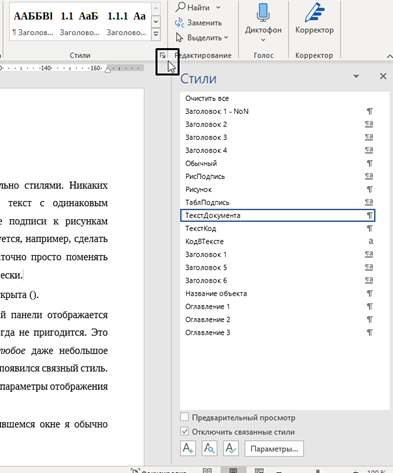
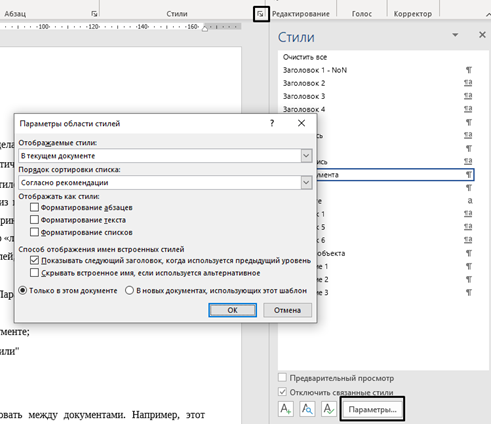
Как видно, у меня в списке мало стилей. Обычно в этой панели отображается огромное количество стилей, большинство из которых вам никогда не пригодится. Это происходит потому, что Microsoft Word принимает за стиль любое даже небольшое изменение оформления. Вот я выделила слово “любое” курсивов – и в Word появился стиль. Для того чтобы скрыть отображение этих стилей, нужно настроить параметры отображения: в панели “Стили” нажать кнопку “Параметры”. Я обычно настраиваю так:
отображаемые стили: В текущем документе;
снять все отметки “Отображать как стили”.
Чтобы применить стиль, нужно установить курсор в абзац (для абзаца) или выделить текст (для стиля знака), а затем кликнуть на нужный стиль. Чтобы очистить форматирование и вернуть тексту стиль “Обычный», нужно выделить текст и нажать кнопку “Очистить все форматирование” . Я пользуюсь этим очень часто, например, когда нужно вставить в большой документ куски, присылаемые соисполнителями. Я делаю копию документа, снимаю форматирование всего текста, восстанавливаю структуру документа (заголовки и т.п.), применяю свои стили и вставляю в финальный документ. Может показаться, что это занимает много времени, однако, на практике переформатирование даже большого документа не занимает более 1-2 ч.. Еще один плюс использования стилей – проще конвертировать из разнообразных форматов в Word. Например, при конвертировании из asciidoctor > docbook > docx достаточно подтянуть мои стили в финальном документе, это гораздо быстрее исправления текста и стилей вручную.
Импорт стилей
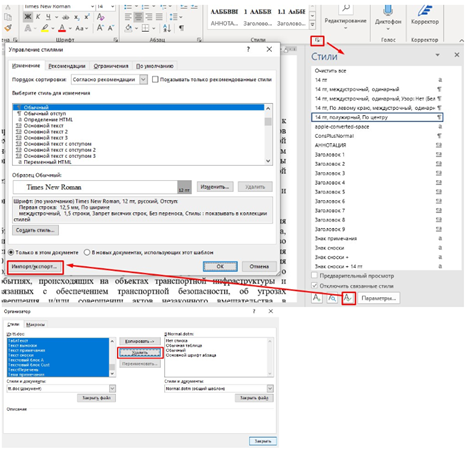
Настройки стилей можно импортировать между документами. Как это сделать:
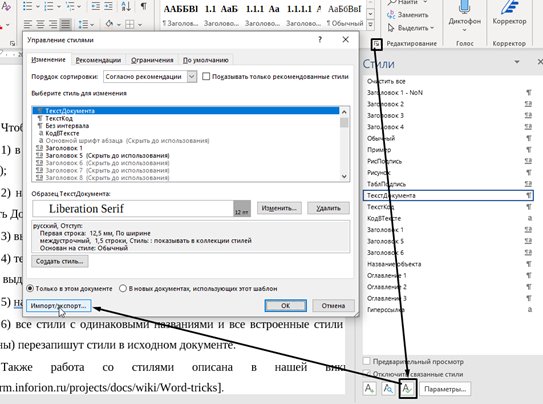
- открыть окно “Управление стилями” (кнопка на панели управления стилями);
- нажать кнопку “Импорт/экспорт…”;
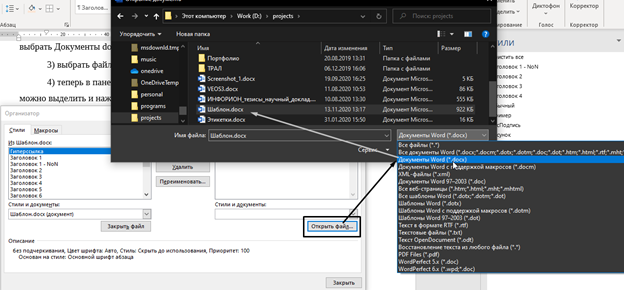
- в окне Организатор справа нажать кнопку “Закрыть файл” (под панелью справа);
- нажать кнопку “Открыть файл”. В списке разрешенных форматов выбрать Документы docx;
- выбрать файл docx, из которого хотите скопировать стили и нажать “Открыть”;
- теперь в панели справа появились все стили выбранного документа. Их также все можно выделить и нажать кнопку “Копировать посередине”;
- нажать кнопку “Да, для всех”;
- все стили с одинаковыми названиями и все встроенные стили (если они были выбраны) перезапишут стили в исходном документе.
В Microsoft Word также можно пользоваться шаблонами, однако у нас это как-то не взлетело, так как на разных компьютерах такие документы начинали глючить, не говоря уже о разных версиях Microsoft Word. Впрочем, вероятно сейчас ситуация улучшилась, однако на практике в 99% случаев мне удобнее просто скопировать документ или импортировать стили.
Удаление стилей
Можно удалить сразу все стили (встроенные удалены не будут) или только часть. Порядок действий:
- открыть панель управления стилями (Стили > Управление стилями);
- нажать кнопку “Импорт/экспорт” в левом нижнем углу, откроется Организатор стилей;
- в панели слева будут перечислены все стили в документе. Выделить все стили (с Shift + ЛКМ) и нажать кнопку “Удалить” посередине;
- нажать “Да, для всех”;
- встроенные стили (например, Заголовок 1) не могут быть удалены, так что на все такие предупреждения просто нажать “Ок”;
- встроенные стили, если они были переименованы, можно переименовать в этом же окне (кнопка “Переименовать” посередине);
- все пользовательские стили будут удалены из документа, а форматирование для элементов, к которым были применены эти стили, сброшено на встроенное («Обычный»).
Заголовки
Несколько трюков, которые можно проделывать с заголовками в документе.
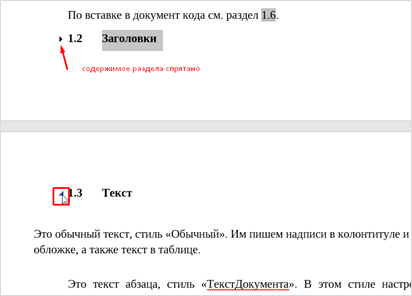
Можно “свернуть” весь контент заголовка, нажав на маленький треугольник слева от заголовка:
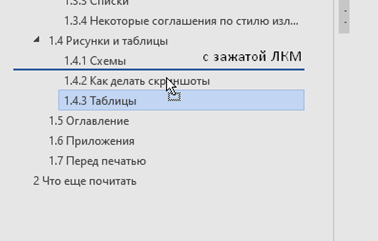
В панели “Навигация” на вкладке “Заголовки” можно менять порядок заголовков, просто перетащив заголовок на нужное место:
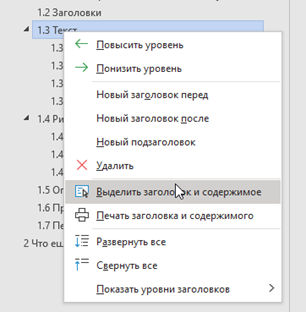
Здесь же можно выделить содержание раздела (ПКМ по заголовку > “Выделить заголовок и содержимое»):
Текст
Для форматирования текста в документе я создаю отдельный стиль. Стиль Обычный, на котором построены многие, в том числе скрытые и неочевидные стили, остается нетронутым (у обычного меняем только шрифт). Например, в моем стиле “ТекстДокумента” настроены отступ первой строки и отступы между абзацами. Шрифты – Liberation или PT, Times New Roman стараемся не использовать.
В документе в тексте есть несколько типов вставки кода: “блок” и “в тексте” (block и inline). Строгих требований к оформлению таких блоков нет, однако у нас исторически сложилось так.
Для оформления общих блоков (например, конфигурационные файлы, элементы алгоритма, элементы кода без какого-либо конкретного языка программирования) используется стиль абзаца “ТекстКод”. Шрифт Mono (PT Mono или Liberation Mono), межстрочный интервал уменьшен, без отступа, легкая серая заливка фона (5%) или для строгого ГОСТ – без заливки. Для команд добавляем в начало символ $ , например:
Если на какие-то строки кода нужно сделать ссылку, то необходимо делать нумерацию строк. Например, в Notepad++ это легко можно сделать при помощи Column Editor:
- в Notepad++ установить курсор в начало первой строки. Нажать комбинацию клавиш Shift+Alt и перемещать курсор вниз клавишей со стрелкой “Вниз”. Таким образом можно вводить данные сразу на нескольких строках;
- нажать Alt + C , открыть редактор столбцов (также можно открыть из меню Edit > Column Editor);
- установить отметку “Number to Insert” и ввести в поля Input number и Increase by – 1. Нажать ОК. Строки будут пронумерованы.
Если нужно сделать блок кода с подсветкой синтаксиса, то можно также воспользоваться функцией Notepad++ – ПКМ по выделенному тексту > Plugin commands > Copy text with Syntax Higlighting.
Списки
Когда-то давно для списков я также использовала стили. Однако это было крайне неудобно: они почему-то ломались при переносе на другой компьютер, при любом неосторожном движении объединялись в один гигантский список по всему документу. Теперь я использую Библиотеку списков. То есть, необходимо сначала настроить список нужным вам образом, а затем сохранить стиль в Библиотеку (в файл Normal.dot): тогда этот стиль будет доступен во всех документах на данном компьютере.
Как видно, у меня в библиотеке сохранено несколько списков. Библиотека сохраняется в базовый шаблон Normal.dot на вашем компьютере. Когда вы откроете документ со списками в первый раз, то вероятно в вашей библиотеке будут только стандартные списки, но будет несколько списков “Списки в текущих документов”. Список можно сохранить, кликнув по нему ПКМ в и выбрать “Сохранить в библиотеке списков”.
В абсолютном большинстве случаев используем маркированные списки. Нумерованные списки используются только в следующих случаях:
- описывается порядок действий;
- в тексте нужно сослаться на номер пункта.
Формулы
Мало кто читает realease notes… а если бы читали, знали бы, что Microsoft Word 2019 и 365 поддерживают формулы в LaTeX формате! Сложные формулы с матрицами в планах, и на момент написания этой статьи еще не работали, но даже то, что есть, – гигантская экономия времени! Обратно в LaTeX конвертируется несколько коряво, но большинство рендеров успешно отображают даже это (MathJax и KaTeX).
Редактируемую формулу можно вставить несколькими способами. Например, можно написать формулу обычными символами, выделить текст формулы и нажать сочетание клавиш Alt + = : формула автоматически преобразуется в математическую. Можно также вводить формулы вручную через редактор формул, но я очень редко использую эту функцию. Иногда, правда, удобно использовать рукописный ввод формул, особенно если есть планшет.
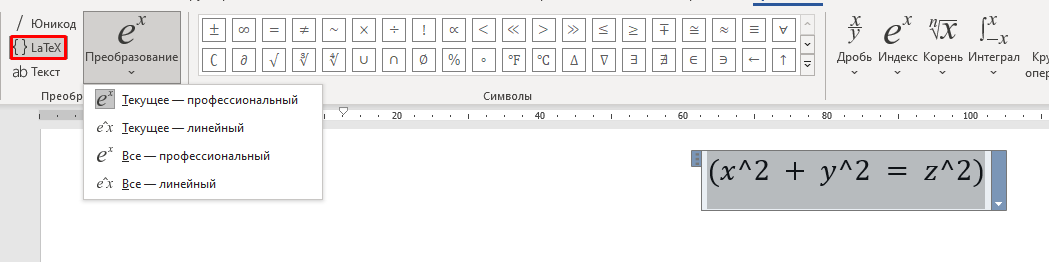
Можно написать формулу в формате LaTeX, например: ( x^2 + y^2 = z^2 ), перевести её в математический вид ( Alt + = ). Затем на вкладке “Уравнение” в разделе “Преобразование” выбрать LaTeX, и нажать кнопку “Преобразование”.
Рисунки и таблицы
Рисунки вставляются напрямую в документ или подлинковываются из общей директории. Ко всем рисункам применяется стиль “Рисунок”. Он содержит настройки абзаца “Не отрывать от следующего», чтобы подпись к рисунку не отрывалась от рисунка. Это как раз ответ на вопрос, как это так сделать, чтобы рисунки не “плыли”. Если соблюдать простое правило – рисунок расположен сразу за текстом, его описывающим, – то никаких проблем с “плавающими рисунками” не будет. Подписи к рисункам и таблицам вставляются автоматической нумерацией (ПКМ по рисунку > Вставить название).
Для вставки ссылки на рисунки и таблицы в тексте используется перекрестная ссылка (Вставка > Перекрестная ссылка > опция Постоянная часть и номер). В тексте на рисунки я ссылаюсь в формате на “рисунке 1” (не люблю рис.1, выглядит как-то не очень).
Чтобы ставить ссылку на рисунок или таблицу и оставить только номер можно использовать два способа:
- скрытый шрифт;
- редактировать код поля.
Предположим, мне нужно сослаться на изображение на рисунке Рисунок 2. “Рисунок 2” – стандартная перекрестная ссылка. После вставки в тексте:
- выделить текст “Рисунок “ (с пробелом);
- нажать сочетание клавиш Shift + Ctrl + H ;
- или ПКМ по выделенному тексту > Шрифт > установить отметку “скрытый”.
Скрытый шрифт не отображается на печати. Скрытый шрифт отображается в режиме “Отобразить все знаки” . При копировании текста со скрытым шрифтом из другого документа и снятии форматирования, отметка “скрытый шрифт” будет снята. Это нужно иметь в виду.
Второй вариант, вариант, возможно, правильнее, но первый гораздо быстрее – поэтому я использую его. Однако в некоторых старых документах и иногда в новых может быть глюк, из-за которого способ со скрытым шрифтом не работает (невозможно выделить “Рисунок” отдельно от номера). Тогда приходится пару раз использовать способ №2, сохранить документ, открыть его – и далее способ №1 тоже можно использовать. Word, что тут скажешь.
- у вставленной ссылки Рисунок 2 ПКМ > Коды/значения полей;
- отобразится ссылка вида “ < REF _Ref54881699 \h >”;
- изменить текст этой ссылки, добавив “# 0», вот так: < REF _Ref54881699 \# 0 \h >(между # и 0 – пробел);
- получится вот так: “какой угодно текст ….2»
При снятии форматирования этот формат ссылки не слетит.
Ссылки на рисунки и таблицы должны быть только автоматическими, вставленные с помощью инструмента “Перекрестная ссылка”. Я повесила этот инструмент на горячую клавишу Ctrl + 1 (настройка горячих клавиш в Word выполняется в Файл > Параметры > Настроить ленту > внизу под левой колонкой – Сочетания клавиш).
Как делать скриншоты
Может показаться, что тут сложного? Однако, все-таки стоит сказать пару слов о том, как делать скриншоты интерфейса. Я использую для работы со скриншотами инструмент Lightshot или Snagit.
Когда мы делаем снимок веб-интерфейса или интерфейса программы, то нужно стараться фиксировать только полезную информацию. Например, мне нужно продемонстрировать место расположения кнопки «Вставить поле».
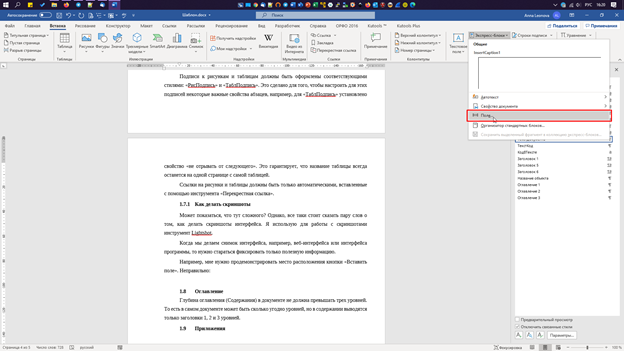
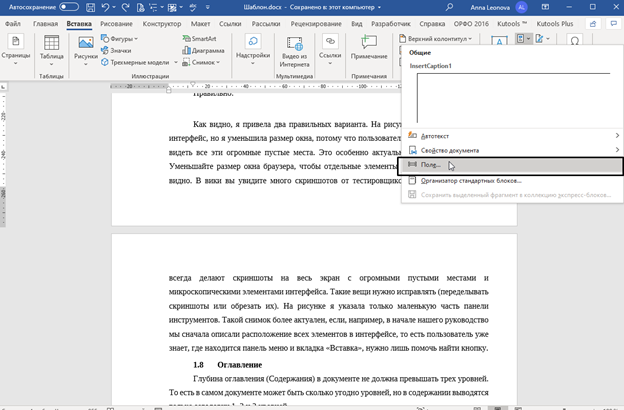
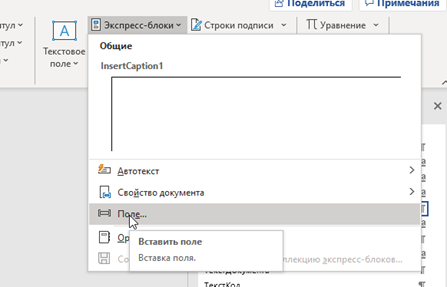
Как видно, я привела два правильных варианта.
На первом рисунке мы показываем весь интерфейс, но я уменьшила размер окна, потому что пользователю совсем не обязательно видеть все эти огромные пустые места. Это особенно актуально для веб-интерфейсов. Уменьшайте размер окна браузера, чтобы отдельные элементы интерфейса было лучше видно. На втором рисунке я указала только маленькую часть панели инструментов. Такой снимок более актуален, если, например, в начале нашего руководство мы описали расположение всех элементов в интерфейсе, то есть пользователь уже знает, где находится панель меню и вкладка «Вставка», нужно лишь помочь найти кнопку.
Разделы: guides
Дата изменения: March 22, 2021
Вам также может понравиться

Запись и рендеринг терминала
April 25, 2023 8 мин на чтение
Наверняка, вы видели в репозиториях GitHub README с анимацией консоли. Честно говоря до недавнего времени их назначение, кроме как “вау, красиво” было мне не.
Единый источник и CI-CD для Gostdown
March 2, 2023 24 мин на чтение
Gostdown — замечательный проект для нас, несчастных, крепко завязанных на Microsoft Word. И все же в основной версии кое-чего важного ему не хватает: трушног.
Проверка орфографии с LanguageTool и Vale
December 9, 2022 12 мин на чтение
В хорошей документации количество орфографических, синтаксических и стилистических ошибок должно стремиться к нулю. К сожалению, при работе с большими объема.
Форматирование текста в документе Microsoft Word
Мы уже неоднократно писали об инструментах для работы с текстом в MS Word, о тонкостях его оформления, изменения и редактирования. О каждой из этих функций мы рассказывали в отдельных статьях, вот только для того, чтобы сделать текст более привлекательным, удобным для чтения, понадобится большинство из них, причем, выполненных в правильном порядке.
Именно о том, как правильно выполнить форматирование текста в документе Microsoft Word и пойдет речь в данной статье.
Выбор шрифта и типа написания текста
О том, как изменять шрифты в Ворде мы уже писали. Вероятнее всего, вы изначально набирали текст в понравившемся шрифте, выбрав подходящий размер. Более подробно о том, как работать со шрифтами, вы можете узнать в нашей статье.

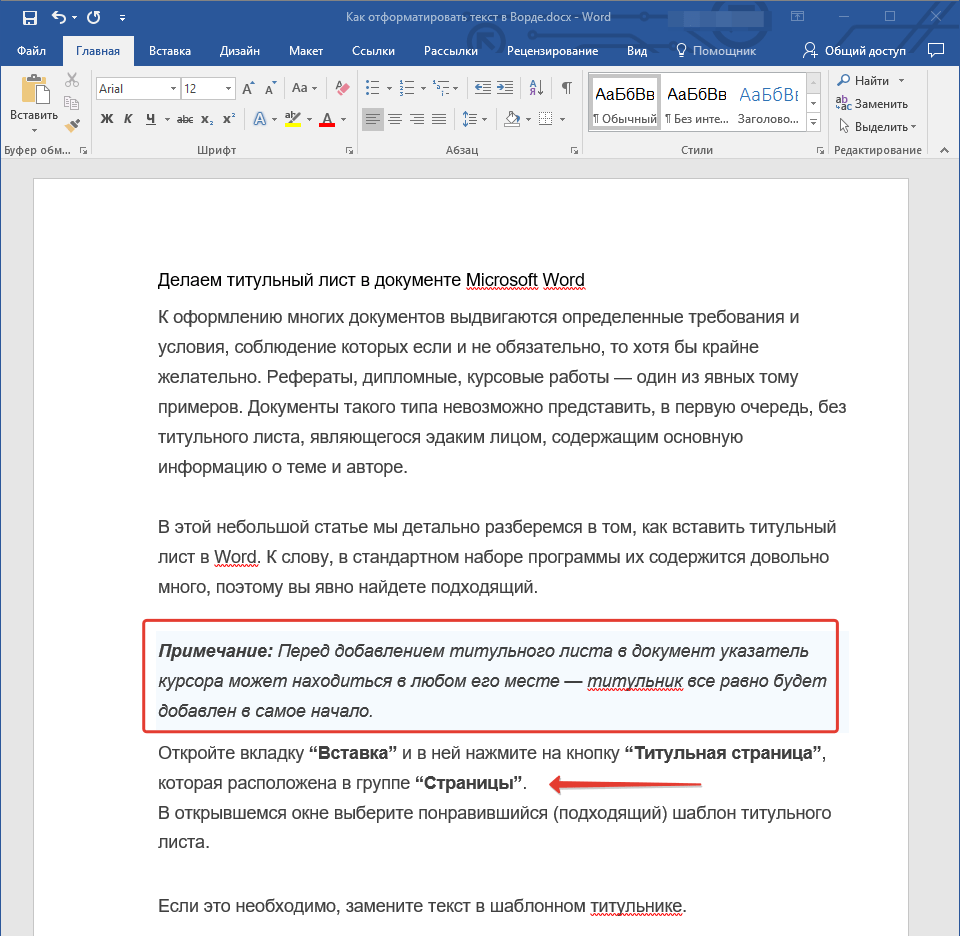
Выбрав подходящий шрифт для основного текста (заголовки и подзаголовки пока что не торопитесь изменять), пройдитесь по всему тексту. Возможно, некоторые есть фрагменты нужно выделить курсивом или полужирным шрифтом, что-то нужно подчеркнуть. Вот пример того, как может выглядеть статья на нашем сайте.
Выделение заголовка
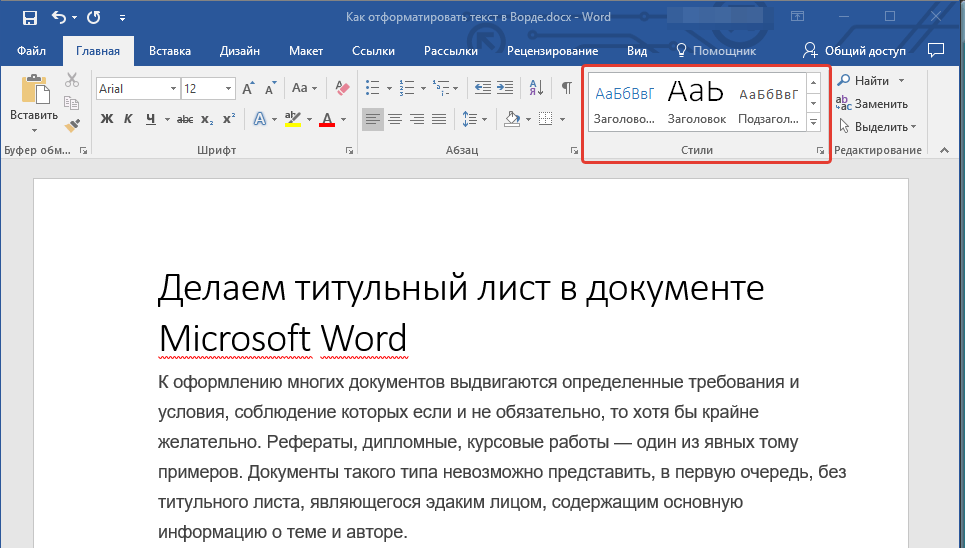
С вероятностью в 99,9% у статьи, которую вы хотите отформатировать, есть заголовок, и, скорее всего, подзаголовки в ней тоже имеются. Конечно же, их нужно отделить от основного текста. Сделать это можно с помощью встроенных стилей Word, а более подробно с тем, как работать с этими инструментами, вы можете ознакомиться в нашей статье.
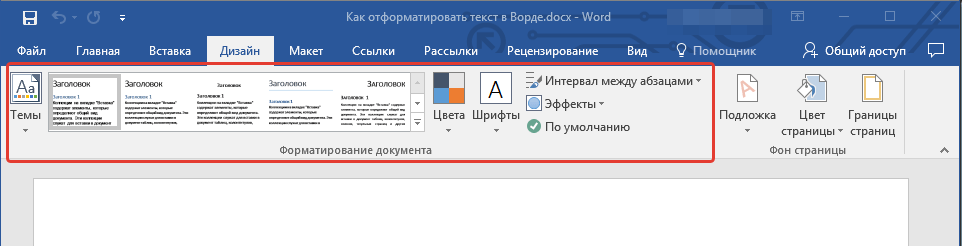
Если вы используете последнюю версию MS Word, дополнительные стили для оформления документа вы можете найти во вкладке “Дизайн” в группе с говорящим названием “Форматирование текста”.
Выравнивание текста
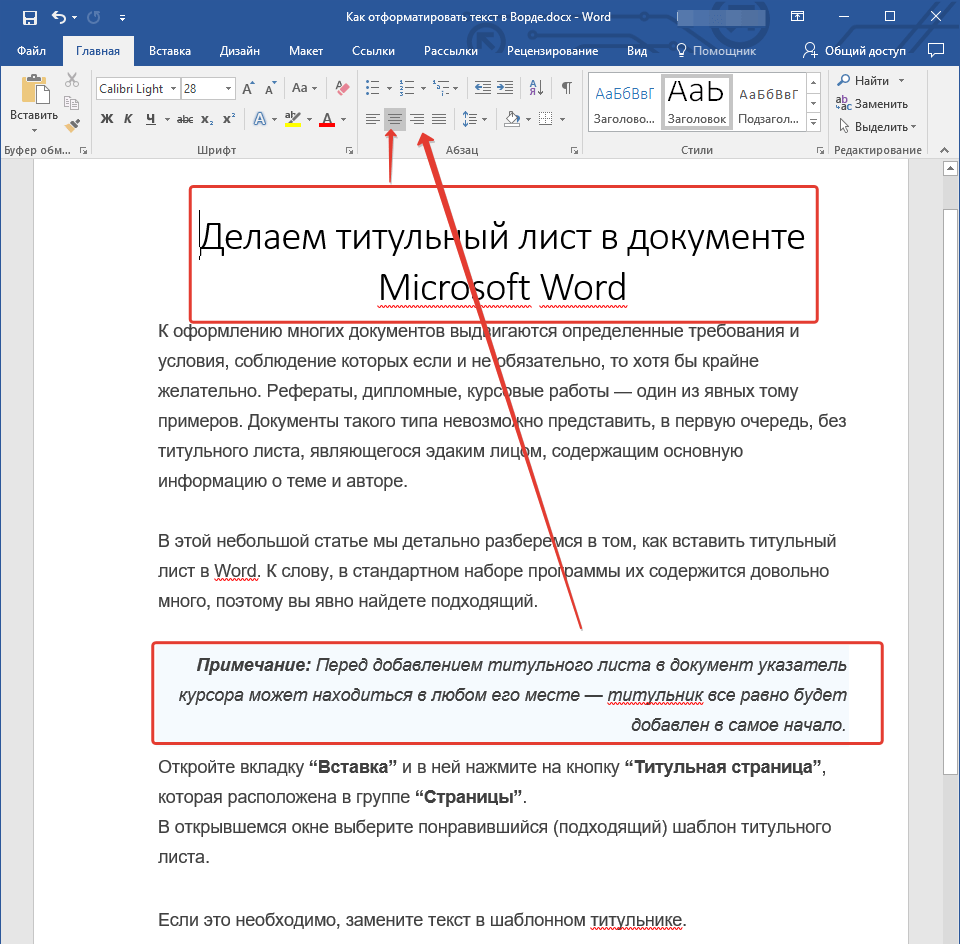
По умолчанию текст в документе выравнивается по левому краю. Однако, если это необходимо, вы можете изменить выравнивание всего текста или отдельно выделенного фрагмента так, как вам это необходимо, выбрав один из подходящих вариантов:
- По левому краю;
- По центру;
- По правому краю;
- По ширине.
Инструкция, представленная на нашем сайте, поможет вам правильно расположить текст на страницах документа. Выделенные красным прямоугольником фрагменты текста на скриншоте и связанные с ними стрелки показывают, какой стиль выравнивания выбран для данных частей документа. Остальное содержимое файла выровнено по стандарту, то есть, по левому краю.
Изменение интервалов
Расстояние между строчками в MS Word по умолчанию составляет 1,15, однако, его всегда можно изменить на большее или меньшее (шаблонное), а также вручную задать любое подходящее значение. Более подробную инструкцию касательно того, как работать с интервалами, изменять и настраивать их вы найдете в нашей статье.

Помимо интервала между строками, в Word также можно изменить и расстояние между абзацами, причем, как до них, так и после. Опять-таки, вы можете выбрать шаблонное значение, которое вас устраивает, или задать собственное вручную.
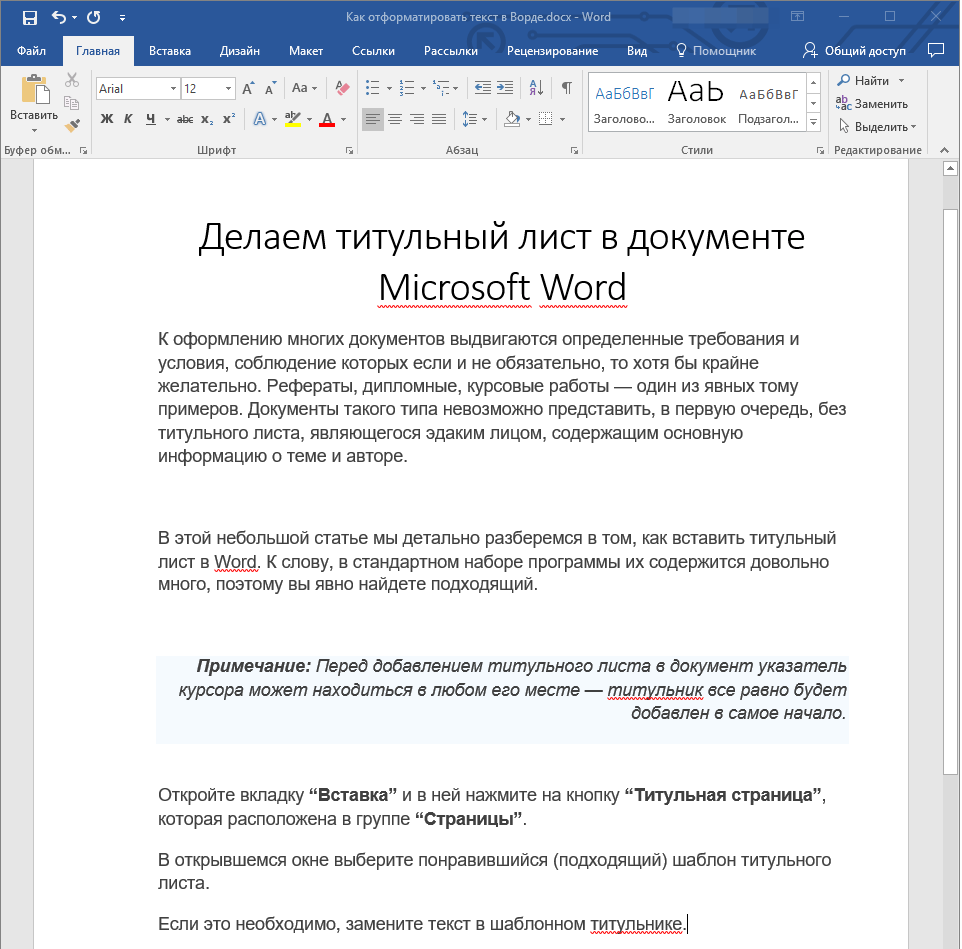
Примечание: Если заголовок и подзаголовки, которые имеются в вашем текстовом документе, оформлены с помощью одного из встроенных стилей, интервал определенного размера между ними и следующими абзацами задается автоматически, а зависит он от выбранного стиля оформления.
Добавление маркированных и нумерованных списков
Если в вашем документе содержатся списки, незачем нумеровать или уж тем более маркировать их вручную. В Microsoft Word для этих целей предусмотрены специальных инструменты. Они, как и средства для работы с интервалами, расположены в группе “Абзац”, вкладка “Главная”.
- Выделите фрагмент текста, который необходимо преобразовать в маркированный или нумерованный список.

- Нажмите одну из кнопок (“Маркеры” или “Нумерация”) на панели управления в группе “Абзац”.
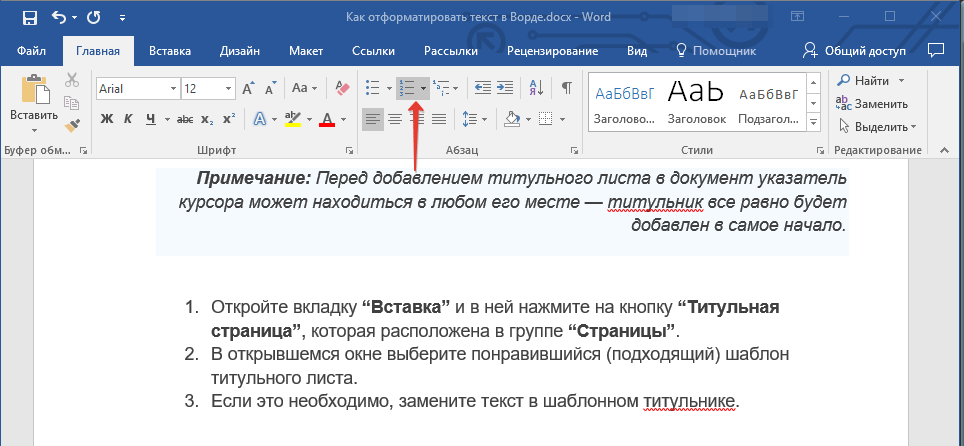
- Выделенный фрагмент текста преобразуется в красивый маркированный или нумерованный список, в зависимости от того, какой из инструментов вы выбрали.
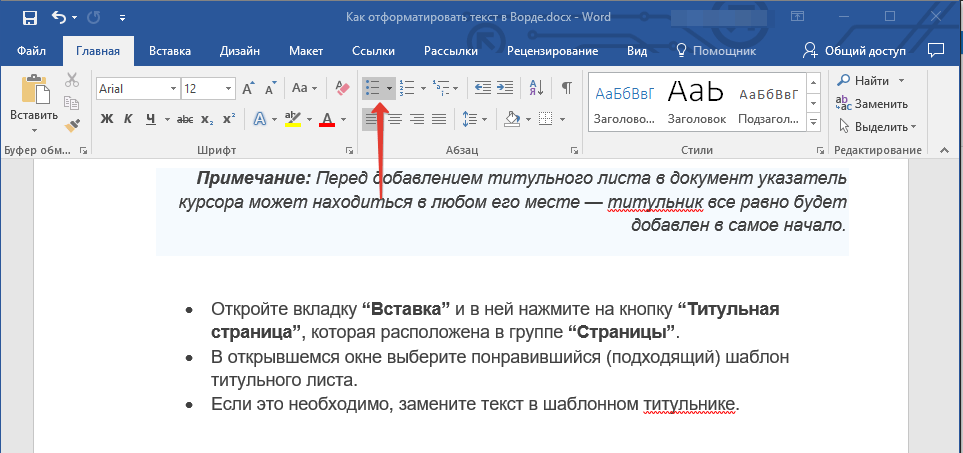
-
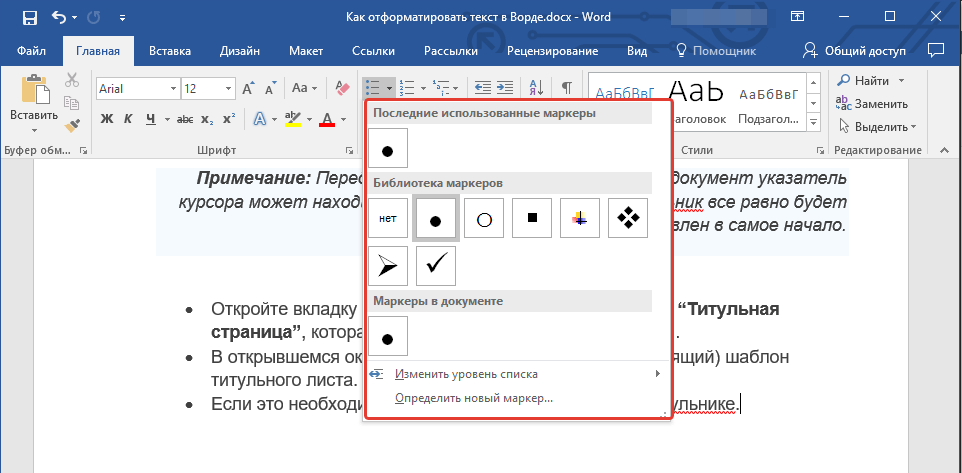
Совет: Если развернуть меню кнопок, отвечающих за списки (для этого нужно нажать на небольшую стрелочку справа от значка), вы можете увидеть дополнительные стили оформления списков.
Дополнительные операции
В большинстве случаев того, что мы уже описали в данной статье и остальном материале по теме форматирования текста более, чем достаточно для оформления документов на должном уровне. Если же вам этого будет мало, либо же вы просто пожелаете внести какие-то дополнительные изменения, коррективы и т. д. в документ, с большой вероятность, вам будут очень полезны следующие статьи:
-
Совет: Если во время оформления документа, при выполнении той или иной операции по его форматированию, вы допустили ошибку, ее всегда можно исправить, то есть, отменить. Для этого просто нажмите на закругленную стрелку (направленную влево), расположенную возле кнопки “Сохранить”. Также, для отмены любого действия в Ворде, будь то форматирование текста или любая другая операция, можно использовать комбинацию клавиш “CTRL+Z”.
На этом мы смело можем закончить. Теперь вы точно знаете, как отформатировать текст в Ворде, сделав его не просто привлекательным, а хорошо читабельным, оформленным в соответствии с выдвигаемыми требованиями.
Форматирование текста в ms Word
Когда Вы изменяете внешний вид текста, например, размещаете его по центру страницы или меняете начертание шрифта, это означает что Вы форматируете текст. При форматировании очень важен принцип:
«выдели, потом меняй» : сначала надо выделить фрагмент текста, который Вы собираетесь форматировать, а только потом выполнять необходимые операции.
Присвоить шрифту полужирное и курсивное начертание, а также подчеркивание можно с помощью кнопок на панели инструментов
«Форматирование» («Formating»). Для того, чтобы было удобнее форматировать текст нужно вывести на экран панель инструментов «Форматирование» («Formating»).
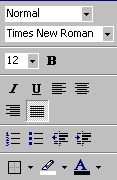
Размер шрифта Полужирной (Bold)
Курсив(Italic)Подчеркнутый (Underline) По левому краю (Left)По центру (Center) По правому краю(Right)
Нумерация (Numbering) Маркеры
Для того, чтобы удобнее форматировать текст, нужно вывести на экран панель инструментов «Форматирование». Если ее нет в окне программы, выполните следующие действия:
В меню Вид (View) выберите команду Панель инструментов(Toolbars) .
В диалоговом окне “Панели инструментов” (Toolbars) щелкните мышью на поле выбора рядом с названием «Форматирование» («Formating»).
Для изменения начертания шрифта нужно, выделив строку текста, щелкнуть на кнопках полужирной (Bold), курсив (Italic) или подчеркнутый (Underline) .
MS WORD позволяет выбирать для оформления текста различные гарнитуры и размер шрифта. Выбор осуществляется с помощью полей Шрифт (Font) и Размер шрифта (Size). MS WORD позволяет изменять регистр букв в выделенном фрагменте текста, т.е. менять прописные буквы на строчные, и наоборот. Для этого нужно, выделив строку текста, выбрать команду Регистр (Change Case) в меню Формат (Format). В появившемся диалоговом окне нужно щелкнуть мышкой на метке. Все прописные (Uppercase), и все буквы в тексте станут прописными. Для того, чтобы сохранить сделанные изменения в памяти компьютера, нужно сохранить этот текст. Для этого нужно выбрать команду меню File /Save as. В диалоговом окне поле File name написать имя документа. Затем нажать клавишу Save.
Редактирование текста в MS Word
Предположим, что Вам нужно ввести текст. Для этого, используя команду Start/ Programs/ MS Word Вы вызываете текстовый процессор MS Word для набора текста. Если при вызове редактора текста в окне уже имеется какой- либо документ, то открыть пустое окно документа можно, использую команду меню File /New.
Откроется чистый лист документа. Небольшая вертикальная черточка (текстовой курсор) в верхнем левом углу окна указывает на то место, где будет появляться текст. При вводе текста курсор перемещается вправо , оставляя за собой текстовую строку. Если Вы сделали ошибку,. нажмите клавишу Backspace для удаления символа слева от курсора ( или же клавишу Delete для удаления символа справа от курсора), чтобы удалить опечатку и введите правильной текст. Для перехода на новую строку нажмите на клавишу Enter .
В процессе набора текста MS Word автоматически вносит правку, когда появляются опечатки или ошибки в правописании. Если Вы сделаете в слове орфографическую ошибку, программа подчеркнет ее красной волнистой линией. Завершив ввод текста, Вы можете щелчком правой кнопкой мыши на слове с ошибкой вызвать контекстное меню, которое позволяет выбрать из предлагаемых слов в верхней части меню правильной вариант. При редактировании текста вносятся различные изменения : вставляется дополнительный текст, удаляется существующий, заменяется старый текст новым.
Существует много способов выполнения этих операций. Однако, прежде чем удалять или заменять текст, его нужно выделить, и только потом можно выполнять необходимые действия. Для вставки текста в документ нужно щелкнуть мышью в место вставки и ввести требуемый текст.
Для удаления одного или нескольких слов достаточно выделить их, затем нажать на клавишу Delete.
В MS Word есть команда, представленная кнопкой Отменить (Undo) на панели Standart .Она отменяет результат выполненных действий и возвращает документу прежний вид. Вы можете щелкать на кнопке снова и снова до тех пор, пока не будут отмены все результаты ошибочных действий.
Копируя и корректируя готовые фрагменты текста, Вы экономите время и уменьшаете количество ошибок. Для копирования нужно :
-выделить фрагмент текста
-выбрать команду меню Edit /Copy (правка/ копировать ) или щёлкнуть на кнопке Copy на панели инструментов Standart. Вы не увидите никаких изменений в документе, но копия выделенного текста будет помещена в буфер обмена.
Определите с использованием мыши то место, где должен быть помещен фрагмент текста.
Выберите команду меню Edit/ Paste (правка/ вставить ) или же кнопку Paste на панели инструментов Standart .
Действия по перестановке фрагментов текста внутри документа похожи на действия при копировании. Только теперь нужно будет не скопировать, а “вырезать” фрагмент из документа, а затем вставить в нужное место в документе. Для перестановки фрагмента текста нужно:
— выделить фрагмент текста
— выбрать команду меню
Edit/ Cut ( Правка / вырезать )
или щелкнуть на кнопке Cut на панели инструментов Standart
— определить место , куда будет перемещен текст.
-выбрать команду меню
Edit/ Paste (Правка / Вставить )
или же кнопку Paste на панели инструментов Standart .
Редактор математических формул в MS Word
Процесс написания формул отличается от написания текста. А потому в MS Word специально для написания формул существует “Редактор формул”. Для вызова Редактора формул используется команда меню(Insert /Object, Microsoft Equation 3.0) Вставка / Объект , Microsoft Equation 3.0 .

Помимо команд меню вызов редактора формул можно организовать с использованием инструмента «Редактор формул». В результате выполнения этих команд на экране появляется панель инструментов «Формула» и открывается окно для ввода формул. Формулы пишутся внутри этого окна. Символы, входящие в формулу вводят с использованием клавиатуры и панели « Формула». В панели инструментов « Формула» имеются в наличии символы, которых нет на клавиатура . Например: греческие буквы , знаки : ≠ , ≤ , ≥ , √ , ∑ , ∫ и т.д. Для выбора нужного символа в панели инструментов «Формула», нужно установить курсор вместо ввода в формуле , затем щелкнуть левой клавишей мыши на требуемом символе. Этот символ будет вставлен в формулу. Для вызова символа , нужно щелкнуть левой клавишей мыши на группе символов , представленными на панели инструментов « Формула». Откроется список символов, из которого можно выбрать нужный символ . При активизации редактора формул, панели инструментов MS Word на экране не отображаются. После ввода формулы для возврата в окно MS Word надо щелкнуть мышью вне формулы в пустом месте экрана. В случае необходимости модификации ( изменения в формуле ) надо в окне MS Word дважды щелкнуть мышью на формуле . Произойдет переход в окно редактора формул , где можно произвести необходимые преобразования.
Форматирование текста в Microsoft Word
Форматирование текста в Microsoft Word — это процесс внешнего оформления текста с целью сделать его красивым и удобным для чтения, посредством коррекции характеристик шрифта, цветового оформления и других параметров.
Введение
Программа Microsoft Word является текстовым редактором, который предназначен для формирования, просмотра и коррекции документации в текстовом формате, с возможностью использования некоторых форматов табличных и матричных структурных построений. Это приложение является продукцией компании Microsoft и входит в состав набора программ Microsoft Office. Первый вариант был написан для компьютеров IBM PC, которые работали под операционной системой DOS, в начале восьмидесятых годов двадцатого века. Затем появились исполнения этой программы и для Microsoft Windows. В настоящее время используется версия Microsoft Office Word 2019 для Windows и macOS. Эта программа считается на сегодняшний день самым известным и широко используемым текстовым редактором. Форматирование документов различных вариантов Word изменяется, но не столь значительно. Однако следует отметить, что форматирование, используемое в последних вариантах программы, не всегда отображается в устаревших версиях. Но предусмотрена возможность сохранить документ с частичной утратой форматирования и с последующим открытием в устаревшей версии Word.
Форматирование текста в Microsoft Word
В начале следует выбрать необходимый шрифт и вид изображения текстовой информации. Выбор осуществляется в группе шрифтов панели управления. Пример приведён ниже:

Рисунок 1. Форматирование текста в Microsoft Word. Автор24 — интернет-биржа студенческих работ
После выбора необходимого шрифта для основной части текста (не касаясь заголовков и подзаголовков), необходимо проанализировать весь текст. Вероятно, отдельные части текста требуется выделить курсивом или другим особенным типом шрифта, где-то добавить подчёркивание и так далее.
Изменённый вариант документа в Word, может иметь, к примеру, такой вид:

Рисунок 2. Форматирование текста в Microsoft Word. Автор24 — интернет-биржа студенческих работ
Доступные инструменты для коррекции параметров шрифта:

Рисунок 3. Инструменты для коррекции параметров шрифта. Автор24 — интернет-биржа студенческих работ
Окно для выбора требуемого текстового шрифта.
Окно для выбора необходимых размеров шрифта.
Окно для выполнения поочерёдного увеличения размеров шрифта на один пункт, согласно доступному перечню размеров из пункта два.
Окно для поочерёдного уменьшения размеров шрифта на один пункт, согласно доступному перечню размеров из пункта два.
Окно для выбора изображения шрифта. Доступные варианты:
- Как в тексте.
- Все символы пишутся строчными.
- Все символы пишутся прописными.
- Начало пишется прописными.
- Выполнить изменение регистра.
Убрать всё форматирование из выделенного участка и оставить лишь текст.
Выбор полужирного формата текста.
Выбор шрифта курсив (наклон символов).
Выбор подчёркивания выделенного фрагмента текста с возможностью выбора типа линии и её цвета.
Выбор зачёркивания выделенного текстового фрагмента.
Выбор задания индексных символов внизу строки.
Выбор задания уменьшенных символов, обозначающих степень, вверху строки.
Выбор коррекции внешнего оформления текста из предлагаемой галереи.
Выбор цветового фона текста из предлагаемого набора.
Выбор расширения шрифтовых настроек. Откроется в другом окне.
Выбор цвета самого текста из предлагаемого широкого набора.
Выделение заголовка
Заголовки, как правило, должны отделяться от основного текста. Выполнить эту процедуру возможно при помощи встроенных стилей Word. Ниже приведён пример с использованием группы стили:

Рисунок 4. Выделение заголовка. Автор24 — интернет-биржа студенческих работ
В случае работы с последней версией MS Word, добавочный набор стилей для оформления документа находится на вкладке «Дизайн» в разделе «Форматирование текста». Ниже представлена вкладка «Дизайн»:

Рисунок 5. Дизайн. Автор24 — интернет-биржа студенческих работ
Выравнивание текста
По умолчанию текст в документе выравнивается по левому краю. Однако, если это необходимо, вы можете изменить выравнивание всего текста или отдельно выделенного фрагмента так, как вам это необходимо, выбрав один из подходящих вариантов:
- Выравнивание по левому краю.
- Выравнивание по центральной части.
- Выравнивание по правой стороне.
- Выравнивание по ширине.
Задание интервалов
По умолчанию дистанция между строками в MS Word устанавливается 1,15 см, но этот интервал возможно корректировать как в большую, так и в меньшую стороны путём выбора из предлагаемых вариантов, но кроме этого возможно задавать вручную необходимую величину интервала. Кроме задания интервалов между строчками, имеется возможность, также, менять интервал между абзацами. При этом интервал можно задавать как до абзаца, так и после него. Есть, также, возможность установить интервал из предложенного набора вариантов или установить необходимый вручную. Но необходимо помнить, что когда заголовки или подзаголовки, имеющиеся в тексте, оформлялись при посредстве выбранного встроенного стиля, то интервалы выбранной величины между ними и последующими абзацами формируются в автоматическом режиме, зависящем от назначенного стилевого оформления.
Формирование списков
Если в документе должны быть какие-либо списки, то их нумерацию и маркировку возможно автоматизировать. В Microsoft Word для этого имеется специальный инструментальный набор. Он, аналогично инструментам задания интервалов, находится в группе «Абзац», во вкладке «Главная». Эта операция выполняется следующим образом:
- Необходимо выделить текстовый участок, который требуется переоформить как маркированный или нумерованный список.
- Далее надо нажать нужную клавишу («нумерация» или «маркеры») на главной вкладке в «Абзаце».
- После нажатия клавиши, выбранный текстовый участок будет преобразован в отличный нумерованный или маркированный список, что определяется выбором соответствующей клавиши.
Необходимо отметить, что есть возможность посмотреть все возможные стили оформления списков, если нажать на стрелку справа от знака. В подавляющем большинстве случаев, описанных выше операций по форматированию текстовых документов, вполне хватает для конструирования документации на достаточно высоком уровне.