Windows 10: как распечатать несколько файлов
Есть несколько способов выбрать более одного файла для печати файлов в Windows 10 — для этого требуется разное нажатие клавиш. Ниже представлена коллекция этих комбинаций клавиш или горячих клавиш и инструкции по их использованию!
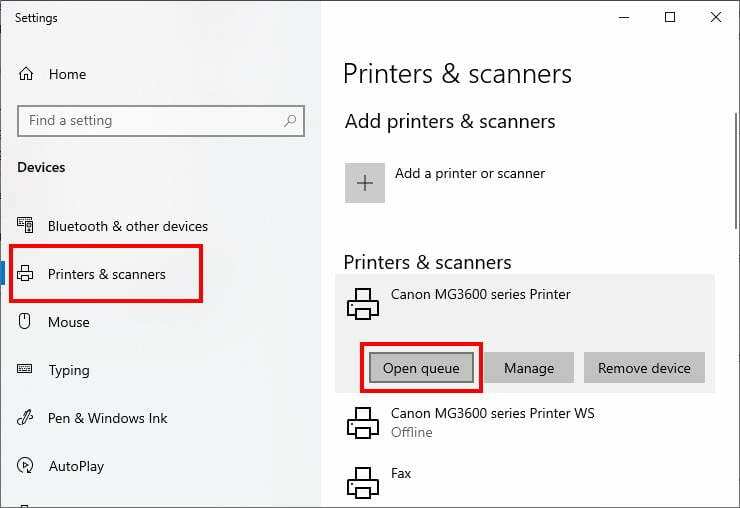
- Выбирать «Начинать” > “Настройки“.
- Выбирать «Принтеры и сканеры»На левой панели. Это отобразит все принтеры, которые вы установили.
- Выберите принтер, который хотите использовать, затем выберите «Открытая очередь“. Это откроет окно очереди печати для этого принтера.
- Перейдите в соответствующее расположение файлового проводника. Вы можете пометить только несколько файлов, которые находятся в одном месте (например, на рабочем столе), но не файлы из двух разных мест. Если вы хотите это сделать, вам придется повторить процесс для каждого местоположения каталога, в котором есть файлы, которые вы хотите распечатать, — или вы можете сначала переместить их в то же место.
- Ctrl
Это самый простой способ пометить несколько файлов для печати. Чтобы использовать эту горячую клавишу, просто щелкните первый файл, который вы хотите выбрать, затем нажмите клавишу Ctrl. Удерживая эту кнопку, щелкните все остальные файлы, которые хотите распечатать. Не беспокойтесь о том, чтобы отпустить — вы можете отпустить клавишу Ctrl, например, для прокрутки вверх и вниз, если вы нигде не нажимаете. Удерживайте кнопку еще раз, чтобы выбрать больше файлов.
Совет. В левом нижнем углу проводника файлов маленький счетчик покажет, сколько файлов вы выбрали. Используйте это, чтобы проверить, есть ли у вас все нужные файлы!
Когда выбраны все те, которые вы хотите напечатать, одновременно нажмите клавиши Ctrl + P. Откроется обычное меню печати, и вы сможете выбрать свой принтер и продолжить процесс как обычно.
Совет: Удерживая Ctrl и щелкнув уже выбранный файл, вы можете отменить выбор этого файла.
-
- Ctrl + Shift
Эта комбинация клавиш идеальна для выбора большего количества соседних файлов. Например, если у вас есть серия фотографий с названиями «1.png», «2.png», «3.png», «20 .png» и т. Д. И вы хотите выбрать только изображения «4.png». до ’11 .png ‘, эта комбинация клавиш идеальна.
Чтобы использовать его, щелкните первый файл в серии, которую вы хотите отметить (или последний), и нажмите и удерживайте Ctrl + Shift. Затем щелкните другой конец серии файлов, которые вы хотите распечатать. Будут выбраны все файлы между двумя выбранными вами файлами!
Совет: после того, как вы использовали эту команду для выбора диапазона, вы также можете использовать одно нажатие Ctrl, чтобы добавить или удалить отдельные файлы из сделанного вами выбора. Однако вы НЕ можете добавить к нему второй диапазон.
После того, как у вас будут выделены все файлы, которые вы хотите распечатать, нажмите Ctrl + P и выполните шаги для печати файлов.
Совет: если вы сделали более длинный выбор и хотите сократить общий выбор без отмены выбора каждый файл, вы тоже можете это сделать — просто нажмите Shift и щелкните файл, который должен быть последним в списке.
Вы можете использовать это, например, чтобы сократить выбор с 2-13 до 2-7.
-
- Ctrl + A
Эта команда выбирает все файлы в определенном месте. Итак, если в папке проводника есть 15 файлов, одновременное нажатие Ctrl + A выберет все 15. Это будет работать независимо от того, есть ли файлы 2 или 20!
Совет: если вы хотите выбрать все файлы, кроме нескольких, из одного места, может быть быстрее выбрать все, а затем отменить выбор нескольких файлов, чем выбрать большинство по отдельности!
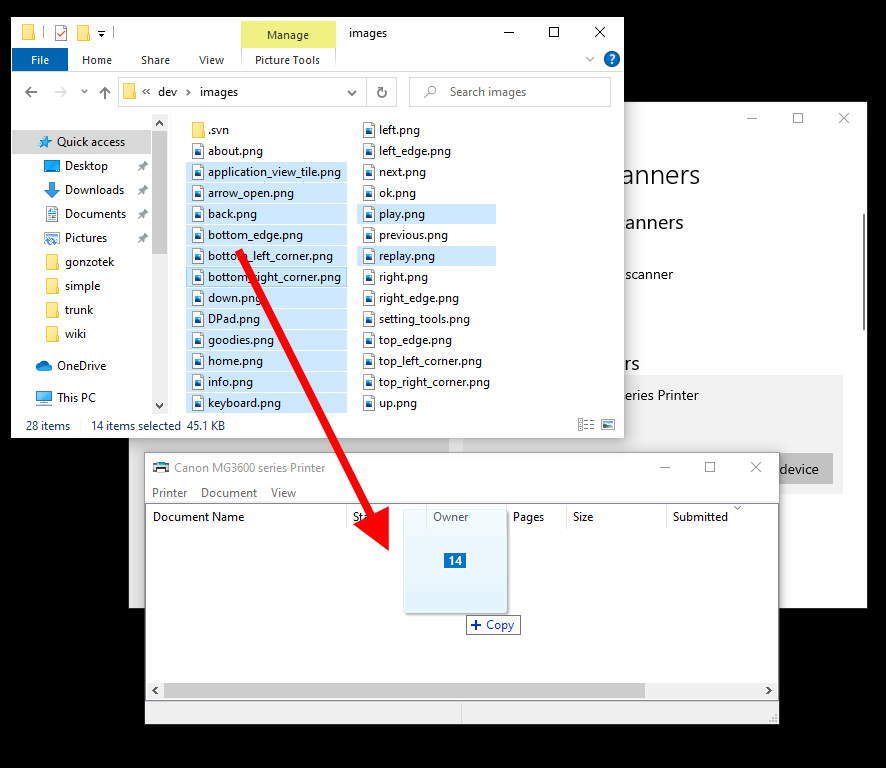
Когда у вас будут выделены все файлы, которые вы хотите напечатать, перетащите их в окно очереди печати.
Полезно знать: есть еще один способ выбрать несколько файлов для печати или любых других целей — вместо использования сочетания клавиш, вы также можете щелкнуть и перетащить курсор мыши по области, чтобы выбрать все в ней, например это:
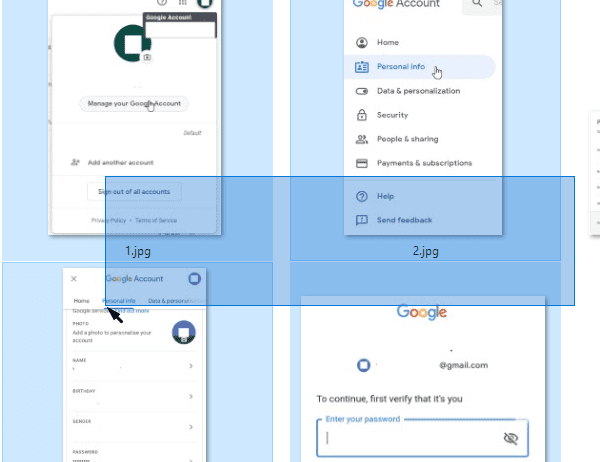 Выделение щелчком и перетаскиванием.
Этот метод выделения также можно комбинировать с методом выделения с помощью клавиши Ctrl. Когда вы собрали файлы, которые хотите распечатать, еще раз нажмите Ctrl + P, чтобы открыть меню печати.
Я надеюсь, что это руководство помогло вам понять, как распечатать несколько файлов в Windows 10. Напишите мне несколько комментариев, если у вас возникнут проблемы.
отправить на печать несколько файлов windows 10
Как распечатать сразу 20 отдельных документов Word?
Мне нужно распечатать 20 отдельных документов Word. Я не хочу, чтобы открыть каждый и нажмите кнопку Print.
могу я как-то напечатать все сразу?
6 ответов
в windows, вы можете выбрать несколько файлов щелкните правой кнопкой мыши и выберите печать, и он будет печатать все, что вы выбрали
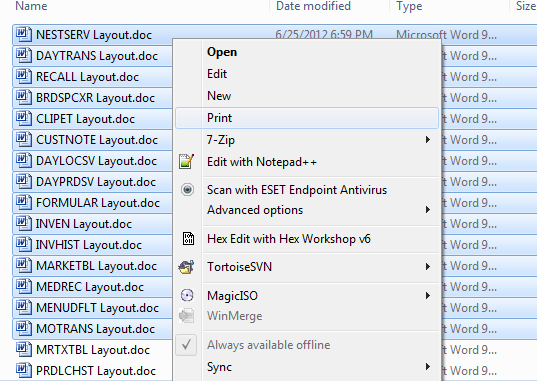
однако это с моим тестированием он работает только с до 15 документов одновременно (я думаю, что это, чтобы предотвратить случайную катастрофу, печатая неправильную папку.)
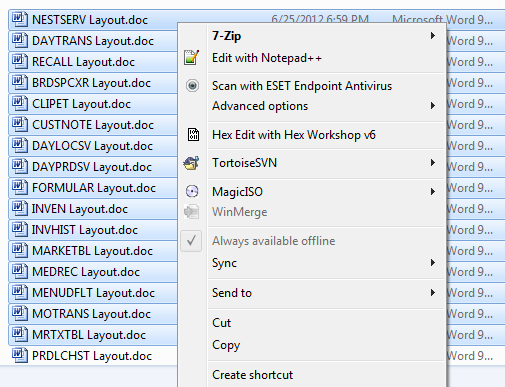
Я думаю, что это больше, чем просто один раз (в противном случае вы можете использовать пользовательский интерфейс Windows для выбора нескольких документов, щелкните правой кнопкой мыши и выберите печать).
макрос был бы приемлем? Вот основной код, необходимый для открытия и печати документа Word из макроса:
нужно написать цикл, чтобы распечатать все документы, которые вы хотите. Если документы, которые вы хотите напечатать все документы в определенной папке, мы могли бы сделать это. Корпорация Microsoft пример код для чтения каталога.
Если вы хотите распечатать их по расписанию по какой-то причине, я полагаю, вы могли бы сделать файл, содержащий макрос, запустить его с помощью AutoOpen и даже закрыть, когда это будет сделано, и просто запланировать открытие этого файла с поддержкой макросов через планировщик задач.
что создание команд и отправки каждого файла на принтер по отдельности?
Объединение Microsoft *.doc файлы на самом деле не возможно в том, как вы хотите это сделать. Это из-за заголовка документа в верхней части каждого файла.
я печатаю все документы (обычно до 30-32 документов) сразу из папки, выбрав все из них, а затем R-нажмите и выберите печать. Отправляется на принтер по умолчанию с текущими настройками принтера и текущими настройками каждого файла. Это было возможно с помощью Windows XP Professional, с MS Word 2003. Теперь мы переходим на Windows 7, и мне нужно будет выяснить новый способ, и я заметил, что ограничение файла составляет 15 (если вы выберете более 15, «печать всех» недоступна в R-click меню), который затем вы не можете просто нажать на печать и оставить компьютер, чтобы сделать что-то еще, вы должны ждать, пока все печатные и сделать это снова. Кроме того, эффективность, с которой Windows XP и MSW 2003 открыли документ и отправили на печать, лучше, чем Windows 7 (но я запускал 7 из программы Mac Parallels).
Я также заметил, что если я открываю пустое окно Word и изменяю его размер до минимума прямоугольника на рабочем столе (это не сводит его к строке состояния), прежде чем я отправлено несколько файлов на печать, увеличена эффективность Word при открытии, отправке и закрытии каждого файла.
Как распечатать несколько документов Word, PDF и других сразу?
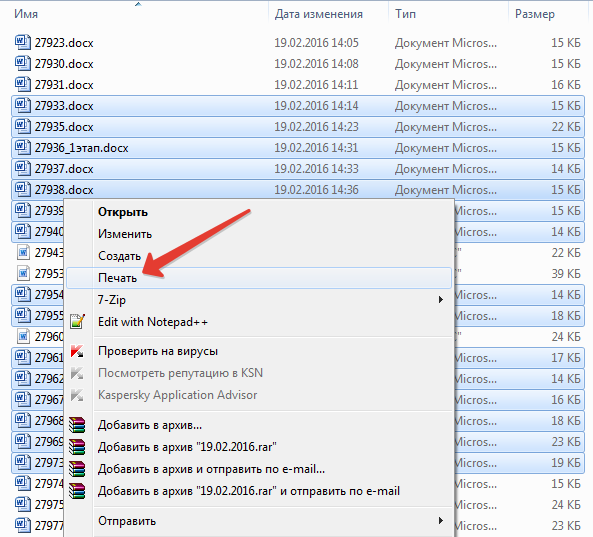
Практически все сталкивались с ситуацией, когда нужно распечатать несколько документов сразу, не открывая их. Например, по электронной почте вышестоящая организация прислала распоряжения, инструкции, примеры, шаблоны — все их нужно распечатать. И если открывать каждый файл и в каждом файле нажимать печать, то уходит много времени.
Если вы точно уверены, что все файлы нужно печатать, то это можно сделать прямо из папки, не открывая каждый файл.
Шаг 1
Открываем папку, в которой хранятся файлы, которые нужно распечатать одновременно (или предварительно копируем файлы в такую папку).
Нажмите для увеличения
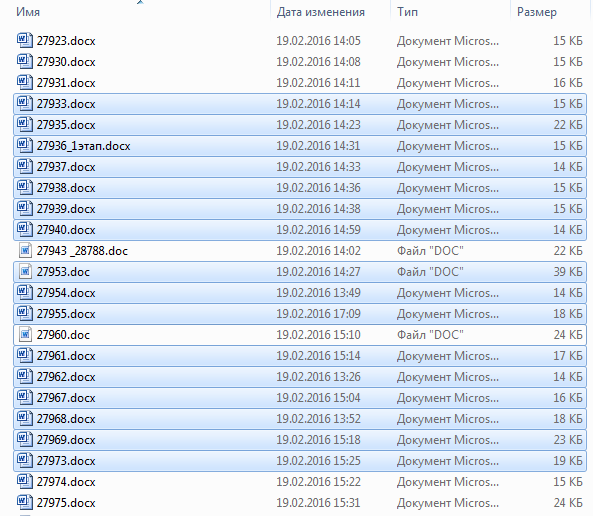
Далее выделяем нужные файлы. Если файлы расположены друг за другом то можно выделить так: щелкнуть мышью на первый файл в списке и, нажать клавишу SHIFT и, удерживая клавишу, щелкнуть по последнему файлу в списке. Таким образом мы выделим все файлы от какого-то до какого-то.
Если нужно выделить файлы вразброс или из ранее выделенного блока файлов удалить пару, то нужно нажать на клавиатуре клавишу CTRL и, удерживая ее, мышкой щелкать по тем файлам, которые нужно выделить. Так будет происходить выделение поштучно.
Если что-то выделили лишнего, то можно просто еще раз щелкнуть по этому файлу для снятия выделения.
Если случайно скопировали все файлы (их стало по 2), то отменить копирование можно клавиатурной комбинацией CTRL + Z (отмена последнего действия) и подтвердить удаление лишних файлов.
Шаг 2
После того как все файлы одного типа, которые нужно распечатать, выделены, нужно нажать правую кнопку мыши на выделенном — Печать.
Так же в точности можно распечатать и файлы другого типа.
Спасибо за Вашу оценку. Если хотите, чтобы Ваше имя
стало известно автору, войдите на сайт как пользователь
и нажмите Спасибо еще раз. Ваше имя появится на этой стрнице.
Понравился материал?
Хотите прочитать позже?
Сохраните на своей стене и
поделитесь с друзьямиВы можете разместить на своём сайте анонс статьи со ссылкой на её полный текст
Ошибка в тексте? Мы очень сожалеем,
что допустили ее. Пожалуйста, выделите ее
и нажмите на клавиатуре CTRL + ENTER.Кстати, такая возможность есть
на всех страницах нашего сайта


2007-2022 «Педагогическое сообщество Екатерины Пашковой — PEDSOVET.SU».
12+ Свидетельство о регистрации СМИ: Эл №ФС77-41726 от 20.08.2010 г. Выдано Федеральной службой по надзору в сфере связи, информационных технологий и массовых коммуникаций.
Адрес редакции: 603111, г. Нижний Новгород, ул. Раевского 15-45
Адрес учредителя: 603111, г. Нижний Новгород, ул. Раевского 15-45
Учредитель, главный редактор: Пашкова Екатерина Ивановна
Контакты: +7-920-0-777-397, info@pedsovet.su
Домен: https://pedsovet.su/
Копирование материалов сайта строго запрещено, регулярно отслеживается и преследуется по закону.Отправляя материал на сайт, автор безвозмездно, без требования авторского вознаграждения, передает редакции права на использование материалов в коммерческих или некоммерческих целях, в частности, право на воспроизведение, публичный показ, перевод и переработку произведения, доведение до всеобщего сведения — в соотв. с ГК РФ. (ст. 1270 и др.). См. также Правила публикации конкретного типа материала. Мнение редакции может не совпадать с точкой зрения авторов.
Для подтверждения подлинности выданных сайтом документов сделайте запрос в редакцию.
Мы используем cookie.
Публикуя материалы на сайте (комментарии, статьи, разработки и др.), пользователи берут на себя всю ответственность за содержание материалов и разрешение любых спорных вопросов с третьми лицами.
При этом редакция сайта готова оказывать всяческую поддержку как в публикации, так и других вопросах.
Если вы обнаружили, что на нашем сайте незаконно используются материалы, сообщите администратору — материалы будут удалены.
Как распечатать несколько файлов в Windows 10
Содержание:
Есть несколько способов выбрать более одного файла для печати файлов в Windows 10. Для них требуется разное нажатие клавиш. Ниже представлена коллекция этих комбинаций клавиш или горячих клавиш и инструкции по их использованию! Что ж, в этой статье мы расскажем вам, как распечатать несколько файлов в Windows 10.
Чтобы использовать любой из них, перейдите в соответствующее расположение файлового проводника. Вы можете пометить только несколько файлов, которые находятся в одном месте (например, на рабочем столе). Но не из двух разных мест. Если ты хочешь это сделать. Затем вам придется повторить процесс для каждого местоположения каталога, в котором есть некоторые файлы. То, что вы хотите распечатать, или вы можете сначала переместить их в то же место.
Как распечатать несколько файлов
Это самый простой способ пометить несколько файлов для печати. Чтобы использовать эту горячую клавишу, просто щелкните первый файл, который хотите выбрать. Затем нажмите клавишу Ctrl. Удерживая эту клавишу, вам нужно щелкнуть все остальные файлы, которые вы хотите распечатать. Не беспокойтесь о том, чтобы отпустить. Вы можете отпустить клавишу Ctrl, например, для прокрутки вверх и вниз, пока вы нигде не щелкаете. Удерживайте кнопку еще раз, чтобы выбрать больше файлов.
Совет: Если вы видите, в левом нижнем углу проводника файлов. Маленький счетчик покажет, сколько файлов вы выбрали. Используйте это, чтобы проверить, есть ли у вас все нужные файлы!
Когда все, что вы хотите напечатать, выбраны. Затем нажмите кнопку Ctrl + P ключи одновременно. Откроется обычное меню печати, и вы сможете выбрать свой принтер и продолжить процесс как обычно.
Совет: Удерживая Ctrl и щелкнув по уже выбранному файлу, вы также можете отменить выбор этого файла.
Ctrl + Shift
Чтобы использовать его, вам нужно щелкнуть первый файл в серии, которую вы хотите отметить (или последний), и нажать и удерживать Ctrl + Shift. Затем щелкните другой конец серии файлов, которые вы хотите распечатать. Будут выбраны все файлы между двумя выбранными вами файлами!
Совет: после того, как вы использовали эту команду для выбора диапазона. Вы также можете использовать одно нажатие Ctrl, чтобы добавить или удалить эти файлы из сделанного вами выбора. Однако вы НЕ можете добавить к нему второй диапазон.
После того, как вы выбрали все файлы, которые хотите распечатать. Затем вам нужно нажать Ctrl + P и выполнить шаги для печати файлов.
Совет:
Если вы сделали более длинный выбор и хотите сократить общий выбор, не отменяя выбор каждого файла. Тогда ты тоже сможешь это сделать. Для этого просто нажмите Shift и щелкните файл, который должен быть последним в списке.
Вы также можете использовать это, например, чтобы сократить выбор с 2-13 до 2-7.
Ctrl + A
Эта команда выбирает все файлы в определенном месте. Итак, если в файловом проводнике находится 15 файлов. Затем одновременное нажатие Ctrl + A выделит все 15. Это будет работать независимо от того, есть ли файлы 2 или 20!
Совет: Если вы хотите выбрать все файлы, кроме нескольких, из одного места. Возможно, будет быстрее выбрать все, а затем отменить выбор нескольких файлов. Затем большинство отбирать индивидуально!
Когда вы довольны своим выбором. Нажмите Ctrl + P и пройдите обычный процесс печати!
На заметку: есть еще один способ выбрать несколько файлов для печати или других целей. Вместо использования сочетаний клавиш. Вы также можете щелкнуть и перетащить курсор мыши по локации, чтобы выделить все в нем, например:
Этот метод выделения также можно комбинировать с методом выделения с помощью клавиши Ctrl. Когда вы собрали файлы, которые хотите распечатать, еще раз нажмите Ctrl + P, чтобы открыть меню печати.
Заключение
Надеюсь, вам понравилась эта статья. Поделитесь с нами своим мнением об этой статье. Также, если у вас есть дополнительные вопросы, связанные с этой статьей. Тогда дайте нам знать в разделе комментариев ниже.
Обзор Comelete об альтернативах Garageband для Windows
Массовая печать в Windows
Анализируем ситуацию и собираем данные
Тема пакетной печати не раз освещалась в
трудах великих учёныхинтернет-статьях. Например, в этой и этой.Мы же начнем с выяснения того, какой функционал нужен конечным пользователям. В результате общения с коллегами получися такой список:
Но у такого способа есть, как минимум, два недостатка:
Выбираем инструмент и разрабатываем решение
Примечание. Чтобы не переводить бумагу, на этапе подготовки и тестирования скрипта удобно использовать виртуальный принтер. Меня устроил штатный Microsoft XPS Document Writer, но есть еще PDF24 Creator, doPDF, CutePDF Writer — как говорится, на вкус и цвет…
В качестве языка был выбран PowerShell. В базовой комплектации скрипт выглядит так:
Печать выполняется средствами штатного блокнота Windows (чтоб не простаивал без дела).
Как видно из 3-й строки, сортировка в примере происходит по имени файла (Name). Вместо этого можно взять за основу размер (Length) или дату изменения (LastWriteTime). Если вам требуется что-то более экзотичное, можно зайти сюда.Для сортировки в обратном порядке у командлета Sort-Object есть ключ -Descending.
В этом варианте печать идет на принтер по умолчанию, и нас такое поведение устроило. Если же нужно печатать на принтер, отличный от дефолтного, у блокнота есть параметр /PT.
Соответственно, код примет следующий вид:
Аналогично вместо блокнота можно поэксплуатировать любую другую программу в зависимости от того, какой формат файлов нужно печатать. Главное — чтобы она поддерживала печать через интерфейс командной строки.
Примечание. Если будете приручать Adobe Reader, имейте в виду этот старый баг. В нашем окружении он все еще проявляется, возможно, вам повезет больше. А еще есть хорошая статья, посвященная печати PDF из PowerShell.
Если же вам на выходе нужен только «голый» текст из обычного текстовика, то 5-я строка варианта 0 примет такой вид:
Для печати на дефолтный принтер параметр -Name нужно опустить.
Для нашей задачи требовалась печать файлов из нескольких расположений. Немного дополнив вариант 0, получаем
Для приличия добавлена функция обработки исключений. И в случае, если, например, папка, из которой печатаются файлы, стала недоступной, то выполнение печати прервется и пользователю будет выведено соответствующее уведомление. Кстати, замечено, что блокнот возвращает в exit-коде 0 даже при попытке распечатать несуществующий/недоступный файл, но в GUI при этом ругается.
Опробовав вариант 1, пользователи попросили дать возможность выбора папки и конкретных файлов в ней, поэтому было добавлено немного интерактивности в виде диалогового окна выбора файлов. Так появился
Теперь при запуске получаем привычное окно проводника Windows с удобным выбором нужных файлов:
Подробнее о работе с диалоговым окном открытия файлов можно почитать в официальной документации, а кто хочет узнать больше про GUI-зацию PowerShell, легко найдет много материала в сети, есть даже онлайн-конструктор форм.
Обработка исключений во втором варианте была убрана, т.к. интерактивное информирование пользователя было отдано на откуп проводнику и блокноту.
При запуске кода из ISE диалоговое окно выбора файлов выводится на заднем плане (Ctrl+Tab в помощь), но из командной строки все работает как положено. Также обратите внимание, что свойство ShowHelp должно быть $true, чтобы обойти этот баг.
Еще хотелось бы обратить внимание на свойство InitialDirectory. Кэп подсказывает, что оно определяет путь к папке, которая будет выбрана по умолчанию при запуске скрипта. Но, учитывая, что проводник «запоминает» последнее выбранное расположение, которое было указано пользователем в диалоге выбора файлов, InitialDirectory может пригодиться только при первом запуске скрипта.
Вариант 2 полностью подошел нашим пользователям, поэтому на нем мы и остановились. Но если вам нужен вариант с
дамами и преферансоминтерактивностью и сортировкой, отличной от имени (например, по дате изменения), это тоже реализуемо. ПолучаемТ.к. из объекта $OpenFileDialog нельзя напрямую извлечь такие параметры, как размер или дату создания файла, то мы с помощью командлета Get-ChildItem получаем список всех файлов в папке, выбранной пользователем, а потом оставляем только те из них, которые были выбраны пользователем, и сортируем их в нужном нам виде.
Отдаем в продакшн
Убедившись, что всё работает как надо, кладем скрипт в сетевую папку и выводим пользователям ярлык на рабочий стол.
А чтобы наш маленький беззащитный скрипт не обижали злые Execution Policies, прячем его в такую скорлупу:
Или можно обернуть в теплый ламповый батник.
Среди прочего, в корпоративной среде запуску скрипта могут мешать суровые Software Restriction Policies и безжалостный AppLocker, а также другое защитное ПО, но это уже выходит за рамки статьи.
Можно добавить лоска, установив красивый значок для ярлыка. Я выбрал такой:
Если пользователей нашего скрипта много, можно массово раздать ярлык с помощью предпочтений групповой политики.
Такое бывает, если выкатить без предварительного тестирования.
А у нас будет вот так:
И крамольная мысль напоследок: а что, если подумать в другом направлении и вместо всего описанного выше пообщаться с начальством и перестроить рабочий процесс?
Windows 10: So drucken Sie mehrere Dateien
Geschrieben von 2022-10-19
Es gibt mehrere Möglichkeiten, mehr als eine Datei zum Drucken von Dateien in Windows 10 auszuwählen – sie erfordern unterschiedliche Tastendrücke. Nachfolgend finden Sie eine Sammlung dieser Tastaturkombinationen oder Hotkeys und Anweisungen zu ihrer Verwendung!
Wählen Sie «Start» > „Einstellungen“. Wählen Sie „Drucker & Scanner“ im linken Bereich. Daraufhin werden alle installierten Drucker angezeigt. Wählen Sie den gewünschten Drucker aus und wählen Sie dann „Warteschlange öffnen“. Dadurch wird das Druckwarteschlangenfenster für diesen Drucker geöffnet.

Navigieren Sie zum entsprechenden Datei-Explorer-Speicherort. Sie können nur mehrere Dateien markieren, die sich am selben Ort (z. B. Ihrem Desktop) befinden, aber nicht von zwei verschiedenen Orten. Wenn Sie dies tun möchten, müssen Sie den Vorgang für jeden Verzeichnisspeicherort wiederholen, der einige der zu druckenden Dateien enthält – oder Sie können sie zuerst an denselben Speicherort verschieben.Strg

Mit Strg ausgewählte Dateien.
Dies ist der einfachste Weg, einige Dateien zum Drucken zu markieren. Um diesen Hotkey zu verwenden, klicken Sie einfach auf die erste Datei, die Sie auswählen möchten, und drücken Sie dann die Strg-Taste. Während Sie diese Taste gedrückt halten, klicken Sie auf alle anderen Dateien, die Sie drucken möchten. Machen Sie sich keine Sorgen um das Loslassen – Sie können die Strg-Taste loslassen, um zum Beispiel nach oben und unten zu scrollen, solange Sie nirgendwo klicken. Halten Sie die Taste erneut gedrückt, um weitere Dateien auszuwählen.
Tipp: Unten links in Ihrem Datei-Explorer zeigt Ihnen ein kleiner Zähler an, wie viele Dateien Sie ausgewählt haben. Verwenden Sie dies, um zu überprüfen, ob Sie alle gewünschten Dateien haben oder nicht!
Wenn alle Dateien ausgewählt sind, die Sie drucken möchten, drücken Sie gleichzeitig die Tasten Strg + P. Es öffnet sich das übliche Druckmenü und Sie können Ihren Drucker auswählen und den Vorgang wie gewohnt durchlaufen.
Tipp: Indem Sie die Strg-Taste gedrückt halten und auf eine bereits ausgewählte Datei klicken, können Sie die Wählen Sie die Datei aus.
Strg + Umschalt

Dateien ausgewählt mit Strg + Umschalt.
Diese Tastenkombination ist ideal, um eine größere Anzahl benachbarter Dateien auszuwählen. Wenn Sie beispielsweise eine Reihe von Fotos mit den Titeln «1.png», «2.png», «3.png», «20.png» usw. haben und nur Bilder «4.png» auswählen möchten bis ’11.png’ ist diese Tastaturkombination ideal.
Um sie zu verwenden, klicken Sie auf die erste Datei in der Reihe, die Sie markieren möchten (oder die letzte) und halten Sie Strg + Umschalt gedrückt. Klicken Sie dann auf das andere Ende der Reihe von Dateien, die Sie drucken möchten. Alle Dateien zwischen den beiden angeklickten Dateien werden ausgewählt!
Tipp: Nachdem Sie diesen Befehl zur Auswahl eines Bereichs verwendet haben, können Sie auch mit einmaligem Drücken der Strg-Taste einzelne Dateien hinzufügen oder entfernen Auswahl, die Sie getroffen haben. Sie können jedoch KEINEN zweiten Bereich hinzufügen.
Sobald Sie alle Dateien ausgewählt haben, die Sie drucken möchten, klicken Sie auf Strg + P und führen Sie die Schritte zum Drucken der Dateien durch.
Tipp: Wenn Sie eine längere Auswahl getroffen haben und die Gesamtauswahl verkürzen möchten, ohne jede Datei abwählen zu müssen, können Sie dies auch tun – drücken Sie einfach die Umschalttaste und klicken Sie auf die Datei, die Sie als letztes haben möchten die Auswahl.
Damit können Sie beispielsweise eine Auswahl von 2-13 auf 2-7 verkürzen.
Strg + A

Dieser Befehl wählt alle Dateien an einem bestimmten Ort aus. Wenn sich also 15 Dateien in einem Datei-Explorer befinden, werden durch gleichzeitiges Drücken von Strg + A alle 15 ausgewählt. Dies funktioniert unabhängig davon, ob es 2 oder 20 Dateien gibt!
Tipp: Wenn Sie alle auswählen möchten, außer Wenn Sie einige Dateien von einem Ort aus auswählen möchten, ist es möglicherweise schneller, alle auszuwählen und dann die Auswahl einiger Dateien aufzuheben, als die Mehrheit einzeln auszuwählen!
Wenn Sie alle Dateien, die Sie drucken möchten, markiert haben, ziehen Sie sie auf das Fenster der Druckwarteschlange.

Gut zu wissen: Es gibt noch eine andere Möglichkeit, mehrere Dateien zum Drucken oder für andere Zwecke auszuwählen – anstatt Tastaturkombinationen zu verwenden, können Sie auch mit dem Mauszeiger über einen Bereich klicken und ihn ziehen, um alles darin auszuwählen:

Auswahl durch Klicken und Ziehen.
Diese Auswahlmethode kann auch mit der Auswahlmethode Strg-Taste kombiniert werden. Wenn Sie die Dateien, die Sie drucken möchten, gesammelt haben, drücken Sie erneut Strg + P, um das Druckmenü zu öffnen.
Ich hoffe, dieses Tutorial hat Ihnen beim Drucken geholfen mehrere Dateien in Windows 10. Schreiben Sie mir einige Kommentare, wenn Sie Probleme haben.
Как распечатать несколько документов Word, PDF и других сразу?
Практически все сталкивались с ситуацией, когда нужно распечатать несколько документов сразу, не открывая их. Например, по электронной почте вышестоящая организация прислала распоряжения, инструкции, примеры, шаблоны — все их нужно распечатать. И если открывать каждый файл и в каждом файле нажимать печать, то уходит много времени.
Если вы точно уверены, что все файлы нужно печатать, то это можно сделать прямо из папки, не открывая каждый файл.
Обратите внимание, что распечатать одновременно можно только файлы одного типа — только .pdf, только .docx, только .jpg и т.д.
Шаг 1
Открываем папку, в которой хранятся файлы, которые нужно распечатать одновременно (или предварительно копируем файлы в такую папку).
Нажмите для увеличения
Далее выделяем нужные файлы. Если файлы расположены друг за другом то можно выделить так: щелкнуть мышью на первый файл в списке и, нажать клавишу SHIFT и, удерживая клавишу, щелкнуть по последнему файлу в списке. Таким образом мы выделим все файлы от какого-то до какого-то.
Если нужно выделить файлы вразброс или из ранее выделенного блока файлов удалить пару, то нужно нажать на клавиатуре клавишу CTRL и, удерживая ее, мышкой щелкать по тем файлам, которые нужно выделить. Так будет происходить выделение поштучно.
Если что-то выделили лишнего, то можно просто еще раз щелкнуть по этому файлу для снятия выделения.
Если случайно скопировали все файлы (их стало по 2), то отменить копирование можно клавиатурной комбинацией CTRL + Z (отмена последнего действия) и подтвердить удаление лишних файлов.
Шаг 2
После того как все файлы одного типа, которые нужно распечатать, выделены, нужно нажать правую кнопку мыши на выделенном — Печать.
Так же в точности можно распечатать и файлы другого типа.
Спасибо за Вашу оценку. Если хотите, чтобы Ваше имя
стало известно автору, войдите на сайт как пользователь
и нажмите Спасибо еще раз. Ваше имя появится на этой стрнице.
Понравился материал?
Хотите прочитать позже?
Сохраните на своей стене и
поделитесь с друзьямиВы можете разместить на своём сайте анонс статьи со ссылкой на её полный текст
Ошибка в тексте? Мы очень сожалеем,
что допустили ее. Пожалуйста, выделите ее
и нажмите на клавиатуре CTRL + ENTER.Кстати, такая возможность есть
на всех страницах нашего сайта0 Спам
8 Mr_Sandro • 10:38, 29.11.2019
0 Спам
7 Комментарии • 09:19, 14.05.20190 Спам
6 gumjk05 • 10:55, 24.04.20190 Спам
5 askerkobardov • 10:10, 10.04.20190 Спам
3 Lana8359 • 14:25, 27.02.2019
1
4 l@l@ • 19:12, 27.02.2019
0 Спам
2 Комментарии • 17:00, 05.01.2019
0
1 Екатерина_Пашкова • 15:51, 22.08.2018Отзывы
Егорова Елена
 5.0
5.0
Наговицина Ольга Витальевна5.0
Чазова Александра5.0
Лосеева Татьяна Борисовна5.0
Язенина Ольга Анатольевна4.0
Арапханова Ашат5.0
Дамбаа Айсуу5.02007-2023 «Педагогическое сообщество Екатерины Пашковой — PEDSOVET.SU».
12+ Свидетельство о регистрации СМИ: Эл №ФС77-41726 от 20.08.2010 г. Выдано Федеральной службой по надзору в сфере связи, информационных технологий и массовых коммуникаций.
Адрес редакции: 603111, г. Нижний Новгород, ул. Раевского 15-45
Адрес учредителя: 603111, г. Нижний Новгород, ул. Раевского 15-45
Учредитель, главный редактор: Пашкова Екатерина Ивановна
Контакты: +7-920-0-777-397, info@pedsovet.su
Домен: https://pedsovet.su/
Копирование материалов сайта строго запрещено, регулярно отслеживается и преследуется по закону.Отправляя материал на сайт, автор безвозмездно, без требования авторского вознаграждения, передает редакции права на использование материалов в коммерческих или некоммерческих целях, в частности, право на воспроизведение, публичный показ, перевод и переработку произведения, доведение до всеобщего сведения — в соотв. с ГК РФ. (ст. 1270 и др.). См. также Правила публикации конкретного типа материала. Мнение редакции может не совпадать с точкой зрения авторов.
Для подтверждения подлинности выданных сайтом документов сделайте запрос в редакцию.
О работе с сайтом
Мы используем cookie.
Публикуя материалы на сайте (комментарии, статьи, разработки и др.), пользователи берут на себя всю ответственность за содержание материалов и разрешение любых спорных вопросов с третьми лицами.
При этом редакция сайта готова оказывать всяческую поддержку как в публикации, так и других вопросах.
Если вы обнаружили, что на нашем сайте незаконно используются материалы, сообщите администратору — материалы будут удалены.
Как распечатать несколько ворд файлов?
Удерживая клавишу «Ctrl», выберите все PDF-файлы, которые вы хотите распечатать, выбрав одновременно несколько PDF-файлов.
Как создать сразу несколько документов Ворд?
Выберите Объект и выберите Текст из файла в раскрывающемся меню. После этого можно выбрать файлы, которые должны быть объединены в текущий документ. Нажмите и удерживайте клавишу Ctrl для выбора нескольких документов. Документы будут объединены в порядке, в котором они отображаются в списке файлов.
Как распечатать сразу несколько документов PDF?
Если нужно напечатать несколько файлов, можно открыть их все в одном окне приложения «Просмотр». Если нужно напечатать только некоторые изображения или файлы PDF, выберите «Вид» > «Миниатюры», затем, удерживая клавишу Command, выберите миниатюры страниц для печати. Выберите пункт меню «Файл» > «Напечатать».
Как напечатать текст файла не открывая его?
- Вставьте USB–носитель в USB–порт.
- Нажмите [Печать] или кнопку (Печать).
- Нажмите [Печать из USB-памяти].
- Нажмите [Выберите файл для печати].
- Выберите папку с файлом, который необходимо напечатать.
- Настройте параметры печати при необходимости.
Как можно распечатать только выделенную часть текста?
Выделите нужный фрагмент текста и нажав Ctrl+P (подробнее про клавиатурные сокращения) отправьте его на печать. Не торопитесь, просто обратите внимание на настройки. Вместо “Печатать все страницы” выберите пункт “Напечатать выделенный фрагмент” и уже теперь смело отправляйте документ на принтер.
Как распечатать сразу несколько файлов Excel?
Поместите книги, которые вы хотите распечатать, в одну папку и убедитесь, что книги открыты, затем активируйте рабочие листы, которые вы хотите распечатать, из книг. Затем распечатываются все активные листы в открытых книгах.
Как объединить два документа Word в один?
- Щелкните или нажмите место, куда нужно вставить содержимое существующего документа.
- На вкладке «Вставка» выберите стрелку рядом с объектом .
- Выберите текст из файла.
- Найдите нужный файл и дважды щелкните его.
Как объединить два файла ворд в один пдф?
- Выберите Инструменты > Объединить файлы. .
- Перетащите файлы или электронные письма прямо в интерфейс «Объединение файлов». .
- Выполните одно из следующих действий. .
- Нажмите Параметры и выберите один из вариантов размера преобразованного файла:
Как объединить Word файлы в один PDF?
- Создайте пустой документ Word, щелкните объект > Текст из файлов под Вставить таб. .
- в Вставить файл в окне выберите документы Word, которые вы объедините в файл PDF, и щелкните значок Вставить кнопку.
- Затем все выбранные документы вставляются в текущий документ.
Как распечатать сразу все документы в папке?
Откройте папку, содержащую документы Word, которые вы хотите распечатать, выберите файлы, которые хотите распечатать, щелкните правой кнопкой мыши, чтобы отобразить контекстное меню, затем выберите печать. Затем выбранные документы будут автоматически напечатаны один за другим.
Как разместить несколько страниц на одном листе PDF?
- Выберите меню «Файл» > «Печать».
- Во всплывающем меню «Масштаб страницы» выберите «Несколько страниц на одном листе».
- Во всплывающем меню «Страниц на листе» выберите значение.
Как преобразовать из формата PDF в Word?
- Откройте документ PDF в Acrobat.
- Нажмите на инструмент Экспорт PDF на панели справа.
- Выберите Microsoft Word в качестве формата экспорта и затем нажмите Документ Word.
- Нажмите кнопку Экспорт. .
- Выберите расположение для сохранения файла и затем нажмите Сохранить.
Как скачать pdf не открывая его?
Откройте Google Chrome => в адресную строку вставьте chrome://settings/content/pdfDocuments и нажмите клавишу Enter (или нажмите на три точки справа вверху и зайдите в “Настройки”=> “Дополнительные”=> “Настройки контента”=> “PDF-файлы”) => возле “Скачивать файлы PDF, а не автоматически открывать их в Chrome” нажмите на .
Как распечатать документ без сохранения?
- Зайдите в панель управления, а оттуда в раздел с принтерами.
- Найдите свою модель и левой клавишей мышки отметьте ее.
- Правой вызовите контекстное меню.
- В нем отметьте пункт «Использовать по умолчанию».
Как отправить файл на печать?
Откройте документ Word, свойства которого Вы хотите отправить на печать, и перейдите на вкладку Файл (File). В меню слева нажмите Печать (Print). Замечание: Также можно воспользоваться сочетанием клавиш Ctrl+P.