Как из диаграммы Excel создать графический файл либо экспортировать ее в Word или PowerPoint
Прочитав эту статью, Вы узнаете, как в Excel создать из диаграммы отдельный графический файл (.png, .jpg, .bmp или другой формат) или экспортировать её, например, в документ Word или в презентацию PowerPoint.
Microsoft Excel – это одно из самых мощных приложений для анализа данных. В его арсенале найдётся множество инструментов и функций для визуализации этих данных. Диаграммы (или графики) – это один из таких инструментов. Чтобы создать диаграмму в Excel нужно просто выбрать данные и кликнуть иконку построения диаграммы в соответствующем разделе меню.
Но, говоря о достоинствах, нужно упомянуть и слабые стороны. К сожалению, в Excel нет простого способа сохранить диаграмму как картинку или экспортировать её в другой документ. Было бы здорово, если бы мы могли просто кликнуть правой кнопкой мыши по графику и увидеть команду вроде Сохранить как рисунок или Экспортировать. Но, раз уж корпорация Microsoft не позаботилась о создании таких функций для нас, значит мы придумаем что-нибудь самостоятельно.
В этой статье я покажу 4 способа сохранить диаграмму Excel как картинку, которую в дальнейшем можно будет вставить в другие документы Office, в том числе Word и PowerPoint, или использовать её для создания какой-нибудь привлекательной инфографики.
Копируем диаграмму в графический редактор и сохраняем как картинку
Одна моя подруга однажды поделилась со мной секретом: она обычно копирует свои диаграммы из Excel в Paint. Она создаёт диаграмму и просто нажимает клавишу PrintScreen, затем открывает Paint и вставляет снимок экрана. После этого обрезает ненужные области снимка и сохраняет оставшуюся картинку в файл. Если Вы до сих пор поступали так же, то скорее забудьте его и больше никогда не используйте этот детский способ! Мы будем действовать быстрее и разумнее! ��
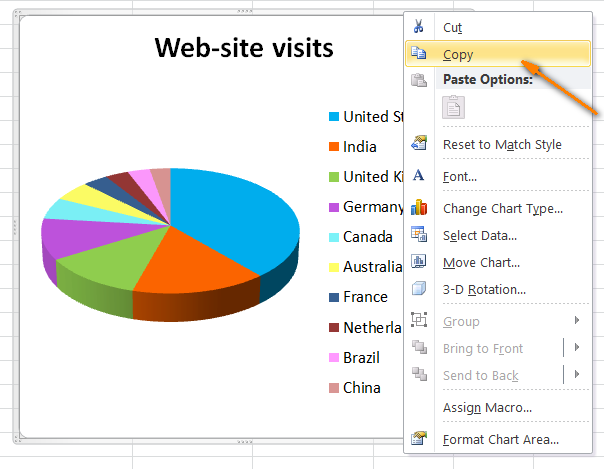
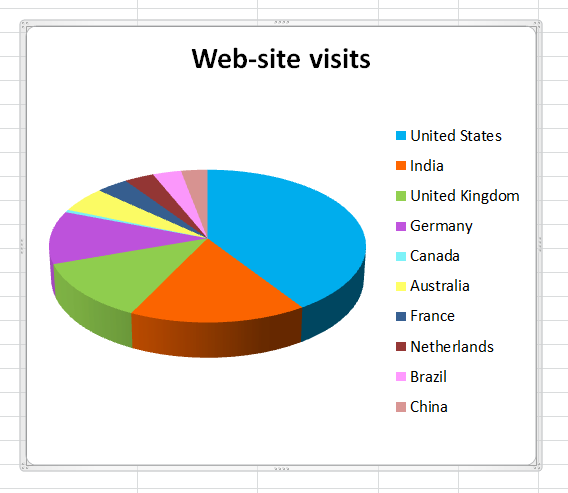
Для примера я в своём Excel 2010 создал красивую объёмную круговую диаграмму, которая отображает данные о демографии посетителей нашего сайта, и теперь я хочу экспортировать эту диаграмму из Excel как картинку. Давайте проделаем это вместе:
- Кликните правой кнопкой мыши по области диаграммы и нажмите Копировать (Copy). Не нужно кликать мышью по самому графику, поскольку так будут выбраны отдельные элементы, а не вся диаграмма целиком, и команда Копировать (Copy) не появится.
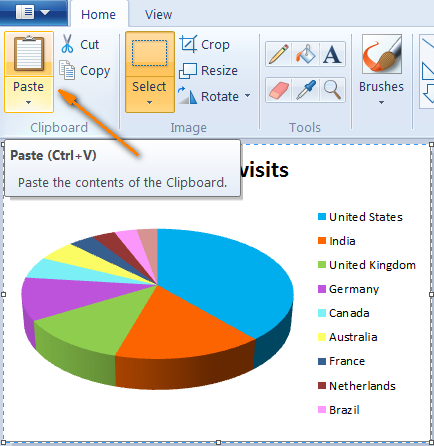
- Откройте Paint и вставьте диаграмму при помощи иконки Вставить (Paste) на вкладке Главная (Home) и нажав Ctrl+V.
- Теперь осталось только сохранить диаграмму как графический файл. Нажмите Сохранить как (Save as) и выберите один из предложенных форматов (.png, .jpg, .bmp или .gif). Если хотите выбрать другой формат, нажмите Другие форматы (Other formats) в конце списка.
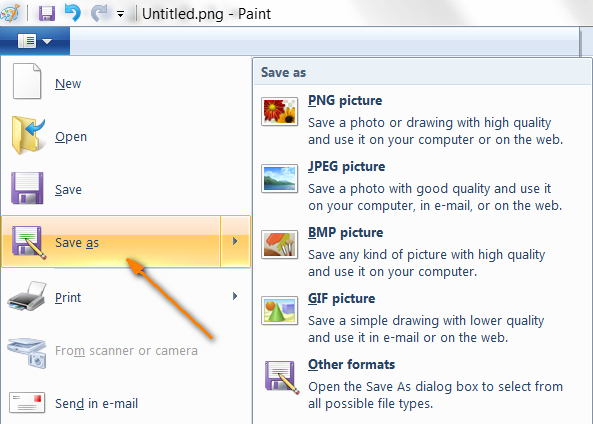
Проще не бывает! Чтобы сохранить диаграмму Excel таким способом, подойдёт любой графический редактор.
Экспортируем диаграмму из Excel в Word или в PowerPoint
Если нужно экспортировать диаграмму из Excel в какое-либо другое приложение пакета Office, например, в Word, PowerPoint или Outlook, то лучше всего сделать это через буфер обмена.
- Скопируйте диаграмму из Excel, как в предыдущем примере на Шаге 1.
- Кликните в документе Word или в презентации PowerPoint в том месте, куда нужно вставить диаграмму, и нажмите Ctrl+V. Либо вместо нажатия Ctrl+V, щёлкните правой кнопкой мыши в любом месте документа, и перед Вами откроется целый набор дополнительных параметров в разделе Параметры вставки (Paste options).
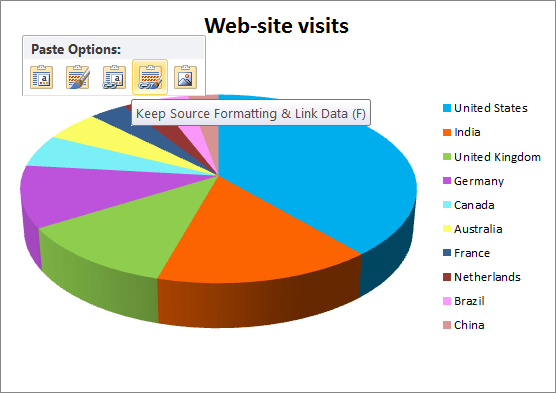
Главное преимущество такого способа в том, что таким образом в другой файл экспортируется полнофункциональная диаграмма Excel, а не просто рисунок. График сохранит связь с исходным листом Excel и будет автоматически обновляться при изменении данных на этом листе Excel. А значит, не придётся заново копировать и вставлять диаграмму при каждом изменении использованных для её построения данных.
Сохраняем диаграмму в Word и PowerPoint как картинку
В приложениях Office 2007, 2010 и 2013 диаграмму Excel можно скопировать как картинку. При этом она будет вести себя как обычная картинка и не будет обновляться. Для примера давайте экспортируем диаграмму Excel в документ Word 2010.
- В рабочей книге Excel скопируйте диаграмму, затем откройте документ Word, поместите курсор в то место, куда нужно вставить график, и нажмите маленькую чёрную стрелочку внизу кнопки Вставить (Paste), которая расположена на вкладке Главная (Home).
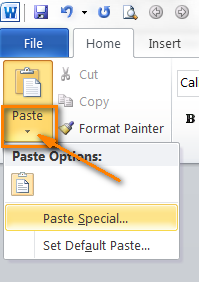
- В открывшемся меню нас интересует пункт Специальная вставка (Paste Special) – он обозначен стрелкой на снимке экрана выше. Кликните по нему – откроется одноименное диалоговое окно с перечнем доступных графических форматов, в том числе Bitmap (точечный рисунок), GIF, PNG и JPEG.
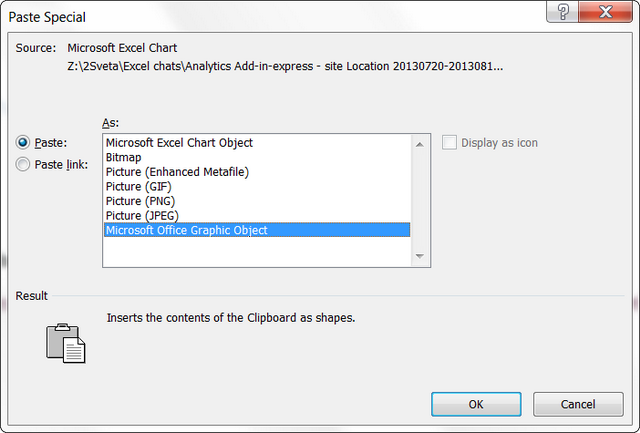
- Выберите нужный формат и нажмите ОК.
Скорее всего, инструмент Специальная вставка (Paste Special) доступен и в более ранних версиях Office, но в те времена я им не пользовался, поэтому утверждать не буду ��
Сохраняем все диаграммы рабочей книги Excel как картинки
Способы, которые мы только что обсудили, будут удобны, когда речь идёт о небольшом количестве диаграмм. Но что если Вам нужно скопировать все диаграммы из рабочей книги Excel? Если копировать и вставлять каждую из них по-отдельности, то на это может уйти довольно много времени. Спешу Вас обрадовать – этого делать не придётся! Есть способ сохранить все диаграммы из рабочей книги Excel разом.
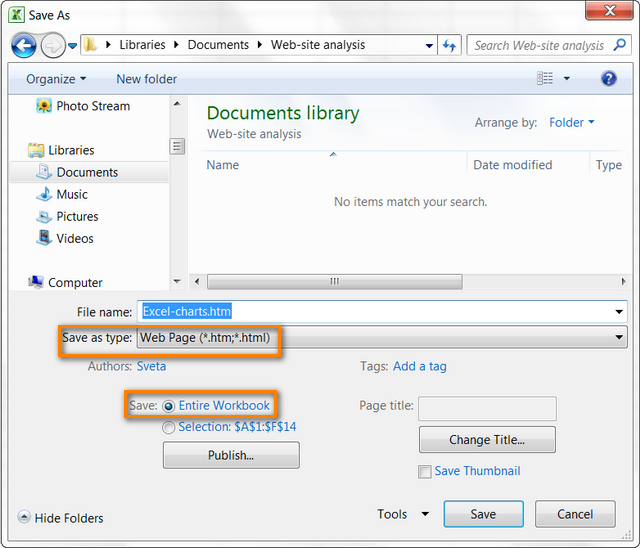
- Когда завершите создание диаграмм в книге, откройте вкладку Файл (File) и нажмите кнопку Сохранить как (Save as).
- Появится диалоговое окно Сохранение документа (Save as). В выпадающем списке Тип файла (Save as type) выберите Веб-страница (Web page, *.htm, *.html). Проверьте также, что в разделе Сохранить (Save) выбран параметр Всю Книгу (Entire Workbook), как это показано на снимке экрана ниже:
- Выберите папку для сохранения файлов и нажмите кнопку Сохранить (Save).
В выбранную папку вместе с файлами .html будут скопированы все диаграммы, содержащиеся в книге Excel в виде файлов .png. Ниже на снимке экрана показано содержимое папки, в которую я сохранил свою рабочую книгу. Моя книга Excel состоит из трёх листов с диаграммой на каждом – и в выбранной мной папке мы видим три диаграммы, сохранённые как графические файлы .png.
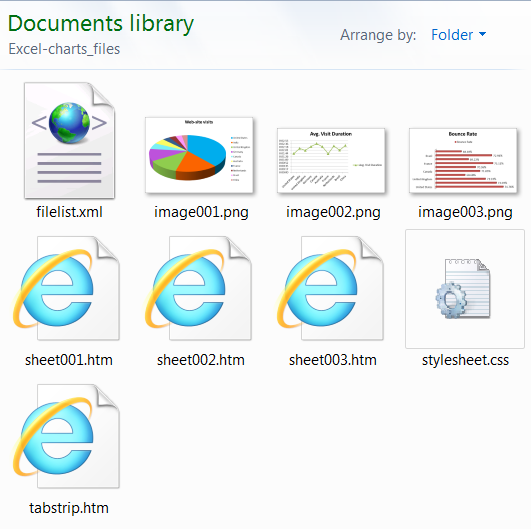
Как известно, PNG – это один из лучших форматов сжатия изображений, в котором не происходит потери качества. Если Вы предпочитаете использовать другие форматы для картинок, то преобразовать их в .jpg, .gif, .bmp или любой другой не составит труда.
Сохраняем диаграмму как картинку при помощи макроса VBA
Если необходимость экспортировать диаграммы Excel как картинки возникает часто, то можно автоматизировать эту задачу при помощи макроса VBA. К счастью, подобных макросов уже написано множество, так что изобретать колесо заново нам не придётся ��
Например, можно использовать проверенное и надёжное решение, опубликованное Джоном Пелтье в своём блоге. Его макрос очень прост:
ActiveChart.Export «D:\My Charts\SpecialChart.png»
Эта строка кода создаёт в заданной папке графический файл .png и экспортирует в него диаграмму. Вы сможете создать свой первый макрос прямо сейчас за 4 простых шага, даже если не делали этого никогда в жизни.
Перед тем как приступить к написанию макроса, подготовьте папку для экспорта диаграммы. В нашем случае это будет папка My Charts на диске D. Итак, все приготовления завершены, давайте займёмся макросом.
- В своей рабочей книге Excel откройте вкладку Разработчик (Developer) и в разделе Код (Code) нажмите иконку Макросы (Macros).
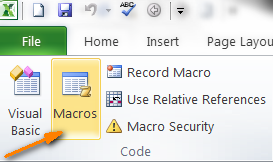
Замечание: Если Вы будете создавать макрос впервые, то, скорее всего, вкладка Разработчик (Developer) будет скрыта. В таком случае перейдите на вкладку Файл (File), кликните Параметры (Options) и откройте раздел Настроить ленту (Customize Ribbon). В правой части окна, в списке Основные вкладки (Main Tabs) поставьте галочку рядом с Разработчик (Developer) и нажмите ОК.
- Дайте название новому макросу, например, SaveSelectedChartAsImage, и сделайте его доступным только для данной рабочей книги.
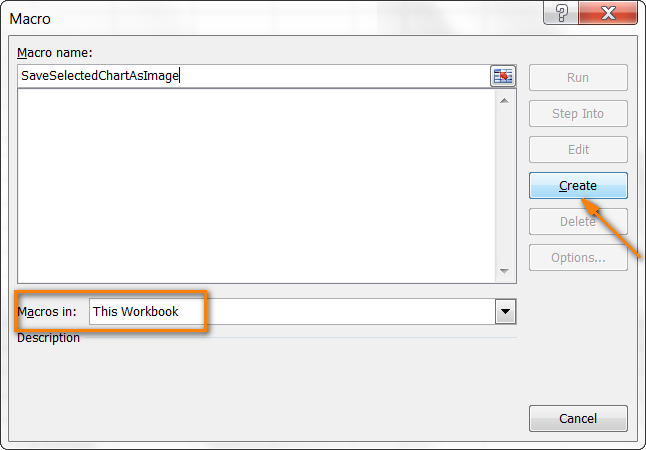
- Нажмите кнопку Создать (Create), при этом откроется окно редактора Visual Basic, в котором уже будут обозначены начало и конец нового макроса. Во вторую строку скопируйте вот такой текст макроса:
ActiveChart.Export «D:\My Charts\SpecialChart.png»
Теперь давайте запустим только что созданный макрос, чтобы увидеть, как он работает. Постойте минутку… Мы должны сделать ещё кое-что. Нужно выбрать диаграмму Excel, которую будем экспортировать, поскольку наш макрос работает только с выделенной диаграммой. Кликните по краю диаграммы в любом месте. Светло-серая рамка, появившаяся вокруг диаграммы, будет сигнализировать о том, что она выделена полностью.
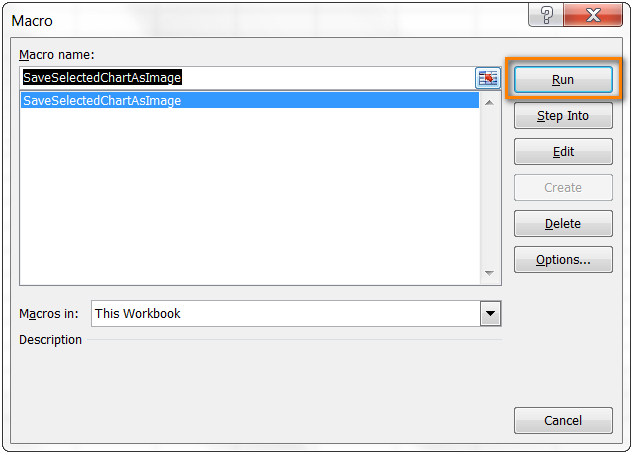
Снова откройте вкладку Разработчик (Developer) и кликните иконку Макросы (Macros). Откроется список макросов, доступных в Вашей рабочей книге. Выделите SaveSelectedChartAsImage и нажмите кнопку Выполнить (Run).
Теперь откройте папку, которую указали для сохранения файла – там должна быть картинка .png с экспортированной диаграммой. Таким же образом можно сохранять диаграммы в другом формате. Для этого достаточно в макросе изменить .png на .jpg или .gif – вот так:
ActiveChart.Export «D:\My Charts\SpecialChart.jpg»
На сегодня всё, и, надеюсь, читая эту статью, Вы провели время с пользой. Благодарю за внимание!
Как в word вставить диаграмму из excel
Чтобы вставить диаграмму Excel в документ Word, скопируйте ее из буфера обмена или примените команду Объект меню Вставка в Word. При вставке диаграммы Excel из буфера обмена она по умолчанию будет представлена изображением. Меню смарт-тега дает рам возможность вставить диаграмму, в виде внедренного объекта или объекта, связанного с исходным файлом.
Как и в случае таблицы, вы можете выбрать в, Word команду Специальная вставка меню Правка и затем указать конечный формат диаграммы. Если диаграмма скопирована из листа диаграммы книги Excel, доступны следующие форматы; Диаграмма Microsoft Office Excel (объект) (Microsoft Excel Chart Object), Рисунок (Picture), Точечный рисунок (Bitmap) и Метафайл Windows (EMF) (Picture (Enhanced Metafile)). При вставке в формате объекта внедряется вся книга Excel целиком, а не только лист диаграммы, что значительно «утяжеляет» документ Word (особенно если книга Excel содержит большой объем дополнительной информации). В трех других вариантах создаются рисунки, формат Рисунок наиболее экономичный по потребляемой памяти, но вам следует по результатам экспериментов самим выбрать наиболее подходящий формат для текущего документа Word. Когда вы копируете диаграмму, внедренную в лист Excel (для этого сначала нужно в листе выделить область диаграммы), форматы Рисунок и Точечный рисунок не будут присутствовать в меню специальной вставки.
Если для экрана установлено высокое разрешение и вы копируете лист диаграммы, настроенный по размеру окна, возможно, вы попытаетесь поместить в буфер обмена больше пикселов, чем в состоянии принять ваша система. Если при таких условиях вставить диаграмму в Word, не исключается ее обрезка. Чтобы решить эту проблему, вернитесь в Excel, внедрите диаграмму на другой лист (щелкните на диаграмме правой кнопкой мыши, выберите команду Размещение (Location) в контекстном меню и укажите лист) и затем скопируйте полученную внедренную диаграмму. Если в Word диаграмма все равно обрезается, попробуйте уменьшить размер внедренной диаграммы в Excel.
Для того чтобы внести изменения в диаграмму, внедренную в документ Word как объект, дважды щелкните на ней. Поскольку Word внедряет всю книгу Excel, вы получите доступ как к исходной диаграмме, так и к сопутствующим данным. Таким образом, вы можете изменить как вид диаграммы (то есть параметры форматирования), так и данные, отображаемые на ней.
Когда вы начнете в Word редактировать внедренный объект, источником которого была диаграмма, внедренная в лист Excel, то обнаружите, что Excel отображает диаграмму на отдельном листе диаграммы. Пусть вас это не смущает, с исходной книгой ничего вами не оговоренного не случится, поскольку вы работаете только с копией, а не с оригиналом.
Чтобы вставить со связыванием диаграмму Excel в документ Word, выберите в Excel команду Копировать меню Правка. Затем выберите в Word команду Специальная вставка в меню Правка. Укажите целевой формат, установите переключатель в положение Связать (Paste Link) и затем нажмите кнопку ОК. Для связывания диаграммы подходит любой формат, кроме Метафайла Windows (EMF).
Диаграмму Excel можно внедрить другим способом: выполнить в Word команду Объект из меню Вставка и выбрать затем тип объекта Диаграмма Microsoft Office Excel на вкладке Создание диалогового окна Вставка объекта. Word сначала отобразит диаграмму-заготовку, показанную на рис. 23.8. Зная, что вряд ли для вас актуальны именно данные о расходах на питание, бензин и проживание за месяцы с января по июнь, Word сразу же включает режим редактирования. Разумно заместить эту показательную информацию в рабочем листе своими данными. В окне Excel вы найдете один рабочий лист (Лист1) и лист диаграммы (Диаграмма1) с заготовкой.

Рис. 23.8. При выборе команды Объект в меню Вставить Word предоставляет вам заготовку для создания собственной диаграммы
Источник: Эффективная работа: Microsoft Office Excel 2003 / М. Додж, К. Стинсон — СПб.: Питер, 2005. — 1088 с: ил.
Вставка диаграммы Excel в документ Word
Дата добавления: 2014-12-02 ; просмотров: 3488 ; Нарушение авторских прав
Рассмотрим ситуацию, возникающую в повседневной работе довольно часто: в отчет, подготовленный в текстовом редакторе, требуется вставить диаграмму, построенную в Excel. Для выполнения этой задачи можно воспользоваться одной из двух возможностей. Можно вставить диаграмму как встроенный объект с тем, чтобы использовать средства Excel для правки диаграммы внутри редактора Word. С другой стороны, можно связать диаграмму с документом таким образом, чтобы вставленная в документ текстового редактора Word диаграмма обновлялась всякий раз, когда изменяются данные в соответствующей таблице Excel. Рассмотрим обе эти возможности.
Хотя копирование и вставка диаграмм или любых других объектов достаточно простая операция, можно выполнить ряд подготовительных действий, которые еще более ее упростят:
Рабочие листы Excel, содержащие диаграммы, слишком велики для документов Word. Листы с диаграммами формируются после выделения диапазона подлежащих отображению значений с последующим выбором из меню Вставка команд Диаграмма, На новом листе. В этом режиме Excel обеспечивает заполнение построенной диаграммой всей страницы, поэтому вписать такую диаграмму в пределы страницы, к тому же уже частично заполненной текстом, будет практически невозможно. Это не означает, что лист с диаграммой вообще нельзя вставить в документ Word. Просто диаграмму нужно сжать до приемлемых размеров еще до перехода из Excel в Word.
Вставка диаграммы в документ Word с помощью кнопки Вставить на панели инструментов дает неизменяемый объект. Этот способ хорош в том случае, если данные, использовавшиеся для создания диаграммы, в будущем меняться не будут. Но если данные постоянно изменяются, логично было бы отслеживать эти изменения и на диаграмме, вставленной в документ текстового редактора Word.
В таком случае необходимо установить связь. Это можно сделать следующим образом.
1. Скопируйте диаграмму Excel в буфер обмена и перейдите в окно текстового редактора Word.
2. Поместите в нужное место курсор ввода (либо с помощью указателя мыши, либо с помощью стрелок на клавиатуре), а затем из меню Правка выберите команду Специальная вставка.
3. Выберите опцию Связать.
4. В диалоговом окне Специальная вставка можно выбрать опцию Вставить. Можно также указать вид вставки:
• Вставка Как «Диаграмма Microsoft Excel Объект» позволяет работать с диаграммой как со встроенным объектом, редактируя ее с помощью соответствующих инструментальных средств Excel. Здесь все похоже на обычную процедуру с использованием кнопок Копировать и Вставить, но с одним существенным отличием: когда осуществляется вставка со связью, изменения оригинальной диаграммы отражаются и на ее копии, реализованной как встроенный объект. Однако данная процедура работает только в одну сторону. При внесении изменений в копию, т.е. во встроенный в текстовый редактор Word. объект, оригинал в Excel остается без изменений.
• Вставка Как «Рисунок» дает нам копию диаграммы. Хотя рисунок занимает меньше памяти, чем встроенный объект, но его нельзя редактировать с помощью инструментария Excel. Если рисунок вставляется со связью, то и он будет обновляться в результате любых изменений диаграммы в Excel.
• Если установить флажок В виде значка, то диаграмма будет вставлена в документ Word просто как значок. В этом случае достигается максимальная производительность редактора Word за счет минимального использования памяти, но при этом в документе не видно, как выглядит диаграмма. Двойным щелчком на пиктограмме можно перейти к редактированию диаграммы.
5. После выбора варианта специальной вставки в диалоговом окне Специальная вставка щелкните на кнопке ОК.
Вне зависимости от выбранного в диалоговом окне Специальная вставка типа объекта наличие связи гарантирует автоматическое обновление этого объекта в результате изменений, вносимых в оригинал диаграммы или в данные, по которым она построена.
Очень странно копирует графики, из Excel в Word.
Построил графики в Excel, теперь мне их надо перенести в документ Word. Никогда раньше проблем не испытывал.
Но сейчас при копировании и вставке (обычный копи-пэйст) графики вставляются с какими-то пространствами до/после самого графика. Как будто в «Абзаце» добавлены расстояния до и после абзаца, только там по нулям стоит.
Как сделать, чтобы графики вставлялись с абзацами сразу после картинки?
Сведения о вопросе
- В Microsoft Excel выделите на листе данные, которые нужно скопировать в документ Microsoft Word.
- На вкладке Главная в группе Буфер обмена нажмите кнопку Копировать.
Клавиши быстрого доступа Можно также нажать сочетание клавиш CTRL+C.
- В документе Microsoft Word установите курсор там, куда нужно вставить скопированные данные листа.
- На вкладке Главная в группе Буфер обмена нажмите кнопку Вставить.
Клавиши быстрого доступа Можно также нажать сочетание клавиш CTRL+V.
- Нажмите кнопку Параметры вставкирядом с данными и выполните одно из следующих действий.
- Чтобы вставить данные в виде таблицы Microsoft Word, выберите Сохранить исходное форматирование, если нужно использовать исходную форму скопированных данных, или выберитеИспользовать стиль конечной таблицы, если нужно использовать тему, примененную к документу Microsoft Word.
- Чтобы вставить данные как статический рисунок, выберите Вставить как рисунок.
- Чтобы установить связь с данными Microsoft Excel так, чтобы при изменениях исходных данных в книге Excel обновлялись и данные в документе Microsoft Word, выберите команду Сохранить исходное форматирование и связать с Excel или Использовать стиль конечной таблицы и связать с Excel.
- Чтобы вставить данные как текст, в котором каждой строке таблицы будет соответствовать абзац, а содержимое разных ячеек будет разделено знаками табуляции, выберите команду Сохранить только текст.
Вставка диаграммы из таблицы Excel в Word
Вставка диаграммы Excel в документ Word
Копирование и вставка — наиболее простой способ добавления диаграммы из электронной таблицы Excel в документ Word.
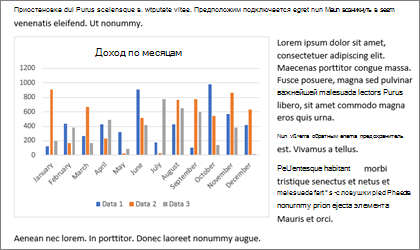
Вы можете изменить диаграмму, обновить ее и переконструировать, не покидая Word. Если вы изменяете данные в Excel, вы можете автоматически обновлять диаграмму в Word.
В Excel выделите диаграмму, а затем нажмите клавиши CTRL + C или перейдите на вкладку главная > Копировать.
В Word документе щелкните в том месте, где вы хотите вставить диаграмму, и нажмите клавиши CTRL + V или перейдите на вкладку главная > Вставить.
Примечание: Диаграмма будет связана с исходной электронной таблицей Excel. При изменении данных в таблице диаграмма будет обновляться автоматически.
В Word выделите диаграмму.
На странице конструктор диаграмм или Работа с диаграммами > данные > Обновить данные.
Вы можете изменить макет и данные диаграммы в Word.
Примечание: Диаграмму, вставленную в виде изображения, невозможно отредактировать, но можно настроить само изображение. Выделите диаграмму, а затем в разделе Формат рисунка или Работа с рисункамивыберите нужный вариант.
Редактирование диаграммы в Word
На вкладке конструктор диаграмм или Работа с диаграммами откройте > данные > изменить данные и выберите один из указанных ниже вариантов.
Выберите Изменить данные, чтобы изменить диаграмму в Word.
Выберите Изменить данные в Excel.
Примечание: В Word 2010 диаграмма открывается в Excel для редактирования.
Вы также можете изменить диаграмму в Word с помощью любой из четырех кнопок, которые появляются при выборе диаграммы.
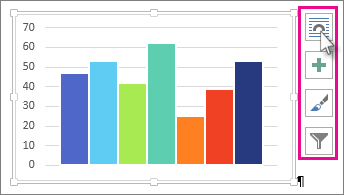
Параметры макета
Укажите, как объект будет взаимодействовать с окружающим его текстом.
Элементы диаграммы
Добавляйте, удаляйте или изменяйте элементы диаграммы, такие как заголовок, легенда, линии сетки и метки данных.
Стили диаграмм
Задайте стиль и цветовую схему для диаграммы.
Фильтры диаграмм
Изменение данных, которые будут отображаться на диаграмме.
Нажмите любую кнопку, чтобы просмотреть доступные параметры.
Существует пять вариантов вставки диаграмм Excel в документы Word. В двух случаях в документ внедряется копия всей книги, еще в двух диаграмма остается связанной с исходной книгой, а в последнем — преобразуется в рисунок. Если ни один из этих параметров ничего не устраивает, вы также можете выбрать команду Специальная Вставка.
В Excel выделите диаграмму, которую вы хотите вставить в Word, а затем нажмите клавиши CTRL + C или перейдите на домашнюю > копию.
В Word выберите Главная, а затем в списке Вставка выберите один из пяти параметров вставки.
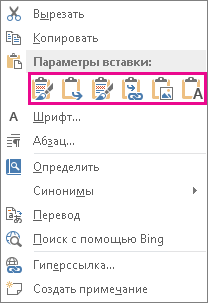
Примечание: Наведите указатель на параметр, чтобы прочитать его описание.
Использовать конечную тему и внедрить книгу
Соответствует теме Word
Копия книги Excel внедряется вместе с диаграммой. При этом диаграмма не сохраняет связь с исходной книгой. Для автоматического обновления диаграммы измените данные во внедренной книге.
Сохранить исходное форматирование и внедрить книгу
Используется тема Excel
Копия книги Excel внедряется вместе с диаграммой. При этом диаграмма не сохраняет связь с исходной книгой. Для автоматического обновления диаграммы измените данные во внедренной книге.
Использовать конечную тему и связать данные
Это параметр вставки по умолчанию (Ctrl+V).
Соответствует теме Word
Диаграмма остается связанной с исходной книгой. Для автоматического обновления диаграммы измените данные в исходной книге. Вы также можете выбрать Работа с диаграммами > конструктор > Обновить данные.
Сохранить исходное форматирование и связать данные
Используется тема Excel
Диаграмма остается связанной с исходной книгой. Для автоматического обновления диаграммы измените данные в исходной книге. Вы также можете выбрать Работа с диаграммами> конструктор > Обновить данные.
Вы не можете обновить данные или изменить диаграмму, но можете настроить внешний вид диаграммы. В разделе Работа с рисункаминажмите кнопку Формат.
Основные различия между внедренными и связанными объектами заключаются в том, где хранятся данные и как они обновляются после вставки в документ Word.
Связанный объект
Сведения из объекта, связанного в Word, хранятся в исходном файле и могут быть обновлены при изменении исходного файла. Если размер файла имеет значение, пользуйтесь связанными объектами.
Внедренный объект
Сведения из объекта Excel, внедряемого в Word, не изменяются при изменении исходного файла Excel. После внедрения объект больше не является частью исходного файла и не отражает внесенные изменения.
Перейдите к разделу вставка > текстового > объекта.
Перейдите в раздел Создание из файла > Обзори найдите файл, который нужно вставить в документ Word.
Выберите один из указанных ниже вариантов.
Чтобы добавить файл в качестве связанного объекта, выберите команду связать с файломи нажмите кнопку ОК.
Чтобы добавить файл в качестве внедренного объекта, установите флажок в виде значка, а затем нажмите кнопку ОК.
Примечание: Эта страница переведена автоматически, поэтому ее текст может содержать неточности и грамматические ошибки. Для нас важно, чтобы эта статья была вам полезна. Была ли информация полезной? Для удобства также приводим ссылку на оригинал (на английском языке).
Настройка связей между документом Word и таблицей Excel
Очень многие в своей работе сталкиваются с необходимостью формировать отчёты, сводки, обобщающие документы на основе каких-то вычислений, расчетов, таблиц с исходными данными и их анализа. И часто для выполнения этих задач приходится прибегать к комбинации таких программных продуктов как Word (где формируется итоговый отчет для дальнейшей распечатки или пересылки кому-либо) и Excel (в котором собираются и обрабатываются исходные данные для отчета).
Если разовые задачи не вызывают особых вопросов, то формирование периодических отчетов порой доставляет немало проблем. Рутинное копирование одних и тех же табличек или графиков (с немного изменившимися данными) в одни и те же документы крайне утомляет. Но этот процесс можно автоматизировать. Как это сделать — читайте ниже.
Создание связи между Word и Excel
Самый быстрый и эффективный способ создать связи между файлами — скопировать нужную информацию из одного и вставить в другой, воспользовавшись инструментом «Специальная вставка» . Для этого нужно выделить таблицу, ячейку или диаграмму в Excel, перейти в Word, поставить курсор в нужную часть документа и:
— нажать правую кнопку мыши и выбрать пиктограмму с нужным способом вставки
— или выбрать на вкладке «Главная» команду «Вставить» (нажать на стрелочку под иконкой) и в появившемся списке выбрать «Специальная вставка», либо воспользоваться сочетанием клавиш «CTRL+ALT+V» . В появившемся окне необходимо активировать пункт «Связать» , выбрать вариант вставки и нажать ОК.
В результате вставленный объект будет связан с тем файлом, откуда он был скопирован, и при обновлении исходных данных можно будет быстро обновить связи в документе Word.
Выбор способа вставки данных
Как видно на рисунке 2, есть несколько способов вставки данных в документ. В повседневной работе придется выбирать, по сути, между двумя вариантами — вставить таблицу как картинку (без возможности ее форматирования) или как текст (а значит, с возможностью вносить изменения). Для диаграмм вариант всего один — картинка.
Кроме того, важно отличать связанные объекты от внедренных. Внедрение — операция, которая не рассматривается в этой статье. Суть ее в том, что в документ Word внедряется объект Excel, который позволяет работать с данными в табличном процессоре прямо из документа Word. При этом исходный файл и текстовый документ никак не связаны. Внедрение используется редко, так как сильно увеличивает размер файла.
В большинстве случаев при выборе способа вставки таблицы следует выбирать текстовый вариант, чтобы иметь возможность настроить форматирование под себя. Картинки можно вставлять, если форматирование в исходном документе Excel Вас полностью устраивает.
Бывают ситуации, когда приходится вставлять не всю таблицу, а данные из отдельных ячеек. Например, когда нужно вставить в предложение какую-то цифру или текст, которые есть в файле Excel и будут изменяться, или же когда таблица в Word составляется из нескольких разрозненных ячеек Excel (из разных таблиц, листов или даже книг). В таких случаях копируем данные ячеек в нужное место и выбираем способ вставки «Неформатированный текст».
Настройка способа обновления связей и работа с диспетчером связей
Вставленные связи можно обновлять несколькими способами. Например, если на вставленном объекте кликнуть правой кнопкой мыши, то в меню будет кнопка «Обновить связь», нажатие которой приведет к обновлению выбранной связи.
Можно задать параметры обновления сразу для всех объектов. Для этого нужно вызвать диспетчер связей документа. Проходим по пути «Файл»-«Сведения»-«Изменить связи с файлами» (данная команда доступна, когда в документе есть как минимум одна связь, а сам документ сохранен).
В диспетчере показаны все связи файла. В группе «Способ обновления связи» можно выбрать тот вариант, который более предпочтителен или вообще отключить обновление связей. Также для каждой связи можно задать настройку «Сохранять формат при обновлении». Она отвечает за то, чтобы выбранное Вами форматирование не слетало, когда вы обновите связь.
В этом же диспетчере можно разорвать связи, открыть или изменить источник.
Работа со связями через коды полей Word
По своей сути каждая связь представляет собой специальное поле Word. Если в документе со связями Вы нажмете ALT+F9 , то увидите, что вместо вставленных данных отобразятся коды этих полей.
Работа с ними открывает возможности, которые не предоставляет стандартный диспетчер связей. И хотя коды полей Word — широчайшая тема, выходящая далеко за рамки данной статьи, пару примеров их полезного использования мы приведем:
1) Изменение ссылок на документы сразу во всех связях
Связи с исходными документами осуществляются через прямые ссылки. Если Вы переложили исходный файл, то нужно будет переподтянуть все связи. В диспетчере связей придется делать это для каждой связи отдельно (даже если выбрать несколько — диспетчер будет по очереди предлагать заменять каждую ссылку). Если же вы перейдете в режим отображения кодов полей ( ALT+F9 ), то старые ссылки можно поменять на новые простой заменой ( CTRL+H или «Главная-Заменить» ), указав старый адрес и новый.
2) Использование именованных диапазонов для вставки таблиц
Если вы вставляете в Word таблицу из Excel, то ссылка на нее будет содержать конкретный диапазон ячеек. То есть, если вы добавите в таблицу строки или столбцы — то данные обновятся только в пределах жестко указанного диапазона. Диспетчер связей позволяет изменить диапазон вручную. Автоматическое же изменение можно настроить, задав в Excel именованный динамический диапазон (урок здесь и здесь , не разберетесь — пишите нашему боту в Telegram, поможем), а в файле Word в режиме правки кодов полей после этого нужно будет заменить прямые ссылки на ячейки на название именованного диапазона. Теперь при изменении размера исходной таблицы в Excel документ в Word обновится корректно.
Другие полезные тонкости работы с офисными программами всегда можно узнать здесь .
Ваши вопросы по статье можете задавать через нашего бота обратной связи в Telegram: @KillOfBot
Строим графики и диаграммы в MS Word

Чтобы создать новую диаграмму в Ворд 2003, необходимо нажать «Вставка», выбрать там пункт «Рисунок», а далее – «Диаграмма».

После чего появится нечто подобное:

При нажатии на график правой кнопки мыши, можно будет сменить ее тип.

Можно интуитивно подобрать подходящий вид и выбрать «Ок».

Далее появляется картинка, похожая на установленный тип.
Если по изображению дважды щелкнуть мышью, появится табличка, позволяющая менять и добавлять данные. После изменения следует нажать «Enter». alt=»Параметры графика» width=»300″ height=»94″ />

Получившийся график отобразит изменившиеся значения.

Редактирование графика: дважды щелкнуть мышью по графику, появится «область выделения».

При нажатии правой кнопки мыши возникнет список, из которого необходимо будет выбрать «Формат области».

Здесь легко можно изменить заливку выбранной области, цвет рамки и шрифта.

Вот примерно, как должно получиться.

Кроме того, можно задать Параметры, по которым будет построена диаграмма, чтобы запустить эту опцию, также можно клацнуть на правую кнопку мыши и выбрать нужный пункт.

Можно выбирать, что откорректировать во всех присутствующих вкладках.

Чтобы данные были крупнее, а изображение заметней – его можно растянуть, потянув за уголки.

Чтобы внести изменения в формат легенды, требуется щелкнуть по ней правой кнопкой мыши и выбрать нужный пункт.

Можно будет поменять цвет, шрифт и расположение.
Двойной щелчок правой кнопкой позволит менять ту часть, на которую осуществлено нажатие. Главное, для начала выделить все двойным щелчком. Кроме прочего, можно изменить формат рядов данных.

Благодаря этому можно добиться интересных результатов. Еще можно задать способ заливки при выборе цвета из предоставленной палитрой вариантов.

Если требуется задать цвет только одной части или поменять цвета на определенных деталях, следует выделить эти части, щелкнув мышкой по границе. А затем правой кнопкой мыши кликнуть по самой области и выбрать «Формат точки данных».
Можно сменить цвет и кликнуть «Ок». Цвет и прочие нюансы предпочтительно изменять в самом начале.
Строим диаграмму в Word 2007, 2010
Работа с Word 2007 отличается от работы с предыдущей версией, но адаптироваться совсем не сложно.

Для создания нужно нажать «Вставка», выбрать «Иллюстрации», а далее «Диаграмма».

Появившееся окно предоставляет возможность выбора вида и формы.

Вот так выглядит «Объемная разрезанная круговая». Вместе с диаграммой открылось окно другой офисной программы – Excel, где уже заготовлена таблица.

Относительно Ворд 2003, работа проще, так как: область гораздо проще выделить лишь одним щелчком по правой кнопке мыши. То есть значительно упрощено изменение, удаление и прочие манипуляции с каждым участком. Для примера показана работа с «форматом точки».

В появившемся окне множество параметров, которые легко можно изменить под собственные нужды.

Особое внимание можно уделить заливке, поэкспериментировать с «Градиентной заливкой», нажав «Цвет», и выбрав этот пункт там.

Можно задать цвет границы.

И ее стили.

Диаграмма может отбрасывать тень, это создает интересный визуальный эффект.

Вкладка «Формат объемной фигуры» тоже интересна. Все изменения нужно проделать с каждой частью графика.

Вот так легко можно преобразить любую диаграмму.

Легенду менять не сложнее, для этого требуется клацнуть на нее и выбрать пункт, меняющий ее формат.

Каждый участок можно изменить, кликнув по нему мышью. Примерно так будет выглядеть готовая работа, если поменять все.

Для изменения данных в появившемся окне Эксель необходимо грамотно заполнить таблицу. Если таблица уже закрыта – следует кликнуть правой кнопкой по графику и щелкнуть по пункту «изменить данные». Тогда Эксель откроется снова.

Можно подписать области данных, Эти подписи будут отображены и в легенде.
Как вставить диаграмму из Excel в Word
Если в Excel уже имеется готовая диаграмма, но нужно, чтобы она появилась в Word, не обязательно создавать ее по новой и пытаться сделать 100% копию. Можно просто скопировать уже имеющуюся. Будет использован буфер обмена, который необходим для копирования любой информации на компьютере.

Для выполнения этой процедуры, следует открыть нужный файл и лист в Эксель, выделить необходимые данные мышью, выбрать вкладку «Главное», найти там «Буфер обмена», а там нужно кликнуть на «Копировать». Это же можно сделать, выделив все и нажав CTRL+C.

После этого нужно открыть Word, кликнуть по месту, куда нужно вставить диаграмму, нажать «Главное», «Буфер обмена», а далее кликнуть по «Вставить». Это можно заменить работой горячих клавиш CTRL+V.
Как создать диаграмму в Microsoft Word

Диаграммы помогают представлять числовые данные в графическом формате, существенно упрощая понимание больших объемов информации. С их помощью также можно показать отношения между различными рядами данных. Компонент офисного пакета от Microsoft — текстовый редактор Word — тоже позволяет создавать диаграммы, и далее мы расскажем о том, как это сделать с его помощью.
Важно: Наличие на компьютере установленного программного продукта Microsoft Excel предоставляет расширенные возможности для построения диаграмм в Word 2003, 2007, 2010 — 2016 и более свежих версиях. Если же табличный процессор не установлен, для создания диаграмм используется Microsoft Graph. Диаграмма в таком случае будет представлена со связанными данными – в виде таблицы, в которую можно не только вводить свои данные, но и импортировать их из текстового документа и даже вставлять из других программ.
Создание базовой диаграммы в Ворде
Добавить диаграмму в текстовый редактор от Майкрософт можно двумя способами – внедрить ее в документ или вставить соответствующий объект из Эксель (в таком случае она будет связана с данными на исходном листе табличного процессора). Основное различие между этими диаграммами заключается в том, где хранятся содержащиеся в них данные и как они обновляются непосредственно после вставки. Подробнее все нюансы будут рассмотрены ниже.
Примечание: Некоторые диаграммы требуют определенного расположения данных на листе Microsoft Excel.
Вариант 1: Внедрение диаграммы в документ
Диаграмма Эксель, внедренная в Ворд, не будет изменяться даже при редактировании исходного файла. Объекты, которые таким образом были добавлены в документ, становятся частью текстового файла и теряют связь с таблицей.
Примечание: Так как содержащиеся в диаграмме данные будут храниться в документе Word, использование внедрения оптимально в случаях, когда не требуется изменять эти самые данные с учетом исходного файла. Этот метод актуален и тогда, когда вы не хотите, чтобы пользователи, которые будут работать с документом в дальнейшем, должны были бы обновлять всю связанную с ним информацию.
Если все что вам требуется – это создать базовую диаграмму, а работа осуществляется в текстовом документе шаблонного типа, сделать это можно и без редактора от компании Microsoft. В качестве более простой и доступной альтернативы рекомендуем воспользоваться онлайн-сервисом Canva, содержащим необходимый минимум инструментов для графического представления данных и их оформления прямо в браузере и поддерживающим возможность интеграции с Google Таблицами.
- Для начала кликните левой кнопкой мышки в том месте документа, куда вы хотите добавить диаграмму.
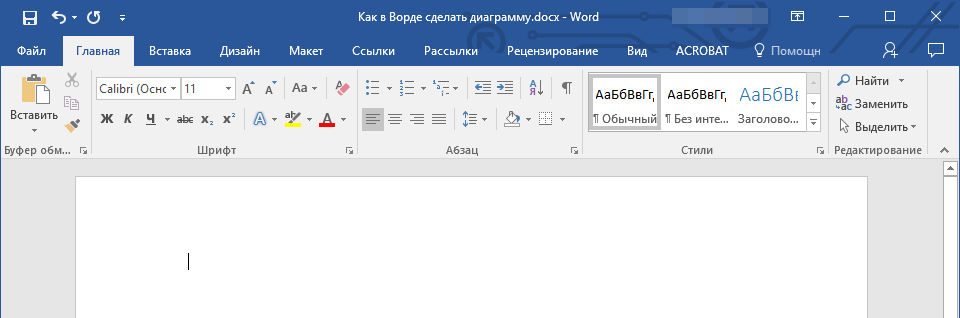
- Далее перейдите во вкладку «Вставка», где в группе инструментов «Иллюстрации» кликните по пункту «Диаграмма».
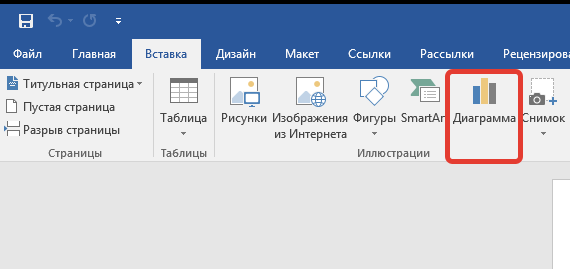
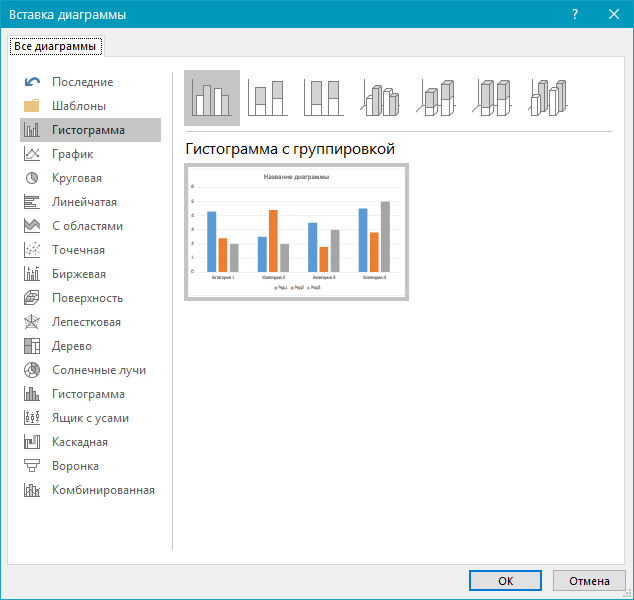
- В появившемся диалоговом окне выберите диаграмму желаемого типа и вида, ориентируясь на разделы в боковой панели и представленные в каждом из них макеты. Определившись с выбором, нажмите «ОК».
Вариант 2: Связанная диаграмма из Excel
Данный метод позволяет создать диаграмму непосредственно в Excel, во внешнем листе программы, а затем просто вставить в Word ее связанную версию. Данные, содержащиеся в объекте такого типа, будут обновляться при внесении изменений/дополнений во внешний лист, в котором они и хранятся. Сам же текстовый редактор будет хранить только расположение исходного файла, отображая представленные в нем связанные данные.
Такой подход к созданию диаграмм особенно полезен, когда необходимо включить в документ сведения, за которые вы не несете ответственность. Например, это могут быть данные, собранные другим пользователем, и по мере необходимости он сможет их изменять, обновлять и/или дополнять.
-
Воспользовавшись представленной по ссылке ниже инструкцией, создайте диаграмму в Эксель и внесите необходимые сведения.
Примечание: Изменения, внесенные вами в исходный документ Excel (внешний лист), будут сразу же отображаться в документе Word, в который вы вставили диаграмму. Для обновления данных при повторном открытии файла после его закрытия потребуется подтвердить обновление данных (кнопка «Да»).
Изменение макета и стиля диаграммы
Диаграмму, которую вы создали в Word, всегда можно отредактировать и дополнить. Вовсе необязательно вручную добавлять новые элементы, изменять их, форматировать — всегда есть возможность применения уже готового стиля или макета, коих в арсенале текстового редактора от Майкрософт содержится очень много. Каждый такой элемент всегда можно изменить вручную и настроить в соответствии с необходимыми или желаемыми требованиями, точно так же можно работать и с каждой отдельной частью диаграммы.
Применение готового макета
- Кликните по диаграмме, которую вы хотите изменить, и перейдите во вкладку «Конструктор», расположенную в основной вкладке «Работа с диаграммами».
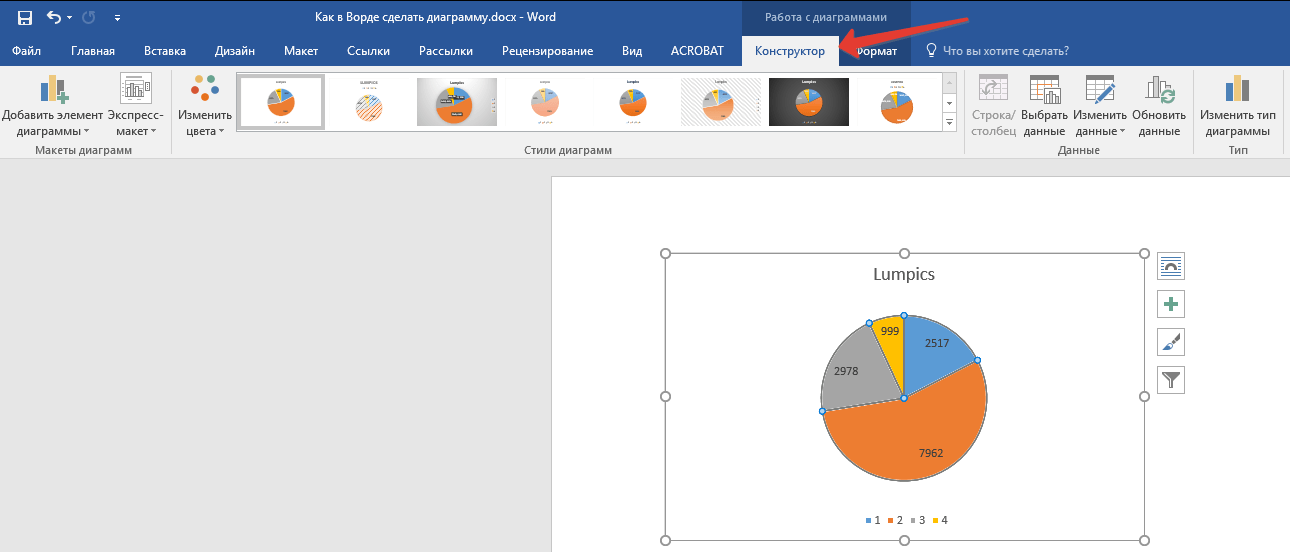
- Выберите макет, который вы хотите использовать (группа «Стили диаграмм»), после чего он будет успешно изменен.
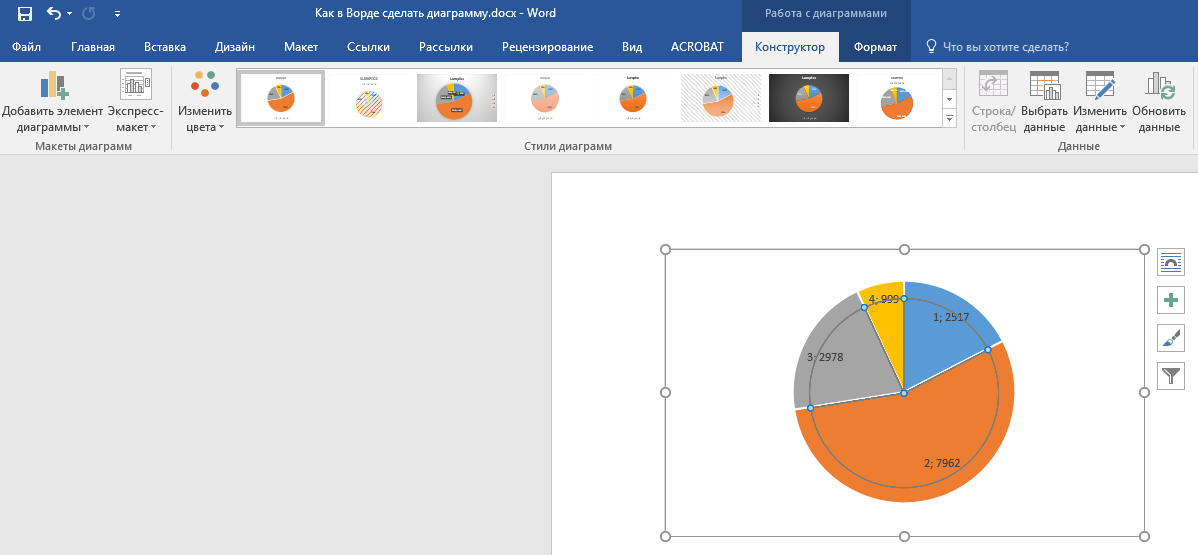
Примечание: Для того чтобы увидеть все доступные стили, нажмите по кнопке, расположенной в правом нижнем углу блока с макетами — она имеет вид черты, под которой расположен указывающий вниз треугольник.
Применение готового стиля
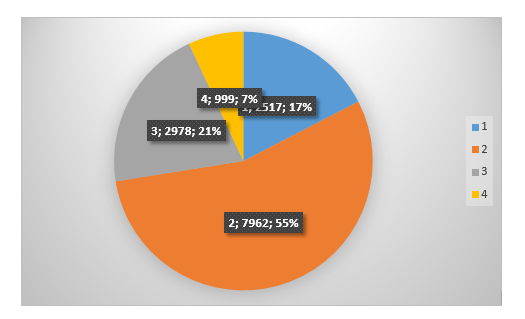
- Кликните по диаграмме, к которой вы хотите применить готовый стиль, и перейдите во вкладку «Конструктор».
- В группе «Стили диаграмм» выберите тот, который хотите использовать для своей диаграммы
- Изменения сразу же отразятся на созданном вами объекте.
Ручное изменение макета
- Кликните мышкой по диаграмме или отдельному элементу, макет которого вы хотите изменить. Сделать это можно и по-другому:
- Кликните в любом месте диаграммы, чтобы активировать инструмент «Работа с диаграммами».
- Во вкладке «Формат», группа «Текущий фрагмент» нажмите на стрелку рядом с пунктом «Элементы диаграммы», после чего можно будет выбрать необходимый элемент.
- Во вкладке «Конструктор» в группе «Макеты диаграмм» кликните по первому пункту — «Добавить элемент диаграммы».

- В развернувшемся меню выберите, что вы хотите добавить или изменить.

Примечание: Параметры макета, выбранные и/или измененные вами, будут применены только к выделенному элементу (части объекта). В случае если вы выделили всю диаграмму, к примеру, параметр «Метки данных» будет применен ко всему содержимому. Если же выделена лишь точка данных, изменения будут применены исключительно к ней.
Ручное изменение формата элементов
- Кликните по диаграмме или ее отдельному элементу, стиль которого вы хотите изменить.
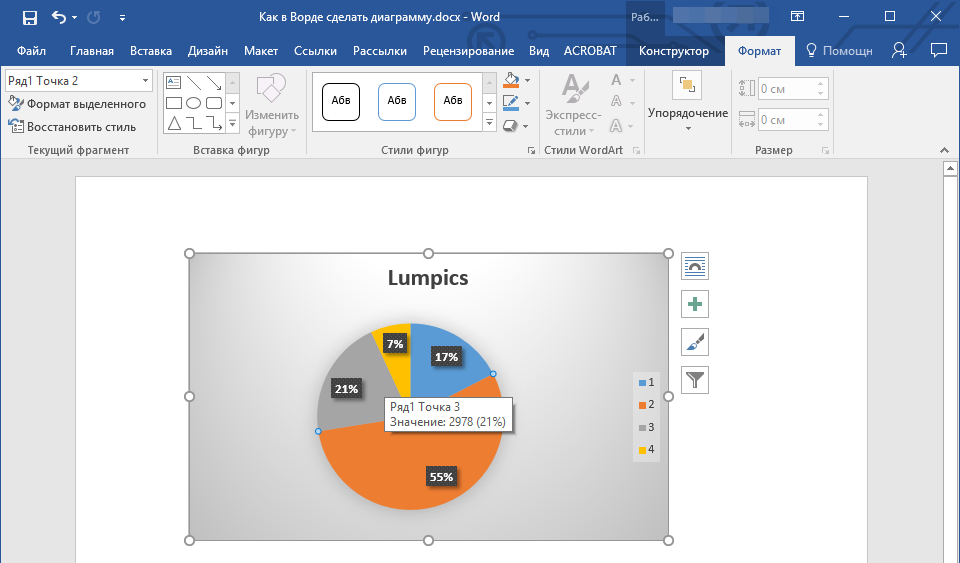
- Перейдите во вкладку «Формат» раздела «Работа с диаграммами» и выполните необходимое действие:
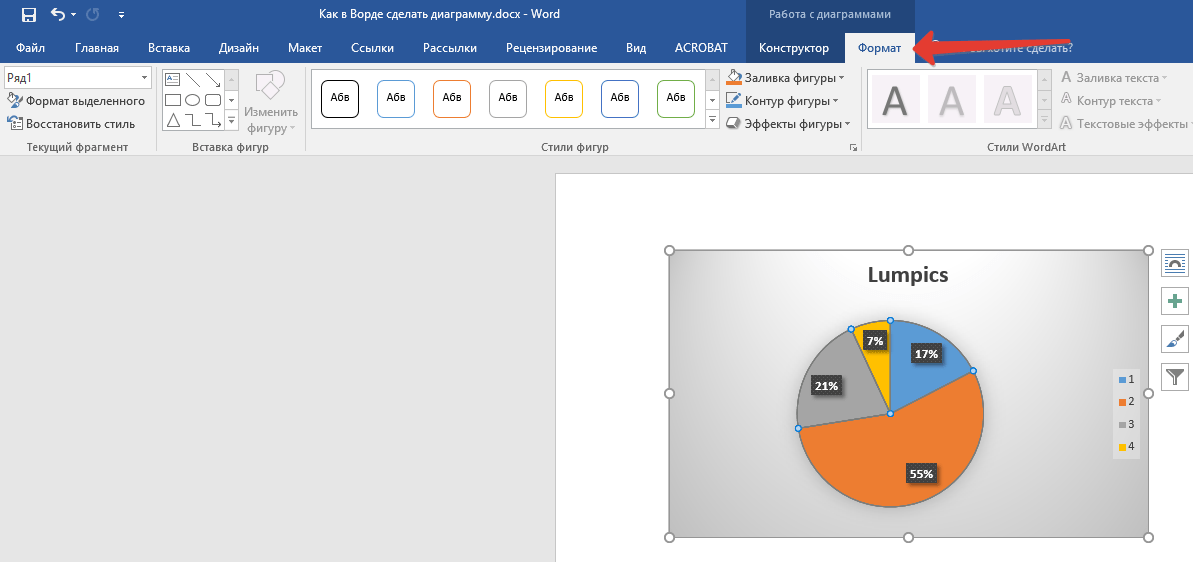
- Для форматирования выделенного элемента диаграммы выберите «Формат выделенного фрагмента» в группе «Текущий фрагмент». После этого можно будет установить необходимые параметры форматирования.
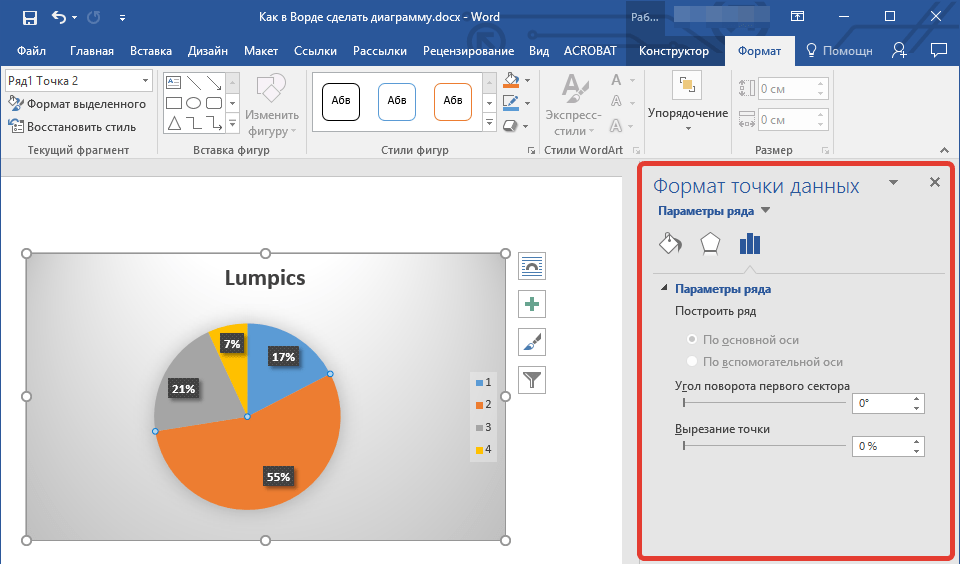
- Для форматирования фигуры, которая является элементом диаграммы, выберите необходимый стиль в группе «Стили фигуры». Помимо этого вы также может залить фигуру, изменить цвет ее контура, добавить эффекты.

- Для форматирования текста выберите желаемый стиль в группе «Стили WordArt». Здесь же можно выполнить «Заливку текста», определить «Контур текста» или добавить специальные эффекты.
Сохранение в качестве шаблона
Нередко бывает так, что созданная вами диаграмма может понадобиться в дальнейшем, точно такая же или ее аналог, это уже не столь важно. В данном случае лучше всего сохранять полученный объект в качестве шаблона, упростив и ускорив таким образом свою работу в будущем. Для этого:
- Кликните по диаграмме правой кнопкой мышки и выберите в контекстном меню пункт «Сохранить как шаблон».
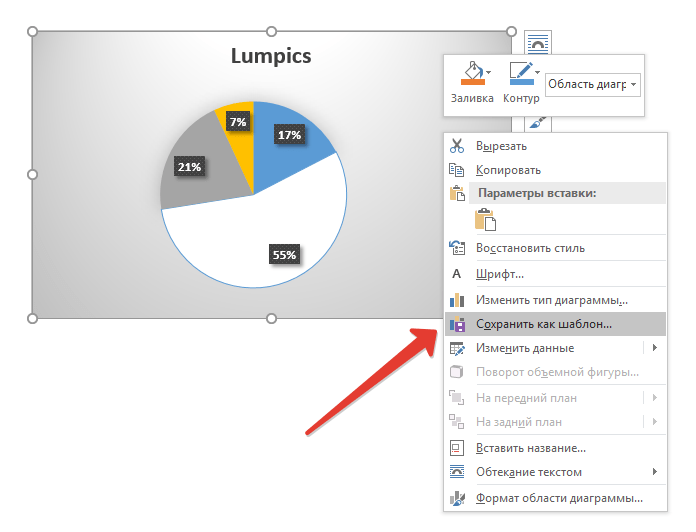
- В появившемся окне системного «Проводника» укажите место для сохранения и задайте желаемое имя файлу.
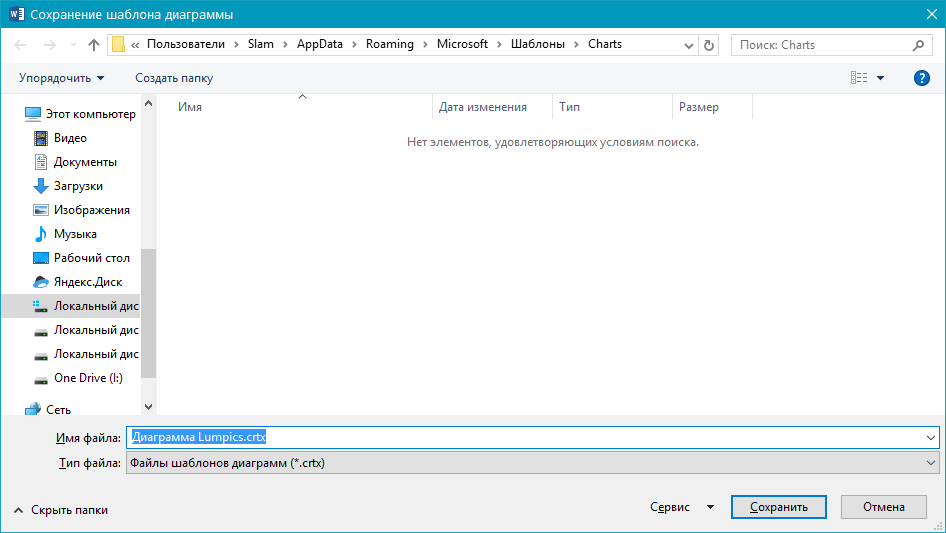
- Нажмите по кнопке «Сохранить» для подтверждения.
Заключение
На этом все, теперь вы знаете, как в Microsoft Word сделать любую диаграмму — внедренную или связанную, имеющую различный внешний вид, который всегда можно изменить и подстроить под свои нужды или необходимые требования.