Как ограничить редактирование в Microsoft Word (с советами)
Многие специалисты используют Microsoft Word для составления и редактирования широкого спектра письменных документов. Вы можете обмениваться документами Word с помощью Microsoft SharePoint, который позволяет нескольким людям редактировать и добавлять в один документ. Изучение того, как настроить права редактирования в документе Microsoft Word, может помочь вам в совместной работе по созданию планов проектов, статей и руководств для широкой аудитории. В этой статье мы обсудим, почему можно ограничить разрешения на редактирование в документе Word, объясним, как добавлять и удалять ограничения на редактирование, и дадим советы по использованию Microsoft Word в совместных проектах.
Почему вы можете ограничить редактирование документа Microsoft Word?
Вы можете ограничить редактирование части или всего документа Microsoft Word, чтобы защитить информацию для общего проекта. Вы можете настроить ограничения редактирования документа, чтобы разрешить определенным людям редактировать документ, а всем остальным — читать выделенный текст без редактирования. Это может быть полезно, если у вашего документа широкая аудитория и несколько ключевых авторов. Когда вы предоставляете общий доступ к документу с ограниченным редактированием в Microsoft SharePoint, только указанные пользователи могут редактировать документ или ограниченный раздел, в зависимости от ваших настроек.
Например, Отдел персонала может создать справочник правил компании в общем документе Microsoft Word. Если директор по персоналу, написавший исходный документ, ограничивает права редактирования командой HR и высшим руководством, то эти люди могут добавлять новые политики и изменять существующие, а все остальные могут прочитать и распечатать документ. Ограничение прав редактирования в этом документе может гарантировать, что никто не изменит или не удалит содержимое случайно.
Как ограничить редактирование в документе Word
Если вы являетесь создателем или проверенным администратором документа, вы можете настроить разрешения на редактирование документа, чтобы разрешить определенным людям изменять текст. Вот как ограничить разрешения на редактирование в документе Microsoft Word:
Откройте документ и щелкните на кнопке Просмотрите вкладка.
В разделе Защитите, выберите Ограничения на редактирование чтобы открыть меню разрешений на редактирование.
Чтобы ограничить редактирование для всего документа, установите флажок рядом со словами Разрешить только этот тип редактирования в документе.
Чтобы разрешить редактирование в определенных областях, сохраните Ограничения редактирования откройте меню и выделите курсором текст, который вы хотите открыть для редактирования, удерживая клавишу Ctrl если вы хотите выбрать несколько областей.
по ссылке Исключения, выберите Дополнительные пользователи и введите адреса электронной почты всех, кому вы хотите разрешить редактировать выделенную область, разделяя каждый адрес электронной почты точкой с запятой.
Чтобы разрешить общее редактирование в выделенной области, выберите Все в Группы список.
По ссылке Начать исполнение, нажмите Да, начните обеспечивать защиту.
В появившемся всплывающем меню выберите защиту паролем или аутентификацию пользователя для установки ограничений.
Если вы выбрали защиту паролем, придумайте пароль и запишите его в блокноте или другом документе.
Как снять ограничения на редактирование документа Word
Вы можете решить разблокировать документ, чтобы дать возможность другим людям работать над ним. Вот как снять ограничения на редактирование, наложенные на документ Microsoft Word:
Откройте документ и нажмите кнопку Обзор вкладка.
По адресу Защитить, выберите Ограничить редактирование просмотреть текущие разрешения на редактирование.
Нажмите Остановить защиту.
Если вы выбрали защиту паролем, введите пароль при появлении соответствующего запроса.
Как редактировать документ с частичными ограничениями
Если вы работаете над совместным документом в Microsoft Word, вы можете получить приглашение к работе над общей версией документа через Microsoft SharePoint. Вот как редактировать документ с частичными ограничениями:
Открыть документ по ссылке, которую вам предоставил его владелец.
Если Ограничение редактирования Если панель не появляется, нажмите кнопку Просмотр вкладка, затем Защита и Ограничить редактирование.
Прочитать Ограничить редактирование панель, чтобы узнать, есть ли у вас полное, частичное или полное отсутствие прав на редактирование документа.
На Панель редактирования с ограничениями, щелкните Найти следующую область, которую я могу редактировать для перехода к следующему разделу или Показать все области, которые я могу редактировать чтобы выделить все разрешенные области.
Пишите содержимое в областях, которые можно редактировать.
Советы по совместному использованию Microsoft Word
Изучение того, как настроить разрешения на редактирование, поможет вам управлять совместными проектами, сохраняя готовые части документа. Вот еще несколько советов по использованию Microsoft Word для совместных проектов:
Понимание расширений файлов
Расширения файлов определяют, какие программы могут читать определенные файлы. С 2007 года и до настоящего времени в текущих версиях Microsoft Word использовались .docx как расширение файла по умолчанию для документов. До 2007 года форма файла по умолчанию была .doc. Вы можете изменить документы из одной формы в другую, и многие люди изменяют .файлы docx в .файлы doc, чтобы они могли читать и редактировать их, используя старые формы Microsoft Word.
В то время как .doc-файлы совместимы со старыми программами, только .Файлы docx работают с Microsoft SharePoint и OneDrive, которые являются программами, обеспечивающими живое сотрудничество. Чтобы другие авторы могли редактировать ваш документ, сохраните его как .файл docx до тех пор, пока он не будет завершен. В этот момент вы можете сохранить его как .документ или .pdf-файл, в зависимости от ваших потребностей.
Рассмотрите возможность использования Word для Интернета
Если на вашем компьютере установлена более старая версия Microsoft Word, например Microsoft Word 2007 или 2003, вы можете редактировать документ, пока другие авторы пишут, но вы не сможете увидеть их изменения, пока не сохраните документ. Один из способов увидеть правки в реальном времени — использовать опцию Word for the web с учетной записью Microsoft. Чтобы открыть файл в веб-браузере Word, щелкните ссылку, которую вам прислал администратор документа, и дайте браузеру загрузиться. Если у вас есть устойчивое подключение к Интернету, вы можете использовать большинство веб-браузеров для завершения работы над документами.
использование отслеживания изменений
Если вы являетесь администратором совместного документа, вы можете захотеть посмотреть, какие изменения вносят ваши редакторы в вашу работу. Используя опцию отслеживания изменений в Microsoft Word, вы можете видеть вклад отдельных авторов и редакторов в документ. Чтобы включить эту функцию, нажмите кнопку Обзор на главной странице документа. Затем выберите Отслеживание, затем Отслеживание изменений. При включении этой функции в документе отображаются удаленные слова с линиями через них, подчеркивается текст, добавленный внешними авторами, и текст каждого автора выделяется уникальным цветом.
Получить доступ к истории версий для сравнения
Еще один способ оценить вклад отдельных авторов — посмотреть на историю версий документа. Когда автор сохраняет документ, онлайновые функции Word сохраняют эту версию в Microsoft OneDrive. Таким образом, если кто-то снова сохранит документ, вы сможете получить доступ к его версии. Чтобы получить доступ к истории версий, откройте OneDrive и найдите местоположение документа. Щелкните правой кнопкой мыши на документе и выберите История версий просмотреть все сохраненные версии документа. Вы можете сделать это, чтобы сравнить различные версии документа и выбрать одну или другую.
Использование функции комментариев
Когда у документа несколько редакторов и авторов, может быть сложно ответить на вопросы каждого и отреагировать на каждое предложение. Одним из способов управления обратной связью является использование функции комментариев в документе. Комментарии позволяют авторам и редакторам выражать свое мнение, задавать вопросы и отмечать отрывки для дополнительной проверки. Вы также можете отключить просмотр комментариев, если хотите сосредоточиться исключительно на письменном содержимом документа. Чтобы написать комментарий к слову или отрывку, выделите нужную часть или поставьте курсор в конец. Нажмите Обзор, далее Вставить комментарий.
Рассмотрите возможность использования дополнительных функций Word
В Word есть ряд встроенных инструментов, которые помогут вам улучшить язык, грамматику и тон документа или найти соответствующие ресурсы в Интернете. Например, вы можете использовать инструмент Word Исследователь для поиска источников или изображений по теме, которые можно вставить в документ. Чтобы воспользоваться программой Researcher, нажмите на кнопку Обзор вкладку, а затем Исследователь. Ввести тему поиска в строку поиска и выбрать из результатов. Этот инструмент также поможет вам создать библиографическую запись для нового материала.
Обратите внимание, что ни одна из компаний, упомянутых в этой статье, не связана с Indeed.
КАК ЗАЩИТИТЬ ОТ РЕДАКТИРОВАНИЯ ШАБЛОН ДОГОВОРА В WORD (ВИДЕО-ИНСТРУКЦИЯ)
Работая с договорами, юристам часто приходится сталкиваться с ситуацией, когда отправленный клиентам договор возвращается с некоторыми неожиданными корректировками в тексте. Я покажу, как можно настроить документ Word, чтобы клиенты могли вносить изменения только в определенных вами местах, а остальные части документа оставались неизменными. Это не сложнее, чем написать СМС одной рукой на 5-дюймовом смартфоне.
Для этого примера используется Microsoft Office Word 2015.
1. Для доступа к необходимым инструментам нам понадобится включить отображение вкладки «Разработчик»:
- Открываем вкладку Файл.
- Нажимаем кнопку Параметры.
- Выбираем группу Настройка ленты .
- В группе Настройка ленты, смотрим в правый блок Основные вкладки (он выбран по умолчанию).
- Устанавливаем флажок в списке справа на строку Разработчик и жмем кнопку ОК.
2. Далее сохраняем документ в формате «Шаблон»:
- Открываем вкладку Файл.
- Выбираем Сохранить как.
- В выпадающем списке раздела Тип файла выбираем Шаблон Word.
- В диалоговом окне Сохранение документа вводим имя файла нового шаблона и жмем кнопку Сохранить.
3. Теперь мы воспользуемся инструментами «Разработчика».
- Ставим курсор в место где хотим расположить редактируемое поле или просто выделяем часть текста, которую собираемся позволить редактировать.
- На вкладке Разработчик в группе Элементы управления выбираем команду Элемент управления с содержимым «обычный текст»
 . Это позволит другим пользователям вставить в это место любой текст без возможности форматирования (жирный, наклонный шрифт и т.д.).
4. Прежде чем заняться защитой документа надо объединить все вставленные в документ элементы в группу.
- Ставим курсор в любое место документа и выделяем весь текст сочетанием клавиш: CTRL+A.
- На вкладке Разработчик в группе Элементы управления жмем кнопку Группировать и выбираем команду Группировать.
5. Настало время заняться непосредственно защитой документа. Когда ваш документ будет защищен пользователи смогут заполнять только установленные элементы, а остальная часть документа будет недоступна для редактирования.
- На вкладке Рецензирование справа выбираем Защитить и далее жмем Ограничить редактирование.
- Нас интересует пункт Ограничения на редактирование – ставим в нем галку на Разрешить только указанный способ редактирования документа.
- Далее в выпадающем меню выбираем Ввод данных в поля форм.
- Ниже в пункте Включение защиты жмем Да, включить защиту.
- Придумываем и вводим два раза пароль и жмем ОК. Сложность пароля на вашей совести.
Вот собственно и всё. Защищая таким образом блоки текста типовых договоров от редактирования, можно сократить в разы средние сроки согласования… и сохранить свои ценные нервы.
Решение проблемы: Документ MS Word не редактируется
Пользователи, которые часто работают в Microsoft Word время от времени могут столкнуться с определенными проблемами. О решении многих из них мы уже рассказывали, но до рассмотрения и поиска решения каждой из них нам еще далеко.
В этой статье речь пойдет о тех проблемах, которые возникают при попытках открыть «чужой» файл, то есть тот, который был создан не вами или был скачан из интернета. Во многих случаях такие файлы доступны для чтения, но не для редактирования, и на это есть две причины.
Почему документ не редактируется
Причина первая — режим ограниченной функциональности (проблема совместимости). Включается он при попытке открыть документ созданный в более старой версии Ворд, чем та, которая используется на конкретном компьютере. Причина вторая — отсутствие возможности редактирования документа ввиду того, что на нем установлена защита.
О решении проблемы совместимости (ограниченная функциональность) ранее мы уже рассказывали (ссылка ниже). Если это — ваш случай, наша инструкция поможет вам открыть такой документ для редактирования. Непосредственно в данной статье мы рассмотрим вторую причину и дадим ответ на вопрос, почему документ Word не редактируется, а также расскажем о том, как это устранить.

Запрет на редактирование
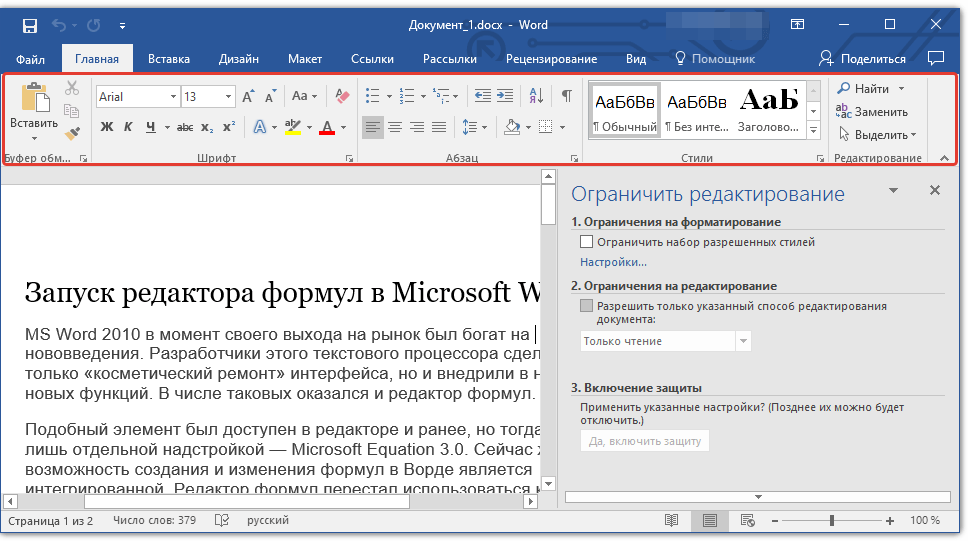
В документе Word, который невозможно редактировать, неактивны практически все элементы панели быстрого доступа, во всех вкладках. Такой документ можно просматривать, в нем можно выполнять поиск по содержимому, но при попытке что-то в нем изменить появляется уведомление «Ограничить редактирование».
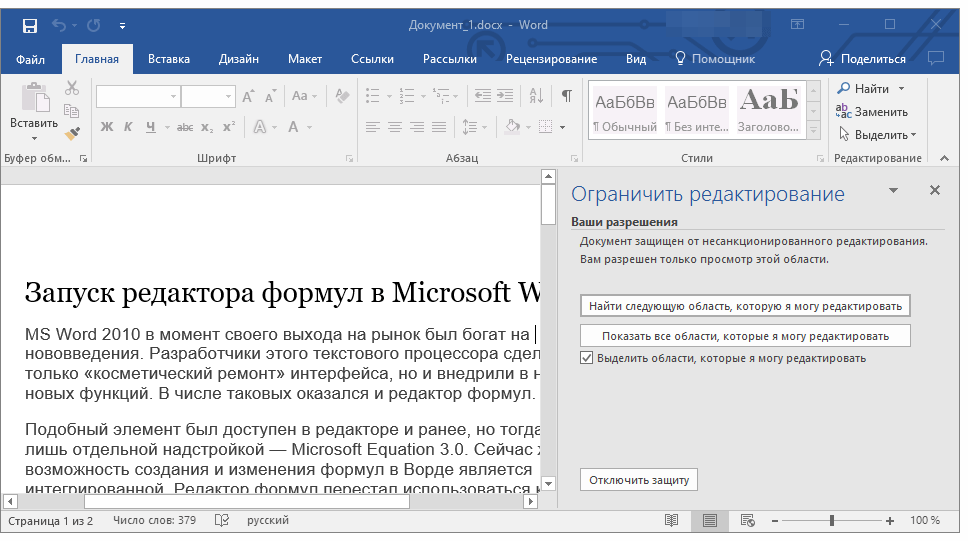
Если запрет на редактирование установлен «формальный», то есть, документ не защищен паролем, то такой запрет можно попытаться отключить. В противном случае, открыть возможность редактирования может только тот пользователь, который ее установил или администратор группы (если файл создавался в локальной сети).
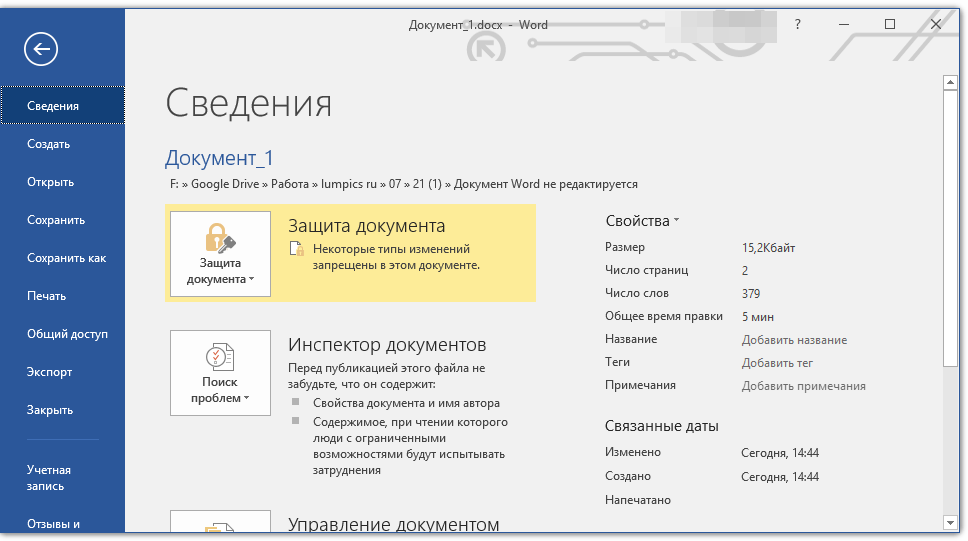
Примечание: Уведомление «Защита документа» также отображается в сведениях о файле.
Примечание: «Защита документа» устанавливается во вкладке «Рецензирование», предназначенной для проверки, сравнения, внесения правок и совместной работы над документами.

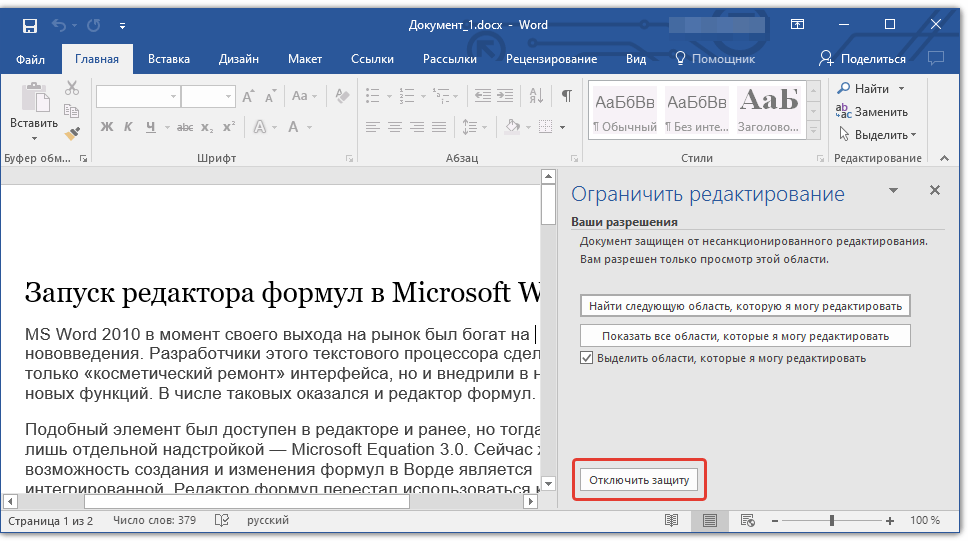
- В окне «Ограничить редактирование» нажмите кнопку «Отключить защиту».
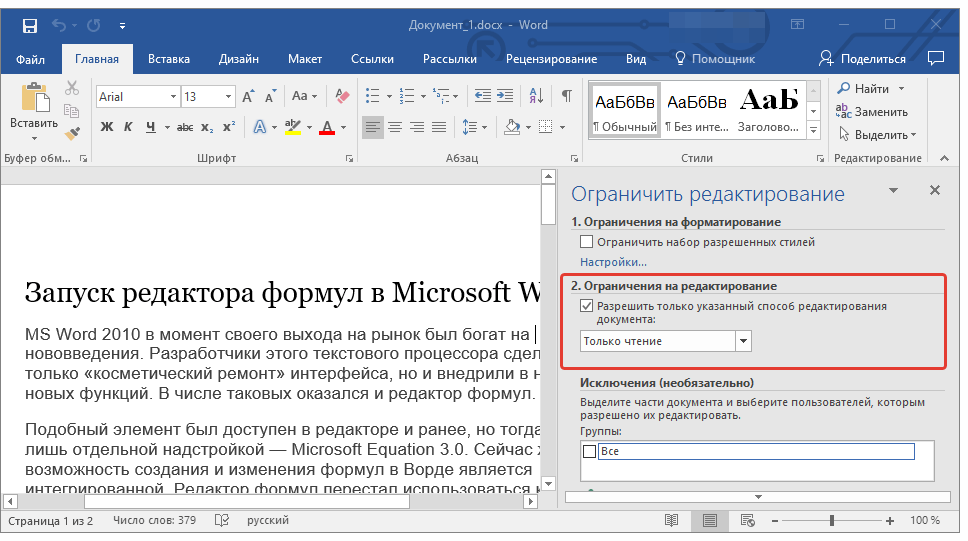
- В разделе «Ограничение на редактирование» снимите галочку с пункта «Разрешить только указанный способ редактирования документа» или выберите необходимый параметр в выпадающем меню кнопки, расположенной под этим пунктом.
- Все элементы во всех вкладках на панели быстрого доступа станут активными, следовательно, документ можно будет редактировать.
- Закройте панель «Ограничить редактирование», внесите необходимые изменения в документ и сохраните его, выбрав в меню «Файл» команду «Сохранить как». Задайте имя файла, укажите путь к папке для его сохранения.
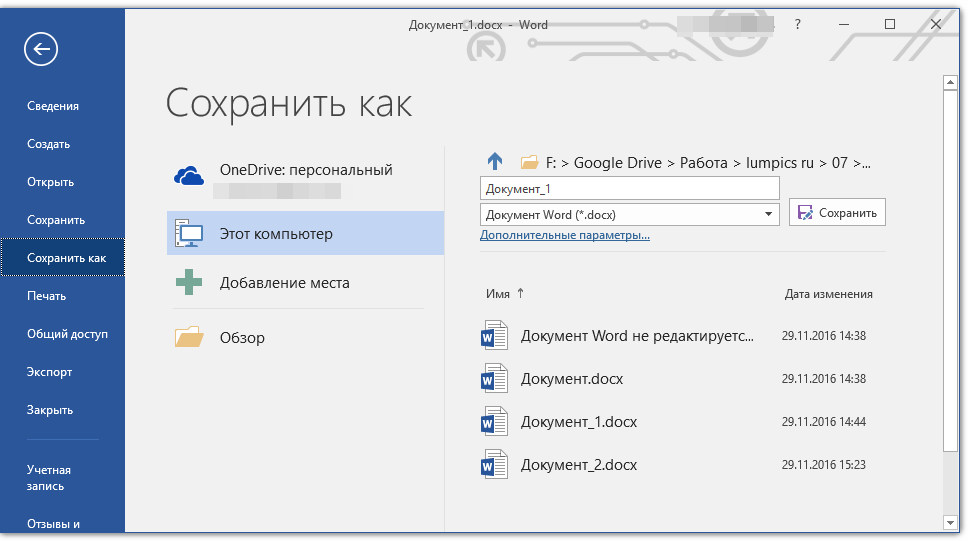
Повторимся, снятие защиты на редактирование возможно лишь в том случае, если документ, с которым вы работаете, не защищен паролем и не защищен сторонним пользователем, под его аккаунтом. Если же речь идет о случаях, когда на файл или на возможность его редактирования установлен пароль, не зная его, внести изменения, а то и вовсе не сможете открыть текстовый документ невозможно.
Примечание: Материал о том, как снять защиту паролем с файла Word ожидается на нашем сайте в ближайшее время.
Если же вы сами хотите защитить документ, ограничив возможность его редактирования, а то и вовсе запретив его открытие сторонними пользователями, рекомендуем прочесть наш материал на данную тему.
Снятие запрета на редактирование в свойствах документа
Бывает и так, что защита на редактирование устанавливается не в самом Microsoft Word, а в свойствах файла. Зачастую, снять такое ограничение значительно проще. Прежде, чем приступить к выполнению ниже описанных манипуляций, убедитесь в том, что вы обладаете правами администратора на своем компьютере.
-
Перейдите в папку с файлом, который вы не можете отредактировать.
Примечание: Данный метод, как и предыдущий, не работает для файлов, защищенных паролем или сторонними пользователями.
На этом все, теперь вы знаете ответ на вопрос, почему не редактируется документ Ворд и о том, как в некоторых случаях можно все-таки получить доступ к редактированию таких документов.
MS Word 2016: как ограничить редактирование документа
Если вам необходимо поработать над документом совместно с кем-либо, Microsoft Word 2016 позволяет сделать это довольно легко. Даже в том случае, если вы не хотите, чтоб кто-либо вносил изменения в документ. Вы можете включить защиту и делиться им как документом только для чтения или открывать его только для комментариев.
Кроме того, существует еще один тип защиты, когда вы можете разрешить изменения только определенных частей документа.
Как внести изменения в защищенный от редактирования документ
В этом случае вы включаете защиту, а также отмечаете области документа, которые могут быть изменены вашим соавтором.

- Перейдите в меню Файл > Сведения > Защита документа > Ограничить редактирование.
- В разделе Ограничить редактирование установите флажок Разрешить только указанный способ редактирования документа.
- В раскрывающемся меню выберите Только чтение.
- Теперь необходимо защитить документ, но при этом разрешить редактирование своей команде определенных частей документа. Выберите части документа, где вы хотите разрешить изменения. Можно выбрать несколько частей документа одновременно с помощью клавиши CTRL.
- Параметр Исключения позволяет выбрать между тем, кто открывает документ или конкретными пользователями, которые будут редактировать выбранную вами часть. Итак, установите флажок Все или нажмите Другие пользователи и введите имена пользователей или идентификаторы электронной почты определенных членов команды.
- Перейдите в раздел Включение защиты и нажмите кнопку Да, включить защиту.
- Появится диалоговое окно Включить защиту с возможностью установки пароля. Пользователи, которые знают пароль, смогут работать со всем документом. Если нет, они могут редактировать только выбранные части, которые открыты для них.

Этот документ становится ограниченным для редактирования. Когда кто-то получает такой файл Word, он может вносить изменения в определенную часть документа, если у него есть на это разрешение. Панель Ограничить редактирование имеет кнопки навигации для перемещения в те части документа, для которых разрешено изменение.