XML чем открыть на Андроиде от Госуслуг
XML (eXtensible Markup Language) – расширяемый язык разметки, который используется для хранения разной информации, в том числе, его применяют на Госуслугах для документов. Однако простым пользователям, которые не привыкли вчитываться в подобные файлы, сложно понять, о чём написано в XML-файле, поэтому они задаются вопросом: чем же можно открыть XML на Андроиде от сервиса Госуслуги. Существует несколько способов: XML Viewer, сервис Правозем и другие сайты. В этой статье разберём все популярные способы.

Как открыть XML на Андроиде: сайт Правозем
Если вам нужно не только открыть XML на Андроиде, но и посмотреть его содержимое, то можете воспользоваться сервисом Правозем, который может конвертировать XML в pdf.
Чтобы открыть документ от Госуслуг на Андроиде через Правозем, следуйте инструкции:
- Зайдите на сайт и пролистайте вниз до конвертера.
- Нажмите на кнопку «Выберите файл».


Правозем принимает только файлы, объём которых не превышает 5 Мб. Кроме того, преобразованный документ может содержать не всю информацию. Например, конвертер не всегда показывает технические данные из кадастрового плана. Чтобы смотреть большие XML-файлы с Госуслуг, понадобятся специальные программы.
Чем можно открыть XML на Андроиде: XMLGrid
Если вы хотите просто открыть XML-документ с Госуслуг, не конвертируя его в pdf или другой формат, то можно воспользоваться XMLGrid – онлайн-сервисом просмотра расширяемого языка. Для этого:
- Перейдите на https://xmlgrid.net/.
- На верхней панели нажмите кнопку «Open File», затем, «Выберите файл».


Также XMLGrid может преобразовывать документы с Госуслуг в читабельный вид. Для этого:
- Нажмите кнопку «More» или «три горизонтальные полоски» в левом, верхнем углу.
- В открывшемся меню найдите пункт «XmlToText», нажмите на него.

Недостаток XMLGrid: он отображает документ, игнорируя отступы и перенос строки, поэтому подойдёт только для небольших документов.
Воспроизводим XML на Андроиде: «XML Viewer, Editor & Converter»
Некоторые для работы пользуются приложениями из PlayMarket. Например, в «XML Viewer, Editor & Converter» можно конвертировать, редактировать и просматривать файл.
- Скачайте программу из PlayMarket.
- На главной странице выберите нужное вам действие. Для примера конвертируем XML в текст.

Также вы можете конвертировать документ с Госуслуг в pdf. Для этого нажмите «Convert File To Pdf» и в открывшемся списке выберите нужный файл. На экране появится содержимое документа в текстовом виде. Чтобы преобразовать XML в pdf, нажмите кнопку «Convert», затем нажмите «Choose Location to save file» и выберите нужную директорию. Теперь откройте Проводник на телефоне, перейдите в папку, куда сохранили преобразованный документ, и откройте его.

Excel-таблицы
Для того чтобы открыть XML-таблицу от Госуслуг на Андроид, скачайте любое приложение, которое может работать с этим языком разметки. Например, подойдёт Microsoft Excel. Однако мобильная версия не умеет конвертировать документы, поэтому воспользуемся десктопной программой.
- Перенесите XML на компьютер.
- Запустите приложение.
- Нажмите «файл», «открыть» и в проводнике выберите ваш документ.
- Появится окно, в котором нужно выбрать пункт «XML таблица».
Как распечатать квитанцию об оплате с Госуслуг
Оплачивать госпошлины безналичным способом через портал Госуслуг выгоднее, так как при получении многих услуг можно получить скидку 30%. Однако, при этом у нас на руках не остается квитанции или чека, подтверждающих факт совершения оплаты в бумажном виде. Но бывают ситуации, когда нам требуется именно бумажный чек. На самом деле все квитанции и чеки об оплате госпошлин хранятся в личном кабинете Госуслуг в электронном виде, и найти их можно в любой момент. Фактически, вы можете не только распечатать любой чек с Госуслуг, но также скачать его на свой компьютер или телефон, или отправить квитанцию на электронную почту.
В связи с тем, что мне поступает достаточно вопросов по поводу того, где найти квитанцию в Госуслугах, можно ли распечатать чек, поэтому я решил подробно осветить эту тему. Далее подробно разберем, как распечатать квитанцию об оплате госпошлины с Госуслуг!
Где найти квитанцию об оплате через Госуслуги
Сперва я покажу, где найти квитанцию об оплате через Госуслуги. Кстати, вы можете посмотреть все свои платежи, совершенные через Госуслуги за все время пользования (в том числе квитанции об оплате налоговых платежей), а не только чеки об оплате госпошлины.
Итак, все квитанции оплаты хранятся в вашем личном кабинете Госуслуг. Чтобы найти их, потребуется:
- Авторизоваться на портале (вводим логин и пароль) от учетной записи Госуслуг;
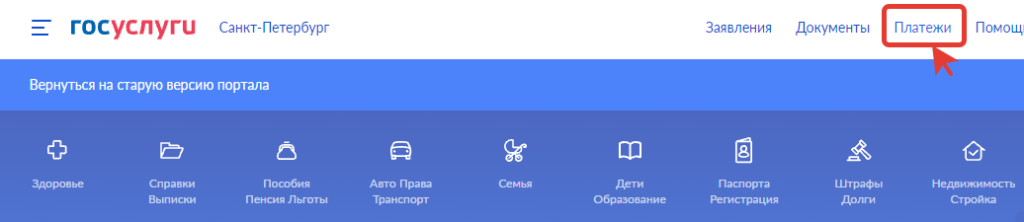
- Переходим на вкладку «Оплата» в верхнем меню, или вкладка «Платежи» в новой версии портала;
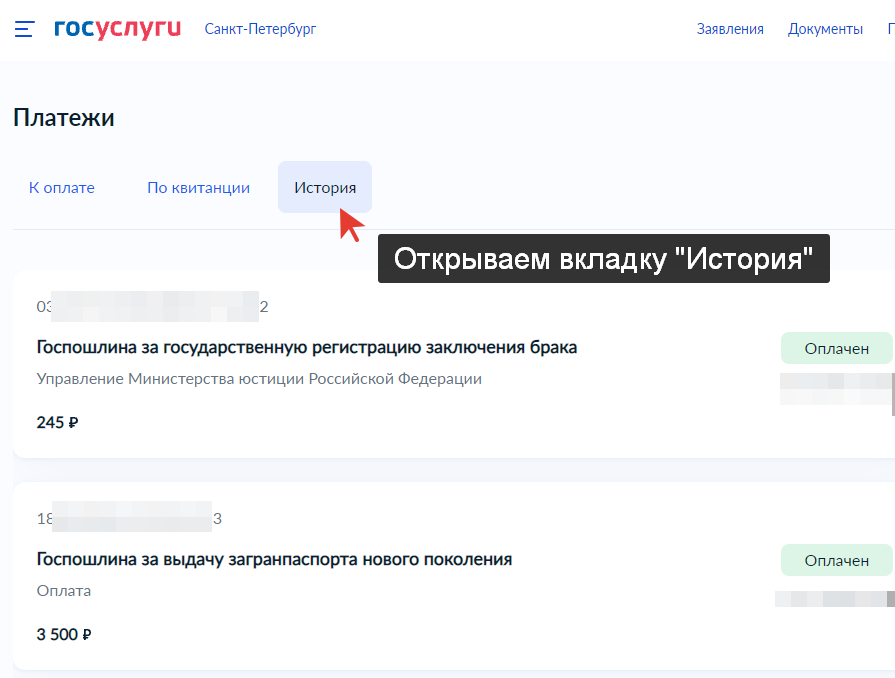
- На следующей странице открываем вкладку «История». Здесь будут отображены все платежи, которые вы осуществляли через Госуслуги;
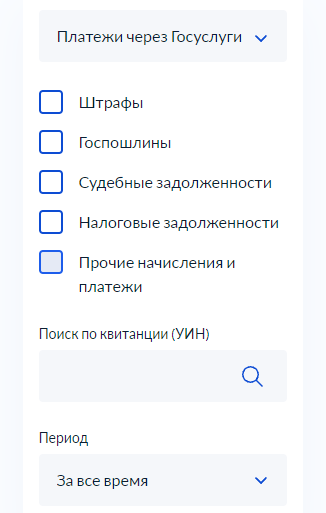
- Можно активировать различные фильтры, чтобы найти конкретный платеж (даже если он был совершен в прошлом году или ранее).
Теперь рассмотрим, как распечатать квитанцию об оплате госпошлины, налоговых платежей, либо штрафов ГИБДД через Госуслуги.
Через мобильное приложение Госуслуги также можно найти и посмотреть все свои платежи. Для этого нужно:
- Заходим в приложение и отрываем вкладку «Уведомления»;
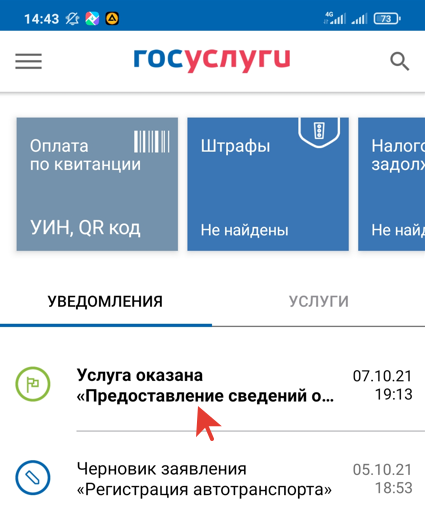
- Сверху в выпадающем списке выбираем раздел «Платежи»;
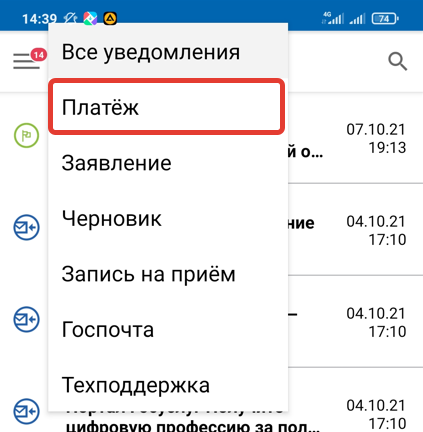
- После чего просто выбираем нужный платеж;
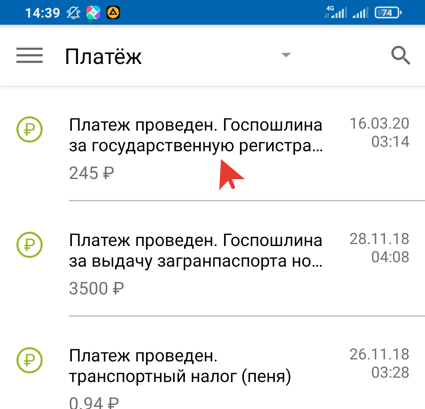
- Теперь можно скачать его на телефон, либо отправить на электронную почту. А затем распечатать квитанцию.
Так что найти чеки об оплате и распечатать квитанцию с Госуслуг можно буквально за минуту.
Как распечатать чек об оплате с Госуслуг
Чтобы распечатать чек об оплате с Госуслуг, нам нужно:
- Зайти в историю своих платежей в Госуслугах (как это показано ранее в моей статье);
- Далее выбираем нужный платеж — просто нажимаем по нему;
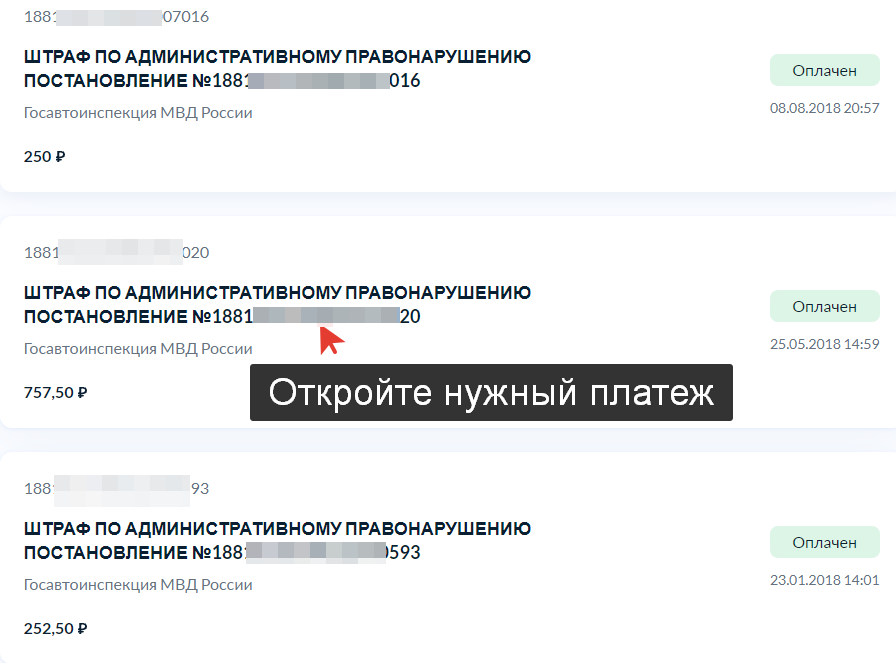
- И на следующей странице у нас появляются различные возможности, а именно: можно скачать чек на компьютер или телефон, или же отправить квитанцию об оплате на электронную почту;
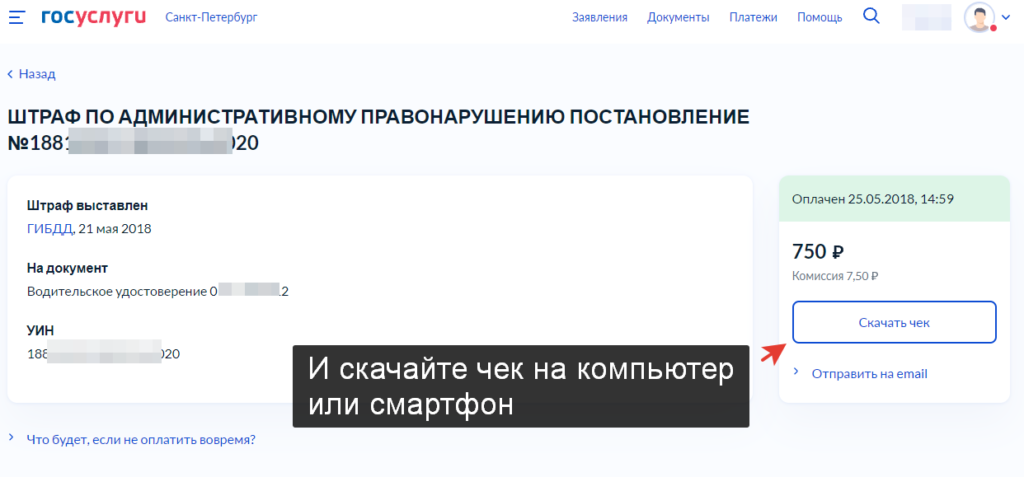
- В любом случае после того, как вы скачали или отправили квитанцию, вы можете открыть её, а затем нажать на кнопку «Печать», чтобы распечатать чек об оплате.
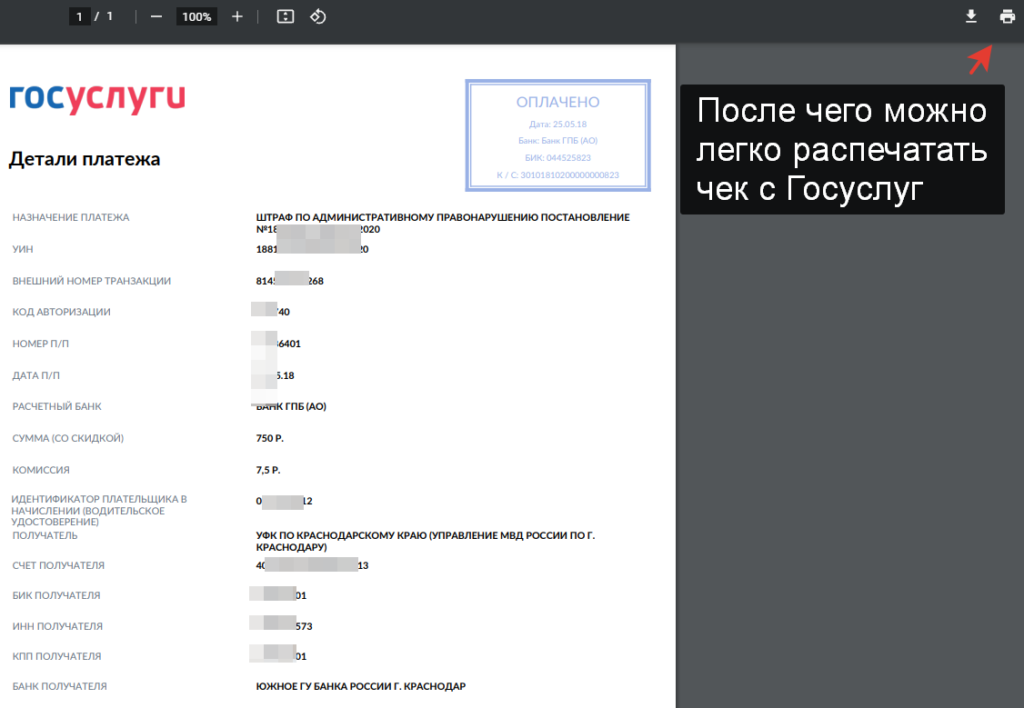
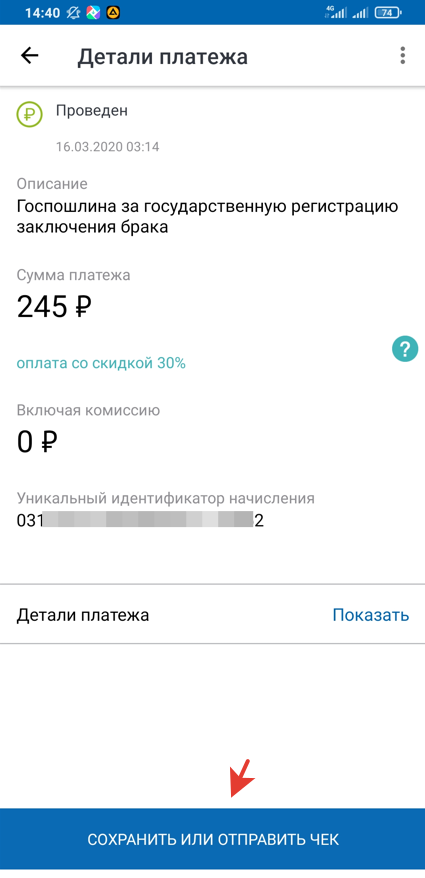
Добавлю, что в мобильном приложении Госуслуг также имеется возможность сохранить или отправить чек на электронную почту. Для этого нужно открыть историю платежей, выбрать нужную квитанцию, а затем просто нажать на кнопку «Сохранить или отправить» внизу экрана.
Вот и все! Как видите, нет ничего сложного в том, как найти и распечатать квитанцию об оплате госпошлины, либо налогов и штрафов через Госуслуги.
2 комментариия к “ Как распечатать квитанцию об оплате с Госуслуг ”
вообще то в приложении ,нет возможности отправить или скачать ранее оплаченное заявление,даёшь на него и там нет ни скачать ни отправить ни сохранить,сам искал и нету там такого.
всё таки нашел надо было не в те платежи заходить что вверху,а ещё есть внизу платежи туда зашёл и там можно отправить или сохранить
Как перенести QR код с Госуслуг на телефон
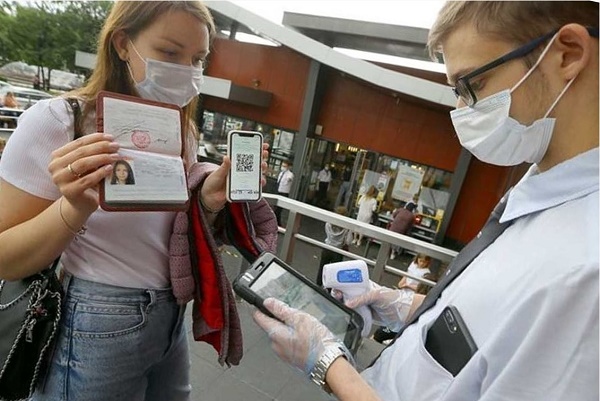
Осенью 2021 года QR-коды стали обязательным пропуском, позволяющим посещать привычные нам магазины, кафе и рестораны, театры, кинотеатры, и другие массовые и любимые многими заведения. При входе в такие заведения у вас обязательно попросят QR-код и паспорт, с целью убедиться, что вы прошли вакцинацию, переболели коронавирусом или имеете актуальный результат негативного ПЦР-теста. После вакцинации куар код с сертификатом приходит в приватный кабинет пользователя на сайте Госуслуг. Но как же перенести QR код с Госуслуг на ваш телефон и вывести на экран? В нашем материале мы разберём, как скачать QR-код с портала Госуслуг на ваш смартфон, и перечислим шаги, которые для этого понадобятся.
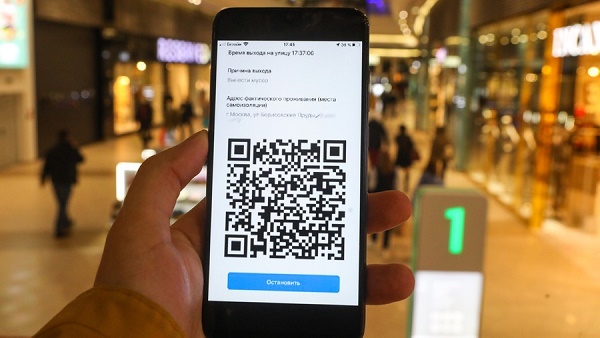
QR-код на портале Госуслуг
Как известно, QR-код являет собой матричный штрихкод, который приобрёл повсеместное применение с введением коронавирусных ограничений в разных странах мира. В России он стал обязательным элементом электронного сертификата вакцинированного, переболевшего или негативного ПЦР-теста, которые поступают в личный кабинет пользователя на портале Госуслуг. Оттуда данный QR-код вместе с сертификатом можно легко скачать к себе на телефон, и использовать для посещения интересующих нас заведений и мероприятий.
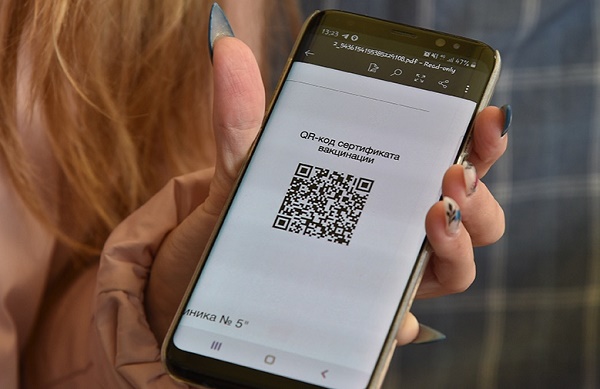
Для поступления сертификата с куар кодом в ваш приватный кабинет на сервисе Госуслуг необходимы несколько важных условий:
- Подтверждённая учётная запись пользователя на сервисе Госуслуг . Для этого необходимо пройти стандартную регистрацию на данном веб-сайте, а затем подтвердить свою учётную запись одним из предложенных системой способов. Наиболее удобные – это поход в МФЦ или через онлайн-банкинг;
- Корректно внесенные врачом данные о вашей вакцинации или перенесённой болезни КОВИД-19 . В случае допущенных ошибок сертификат с куар кодом просто не поступит в ваш приватный кабинет на портале. В этом случае придётся вновь придётся посетить медицинское учреждение, где вы проходили вакцинацию, и попросить перепроверить введённые в регистр вакцинированных или переболевших данные.
В случае соблюдения указанных условий сертификат с QR кодом появляется на Госуслугах от нескольких часов до 3-х дней после второго этапа вакцинации или подтверждения выздоровления от коронавируса.
Получив сертификат вакцинации с QR-кодом на Госуслугах у вас может появиться необходимость перенести QR-код к себе на телефон и вывести его на экран. Давайте разберёмся, как это можно сделать.
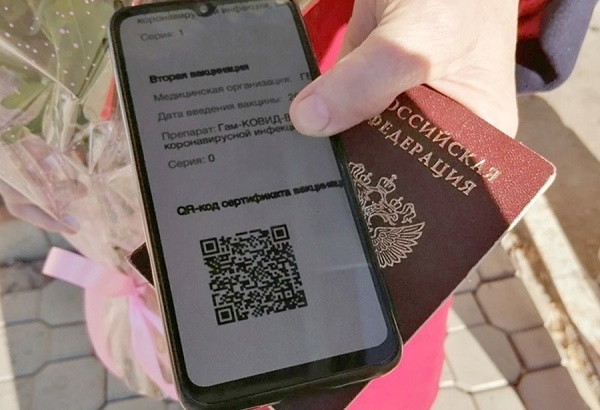
Скачайте файл сертификата с QR-кодом с Госуслуг на смартфон
Новая форма веб-портала Госуслуг предлагает своим пользователям простой доступ к электронному сертификату вакцинации с QR-кодом. Оттуда вы можете скачать файл сертификата с кодом к себе на телефон, и запускать его в нужный момент, открывая для сканирования QR-код сертификата.
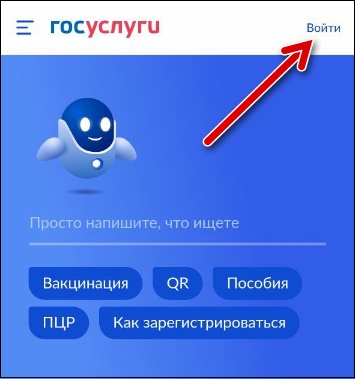
- На вашем телефоне запустите сайт gosuslugi.ru;
- Сверху нажмите на «Войти»;
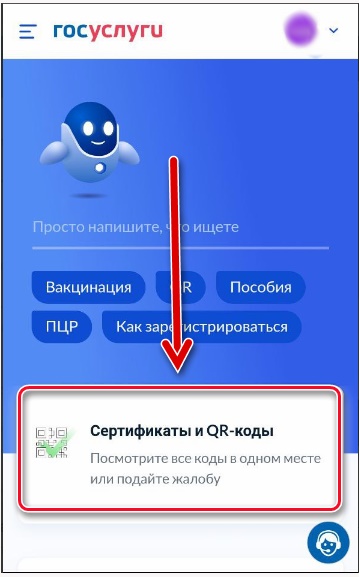

Сделайте скриншот QR-кода и сохраните его в Галерею
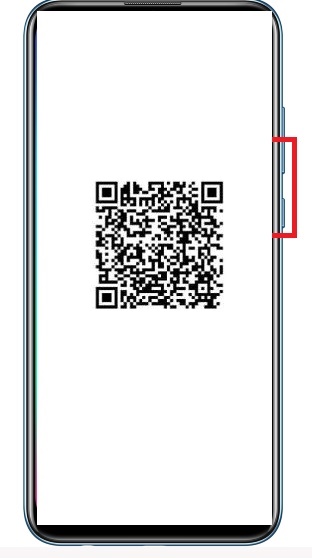
Другой способ сохранения QR-кода не предполагает скачивания сертификата с куар кодом из Госуслуг, так как с работа с pdf-файлами может вызывать трудности у ряда пользователей. В качестве альтернативы предлагаем вам открыть QR-код на веб-портале Госуслуг, а потом сделать скриншот (снимок экрана) данного куар-кода. Данный снимок сохранится в приложении «Галерея» вашего телефона, где вы его легко найдёте.
Понадобится сделать следующее:
- Выполните шаги с 1 по 6 описанные в предыдущем разделе;
- После открытия куар кода сделайте его скриншот на вашем телефоне. На большинстве Андроид-телефонов для этого достаточно зажать одновременно кнопки «Громкость вниз» и «Питание» до характерного щелчка;
Используйте функционал приложения «Госуслуги Стоп Коронавирус»
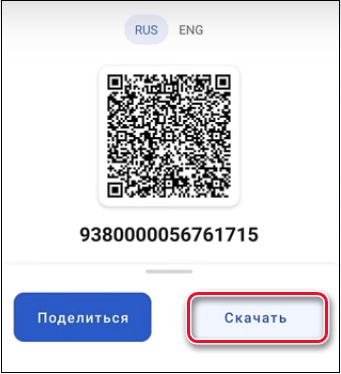
Кроме веб-сайта Госуслуг вы также загрузить QR с Госуслуг на телефон и вывести на экран смартфона с помощью функционала приложения «Госуслуги Стоп Коронавирус» (доступно на Андроид и iOS) от Минцифры России. Приложение просто и удобно в использовании, позволяя открыть сертификат с куар кодом, и при необходимости сохранить его на ваш телефон.
- Запустите приложение «Госуслуги Стоп Коронавирус»;
- При первом запуске приложения понадобится ввести свой логин и пароль от Госуслуг, а также набрать пин-код, который будет использоваться для последующей авторизации в приложении;
- Откроется страница «Документы». Здесь найдите раздел «Сертификат вакцинации от COVID-19» и тапните на него;

Заключение
В нашем материале мы описали несколько удобных способов сохранения QR-кода с сервиса Госуслуг на ваш телефон. Наиболее простым и удобным способом будет создание скриншота QR-кода, который вы сможете сохранить к себе в Галерею. Неплохим решением будет поставить куар-код в качестве картинки для экрана блокировки смартфона. Это позволит быстро выводить код на экран вашего телефона, не затрачивая на это лишних усилий.
Как просто найти загрузки на Android и удалить их
Одним из преимуществ Android перед iOS является открытая файловая система. Благодаря ей мы можем беспрепятственно загружать из интернета любые файлы, в том числе приложения и игры. К сожалению, нередко это создает проблемы неопытным пользователям, которые качают все подряд, а потом, не зная, как удалить все лишнее, страдают от недостатка свободного пространства. Рассказываем, как проще всего отыскать папку со всеми загруженными файлами и удалить их.

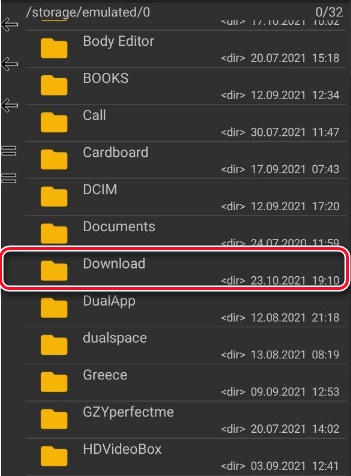
Каждый Android-смартфон вне зависимости от марки и программной оболочки имеет предустановленное приложение, которое может называться «Загрузки», «Файлы», «Мои файлы», «Управление файлами» и т.д.
Где найти папку с загрузками на Android


Файловый менеджер от Google
Если по какой-то причине вам не удалось найти приложение «Файлы» или в нем отсутствовала папка с загрузками (иногда такое тоже случается), воспользуйтесь приложением Files от Google.
-
из Google Play;
- Запустите на своем устройстве и раздайте необходимые привилегии;

Однако в Google Files можно отыскать не только файлы, которые вы целенаправленно загрузили на устройство, но и файлы кеша, а также медиафайлы сторонних приложений. Как правило, больше всего пространства расходуют фото и видео из мессенджеров. Иногда их удаление можно освободить до нескольких гигабайт пространства.
Как найти загрузки в браузере на Android
Выше мы отметили, что не все файлы, которые вы скачиваете на свое устройство, попадают в папку «Загрузки». Иногда бывает так, что файл скачивается в память браузера.
-
Если у вас Google Chrome, запустите его и перейдите в контекстное меню нажатием на три вертикальные точки в правом верхнем углу;

Как правило, в память веб-браузера попадают только мелкие компоненты, например, сохраненные html-страницы, но со временем их становится так много, что они могут занимать сотни мегабайт.
Подписывайся на наш канал в Яндекс.Дзен, чтобы не пропустить все самое интересное.
Новости, статьи и анонсы публикаций
Свободное общение и обсуждение материалов

Каким бы навороченным ни был смартфон, так или иначе мы пользуемся им как средством связи, которое позволяет принимать и совершать звонки. Чтобы не потерять номера, мы сохраняем контакты. А в какой-то момент у нас обязательно возникает потребность перекинуть их с одного устройства на другое. Операционная система Android предлагает несколько вариантов реализации этой нехитрой затеи, и сегодня мы посмотрим на все способы, как перенести контакты с телефона на телефон.
Каждый из нас уже неоднократно менял смартфон на новый и постоянно сталкивался с одной и той же проблемой — переносом данных. Многие производители даже делают для этого свои приложения, но работают они совсем неидеально. То забудут какую-то программу, то потеряют контакт из телефонной книги. В такой ситуации лучше действовать проверенными временем ручными способами переноса. Тем более что в 2023 году они работают максимально эффективно и совсем не отнимают времени.

Xiaomi выпускает много смартфонов, очень много. Чтобы хоть в какой-то мере избавиться от путаницы, не так давно китайская компания выделила несколько суббрендов: Redmi, POCO и Black Shark. Если телефоны первых двух часто копируют друг друга (к примеру, POCO X4 GT — это глобальная версия Redmi Note 11T Pro), то каждое устройство Black Shark представляет из себя самодостаточный продукт, которому нет прямых аналогов в линейке Xiaomi. Причем уникальность «черной акулы» затрагивает не только дизайн, но и программное обеспечение вместе с аппаратными компонентами. В этой связи предлагаю разобраться, чем Black Shark отличается от Xiaomi, кому их устройства могут понравиться, и какой телефон лучше купить.