Как подтвердить учетную запись Госуслуги через Сбербанк
Госуслуги – крупнейший портал, занимающийся оплатой государственных услуг, штрафов, выдачей справок и полезной информации, другими вещами, связанными с государством. Сбербанк – крупнейший банк России. Ничего удивительного в том, что две крупнейшие структуры начали взаимодействовать – Госуслуги удобнее всего оплачивать через Сбербанк Онлайн, а Сбербанк облегчает получение подтвержденной учетной записи в Госуслугах. О последнем и пойдет речь.
Что нужно для подтверждения учетной записи на Госуслугах
- Сбербанк Онлайн.
- Доступ в интернет.
- Заключенный договор комплексного банковского обслуживания, ДКБО (его заключают, если открывают клиенту карту, счет, вклад или кредит).
- Учетную запись на Госуслугах.
Подтверждение учетной записи портала Госуслуг
Заранее предупредим – часто можно встретить инструкции вроде: «Нажмите на баннер на главной странице, после чего откроется окно подтверждения». Читатель заходит в приложение – и не находит никакого баннера. Объясним, откуда такие инструкции возникли: когда этот способ подтверждения ввели, баннер на главной странице онлайн-банкинга действительно был, и нужно было нажимать на него. Позже его убрали, а кнопку перенесли в другое место. Мы будем описывать обновленную процедуру, без баннера.
Через Сбербанк Онлайн
- Заходим на online.sberbank.ru, входим в личный кабинет.
- В верхнем меню выбираем «Прочее» -> «Регистрация на Госуслугах».
- На открывшейся странице нужно указать код подразделения паспорта и СНИЛС, после чего – нажать на «Продолжить».
- Начнется проверка. Учтите – она может длиться довольно долго. Когда ваша учетная запись будет найдена, Сбербанк автоматически возьмет информацию из ДКБО и отправит в Госуслуги. Когда все данные будут оправлены, вы получите сообщение об успешном подтверждении. Процедура завершена.
Через мобильное приложение на телефоне
Увы, онлайн на телефоне так же сделать нельзя. Вкладка «Прочее» доступна только на сайте, в приложении ее нет.
Другие способы
Кроме Сбера, подтвердить учетную запись можно 3-мя способами:
- Почта банк. Доступен только в том случае, если вы прошли идентификацию в банке. В личном кабинете выберите «Оплатить» -> «Госуслуги» -> «Подтвердить запись».
- Тинькофф банк. Так же просто, как и со Сбербанком – переходите в личный кабинет, нажимаете кнопку, подтверждаете.
- Подтверждение через офис Госуслуг. Офлайн-способ, приходите в отделение с паспортом, даете паспорт сотруднику, получаете подтвержденную учетку.
Возможные проблемы
Ошибка при проверке СНИЛС
Ошибка при проверке СНИЛС, как и ошибка при проверке кода подразделения, возникает по одной из 2-х причин:
- Вы неправильно ввели данные.
- В базе портала таких данных нет.
Сначала вам необходимо проверить правильность введенных данных – вполне возможно, что какой-то символ введен неправильно. Если все верно, ошибку нужно искать в учетной записи. Либо вы неправильно указали данные в Госуслугах, либо вы вообще не зарегистрировались. Откройте в соседней вкладке свой личный кабинет и посимвольно сверьте данные. Когда найдете проблему – исправьте и попробуйте пройти подтверждение заново.
Ошибка при подтверждении личности
Если онлайн-банкинг выдает непонятную ошибку или ошибку непосредственно подтверждения, проблема, скорее всего, кроется на стороне банка. Проверьте соединение с интернетом – такая ситуация может возникнуть, если после того, как вы открыли страницу подтверждения, интернет пропал. Если с соединением все в порядке – позвоните на горячую линию по номеру 900 и спросите, почему при попытке подтверждения появляется эта ошибка. В простом случае вы получите ответ: «Проблемы с серверами, попробуйте еще раз немного позже», если с серверами все в порядке – будете искать проблему вместе с оператором колл-центра.
Как восстановить пароль на портале Госуслуги

Госуслуги — портал, позволяющий получать государственные услуги и управлять ими, не покидая дома. Пользоваться системой могут граждане, прошедшие идентификацию своей личности. Вход осуществляется по логину (телефон, СНИЛС) и паролю. Если не удается авторизоваться — можно восстановить доступ несколькими способами. Конкретный метод определяется разновидностью учетной записи. Различают упрощенную, стандартную и подтвержденную.
Как восстановить при потере почты и номера телефона
Процедура получения нового пароля начинается на главной странице государственных услуг. После посещения сайта нажмите ссылку «Я не знаю пароль». Система предложит выбрать способ восстановления, соответствующий вашей учетной записи:
- Упрощенная запись — указание мобильного телефона и адреса почты.
- Подтвержденная запись — указание адреса почты и мобильного телефона. Дополнительно запрашиваются паспортные данные, ИНН, СНИЛС.
Чтобы подтвердить изменение пароля, понадобится получить одноразовую ссылку на почту либо код на телефон. Если пользователь не имеет доступа к упомянутым контактным данным — единственным вариантом остается личное посещение Центра обслуживания пользователей. При себе необходимо иметь номер СНИЛС и удостоверение личности.
Узнать расположение ближайших Центров обслуживания пользователей можно на портале государственных услуг. Откройте карту для просмотра адресов в своем городе. Обычно центры находятся в МФЦ или кредитных организациях. СНИЛС должен совпадать с номером, который указан при создании учетной записи. Покажите необходимые документы сотруднику. После проверки личности вы получите новый пароль (на телефон или почту).
Перед первой авторизацией с новым паролем напишите в качестве логина СНИЛС. В кабинете можете изменить пароль. Придумайте надежное сочетание символов, которое будете хорошо помнить. В кабинете нужно заполнить адрес электронной почты и телефонный номер — эти учетные данные играют роль логина.
как восстановить при забытом контрольном вопросе
Для безопасности пользователей система предлагает указывать ответ на контрольный вопрос. Такая возможность оберегает кабинет от злоумышленников. Она включается по желанию самого пользователя (при регистрации). Если ответ не задан — контрольный вопрос отсутствует. В противном случае восстановление пароля потребует указание кодового слова. Если оно забыто — посетите Центр обслуживания пользователей с паспортом и СНИЛС.
Восстановление пароля при смене телефона
Даже после изменения телефона остается возможность авторизации по электронной почте. При восстановлении доступа система отправляет на адрес E-mail одноразовую ссылку для перехода. Ссылка ведет на страницу установки нового пароля. Придумайте новое сочетание символов для безопасности учетной записи. Подтвердите придуманный пароль строкой ниже во избежание ошибок. После чего измените телефон в настройках. При восстановлении пароля от подтвержденной или стандартной учетной записи понадобится дополнительно указывать паспортные данные, ИНН или номер СНИЛС.
Восстановление доступа при изменении почты
Если владелец учетной записи изменил адрес электронной почты — восстановить доступ можно по телефону или путем посещения Центра обслуживания пользователей. На телефон поступает сообщение с одноразовым сочетанием символов. Принятый код нужно написать на сайте государственных услуг. После входа можно изменить свой пароль в настройках и указать новый адрес почты.
Все способы восстановления пароля на Госуслугах
Создатели портала государственных услуг предусмотрели несколько способов дистанционного восстановления доступа (без посещения центра).
По номеру СНИЛС
Система запрашивает номер СНИЛС в качестве идентификатора личности российского гражданина. Указание СНИЛС требуется при восстановлении подтвержденной и стандартной учетной записи. При восстановлении доступа нужно выбрать соответствующий вариант — по СНИЛС. После ввода номера на электронную почту приходит одноразовая ссылка. Перейдя по ней, гражданин задает новый пароль.
По телефону
По телефону осуществляется восстановление доступа только от упрощенной учетной записи. После указания номера телефона на него высылается сообщение с кодом подтверждения. Укажите код на портале государственных услуг и задайте новый пароль. Если ваша учетная запись — подтвержденная или стандартная, кроме телефонного номера система просит указать ИНН, СНИЛС или паспортные данные.
Через «Сбербанк онлайн»
Онлайн-банкинг от Сбербанка позволяет регистрироваться на Госуслугах и восстанавливать учетную запись. При потере пароля через «Сбербанк онлайн» его можно восстановить за несколько минут. Откройте раздел «Прочее» — «Регистрация на Госуслугах» в личном кабинете. Следуйте подсказкам системы. Если пользуетесь банковским приложением на смартфоне — выберете раздел «Услуги» в меню.
Как подтвердить учетную запись на Госуслугах? Вариант первый!
Для получения максимального количества государственных и муниципальных услуг требуется «подтверждение учетной записи».
Способов подтверждения учетной записи существует несколько:
- Заказным письмом через Почту России;
- В центрах обслуживания (МФЦ, некоторые отделения банков и пр.). Потребуются личное посещение с паспортом и СНИЛС;
- С использованием квалифицированной электронной подписи (дистанционно онлайн);
- Через системы личных кабинетов онлайн-банкинга (дистанционно онлайн);
В этой статье мы расскажем как подтвердить свою учетную запись на портале Госуслуг через систему Сбербанк Онлайн, поскольку пользователей этой системы огромное количество.
Какая связь между Госуслугами и Сбербанк Онлайн?
Некоторые коммерческие организации в свое время обязали подключиться к системам межведомственного электронного взаимодействия (СМЭВ). В частности, все банки подключены к этой системе, в том числе, для того, чтобы наши платежи (пошлины, штрафы и.т.п.) автоматически и очень быстро отражались в государственных системах. Кроме этого им стал доступен функционал взаимодействия с системой Госуслуг.
Что потребуется для подтверждения учетной записи?
Для подтверждения учетной записи на портале Госуслуг через Сбербанк Онлайн нужно:
- иметь под рукой паспорт, СНИЛС;
- иметь под рукой мобильный телефон, номер которого привязан в Сбербанк Онлайн;
- иметь доступ к своей электронной почте;
- свободного времени — 10-15 минут;
Если всем этим располагаем, то приступаем к этой несложной процедуре.
Проверяем и заполняем данные в Сбербанк Онлайн
Первым делом входим в систему Сбербанк Онлайн https://online.sberbank.ru/ . Процедуру входа описывать не будем, думаем, что она знакома всем.
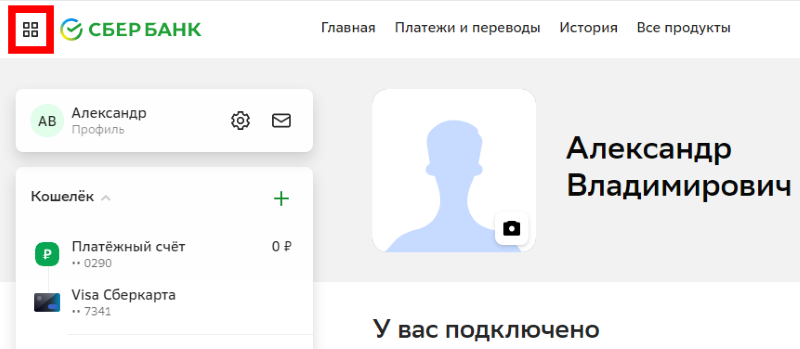
После успешного входа необходимо перейти в свой профиль — нажать на свое имя в левом верхнем углу экрана.
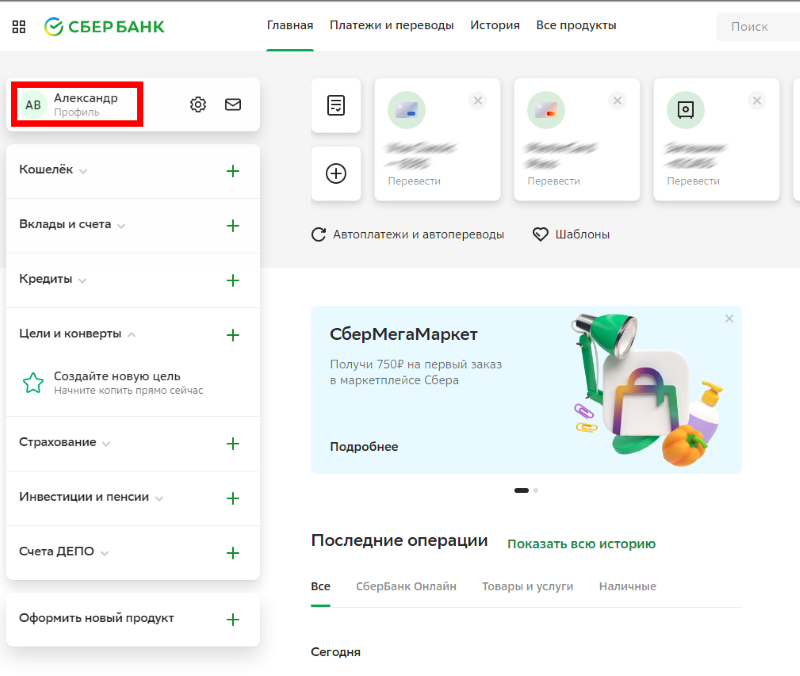
Проверяем ваши персональные данные: паспортные данные, ИНН физического лица, номер СНИЛС. Если данные не заполнены — заполняем, если данные неактуальные — актуализируем.
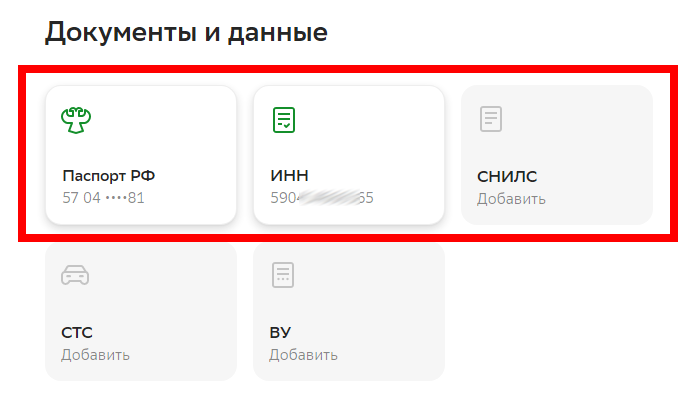
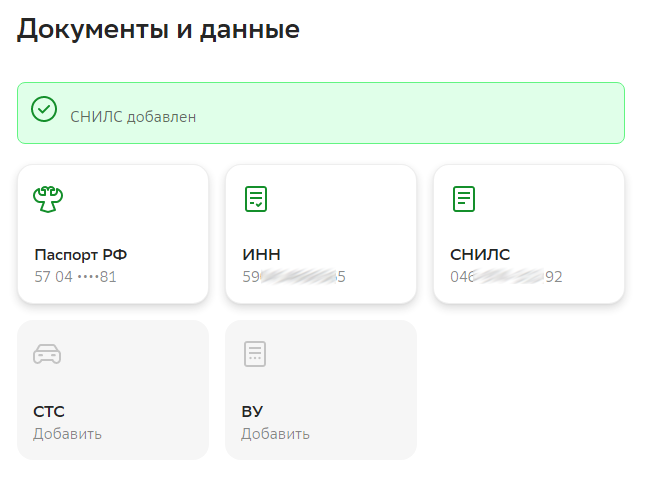
Эти данные должны быть обязательно заполнены! При их занесении Сбербанк их автоматически проверит в государственных системах — это нужно для корректной регистрации (или подтверждения учетной записи) на портале Госуслуг.
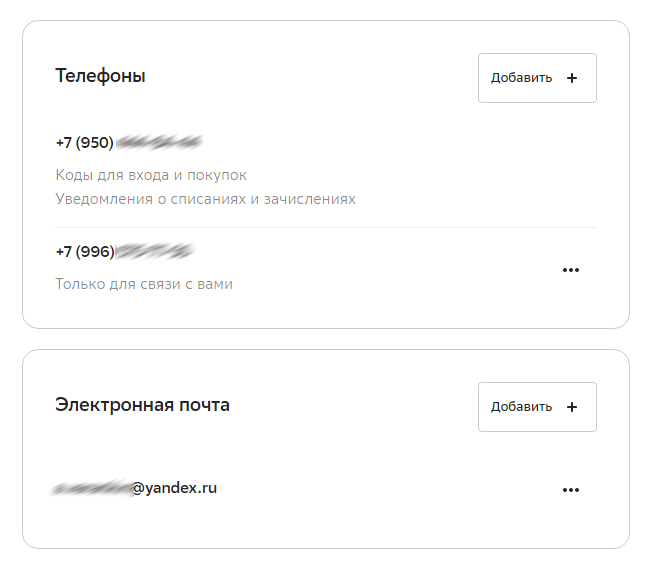
После успешного заполнения своих персональных данных необходимо проверить и актуализировать номер мобильного телефона и адрес электронной почты. Для регистрации (и подтверждения учетной записи) на портале Госуслуг эти данные обязательны!
После проверки и подтверждения своих данных можно переходить к подтверждению учетной записи в портале Госуслуг.
Подтверждение учетной записи на портале Госуслуг через Сбербанк Онлайн
В левом верхнем углу сайта есть значок «меню» (три полоски) — нажимаем его.
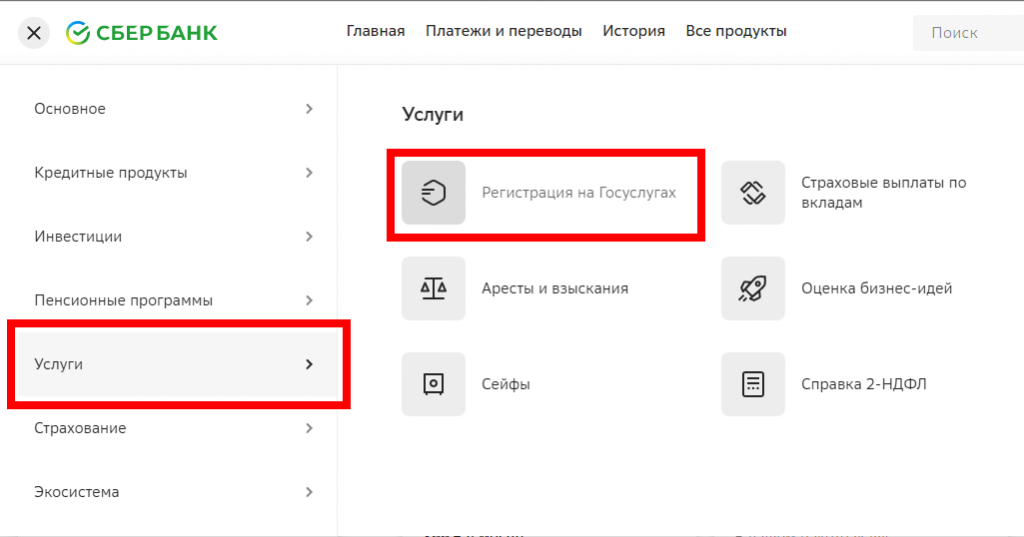
Находим в открывшемся меню пункт «Услуги» — «Регистрация на Госуслугах».
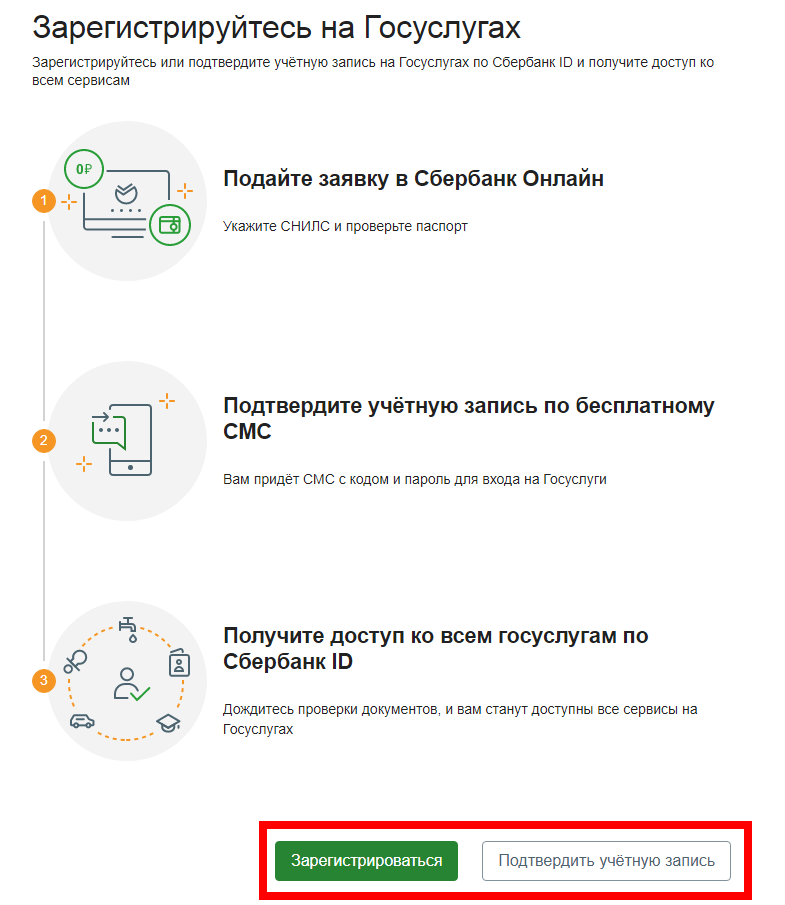
Откроется страница с кратким описанием услуги. Внизу страницы Вы увидите 2 кнопки «Зарегистрироваться» и «Подтвердить учетную запись«.
Какой кнопкой лучше воспользоваться?
Если Вы ранее были зарегистрированы в системе Госуслуг, работали в ней, имеете туда доступ (знаете и логин и пароль) и Вам требуется только подтвердить вашу учетную запись — переходите по кнопке «Подтвердить учетную запись«.
Если так случилось, что Вы забыли пароль и не можете его восстановить, или не знаете как войти в Госуслуги, или не помните регистрировались ли Вы там вообще, ну и во всех других случаях — нажимайте «Зарегистрироваться«.
Функционал этих двух кнопок примерно одинаковый. Подтверждение учетных записей происходит намного быстрее, нежели Регистрация. Поэтому, если Вы имеете доступ в свои Госуслуги — экономьте свое время, выполняйте «Подтверждение учетной записи«.
На следующем шаге (какую кнопку бы Вы не нажали) Вы увидите следующее сообщение с вашими данными:
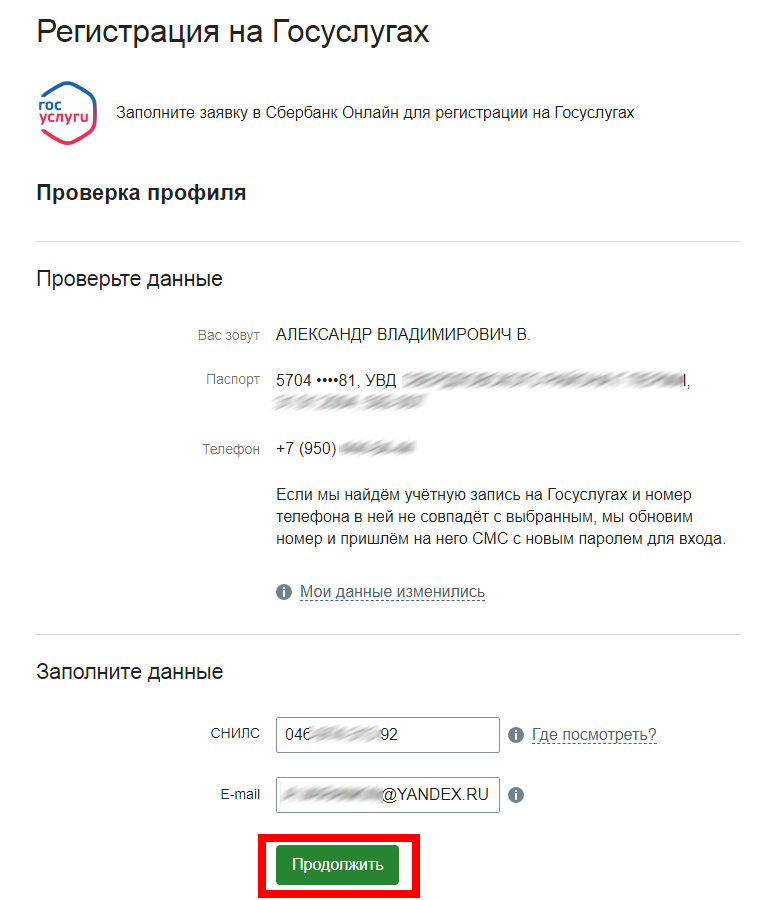
Если данные. указанные на этой странице отличаются от данных, указанных в портале Госуслуг, то Сбербанк Онлайн скорее всего перезапишет их в Госуслугах, укажет те, что отображаются на этой странице (номер мобильного телефона точно перезапишет).
После нажатия кнопки «Продолжить» начнется процесс подтверждения вашей учетной записи в портале Госуслуг. Обычно этот процесс занимает около одной минуты. В случае успешного подтверждения учетной записи Вы получите соответствующее уведомление.
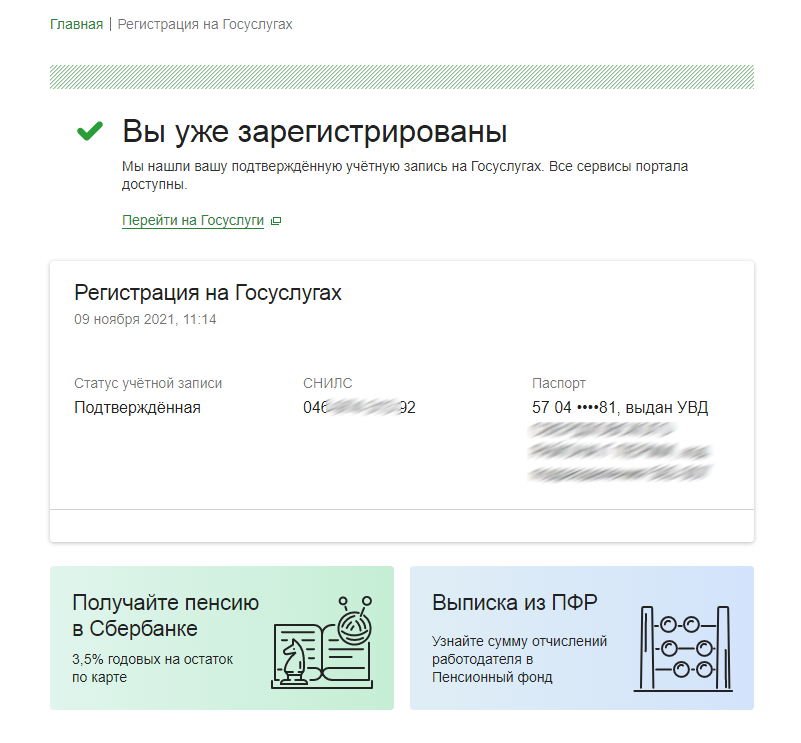
Вот и готово! Для подтверждения вашей учетной записи не потребуется куда-либо ходить, всего за 15 минут получить подтвержденную учетную запись можно подручными средствами не выходя из дома! Одно из таких средств — Сбербанк Онлайн.
Кстати, тот же самый функционал доступен в мобильной версии Сбербанк Онлайн!
Подобный функционал есть не только у Сбербанк Онлайн. О других способах подтверждения учетной записи на портале Госуслуг мы расскажем в других наших статьях .
Что делать, если у Вас не получается подтвердить учетную запись на сайте Госуслуг через Сбербанк Онлайн?
Бесплатная техническая поддержка есть у банка, можете попросить помощи у них.
Платную техническую поддержку могут оказать наши специалисты. Стоимость услуги 1000 рублей, оплата по факту за результат! Наша платная техническая поддержка доступна по телефону +7(342)2700750 и в онлайн-чате на сайте.
Подтверждение учетной записи на портале Госуслуги через Сбербанк онлайн

Портал государственных услуг сотрудничает с муниципальными ведомствами и органами власти в электронном формате. Это значит, что больше не требуется лично посещать отделения обслуживания для оформления документов или подачи заявления на определенную услугу. Несмотря на простоту использования сервиса, у многих граждан возникают проблемы и вопросы по поводу регистрации и активации аккаунта. В статье рассмотрим, как подтвердить учетную запись на госуслугах через Сбербанк Онлайн.
Подтверждение учетной записи
Сервис представляет собой удобный интерфейс, который связывает граждан России с уполномоченными учреждениями и муниципальными ведомствами. С его помощью можете оформить практически все документы государственного образца, записаться на прием к должностному лицу или написать заявление в режиме онлайн, при этом вам не придется выходить из дома, все процедуры производятся в электронном формате дистанционно. Достаточно иметь мобильный телефон, планшет или персональный компьютер с активным выходом в сеть.
Чтобы воспользоваться услугами ресурса, для начала необходимо пройти регистрацию нового пользователя. На этом этапе у многих пользователей возникают проблемы, ведь процедура выполняется в несколько последовательных шагов. Более подробно о регистрации читайте здесь.

Для активации нужно прописать персональные данные, адрес электронного почтового ящика и номер сотового телефона. Далее вам поступит СМС оповещение с кодом инициализации, который следует ввести в специальном поле.

Таким образом, становитесь обладателем упрощенной учетной записи.
Подобный уровень участия в системе имеет значительные ограничения в функциональных возможностях, при этом его могу получить даже несовершеннолетние дети.
С его помощью ребенок может авторизоваться и пользоваться электронным дневником для контроля успеваемости в школе, а также записаться на прием к врачу.
Следующий этап является получением стандартного аккаунта, для этого нужно лишь указать паспортные реквизиты, ИНН и номер СНИЛС в настройках персонального кабинета. Информация будет рассматриваться на протяжении нескольких минут уполномоченными ведомствами – ПФР и МВД на соответствие.

Завершающий этап требует подтверждения учетной записи. Для этого реализовано множество способов, причем вам необязательно лично посещать полномочные организации. Если считаетесь потребителем услуг Сбербанка, то реализована возможность активации аккаунта госуслуг клиента через ресурс самого банка. Процедура регистрации на портале через Сбербанк Онлайн не займет много времени и выглядит следующим образом:
- В первую очередь необходимо зарегистрировать стандартный профиль на едином ресурсе государственных услуг, указать в параметрах кабинета уникальный код СНИЛС и паспортные данные.
- Затем требуется создать личный кабинет в сервисе Сбербанк Онлайн. Для этого потребуется ввести номер банковской карточки или счет в меню запуска. На прикрепленный номер телефона поступит уведомление с кодом для подтверждения входа. Далее система предложит придумать логин и защитный пароль, для дальнейшей инициализации.
- Выполните вход под своей учетной записью на ресурс банковской организации.

- Выберите раздел с названием «Прочее» на верхней панели рабочего стола.

- Укажите пункт авторизации на госуслугах.

- В следующем окне система предложит вам проверить свои персональные данные. Если они изменились или не соответствуют, отображенным на экране, выполните корректировку.

- Теперь пропишите номер СНИЛС и код подразделения выдачи. Указанные сведения пройдут проверку на соответствие. Подтвердите отправку формы.

- Проверьте электронную почту, на нее поступит уведомление от онлайн-сервиса услуг о том, что учетная страница успешно подтверждена.
Следует помнить, что такая возможность реализована только для клиентов Сбербанка.
Другие способы идентификации

Ситуация кардинально меняется, если не обслуживаетесь у Сбербанка. Поэтому придется воспользоваться другими методами для подтверждения профиля на госуслугах. Существуют следующие способы:
- Если считаетесь потребителем у другой банковской организации, обратитесь к ней за содействием. Большинство финансовых компаний имеют собственный интернет-ресурс, на котором реализована возможность электронной идентификации через мобильное приложение на госуслугах.
- Обратитесь в отделение Мои документы или МФЦ. Для выполнения процедуры достаточно иметь при себе паспорт гражданина РФ и СНИЛС. Напишите заявление по установленному образцу, готово.
- Воспользуйтесь услугами провайдера связи Ростелеком.
- Подтвердите учетную запись при помощи электронной подписи, при ее наличии.
- Отправьте запрос по почте России.
Можете попросить содействия в любом центре обслуживания в своем городе, это может быть любое муниципальное учреждение.
На едином портале госуслуг сможете посмотреть точный адрес и контактные данные отделений. Для этого:
- Перейдите на главную страницу сервиса.
- Выберите пункт – Центры поддержки, на нижней панели рабочего стола.

- После этого отобразится виртуальная карта местности. Справа укажите, что ищите офисы для подтверждения.

- Выберите подходящий пункт на карте и увидите его контакты для связи и наименование.

В статье изучили, как зарегистрироваться на госуслугах в Сбербанк Онлайн. Для этого вам не придется покидать своего дома и лично обращаться в отделение. Достаточно заполнить анкету на официальном сайте банка. Следует учитывать, что подобная возможность реализована только для клиентов организации. Все остальные граждане могут воспользоваться другими методами уточнения личности.