Как восстановить Госуслуги если номер телефона изменился
На сегодняшний день каждый пользователь интернета имеет несколько аккаунтов и учетных записей во всевозможных социальных сетях, сервисах и веб-ресурсах, и каждый аккаунт защищен своим паролем. То есть приходится запоминать или хранить где-либо множество паролей. Не удивительно, что случаются ситуации, когда пользователи просто забывают или теряют пароль. Вот и пользователи портала Госуслуги зачастую задаются вопросом, как восстановить пароль на Госуслугах если забыл, или если пароль утерян? На самом деле, ничего сложного в том, чтобы восстановить доступ к учетной записи Госуслуг нет, и я расскажу, как восстановить Госуслуги если номер телефона изменился!
Как восстановить забытый пароль на Госуслугах
Как восстановить пароль на сайте Госуслуги? Собственно, восстановить логин и пароль на Госуслугах достаточно просто, и с этим справится любой пользователь. Итак, чтобы восстановить забытый пароль на портале Госуслуг необходимо:
-
- Сперва перейдите на страницу «Восстановление доступа к Госуслугам«. А далее если вы не помните номер телефона или адрес электронной почты, то внизу выберите вид документа, по которому вы будете восстанавливать доступ к личному кабинету Госуслуги (это паспорт, ИНН и СНИЛС);
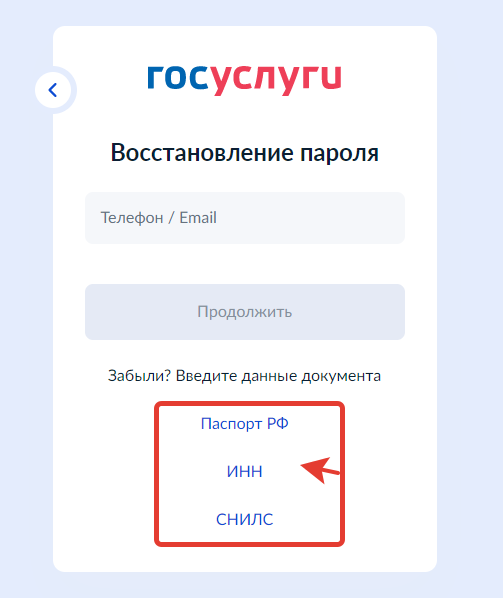
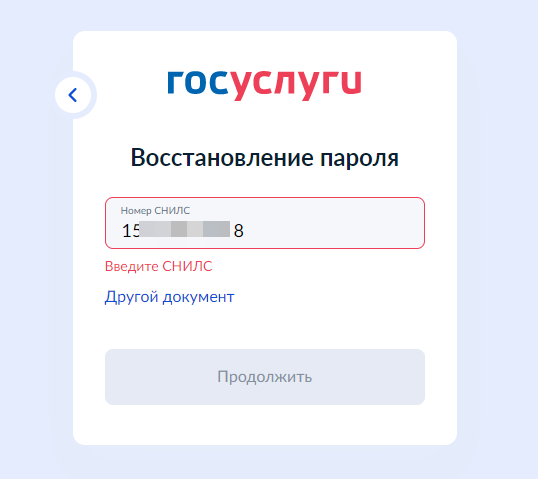
- Далее введите свой СНИЛС и нажмите «Продолжить»;
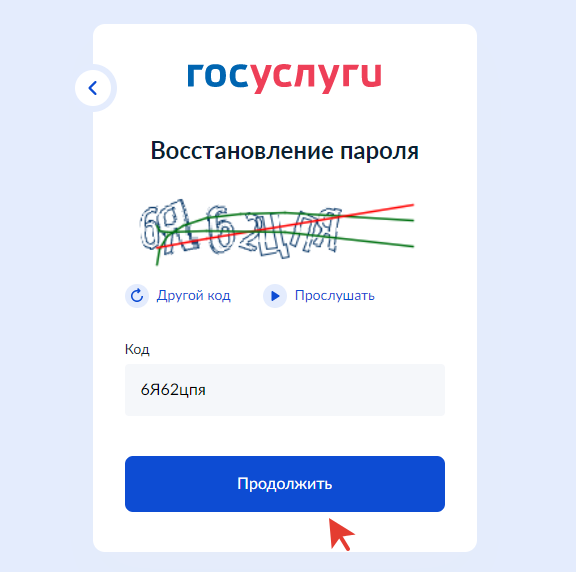
- После чего введите код с картинки, чтобы подтвердить свои действия;
- А затем выберите способ, как получить код подтверждения для смены пароля;
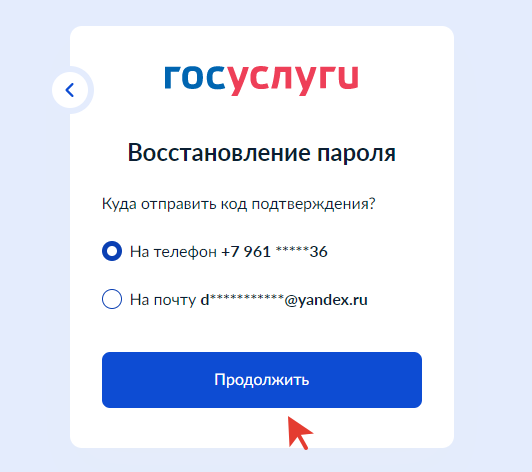
- После того, как вы получите код подтверждения в виде SMS сообщения на телефон или на электронную почту, нужно ввести полученный код и нажать «Продолжить».
Пароль от вашего личного кабинета Госуслуг будет изменен на новый, и вы сможете войти в свою учетную запись Госуслуг.
Таким образом, восстановить страницу Госуслуги без номера телефона можно, указав СНИЛС. А вот восстановить доступ к Госуслугам без СНИЛС только по номеру телефона или электронной почте — не получится! Это сделано для повышения безопасности учетных записей пользователей.
Как восстановить доступ к Госуслугам без телефона и почты
А что делать, если у Вас нет доступа к старому номеру телефона, который привязан к учетной записи Госуслуг? Как восстановить доступ к Госуслугам без телефона и электронной почты?
В этом случае, потребуется личное обращение в ближайший центр обслуживания пользователей портала Госуслуг. Операторы центра обслуживания помогут решить данную проблему! Теперь Вы знаете, как восстановить доступ к Госуслугам если сменился номер телефона.
Госуслуги: восстановление доступа к учетной записи
Восстановление доступа к учетной записи Госуслуг осуществляется следующим образом. А как сменить пароль на портале Госуслуги.ру?:
- Войти в Личный кабинет на портале Госуслуги;
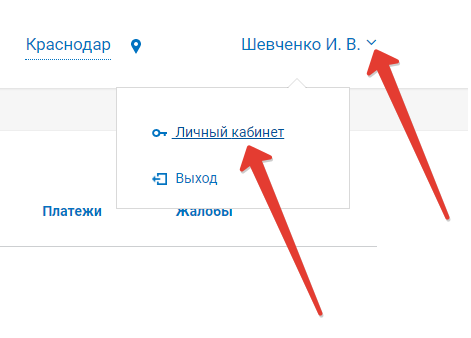
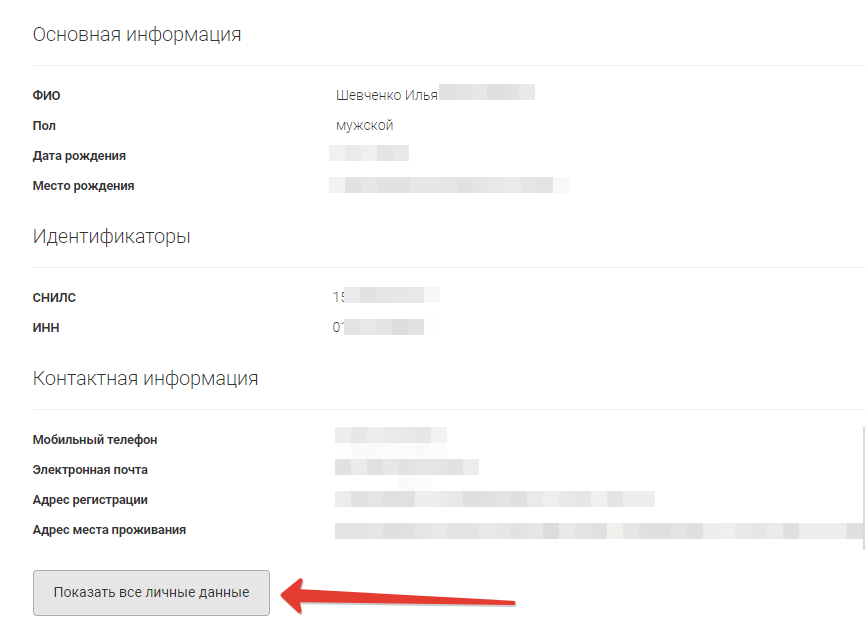
- На открывшейся странице нажать на кнопку «Показать все личные данные»;
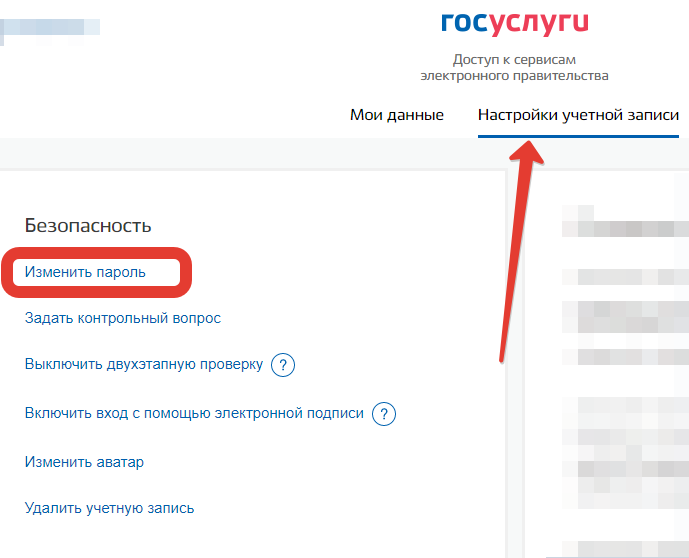
- Перейти во вкладку «Настройки учетной записи» и кликнуть по ссылке «Изменить пароль»;
- После чего необходимо ввести старый пароль, придумать и указать новый, повторить новый пароль и нажать на кнопку «Создать»;
- После чего пароль будет изменен!
Вот таким нехитрым образом и можно изменить пароль на портале Госуслуги, а также восстановить учетную запись по СНИЛС!
Как восстановить пароль от Госуслуг
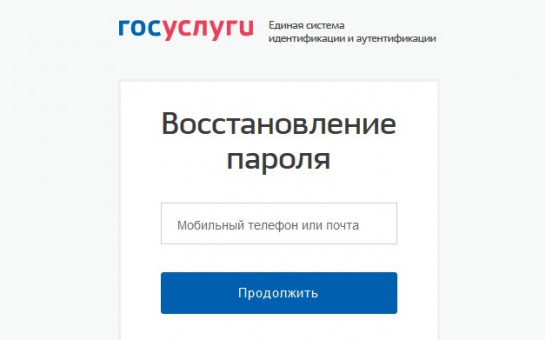
Если вы забыли пароль, но хотите снова пользоваться электронными услугами на портале госуслуг, его можно восстановить.
Восстановить пароль можно самостоятельно на портале госуслуг по номеру мобильного телефона или адресу электронной почты. Если учетная запись подтверждена, потребуется один из документов: паспорт, СНИЛС или ИНН.
Если восстановить не получилось, новый пароль можно получить лично в ближайшем Центре обслуживания. Возьмите с собой паспорт и СНИЛС. На портале есть карта, где можно найти адреса и телефоны: https://esia.gosuslugi.ru/public/ra/?fts=rcr
В Центре обслуживания восстановить пароль можно только к подтвержденным учетным записям. Если у вас стандартная или упрощенная учетная запись, подтвердить ее можно в Центре обслуживания, когда придете за паролем
Подтвердить личность на Госуслугах в Новосибирске в 2023 году

Сайт «Госуслуги» — удобный сервис, работающий по принципу единого окна, где можно быстро получить целый комплекс государственных услуг, как в электронном виде (результат будет направлен на электронную почту), так и упростить посещение гос. организаций путём заблаговременной отправки заявления, загрузки документов, записи в электронную очередь. Доступ к полному перечню услуг предоставляется всем пользователям, имеющим подтверждённую учётную запись, зарегистрировать которую можно несколькими способами.
Где оформить услугу
Верифицировать персональные данные можно, обратившись в одну из следующих структур:
- МФЦ;
- отделение Почты России в Новосибирске;
- через систему онлайн-банкинга финансовых учреждений-партнёров.
Этапы регистрации
Чтобы аккаунт попал в статус верифицированного, он должен пройти следующие этапы:
Восстановить пароль от учетной записи Госуслуги
Как восстановить пароль на Госуслугах? Если вы не помните свои данные для входа в личный кабинет физического лица, то вы всегда можете воспользоваться услугой сброса.
Для входа на портал Госуслуги используются сразу несколько вариантов логинов. При этом пароль всего один – он задается при регистрации учетной записи, забыть его может каждый человек, даже с хорошей памятью. Восстановите доступ к личному кабинету с помощью одной из инструкций.
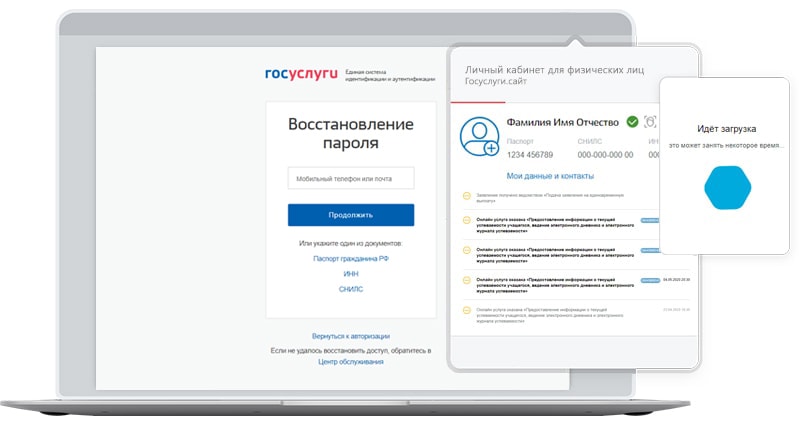
Инструкция по восстановлению
Успех восстановления зависит от наличия у пользователя доступа к мобильному телефону или электронной почте. На телефон поступает защитный код, а в почтовый ящик – ссылка для сброса старого пароля и назначения нового. Все зависит от того, что укажет пользователь в форме восстановления.
Чтобы открыть форму, перейдите на страницу авторизации нажатием кнопки Войти на главной странице портала. Также можно кликнуть ссылку Личный кабинет – разницы никакой, откроется одна и та же форма. В ней необходимо перейти по ссылке Я не знаю пароль .
Новая форма предложит ввести известный пользователю логин – телефон или электронную почту. Цель достигнута, приступаем к восстановлению по инструкции.
- При наличии доступа к мобильному телефону, введите номер. Либо укажите электронную почту, если номер не существует – новый номер можно привязать после успешной авторизации на портале.
- Пройдите защиту Я не робот – достаточно поставить галочку.
- В зависимости от введенного логина, введите на следующей странице SMS или перейдите по ссылке из письма, доставленного на указанный почтовый ящик.
- Последний этап – задание нового пароля. Помните о требованиях безопасности – не менее восьми символов, обязательно наличие хотя бы одной цифры, обязательное наличие больших и маленьких букв. Также нужно добавить хотя бы один спецсимвол – например, вопросительный знак, восклицательный или косую черту (допускаются любые спецсимволы).
Достигнута и вторая цель – мы сбросили старый пароль и завели новый. Запишите его, чтобы не забыть и не потерять снова, так как каждое восстановление занимает 2-3 минуты рабочего времени или драгоценного выходного дня.
Восстановили доступ с адресом электронной почты, так как телефонный номер уже не существует? Авторизуйтесь, перейдите в меню Личный кабинет – Мои данные и контакты , кликните по полю с телефоном и введите новый номер. На новый номер поступит SMS с цифровым кодом – введите его в открывшемся окне.
Как восстановить пароль через СНИЛС или паспорт?
Вместо телефона и почты можно указать в форме восстановления паспорт или СНИЛС. Вот отдельная инструкция:
- Кликните по ссылке с личным кабинетом – откроется форма авторизации, где нужно перейти по ссылке Я не помню пароль .
- Откроется следующая форма с полем ввода почты или номера. Под ней находятся ссылки с перечнем документов – выберите нужный документ и укажите его реквизиты.
- Подтвердите, что вы реальный человек, поставив галочку Я не робот .
- Следующая форма попросит ввести реквизиты дополнительного документа – это диктуется соображениями безопасности.
- Возьмите телефон и перейдите в меню Сообщения – сейчас сюда поступит SMS с защитным кодом, который нужно ввести на следующей страничке.
- Осталось указать и постараться запомнить надежный пароль в соответствии с требованиями безопасности – портал Госуслуги даст все необходимые подсказки.
Восстановление завершено – войдите на портал с новым паролем.
Восстановить доступ через центры обслуживания клиентов
Центры обслуживания восстанавливают доступ к учетным записям в случае потери контроля над номером телефона и электронной почтой. Алгоритм включает три шага:
- Перейдите в раздел Центры обслуживания , зайдя на портал Госуслуги и спустившись в самый низ страницы (авторизация не требуется).
- Выберите в верхнем меню услугу Восстановление доступа – на карте появится список центров, где предоставляется данная услуга.
- По прибытию в выбранный центр обслуживания дождитесь своей очереди и попросите вернуть доступ к учетной записи – в качестве удостоверения личности необходимо продемонстрировать паспорт. Продиктуйте новый номер телефона.
- Подпишите заявление и ожидайте входящее SMS – в нем поступит одноразовый пароль для доступа в личный кабинет Госуслуги.
- Войдите в учетную запись с новым номером и временным паролем, после чего назначьте постоянный, следуя подсказкам системы.
Контроль над учетной записью восстановлен – в ней уже прописан новый телефонный номер. Остается только прописать новый адрес электронной почты и подтвердить его по ссылке из полученного письма.
Как восстановить пароль через мобильное приложение?
Восстановление доступа через приложение Госуслуги ничем не отличается от инструкции для компьютера. Пройдите пять шагов и восстановите контроль над учетной записью.
- Сперва перейдите на страницу «Восстановление доступа к Госуслугам«. А далее если вы не помните номер телефона или адрес электронной почты, то внизу выберите вид документа, по которому вы будете восстанавливать доступ к личному кабинету Госуслуги (это паспорт, ИНН и СНИЛС);