компьютер не видит принтер epson l222
Так вы не только сэкономите денежные средства, но и убережете себя от бесполезной траты времени. Только в ыполняйте все действия последовательно. Не нашли решение на первом шаге? Переходите к следующему!
Данный алгоритм подходит для любых современных принтеров, работающих по технологиям лазерной или струйной печати.
Шаг №1. Проверка подключения по USB
Для начала отключите все беспроводные интерфейсы. Отдайте предпочтение подключению по USB напрямую. Использовать разветвители не рекомендуется!
Также важно не перепутать стандарты USB-разъемов, которые широко распространены на новых ПК и ноутбуках. 
Старые принтеры могут не поддерживать современные стандарты USB. В таких случаях, если воткнуть соединительный кабель в разъем USB 2.0, то печатающие устройства успешно распознаются, а с USB 3.0 — работать не будут.
Гнезда у третьего поколения USB визуально отличаются от устаревших благодаря синему цвету коннектора.
Отдельно стоит проверить кабель, он не должен быть заломлен или перетёрт.
Шаг №2. Соединение по WiFi или Bluetooth
Актуально только для тех принтеров, которые поддерживают беспроводную связь с компьютером.
К сожалению, WiFi— и Bluetooth—интерфейсы на аппаратах бюджетного и даже среднего класса очень часто выходят из строя. Однако их можно использовать в целях диагностики, если ранее вы были подключены к ПК только через USB.
Успешное соединение принтера по воздуху говорит о том, что используемый кабель или USB-порты нуждаются в обновлении.
 Соединение по WiFi
Шаг №3. Установка драйверов
Проверить отсутствие драйверов на печатающем устройстве довольно просто. Следуйте цепочке:
Увидели во вкладке Очереди печати нераспознанные принтеры? Отправляйтесь на сайт службы поддержки производителя, чтобы скачать свежие драйвера.
Шаг №4. Выбор принтера по умолчанию
Оргтехника вошла в готовность и разогрелась, но после отправки документа в печать ничего не происходит? Скорее всего ваш аппарат не выбран в качестве приоритетного.
 Панель управления
Шаг №5. Запуск Диспетчера печати
В погоне за оптимизацией ПК, многие пользователи ограничивают работу тех процессов, которые в определенное время им не нужны.
Тоже самое проделывают и продавцы в магазинах, чтобы реализовывать бюджетные компьютеры, первое время обладающие молниеносным откликом.
Случайно или намеренно под оптимизацию могла попасть служба Диспетчера печати. Включить ее можно следующим образом (на примере Windows 10):
Если после проделанных процедур компьютер по-прежнему не видит принтер, обращения в сервисный центр избежать не удастся.
1 комментарий
Приобрел новый ПК, принтер покупал в 19 году пиксма MG2545s, так теперь эти 2 мудока не видят друг друга, драйвер не ставится. все порты уже по переменял, при установке драйвера он подключённую мышь воспринимает как принтер пол часа что-то грузит потом пишем мол проблема извините.
До переустановки ОС с горем пополам установил принтер подключив к портам у LAN, теперь ни чего не помогает.
Что делать если компьютер не видит принтер
Практически каждый сталкивался с проблемой, когда компьютер перестал видеть принтер, или же не видел его изначально. Даже при условии полной исправности обоих устройств, компьютер может не распознавать принтер, несмотря на правильность подключения. Данная проблема является наиболее распространенной, но, в то же время, наиболее простой в решении.

Возможные причины возникновения неисправностей
Часто причиной невидимости принтера является отсутствие контакта при подключении – следствие засорения портов, неисправного шнура или просто недостаточно плотного прилегания на стыке.

Драйвера для печатающих устройств, как и любое другое программное обеспечение, могут выходить из строя, приводя к сбоям в работе принтера. При отсутствии диска, входящего в комплектацию при покупке принтера, пользователь может скачать драйвера несовместимые, либо неподходящие под конкретную ОС.
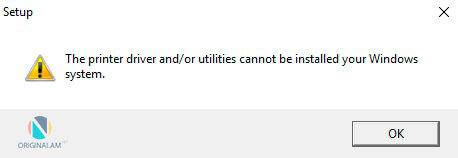
Такая проблема может возникнуть, если к компьютеру подключены другие печатающие устройства, либо они были подключены ранее, но не удалены должным образом. Это означает, что операционная система распознает другой принтер, выбранный автоматически.

В поисках ответа на вопрос, почему компьютер не видит принтер, пользователи часто забывают об установках самой операционной системы. Для беспроблемной печати служба должна быть постоянно включена.

Способы решения указанных проблем
Для проверки подключения достаточно убедиться в том, что используются рабочие порты и кабель. В случае выявления мусора или пыли в портах нужно почистить их, чтобы обеспечить контакт между элементами. Для проверки можно освободить все разъемы, и если компьютер не видит usb принтер, последовательно проверить каждый из них. Иногда решение проблемы может быть произведено банальной проверкой, включен ли сам принтер, так как многие часто забывают включать устройство заново после отключения от сети.
Проблемы с драйверами могут исходить как от их неправильной работы, так и от их полного отсутствия. Для установки драйверов важно использовать родной диск, входящий в комплектацию принтера. Если такого диска нет, драйвера скачиваются из Интернета на официальном сайте производителя устройства. При скачивании драйвера важно выбрать пакет, полностью соответствующий модели принтера и вашей операционной системе. Если драйвера работаю неправильно, можно их переустановить, предварительно удалив неработающую версию.
Для установки действующего принтера устройством по умолчанию необходимо кликнуть правой кнопкой мышки по значку устройства и поставить галочку напротив параметра «Использовать по умолчанию» либо просто выбрать данный параметр.
Для включения службы печати нужно зайти в Панель управления, вкладка «Администрирование», далее – «Службы» либо «Диспетчер очереди печати». После этого нужно включить службу, выбирая «Тип запуска» либо команду «Запустить», и поставив галочку напротив параметра «Автоматически».
Таким образом, если компьютер не видит принтер подключенный, то эту проблему вы сможете решить самостоятельно в большинстве случаев. Свидетельством того, что проблема решена, является правильная работа устройства и отображение его в компьютере. В остальных случаях нужно обращаться к специалистам, так как отсутствие результатов по всем указанным способам исправления проблемы может свидетельствовать о наличии более серьезных неисправностей.
Принтер Epson не видит компьютер — что делать?
Как и в любом другом USB-устройстве, в принтере Epson может возникнуть неисправность, приводящая к невозможности его определения компьютером. Причин тому — множество. Некоторые неполадки можно устранить самостоятельно, другие — только при помощи специалистов. Среди наиболее часто встречающихся неисправностей, приводящих к тому, что компьютер не реагирует на подключение принтера, отметим:
Рассмотрим подробнее возможные причины возникновения данных неисправностей и способы их устранения.
Отсутствие или неполадки в работе драйвера принтера Epson
Драйверы всегда являлись слабым местом любого компьютерного оборудования или операционной системы (кому как удобней). Очередное обновление Windows, установка какой-нибудь программы, подключение нового устройства — эти и прочие действия могут привести к неполадкам в работе драйвера (и необязательно от принтера, а вообще от любого устройства).
Перед тем, как проводить любые манипуляции с драйверами, нужно убедиться, не выключено ли оно программно в системе Windows:
Если это не помогает или в «Диспетчере устройств» отсутствует название принтера, двигаемся дальше.
Наиболее эффективный способ устранения проблем с драйверами является их переустановка. Но можно начать и с его обновления при помощи специализированных программ (менеджеров драйверов). Это наиболее простой вариант устранения проблемы, хоть и не всегда действенный. Менеджеров драйверов — полно. Можно воспользоваться, к примеру, бесплатным менеджером драйверов DriverHub. Им несложно пользоваться:
Менеджер DriverHub можно использовать и для решения проблем с неполадками драйверов Epson путем их полной переустановки. Но при необходимости требуемое программное обеспечение можно скачать и с официального сайта производителя. Начнем именно с этого:
Т.к. переустановка драйвера предполагает удаление уже установленного, с этого и начнем процедуру:
Сбои в работе Windows
Драйвер — не единственное, что требуется операционной системе для взаимодействия с внешними устройствами. Здесь также задействуется большое число различных системных файлов и приложений, повреждение или отсутствие одного из которых может привести к самым различным последствиям. Порой гораздо легче обнулить настройки или даже полностью переустановить систему, чем заниматься поиском и восстановлением неисправных системных файлов. Но кое-что все же проверить и исправить можно.
Речь идет о системной службе «Диспетчер печати», отвечающей за отправку документов на печать. По разнообразным причинам она может внезапно прекратить свою работу, т.е. попросту выключиться. По умолчанию данная служба запускается вместе с операционной системой, но, как и у большинства других служб, эту опцию «Диспетчера печати» можно заблокировать.
Чтобы проверить текущий статус интересующей нас службы и, если потребуется, включить ее, заодно задействовав опцию автозапуска, нужно проделать следующее:
Сбои в работе прошивки принтера Epson
Как и в случае с драйвером или операционной системой, неполадки с прошивкой принтера могут проявляться по большому количеству причин. Самый простой способ решения этой проблемы — сброс настроек встроенного ПО печатающей машины до заводских значений. Более сложный способ — перепрошивка принтера (т.е. переустановка встроенного ПО).
У каждой отдельной модели принтеров Epson сброс настроек осуществляется по-разному. По крайней мере, существует три способа сделать это — путем запуска соответствующей функции с LCD-панели принтера, путем использования веб-интерфейса (для случаев, когда сбои прошивки связаны с сетевыми настройками) и путем обновления драйверов/прошивки при помощи фирменной утилиты Epson (вместе с этим сбрасываются и настройки).
Чтобы сбросить внутренние настройки принтера, сначала лучше воспользоваться стандартным (первым) способом. Как именно это сделать, можно найти в документации к конкретной модели оборудования Epson. Но в большинстве случаев у принтеров, оснащенных LCD-дисплеем, сброс осуществляется следующим образом:
Следующий способ предполагает выполнение аппаратного сброса сетевых настроек. Сразу скажем, что лучше не браться за него, т.к. процесс потребует входа в веб-интерфейс машины, откуда и выполняется сброс. Важно, чтобы принтер был подключен к компьютеру сетевым кабелем или к Wi-Fi-роутеру (в этом случае компьютер не потребуется).
Для сброса параметров принтеров Epson путем обновления его программного обеспечения и/или прошивки нужно сделать следующее:
Аппаратные неисправности принтера
Большинство аппаратных неисправностей принтеров (в особенности те, что вызваны попаданием жидкости внутрь корпуса) устранить в домашних/офисных условиях не представляется возможным. Но среди всего спектра неполадок довольно часто встречается такая банальная проблема, как повреждение соединительного USB-кабеля. Все, что можно тут сделать (если нового кабеля в наличии нет) — продиагностировать шнур, для чего понадобится мультиметр, какой-нибудь простейший ампервольтметр или даже самодельный тестер, собранный из батареек, проводок и светодиода. Диагностика даст понять, стоит ли менять кабель. Состоит она из двух этапов:
Существует и другая частая, но более сложная в устранении неисправность — поломка USB-порта принтера (куда подключается кабель) — обычно возникающая вследствие неосторожного извлечения USB-шнура. Процедура по восстановлению USB-порта потребует разборки принтера и перепайки коннектора. С этим смогут справиться только те пользователи, у которых имеется хотя бы небольшой опыт в ремонте электроники. Во всех остальных случаях лучше обратиться в сервисный центр Epson, если таковой имеется в городе, или в любую мастерскую.
Компьютер не видит принтер (МФУ): что можно сделать перед вызовом мастера.
 Доброго времени суток.
Наибольшее число проблем с принтером (или МФУ) обычно возникает после покупки и настройке нового устройства (когда неизвестны все его особенности. 👀).
Похожая ситуация может быть и после переустановки ОС Windows (когда предыдущие настройки слетают). Как правило и в том и в другом случае, чтобы справиться с невидимостью принтера — достаточно правильно подключить устройство и установить нужный драйвер.
Но в некоторых случаях, подобная проблема приходит, как говорят, ни с того ни с сего (когда причина не очевидна). Собственно, в этой заметке рассмотрю подобный вариант, и приведу несколько рекомендаций (возможно, что, выполнив их, вы сможете самостоятельно восстановить работу устройства и сэкономите на вызове мастера).
Примечание : если у вас проблема при печати по Wi-Fi сети — на время, для проверки работы принтера и корректности установки драйверов, рекомендую подключить его по USB.

Почему компьютер / ноутбук не видит принтер
❶ Некорректный выход из «сна»
Поэтому, первый совет: перезагрузите принтер и компьютер. Проверьте, чтобы на принтере «горел» светодиод о том, что он подключен к сети.
❷ Перебитый провод, «разбитый» USB-порт и т.д.
Испорченный USB-кабель / В качестве примера
И так, что необходимо проверить:
❸ Отсутствие драйвера принтера
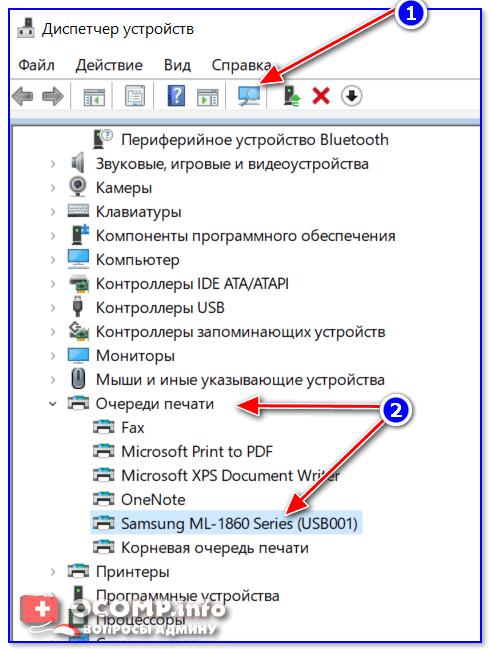
Если среди этого списка нет модели вашего принтера, раскройте другую вкладку «Дисковые устройства» (если она есть) — и посмотрите, нет ли в ней устройств с желтыми восклицательными знаками (что значит драйвер не установлен).
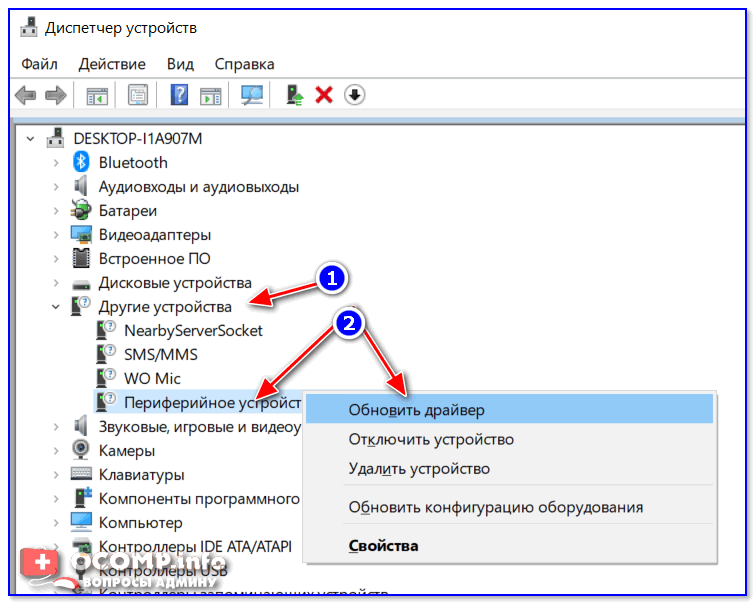
Если подобным образом обновить драйвер вы не смогли, рекомендую ознакомиться с инструкцией, ссылка на которую приведена ниже.
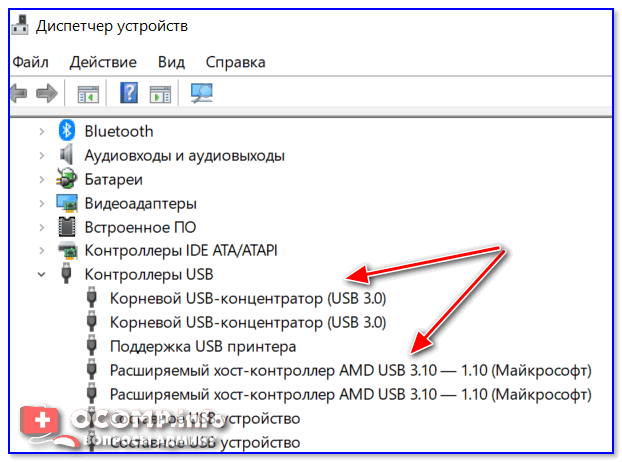
❹ Нет драйвера на USB-контроллер
Просмотреть состояние драйверов контроллеров USB можно в том же диспетчере устройств (пример см. ниже на скрине).
❺ Сбой в автоматической работе службы печати
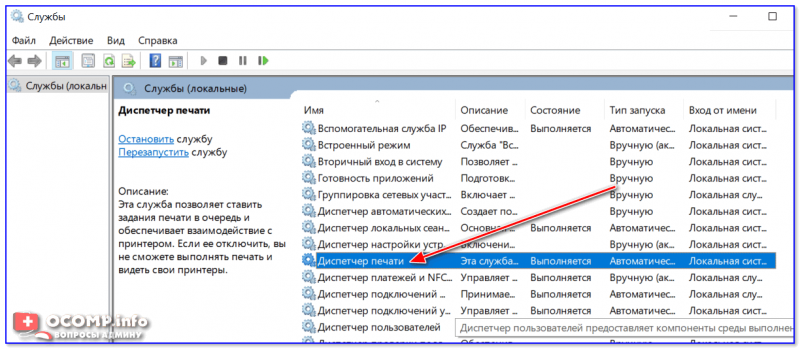
Для просмотра списка служб:

Далее среди открывшегося списка найдите службу «Диспетчер печати» и откройте ее.
Обратите внимание на то, выполняется ли служба и какой у нее тип запуска (по умолчанию — должно быть так, как показано на скрине ниже). Кстати, рекомендую попробовать остановить службу и запустить ее вновь.
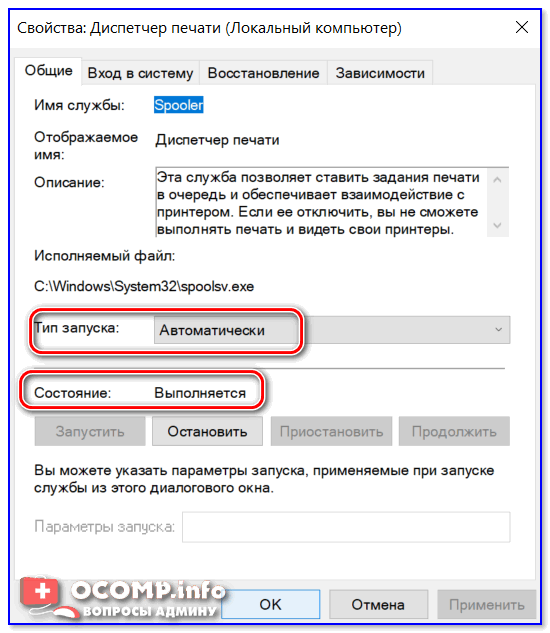
Служба выполняется, автоматически запускается
❻ Выбрано другое печатающее устройство (по умолчанию)
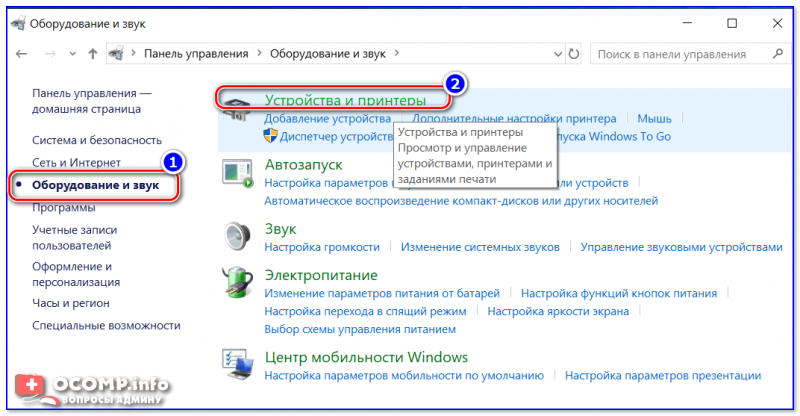
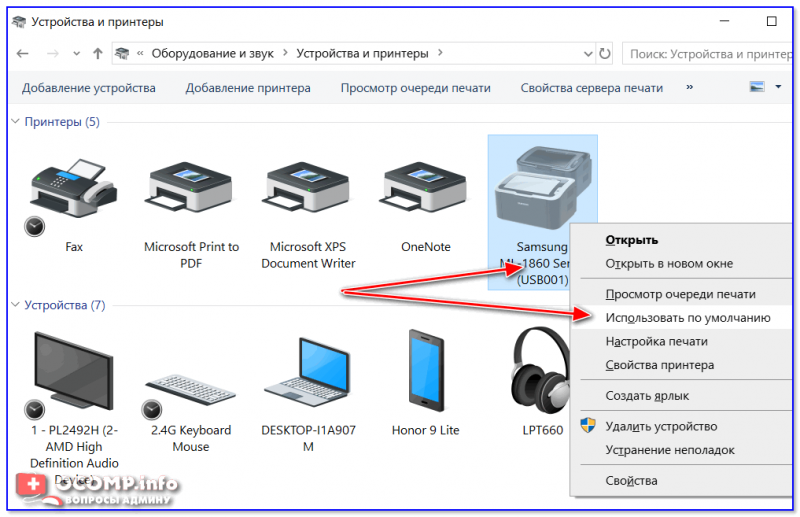
Использовать по умолчанию
Если все прошло успешно — рядом с этим принтером должна загореться зеленая галочка (как в моем примере).
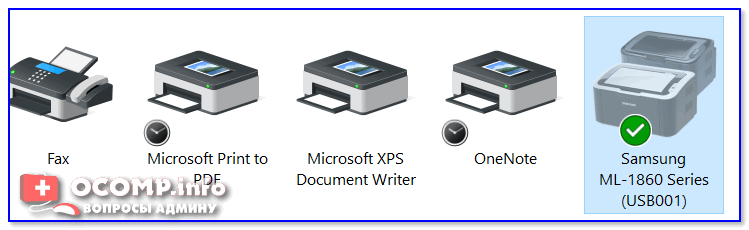
На принтере появилась зеленая галочка
Теперь при отправке файла на печать (в том же Excel) программа будет автоматически выбирать нужный нам принтер и вам не придется терять на этом время.
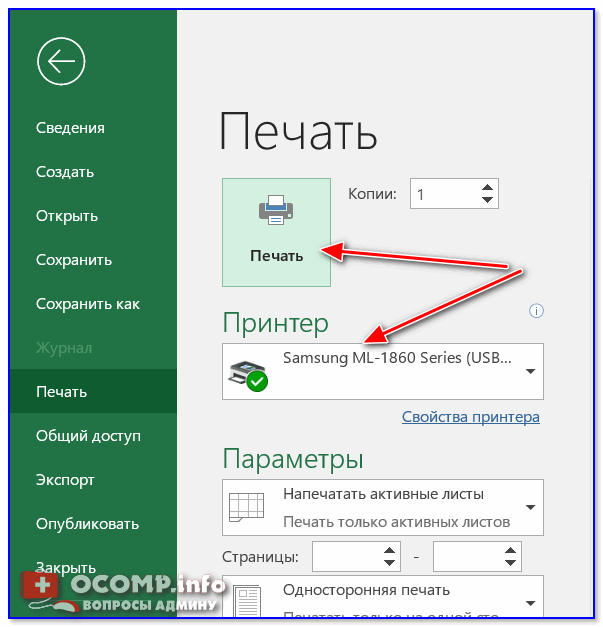
Принтер выбран правильно
❼ Неисправность принтера
Перед тем, как поставить окончательный диагноз — попробуйте подключить принтер к другому ПК/ноутбуку (благо, что сейчас даже у многих дома есть несколько ПК).
Кстати, не могу не отметить, что сейчас можно даже попробовать распечатать документ с телефона: https://ocomp.info/pechatat-s-android-na-printer.html
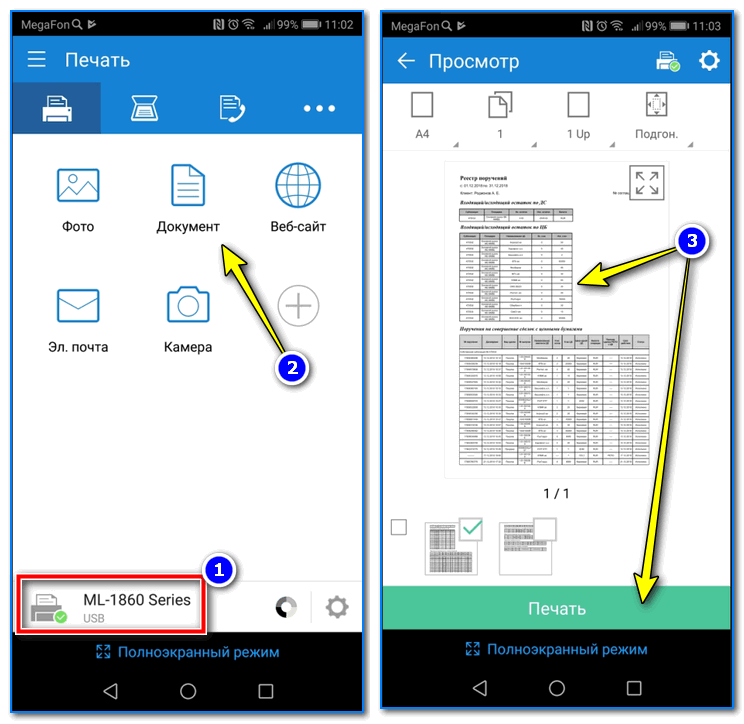
Принтер подключен, можно печатать документ с телефона.
Компьютер не видит принтер через USB: как это исправить?
Причин может быть множество, начиная с неподключенного кабеля и заканчивая сбоем в операционной системе. Рассмотрим распространенные проблемы и варианты их решения – от простого к сложному.
Неисправное подключение
Иногда компьютер или ноутбук не видит принтер через USB из-за неисправности кабеля или порта, а также из-за плохого соединения.
Убедитесь также, что принтер включен. У некоторых устройств кнопка включения находится на задней панели или сбоку, и пользователи просто забывают нажать ее. Иногда компьютер не видит принтер через USB из-за подобной мелочи, и решение вопроса занимает буквально одну минуту.
Сбой настроек
Проверьте, какое оборудование используется для печати по умолчанию. Для этого перейдите в панель управления, затем в «Оборудование и звук» – «Просмотр устройств и принтеров». Кликните на иконку принтера правой кнопкой и выберите опцию «Использовать по умолчанию». В некоторых случаях этого оказывается достаточно, чтобы устройство стало работать правильно.

Если проблема не решилась, кликните дважды на иконку оборудования, в открывшемся окне выберите вкладку «Принтер» и уберите галочки в пунктах «Приостановить печать» и «Работать автономно». Также нажмите на «Очистить очередь печати».

Если и это не помогло, перейдите в панель управления, выберите в меню «Просмотр» пункт «Мелкие значки», перейдите на вкладку «Администрирование» и откройте «Службы». В появившемся окне нужно найти службу «Диспетчер печати» и установить автоматический тип запуска.

Если служба остановлена, нажмите также на кнопку «Запустить», а затем отправьте на печать тестовую страницу.
Отсутствие драйвера
Случается, что компьютер не видит принтер через USB из-за отсутствия драйвера или из-за неправильно установленного, либо устаревшего программного обеспечения.
Перейдите на официальный сайт производителя, скачайте оттуда драйвер для вашего устройства и установите его. Затем перезагрузите компьютер и попробуйте распечатать тестовую страницу.
Если вы случайно установили неподходящий драйвер, через панель управления перейдите в «Диспетчер устройств», найдите там нужное оборудование, зайдите в его свойства, затем во вкладку «Драйвер» и нажмите на кнопку «Удалить». После этого установите новое программное обеспечение, скачанное с официального сайта производителя.
Неисправность устройства
Если принтер не подключается к компьютеру через USB и все перечисленные выше методы не помогли устранить эту неполадку, возможно, проблема в самом оборудовании. Попробуйте подключить устройство к другому компьютеру или ноутбуку. Если неполадка возникла снова, лучший вариант – отнести принтер в сервисный центр, чтобы специалисты протестировали и отремонтировали его.
Эпсон л 110 не включается. Не включается принтер — что делать
Довольно часто владельцы печатающей оргтехники сталкиваются со следующей банальной проблемой — не включается принтер. Т.е. вы нажимаете на кнопку, отвечающую за включение устройства, но после того, как индикатор питания загорается, он практически мгновенное затухает или и вовсе не загорается. Что делать, чтобы устройство стало снова включаться, так же как и раньше? Для решения данной проблемы необходимо произвести самостоятельную диагностику с целью выявления ее причин или обратиться за помощью в любой надежный сервисный центр. Первый вариант является более предпочтительным в плане финансов, тем более воспользоваться услугами мастеров вы можете в любое время.
Причины и способы их устранения
Итак, если ваш принтер не включается, то одна из возможных причин заключается в коротком замыкании в каком-то из узлов устройства. Чтобы устранить данную причину , после чего включите его. Если должного эффекта подобное действие не принесло, тогда вам следует снять головку для печати. Убедились в том, что принтер не включается даже после этих действий? Значит короткое замыкание не связано ни с картриджем, ни с печатающей головкой.
Обратите внимание также на контактные площадки каретки, т.к. они могут быть залиты красящим веществом. Чтобы избежать усугубления данной ситуации с принтером, перед каждым действием обязательно отключайте кабель питания и нажимайте на кнопку, отвечающую за включение устройства. Благодаря этому вы поспособствуете разрядке конденсаторов блока питания, что, в свою очередь, минимизирует риски выхода из строя какого-то из модулей. Также обратите внимание на плату управления, предварительно отключив коннектор, идущий с блока питания, и измерьте напряжение на нём.
Если по-прежнему принтер не включается, то проблема может заключаться в поврежденном проводе электроснабжения устройства – замените его новым и попробуйте снова включить принтер. Если данная схема не сработала, то, возможно, неисправен блок питания от принтера. Замените данный элемент на новый или попросите его временно у своего друга или соседа, чтобы не тратить зря деньги на данное приобретение.
Попеременно подключите все шлейфы и штекеры, не забывая после каждого подобного действия включать печатающее устройство. Помните, что перед очередным подключением нужно отсоединять кабель питания. Если в какой-то момент аппарат перестал включаться, то проблема заключается в том модуле, который был подключен последним.
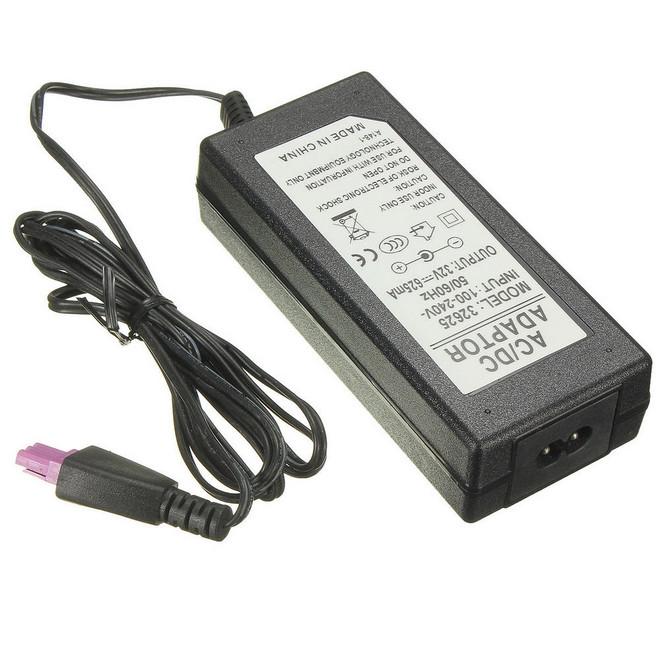
Проверьте блок питания
Чтобы печатающее устройство могло включиться, проверьте также розетку, к которой подключаете принтер. Есть вероятность, что проблема именно в ней и все ваши попытки привести аппарат к прежнему состоянию окажутся неэффективными. Для этого вам следует подключить к розетке любой другой бытовой прибор и убедиться в том, что он работает должным образом. Если подключенный прибор заработал, и вы не смогли найти конкретную причину того, почему принтер не включается, тогда лучше прибегните к услугам профессионала, который обладает необходимыми навыками, опытом и инструментами.
В целом при самостоятельном решении вышеописанной проблемы вы сможете сэкономить немало денег и существенно сберечь своё время. Но если вы неуверены в своих силах или у вас очень мало опыта работы, связанной со сборкой/разборкой принтера, то лучше изначально обратитесь в сервисный центр. Дело в том, что любая неосторожная попытка исправить что-то, может только усугубить проблему.
Одной из проблем, с которой сталкиваются владельцы принтеров, является ситуация, в которой устройство печати банально не включается. То есть, пользователь нажимает на кнопку включения принтера, но после того как лампочка на корпусе загорается, ничего не происходит.
А чаще всего, принтер и вовсе никак не реагирует на нажатие кнопки питания.
Как решить данную проблему? Первым делом следует провести диагностику, для того чтобы выяснить главную причину возникновения проблемы. Причин может быть несколько, причем специалисты смогут определить их быстрее. Но если хочется сделать все своими силами, воспользуйтесь следующими рекомендациями.
Почему не включается принтер Epson?
Итак, если ваш принтер не включается, то одна из возможных причин заключается в коротком замыкании в каком-то из узлов устройства. Чтобы устранить данную причину выньте из принтера картридж, после чего включите его. Если должного эффекта подобное действие не принесло, тогда вам следует снять головку для печати. Убедились в том, что принтер не включается даже после этих действий? Значит короткое замыкание не связано ни с картриджем, ни с печатающей головкой.

Обратите внимание также на контактные площадки каретки, т.к. они могут быть залиты красящим веществом. Чтобы избежать усугубления данной ситуации с принтером, перед каждым действием обязательно отключайте кабель питания и нажимайте на кнопку, отвечающую за включение устройства. Благодаря этому вы поспособствуете разрядке конденсаторов блока питания, что, в свою очередь, минимизирует риски выхода из строя какого-то из модулей. Также обратите внимание на плату управления, предварительно отключив коннектор, идущий с блока питания, и измерьте напряжение на нём.
Возможные причины неисправности:
- сгорел предохранитель на главной плате;
- застревает бумага в печатающем устройстве. Можно попытаться самостоятельно извлечь застрявший лист и попробовать заново включить прибор;
- требуется заправка картриджа;
- вышли из строя другие узлы и детали прибора.
Принтер не включается?
Принтер не включается ? Что делать? В чем проблема? Существует множество причин отказа печатающего устройства.
Если принтер не включается , прежде всего нужно проверить, подается ли питание на вход прибора. Для этого следует проверить: есть ли напряжение в сети, исправны ли розетка, сетевой фильтр, удлинитель, шнур питания, подсоединен ли провод к печатающему устройству, в каком положении находится кнопка «вкл». При выявлении неисправностей, нужно сменить розетку, блок питания или шнур, подсоединить провод, переключить тумблер в положение «включено».
Прибор подсоединен через внешний источник энергии? Необходимо проверить его соответствие типу печатающего устройства, работоспособность, правильность подключения. Принтеры HP, Canon, Samsung часто поставляются в комплекте с вторичным источником электропитания, который нужно использовать для корректной работы техники.
Напряжение на прибор подается, но он не работает? Следует определить, горит ли индикатор питания на печатающем устройстве. Если нет — отказал внутренний блок питания. Его нужно ремонтировать или заменить. Производить замену следует только в условиях сервисного центра.
Питание на прибор подается, индикатор горит, но принтер не включается ? Возможные причины неисправности:
— сгорел предохранитель на главной плате;
— застревает бумага в печатающем устройстве. Можно попытаться самостоятельно извлечь застрявший лист и попробовать заново включить прибор;
— требуется заправка картриджа;
— вышли из строя другие узлы и детали прибора.
Устранение неисправностей печатающих устройств должны проводить опытные специалисты в сервисном центре. Самостоятельные попытки решить проблемы с принтером могут привести к окончательному выходу техники из строя и как следствие, списанию оргтехники. Поэтому, если принтер не включается и пользователь затрудняется определить причину поломки, устройство следует отключить от сети и отправить в сервисный центр.
Наша компания предлагает услуги оперативного и качественного ремонта печатающих устройств различных типов и моделей. Большой опыт работы, квалифицированный персонал, отличные знания техники, наличие мощной производственной базы и комплектующих — все это гарантирует быстрое устранение неисправностей печатающих устройств. На все виды работ предоставляется гарантия. Демократичные цены на услуги и отличное качество обслуживание делают сотрудничество с нами выгодным и приятным.
Сложный в сервисном центре может продлиться несколько дней, в случае ожидания поставки деталей под заказ. Во временное пользование клиенту предоставляется аналогичный работоспособный принтер из подменного фонда. Это избавит клиента от дискомфорта, связанного с отсутствием аппарата, и поможет решить текущие задачи распечатки документов.
Обращайтесь, ваша техника будет работать, как новая!
Достаточно часто пользователи печатающих устройств встречаются со следующей,казалось бы слишком банальной проблемой,когда не получается включить принтер обычном способом.
Т.е. Когда нажимаете на кнопку, которая предназначена для того, что бы включить принтер, но замечаем что, когда индикатор питания начинает загорается, почти сразу же, через секунды снова затухает, а иногда и совсем не загорается.
Какие действия нужно выполнить, для того чтобы устройство начало по прежнему нормально включаться, и работать стабильно, как и прежде? Что бы найти решения такой проблемы рекомендуем сперва произвести диагностику самим, и пробовать выяснить причину, но если вы раньше такое не делали, будет безопаснее, если обратиться в хорошо знакомый вам, и надежный центр, чтоб там разобрались в чем причина сбоя. Хотя, конечно же, первый вариант самый предпочтительный с точки зрения финансов, и кроме этого, у вас всегда будет возможность воспользоваться услугами сервисных центров, если не удаться самостоятельно решить проблему.
Первое, что нужно запомнить, что мы будем все время иметь дело с электричеством, и всегда нужно быть крайне осторожным во время проверки, которую мы рассказываем ниже. Избегайте прямого контакта с электричеством.
Первый шаг, что необходимо будет сделать, это проверить, розетку. Для этого попробуйте подключить любой бытовой прибор в используемую принтером розетку. Если прибор включается, значит с розеткой все в порядке. Если нет, значит проблема в розетке, а не в принтере.
После данной проверки вы можете увериться, что проблема на самом деле заключается в принтере, если принтер Canon mp250 не включается. Значит, нам придется продолжить вычеркивать возможные неполадки из списка, как например, провод электроснабжения принтера. Не исключено, что этот провод поврежден. Как правило, такое случается редко, но все же может пройти. Найдите подходящий способ проверить работу данного кабеля. Если он поврежден, следует заменить его на новый.
Также не стоит забывать проверить гнездо принтера, которое находится в нижней части принтера. Именно внутри этого источника происходит весь процесс преобразования энергии, что позволяет принтеру работать должным образом.
Если у вас есть возможность заменить данное гнездо таким же от другого принтера, постарайтесь заменить этот блок. Если даже после замены блока питания принтера проблема по-прежнему беспокоит вас, не исключено, что проблема заключается в плате принтера. Для этого вам потребуется дополнительная информация в области ремонта принтеров. Если вы не владеете такими знаниями, лучше отнести принтер в ремонт.
Вы можете также спросить, есть ли гарантия на принтер. Если это так, рекомендуем воспользоваться ею. Имейте в виду, что если вы установили СНПЧ на принтере или перезаправили кртриджи, вы не сможете воспользоваться гарантийным обслуживанием. Сделайте все возможное, чтобы восстановить принтер.

Почему не включается принтер Canon
В принтерах и МФУ довольно часто встречается банальный дефект — устройство не включается. То есть Вы нажимаете кнопку включения, индикатор питания загорается и тут же тухнет или не загорается вообще.
Хотел бы поделится моим методом диагностики устройств с таким дефектом.

Одна из возможных причин — короткое замыкание (далее КЗ) в каком-то из узлов.
Начинаем с того, что на принтерах Canon можно очень легко извлекать картриджи/чернильницы и включаем принтер.
Если это не помогло, и все равно принтер Canon не включается, снимаем печатающую головку (для тех моделей, в которых она присутствует и может быть снята обычным пользователем).
Опять включаем. Не помогло? Значит КЗ не в картриджах.чернильницах или ПГ (ну, или не только в них:))

Не лишним будет глянуть на контактные площадки каретки — не залиты ли они чернилом. Это одна из возможных причин КЗ.
Да, во избежание усугубления ситуации с принтером я настоятельно рекомендую перед каждым действием отключить кабель питания и нажать кнопку включения — этим Вы разрядите конденсаторы в блоке питания и шанс спалить какой-то из модулей будет значительно ниже.
Далее добираемся до платы управления. Отключаем коннектор, который идет с блока питания на плату управления и замеряем на нем напряжение. Допустим, напряжение присутствует и блок питания исправен.
Не включается принтер Canon mp250
Не всегда легко понять, сломан принтер или дело в чем-то другом. Однако характерные поломки, которые приводят к ремонту принтеров, могут быть следующими:
принтер «просит» бумагу при наполненной корзине;
принтер начинает печатать с полосами поперек или вдоль листа;
принтер печатает, при этом образуются вдоль листа белые полосы;
принтер либо не захватывает на входе бумагу, либо заминает ее;
принтер захватывает несколько листов бумаги, любо заминает ее на выходе;
принтер не включается, компьютер не может его найти.
Если у вас принтер Epson не включается, то вам следует первым делом блок питания. Блок питания должен выдавать напряжение 5 и 42В, то блок питания исправен и вам следует смотреть плату.
В этой статье мы рассмотрим случаи, когда горят и транзисторы, и микросхема шифратор и два резистора на 34-35 Ом. Когда горит микросхема шифратор, бесполезно менять транзисторы, они опять сгорят.
Когда горит микросхема шифратор, принтер не только не включается, но еще и свистит. Нужно менять все блоком, микросхему, транзисторы, резисторы. Как понять, что у вас сгорела микросхема и резисторы смотрите в этой статье, мы покажем на примере Epson T50.
Если нет возможности ремонтировать плату, рекомендуем приобрести новую плату в интернет магазине
.
На рисунке 1 показана Микросхема шифратор E09A7218A, точно понять что она сгорела можно прозвонив транзисторы, рисунок 2.

Рисунок 2.
Распиновку транзисторов вы можете посмотреть в статье Параметры транзисторов Epson .
Еще одна особенность, если Collector прозвонить с землей, мультиметр покажет 0, рисунок 3.

Рисунок 3.
Итак, мы определились что транзисторы, микросхема неисправны, теперь нужно прозвонить два резистора на 34-35 Ом, рисунок 4,5.

Рисунок 4.

Рисунок 5.
Как видим они тоже неисправны, их тоже надо менять.
Выпаиваем транзисторы, резисторы, там ничего сложного. Меняем на исправные, рисунок 6. Транзисторы есть интернет магазине .

Рисунок 6.
Переходим к микросхеме шифратору E09A7218A. Шифратор смотрите в нашем интернет магазине . Феном прогреваем микросхему и дорожки, поддеваем его с одной стороны ждем немного, потом с другой. Снимаем тугоплавкое олово и меняем на другое, рисунок 7.

Рисунок 7.
Наживляем микросхему феном, дорабатываем паяльником следим что бы каждая ножка была припаяна и они не были спаяны вместе, рисунок 8.

Рисунок 8.
В итоге вы должны перепаять шифратор E09A7218A, транзисторы TT3034, TT3043, два 470 резистора по 34-35 Ом. Вставляем в принтер плату, включаем принтер. Принтер должен работать.