Epson Stylus CX4300 driver
Epson Stylus CX4300 Printer Software and Drivers for Windows and Macintosh OS.
Microsoft Windows Supported Operating System
Windows 10 (32/64 bit)
Windows 8.1 (32/64 bit)
Windows 8 (32/64 bit)
Windows 7 SP1 (32/64bit)
Windows Vista SP2 (32/64bit)
Windows XP SP3 (32bit)
Windows 2000 SP4
Windows Server 2016
Windows Server 2012 R2
Windows Server 2012
Windows Server 2008 R2 SP1
Windows Server 2008 SP2 (32/64bit)
Epson Stylus CX4300 printer driver Windows 32 bit Download (7.84 MB)
Stylus CX4300 printer driver Windows 64 bit Download (8.68 MB)
Epson Stylus CX4300 scanner driver Windows Download (18.53 MB)
Apple Supported Operating System
Mac OS X 10.15 Catalina
Mac OS X 10.14 Mojave
Mac OS X 10.13 High Sierra
Mac OS X 10.12 Sierra
Mac OS X 10.11 El Capitan
Mac OS X 10.10 Yosemite
Mac OS X 10.9 Mavericks
Mac OS X 10.8 Mountain Lion
Mac OS X 10.7 Lion
Mac OS X 10.6 Snow Leopard
Mac OS X 10.5 Leopard
Поиск и установка драйверов для Epson Stylus CX4300

Большинству периферийных устройств необходима установка программного обеспечения, которое будет осуществлять корректное взаимодействие оборудования и ПК. МФУ Epson Stylus CX4300 относится к их числу, и поэтому для его использования предварительно потребуется установить соответствующие драйверы. В этой статье мы разберем, какие существуют способы выполнения поставленной задачи.
Драйверы для Epson Stylus CX4300
Многофункциональное устройство Epson CX4300 не обладает какими-то специфическими особенностями, поэтому установка драйверов осуществляется привычным способом — аналогично любой другой программе. Давайте рассмотрим 5 вариантов того, как можно отыскать и установить все необходимое ПО.
Способ 1: Сайт производителя
Конечно же, в первую очередь хочется посоветовать использование официального сайта компании. У Эпсон, как и у других производителей, есть свой веб-ресурс и раздел поддержки, где хранятся все необходимые файлы к выпускаемым устройствам.
Поскольку МФУ относится к разряду устаревших, ПО адаптировано не для всех операционных систем. На сайте вы найдете драйверы ко всем популярным версиям Windows кроме 10. Владельцам этих ОС можно попробовать установить ПО для Windows 8 или перейти к другим способам этой статьи.

-
Компания обладает локализованным сайтом, а не только международной версией, как это обычно бывает. Поэтому мы сразу предоставили ссылку на его официальное российское подразделение, где вам нужно нажать «Драйверы и поддержка».
Способ 2: Фирменная утилита Epson
Компания выпустила фирменную программу для всех своих покупателей периферийной техники. Через нее пользователи могут устанавливать и обновлять программное обеспечение, не осуществляя ручной поиск по сайту. Единственное — под вопросом дальнейшая целесообразность необходимости этого приложения.
- Откройте страницу программы и внизу найдите блок загрузки с разными операционными системами. Нажмите кнопку «Download» под версий для Windows и дождитесь окончания скачивания.

- Запустите установку, примите условия лицензионного соглашения, выбрав параметр «Agree», затем «ОК».

- Дождитесь окончания инсталляции.

- Программа будет запущена. Она автоматически обнаружит подключенный к компьютеру МФУ, а если вы этого еще не сделали — самое время. При нескольких подключенных периферийных устройствах выберите CX4300 из выпадающего списка.

- Основные обновления будут находиться в одноименном разделе — «Essential Product Updates». Поэтому они обязательно должны быть отмечены галочками. Остальное ПО расположено в блоке «Other useful software» и устанавливается на усмотрение пользователя. Отметив те обновления, которые хотите установить, нажмите кнопку «Install item(s)».

- Появится еще одно пользовательское соглашение, которое нужно принять точно так же, как и предыдущее.

- При обновлении драйвера вы получите уведомление об успешном окончании процедуры. Устанавливая дополнительно прошивку, предварительно потребуется ознакомиться с инструкцией и мерами предосторожности, затем нажать «Start».

- Пока устанавливается новая версия прошивки, ничего не делайте с МФУ и питанием его и компьютера.
- По завершении вы увидите статус обновления в нижней части окна. Останется нажать на «Finish».

- Повторно откроется Epson Software Update, которое еще раз поставит вас в известность о результатах инсталляции. Закройте уведомление и саму программу — теперь можно пользоваться всеми возможностями МФУ.

Способ 3: Сторонние приложения
Устанавливать программное обеспечение умеют не только фирменные утилиты, но и приложения от сторонних разработчиков. Отличает их то, что они не привязаны к какому-либо производителю — это значит, что обновить они могут любое внутреннее устройство компьютера, а также подключенные внешние девайсы.
Среди таких программ лидирующей по популярности является DriverPack Solution. У нее обширная база драйверов для всех версий операционных систем и удобный интерфейс. Если у вас нет опыта ее использования, можете прочитать руководство от другого нашего автора.
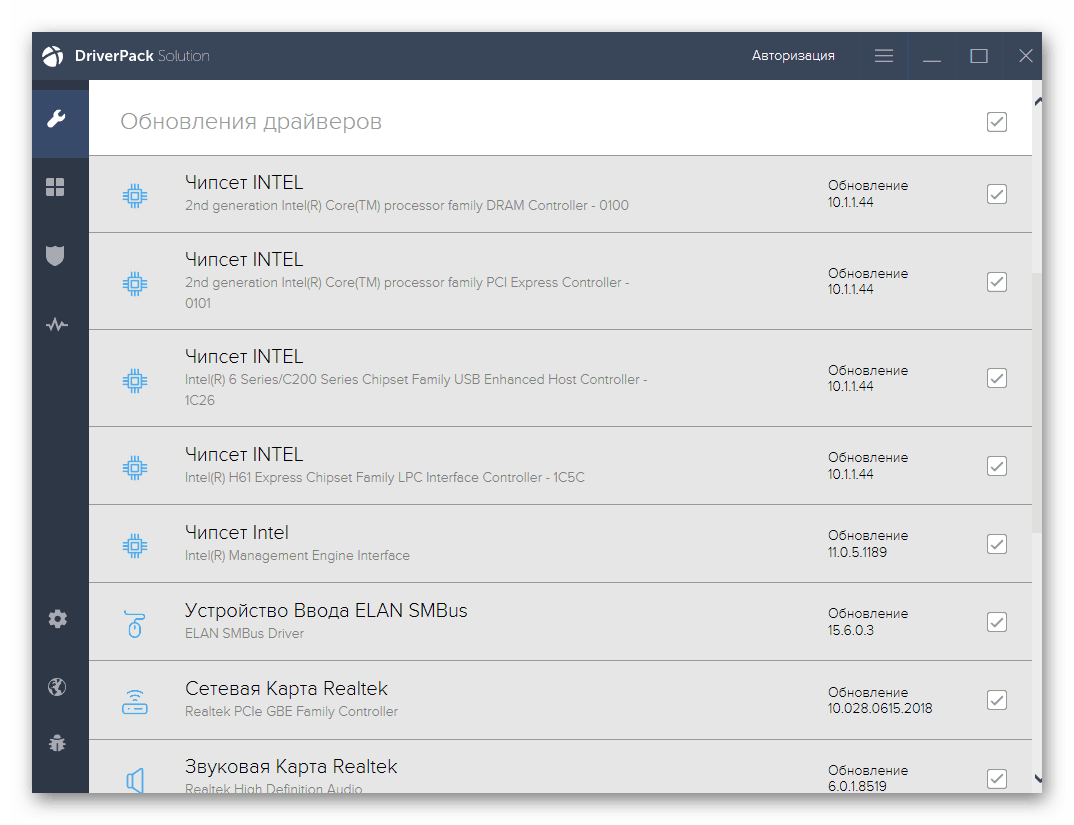
Аналогом является DriverMax — еще одна простая программа, распознающая и обновляющая множество устройств. Инструкция по работе в ней разобрана в статье ниже.
Если вам не нравятся перечисленные выше решения, воспользуйтесь подборкой аналогичных программ и выберите подходящую.
Способ 4: Идентификатор МФУ
У рассматриваемого многофункционального устройства, подобно любому другому оборудованию, есть аппаратный идентификатор, дающий компьютеру понять свою марку и модель. Мы можем использовать этот номер для поиска драйверов. Найти ID CX4300 несложно — достаточно воспользоваться «Диспетчером устройств», а полученные данные останется ввести в поиск одного из специальных сайтов интернета, умеющих их распознавать. Мы упрощаем вам задачу и предоставляем ID Epson Stylus CX4300:
Используя один из них (обычно достаточно первой строчки), вы можете найти драйвер. Подробнее об этом написано в другой нашей статье.

Способ 5: Штатный инструмент Windows
Упомянутый ранее «Диспетчер устройств» умеет устанавливать драйвер, находя его на своих серверах. Этот вариант не лишен недостатков — набор драйверов у Microsoft не полный и часто устанавливаются не последние версии. К тому же вы не получите пользовательского программного обеспечения, при помощи которого становятся доступными дополнительные возможности МФУ. Однако само устройство будет корректно распознаваться операционной системой и вы сможете использовать его по прямому назначению.

Мы рассмотрели 5 способов того, как установить драйвер к многофункциональному устройству Epson Stylus CX4300. Используйте наиболее легкий и удобный для вас.
Драйвер для Epson Stylus CX4300
Не всегда операционная система Windows найдет драйвер для epson stylus cx4300 корректно. Многие пользователи ищут универсальное обеспечение, далеко не всегда гарантирующее работу устройства. Появляются разные ошибки сканирования и распечатки документов. Принтер показывает ошибку, и устранить ее поможет только точный драйвер.
К драйверам для epson stylus cx4300 также прилагается фирменный софт, который дает возможность сохранять любые отсканированные документы. Для этого необходимо подобрать формат иллюстрации — PDF, JPEG, BMP. При сохранении документов пользователи легко смогут продолжить редактирование файла. Можно распознавать текст для последующей работы с ним.
Правильная установка драйвера позволяет избавиться от затруднений печати. ПО нередко выдает ошибку, что область печати выходит за рамки границ для печати или листа. В результате точной установки текст не будет обрезан.
В случае недоступности необходимых драйверов для определенной модели принтера, персональный компьютер не будет видеть устройство, в итоге печать и сканирование документов станут невозможны. Для того, чтобы восстановить надежное функционирование устройства, нужно установить правильное программное обеспечение. Если драйвер старый, он также может выдать ошибки. В таких ситуациях необходимо удалить утилиту и на ее место поставить новое программное обеспечение, которое позволит наладить работу устройства.
Скачивание и установка драйвера не вызывает сложностей. Закачка ПО займет несколько минут, затем требуется подтвердить операцию. Требуется соблюдать алгоритм настроек драйвера. Придерживайтесь при этом рекомендаций, которые возникают на каждом этапе установки драйвера.
Epson Stylus CX4300

Epson Stylus CX4300 — МФУ обладающий множеством полезных инструментов, а именно принтер, сканер и копир, а также производящий струйную, цветную печать и печать на фотобумаге. Как и другие модели данный принтер требует иметь установленный драйвер для корректной работы и возможности производить печать через компьютер. Скачать драйвер для принтера Epson Stylus CX4300 бесплатно вы сможете по ссылкам ниже.
Скачать драйвер Epson Stylus CX4300:
Windows XP / Vista / Windows 7 / 8 x32bit: cx4300_prtdrv_x32_6.56_en_ru_uk.exe
Windows XP / Vista / Windows 7 / 8 x64bit: cx4300_prtdrv_x64_6.56_en_ru_uk.exe
Внимание! Прежде чем установить драйвер Epson Stylus CX4300. Рекомендуем удалить старую версию драйвера. Как удалить драйвер можно прочесть в разделе FAQ.