Epson L3100 User Manual [ru]
Настройка принтера: рекомендации и предупреждения. . . . . . . . . . . . . . . . . . . . . . . 10 Использование принтера: рекомендации и предупреждения. . . . . . . . . . . . . . . . . . . . . . . 11 Транспортировка и хранение принтера: рекомендации и предупреждения. . . . . . . . . . 11
Основные сведения о принтере
Названия деталей и их функции. . . . . . . . . . . . . 12
Панель управления. . . . . . . . . . . . . . . . . . . . . . . 14
Кнопки и их функции. . . . . . . . . . . . . . . . . . . 14 Индикаторы и состояние принтера. . . . . . . . . 14
Загрузка бумаги. . . . . . . . . . . . . . . . . . . . . . . . . . 17
Доступные форматы бумаги и емкость загрузки. . . . . . . . . . . . . . . . . . . . . . . . . . . . . . 17 Загрузка бумаги в Подача бумаг задне част. . . 19 Загрузка конвертов и меры предосторожности. . . . . . . . . . . . . . . . . . . . . .21
Загрузка бумаги удлиненных форматов. . . . . .22 Список типов бумаги. . . . . . . . . . . . . . . . . . . . 22
Размещение оригиналов на Стекло сканера. . . . . 23
Размещение нескольких фотографий для одновременного сканирования. . . . . . . . . . . . 24
Энергосбережение: Windows. . . . . . . . . . . . . . 25 Энергосбережение: Mac OS. . . . . . . . . . . . . . . 25
Печать из драйвера принтера в Windows. . . . . . . 26
Доступ к драйверу принтера. . . . . . . . . . . . . . 26 Основные сведения о печати. . . . . . . . . . . . . . 27 Двухсторонняя печать. . . . . . . . . . . . . . . . . . . 28 Печать нескольких страниц на одном листе. . 29 Печать для укладки готовых страниц в нужном порядке (печать в обратном
порядке). . . . . . . . . . . . . . . . . . . . . . . . . . . . . .30 Печать документа в уменьшенном или увеличенном размере. . . . . . . . . . . . . . . . . . . .30 Печать одного изображения на нескольких листах для увеличения
(создания плаката). . . . . . . . . . . . . . . . . . . . . . 31 Печать с верхним и нижним колонтитулом. . .37 Печать водяных знаков. . . . . . . . . . . . . . . . . . 38 Печать нескольких файлов вместе. . . . . . . . . . 39 Печать с помощью функции «Цветная универсальная печать». . . . . . . . . . . . . . . . . . .39 Корректировка цветов печати. . . . . . . . . . . . . 40 Печать для подчеркивания тонких линий. . . . 41 Печать четких штрихкодов. . . . . . . . . . . . . . . 41 Отмена печати. . . . . . . . . . . . . . . . . . . . . . . . . 42 Параметры меню для драйвера печати. . . . . . 42
Печать из драйвера принтера в Mac OS. . . . . . . . 45
Основные сведения о печати. . . . . . . . . . . . . . 45 Печать нескольких страниц на одном листе. . 47 Печать для укладки готовых страниц в нужном порядке (печать в обратном
порядке). . . . . . . . . . . . . . . . . . . . . . . . . . . . . .47 Печать документа в уменьшенном или увеличенном размере. . . . . . . . . . . . . . . . . . . .48 Корректировка цветов печати. . . . . . . . . . . . . 49 Отмена печати. . . . . . . . . . . . . . . . . . . . . . . . . 49 Параметры меню для драйвера печати. . . . . . 49 Настройка драйвера принтера в Mac OS. . . . . 51
Отмена текущего задания. . . . . . . . . . . . . . . . . . 52
Основные сведения о копировании. . . . . . . . . . . 53
Печать нескольких копий. . . . . . . . . . . . . . . . . . 53
Сканирование из панели управления. . . . . . . . . 54
Сканирование с компьютера. . . . . . . . . . . . . . . . 54
Сканирование с помощью Epson Scan 2. . . . . . 54
Проверка уровня чернил. . . . . . . . . . . . . . . . . . . 62
Коды бутылок с чернилами. . . . . . . . . . . . . . . . . 62
Меры предосторожности при работе с бутылками с чернилами. . . . . . . . . . . . . . . . . . . .63
Перезаправка контейнеров для чернил. . . . . . . . 64
Техническое обслуживание принтера
Проверка и прочистка печатающей головки. . . . 69
Проверка и прочистка печатающей головки — кнопки принтера. . . . . . . . . . . . . . 69 Проверка и прочистка печатающей
головки – Windows. . . . . . . . . . . . . . . . . . . . . . 70 Проверка и очистка печатающей головки:
Mac OS. . . . . . . . . . . . . . . . . . . . . . . . . . . . . . . 70
Запуск Механическая чистка. . . . . . . . . . . . . . . . 71
Запуск Механическая чистка: Windows. . . . . . 71 Запуск Механическая чистка: Mac OS. . . . . . . 72
Калибровка печатающей головки. . . . . . . . . . . . 72
Калибровка печатающей головки —
Windows. . . . . . . . . . . . . . . . . . . . . . . . . . . . . . 72 Выравнивание печатающей головки: Mac OS. 72
Очистка бумагопроводящего тракта. . . . . . . . . . 73
Очистка бумагопроводящего тракта от чернильных пятен. . . . . . . . . . . . . . . . . . . . . . 73
Очистка Стекло сканера. . . . . . . . . . . . . . . . . . . 73
Проверка общего числа страниц, пропускаемых через принтер. . . . . . . . . . . . . . . .74
Проверка общего числа страниц, пропускаемых через принтер — кнопки принтера. . . . . . . . . . . . . . . . . . . . . . . . . . . . . 74 Проверка общего количества страниц, поданных через принтер — Windows. . . . . . . . 75 Проверка общего числа страниц, пропускаемых через принтер: Mac OS. . . . . . . 75
Информация по программному обеспечению
Приложение для сканирования документов
и изображений (Epson Scan 2). . . . . . . . . . . . . . . 76
Приложение для настройки операций сканирования из панели управления (Epson
Event Manager). . . . . . . . . . . . . . . . . . . . . . . . . . . 77
Приложение для разметки фотографий
(Epson Easy Photo Print). . . . . . . . . . . . . . . . . . . . 77
Приложение для печати веб-страниц (E-Web Print) (только для Windows). . . . . . . . . . . . . . . . . 78
Приложение для сканирования и передачи изображений (Easy Photo Scan). . . . . . . . . . . . . . 79
Средства для обновления программного обеспечения (EPSON Sof tware Updater). . . . . . . . 79
Установка приложений. . . . . . . . . . . . . . . . . . . . 80
Обновление приложений и встроенного ПО. . . .81
Удаление приложений. . . . . . . . . . . . . . . . . . . . . 81
Удаление приложений — Windows. . . . . . . . . .81 Удаление приложений — Mac OS. . . . . . . . . . .82
Проверка состояния принтера. . . . . . . . . . . . . . .83
Индикаторы и состояние принтера. . . . . . . . . 83 Проверка состояния принтера: Windows. . . . . 85 Проверка состояния принтера — Mac OS. . . . 85
Проверка состояния программного обеспечения. . . . . . . . . . . . . . . . . . . . . . . . . . . . . 86
Удаление замятой бумаги. . . . . . . . . . . . . . . . . . .86
Извлечение застрявшей бумаги из Подача бумаг задне част. . . . . . . . . . . . . . . . . . . . . . . .86 Извлечение застрявшей бумаги из внутренних частей принтера. . . . . . . . . . . . . . 87
Замятие бумаги не устранено. . . . . . . . . . . . . .88
Бумага подается неправильно. . . . . . . . . . . . . . . 88
Замятие бумаги. . . . . . . . . . . . . . . . . . . . . . . . 89 Бумага подается под углом. . . . . . . . . . . . . . . .89 Одновременно подается несколько листов бумаги. . . . . . . . . . . . . . . . . . . . . . . . . . . . . . . 89 Сообщение об отсутствии бумаги. . . . . . . . . . 89
Неполадки с питанием и панелью управления. . .90
Питание не включается. . . . . . . . . . . . . . . . . . 90 Питание не выключается. . . . . . . . . . . . . . . . . 90 Автоматическое отключение питания. . . . . . . 90
Невозможно выполнить печать с компьютера. . .90
Проверка соединения (USB). . . . . . . . . . . . . . 90 Проверка программного обеспечения и данных. . . . . . . . . . . . . . . . . . . . . . . . . . . . . . . 91 Проверка состояния принтера с
компьютера (Windows). . . . . . . . . . . . . . . . . . .93 Проверка состояния принтера на
компьютере (Mac OS). . . . . . . . . . . . . . . . . . . .93
Проблемы отпечатков. . . . . . . . . . . . . . . . . . . . . 94
Потертости или отсутствие цветов на отпечатках. . . . . . . . . . . . . . . . . . . . . . . . . . . . 94 Появляются полосы или неожиданные цвета. . . . . . . . . . . . . . . . . . . . . . . . . . . . . . . . 94 Появляются горизонтальные цветные
полосы с интервалом приблизительно 2.5 см. .95
Размытые отпечатки, вертикальные полосы или несовпадения. . . . . . . . . . . . . . . . 95
Низкое качество печати. . . . . . . . . . . . . . . . . .96 Потертости и размытие на бумаге. . . . . . . . . . 97 Напечатанные фотографии липкие на ощупь. . . . . . . . . . . . . . . . . . . . . . . . . . . . . . . .97 Изображения или фотографии
печатаются с искаженными цветами. . . . . . . . 98 Невозможно выполнить печать без полей. . . . 98 При печати без полей края изображения обрезаются. . . . . . . . . . . . . . . . . . . . . . . . . . . .98 Неправильное положение, размер или поля отпечатка. . . . . . . . . . . . . . . . . . . . . . . . .98 Символы напечатаны неправильно или с
искажением. . . . . . . . . . . . . . . . . . . . . . . . . . . 99 Напечатанное изображение перевернуто. . . . 99 Мозаичные узоры на отпечатках. . . . . . . . . . . 99 Неравномерные цвета, размытость, точки или прямые линии на копируемом
изображении. . . . . . . . . . . . . . . . . . . . . . . . . . 99 На копируемом изображении появляется муар (штриховка). . . . . . . . . . . . . . . . . . . . . . .99 На копируемом изображении появляются
полосы. . . . . . . . . . . . . . . . . . . . . . . . . . . . . . 100 На копируемом изображении появляется изображение обратной стороны оригинала. .100 Устранить проблему печати не удалось. . . . . 100
Другие проблемы печати. . . . . . . . . . . . . . . . . . 100
Печать выполняется слишком медленно. . . . 100 Скорость печати или сканирования значительно снижается при непрерывном выполнении этих процедур. . . . . . . . . . . . . . 101
Невозможно запустить сканирование. . . . . . . . 101
Невозможно начать сканирование с использованием панели управления. . . . . . . 102
Проблемы со сканируемым изображением. . . . 102
При сканировании со стекла сканера появляются неравномерные цвета, грязь, пятна и т. п.. . . . . . . . . . . . . . . . . . . . . . . . . . 102
Плохое качество изображения. . . . . . . . . . . .102 На заднем плане изображений появляется смещение. . . . . . . . . . . . . . . . . . . . . . . . . . . . 103 Текст размыт. . . . . . . . . . . . . . . . . . . . . . . . . 103 Возникают муаровые узоры (паутинообразные тени). . . . . . . . . . . . . . . . 103 Не получается выполнить сканирование
требуемой области на стекле сканера. . . . . . .104 Не выполняется предварительный просмотр в режиме Миниатюра. . . . . . . . . . 104 Текст не распознается правильно при сохранении в формате Индексированный
файл PDF. . . . . . . . . . . . . . . . . . . . . . . . . . . . 105
Не получается решить проблемы со сканированным изображением. . . . . . . . . . . 105
Другие проблемы сканирования. . . . . . . . . . . . 106
Сканирование выполняется слишком медленно. . . . . . . . . . . . . . . . . . . . . . . . . . . . 106 Скорость сканирования значительно снижается при непрерывном сканировании. 106 Сканирование в формат PDF/Multi-TIFF приостанавливается. . . . . . . . . . . . . . . . . . . .106
Другие проблемы. . . . . . . . . . . . . . . . . . . . . . . . 107
Незначительные удары тока при касании к принтеру. . . . . . . . . . . . . . . . . . . . . . . . . . . . 107 Громкий шум при работе. . . . . . . . . . . . . . . . 107 Брандмауэр блокирует приложение
(только Windows). . . . . . . . . . . . . . . . . . . . . . 107 Если пролились чернила. . . . . . . . . . . . . . . . 107
Технические характеристики. . . . . . . . . . . . . . . 108
Характеристики принтера. . . . . . . . . . . . . . . 108 Характеристики сканера. . . . . . . . . . . . . . . . 109 Характеристики интерфейса. . . . . . . . . . . . . 109 Размеры. . . . . . . . . . . . . . . . . . . . . . . . . . . . . 110 Электрические характеристики. . . . . . . . . . . 110 Требования к условиям окружающей среды. 111 Системные требования. . . . . . . . . . . . . . . . . 111
Нормативная информация. . . . . . . . . . . . . . . . 112
Стандарты и аттестации. . . . . . . . . . . . . . . . .112 Запрет на копирование. . . . . . . . . . . . . . . . . 112
Транспортировка принтера. . . . . . . . . . . . . . . . 113
Авторское право. . . . . . . . . . . . . . . . . . . . . . . . 115
Торговые марки. . . . . . . . . . . . . . . . . . . . . . . . . 115
Веб-сайт технической поддержки. . . . . . . . . 116 Обращение в службу технической
поддержки Epson. . . . . . . . . . . . . . . . . . . . . . 116
Об этом руководстве
Об этом руководстве
Общие сведения о руководствах
Вместе с принтером Epson предоставляются следующие руководства. Рекомендуется также использовать справку, включенную в различные приложения Epson.
Установка (печатное руководство)
Содержит сведения о настройке принтера, установке ПО и т. д.
Краткое руководство (печатное руководство)
Содержит инструкции по безопасному использованию принтера, основные сведения об эксплуатации принтера, разрешении проблем и пр.
Руководство пользователя (цифровое руководство)
Настоящее руководство. Содержит общие сведения и инструкции по использованию принтера и устранению неполадок.
Последние версии перечисленных выше руководств можно получить следующими способами.
Посетите веб-сайт службы технической поддержки Epson для Европы по адресу http://www.epson.eu/Support или веб-сайт глобальной технической поддержки Epson по адресу http://support.epson.net/ .
Запустите EPSON Software Updater на своем компьютере. EPSON Software Updater проверяет доступные обновления программных приложений Epson и цифровых руководств, позволяя загрузить самые новые версии.
& «Средства для обновления программного обеспечения (EPSON Software Updater)» на стр. 79
Использование руководства для поиска информации
PDF-руководство позволяет искать информацию по ключевым словам или переходить напрямую к определенным разделам с помощью закладок. Можно также печатать только нужные вам страницы. В этом разделе объясняется, как использовать PDF-руководство, которое открывается на вашем компьютере с помощью Adobe Reader X.
Об этом руководстве
Поиск по ключевым словам
Щелкните Правка > Расширенный поиск . В окне поиска введите ключевое слово (текст), описывающее нужную вам информацию, затем щелкните Поиск . Результаты отображаются в виде списка. Щелкните один из отображаемых результатов, чтобы перейти на соответствующую страницу.
Переход непосредственно по закладкам
Щелкните заголовок, чтобы перейти на соответствующую страницу. Щелкните «+» или «>» для просмотра заголовков более низкого уровня в этом разделе. Чтобы вернуться на предыдущую страницу, выполните следующие действия на клавиатуре.
Windows: удерживайте нажатой клавишу Alt и нажмите ← .
Mac OS: удерживайте нажатой клавишу Сommand и нажмите ← .
Печать только нужных вам страниц
Вы можете найти и напечатать только нужные вам страницы. Щелкните Печать в меню Файл , затем укажите страницы, которые следует напечатать, в пункте Страницы раздела Страницы для печати .
Чтобы указать последовательность страниц, введите дефис между начальной и конечной страницами. Пример: 20-25
Чтобы указать страницы, расположенные непоследовательно, разделяйте страницы запятыми. Пример: 5, 10, 15
Об этом руководстве
Символы и обозначения
Инструкции, которые необходимо тщательно соблюдать во избежание телесных повреждений.
Инструкции, которые необходимо соблюдать во избежание повреждения оборудования.
Предоставляет дополнительную и справочную информацию.
Ссылки на связанные разделы.
Описания, используемые в данном руководстве
Снимки экранов драйвера принтера и Epson Scan 2 (драйвера сканера) относятся к системам Windows 10 или macOS High Sierra. Содержание, отображающееся на экранах, различается в зависимости от модели и ситуации.
Иллюстрации принтера, используемые в данном руководстве, используются только в качестве примера. Несмотря на то, что могут существовать небольшие отличия между моделями, способы их эксплуатации совпадают.
Обозначение операционных систем
В данном руководстве такие термины, как Windows 10, Windows 8.1, Windows 8, Windows 7, Windows Vista, Windows XP, Windows Server 2016, Windows Server 2012 R2, Windows Server 2012, Windows Server 2008 R2, Windows Server 2008, Windows Server 2003 R2 и Windows Server 2003, используются по отношению к следующим операционным системам.Кроме того, термин Windows используется по отношению ко всем версиям.
Операционная система Microsoft ® Windows ® 10
Операционная система Microsoft ® Windows ® 8.1
Операционная система Microsoft ® Windows ® 8
Операционная система Microsoft ® Windows ® 7
Операционная система Microsoft ® Windows Vista ®
Операционная система Microsoft ® Windows ® XP
Операционная система Microsoft ® Windows ® XP Professional x64 Edition
Операционная система Microsoft ® Windows Server ® 2016
Операционная система Microsoft ® Windows Server ® 2012 R2
Об этом руководстве
Операционная система Microsoft ® Windows Server ® 2012
Операционная система Microsoft ® Windows Server ® 2008 R2
Операционная система Microsoft ® Windows Server ® 2008
Операционная система Microsoft ® Windows Server ® 2003 R2
Операционная система Microsoft ® Windows Server ® 2003
Кроме того, в данном руководстве термин Mac OS используется по отношению к операционным системам macOS High Sierra, macOS Sierra, OS X El Capitan, OS X Yosemite, OS X Mavericks, OS X Mountain Lion, Mac OS X v10.7.x, а также Mac OS X v10.6.8.
Важные инструкции
Инструкции по безопасности
Прочитайте следующие инструкции по безопасной эксплуатации принтера и всегда соблюдайте их. Сохраните это руководство, чтобы при необходимости обратиться к нему в будущем. Также следуйте всем предупреждениям и инструкциям, которые нанесены на корпус устройства.
На принтере нанесены знаки, которые помогают обеспечить безопасность и правильность работы принтера.Чтобы узнать смысл этих знаков, посетите следующий веб-сайт.
Необходимо использовать с принтером только входящий в комплект шнур питания. Нельзя использовать этот шнур с другим оборудованием.Использование других шнуров питания с данным принтером или использование предоставляемого шнура питания с другим оборудованием может привести к возгоранию или поражению электрическим током.
Необходимо убедиться, что данный шнур питания переменного тока соответствует действующим местным стандартам безопасности.
Запрещается самостоятельно разбирать, модифицировать или пытаться починить шнур питания, вилку, принтер или дополнительное оборудование, за исключением случаев, специально оговоренных в руководствах для принтера.
Необходимо отключить принтер от питания и обратиться к обслуживающему персоналу в следующих ситуациях:
шнур питания или вилка повреждены, в принтер попала жидкость, принтер упал (или был поврежден его корпус), принтер работает неправильно либо явно снизилась его производительность.Запрещается изменять настройки, которые не описаны в инструкции по эксплуатации.
Необходимо устанавливать принтер недалеко от сетевой розетки так, чтобы из нее можно было легко вынуть вилку.
Не устанавливайте и не храните принтер вне помещений, около источников грязи или пыли, воды и тепла, а также в местах, подверженных воздействию ударных нагрузок, вибраций, высоких температур и влажности.
Не допускайте попадания жидкости на принтер и не касайтесь его влажными руками.
Инструкции по технике безопасности при обращении с чернилами
Прикасаясь к картриджам и крышкам картриджей, открытым бутылкам с чернилами и крышкам бутылок, будьте осторожны и избегайте контакта с чернилами.
При попадании чернил на кожу тщательно промойте ее водой с мылом.
При попадании чернил в глаза немедленно промойте их водой.Если после этого сохранятся неприятные ощущения или ухудшится зрение, немедленно обратитесь к врачу.
При попадании чернил в рот немедленно обратитесь к врачу.
Не трясите бутылку с чернилами слишком сильно и не подвергайте ее излишнему механическому воздействию, поскольку это может привести к вытеканию чернил.
Храните бутылки с чернилами и картриджи в недоступном для детей месте. Не позволяйте детям пить из бутылок с чернилами и крышек или играть с ними.
Справочные данные и предупреждения при эксплуатации принтера
Во избежание повреждения принтера или другого имущества необходимо прочитать приведенные далее инструкции и следовать им. Данное руководство необходимо сохранять для дальнейшего пользования.
Настройка принтера: рекомендации и предупреждения
Не закрывайте воздухозаборники и отверстия принтера.
Используйте только такие источники питания, тип которых соответствует указанному на этикетке принтера.
Старайтесь не использовать розетки из сети, к которой подключены также фотокопировальные аппараты или системы кондиционирования воздуха, которые постоянно включаются и отключаются.
Старайтесь не использовать электрические розетки, управляемые настенными выключателями или автоматическими таймерами.
Все компоненты данной компьютерной системы должны располагаться на удалении от потенциальных источников электромагнитных помех, например акустических систем или баз радиотелефонов.
Шнуры питания необходимо прокладывать так, чтобы они не могли перетираться, пережиматься, перегибаться и запутываться.Не ставьте на шнур питания предметы, не наступайте на него и не передавливайте его.Необходимо обращать особое внимание на то, чтобы шнур питания не был перекручен на обоих концах (как у входа, так и у выхода).
При использовании удлинителя необходимо убедиться, что суммарный ток всех подключенных устройств не превышает разрешенного номинального тока удлинителя.Также необходимо следить за тем, чтобы общий номинальный ток подключенных к розетке устройств не превышал разрешенного номинального тока розетки.
Если принтер планируется использовать в Германии, то электросеть здания должна быть защищена 10или 16-амперными автоматическими выключателями, защищающими принтер от коротких замыканий и перегрузок.
При подключении принтера к компьютеру или другому устройству необходимо убедиться в правильном расположении разъемов кабеля.У каждого разъема имеется только один правильный вариант подключения.Подключение разъема неправильной стороной может привести к повреждениям обоих устройств, соединенных этим кабелем.
Необходимо установить принтер на плоской устойчивой поверхности, размеры которой во всех направлениях больше размеров основания принтера.Если устройство установлено под наклоном, оно будет работать неправильно.
Над принтером необходимо оставить достаточно места, чтобы можно было полностью поднять крышку сканера.
Оставляйте перед устройством пространство, достаточное для свободного выхода бумаги.
При установке принтера следует избегать мест с быстрыми изменениями температуры и влажности.Также не следует подвергать принтер воздействию прямых солнечных лучей, яркого света и источников тепла.
как отсканировать документ на компьютер с принтера epson l3100
Можно сохранить отсканированные изображения в формате PDF на компьютер, который подключен к принтеру через кабель USB.
Перед использованием этой функции убедитесь в том, что на компьютере установлены Epson Scan 2 и Epson Event Manager.
1. Разместите оригиналы.
2. Нажмите кнопки одновременно.
С помощью Epson Event Manager можно изменить настройки сканирования, такие как размер сканируемого изображения, папка или формат сохранения.
Цвет, размер и поля сканируемого изображения могут отличаться от оригинала.
Сканирование с помощью Epson Scan 2
Можно выполнить сканирование с помощью драйвера сканера Epson Scan 2.
Сканирование документов (Режим документов)
С помощью Режим документов в Epson Scan 2 можно сканировать оригиналы, используя подробные настройки, подходящие для текстовых документов.
1. Разместите оригиналы.
2. Запустите Epson Scan 2.
3. Выберите Режим документов в списке Режим.
4. Настройте следующие параметры на вкладке Главные настройки (оригинальный r2000 картридж, купить оригинальные картриджи к принтерам epson r2000, купить оригинальный r2000 картридж цена, картридж для принтеру epson r2000 недорого, дешовые оригинальные r2000 картриджи цена, купить оригинальные картриджи для принтеров epson r2000 со скидкой до 32%).
Размер документа: выберите размер размещенных оригиналов.
Кнопки (ориентация оригинала): выберите заданную ориентацию размещенных оригиналов.В зависимости от размера оригинала этот параметр может задаваться автоматически и не допускать изменения.
Тип изображения: выберите режим цветности для сохранения отсканированных изображений.
Разрешение: выберите разрешение изображений.
Параметр Источник документа имеет фиксированное значение Стекло сканера.Это значение изменить нельзя.
Если установлен параметр Доб. или ред. тр.после скан., то после сканирования оригинала можно отсканировать дополнительные оригиналы.Кроме того, если для параметра Формат изображения установлено значение PDF или Multi-TIFF, отсканированные изображения можно сохранить в один файл.
5. Настройте другие необходимые параметры сканирования.
Можно предварительно просмотреть изображение, нажав кнопку Просмотр.Откроется окно предварительного просмотра, в котором появится изображение.
На вкладке Расширенные настройки можно задать следующие расширенные настройки изображения, относящиеся к текстовым документам.
Удалить фон: удаление фона оригинала.
Улучшение текста: повышение четкости и резкости размытых символов оригинала.
Автосегментирование: получение более четких символов и сглаженных изображений при сканировании в черно-белом режиме документов, содержащих изображения.
Усиление цвета: улучшение цвета, указанного для сканируемого изображения, с последующим сохранением в черно-белом формате или в оттенках серого.
Яркость: изменение яркости отсканированного изображения.
Контрастность: изменение контраста отсканированного изображения.
Гамма: гамма-коррекция отсканированного изображения (коррекция яркости промежуточного диапазона).
Поро: регулировка полей на черно-белых изображениях.
Повышение резкости: улучшение и повышение резкости контуров изображения.
Удаление растра: удаление муара (сетчатых теней), возникающего при сканировании печатных документов, например журналов.
Заливка края: удаление теней вокруг сканированного изображения.
Двойной выход изображения (только в ОС Windows): при однократном выполнении сканирования можно одновременно сохранить два изображения с разными параметрами вывода.
В зависимости от других заданных настроек некоторые параметры могут быть недоступны.
6. Задайте настройки сохранения файлов.
Формат изображения: выбор формата сохранения из списка.
Можно задать подробные настройки для каждого формата, кроме BITMAP и PNG.Выберите Параметры из списка после выбора формата сохранения файла.
Имя файла: подтвердите отображаемое имя сохраняемого файла.
Можно изменить настройки имени сохраняемого файла, выбрав из данного списка пункт Настройки.
Папка: выберите папку сохранения отсканированного изображения из списка. Можно выбрать другую папку или создать новую папку, выбрав Выбрать из списка.
Сканирование фотографий или изображений (Режим фотографий)
С помощью режима Режим фотографий в Epson Scan 2 можно сканировать оригиналы с использованием различных функций коррекции изображения, подходящих для фотографий или рисунков.
1. Разместите оригиналы.
Разместив несколько оригиналов на стекле сканера, можно отсканировать их все одновременно. Убедитесь, что между оригиналами имеется зазор как минимум 20 мм.
2. Запустите Epson Scan 2.
3. Выберите Режим фотографий в списке Режим.
4. Настройте следующие параметры на вкладке Главные настройки.
Тип изображения: выберите режим цветности для сохранения отсканированного изображения.
Разрешение: выберите разрешение.
Параметр Источник документа имеет фиксированное значение Стекло сканера, а параметр Тип документа имеет фиксированное значение Непрозрачный. (Непрозрачный означает, что оригинал непрозрачен, например обычная бумага или фотография.) Вы не можете изменить эти значения.
5. Нажмите Просмотр.
Откроется окно предварительного просмотра, в котором появятся изображения в виде миниатюр.

Для предварительного просмотра всей области сканирования снимите флажок Миниатюра в верхней части окна предварительного просмотра.
6. Подтвердите предварительный просмотр и выполните необходимые настройки коррекции изображения на вкладке Расширенные настройки.

Вы можете изменить отсканированное изображение с помощью следующих подробных настроек, подходящих для фотографий или рисунков.
Яркость: изменение яркости отсканированного изображения.
Контрастность: изменение контраста отсканированного изображения.
Насыщенность: изменение насыщенности отсканированного изображения.
Повышение резкости: улучшение и повышение резкости контуров отсканированного изображения.
Восстановление цвета: возврат оригинальных цветов выцветшим изображениям.
Коррекция фона: осветление слишком темных из-за фоновой подсветки отсканированных изображений.
Удаление растра: удаление муара (сетчатых теней), возникающего при сканировании печатных документов, например журналов.
Удаление дефектов: удаление следов пыли с отсканированного изображения.
Доступность некоторых параметров зависит от других настроек.
В зависимости от оригинала отсканированное изображение может не быть скорректировано надлежащим образом.
При создании нескольких миниатюр вы можете отрегулировать качество изображения для каждой миниатюры. В зависимости от параметра коррекции вы можете одновременно редактировать изображения, выбрав несколько миниатюр.
7. Задайте настройки сохранения файлов.

Формат изображения: выбор формата сохранения из списка.
Для всех форматов сохранения, кроме BITMAP и PNG, доступны расширенные настройки. Выберите Параметры из списка после выбора формата сохранения файла.
Имя файла: подтвердите отображаемое имя сохраняемого файла.
Вы можете изменить настройки имени сохраняемого файла, выбрав Настройки из списка.
Папка: выберите из списка папку для сохранения отсканированного изображения.
Вы можете выбрать другую папку или создать новую папку, выбрав в списке пункт Выбрать.
Как отсканировать документ на компьютер с принтера epson l3100
С помощью EPSON Scan вы можете управлять всеми аспектами сканирования и сканировать в трех режимах.
Full Auto Mode (Автоматический режим): Это наиболее простой режим сканирования без предварительного просмотра изображения, в котором вам не нужно делать сложные настройки. В EPSON Scan по умолчанию выбирается этот режим.
Подробнее о сканировании в автоматическом режиме см. в разделе Работа в автоматическом режиме.
Home Mode (Простой режим): В этом режиме вы можете регулировать основные параметры изображений и проверять результаты настроек в окне предварительного просмотра изображения.
Работайте в простом режиме, если хотите просматривать изображения перед сканированием фотографий, пленок или слайдов. Вы можете выбирать размер сканированного изображения, задавать область сканирования, и выполнять различные настройки, включая восстановление цвета и удаление пыли (только для пленок и слайдов).
Подробную информацию о выборе простого режима сканирования см. в разделе Изменение режима сканирования.
Подробную информацию об основных операциях сканирования см. в разделе Выполнение основных настроек.
Professional Mode (Профессиональный режим): В этом режиме вам доступно множество параметров, предоставляющих полный контроль над процессом сканирования. также проверять результаты вы можете в окне предварительного просмотра изображения.
Работайте в профессиональном режиме, если перед сканированием вы хотите просматривать изображения и настраивать множество параметров, полностью контролируя процесс сканирования. Вы можете настраивать резкость, выполнять цветокоррекцию и улучшать качество изображения, используя все возможности, включая восстановление цвета и удаление пыли (только для пленок и слайдов).
Подробную информацию о выборе профессионального режима сканирования см. в разделе Изменение режима сканирования.
Подробную информацию об основных операциях сканирования см. в разделе Выполнение основных настроек.
Если появляется диалоговое окно File Save Settings (Параметры сохранения файла), выберите имя, формат и место сохранения сканированного изображения.
В окне File Save Settings (Параметры сохранения файла) укажите папку, в которую после сканирования будут отправляться файлы с изображениями. Щелкните Browse (Обзор) (Windows) или Choose (Macintosh) и выберите папку.
Настройте имя файла: задайте алфавитно-цифровой префикс. Трехзначное число автоматически добавляется к заданному имени файла, но вы можете менять число. Вы можете сканировать несколько изображений за один раз, и каждое изображение будет сохранено со своим трехзначным номером.
В Macintosh в префиксе нельзя использовать двоеточие (:).
Формат (расширение файла)
BITMAP (*.BMP) (только для Windows)
Стандартный формат файла изображения для Windows. Большинство Windows-приложений, в том числе и текстовые процессоры, могут читать и создавать изображения в этом формате.
Сжатый формат, для которого можно задавать степень сжатия. Формат JPEG обеспечивает относительно высокий коэффициент сжатия. Однако чем сильнее сжатие, тем ниже качество изображения. Помимо этого, качество снижается при каждом сохранении данных. Рекомендуется использовать формат TIFF, когда изображения требуется изменять, ретушировать и т.п.
Формат TIFF, который позволяет сохранить несколько страниц в одном файле. Вы также можете редактировать сканированные изображения перед их сохранением. См. интерактивную справку к EPSON Scan. Открывать файлы формата Multi-TIFF можно только в приложениях, которые его поддерживают.
PICT (*.PCT) (только для Macintosh)
Стандартный формат файла изображения для Macintosh. Большинство приложений для Macintosh, в том числе и текстовые процессоры, могут читать и создавать изображения в этом формате.
PRINT Image Matching II JPEG (*.JPG) или TIFF (*.TIF)
Формат файла, включающего в себя данные PRINT Image Matching II о качестве и расширенном цветовом диапазоне. Используя принтер, поддерживающий технологию PRINT Image Matching, можно легко получить отпечатки с широким диапазоном превосходных цветов. (Информация PRINT Image Matching не влияет на исходное изображение и на способ его отображения на экране компьютера.) Доступны форматы JPEG и TIFF.
Формат, созданный для обмена данными между многими приложениями, например графическими и настольными издательскими системами. При сканировании черно-белых изображений можно указывать тип сжатия.
В нижней части окна представлены следующие параметры:
Overwrite any files with the same name (Записать поверх все файлы с такими же именами)
Установите этот флажок, чтобы повторно использовать выбранное имя файла и место сохранения для записи новых данных поверх предыдущих, сохраненных в файле с этим именем.
Open image folder after scanning (После сканирования открыть папку с изображениями)
Установите этот флажок, чтобы после завершения сканирования программой EPSON File Manager Проводник (в Windows) или Macintosh Finder автоматически открывал папку, куда сохраняется отсканированное изображение.
Сканированное изображение будет автоматически сохранено в указанном месте.
Если вы запускаете EPSON Scan в первый раз, программа запустится в автоматическом режиме и откроется отдельное диалоговое окно.
Если вы хотите изменить режим сканирования, см. в раздел Изменение режима сканирования.
Если возникают проблемы при сканировании фотографий или документов в автоматическом режиме, попробуйте выполнить сканирование в простом или профессиональном режиме.
Откроется окно File Save Settings (Параметры сохранения файла). См. раздел Выбор параметров сохранения файлов.
EPSON Scan автоматически произведет предварительный просмотр изображения, распознает источник и тип документа и выполнит настройки сканирования. Во время сканирования в окне EPSON Scan вы можете увидеть, как будет выглядеть ваше изображение.
В зависимости от того, как вы запускали EPSON Scan, программа сохранит файлы в указанном месте либо откроет отсканированное изображение в приложении для редактирования. См. раздел Завершение сканирования.
Чтобы изменить режим сканирования, в окне EPSON Scan щелкните стрелку рядом с окном списка режимов. Затем выберите из списка нужный режим.
При следующем запуске EPSON Scan будет включен тот режим, в котором вы в прошлый раз завершили работу.
Подробную информацию о работе в выбранном режиме см. в следующих разделах:
Простой или профессиональный режим : Выполнение основных настроек.
При запуске EPSON Scan в простом или профессиональном режиме откроется главное окно EPSON Scan:
Перед сканированием документа или фотографии выполните основные настройки:
Параметры Original (Оригинал). Выберите тип документа или фотографии, соответствующий вашему оригинальному документу.
Параметры Destination (Назначение). Выполните настройки качества сканирования, чтобы получить файл изображения с необходимым разрешением.
Для выполнение основных настроек в EPSON Scan для сканирования документа или фотографии, сделайте следующее:
Выберите тип документа:
Выполните настройки назначения изображения:
Простой режим :
Для параметра Destination (Назначение) выберите переключатель в зависимости от того, для чего вам необходимо отсканировать изображение:
Screen/Web (Экран/Web) : выберите, чтобы сканировать для просмотра изображения на компьютере или для размещения изображения на Web-сайте.
Printer (Принтер) : выберите, если после сканирования собираетесь напечатать изображение или если собираетесь отправить отсканированный документ в программу для оптического распознования текста.
Other (Другое) : выберите, если хотите отсканировать изображение со специальным разрешением для других целей.
Профессиональный режим :
Щелкните стрелку, чтобы раскрыть список Image Type (Тип изображения), и выберите подходящий тип изображения:
Image Type (Тип изображения)
Тип сканируемого изображения
24-bit Color (Цветной 24 бит)
Color Smoothing (Сглаживание цветов)
Цветная графика, например, диаграмма
8-bit grayscale (Серый 8 бит)
Черно-белые фотографии с несколькими оттенками серого
Black & White (Черно-белый)
Документ, содержащий черный текст и штриховой рисунок
В зависимости от выбранных настроек оригинала и назначения EPSON Scan автоматически выберет разрешение сканирования. См. раздел Выбор необходимого разрешения.
В профессиональном режиме вы можете изменять разрешение без каких-либо ограничений.
Перед тем как изменять разрешение сканирования, необходимо учесть, будете ли вы увеличивать изображения до или после сканирования. Следуйте инструкциям:
Щелкните стрелку для раскрытия списка Resolution (Разрешение) и выберите желаемое значение. Для справки см. таблицу ниже:
Отправка по электронной почте, размещение на web-сайте, просмотр на экране
Печать, оптическое распознавание текста (OCR)
Увеличение изображения после сканирования на 100%
Увеличивайте значение параметра Resolution (Разрешение) пропорционально будущему увеличенному размеру изображения
После выбора значения для параметра Resolution (Разрешение) вы можете просмотреть изображение и выполнить дополнительные настройки. См. раздел Предварительный просмотр и выделение области изображения.
После того как в простом или профессиональном режиме были выполнены необходимые настройки основных параметров и разрешения, вы можете просмотреть изображения и выделить либо настроить область сканирования. В EPSON Scan предусмотрен предварительный просмотр изображений в отдельном окне Preview (Просмотр).
Возможны два способа просмотра:
Нормальный просмотр : в этом режиме изображение отбражается полностью. Вы можете задавать область сканирования и выполнять различные настройки. В профессиональном режиме тип просмотра Normal (Нормальный) установлен по умолчанию. В простом режиме вы также можете выбрать этот режим просмотра изображений, если эта возможность доступна.
Просмотр миниатюр : в этом режиме изображения отображаются в окне просмотра в виде миниатюр. EPSON Scan автоматически находит рамки фотографий и к каждому изображению применяет функцию Auto Exposure (Автоматическая экспозиция). В простом режиме тип просмотра Thumbnail (Миниатюра) установлен по умолчанию. В профессиональном режиме вы также можете выбрать этот режим просмотра изображений, если эта возможность доступна.
В зависимости от типа документа и выполненных настроек автоматически может быть выбран нормальный режим просмотра, и вы не сможете выбрать режим просмотра миниатюр.
Для просмотра изображений в простом или профессиональном режиме выполните следующее:
EPSON Scan произведет предварительное сканирование изображений, и откроется окно Preview (Просмотр) в выбранном режиме:
Просматривая изображения в режиме миниатюр, вы можете выполнить следующие настройки:
Чтобы выделить область сканирования, обрезав таким образом исходное изображение, создайте вокруг части изображения рамку и перемещайте ее. См. раздел Выделение области изображения.
Просматривая изображения в нормальном режиме, вы можете выполнить следующие настройки:
Чтобы выбрать область сканирования, щелкните значок авторазмещения области выделения. Ваше изображение будет выделено рамкой. Вы можете перемещать область выделения для изменения области сканирования. См. раздел Выделение области изображения.
Когда вы решите, каким должен быть результирующий размер сканируемого изображения, выберите соответствующую настройку из списка Target Size (Размер назначения), чтобы автоматически создать область выделения, соответствующую выбранному размеру изображения. См. раздел Выбор размера отсканированного изображения. Вы можете копировать область выделения и использовать ее для каждого изображения, которое вы собираетесь сканировать с таким же заданным размером.
Чтобы настроить качество изображения, щелкните изображение, которое вы хотите откорректировать, и выполните настройки, описанные в разделе Коррекция цвета и другие настройки изображения.
После того как вы выделили область сканирования и выполнили настройки изображения и цветокоррекцию, выберите размер отсканированного изображения, если он еще не был задан. См. раздел Выбор размера отсканированного изображения.
Область выделения — это рамка, которой можно обвести часть изображения в окне предварительного просмотра, чтобы отметить ее для сканирования.
Вы можете перемещать область выделения, задавать ее размер и создавать несколько областей выделения для одного изображения (только в нормальном режиме просмотра), чтобы отсканировать различные фрагменты изображения с сохранением их в разные файлы. Сделайте следующее:
Для создания области переместите курсор мыши на изображение в окне предварительного просмотра. Указатель примет вид перекрестья.
Расположите курсор в той части изображения, откуда будет начинаться область выделения, и щелкните в этой точке. Удерживая кнопку мыши, проведите указатель мыши по изображению к противоположному углу желаемой области выделения. Отпустите кнопку мыши. На изображении появится область выделения в виде движущейся пунктирной линии.
Чтобы настроить область выделения, выполните следующее:
Для перемещения области выделение расположите курсор внутри области. Указатель меняется на изображение руки. Щелкните и перетащите область в любое место окна предварительного просмотра.
Для изменения размера области выделения, расположите курсор над краем или углом области. Указатель примет форму двойной стрелки. Щелкните и перетащите край или угол области, чтобы изменить размер области выделения.
После того как вы просмотрели изображения и настроили область сканирования, вы можете, если необходимо, настроить качество изображения. С помощью EPSON Scan можно выполнять различные настройки цвета, резкости, контраста и других параметров, отвечающих за качество изображения.
Перед выполнением дополнительных настроек убедитесь, что вы выбрали нужное изображение или область выделения. В профессиональном режиме вам может понадобиться прокрутить область Adjustments (Настройки) в главном окне EPSON Scan:
Ниже в таблице описаны настройки, доступные в простом и/или профессиональном режиме. Щелкните Help (Справка) в окне EPSON Scan, чтобы прочитать дополнительную информацию об этих настройках.
После выполнения всех необходимых настроек качества изображения, вы можете выбрать размер отсканированного изображения (см. раздел Выбор размера отсканированного изображения) или перейти к сканированию (См. раздел Завершение сканирования).
Доступный режим и описание
Color Restoration (Восстановление цвета)
Простой и профессиональный режимы:
Автоматически восстанавливает цвета на поблекших, выцветших фотографиях.
Color Balance (Цветовой баланс)
Auto Exposure (Автоэкспозиция)
Unsharp Mask Filter (Повышение резкости)
Простой режим:
Функция включена автоматически.
Профессиональный режим:
Установите флажок, чтобы отрегулировать резкость изображения. Отрегулируйте уровень резкости. Снимите флажок, если не хотите настраивать резкость изображения.
Descreening Filter (Удаление растра)
Простой и профессиональный режимы:
Устраняет шриховой рисунок (муар), который может появиться вследствие разницы в шаге сканирования и растровой сетки. Также улучшает качество сканирования изображений из журналов и газет. Предварительный просмотр изображения не демонстрирует результаты применения функции Descreening Filter (Удаление растра).
Tone Correction (Коррекция тона)
Для определения уровней красного, зеленого и синего в определенных точках изображения в окне предварительного просмотра щелкните значок и затем щелкните в области изображения. См. интерактивную справку к EPSON Scan.
В зависимости от типа просматриваемого изображения и выбранных основных настроек некоторые дополнительные настройки применяются автоматически или могут быть недоступными.
Для отмены всех выполненных настроек и возврата к установкам по умолчанию щелкните кнопку Reset (Сбросить все) (если кнопка доступна).
Вы можете сканировать изображение, сохраняя оригинальный размер, или изменять размер изображения. В простом или профессиональном режиме используйте параметр Target Size (Размер назначения).
Если вы собираетесь сканировать изображение определенных размеров, например, 8 × 10 дюймов, выберите значение параметра Target Size (Размер назначения) после предварительного просмотра, но перед выделением области сканирования. Это позволит выполнить корректное выделение области сканирования с соблюдением пропорций.
Подробную информацию о предварительном просмотре изображений см. в разделе Предварительный просмотр и выделение области изображения. Для выбора значения параметра Target Size (Размер назначения) выполните следующее:
Из списка Target Size (Размер назначения) вы можете выбрать предустановленное значение. Щелкните стрелку и в списке выберите нужное значение. Область выделения с выбранными размерами появится на изображении:
После того как вы выполните настройки размера сканирования, щелкните и перетащите область выделения на нужное изображение. См. раздел Выделение области изображения. Пропорции области выделения будут соответствовать выполненным настройкам.
Теперь можно сканировать ваши изображения. См. раздел Завершение сканирования.
В зависимости от способа сканирования, который вы выбрали, после сканирования может произойти следующее:
Если вы запустили сканирование из EPSON Scan, как из отдельного приложения, откроется окно File Save Settings (Параметры сохранения файла). Выберите имя и место сохранения файлов с отсканированными изображениями. См. раздел Выбор параметров сохранения файлов.
Если вы запустили сканирование из EPSON File Manager, в окне EPSON File Manager отобразятся миниатюры отсканированных изображений.
Если отсканированные изображения не появились, в левой части окна EPSON File Manager выберите папку, в которой они были сохранены.
Если вы хотите продолжить работу с изображениями в других приложениях пакета EPSON Creativity Suite, установите флажок под миниатюрой каждого изображения. Изображения отобразятся в поле My Selection (Избранное) в нижней части окна EPSON File Manager.
Затем выберите один из значков приложения в верхней части окна:
Scan and Copy (Сканировать и печатать)
Copy to Fax (Отправить факс)
За дополнительной информацией обратитесь к справочной системе приложения EPSON File Manager или приложения Copy Utility.
Attach to e-mail (Вложить в E-mail)
Use Image (Использование изображений)
За дополнительной информацией обратитесь к справочной системе приложения EPSON File Manager или приложения Image Clip Palette.
Photo Print (Фотопечать)
За дополнительной информацией обратитесь к справочной системе приложения EPSON Easy Photo Print.
Как сделать ксерокопию на принтере
Принтер есть практически в каждом доме. Устройство уже несколько лет является неотъемлемым элементом нашей жизни, так как оно позволяет распечатывать документацию и делать копии.
Сейчас на рынке можно найти огромное количество принтеров нового поколения. Они называются МФУ – многофункциональные устройства. Такое оборудование ускоряет рабочие процессы, экономит пространство и денежные средства.
Рассмотрим процедуру на примере сканирования фотографии на персональный компьютер.

Еще несколько лет назад, до появления МФУ, пользователю нужно было покупать несколько девайсов, выполняющих отдельные функции сканера, копирования и печати. Процедура тратила много временных ресурсов. Сейчас же за небольшой временной интервал, каждый пользователь может при помощи одного устройства выполнить все эти задачи.
Документ – это не только лист бумаги, но и файл в электронном формате. Помимо создания документа на бумажном носителе, файл можно передать на другое устройство или скопировать на физический носитель. Электронный формат документа является более удобным и практичным по сравнению с бумажной вариацией. Для перевода файла из одного формата в другой пользователю требуется специализированное оборудование – многофункциональные устройства.
В настоящее время большая часть принтеров способна одновременно осуществлять огромное количество процессов:
• сканирование;
• копирование;
• печать.
Все вышеприведенные процедуры выполняются быстро, одновременно и просто. Даже неподготовленный пользователь справится с задачей, благодаря интуитивно понятному управлению. Такое оборудование является актуальным и необходимым для различных офисных помещений, благодаря своей практичности и универсальности.
Можно сказать, что под одним корпусом МФУ «скрывается» множество девайсов, выполняющих различные процессы. Это предоставляет возможность экономии денег, рабочего пространства и времени. Приобретя многофункциональное устройство, конечный пользователь получает «мощную» технику для решения разнообразных повседневных задач.
Как на принтере Canon сделать ксерокопию

Ксерокопия на принтере выполняется в различных вариантах. Вы можете просто копировать файл в А4 формате, можете создать фотографическую копию в высоком разрешении. Также возможно делать расширенную или уменьшенную копию, с полями и без них.
Если хотите узнать, как сделать копию на принтере Canon, хотим сказать что это очень просто . Для начала работы необходимо упорядочить страницы. Прежде всего, убедиться, что бумага загружена в лоток устройства.
После этого необходимо правильно расположить документы на стекле сканера. Затем следует закрыть крышку и выбрать нужное количество копий. Если надо изменить формат копий, то нажмите клавишу PAPER. После этого на дисплее появятся варианты размеров бумаги, которые доступны для печати. Для выбора монохромного или цветного режима нажмите соответствующую кнопку на управленческой панели устройства, и сделать ксерокс. После выбора всех необходимых параметров вы получите желаемый вариант и количество копий.
Как копировать на принтере Canon
Для того, чтобы придать бумажному документу электронный формат, необходимо наличие не только специальной техники, но и программного обеспечения. Для того, чтобы сканер работал корректно, необходимы специальные драйвера. Зачастую они поставляются в комплекте с аппаратом, но если их нет, то возможно всегда найти в интернете. Можно использовать универсальную программу ABBY Finereader, при помощи которой выполняется распознавание текстов и непосредственное сканирование. Весь процесс преображения бумажного документа в электронный файл основывается именно на этих двух процедурах (распознавании символов и сканировании).
Учимся использовать сканер самостоятельно
Что такое скан и что значит копия?
Сканирование (скан) – процесс, который превращает документы с бумажного носителя в электронный вид.
Сканирование, ксерокопирование, печать – все это ускоряет работу в офисной работе и не только.
Ксерокопирование – это точное воспроизведение информации (копирование) и изготовление дубликатов на бумажном носителе.
Как пользоваться сканером?
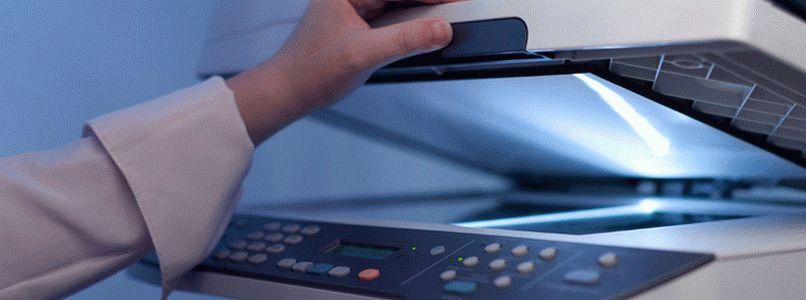
2 варианта сканирования документа на компьютер:
Редактируемый
Не редактируемый
Редактируемый документ – скан документа загружается через распознаватель (специальное программное обеспечение)
Не редактируемый документ – скан документа, который превращает любой текстовый документ в не редактируемую картинку.
Подготовка к работе
Подготовка начинается со сканера:
Проверить подключение сканера к компьютеру.
Включить прибор в сеть и нажать на кнопку питания
После включения вставить диск (flesh – накопитель) для установки драйверов. Часто такие программы идут в комплекте с принтером.
Если по какой-либо причине диска в комплекте не оказалось, нужно перейти на сайт производителя и скачать драйвера с сайта.
После установки драйверов определитесь с каким программным обеспечением будете работать. Без программы для сканирования делать сканирование документов будет невозможно.
Adobe
XnView
VueScan
Для проверки возможностей сканера в интерфейсе любой из вышеперечисленных программ щелкните – «Файл» – «Импорт».
В последней ветке вы должны увидеть наименование прибора, тогда он работает исправно.
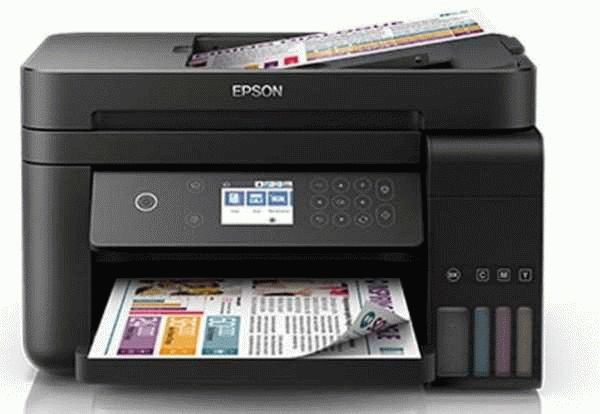
Как сканировать на компьютер через «Мастера работы Windows» с принтером – МФУ.
Поднимите крышку
При наличии инородных тел протрите стекло сканера
Положите лист с текстом или фото лицевой стороной вниз
Закройте крышку сканера
Откройте вкладку в системе «Пуск» и последовательно открывайте: «Панель управления» – «Оборудование и звук» – «Устройства и принтеры»
Правой кнопкой мыши кликните по ярлыку с именованием вашего МФУ
«Начать сканирование»
Параметры: «Предварительный просмотр» – «Сканировать»
Во всплывающем окне появится отсканированный документ
«Сохранить», либо, при необходимости, отправьте файл в печать.
Как отсканировать документ на компьютер с принтера с помощью специального программного обеспечения.
После установки данных устройства откройте список программ
Откройте иконку с изображением принтера
«Сканировать»
Выберите формат: черно-белый/цветной
Выберите разрешение
Укажите папку для сохранения файла
«Предпросмотр» – «Сканировать» – «Сохранить»
Выполнение копирования на принтерах со встроенным ксероксом
Если печатное устройство имеет функцию ксерокса, то для того, чтобы снять копию, нужно выполнить несколько простых действий:
Подключить принтер к сети.
Положить бумагу в специальный лоток для нее.
Поднять верхнюю крышку, положить на рабочую стеклянную поверхность нужный документ или фотографию.
Обратите внимание. Документ ложится той стороной, которую нужно отксерокопировать. Его стоит выровнять, ориентируясь по меткам, нанесенным вокруг поверхности.
Закрыть крышку.
Нажать кнопку на панели принтера, предназначенную для цветной либо черно-белой ксерокопии.
Задать требуемое количество копий. Это можно сделать при помощи кнопки, указанной в пункте 5 (нажав столько раз, сколько нужно сделать дубликатов файла), либо кнопки со значком «+» (если она есть), установив количество страниц.
Количество ксерокопий документа, которые можно сделать за 1 раз, зависит от модели печатающего устройства или его функциональности. Например, некоторые принтеры не печатают за 1 раз более 20 копий.
Чтобы поменять формат листа, пользователь может найти кнопку «Paper» либо другую кнопку, отвечающую за изменение формата бумаги. Затем на экране выбрать формат печати (обычный А4, фотобумага А4, фотобумага 10×15).
Выбрать качество изображения (текст, фото, текст/фото). Для документа с текстом подойдет функция «Текст», поскольку буквы будут четкие и яркие. Если в документе имеется текст с изображением, то лучше использовать комбинированную функцию «Текст/фото». А когда нужно скопировать только изображение или фотографию – то применяется свойство «Фото». Тогда оно получится не затемненным или светлым, передающим качество оригинала.
Нажать кнопку «ОК», дождаться завершения процесса ксерокопирования.
Во время ксерокопирования нельзя открывать крышку, поскольку изображение с текстом будут искажены, а на самой бумаге появятся затемненные пятна.
Как из принтера и сканера сделать ксерокс?
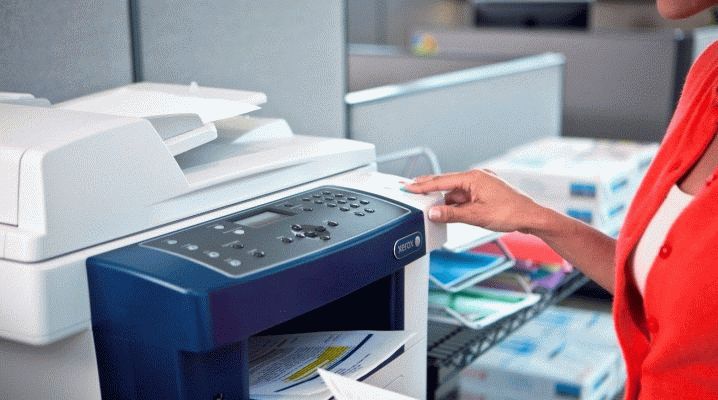
Если печатное устройство не имеет встроенной функции ксерокса, но есть возможность сканирования документа, то можно сканер переделать в копир. Для этого, выбранный документ размещается на рабочей поверхности оборудования, сканируется, обрабатывается на компьютере, отправляется обратно на принтер для печати.
Чтобы упростить процесс снятия копии, можно скачать бесплатную программу KseroLite в интернете, установив ее на компьютер. Далее программа запускается. В меню настроек нажимается кнопка «Выбрать сканер». В появившемся окне пользователь указывает источник документа. Затем выбирается печатающее устройство пользователя. Устройство заранее должно быть выбрано «По умолчанию», через меню «Пуск» и «Устройства и принтеры», кликнуть на свой принтер и в его свойствах отметить «использовать по умолчанию».
Основные правила
Чтобы иметь возможность в любой момент сделать ксерокопию на принтере, потребуется изначально приобрести современное устройство, обладающее функцией копирования или же сканирования. Как правило, такое МФУ одновременно является и сканером, и ксероксом, и принтером. Передавать отсканированные данные на компьютер могут как лазерные, так и струйные устройства.
Обычно наличие такой возможности определяется по внешнему виду принтера – если в его верхней части имеется крышка, под которой располагается стеклянная поверхность, значит, пользователю удастся получить копию.
Кроме того, у обычного принтера информация распечатывается вертикально вверх, в то время как МФУ выдает готовые документы с торца. Современные принтеры продаются повсеместно – и в таких специализированных магазинах по реализации техники, как «Эльдорадо» и «М. Видео», и в интернет-магазинах, к примеру, Ozon. Приобретать ксерокопирующие устройства лучше проверенных марок – Panasonic, Xerox, HP, Epson и других. МФУ, присутствующие на рынке, представлены в разных ценовых категориях.
Как ксерокопировать?
Перед тем как копировать на принтере документ, необходимо правильно подготовить используемое устройство. Первое, что нужно сделать – это проверить, подключен ли принтер к ПК или ноутбуку. Как правило, для этого используется USB-кабель, не всегда входящий в комплект и приобретаемый дополнительно.
Затем принтер подсоединяется к электросети, после чего активируется его кнопка питания. В дисковод компьютера вставляется диск, на котором содержится программное обеспечение копировальной машины. В последнее время альтернативой ему является флешка с драйверами, идущая в комплекте с самим принтером.
В том случае, когда диск отсутствует, необходимо зайти на сайт производителя, ввести в поисковом окне полное название своего устройства и скачать наиболее актуальный драйвер. Ориентироваться следует на файлы с расширением exe. Когда драйверы установятся, операционная система, скорее всего, сама их опознает.
При необходимости можно будет зайти в раздел «Принтеры и факсы» и отыскать имя своего устройства. Завершив синхронизацию, следует определиться, при помощи какой программы будет осуществляться ксерокопирование документа. Чаще всего выбор проводится между Adobe, XnView и VueScan.
Документы и фото
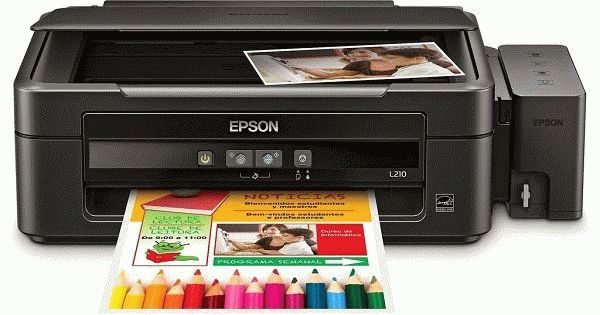
Для того чтобы отксерокопировать фото и документы, помимо заправленного МФУ, потребуется подходящая бумага. В принципе, все происходит следующим образом.
Листами для печати заполняется входной лоток, а сам документ кладется на протертое стекло лицевой стороной вниз. Хорошо бы сразу же его проверить на отсутствие отпечатков пальцев, затертостей или грязи.
Подровняв листок для копирования по границе направляющих, то есть по линиям, нанесенным вокруг стекла, можно закрывать крышку принтера.
При помощи кнопок на панели управления выбирается оттенок печати. Затем нажимается либо кнопка «Пуск», либо «Копирование», а затем «Пуск».Количество нажатий основной кнопки обычно определяет, сколько получится дубликатов документа: как правило, от 1 до 20 за один раз.
Возможен также вариант использования клавиш в виде стрелочек. Для смены формата бумаги чаще всего активируется кнопка Paper. Существует также возможность расположить на одном листе несколько копий документа. После окончания работы получившиеся копии извлекаются из соответствующего лотка, а исходник достается из сканирующего отсека.
Кстати, чтобы отксерокопировать документ с двух сторон, на этапе настройки необходимо выбрать пункт «Стороны (двусторонняя печать)». В меню первое число будет обозначать количество сторон оригинала, а второе – количество сторон копии.
Инструкция, как отксерокопировать документ на принтере на компьютер
Современная оргтехника (расшифровка значения) выполняет разные операции с изображениями, текстами. Преобразовывает их, корректирует, а затем распечатывает. Цель этой статьи – помочь читателю разобраться с тем, как сделать ксерокопию на принтере. А также будут рассмотрены особенности таких известных моделей как Canon, HP, Epson. Еще будет дан лайфхак – как отксерокопить документы на компьютер, если устройство не имеет функции ксерокса, но может сканировать или имеется отдельный сканер.
Вы полузуетесь обычным ксероксом или хотите сделать копию на сканере?
-
Есть компьютер, сканер и принтер, а нужно сделать ксерокопию. 42%, 330 голосов
330 голосов 42%
330 голосов — 42% из всех голосов
152 голоса — 19% из всех голосов
129 голосов — 16% из всех голосов
80 голосов — 10% из всех голосов
55 голосов — 7% из всех голосов
30 голосов — 4% из всех голосов
9 голосов — 1% из всех голосов
4 голоса — 1% из всех голосов
2 голоса — 0% из всех голосов
Всего голосов: 791
Вы или с вашего IP уже голосовали.
Проведение подготовительных работ
Прежде чем приступить к непосредственному сканированию документов, необходимо провести подготовительные действия – это поможет избежать трудностей и возникновения ошибок со стороны техники.
Итак, перед тем, как пробовать отсканировать документ, важно:
- Убедиться в том, что имеющийся у вас аппарат «наделен» необходимой функцией. Современный рынок офисной техники перенасыщен многофункциональными устройствами, однако встречаются и модели, с помощью которых невозможно сделать скан. Отыщите паспорт устройства и ознакомьтесь с инструкцией к применению.
- Позаботьтесь о правильном подключении прибора. Современная техника позволяет производить манипуляции, «соединившись» с персональным компьютером с помощью беспроводной связи. Однако не все ПК и МФУ поддерживают данный формат взаимодействия. Как правило, при покупке сканера/принтера в коробке с товаром уже есть USB-шнур – воспользуйтесь кабелем для подключения устройства к вашему компьютеру.
- Убедитесь, что ваш аппарат подсоединен корректно, нажав кнопку включения девайса. Если индикаторы не реагируют на клавишу питания, перепроверьте правильность подключения техники. Некоторые устройства требуют установки драйверов.
- После того, как бумага оказалась в сканере, нужно плотно закрыть его крышку и нажать на кнопку, запускающую процесс.
Полезно: обратите внимание на индивидуальные особенности вашего сканера – рядом со стеклянной поверхностью должен располагаться символ, который подскажет, как поместить документ, чтобы изображение не отсканировалось вверх ногами. В противном случае вам придется разбираться, как перевернуть экран на компьютере, или знакомиться со всевозможными приложениями-редакторами, позволяющими манипулировать графическими файлами.


Руководство по эксплуатации
Перед началом использования техники следует ознакомиться с мерами предосторожности и основными функциями. Важно знать, как правильно пользоваться принтером Canon, чтобы техника работала бесперебойно. На принтере можно распечатывать изображения и информацию исключительно для личного использования, не нарушая авторских прав издателей.

Надлежащее обращение с аппаратом и выполнение правил техники безопасности поможет избежать поломки принтера и нанесения вреда здоровью окружающих. Для подключения принтера рекомендуется использовать только указанные источники питания и не отключать аппарат от сети во время печати. Если же такое произошло, перезапустите принтер и дождитесь, пока бумага не выйдет. Извлекать листки бумаги силовыми методами не стоит, это может повредить внутреннему устройству техники. Несколько советов, как пользоваться принтером Canon:
- Во избежание травм не ставьте руки внутрь принтера, особенно когда он в рабочем состоянии.
- Не рекомендуется устанавливать технику под прямые солнечные лучи, в комнате с температурой более 40 градусов, с повышенным уровнем влажности или запыленности.
- Не трогайте принтер мокрыми руками.
- Перед удалением пыли с корпуса следует вытащить шнур питания из розетки.
В случае если потекла краска из картриджа, категорически запрещается использовать для ее удаления спирт или любой другой растворитель для краски.
Как сканировать с принтера на компьютер?
Рассмотрим несколько способов сканирования документа с принтера на ПК. После того как все подготовительные этапы завершены, необходимо обратиться к встроенным возможностям вашей операционной системы или специальным программам.
Через мастер работы со сканером
Самым распространенным методом оцифровки «живого» документа является взаимодействие с мастером работы со сканером, где для достижения результата необходимо придерживаться следующего алгоритма:
- Включите ваш сканер и убедитесь в том, что он активен. Проверьте стеклянную панель под крышкой – на ней не должно быть пыли, мусора, разводов и т.д.
- Возьмите документ или фотографию, которую необходимо «перенести» в компьютер, разместите объект лицевой стороной к стеклу. Опустите крышку.
- Кликните на кнопку «Пуск» вашего компьютера, отыщите вкладку «Панель управления».

- Далее – «Устройства и принтеры».

- В отдельных операционных системах после открытия панели управления может возникнуть необходимость кликнуть по разделу «Звук и оборудование», и только после этого удастся найти необходимые нам «Устройства и принтеры».

- Перед вами развернется окно, где отобразятся устройства, подключенные к ПК. Отыщите принтер по названию и кликните правой кнопкой мыши на его изображение.

- Активируйте команду «Начать сканирование», перед вами откроются параметры, которые можно настроить по индивидуальным предпочтениям, после чего – предварительно просмотреть, как будет выглядеть документ в скане. Чаще всего требуется изменить разрешение и яркость изображения.

- Все в порядке? Кликайте «Сканировать» и ждите, когда ваш файл появится на мониторе компьютера. Дальше его останется лишь сохранить.

С помощью сторонних приложений
Помимо стандартных возможностей операционной системы компьютера, пользователи сканеров часто прибегают к помощи сторонних приложений. Самые популярные из них:
- ScanLite. Как и в случае с любой другой программой, после установки сканера на рабочем столе или в панели управления появляется соответствующий ярлык. Удобство данной разработки заключается в простом интерфейсе и необходимости выполнять минимальный перечень манипуляций – пользователю необходимо лишь ввести имя файла, указать путь для сохранения документа, после чего – запустить процесс сканирования соответствующей кнопкой.
- ABBYY FineReader. Не только сканирует, но и распознает текст, помимо этого — позволяет перевести документ в редактируемый формат. Минус – программа платная, однако ею можно воспользоваться в тестовом режиме.
- RiDoc. Популярная программа для юзеров, которым необходимо иметь возможность сканировать документы в разных форматах — как правило, для случайного сканирования в ней нет необходимости.
- WinScan2PDF. Продукт предназначен для операционной системы Windows, отличается простотой в использовании, однако позволяет сохранить файл исключительно в формате PDF. Можно скачать и установить абсолютно бесплатно.
- Xerox Easy Printer Manager – менеджер создан специально для работы с принтерами/сканерами «Xerox». Данное приложение отличается не только удобным и понятным интерфейсом, но и большим количеством возможностей.
Помимо обычной оцифровки, Xerox Easy Printer Manager – программа для улучшения качества фото или любого другого изображения. Рассмотрим процесс сканирования более подробно, подразумевая, что приложение уже установлено на вашем ПК:
- Кликните «Пуск» в нижнем левом углу экрана. Выберите вкладку «Все программы», затем папку «Xerox Printers», после – Xerox Easy Printer Manager.
- Перед вами откроется окно программы, в котором необходимо отыскать вкладку «Переключение на расширенный режим».

- Следующая необходимая активная ссылка в верхней части окна – «Параметры сканирования на ПК», где можно установить интересующие пользователя параметры операции (путь сохранения, разрешение, цвет и т.д.).

- Далее перейдите во вкладку «Изображение» и регулируйте настройки так, как нужно именно вам.

- Готово? Переключитесь в основной режим и кликните по кнопке «Сканирование» — откроется окно с возможностями программы, останется лишь запустить интересующий вас процесс и сохранить результат.

Следуя данной пошаговой инструкции, отсканировать документ или фото может каждый желающий, даже если ему не доводилось пользоваться программой прежде.


Чистка линейного энкодера
Тест дюз, в котором вертикальные линии таблицы смещены, говорит о проблемах с энкодером:
- Откройте принтер и найдите в глубине ленту с черточками, похожими на те, которые мы привыкли видеть на школьных линейках. Это и есть позиционирующая лента, или лента энкодера .
- Не дотрагивайтесь до нее руками, аккуратно протрите бумажной салфеткой, смоченной в промывочной жидкости. Это лучшее средство, если на ленту попали чернила.
- Не пользуйтесь ацетоном или абразивными средствами, они могут повредить разметку. Именно по этим полоскам позиционируется во время печати каретка вашего принтера.
Особенности сканирования в программе Paint
Помимо рассмотренных нами приложений существует еще один простой метод сканирования – через стандартную программу Paint. Вам необходимо:
- Запустить приложение, отыскав его через кнопку «Пуск».

- Кликнуть на вкладку «Файл», после чего выбрать «Со сканера или камеры».

- На мониторе компьютера запустится подготовка сканирования, где необходимо выбрать тип файла и скорректировать разрешение/яркость изображения.
- После того, как сканирование будет запущено, на экране появится нужная вам картинка или скан документа, останется лишь сохранить файл в требуемом графическом формате.
Преимущество данной программы перед сторонними приложениями заключается в том, что пользователю не нужно скачивать и устанавливать дополнительные продукты – достаточно включить «родную» опцию и произвести нехитрые манипуляции.
Профилактика пересыхания картриджей
- Регулярно проверяйте уровень чернил и вовремя заправляйте картриджи.
- Ежедневно печатайте хотя бы одну страницу с цветной картинкой.
- В качестве обязательной ежедневной странички можно печатать тест дюз:
-
Нажмите кнопку Стоп и удерживайте ее пока индикатор возле значка в треугольнике не моргнет один раз .
- Тут же отпустите кнопку и принтер начнет печать теста дюз.
- Когда качество теста оставляет желать лучшего принтеру необходимо техническое обслуживание.
Сканирование и изменение документа
Сканирование и изменение документа
Сканирование документа в виде PDF-файла и его редактирование в Word
Преобразование лучше всего подходит для документов, которые в основном являются текстом.
- Отсканируйте документ в соответствии с инструкциями для сканера и сохраните его на компьютере в виде PDF-файла.
- В Word откройте меню файл
Полного постраничного совпадения преобразованного документа с исходным может и не быть. Например, разрывы строк и страниц могут находиться в других местах.
Дополнительные сведения
Параметр “от сканера или камеры” для сканирования документов и изображений недоступен в Word 2010. Вместо этого вы можете отсканировать документ с помощью сканера и сохранить файл на своем компьютере.
Создание документа, который можно изменить.
Отсканируйте документ, следуя инструкциям для сканера.
Прежде чем продолжить
Преобразуйте файл, созданный сканером, в формат TIFF. Вы можете преобразовать файл с помощью Paint или другой программы.
-
Откройте Microsoft Office Document Imaging, выполнив поиск по Microsoft Office Document Imaging
в меню “Пуск” Windows.
выберите команду
Открыть
.
нажмите кнопку
Создать
.
Теперь у вас есть документ, который можно редактировать. Не забудьте сохранить новый файл, чтобы не потерять изменения.
Параметр “от сканера или камеры” для сканирования документов и изображений недоступен в Microsoft Office Word 2007. Вместо этого вы можете отсканировать документ с помощью сканера и сохранить файл на своем компьютере.
Установка Microsoft Office Document Imaging
- Завершите работу всех программ.
Перед завершением работы всех программ советуем распечатать этот раздел.
или введите в поле поиска Windows
элемент Панель управления
.
щелкните
Программы
, а затем —
Программы и компоненты
.
(в зависимости от того, установлено ли приложение Word как часть Office или как отдельная программа), а затем нажмите кнопку
изменить
.
, а затем нажмите кнопку
Продолжить
.
щелкните знак “плюс” (+) рядом с компонентом
Средства Office
.
, выберите параметр
Запускать все с моего компьютера
, а затем нажмите кнопку
Продолжить
.
Правила установки ксерокса
Ксерокс – это копировальный аппарат. Данное устройство используется для того, чтобы делать копии с рисунков, текстов, фотографий и других изображений, распечатывая их на бумаге либо другом подходящем материале. Копир применяют также для изготовления брошюр, книг незначительными тиражами. К такому виду техники относят следующее оборудование:

Прежде, чем подключить ксерокс к компьютеру, его необходимо поставить в удобное место. При этом следует придерживаться следующих рекомендаций:
После установки оборудования с учетом рассмотренных рекомендаций, его питающим кабелем подключают к стационарной сети напряжением 220 В.
Где можно купить МФУ?
Где можно купить МФУ?
МФУ можно приобрести в специальных магазинах, специализирующихся на технике, такие как «Эльдорадо», «М.Видео» и тд. Или в интернет — магазинах, например Ozon.
Список моделей принтеров – сканеров:
- Sharp
- Samsung
- Ricoh
- Panasonic
- Kyocera
- Xerox
- HP
- Epson
- Canon
- Brother
Из представленных производителей МФУ производит модели разной ценовой категории. Продукты среднего и высокого класса обладают достаточным перечнем возможностей.
Для того чтобы определить тип принтера, нужно взглянуть на корпус устройства. Если верхняя крышка оснащена специальным стеклом, то данный прибор – МФУ. Если же он оснащен только лотком-приемником для бумаги, это, как правило – принтер.
Не печатает картридж после заправки
Когда на каком-то картридже распечатано определенное количество страниц, печать блокируется. Если вы заправили тот же картридж, принтер все равно не позволит печать, сканирование или копирование.
- Отключите функцию слежения за чернилами:
-
После установки заправленного картриджа нажмите на кнопку Сброс и удерживайте ее 5 секунд.
- Такую же процедуру понадобится проделать для обоих картриджей, черного и цветного. Индикаторы постоянно моргают , но устройство работает.
- Если принтер не видит картриджа, протрите контакты как на них самих, так и внутри каретки.
Основные правила
Чтобы иметь возможность в любой момент сделать ксерокопию на принтере, потребуется изначально приобрести современное устройство, обладающее функцией копирования или же сканирования. Как правило, такое МФУ одновременно является и сканером, и ксероксом, и принтером. Передавать отсканированные данные на компьютер могут как лазерные, так и струйные устройства.
Обычно наличие такой возможности определяется по внешнему виду принтера – если в его верхней части имеется крышка, под которой располагается стеклянная поверхность, значит, пользователю удастся получить копию.

Кроме того, у обычного принтера информация распечатывается вертикально вверх, в то время как МФУ выдает готовые документы с торца. Современные принтеры продаются повсеместно – и в таких специализированных магазинах по реализации техники, как «Эльдорадо» и «М. Видео», и в интернет-магазинах, к примеру, Ozon. Приобретать ксерокопирующие устройства лучше проверенных марок – Panasonic, Xerox, HP, Epson и других. МФУ, присутствующие на рынке, представлены в разных ценовых категориях.
Вывод
Пользоваться современными принтерами для ксерокопирования документов не так уж и сложно. Даже если у техники нет функции ксерокса, читатель из статьи узнал, как легко это можно исправить.
Наличие печатной техники крайне необходимо для различных офисных нужд. Даже у малых организаций оборот электронных и бумажных документов достаточно велик. Сегодня в компаниях можно встретить принтер, сканер, ксерокс. Каждое устройство создано для выполнения своих функций. В статье будет рассмотрен как основной их функционал, так и дополнительный.

Подготовка к работе
Подготовка к работе
Подготовка начинается со сканера:
- Проверить подключение сканера к компьютеру.

- Включить прибор в сеть и нажать на кнопку питания
- После включения вставить диск (flesh – накопитель) для установки драйверов. Часто такие программы идут в комплекте с принтером.

- Если по какой-либо причине диска в комплекте не оказалось, нужно перейти на сайт производителя и скачать драйвера с сайта.
После установки драйверов определитесь с каким программным обеспечением будете работать. Без программы для сканирования делать сканирование документов будет невозможно.
Популярные программы:
- Adobe
- XnView
- VueScan
Для проверки возможностей сканера в интерфейсе любой из вышеперечисленных программ щелкните – «Файл» — «Импорт».
В последней ветке вы должны увидеть наименование прибора, тогда он работает исправно.
Как сканировать на компьютер через «Мастера работы Windows» с принтером – МФУ.
Как сканировать на компьютер через «Мастера работы Windows» с принтером – МФУ.
- Поднимите крышку
- При наличии инородных тел протрите стекло сканера
- Положите лист с текстом или фото лицевой стороной вниз
- Закройте крышку сканера
- Откройте вкладку в системе «Пуск» и последовательно открывайте: «Панель управления» — «Оборудование и звук» — «Устройства и принтеры»
- Правой кнопкой мыши кликните по ярлыку с именованием вашего МФУ
- «Начать сканирование»
- Параметры: «Предварительный просмотр» — «Сканировать»
- Во всплывающем окне появится отсканированный документ
- «Сохранить», либо, при необходимости, отправьте файл в печать.
Как отсканировать документ на компьютер с принтера с помощью специального программного обеспечения.
Как отсканировать документ на компьютер с принтера с помощью специального программного обеспечения.
- После установки данных устройства откройте список программ
- Откройте иконку с изображением принтера
- «Сканировать»
- Выберите формат: черно-белый/цветной
- Выберите разрешение
- Укажите папку для сохранения файла
- «Предпросмотр» — «Сканировать» — «Сохранить»
Вот как можно отсканировать документ на компьютер с принтера.
Как сделать копию паспорта
Как сделать копию паспорта
- Инструкция как сделать копию паспорта
- ОБЯЗАТЕЛЬНО! Извлечь все инородные предметы (скобы, стикеры, обложки и тд.)
- «Настройки» — «Параметры» — «Оттенки серого» — «Разрешение»
- Положите документ лицевой стороной вниз
- Положите документ (паспорт) ближе к краю, отступив от края на 3-5 см
- Плотно закройте крышку
- «Распечатать»
- С помощью рамки, выделить нужную область, пустые поля оставить за пределами ограничения, можно отсканировать документы
- Выбрать нужный формат сохранения документа на компьютер.
для официальных данных формат –tif/bmp)
Документы и фото
Для того чтобы отксерокопировать фото и документы, помимо заправленного МФУ, потребуется подходящая бумага. В принципе, все происходит следующим образом.
- Листами для печати заполняется входной лоток, а сам документ кладется на протертое стекло лицевой стороной вниз. Хорошо бы сразу же его проверить на отсутствие отпечатков пальцев, затертостей или грязи.
- Подровняв листок для копирования по границе направляющих, то есть по линиям, нанесенным вокруг стекла, можно закрывать крышку принтера.
- При помощи кнопок на панели управления выбирается оттенок печати. Затем нажимается либо кнопка «Пуск», либо «Копирование», а затем «Пуск».
Количество нажатий основной кнопки обычно определяет, сколько получится дубликатов документа: как правило, от 1 до 20 за один раз.
Возможен также вариант использования клавиш в виде стрелочек. Для смены формата бумаги чаще всего активируется кнопка Paper. Существует также возможность расположить на одном листе несколько копий документа. После окончания работы получившиеся копии извлекаются из соответствующего лотка, а исходник достается из сканирующего отсека.
Кстати, чтобы отксерокопировать документ с двух сторон, на этапе настройки необходимо выбрать пункт «Стороны (двусторонняя печать)». В меню первое число будет обозначать количество сторон оригинала, а второе – количество сторон копии.

Более детальную инструкцию можно рассмотреть на примере принтера Canon.
- После подготовки устройства к работе в лоток загружается бумага формата A4 или Letter. Оригинал кладется вниз той стороной, которую предстоит копировать, и выравнивается с меткой совмещения.
- Закрыв крышку, необходимо нажать кнопку «+» столько раз, сколько требуется сделать копий. Число будет появляться на светодиодном индикаторе и с каждым нажатием увеличиваться на единицу. Если на экране появляется F, это говорит о том, что пользователь задал 20 копий. Нажав кнопку «+» снова, можно вновь изменить количество на 1 копию.
- Индикатор «Paper» позволяет задать формат бумаги. Использовать можно стандартный формат А4, фотобумагу формата А4, Letter либо же фотобумагу формата 10 на 15 сантиметров.
- Если включена функция копирования по размеру страницы, то можно создавать копии документа, увеличенные либо же уменьшенные по размеру страницы. При необходимости оригиналу будут добавлены поля.
- Кнопка «Цветной» позволит отксерокопировать документ в цвете, а «Черный» – получить черно-белую копию. Во время работы важно, чтобы крышка всегда оставалась закрытой.

Необходимо добавить, что осуществить ксерокопирование можно и более сложным путем – отсканировать документ, после чего распечатать отредактированную версию.
- Документ выкладывается на очищенное стекло и накрывается крышкой МФУ.
- На ноутбуке через «Пуск» выбирается «Панель управления», после чего требуется открыть вкладку «Оборудование и звук» и перейти в раздел «Устройства и принтеры».
- Щелкнув правой клавишей по иконке, символизирующей МФУ, необходимо выбрать функцию «Начать сканирование». Чтобы настроить параметры, непосредственно перед сканированием потребуется выбрать «Предварительный просмотр», а затем уже «Сканировать».
- Готовый документ сохраняется, после чего распечатывается.

Перед началом работы следует также оценить несколько базовых параметров. Во-первых, DPI при обработке текстового документа не должен выходить за границы 300-400.
Чем выше данный показатель, тем четче получается картинка, но сама процедура сканирования займет немного больше времени. Во-вторых, проверить следует насыщение цветом или цветность. Как правило, выбор делается между черно-белым текстом, серым и цветным. Чем выше данный показатель, тем дольше будет происходить процесс сканирования.

Обслуживание
Сейчас имеется немало подробных статей по профилактическому обслуживанию разных видов цветных и черно-белых принтеров, а более детальные инструкции по каждой модели можно найти на сайте производителя. Если говорить обобщенно, то, чтобы избежать проблем при эксплуатации, устройство должно содержаться в чистоте, на нем вовремя следует менять расходные материалы, а ежегодное обслуживание важно производить регулярно.