СБПЧ для БФП, принтерів і плотерів
Лазерна та струменева технологія мають чітке розмежування за своїми можливостями. Лазерний принтер варто обирати, коли ви друкуєте виключно документи та переносите пріоритет на високу швидкість друку. Лазерні принтери не здатні відтворювати високоякісні зображення. До того ж проблемою є екологічність такої технології друку. Тонер, який мікроскопічними дозами вилітає з принтера протягом друку, є летючою речовиною, і з диханням потрапляє до легень людини та залишається там назавжди. Струменевий принтер чи БФП здатні друкувати графічні зображення, світлини, плакати з високою якістю. З друком документів струменевий принтер справляється чудово, лише трохи програючи своїм лазерним конкурентам у швидкості. Струменевий принтер друкує чорнилом на водній основі, тож є цілком безпечним для людей.
Чи є недоліки у струменевих принтерів?
Головний недолік — вірогідність висихання друкувальної голівки. Щоб цього не відбулося, необхідно друкувати, як мінімум, раз на тиждень. Якщо вам не потрібно друкувати світлини чи документи — достатньо просто провести тестовий друк.
Що таке альтернативні витратні матеріали?
Альтернативні витратні матеріали — це матеріали, які виробляють та реалізують альтернативні бренди, відмінні від бренду виробника вашого принтера. Зазвичай альтернативні витратні матеріали значно дешевші за оригінальні. Часто якість альтернативних витратних матеріалів не гірше за оригінальні. Однак ми радимо вам використовувати перевірені витратні матеріали та більше звертати увагу на їх якість, бо остання може бути на різному рівні.
Що таке СБПЧ?
СБПЧ — розшифровується, як система безперервної подачі чорнила, та являє собою конструкцію для подачі чорнила на друкувальну голівку. Система складається з ємностей для чорнила та перегородками всередині, які забезпечують рівномірний тиск. З резервуарів чорнило потрапляє до силіконового шлейфа, а потім відправляється до друкувальної голівки. Головна перевага СБПЧ у суттєвому зменшенні собівартості друку внаслідок того, що ви не переплачуєте за картриджі, а купуєте лише чорнило. Якщо друкувати часто, СБПЧ дозволяє економити до 60% на картриджах.
Що таке ДЗК?
ДЗК — дозаправні картриджі для принтера. Вони являють собою класичні картриджі зі спеціальними клапанами, які роблять можливою повторну заправку чорнилом. Часто передбачають збільшену місткість картриджів у порівнянні з одноразовими комплектами. Сумісність з друкувальним пристроєм при цьому забезпечується на 100%. Користь використання ДЗК в економії на картриджах внаслідок того, що ви не купуєте нові картриджі кожного разу, а просто додаєте чорнило у ДЗК. Купувати лише чорнило значно дешевше, ніж нові картриджі.
Як друкувати світлини вдома?
Вдома можливо друкувати світлини з високою якістю, яка не поступається професійній у студіях. Для цього необхідно використовувати струменевий принтер з кількістю кольорів від шести та більше. Якщо ви оберете світлостійкі чорнила для друку, світлини не втратять колір, навіть якщо будуть перебувати під впливом сонячного світла. Обирайте спеціальний фотопапір, який захищає відбиток від дефектів та забезпечує чіткі контури зображення.
Який принтер потрібен для офісу?
Обираючи офісний принтер варто звертати увагу на можливість роботи пристрою у мережі. Це забезпечує можливість працювати з принтером з будь-якого офісного ПК, не обираючи для цієї мети окремий комп’ютер. Варто оцінити можливість друкувального пристрою працювати в особливо активному режимі, а також його швидкість обробки даних. Для офісного користування краще віддати перевагу принтерам з металевими деталями механізму, які розраховані на активну експлуатацію. Зазвичай у моделях, які розраховані на домашній друк, більшість деталей зроблені з менш витривалого пластику. Якщо ви працюєте в офісі з великою кількістю документів, краще вибрати принтер зі швидкісним друком, який дозволить оптимізувати робочий процес.
Як друкувати на чашках, футболках і кепках?
Щоб перенести зображення на об’ємні предмети, частіше за все використовують наступний алгоритм:
- спочатку світлина чи принт друкуються на сублімаційному папері за допомогою сублімаційних чорнил;
- після цього використовують термопрес, у який розміщують річ (футболку, кепку, чашку, ручку) з закріпленим відбитком;
- термопрес фіксує макет, а надруковане зображення прогрівається до певної температури під дією рівномірного тиску;
- сублімаційні чорнила нагріваються, трансформуються у газоподібний стан та надійно закріплюються на поверхні предмета.
Таким чином ми отримуємо точне та високоякісне зображення на сувенірній продукції.
Як вибрати чорнило для принтера?
Чорнила для принтера вибирають в залежності від призначення отриманих матеріалів. Якщо мова йде про світлини, варто використовувати світлостійкі чорнила. Розміщувати отримані матеріали поза приміщеннями дозволяють чорнила на основі пігменту, які не псуються від впливу вологи. Також існують ультрахромні чорнила, котрі використовують для друку реклами та інших матеріалів, які потребують яскравих кольорів. Сублімаційні чорнила призначені для перенесення відбитків на сувенірні вироби, а медичні — для друку на медичних плівках. Також можна друкувати невидимим або симпатичним чорнилом, яке стає помітним на папері лише після впливу певної температури. Екосольвентні чорнила вибирають для друку на виробах з металу — завдяки основі з кислоти вони надійно закріплюються на металічних поверхнях.
Бренд INKSYSTEM відомий у багатьох країнах світу. Це міжнародна компанія, яка динамічно розвивається та випускає продукцію, котра має попит. Наші філіали розташовані в Україні, Росії, Латвії, Казахстані, Грузії, Туркменії, Вірменії, Азербайджані, Білорусі, Ізраїлі, Саудівській Аравії та інших країнах. Ми орієнтуємося на різні сегменти користувачів.
Що ми пропонуємо нашим клієнтам
Значну частину продукції на наших сайтах складають друкувальні пристрої від Epson та інших торговельних марок. Серед них принтери та плотери від HP та інших відомих брендів. Однак INKSYSTEM також спеціалізується на виробництві сумісних витратних матеріалів. Ви напевно чули позитивні відгуки про СБПЧ. Після придбання у нас таких пристроїв ви не розчаруєтесь. Якщо вони здаються вам занадто громіздкими, ми пропонуємо оцінити дозаправні картриджі. Вони більш економічні, ніж одноразові моделі.
Зазирніть у розділ, де можна вибрати фотопапір, щоб оцінити великий асортимент носіїв. Якщо ви маєте друкувальний пристрій від Brother чи будь-якого іншого виробника, важливо правильно підібрати до нього чорнило. Ми пропонуємо чорнила для принтера, які не втрачають кольору протягом тривалого часу. Вони також розраховані на використання з ДЗК та СБПЧ, які ми пропонуємо своїм покупцям.
Якщо чорнило випадково потрапить всередину механізму принтера, це не проблема. Ми маємо великий досвід гарантійного та післягарантійного ремонту техніки Canon і інших відомих виробників. Сервісна сітка компанії добре розвинута, тому ми обов’язково допоможемо вам створити та налаштувати ICC-профілі. Нам під силу будь-які роботи по відновленню працездатності принтерів від Epson ті інших виробників.
Чому варто віддати перевагу СБПЧ
Якщо ви не знаєте, що варто обрати — СБПЧ або ДЗК, радимо більше дізнатися про переваги обох варіантів. Дозаправні картриджі часто менші та дешевші, однак СБПЧ є відмінним рішенням з наступних міркувань.
- У нас можна купити друкувальні пристрої з вже встановленою та налаштованою СБПЧ. Також ви можете обрати та безкоштовно завантажити необхідні колірні профілі.
- Ми пропонуємо системи безперервної подачі чорнила для різних моделей друкувальних пристроїв. Обирайте варіант, який відповідає за технічними характеристиками саме вашій моделі друкувального пристрою.
- Встановити та налаштувати таку систему доволі просто — вам не знадобляться профільні знання чи інструменти.
- Спеціалісти INKSYSTEM ретельно тестують системи на предмет браку та різних недоліків. Завдяки конструкції без швів та злютованих елементів, вона розрахована на довгий термін активного використання.
- СБПЧ виготовлена з високоякісних матеріалів, у тому числі з полікарбонату. Якщо певна деталь вийде з ладу, її легко можна буде замінити власними зусиллями.
На весь товар з асортименту ми обов’язково надаємо гарантію терміном у 12 місяців.
Сброс счетчика отработки памперса в принтерах epson
После очередного цикла печати на поверхности печатающей головки любого принтера остаются загрязнения — неизрасходованные чернила. В конструкции всех современных печатающих машин предусмотрена специальная камера с абсорбирующим (впитывающим) материалом, в которую стекаются излишки тонера.
Специалисты называют эту камеру "памперсом". Данный компонент присутствует во всех моделях принтерах и МФУ производства Epson. Что представляет собой памперс, зачем и как его сбрасывать?
"Памперс" принтера Epson
По своей конструкции памперс представляет собой обыкновенную емкость, заполненную абсорбентом — синтетическим впитывающим материалом. В большинстве моделей принтеров Epson данный компонент расположен в нижней части корпуса печатающей машины.
В конструкции впитывающей камеры также присутствует специальный датчик, измеряющий уровень заполнения памперса чернилами. Основываясь на его показаниях, главный контроллер принтера решает, возможна ли дальнейшая эксплуатация печатающей машины. Работа принтера блокируется, когда уровень чернил в абсорбирующей камере достигает предела. Сделано это специально для предотвращения преждевременного выхода из строя печатающей головки и поддержания высокого качества печати на протяжении всего срока эксплуатации принтера.

Как определить, что "памперс" нуждается в замене?
Даже довольно старые модели принтеров и МФУ Epson оборудованы электронной системой самодиагностики. В ее задачу входит не только выявление всевозможных неполадок в работе печатающей машины, но и их индикация в понятном (в большинстве случаев) для пользователя виде. В принтерах Epson, не имеющих в своей конструкции LCD-дисплей, индикация заполненности памперса осуществляется при помощи специальных индикаторов на лицевой панели. Их "поведение" зависит от конкретной модели принтера. Например, у МФУ Epson L210 окончание срока службы абсорбирующего материала индицируется поочередным миганием индикаторов "Чернила" и "Бумага".
В случае с принтерами, оснащенными встроенным LCD-дисплеем, заполненность памперса может отображаться в виде сообщения — "Срок службы впитывающей чернила подкладки истек".
Если принтер подключен к компьютеру, то сообщение об истекшем сроке службы памперса будет выведено на его экран. Окно с описанием ошибки, как правило, появляется на экране при очередной отправке документа в печать. Ошибка не обязательно сопровождается текстом. Вместо него может присутствовать только код. В большинстве принтеров и МФУ Epson — это код "E-11", в некоторых старых моделях печатающих машин — "E-10".

Способы обхода блокировки печати
Есть два основных способа "заставить" принтер продолжить свою работу — либо заменить (как минимум? очистить) отработавший абсорбирующий материал, либо обнулить показания счетчика заполненности памперса. Первый способ предполагает полную разборку принтера, т.к. в большинстве случаев абсорбирующая камера не имеет съемную конструкцию. Поэтому эту задачу обычно доверяют специалистам.
Для обхода блокировки при невозможности обращения в сервисный центр используют второй способ. Сброс показаний счетчика заполненности памперса позволит продолжить работу с принтером в нормальном режиме, но здесь следует учесть некоторые моменты:
- При чрезмерном заполнении памперса чернила могут вытекать наружу или скапливаться внутри корпуса. Во втором случае может возникнуть опасность проникновения чернил в электронную составляющую принтера, что приведет к короткому замыканию и выходу устройства из строя.
- Для сброса чернил во впитывающую камеру печатающая головка после каждого цикла печати отправляется в специальный отсек, который всегда должен находиться в сухом состоянии. При переполнении памперса чернила не будут удаляться из этого отсека, значит, головка не будет очищаться. Это может привести к значительному снижению качества печати — избежать разводов на бумаге и прочих дефектов никак не получится.
Это говорит о том, что сброс показаний датчика не является эффективным решением обхода блокировки принтера по вине переполненности памперса. Однако это может помочь при необходимости выполнить срочную печать документов. Как показывает практика, впитывающая подкладка обычно исправно служит до второго срабатывания счетчика. После этого ее необходимо заменить.

Как обнулить счетчик "памперса"?
В случае с большинством принтеров производства других компаний для сброса показаний счетчика впитывающей подкладки можно воспользоваться двумя способами — нажатие определенной комбинаций клавиш на лицевой панели устройства либо с компьютера при помощи специальных программ.
На принтерах и МФУ Epson данная процедура обычно выполняется вторым способом. Рассмотрим работу с несколькими распространенными сервисными утилитами, при помощи которых с обнулением счетчика памперса справится даже самый неопытный пользователь компьютера.
SSC Service Utility
Данную утилиту можно считать классической, т.к. она создавалась для работы с устаревшими моделями принтеров и МФУ Epson. Однако последние версии приложения SSC Service Utility способны сбрасывать показания и у новых моделей печатающих машин. Работает программа в основном с принтерами Epson модельного ряда Stylus.
Для сброса памперса с помощью данной утилиты выполните следующее:
- Скачайте программу с сайта разработчика — http://www.ssclg.com/epson.shtml (ссылка на скачивание находится в самом низу страницы).
- Запустите программу и перейдите во вкладку "Настройки".
- В меню "Установленные принтеры" выберите подключенную к компьютеру модель принтера Epson либо выберите ее в меню "Модель принтера".
- Закройте окно программы, кликнув на крестик.
- После этого в трее (правый нижний угол монитора) отобразится иконка программы — кликните по ней правой кнопкой мыши.
- Отобразится выпадающее меню, в котором нужно выбрать пункт "Счетчик отработки", затем — "Сбросить счетчик отработки".
- В открывшемся диалоговом окне нажмите кнопку "Yes". Счетчик будет сброшен.
Выключите и включите принтер, после чего повторите попытку печати.

Adjustment program for Epson
Существует множество версий данных утилит. Каждая отдельная версия создана для одной или нескольких конкретных моделей принтеров Epson. При скачивании на это следует обратить внимание (поддерживаемые модели всегда указываются в описании ссылок на скачивание).
Для сброса счетчика памперса при помощи утилиты Adjustment program for Epson:
- Скачайте программу с любого из многочисленных сайтов в интернете.
- После запуска утилиты обратите внимание на надпись "Model" в верхней части окна. Там должна быть указана модель имеющегося принтера. Если она отсутствует, нажмите кнопку "Select". Выберите модель принтера в выпадающем меню "Model Name", затем нажмите "ОК"
- Далее нажмите кнопку "Particular adjustment mode", которая расположена в правой части окна.
- Откроется новое окно. Прокрутите список функций программы при помощи ползунка и найдите элемент "Consumables maintenance counter" или "Waste Ink Pad Counter" (название функции зависит от версии программы). Кликните по названию функции два раза мышкой.
- В новом окне поставьте галочки напротив элементов "Main pad counter" и "Platen pad counter".
- Нажмите кнопку "Check", программа определит показания датчика.
- Если никаких ошибок не последует, нажмите на кнопку "Initialization", затем "ОК" в диалоговом окне.
- Счетчик памперса будет сброшен после выключения и повторного включения принтера, о чем программ выведет сообщение на экран.

PrintHelp
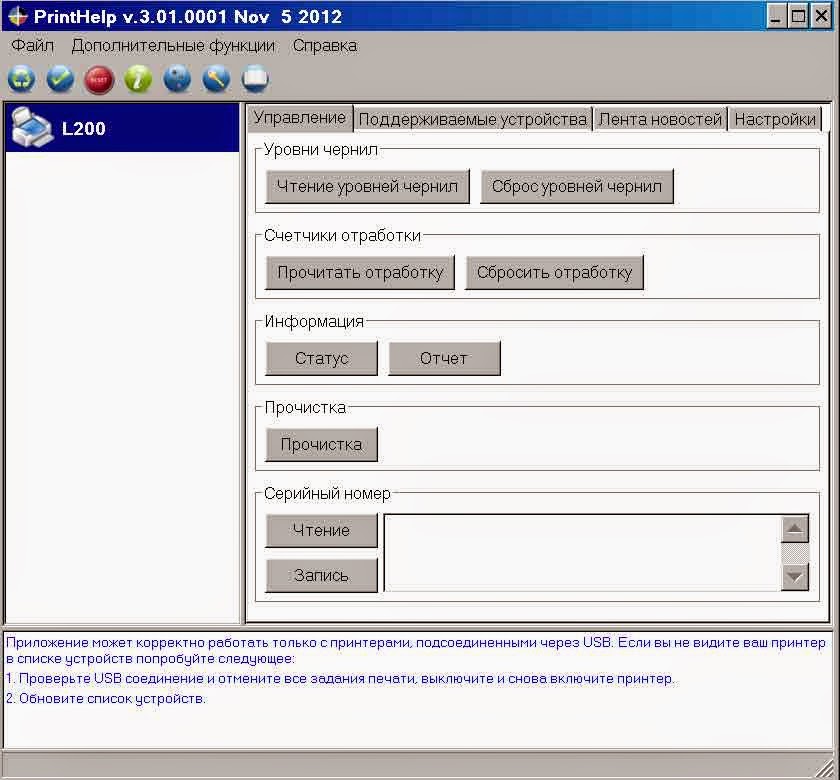
Это универсальная программа, работающая с принтерами различных производителей. Утилита PrintHelp поддерживает и многие модели печатающих машин Epson. Сбросить счетчик впитывающей подкладки с помощью данного приложения очень просто:
- Перейдите на сайт http://printhelp.info/ для скачивания утилиты.
- Запустите программу, затем кликните в левой части окна по названию принтера Epson, подключенного к компьютеру в данный момент.
- В центральной части окна перейдите в вкладку "Управление".
- Нажмите на кнопку "Сбросит отработку", расположенную в разделе "Счетчики отработки".
- Задача выполнена.
К сожалению, для сброса счетчиков некоторых моделей принтеров Epson потребуется купить специальный ключ. Однако на просторах интернета можно найти множество бесплатных ключей, которыми делятся владельцы продукции Epson по всему миру.
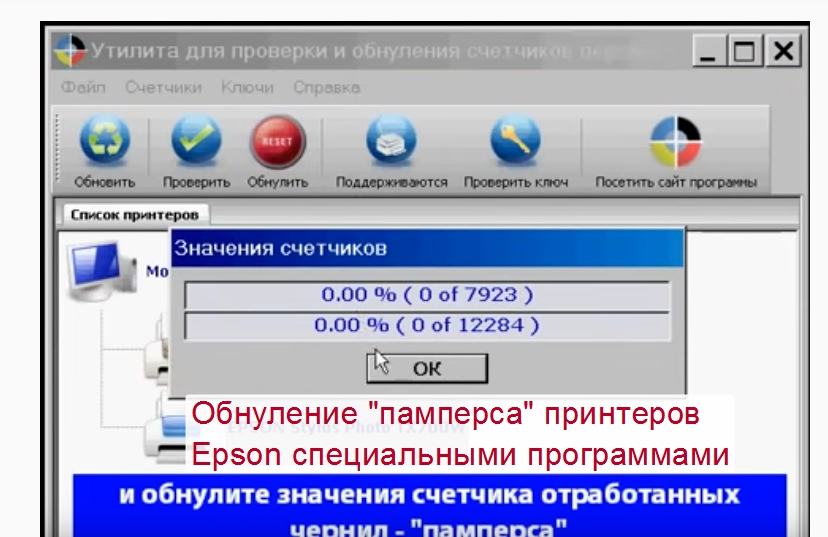
Сброс памперса Epson сделать бесплатно может каждый пользователь офисной техники самостоятельно. Все, что для этого нужно, это специальная программа для обнуления счетчика струйных принтеров.
В этом материале найдете и нужную утилиту, и инструкцию, которая поможет сбросить для моделей Эпсон L210, L110, L800, L120, L132, L222, L800, L805, L366, L355, L364, L312, L100, L350, L486, L200, L362, SX130, PX660, CX4300 и других.
Что такое памперс в струйном принтере?
Когда картридж или печатающая головка заканчивают процесс печати, то на их поверхности гарантировано остаются в небольшом количестве остатки красящего вещества. Аналогично происходит, когда производится автоматическая профилактика или печать фотографий без полей. Чтобы они не засыхали на поверхности, а тем самым не выводили из строя дорогостоящие части устройства, в конструкции принтера выделено специальное место для «хранения» таких излишков чернил. В большинстве случаев памперс представляет собой поролоновый абсорбер или пористый материал «фетр», который впитывает жидкость в большом количестве. У бюджетных моделей он небольшого размера или не очень высокого качества, а у более дорогих дела обстоят немного лучше.
В моделях принтеров Epson он находится в специальном пластиковом контейнере внизу устройства. Часто производитель встраивает специальный датчик, чтобы контролировать заполненность резервуара с краской. Как только достигнут предел, печатающее устройство автоматически блокирует печать, чтобы дальнейшая эксплуатация не навредила другим агрегатам устройства.
Есть модели принтеров Epson, где не используются датчики, а производится программное слежение за уровнем. Они чаще нуждаются в сбросе памперса.
Когда нужно делать сброс?
Абсолютно все модели принтеров Эпсон независимо от возраста оснащены встроенным программным обеспечением, которое контролирует работу устройства в онлайн-режиме. Новые модели все ошибки и предупреждения выводят на дисплей печатающего устройства. А старые Epson сигнализируют о проблемах, используя только индикаторы. Если на экран выводится понятное сообщение, например «Замените абсорбер», то в случае с индикаторами сложнее. Об аналогичной неисправности может «говорить» поочередное мигание лампочек, обозначенных рисунком «Бумага» и «Капля». Такая комбинация характерна для 90% модельного ряда принтеров Epson.
Для подключенных к компьютеру или ноутбуку принтеров, независимо от способа соединения, при попытке распечатать любой документ или картинку будет появляться небольшое окно с ошибкой. В нем не всегда указывается текстовое описание проблемы. Зачастую это специальный служебный код. Для новых моделей принтеров Epson это «E-11», для ранних — «E-10». По инструкции к технике в таких ситуациях ее следует немедленно принести в сервисный центр для замены абсорбера. Но делать так не всегда целесообразно с экономической точки зрения.
Способы сброса
Существует два варианта продолжить печать Вашего струйного принтера Epson. Первый требует непосредственного вмешательства, а второй программный и производится с помощью специального ПО.
Ручная промывка
Суть этого варианта заключается в физической очистке поролона (абсорбера), который находится в специальном пластиковом отсеке. Вместе эта конструкция и называется «памперсом» принтера. Такой физический «сброс» помогает, а в некоторых случаях просто необходим. Но не во всех моделях Эпсон извлечь эту «мочалку» легко и просто. Иногда даже могут потребоваться особые знания, которые помогут в этой ситуации. Возможно необходимо будет даже разобрать принтер для извлечения. Но лучше с такой процедурой обратится к специалистам в сервисный центр.
Еще несколько важных моментов:
Программы для обнуления
Этот вариант позволит не запачкать руки в прямом смысле слова. Для аппаратного сброса принтера Epson серии L и подобных используется специальное программное обеспечение. Такое возможно из-за способа вычисления засорения абсорбера в этих моделях. Он производится системой управления устройства, а не определяется реальны
мй датчиком внутри отсека. Подборка программ представлена ниже с инструкциями по применению. Но перед началом процесса следует проверить реальное состояние абсорбера.
- Если памперс действительно переполнен, то излишки чернил станут вытекать наружу. А в зависимости от конструкции резервуара и его местоположения внутри принтера возможны случаи попадания жидкости внутрь устройства. При таком контакте с микроплатами последние легко и быстро выходят из строя из-за короткого замыкания.
- Еще одной особенностью принтеров Epson L серии является работа печатающей головки. ПГ после каждого процесса печати автоматически перемещается на очистку в определенное место. Оно должно быть сухим, а если абсорбер переполнен, то очистка головки не происходит. Вследствие чего чернила остаются на ее поверхности, а со временем там засыхают. Такой ход событий сначала ухудшает качество печати, а потом способствует поломке ПГ без возможности ремонта и восстановления.
Какой вывод? Если Вы решили сбросить памперс, то в первую очередь следует проверить реальное физическое заполнение абсорбера визуально. При необходимости вымыть его вручную или заменить на новый. В среднем одной поролоновой мочалки хватает на два — три сброса.
Для большого количества моделей струйных принтеров сброс абсорбера производится нажатием определенной комбинации клавиш на панели корпуса. Но для принтеров Epson такое не всегда проходит, а потому необходимо применять вариант обнуления памперса с применением специальных утилит. Основные из них мы сейчас рассмотрим.
PrintHelp
Кроме печатающий устройств Epson программа также работает с техникой других производителей струйных принтеров. Чтобы сбросить счетчик памперса с использованием PrintHelp следуйте такой инструкции:
- Скачайте нужные файлы с официального сайта по адресу printhelp.info.
- Запустите утилиту на своем компьютере или ноутбуке, к которому подключен принтер.
- Через некоторое время его значок должен появиться слева в окне программы.
- Выберите его.
- Потом перейдите на вкладку «Управление».
- Дальше найдите и нажмите на кнопку «Сбросить отработку».
Для выполнения сброса на определенных моделях Эпсон могут потребоваться платные ключи. Но сначала попробуйте найти в Интернете бесплатные их варианты.
Adjustment program
Если Вы решили использовать именно эту программу, то следует знать, что для каждой модели принтера или серии устройств существует отдельная версия Adjustment program. Когда будете скачивать утилиту, то обратите внимание, для каких принтеров она предназначена. Для сброса действуйте так:
-
Скачайте Adjustment program for Epson на свой ПК.
SSC Service Utility
Если Вы используете одну из старых моделей Эпсон, то программы выше не всегда смогут помочь со сбросом. Именно SSC Service Utility используется специалистами в таких случаях. Но в последние версии был добавлен большой список новых моделей. Порядок действий с этой утилитой такой:
- Загрузите SSC Service Utility с сайта www.ssclg.com/epson.shtml.
- Запустите и откройте окно с настройками (оно так и называется в интерфейсе).
- В списке «Установленные принтеры» найдите свою модель Epson.
- Теперь утилиту можно закрыть. Но на самом деле она будет свернута в трэй.
- Ее теперь найти можно внизу справа возле часов.
- Нажмите по ней правой кнопкой мыши.
- Теперь увидите контекстное меню, где выберите раздел «Счетчик отработки», а потом «Сбросить счетчик отработки».
- Перезагрузите принтер.
Эта инструкция была бы неполной, если мы не упомянули о такой утилите для сброса памперса принтера Epson как SPUA. Работа с ней очень проста и сводится к таким действиям:
- Скачайте SPUA по ссылке http://www.sp.ua/download/spua/SPUA_1541.zip.
- Разархивируйте и запустите.
- В окне слева отметьте мышкой свой принтер.
- Справа в списке найдите его же.
- Вверху в главном меню нажмите на кнопку «Обнулить». Все произойдет бесплатно, если модель не нуждается в вводе платного кода.
- Выключите и включите устройство.

"При активной эксплуатации струйного принтера наступает момент, когда принтер отказывается работать и выдает сообщение об ошибке, с требованием обратиться в сервисный центр. В зависимости от модели принтера оповещение о данной ошибке происходит по разному, но самый стандартный способ вывода сообщения об ошибке — это поочередное мигание двух красных светодиодов под кнопками принтера, а также выскакивает окно с ошибкой на мониторе компьютера.
Причем предупреждение о скором окончании срока службы впитывающей подкладки (памперса), выскакивает также в виде системного сообщения на мониторе компьютера.
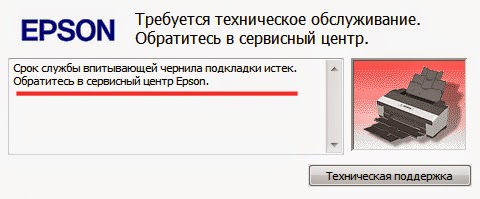
- провести замену абсорберов – «памперсов»
- сбросить (обнулить) счетчик отработанных чернил (Waste Ink Counter)."
Сбросить счетчик отработанных чернил "памперса" можно с помощью специальной сервисной программы PrintHelp от команды разработчиков SuperPrint (Resetters). PrintHelp — универсальная сервисная программа для принтеров Epson, Canon.
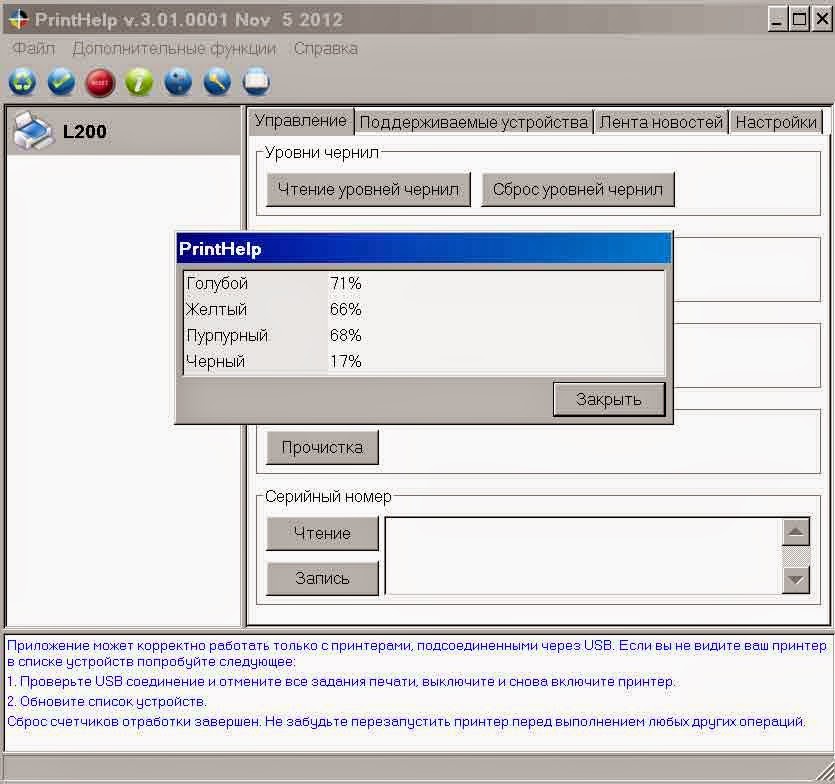
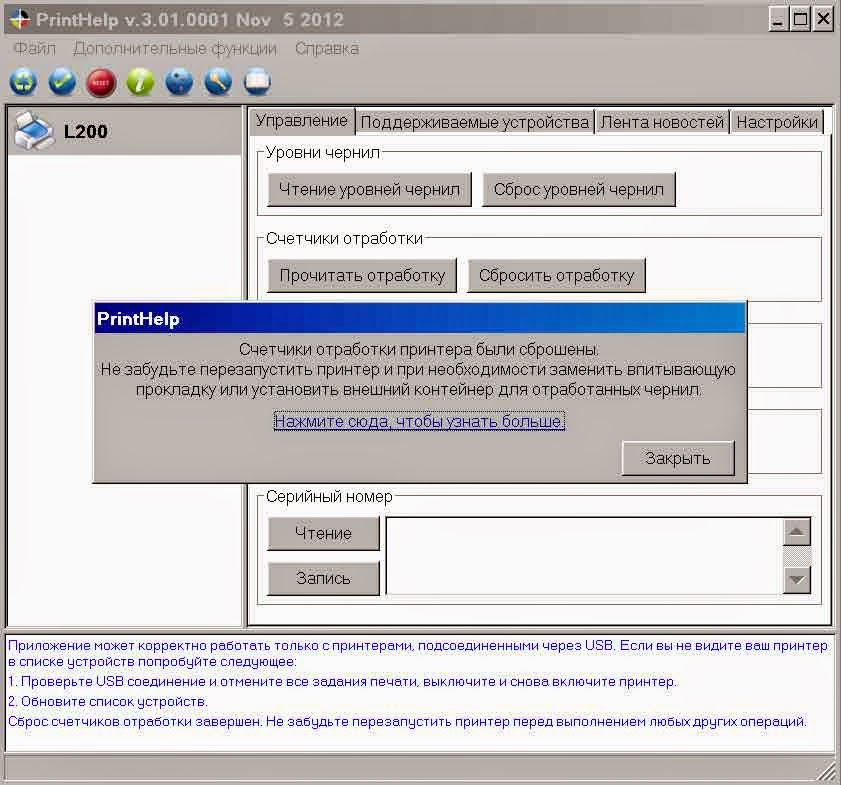
Список поддерживаемых моделей принтеров Epson:
Зеленым цветом выделены модели для которых сброс памперса осуществляется БЕЗ Кода Сброса. Сброс памперса БЕЗ Кодов Сброса возможен только для стран: Украина, Россия, Казахстан, Беларусь, Молдавия, Грузия
Artisan: Artisan 50, Artisan 1430, Artisan 700, Artisan 710, Artisan 725, Artisan 730, Artisan 800, Artisan 810, Artisan 835, Artisan 837
B: B40W, B42WD, B1100, B1110
BX: BX300F, BX305, BX310FN, BX320FW, BX525WD, BX600FW, BX610FW, BX620FWD, BX625FWD, BX925, BX935
C: C58, C59, C62, C63, C64 , C65, C67, C68, C76, C77, C78, C79, C82, C83, C84, C85, C86, C87 , C88, C90, C91, C92 , C93, C94, C95, C97, C98, C99, C110 , C120
CX: CX2800, CX2900, CX3100, CX3200 , CX3300, CX3400, CX3500 , CX3600, CX3650, CX3700, CX3800, CX3900 , CX4000, CX4080 , CX4100 , CX4500, CX4600, CX4700, CX4800, CX4900 , CX5000, CX5700F, CX5900 , CX6300, CX6400 , CX6500, CX6600 , CX7300 , CX7700, CX7800, CX8300 , CX8400, CX9300F, CX9400Fax, CX9500F
D: D68, D78, D88, D92, D120
DX: DX3800, DX4000, DX4200, DX4800, DX5000, DX5050, DX6000, DX7400, DX7450, DX8400, DX9400F
EP: E-600, EP-302, E-600, EP-702A, EP-703A, EP-705A, EP-706A, EP-775A, EP-801A, EP-802A, EP-804A, EP-804F, EP-901F, EP-902A, EP-903
K: K100, K101, K200, K201, K300, K301
L: L100 , L110, L120, L200 , L210, L300, L350, L351, L355, L550, L555, L800 , L1300, L1800
M: M100, M105, M200, M205
ME: ME2, ME-10, ME-20, ME-30, ME-32, ME-70, ME-80, ME-82WD, ME-100, ME-101, ME-200, ME-300, ME-301, ME-303, ME-320, ME-330, ME-340, ME-360, ME-401, ME-403, ME-510, ME-520, ME-530, ME-535, ME-560, ME-570, ME-600F, ME-620F, ME-650, ME-900WD, ME-940FW, ME-960FWD, ME-1100
NX: NX110, NX125, NX127, NX130, NX200, NX210, NX215, NX220, NX230, NX300, NX305, NX330, NX400, NX410, NX415, NX420W, NX430, NX510, NX515, NX530, NX620, NX625
P: P50 , P60
PX: PX610FW, PX650, PX659, PX660, PX700W, PX710W, PX720WD, PX730FWD, PX800FW, PX810FW, PX820WD, PX830FWD, PX-203A, PX-V600, PX-V630
Photo: Photo 820 , 830U , 890, 900 , 950 , 960, 1280, 1290, 1390, 1400, 1410 , Photo 1430, Photo 1500, 2100 , 2200
PictureMate: PM100, PM210, PM215, PM225 PM235, PM240, PM250, PM260, PM270, PM280, PM290, PM310. сброс памперса НЕдоступен. Чтение доступно.
PM: PM-3500C, PM-4000px, PM-G800, PM-G4500, PM-G5000, PM-A820, PM-A890
R: R200, R210, R220 , R230, R240, R245, R250, R260, R265, R270 , R280, R285, R290 , R295, R300, R310, R320 , R330, R340 , R350, R360, R380, R390, R800, R1800, R1900 , R2000, R2400, R2880 , R3000
RX: RX420, RX425, RX430, RX500, RX510, RX520 , RX530, RX560, RX580, RX585, RX590, RX595 , RX600, RX610 , RX615, RX620 , RX630, RX640 , RX650, RX680, RX685, RX690, RX700
S: S20, S21, S22
SX: SX100, SX105, SX110, SX115, SX117, SX125 , SX130, SX200, SX205, SX210, SX215, SX218, SX230, SX235, SX400, SX405, SX410, SX415, SX420W, SX425W, SX430, SX435, SX510, SX515, SX525WD, SX600FW, SX610FW, SX620
T: T10, T11, T13, T20, T21 , T22, T23, T24, T25, T26 , T27 , T30, T33, T40W , T42WD, T50 , T59, T60 , T1100 , T1110
TX: TX100, TX101, TX102, TX103, TX105, TX106 , TX109, TX110, TX111, TX115, TX116, TX117 , TX119, TX120, TX121, TX125, TX130
TX200 , TX209, TX210 , TX219, TX220, TX230, TX300F , TX320F
TX400 , TX405, TX408, TX409, TX410 , TX419, TX420W
TX510FN, TX515FN, TX525, TX550W , TX560WD, TX600FW , TX610FW, TX620FWD, TX650 , TX659
TX700W , TX710W , TX720WD , TX800FW , TX810FW, TX820FWD, TX830FWD
WorkForce: WorkForce 30, 40, 42, 310, 315, 320, 323, 325, 500, 520, 600, 610, 615, 630, 635, 840, 1100
WorkForce WF-7010, WF-7011, WF-7012, WF-7015, WF-7018, WF-7510, WF-7511, WF-7515, WF-7520, WF-7521, WF-7525
WorkForce WF-2010, WF-2510, WF-2520, WF-2528, WF-2530, WF-2538, WF-2540, WF-2548
WorkForce WP-4011, WPM-4011, WP-4015DN, WP-4020, WP-4022, WP-4025DW, WP-4092, WP-4095DN,
WP-4511, WP-4515, WP-4520, WP-4521, WPM-4521, WP-4525, WP-4530, WP-4531, WP-4532, WP-4533, WP-4535, WP-4540, WP-4545, WP-4590, WP-4592, WP-4595 — сброс памперса НЕдоступен. Чтение доступно.
XP: XP-20, XP-30, XP-33,
XP-100, XP102, XP-103, XP-111,
XP-200, XP-201, XP-202, XP-203, XP-204, XP-205, XP-206, XP-207, XP-208, XP-211, XP-212, XP-214, XP-215, XP-216, XP-217
XP-300, XP-302, XP-303, XP-305, XP-306, XP-311, XP-312, XP-313, XP-315,
XP-400, XP-402, XP-403, XP-405, XP-406, XP-411, XP-412, XP-413, XP-415, XP-510,
XP-600, XP-610, XP-605, XP-615, XP-700, XP-710, XP-750, XP-800, XP-810, XP-850, XP-950
Для тех принтеров, у которых памперс выполнен в виде отдельного картриджа с отдельным чипом — сбрасывать можно только программаторами чипов.
Пользование программой бесплатное. Поддерживаются все функции в т.ч. и функция сброса памперса. Для некоторых моделей эта функция работает после ввода кода сброса памперса. Код можно купить в интернет-магазине — Приобрести код для сброса памперса.
Программа PrintHelp — универсальный инструмент для сервисного инженера и домашнего пользователя струйного принтера!
Epson Adjustment Program программа для бесплатного сброса памперса.

В случае если Вы готовы взять на себя ответственность за не сложный ремонт своего принтера на программном уровне. Тем самым сэкономить 5-15 рублей.
Не стоит забывать о том, что ёмкость для отработанных чернил расположенная внутри аппарата не станет пустой. Принтер просто будет «думать» что в ней пусто. В случае самостоятельного сброса при помощи Epson Adjustment Program, наш сервисный центр настойчиво рекомендует проделывать эту процедуру один или два раза максимум.
При многократном использовании Epson Adjustment Program, Вы можете испортить не только принтер, но и стол, на котором он стоит, а также напольное покрытие на котором стоит Ваш стол)
Бесплатный совет – программой Epson Adjustment Program самое главное не злоупотреблять!
Подборка более чем из 100 бесплатных программ Epson Adjustment Program для описанных ниже моделей принтеров и МФУ Epson. Данные программы необходимы для бесплатного сброса счетчика абсорбера (памперса) устройств Epson.
Практически все они были проверены в нашем сервисном центре.
В архиве для Вашей модели принтера Вы найдете текстовые файлы, в которых поэтапно расписаны принципы работы конкретной программы для сброса счетчика абсорбера (памперса) .
К примеру: некоторые из них не заработают без изменения системного даты в Вашем персональном компьютере, на дату создания файла программы (дату можно увидеть, например, в свойствах файла).
Reset Epson L364 printer with Epson adjustment program
Download WIC Reset Utility Tool – Epson L364 resetter to reset Epson L364 printer waste ink counter overflow and reset flashing lights error condition on my Epson L364 printer with Epson adjustment program.
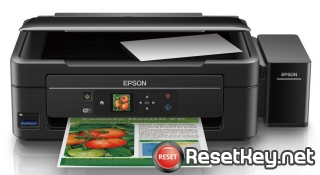
If your Epson L364 printer appears problem message “The Printer’s Ink Pads at the end of Their service life” and your Epson L364 printer has red light blinking problem: You need to download and reset Epson L364 printer Waste Ink Counter with Epson L364 Resetter (How to reset)
How to know Epson L364 printer’s waste counter overflow?
– Does Epson L364 printer stop to printing and say parts inside your Epson printer are at the end of their life?
– Does it say Epson L364 ink pads need changing?
– Have you got an e-letter in the display and flashing red lights?
– Are you being told to take your Epson L364 printer to an Epson service center?
Epson L364 printer and every Epson Printers have an internal Waste Ink Pad to collect the wasted ink during the process of cleaning and printing. When this ink pads reaches its limitation, Epson L364 will send you Warning alert and refuse to function.
What is Epson L364 printer Waste Ink Counter Overflow error
Waste Ink Pads are a number of sponge pads inside your Epson L364 printer which is responsible for absorbing, collecting, accommodating waste ink during the printer is working, cleaning the printhead. Once these Waste Ink Pads is overflow, the Epson L364 printer will stop working instantly.
1. If your printer has LCD screen, the LCD screen will give an error: “The Printer’s Ink Pads are at the end of Their service life. Please contact Epson Support” or “The Printer’s Ink Pad is at the end of It service life. Please contact Epson Support”.
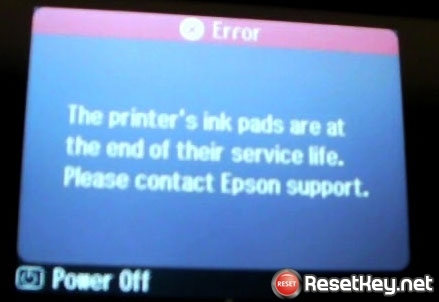
2. The printer’s red light blinking error
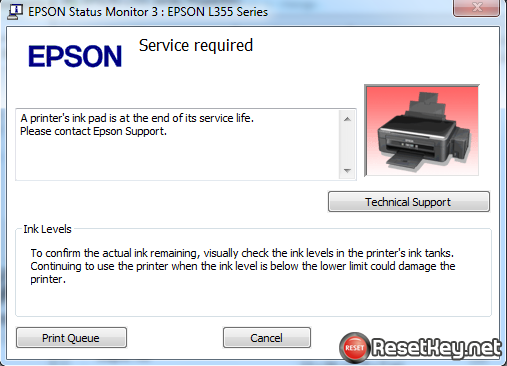
3. Computer show error message “A printer’s ink pad is at the end of its service life. Please contact Epson Support”
4. Check Waste Ink Counter by WIC Reset: Run Wic Reset Utility tool, click “Read Waste Counters” button, full counter is 100%. Epson L364 Waste ink Counter overflow means one of counters values are more than 100%.
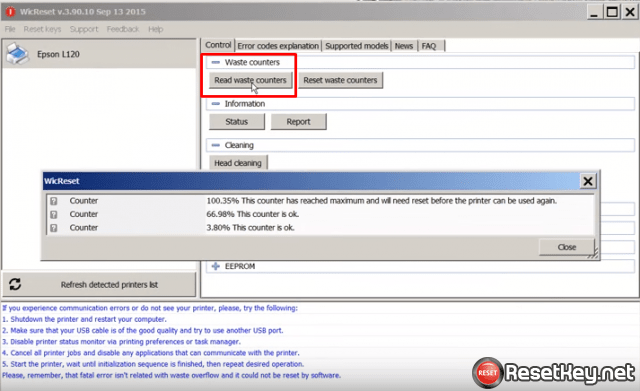
Here’s how to solve Epson L364 printer Waste Ink Pads Couter Overflow
Step 1: Free Download WIC Reset Utility Tools
We have both version for Windows and Mac OS X. You can download WIC Reset Utility in [Download Page] or by direct link below:
Step 2: Purchasing (Reset Key)
The One Time RESET KEY is required for RESET FUNCTION when you are using the WIC Reset utility to reset Epson L364 printer.
Wic Reset Key for use with Epson Adjustment Program (WICReset on Windows, iWIC on Mac) is ready for purchase on ResetKey.net
Step 3: How to reset your Epson L364 printing device with Epson adjustment program
Reset Epson L364 printer by Epson adjustment program is very easy. You can reset your Epson L364 printer by Yourself
This is quick guide:
Before reset Epson L364 printer:
+ Disable all USB connection and printer
+ Cancel all printing job
+ Connect Epson L364 printer and your computer by USB cable only. (You can not reset Epson L364 with WIFI or LAN network)
+ Connect your computer to the internet.
+ Download, install then open WIC Reset Utility program
Reset Epson L364 printer:
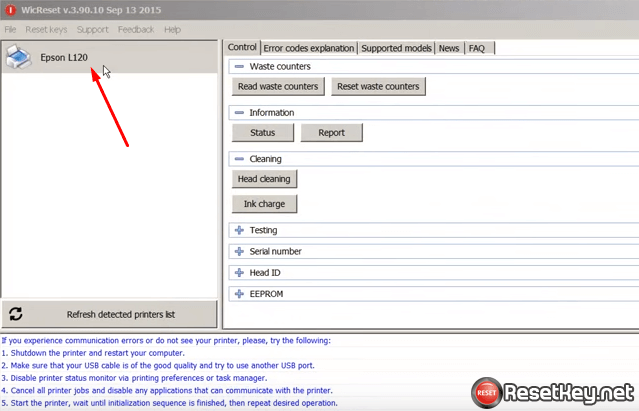
+ Select Epson L364 printer in the right sidebar of WIC Reset Tool:
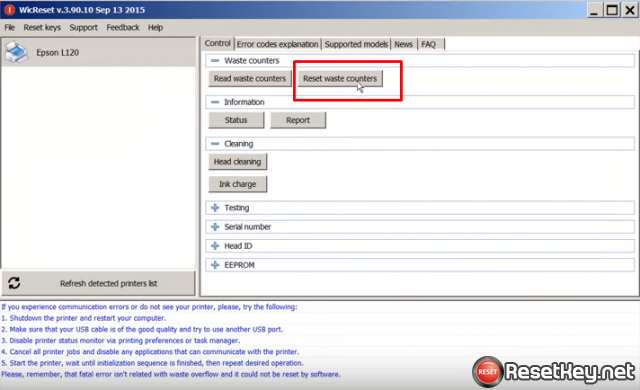
+ Click “Reset Waste Counters” button:
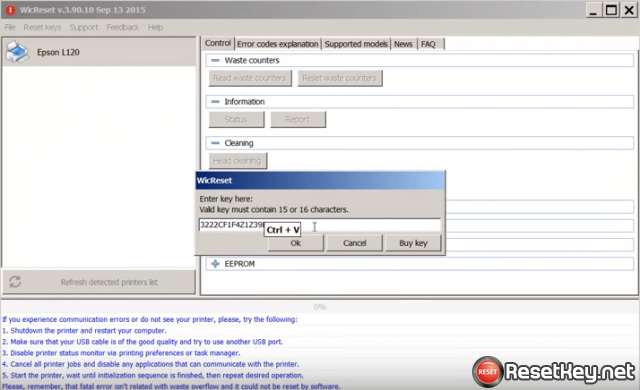
+ Enter Epson L364 Wic Reset Key you have received in email:
+ Wait a second, when WIC Reset Tool says you turn printer OFF, turn OFF Epson L364 printer, after turn OFF Epson printer, you will receive message:”Congratulations, Your printer waste counter(s) have now been reset”.
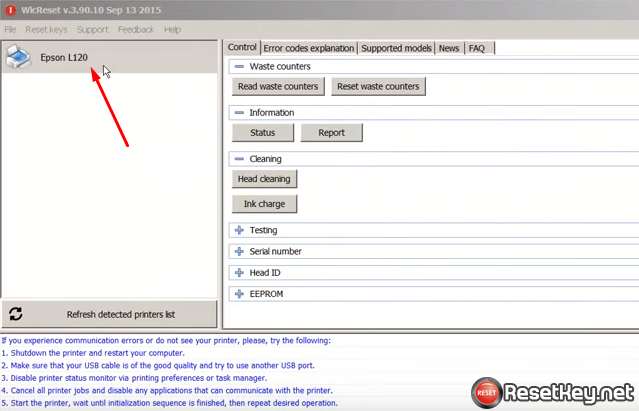
You can read full instruction here:
If you don’t know what is Epson L364 printer’s Waste Ink Pad – Read here