Как сканировать на Epson L 3100?
Вы можете запустить Epson Scan дважды щелкнув на значок EPSON Scan. Дважды щелкните значок EPSON Scan на рабочем столе. Или выберите Start (Пуск) > All Programs (Все программы) или Programs (Программы) > EPSON > EPSON Scan > EPSON Scan.
Почему не работает сканер Epson?
Сканер может работать неправильно, если компьютер находится в режиме ожидания (Windows) или в «спящем» режиме (Mac OS X). Перезапустите EPSON Scan и начните сканирование. Сканер может работать неправильно, если вы обновили свою операционную систему, но не переустановили EPSON Scan. . в разделе Удаление ПО сканера.
Как сканировать на мфу?
Откройте окно «Панель управления -> Устройства», найдите МФУ и нажмите на него правой кнопкой. В контекстном меню выберите пункт «Начать сканирование», укажите параметры в диалоговом окне Windows.
Как настроить сканер Epson?
Запустите программу EPSON Scan Settings. Щелкните Start, выберите All Programs (в Windows XP) или Programs (в Windows Me, 98, 2000 и NT 4.0) и EPSON Scan, затем щелкните EPSON Scan Settings. Выберите ваш сканер из раскрывающегося списка Select Scanner. Измените значение параметра Connection (Соединение) на Network.
Как перевести изображение со сканера на компьютер?
Включите устройство, фото положите на сканирующую поверхность «лицом вниз». Затем поищите на рабочем столе компьютера ярлык сканера. Если его там нет, найдите значок устройства в папке «Мой компьютер» или меню «Пуск» — «Принтеры и факсы». Кликнув на него дважды, Вы запустите сканирование.
Как сделать сканирование одним файлом?
- Поднимите крышку сканера.
- Положите документ на стекло сканера лицевой стороной вниз.
- Закройте крышку сканера.
- Откройте ScanSoft™ PaperPort™. .
- Выберите Сканер (Scanner) (1) и профиль сканирования (scanning profile) (2), и нажмите на кнопку Сканировать (SCAN) (3).
Как отсканировать документ в электронный вид?
- Откройте приложение «Google Диск» .
- Нажмите на значок «Добавить» в правом нижнем углу экрана.
- Выберите «Сканировать» .
- Сделайте фото документа. .
- Чтобы завершить сканирование и сохранить документ, нажмите на значок «Готово» .
Как отсканировать документ на принтере в пдф?
- Выберите Инструменты > Создать PDF > Сканер > [предустановки документа]. .
- Нажмите Сканировать.
Как запустить сканер?
В большинстве случаев для установки сканера достаточно подключить его к устройству. Подключите USB-кабель к сканеру к USB-порту устройства и включите сканер. Если это не сработает, вот как можно сделать это вручную. Нажмите кнопку Пуск > Параметры > Устройства > Принтеры и сканеры или используйте следующую кнопку.
Почему не удается установить связь со сканером?
Не удается установить связь со сканером по следующим причинам: — Сканер выключен. — Он отсоединен от проводной сети (если используется подключение к проводной сети). — Уровень сигнала слишком низок из-за помех (если используется подключение к беспроводной сети).
Что делать если не работает сканер HP?
Если не работает сканирование HP, нужно отключить кабель от компьютера, после чего вставить его в другой порт. При этом желательно взять шнур покороче и подключить его «напрямую», без коммутаторов и хабов.
Где находится Epson Scan?
С помощью значка EPSON Scan
Или выберите Start (Пуск) > All Programs (Все программы) или Programs (Программы) > EPSON > EPSON Scan > EPSON Scan.
Epson L3100 User Manual [ru]
Настройка принтера: рекомендации и предупреждения. . . . . . . . . . . . . . . . . . . . . . . 10 Использование принтера: рекомендации и предупреждения. . . . . . . . . . . . . . . . . . . . . . . 11 Транспортировка и хранение принтера: рекомендации и предупреждения. . . . . . . . . . 11
Основные сведения о принтере
Названия деталей и их функции. . . . . . . . . . . . . 12
Панель управления. . . . . . . . . . . . . . . . . . . . . . . 14
Кнопки и их функции. . . . . . . . . . . . . . . . . . . 14 Индикаторы и состояние принтера. . . . . . . . . 14
Загрузка бумаги. . . . . . . . . . . . . . . . . . . . . . . . . . 17
Доступные форматы бумаги и емкость загрузки. . . . . . . . . . . . . . . . . . . . . . . . . . . . . . 17 Загрузка бумаги в Подача бумаг задне част. . . 19 Загрузка конвертов и меры предосторожности. . . . . . . . . . . . . . . . . . . . . .21
Загрузка бумаги удлиненных форматов. . . . . .22 Список типов бумаги. . . . . . . . . . . . . . . . . . . . 22
Размещение оригиналов на Стекло сканера. . . . . 23
Размещение нескольких фотографий для одновременного сканирования. . . . . . . . . . . . 24
Энергосбережение: Windows. . . . . . . . . . . . . . 25 Энергосбережение: Mac OS. . . . . . . . . . . . . . . 25
Печать из драйвера принтера в Windows. . . . . . . 26
Доступ к драйверу принтера. . . . . . . . . . . . . . 26 Основные сведения о печати. . . . . . . . . . . . . . 27 Двухсторонняя печать. . . . . . . . . . . . . . . . . . . 28 Печать нескольких страниц на одном листе. . 29 Печать для укладки готовых страниц в нужном порядке (печать в обратном
порядке). . . . . . . . . . . . . . . . . . . . . . . . . . . . . .30 Печать документа в уменьшенном или увеличенном размере. . . . . . . . . . . . . . . . . . . .30 Печать одного изображения на нескольких листах для увеличения
(создания плаката). . . . . . . . . . . . . . . . . . . . . . 31 Печать с верхним и нижним колонтитулом. . .37 Печать водяных знаков. . . . . . . . . . . . . . . . . . 38 Печать нескольких файлов вместе. . . . . . . . . . 39 Печать с помощью функции «Цветная универсальная печать». . . . . . . . . . . . . . . . . . .39 Корректировка цветов печати. . . . . . . . . . . . . 40 Печать для подчеркивания тонких линий. . . . 41 Печать четких штрихкодов. . . . . . . . . . . . . . . 41 Отмена печати. . . . . . . . . . . . . . . . . . . . . . . . . 42 Параметры меню для драйвера печати. . . . . . 42
Печать из драйвера принтера в Mac OS. . . . . . . . 45
Основные сведения о печати. . . . . . . . . . . . . . 45 Печать нескольких страниц на одном листе. . 47 Печать для укладки готовых страниц в нужном порядке (печать в обратном
порядке). . . . . . . . . . . . . . . . . . . . . . . . . . . . . .47 Печать документа в уменьшенном или увеличенном размере. . . . . . . . . . . . . . . . . . . .48 Корректировка цветов печати. . . . . . . . . . . . . 49 Отмена печати. . . . . . . . . . . . . . . . . . . . . . . . . 49 Параметры меню для драйвера печати. . . . . . 49 Настройка драйвера принтера в Mac OS. . . . . 51
Отмена текущего задания. . . . . . . . . . . . . . . . . . 52
Основные сведения о копировании. . . . . . . . . . . 53
Печать нескольких копий. . . . . . . . . . . . . . . . . . 53
Сканирование из панели управления. . . . . . . . . 54
Сканирование с компьютера. . . . . . . . . . . . . . . . 54
Сканирование с помощью Epson Scan 2. . . . . . 54
Проверка уровня чернил. . . . . . . . . . . . . . . . . . . 62
Коды бутылок с чернилами. . . . . . . . . . . . . . . . . 62
Меры предосторожности при работе с бутылками с чернилами. . . . . . . . . . . . . . . . . . . .63
Перезаправка контейнеров для чернил. . . . . . . . 64
Техническое обслуживание принтера
Проверка и прочистка печатающей головки. . . . 69
Проверка и прочистка печатающей головки — кнопки принтера. . . . . . . . . . . . . . 69 Проверка и прочистка печатающей
головки – Windows. . . . . . . . . . . . . . . . . . . . . . 70 Проверка и очистка печатающей головки:
Mac OS. . . . . . . . . . . . . . . . . . . . . . . . . . . . . . . 70
Запуск Механическая чистка. . . . . . . . . . . . . . . . 71
Запуск Механическая чистка: Windows. . . . . . 71 Запуск Механическая чистка: Mac OS. . . . . . . 72
Калибровка печатающей головки. . . . . . . . . . . . 72
Калибровка печатающей головки —
Windows. . . . . . . . . . . . . . . . . . . . . . . . . . . . . . 72 Выравнивание печатающей головки: Mac OS. 72
Очистка бумагопроводящего тракта. . . . . . . . . . 73
Очистка бумагопроводящего тракта от чернильных пятен. . . . . . . . . . . . . . . . . . . . . . 73
Очистка Стекло сканера. . . . . . . . . . . . . . . . . . . 73
Проверка общего числа страниц, пропускаемых через принтер. . . . . . . . . . . . . . . .74
Проверка общего числа страниц, пропускаемых через принтер — кнопки принтера. . . . . . . . . . . . . . . . . . . . . . . . . . . . . 74 Проверка общего количества страниц, поданных через принтер — Windows. . . . . . . . 75 Проверка общего числа страниц, пропускаемых через принтер: Mac OS. . . . . . . 75
Информация по программному обеспечению
Приложение для сканирования документов
и изображений (Epson Scan 2). . . . . . . . . . . . . . . 76
Приложение для настройки операций сканирования из панели управления (Epson
Event Manager). . . . . . . . . . . . . . . . . . . . . . . . . . . 77
Приложение для разметки фотографий
(Epson Easy Photo Print). . . . . . . . . . . . . . . . . . . . 77
Приложение для печати веб-страниц (E-Web Print) (только для Windows). . . . . . . . . . . . . . . . . 78
Приложение для сканирования и передачи изображений (Easy Photo Scan). . . . . . . . . . . . . . 79
Средства для обновления программного обеспечения (EPSON Sof tware Updater). . . . . . . . 79
Установка приложений. . . . . . . . . . . . . . . . . . . . 80
Обновление приложений и встроенного ПО. . . .81
Удаление приложений. . . . . . . . . . . . . . . . . . . . . 81
Удаление приложений — Windows. . . . . . . . . .81 Удаление приложений — Mac OS. . . . . . . . . . .82
Проверка состояния принтера. . . . . . . . . . . . . . .83
Индикаторы и состояние принтера. . . . . . . . . 83 Проверка состояния принтера: Windows. . . . . 85 Проверка состояния принтера — Mac OS. . . . 85
Проверка состояния программного обеспечения. . . . . . . . . . . . . . . . . . . . . . . . . . . . . 86
Удаление замятой бумаги. . . . . . . . . . . . . . . . . . .86
Извлечение застрявшей бумаги из Подача бумаг задне част. . . . . . . . . . . . . . . . . . . . . . . .86 Извлечение застрявшей бумаги из внутренних частей принтера. . . . . . . . . . . . . . 87
Замятие бумаги не устранено. . . . . . . . . . . . . .88
Бумага подается неправильно. . . . . . . . . . . . . . . 88
Замятие бумаги. . . . . . . . . . . . . . . . . . . . . . . . 89 Бумага подается под углом. . . . . . . . . . . . . . . .89 Одновременно подается несколько листов бумаги. . . . . . . . . . . . . . . . . . . . . . . . . . . . . . . 89 Сообщение об отсутствии бумаги. . . . . . . . . . 89
Неполадки с питанием и панелью управления. . .90
Питание не включается. . . . . . . . . . . . . . . . . . 90 Питание не выключается. . . . . . . . . . . . . . . . . 90 Автоматическое отключение питания. . . . . . . 90
Невозможно выполнить печать с компьютера. . .90
Проверка соединения (USB). . . . . . . . . . . . . . 90 Проверка программного обеспечения и данных. . . . . . . . . . . . . . . . . . . . . . . . . . . . . . . 91 Проверка состояния принтера с
компьютера (Windows). . . . . . . . . . . . . . . . . . .93 Проверка состояния принтера на
компьютере (Mac OS). . . . . . . . . . . . . . . . . . . .93
Проблемы отпечатков. . . . . . . . . . . . . . . . . . . . . 94
Потертости или отсутствие цветов на отпечатках. . . . . . . . . . . . . . . . . . . . . . . . . . . . 94 Появляются полосы или неожиданные цвета. . . . . . . . . . . . . . . . . . . . . . . . . . . . . . . . 94 Появляются горизонтальные цветные
полосы с интервалом приблизительно 2.5 см. .95
Размытые отпечатки, вертикальные полосы или несовпадения. . . . . . . . . . . . . . . . 95
Низкое качество печати. . . . . . . . . . . . . . . . . .96 Потертости и размытие на бумаге. . . . . . . . . . 97 Напечатанные фотографии липкие на ощупь. . . . . . . . . . . . . . . . . . . . . . . . . . . . . . . .97 Изображения или фотографии
печатаются с искаженными цветами. . . . . . . . 98 Невозможно выполнить печать без полей. . . . 98 При печати без полей края изображения обрезаются. . . . . . . . . . . . . . . . . . . . . . . . . . . .98 Неправильное положение, размер или поля отпечатка. . . . . . . . . . . . . . . . . . . . . . . . .98 Символы напечатаны неправильно или с
искажением. . . . . . . . . . . . . . . . . . . . . . . . . . . 99 Напечатанное изображение перевернуто. . . . 99 Мозаичные узоры на отпечатках. . . . . . . . . . . 99 Неравномерные цвета, размытость, точки или прямые линии на копируемом
изображении. . . . . . . . . . . . . . . . . . . . . . . . . . 99 На копируемом изображении появляется муар (штриховка). . . . . . . . . . . . . . . . . . . . . . .99 На копируемом изображении появляются
полосы. . . . . . . . . . . . . . . . . . . . . . . . . . . . . . 100 На копируемом изображении появляется изображение обратной стороны оригинала. .100 Устранить проблему печати не удалось. . . . . 100
Другие проблемы печати. . . . . . . . . . . . . . . . . . 100
Печать выполняется слишком медленно. . . . 100 Скорость печати или сканирования значительно снижается при непрерывном выполнении этих процедур. . . . . . . . . . . . . . 101
Невозможно запустить сканирование. . . . . . . . 101
Невозможно начать сканирование с использованием панели управления. . . . . . . 102
Проблемы со сканируемым изображением. . . . 102
При сканировании со стекла сканера появляются неравномерные цвета, грязь, пятна и т. п.. . . . . . . . . . . . . . . . . . . . . . . . . . 102
Плохое качество изображения. . . . . . . . . . . .102 На заднем плане изображений появляется смещение. . . . . . . . . . . . . . . . . . . . . . . . . . . . 103 Текст размыт. . . . . . . . . . . . . . . . . . . . . . . . . 103 Возникают муаровые узоры (паутинообразные тени). . . . . . . . . . . . . . . . 103 Не получается выполнить сканирование
требуемой области на стекле сканера. . . . . . .104 Не выполняется предварительный просмотр в режиме Миниатюра. . . . . . . . . . 104 Текст не распознается правильно при сохранении в формате Индексированный
файл PDF. . . . . . . . . . . . . . . . . . . . . . . . . . . . 105
Не получается решить проблемы со сканированным изображением. . . . . . . . . . . 105
Другие проблемы сканирования. . . . . . . . . . . . 106
Сканирование выполняется слишком медленно. . . . . . . . . . . . . . . . . . . . . . . . . . . . 106 Скорость сканирования значительно снижается при непрерывном сканировании. 106 Сканирование в формат PDF/Multi-TIFF приостанавливается. . . . . . . . . . . . . . . . . . . .106
Другие проблемы. . . . . . . . . . . . . . . . . . . . . . . . 107
Незначительные удары тока при касании к принтеру. . . . . . . . . . . . . . . . . . . . . . . . . . . . 107 Громкий шум при работе. . . . . . . . . . . . . . . . 107 Брандмауэр блокирует приложение
(только Windows). . . . . . . . . . . . . . . . . . . . . . 107 Если пролились чернила. . . . . . . . . . . . . . . . 107
Технические характеристики. . . . . . . . . . . . . . . 108
Характеристики принтера. . . . . . . . . . . . . . . 108 Характеристики сканера. . . . . . . . . . . . . . . . 109 Характеристики интерфейса. . . . . . . . . . . . . 109 Размеры. . . . . . . . . . . . . . . . . . . . . . . . . . . . . 110 Электрические характеристики. . . . . . . . . . . 110 Требования к условиям окружающей среды. 111 Системные требования. . . . . . . . . . . . . . . . . 111
Нормативная информация. . . . . . . . . . . . . . . . 112
Стандарты и аттестации. . . . . . . . . . . . . . . . .112 Запрет на копирование. . . . . . . . . . . . . . . . . 112
Транспортировка принтера. . . . . . . . . . . . . . . . 113
Авторское право. . . . . . . . . . . . . . . . . . . . . . . . 115
Торговые марки. . . . . . . . . . . . . . . . . . . . . . . . . 115
Веб-сайт технической поддержки. . . . . . . . . 116 Обращение в службу технической
поддержки Epson. . . . . . . . . . . . . . . . . . . . . . 116
Об этом руководстве
Об этом руководстве
Общие сведения о руководствах
Вместе с принтером Epson предоставляются следующие руководства. Рекомендуется также использовать справку, включенную в различные приложения Epson.
Установка (печатное руководство)
Содержит сведения о настройке принтера, установке ПО и т. д.
Краткое руководство (печатное руководство)
Содержит инструкции по безопасному использованию принтера, основные сведения об эксплуатации принтера, разрешении проблем и пр.
Руководство пользователя (цифровое руководство)
Настоящее руководство. Содержит общие сведения и инструкции по использованию принтера и устранению неполадок.
Последние версии перечисленных выше руководств можно получить следующими способами.
Посетите веб-сайт службы технической поддержки Epson для Европы по адресу http://www.epson.eu/Support или веб-сайт глобальной технической поддержки Epson по адресу http://support.epson.net/ .
Запустите EPSON Software Updater на своем компьютере. EPSON Software Updater проверяет доступные обновления программных приложений Epson и цифровых руководств, позволяя загрузить самые новые версии.
& «Средства для обновления программного обеспечения (EPSON Software Updater)» на стр. 79
Использование руководства для поиска информации
PDF-руководство позволяет искать информацию по ключевым словам или переходить напрямую к определенным разделам с помощью закладок. Можно также печатать только нужные вам страницы. В этом разделе объясняется, как использовать PDF-руководство, которое открывается на вашем компьютере с помощью Adobe Reader X.
Об этом руководстве
Поиск по ключевым словам
Щелкните Правка > Расширенный поиск . В окне поиска введите ключевое слово (текст), описывающее нужную вам информацию, затем щелкните Поиск . Результаты отображаются в виде списка. Щелкните один из отображаемых результатов, чтобы перейти на соответствующую страницу.
Переход непосредственно по закладкам
Щелкните заголовок, чтобы перейти на соответствующую страницу. Щелкните «+» или «>» для просмотра заголовков более низкого уровня в этом разделе. Чтобы вернуться на предыдущую страницу, выполните следующие действия на клавиатуре.
Windows: удерживайте нажатой клавишу Alt и нажмите ← .
Mac OS: удерживайте нажатой клавишу Сommand и нажмите ← .
Печать только нужных вам страниц
Вы можете найти и напечатать только нужные вам страницы. Щелкните Печать в меню Файл , затем укажите страницы, которые следует напечатать, в пункте Страницы раздела Страницы для печати .
Чтобы указать последовательность страниц, введите дефис между начальной и конечной страницами. Пример: 20-25
Чтобы указать страницы, расположенные непоследовательно, разделяйте страницы запятыми. Пример: 5, 10, 15
Об этом руководстве
Символы и обозначения
Инструкции, которые необходимо тщательно соблюдать во избежание телесных повреждений.
Инструкции, которые необходимо соблюдать во избежание повреждения оборудования.
Предоставляет дополнительную и справочную информацию.
Ссылки на связанные разделы.
Описания, используемые в данном руководстве
Снимки экранов драйвера принтера и Epson Scan 2 (драйвера сканера) относятся к системам Windows 10 или macOS High Sierra. Содержание, отображающееся на экранах, различается в зависимости от модели и ситуации.
Иллюстрации принтера, используемые в данном руководстве, используются только в качестве примера. Несмотря на то, что могут существовать небольшие отличия между моделями, способы их эксплуатации совпадают.
Обозначение операционных систем
В данном руководстве такие термины, как Windows 10, Windows 8.1, Windows 8, Windows 7, Windows Vista, Windows XP, Windows Server 2016, Windows Server 2012 R2, Windows Server 2012, Windows Server 2008 R2, Windows Server 2008, Windows Server 2003 R2 и Windows Server 2003, используются по отношению к следующим операционным системам.Кроме того, термин Windows используется по отношению ко всем версиям.
Операционная система Microsoft ® Windows ® 10
Операционная система Microsoft ® Windows ® 8.1
Операционная система Microsoft ® Windows ® 8
Операционная система Microsoft ® Windows ® 7
Операционная система Microsoft ® Windows Vista ®
Операционная система Microsoft ® Windows ® XP
Операционная система Microsoft ® Windows ® XP Professional x64 Edition
Операционная система Microsoft ® Windows Server ® 2016
Операционная система Microsoft ® Windows Server ® 2012 R2
Об этом руководстве
Операционная система Microsoft ® Windows Server ® 2012
Операционная система Microsoft ® Windows Server ® 2008 R2
Операционная система Microsoft ® Windows Server ® 2008
Операционная система Microsoft ® Windows Server ® 2003 R2
Операционная система Microsoft ® Windows Server ® 2003
Кроме того, в данном руководстве термин Mac OS используется по отношению к операционным системам macOS High Sierra, macOS Sierra, OS X El Capitan, OS X Yosemite, OS X Mavericks, OS X Mountain Lion, Mac OS X v10.7.x, а также Mac OS X v10.6.8.
Важные инструкции
Инструкции по безопасности
Прочитайте следующие инструкции по безопасной эксплуатации принтера и всегда соблюдайте их. Сохраните это руководство, чтобы при необходимости обратиться к нему в будущем. Также следуйте всем предупреждениям и инструкциям, которые нанесены на корпус устройства.
На принтере нанесены знаки, которые помогают обеспечить безопасность и правильность работы принтера.Чтобы узнать смысл этих знаков, посетите следующий веб-сайт.
Необходимо использовать с принтером только входящий в комплект шнур питания. Нельзя использовать этот шнур с другим оборудованием.Использование других шнуров питания с данным принтером или использование предоставляемого шнура питания с другим оборудованием может привести к возгоранию или поражению электрическим током.
Необходимо убедиться, что данный шнур питания переменного тока соответствует действующим местным стандартам безопасности.
Запрещается самостоятельно разбирать, модифицировать или пытаться починить шнур питания, вилку, принтер или дополнительное оборудование, за исключением случаев, специально оговоренных в руководствах для принтера.
Необходимо отключить принтер от питания и обратиться к обслуживающему персоналу в следующих ситуациях:
шнур питания или вилка повреждены, в принтер попала жидкость, принтер упал (или был поврежден его корпус), принтер работает неправильно либо явно снизилась его производительность.Запрещается изменять настройки, которые не описаны в инструкции по эксплуатации.
Необходимо устанавливать принтер недалеко от сетевой розетки так, чтобы из нее можно было легко вынуть вилку.
Не устанавливайте и не храните принтер вне помещений, около источников грязи или пыли, воды и тепла, а также в местах, подверженных воздействию ударных нагрузок, вибраций, высоких температур и влажности.
Не допускайте попадания жидкости на принтер и не касайтесь его влажными руками.
Инструкции по технике безопасности при обращении с чернилами
Прикасаясь к картриджам и крышкам картриджей, открытым бутылкам с чернилами и крышкам бутылок, будьте осторожны и избегайте контакта с чернилами.
При попадании чернил на кожу тщательно промойте ее водой с мылом.
При попадании чернил в глаза немедленно промойте их водой.Если после этого сохранятся неприятные ощущения или ухудшится зрение, немедленно обратитесь к врачу.
При попадании чернил в рот немедленно обратитесь к врачу.
Не трясите бутылку с чернилами слишком сильно и не подвергайте ее излишнему механическому воздействию, поскольку это может привести к вытеканию чернил.
Храните бутылки с чернилами и картриджи в недоступном для детей месте. Не позволяйте детям пить из бутылок с чернилами и крышек или играть с ними.
Справочные данные и предупреждения при эксплуатации принтера
Во избежание повреждения принтера или другого имущества необходимо прочитать приведенные далее инструкции и следовать им. Данное руководство необходимо сохранять для дальнейшего пользования.
Настройка принтера: рекомендации и предупреждения
Не закрывайте воздухозаборники и отверстия принтера.
Используйте только такие источники питания, тип которых соответствует указанному на этикетке принтера.
Старайтесь не использовать розетки из сети, к которой подключены также фотокопировальные аппараты или системы кондиционирования воздуха, которые постоянно включаются и отключаются.
Старайтесь не использовать электрические розетки, управляемые настенными выключателями или автоматическими таймерами.
Все компоненты данной компьютерной системы должны располагаться на удалении от потенциальных источников электромагнитных помех, например акустических систем или баз радиотелефонов.
Шнуры питания необходимо прокладывать так, чтобы они не могли перетираться, пережиматься, перегибаться и запутываться.Не ставьте на шнур питания предметы, не наступайте на него и не передавливайте его.Необходимо обращать особое внимание на то, чтобы шнур питания не был перекручен на обоих концах (как у входа, так и у выхода).
При использовании удлинителя необходимо убедиться, что суммарный ток всех подключенных устройств не превышает разрешенного номинального тока удлинителя.Также необходимо следить за тем, чтобы общий номинальный ток подключенных к розетке устройств не превышал разрешенного номинального тока розетки.
Если принтер планируется использовать в Германии, то электросеть здания должна быть защищена 10или 16-амперными автоматическими выключателями, защищающими принтер от коротких замыканий и перегрузок.
При подключении принтера к компьютеру или другому устройству необходимо убедиться в правильном расположении разъемов кабеля.У каждого разъема имеется только один правильный вариант подключения.Подключение разъема неправильной стороной может привести к повреждениям обоих устройств, соединенных этим кабелем.
Необходимо установить принтер на плоской устойчивой поверхности, размеры которой во всех направлениях больше размеров основания принтера.Если устройство установлено под наклоном, оно будет работать неправильно.
Над принтером необходимо оставить достаточно места, чтобы можно было полностью поднять крышку сканера.
Оставляйте перед устройством пространство, достаточное для свободного выхода бумаги.
При установке принтера следует избегать мест с быстрыми изменениями температуры и влажности.Также не следует подвергать принтер воздействию прямых солнечных лучей, яркого света и источников тепла.
Как сканировать документы с принтера на компьютер

Рабочий процесс такой же, как и в других режимах сканирования.
- Разместите оригиналы.
- Запустите EPSON Scan.
- Выберите Простой режим в списке Режим.
- Задайте следующие параметры. …
- Нажмите Просмотр. …
- Откорректируйте качество или яркость изображения, если необходимо. …
- Нажмите Сканировать.
Как сканировать документы с принтера на компьютер
Сканировать документы и фотографии с принтера на компьютер просто. Для этого нужно:
- Установить драйверы для вашего МФУ. Подробно об этом написал в двух статьях ниже:
-
. .
Если у вас есть диск, который шел в комплекте с устройством, можно использовать его. Отключаете принтер от компьютера, вставляете диск в привод и запускаете файл с расширением [.exe] (обычно это Setup.exe). Следуете подсказкам мастера.
- Положить документ на стекло сканера. В подавляющем большинстве случаев нужно положить отпечатанной стороной вниз, но для многофункциональных принтеров HP ENVY — вверх.
- Включаем принтер и ждем 30 секунд, пока он определится в системе.
- Сканируем. Здесь можно использовать различные способы:
- Зайти по пути «Панель управленияОборудование и звукУстройства и принтеры». Кликаем по иконке принтера правой кнопкой мышки и выбираем «Начать сканирование«. В открывшемся окошке задаем необходимые параметры, жмем «Просмотр» и если нас все устраивает — нажимаем «Сканировать».
- Открыть специальное программное обеспечение для сканирования, которое устанавливается в компьютер с драйвером для вашего МФУ. Обычно для него появляется ярлык на рабочем столе. Там можно открыть настройки и задать нужные.
- Paint. Эта утилита идет в комплекте с ОС Windows. Запустить ее можно открыв меню Пуск — Все программы — Стандартные — Paint. Раскрываем меню Файл (или нажимаем на кнопку со стрелочкой вниз в Windows 7). Выбираем «Со сканера или камеры«. В открывшемся окошке можно выбрать тип сканируемого изображения. Если времени нет и нужно быстро что-то отсканировать — сразу выбираем нужный тип и жмем «Сканировать». Если время есть можно выбрать «Настроить качество сканированного изображения» и задать более подходящие настройки.
- Сохраняем. После того как сканированное изображение появится в программе раскрываем меню Файл — Сохранить как — Изображение в формате JPEG. Выбираем директорию или папку для сохранения документа в компьютере, задаем имя файла и жмем «Сохранить».
DPI — разрешение или количество точек на дюйм. Чем больше — тем качество изображения выше, тем выше его разрешение (количество пикселей по длине и ширине) и тем больше будет «весить», занимать места файл на диске вашего компьютера. Чем выше вы установите разрешение, тем дольше принтер будет обрабатывать или сканировать документ.
- 100-200 dpi — если нужно быстро и вы не будете распознавать документы.
- 300-400 dpi — подойдет если вам нужно распознать текст.
- 500-600 dpi — если нужны мельчайшие детали документа.
С разрешением 600 dpi отец сканирует старые семейные фотографии, которые ему удается достать. Там нужно максимальное разрешение ибо качество фото 20-30-40 годов — «не очень».
Мне удобно сканировать в разрешении 300 dpi. Качество фото получается хорошее и текст при необходимости можно распознать.
Тут есть еще один нюанс. Разрешение сканированного файла вы всегда сможете снизить в том же графическом редакторе Paint. А вот повысить разрешение уже не удастся. Придется сканировать заново.
Почему не работает сканер Epson?
Убедитесь, что сканер включен. Выключите компьютер, нажмите и удерживайте кнопку питания в течении трех секунд, чтобы выключить сканер. … Перезапустите EPSON Scan и начните сканирование. Сканер может работать неправильно, если вы обновили свою операционную систему, но не переустановили EPSON Scan.
Как сделать скан на принтере
- Включите устройство, дождитесь запуска. …
- Поднимите крышку принтера. …
- Перейдите в «Устройства и принтеры». …
- Найдите нужный принтер, нажмите на него правой кнопкой мыши и выберите пункт «Начать сканирование». …
- Задайте параметры сканирования.
Почему не работает сканер Epson?
Убедитесь, что сканер включен. Выключите компьютер, нажмите и удерживайте кнопку питания в течении трех секунд, чтобы выключить сканер. … Перезапустите EPSON Scan и начните сканирование. Сканер может работать неправильно, если вы обновили свою операционную систему, но не переустановили EPSON Scan.
Включение сканера Перед тем, как включить сканер, убедитесь, что ползунок транспортной блокировки находится в незамкнутом положении, а сканер подключен к вашему компьютеру. Ползунок транспортной блокировки находится снизу на правой боковой стороне сканера.
Сканирование документов
Для сканирования документов необходимо воспользоваться программой Epson Scan. Она устанавливается автоматически при установке драйвера сканера на ПК.
Как происходит сканирование?
1) Разместите оригинальный документ или фотографию на планшете сканера.
2) Запустите ПО Epson Scan.
3) В окне настроек выберите необходимый формат сохранения файла и разрешение.
4) Далее нажимаем кнопку «Сканировать».
5) Сохраняем необходимый документ в выбранную папку.
Сканирование документов с помощью смартфона/планшета
Для сканирования документа с помощью смартфона/планшета необходимо скачать и установить программу Epson iPrint, а затем с ее помощью выполнять работу.
Как происходит сканирование?
1) Откройте Epson iPrint.
2) Выберите значок «Сканировать».
3) Разместите оригинальный документ или фотографию на планшете сканера.
4) В настройках выбирайте свой сканер и другие настройки, нажмите «Готово».
5) Далее нажмите «Сканировать».
6) На экране появится документ, который вы можете сохранить в удобную папку.
Как использование отсканированных документов
После сканирования документ появится в области документа в окне «Факс и сканирование Windows». Прокрутите вверх и вниз по области, чтобы просмотреть весь отсканированный документ.
Теперь вы можете решить, что вы можете сделать с документом, нажав одну из опций слева направо в синей строке меню в верхней части окна:
- Нажмите «Переадресация как факс», чтобы отправить факсимильный отсканированный документ одному или нескольким получателям в факсимильном и сканировании Windows.
- Нажмите «Переслать как электронную почту», чтобы отправить отсканированный документ в виде вложения файла в сообщение электронной почты, которое вы можете отправить одному или нескольким людям. После того, как вы нажмете на эту опцию, появится новое окно сообщения в вашей предпочтительной программе электронной почты с прикрепленным файлом, чтобы вы могли обращаться, вводить и отправлять свое сообщение.
- Нажмите «Сохранить как», чтобы открыть окно «Сохранить как», чтобы сохранить документ с другим именем, в другом формате графического файла и / или в другой папке.
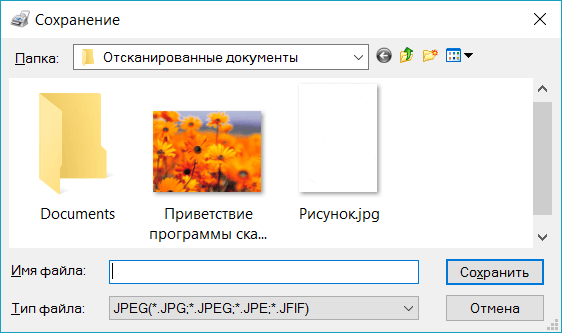
Даже если вы ничего не делаете с документом или фотографией, которую вы сканировали, Windows Fax and Scan автоматически сохраняет ваше сканирование в виде файла, чтобы вы могли просматривать прошлые проверки в любое время при открытии программы.
Просмотрите файл, щелкнув имя документа или фотографии в списке файлов. Отсканированный документ или фотография отображаются в панели документов, чтобы вы могли подтвердить, что файл содержит то, что вы ожидаете. Затем вы можете выполнять любые задачи отправки или сохранения, которые я обсуждал ранее.
Epson L3100 Driver Download Links with Installation Guide (Free Download)
Epson L3100 is an all-in-one printer that uses ink tank technology to deliver high quality prints at affordable costs. An Ink tank printer enhances the productivity of your workplace by delivering print speeds of up to 33 ppm for mono and 15 ppm for color prints. This is an all-in-one printer that can be easily connected through USB connectivity only.
As we know, a driver is a very necessary part for any computer peripherals to use it on the computer. Without the device driver, you cannot use that device on your computer.
Although, the driver’s CD comes along with the printer, most of the time the driver’s CD either gets misplaced or damaged. If the printer has a scanner then it will require its scanner drivers separately too.
Some printer manufacturers make printers and scanners drivers in one combo pack so that there is no need to install the scanner driver separately. For the L3100 printer, you’ll have to install both the printer and scanner separately. I have provided both links in the download section below.
We are sharing only genuine Epson L3100 drivers on this page along with their installation process. You will get the latest and most fully compatible drivers with their respective operating systems. Epson L3100 driver download links for Windows, Linux and Mac operating systems.
Index:
- Go to the download section to download the printer & scanner driver.
- Go to the how to install Espon L3100 printer driver section.
- Go to the how to install Epson L3100 scanner driver section.
Steps to Download Epson L3100 Driver
- Go through our OS list and select your preferred operating system.
- Click on the download link related to your OS to have your Epson L3100 driver setup file.
Driver Download Links
- Epson L3100 Driver Web Installer for Windows (all versions) → Download(SetupNavi)
- Epson L3100 driver for Windows XP (32bit/64bit) → Not Available
- Epson L3100 driver for Windows Vista (32bit) → Printer Driver / Scanner Driver
- Epson L3100 driver for Windows Vista (64bit) → Printer Driver / Scanner Driver
- Epson L3100 driver for Windows 7 (32bit) → Printer Driver / Scanner Driver
- Epson L3100 driver for Windows 7 (64bit) → Printer Driver / Scanner Driver
- Epson L3100 driver for Windows 8, 8.1 (32bit) → Printer Driver / Scanner Driver
- Epson L3100 driver for Windows 8, 8.1 (64bit) → Printer Driver / Scanner Driver
- Epson L3100 driver for Windows 10 (32bit) → Printer Driver / Scanner Driver
- Epson L3100 driver for Windows 10 (64bit) → Printer Driver / Scanner Driver
- Epson L3100 driver for Windows 11 (64bit) → Printer Driver / Scanner Driver
- Epson L3100 basic driver for Windows All Versions → Download
Here’s a guide to learn how to install a basic driver manually. - Epson L3100 driver for Server 2003 to 2022 (32bit) → Printer Driver / Scanner Driver
- Epson L3100 driver for Server 2003 to 2022 (64bit) → Printer Driver / Scanner Driver
- Epson L3100 driver for macOS 10.4 to 10.15 → Printer Driver / Scanner Driver
- Epson L3100 driver for macOS 11.0 / 12.x Monterey → Printer Driver / Scanner Driver
- Epson L3100 driver for Linux, Ubuntu (32bit) → Printer Driver / Scanner Driver
- Epson L3100 driver for Linux, Ubuntu (64bit) → Printer Driver / Scanner Driver
- Download the driver directly from the Epson L3100 official website.
Update Printer Driver:
I have moved all the drivers to our server so that you can easily download the drivers even if the Epson website doesn’t work.
You should regularly update the full feature Epson L3100 driver with its recently released version. Doing this will ensure that your printer will keep running on its most stable support software and keep delivering its best performance for a longer period of time.
Supported Operating Systems
- Windows Vista to Windows 10 (32bit / 64bit)
- Windows Server 2003 to 2019 (32bit / 64bit)
- Mac OS 10.8 to 11.0.1 Big Sur
- Linux, Ubuntu (32bit / 64bit)
How to Install Epson L3100 Printer Driver
The easiest method to install a printer driver is described in simple steps in the printer driver installation guide shared below. Please read our guide carefully before installing your printer driver. Follow the following steps:
- Download the printer driver from the above download section according to your operating system.
- Keep the printer’s USB cable unplugged from the computer unless the installer asks you to connect to the printer.
- Double-click on the downloaded file to execute the L3100 installer.
- Click on yes if UAC asks.
- Please wait while they are unzipping the installer.
- In the next Window, select the printer ‘Epson L3110 Series‘. Don’t get confused with Epson L3110 or L3100 because both printers have the same motherboard, so the drivers are the same. Click on OK after that.
- Select your preferred language and click on OK.
- Accept the agreement by selecting ‘I agree‘ check box.
- Now, it is asking you to connect the printer’s USB cable to the computer. Please connect it and make sure your printer is turned ON properly. It will auto detect your printer and go to the next step automatically, you don’t need to do anything.
- Next, you’ll get a successfully installed message.
- That’s it.
In this process, hopefully you have learned how to install L3100 printer driver on a Windows or Server based computer, if you have any complication they you’ll have to install its basic driver on your computer manually, like this: How to install printer driver manually using basic driver If you will need its basic driver then let us know in the comment section down below.
How to Install Epson L3100 Scanner Driver
- Download the scanner driver from the above download section.
- Make sure the printer’s USB cable is connected and turned on properly.
- Double-click on the downloaded file.
- Please wait while the installer is extracting the drivers.
- Click on Next
- Make a tick on the “I accept….” check-box and click on Next button.
- Please wait again while installing the L3100 scanner driver.
- After a few seconds, it will be informed to you that the L3100 scanner has been successfully installed.
- That’s it.
Similar to the printer driver, the scanner driver can be installed manually. It will also require a basic driver. You can install it like this: How to install a scanner driver manually. Let me know if you are in need of its basic driver.
Which inks does Epson L3100 printer use
Ink for this inkjet is available in Black (C13T00V198), Cyan (C13T00V298), Magenta (C13T00V398) and Yellow (C13T00V498) ink bottles.