Epson L3250 Скачать драйвер принтера. Установка программного обеспечения
 Драйвера и ПО для операционных систем Windows 11, Windows 10, Windows 8 / 8.1, Windows 7 Vista (64-bit / 32-bit)
Модель принтера: Epson EcoTank L3250
Это программное обеспечение для установки драйверов принтера и сканера, а также другого программного обеспечения для использования всех функций устройства.

Как правильно скачать и установить драйвер принтера: Перед установкой драйвера не подключайте принтер к компьютеру. Начните установку программного обеспечения, и вам будет предложено, когда именно вам нужно подключить принтер к компьютеру. Загрузка осуществляется с официального сайта Epson. Если вы установили драйвер неправильно, удалите драйвер, перезагрузите компьютер и переустановите программное обеспечение.Если вы видите экран «Найдено новое оборудование», нажмите «Отмена» и отсоедините кабель USB. Затем приступайте к установке программного обеспечения.
Программное обеспечение для Windows


Программное обеспечение для MAC
Epson EcoTank L3250
Дважды щелкните загруженный файл .exe. Он будет распакован, и отобразится экран настройки. Следуйте инструкциям, чтобы установить программное обеспечение и выполнить необходимые настройки. После установки этого программного обеспечения вы сможете печатать, сканировать и использовать все функции принтера. Вам не нужно никакого другого программного обеспечения.
Как сканировать документы и фотографии.
«Epson Scan» — это программное обеспечение для удобного сканирования фотографий, документов и т. д. В операционной системе Windows нажмите кнопку «Пуск», чтобы найти ярлык для программного обеспечения «Epson Scan». Затем вы можете использовать компьютерную мышь, чтобы перетащить этот ярлык на рабочий стол.
 Если вам сложно разобраться в настройках этого софта, то предлагаю вам самый простой способ отсканировать любые документы и фотографии. Для этого используйте режим «Фоторежим (Photo Mode)» и вы сможете сканировать любые документы и фотографии. Многие пользователи этого программного обеспечения используют «Фоторежим» для сканирования документов или фотографий. Если вам нужно изменить место, где будет сохранено отсканированное изображение, то используйте для этого «Папка». Рекомендуемое качество сканирования: 300 dpi (подходит для сканирования любых документов и фотографий). Чем выше качество, тем больше времени занимает сканирование и больше размер файла. Тип сохранения «JPEG» или «PNG» лучше подходит для сканирования. Качество отсканированных документов хорошее, другие настройки программы менять не нужно.
Epson EcoTank L3250
Если у вас возникли проблемы с использованием этого программного обеспечения, вы можете использовать более простой способ сканирования документов и фотографий.
Как сканировать документы и сохранять их на компьютер (если принтер многофункциональный и может выступать в роли сканера).
Используйте программу «Факсы и сканирование Windows» для сканирования документов. Это программное обеспечение находится в операционной системе Windows. Самый быстрый и простой способ открыть «Факсы и сканирование Windows» — это найти его. Введите «Факс Windows» в строке поиска и выберите его в результатах поиска. В Windows 10 панель поиска находится рядом с кнопкой «Пуск». В предыдущих версиях Windows панель поиска могла находиться внутри меню «Пуск». Если вы не хотите искать, «Факсы и сканирование Windows» доступны через меню «Пуск» в каждой версии Windows.

 В меню программы нажмите «Новое сканирование», чтобы перейти к настройкам. Сканер должен быть подключен к компьютеру.
Вы можете изменить настройки сканера или нажать «Сканировать» для сканирования документов.
«Факсы и сканирование Windows» выглядят одинаково в Windows 7, Windows 8 и Windows 10, потому что Microsoft не обновляла интерфейс программы с момента ее появления в Windows Vista. Независимо от того, какую версию Windows вы используете, следуйте этим инструкциям, чтобы отсканировать документ или фотографию на МФУ или автономном сканере.
 Как установить драйвер, если нет файла setup.exe. В загруженном пакете драйверов нет программы установки (например, setup.exe или install.msi). В таких случаях можно установить драйвер вручную, используя файл с расширением .INF, содержащий сведения для установки. Как установить драйвер, если нет файла setup.exe. В загруженном пакете драйверов нет программы установки (например, setup.exe или install.msi). В таких случаях можно установить драйвер вручную, используя файл с расширением .INF, содержащий сведения для установки. |
 Необходимое программное обеспечение для любого компьютера — если вы купили новый компьютер или переустановили операционную систему, то на этой странице сайта вы найдете все необходимое программное обеспечение и инструкции по его установке. Необходимое программное обеспечение для любого компьютера — если вы купили новый компьютер или переустановили операционную систему, то на этой странице сайта вы найдете все необходимое программное обеспечение и инструкции по его установке. |
 Нет специальной программы для сканирования. Эта проблема возникает из-за того, что некоторые принтеры, сканеры и многофункциональные устройства имеют только драйверы, но не имеют специального программного обеспечения для управления сканером. Нет специальной программы для сканирования. Эта проблема возникает из-за того, что некоторые принтеры, сканеры и многофункциональные устройства имеют только драйверы, но не имеют специального программного обеспечения для управления сканером. |
Post navigation
Для использования любого компьютерного устройства необходимо программное обеспечение (драйвер). Рекомендуется использовать оригинальное программное обеспечение, которое входит в комплект Вашего компьютерного устройства. Если у Вас нет программного обеспечения, и Вы не можете его найти на веб-сайте производителя компьютерного устройства, то мы поможем Вам. Сообщите нам модель Вашего принтера, сканера, монитора или другого компьютерного устройства, а также версию операционной системы (например: Windows 10, Windows 8 и др.).
Поиск информации об операционной системе в Windows 10

Поиск информации об операционной системе в Windows 7, Windows 8, Windows 8.1. Читать далее.
Определение версии macOS, установленной на компьютере Mac (Версию операционной системы компьютера Mac и сведения о ее актуальности можно найти в разделе «Об этом Mac»). В меню Apple в углу экрана выберите пункт «Об этом Mac». Вы увидите название macOS, например macOS Mojave, и номер версии. Если нужно также узнать номер сборки, для его отображения щелкните номер версии.
Драйвер – компьютерное программное обеспечение, с помощью которого операционная система (Windows, Linux, Mac и др.) получает доступ к аппаратному обеспечению устройства (компьютера, принтера, сканера и др. ).
Добавить комментарий Отменить ответ
Поиск
Компьютерные устройства и программное обеспечение

Помощь в использовании компьютерных устройств, а также в поиске и установке драйверов и ПО. Также на сайте можно найти ответы на сложные вопросы, возникающие при использовании принтеров, сканеров, мониторов, ноутбуков и других компьютерных устройств.
Рубрики сайта
Похожие сообщения
- Epson WorkForce Pro WF-4725DWF Скачать драйвер принтера. Установка программного обеспечения
- Epson WorkForce Pro WF-3725DWF Скачать драйвер принтера. Установка программного обеспечения
- Epson EcoTank ET-M1180 Скачать драйвер принтера. Установка программного обеспечения
- Epson WorkForce WF-2810DWF Скачать драйвер принтера. Установка программного обеспечения
- Epson WorkForce WF-2830DWF Скачать драйвер принтера. Установка программного обеспечения
Copyright © 2023 DriverMaster. Помощь в подключении компьютерных устройств, а также в установке драйверов и другого ПО. Обратная связь
Установка несовместимого драйвера принтера в Windows 10
 22.12.2022
 itpro
itpro
 Вопросы и ответы
 комментариев 7
Ответ
Большинство производителей принтеров регулярно обновляют драйверы печати своих устройств для поддержки последних версий Windows 10. Но о старых моделях принтеров обычно забывают. В результате при переходе с Windows 7 на Windows 10 пользователи обнаруживают, что драйвер принтера, который нормально работал в Windows 7, оказался несовместим с Windows 10. Не выкидывать же из-за это принтер на свалку? В этой статье мы расскажем, как установить в Windows 10 неподдерживаемый драйвер печати от предыдущей версии Windows.
В качестве примера мы установим драйвер от Windows 7 для довольно старого принтера HP 1125.
- Подключите принтер к компьютеру (через USB, LPT . или убедитесь, что принтер доступен по сети).
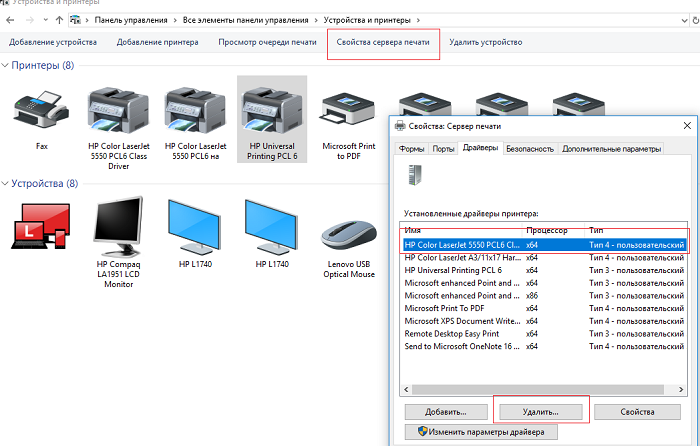
- Если вы раньше уже пытались установить старую версию драйвера принтера и с ним принтер не печатает, обязательно удалите старый драйвер перед его установкой в режиме совместимости. Удалить драйвер принтера можно в разделе Панель управления -> Устройства и принтеры -> Выберите секцию принтеры и верхнем меню нажмите на «Свойства сервера печати». Перейдите на вкладку «Драйверы», выберите драйвер принтера и нажмите «Удалить». Также удалите программы, которые могли установиться при установке драйвера.
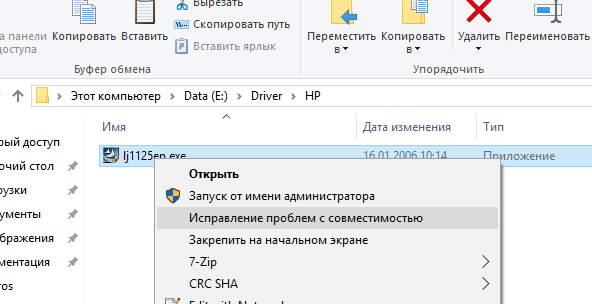
- Щелкните правой кнопкой по установочному файлу с драйвером и выберите «Исправление проблем с совместимостью».
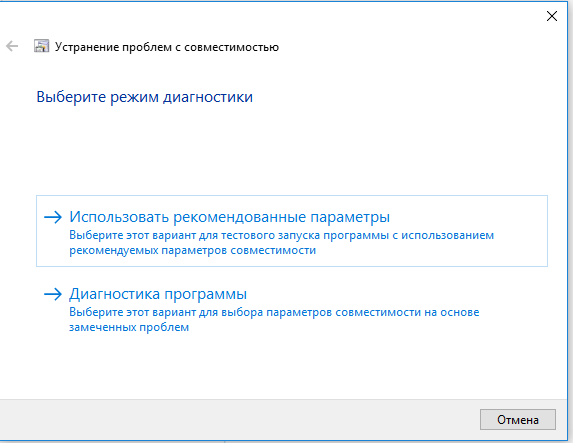
- Выберите пункт «Диагностика программы».
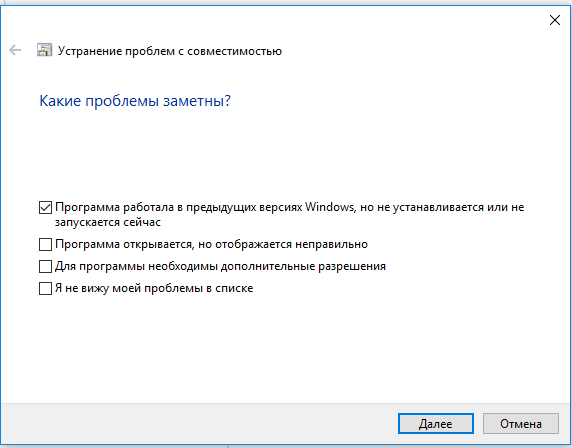
- Отметьте опцию «Программ работала в предыдущих версиях Windows, но не устанавливается или не запускается сейчас» и нажмите Далее.
- Выберите что эта программ раньше работала в Windows 7.
Если у вас отсутствует установочный файл для драйвера принтера, а только набор INF, CAB и DLL файлов:
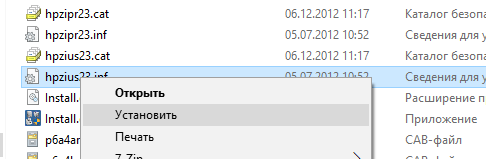
- Установите драйвер, щелкнув правой кнопкой по INF файлу драйвера и выберите «Установить».
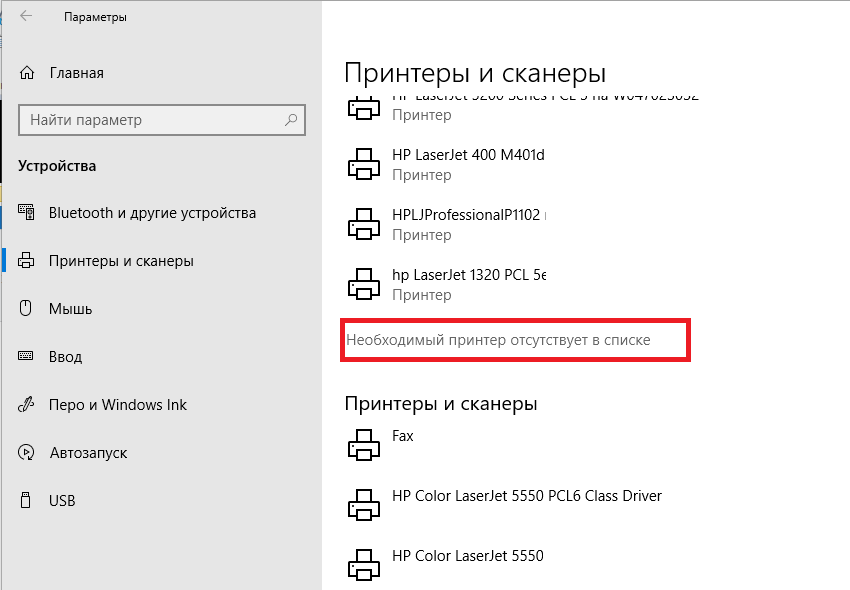
- В панели управления запустите мастер установки нового принтера. После окончания автоматического поиска выберите опцию «Необходимый принтер отсутствует в списке».
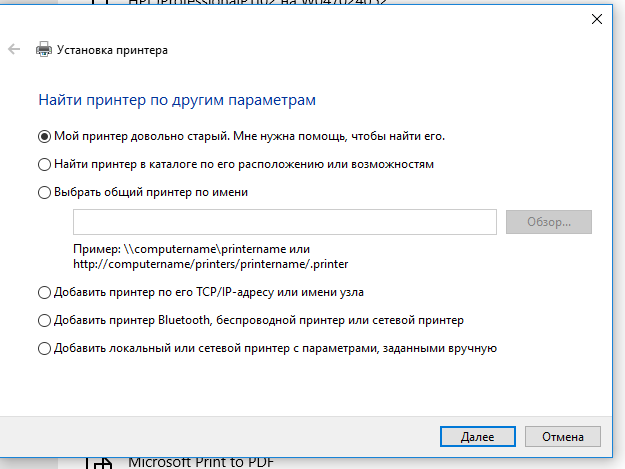
- В мастере установки принтера выберите опцию «Мой принтер довольно старый. Мне нужно помощь, чтобы найти его».
- Дождитесь, пока мастер не найдет подключенный принтер (убедитесь, что кабель принтера надежно подключен к компьютеру).
- Выберите принтер, драйвер и попробуйте распечатать тестовую страницу.
Теперь вы можете использовать свой старый принтер (можно даже открыть к нему общий доступ) несмотря на то, что его драйвер официально не поддерживается Windows 10.