Epson L222: Сканирование
сканировании. Рабочий процесс т акой ж е, как и в других режимах сканир ования.
1. Разместите оригиналы.
2. Запусти те EPSON Scan.
Руководство пользоват еля
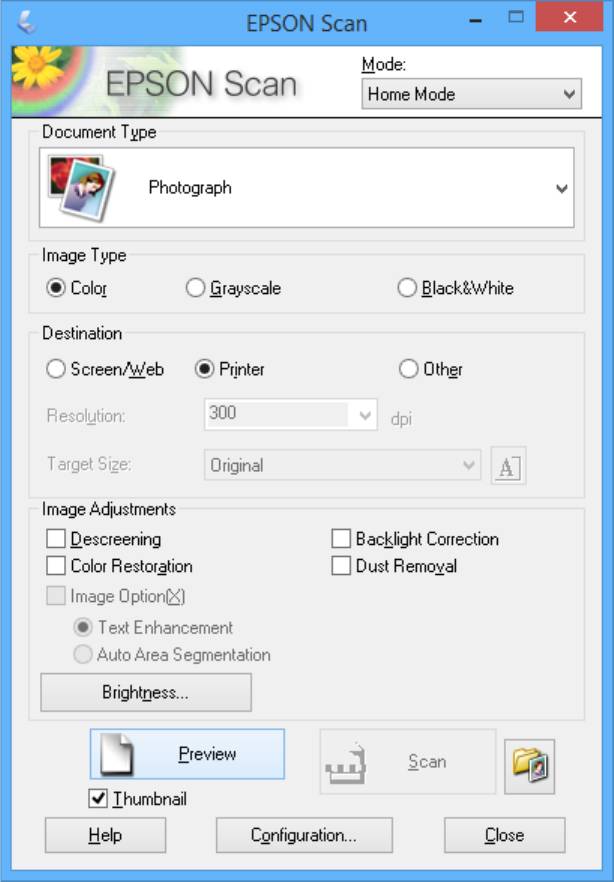
3. Выберите Пр ос той р ежим в списк е Ре ж и м .
4. Задайте следующие параме т ры.
❏ Т и п документ а: выберите тип оригинала для сканирования.
❏ Т и п изо бражения: выбе рите тип цвет а из обр ажения для сканирования.
Несмотря на то, что выбор ос ущес твляе тся автоматиче ски нас тр ойко й Ти п д о к у м е н т а , этот
параме т р можно изменить.
❏ Назначение: выбор разрешения изо бр ажения для сканирования.
При выбор е Дру гое м о жн о у стано ви ть пар аметр Ра з р е ше н ие .
❏ Миниатюра: дост упно тольк о при выборе Фотогр афия в каче с тве пар амет р а Т ип доку мент а.
Если выбрать э тот элемент и щелкну ть Просмотр , мо жно сканировать с автоматическим
опреде лением области сканир ования, направления или уклон а документ а, или разместить
несколько фотографий на стек ло сканер а.
Руководство пользоват еля
5. Нажмите Про смо тр .
❏ В зависимости от фо тографий и усло вий сканиро вания резуль таты сканиро вания могут быть н е
такими, как предполагалось. С нимит е флажок Ми ниат юра и раз местите тол ько одн у фотографию.
❏ Ра змещайте нескол ько фотографи й на расстоянии по край ней мере 20 мм (0,8 дюймов) друг от друга.
Кроме того, об лас ть края стекло сканера не сканируется.
6. Откорректируйте качество или яркость из ображения, если нео бхо димо.
В зависимо сти от о ригиналов, результаты сканирования могу т быть не такими, к ак предполага лось.
7. Нажмите Сканиров ать .
8. В окне Пар аме т ры с охр а не ни я ф ай ла выполните соотв е тс твующие наст ройки и нажмите OK .
Есл и фла жок П оказывать это ди алого в ое окно перед сл ед у ющим сканиро в анием снят, экран Пар аме тры
сохран ения файла не отображ аетс я и ск анирование запускаетс я нем едленно. Для отображения
Параметр ы сохран е ния файла щелк ните зна чок ( Параметры с охранен ия файла ) сп рава от
Сканировать до запуска ск аниро в ания.
Соо тветствующая информация
& «Разме щение ор игинало в на Стекло сканера» на ст р. 21
& «EPSON Scan (Драйв ер сканера)» на ст р. 67
Руководство пользоват еля
Сканирование с помощью расширенных ф ункций
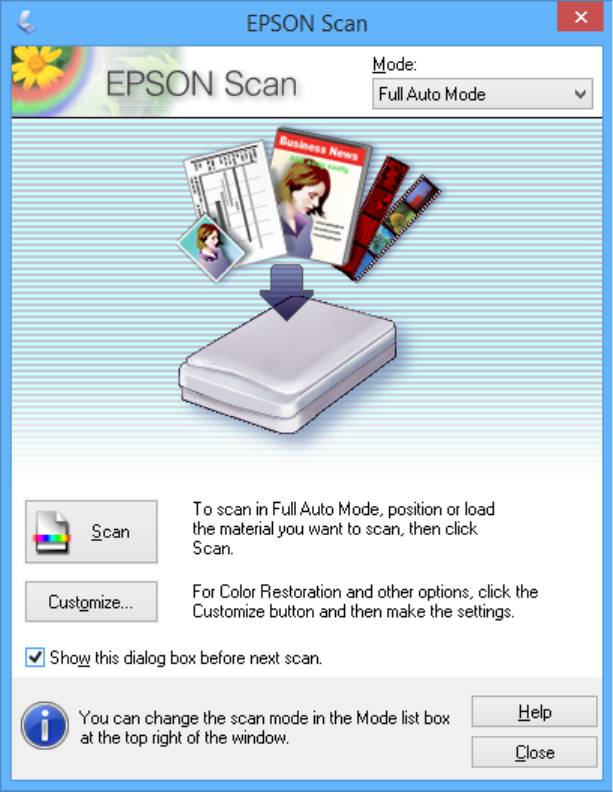
Сканирование с авто мат ически м определением оригинала
(Авт омати ч еский режим)
Мо жно за пус тить сканирование, пр ос то ра зместив оригинал и щелкнув Сканир овать . Выб ерите
Автомати ческий р ежим в списк е Реж и м в EPSON Scan.
Руководство пользоват еля
Сканирование при ук аз анных размерах (Офисный режим)
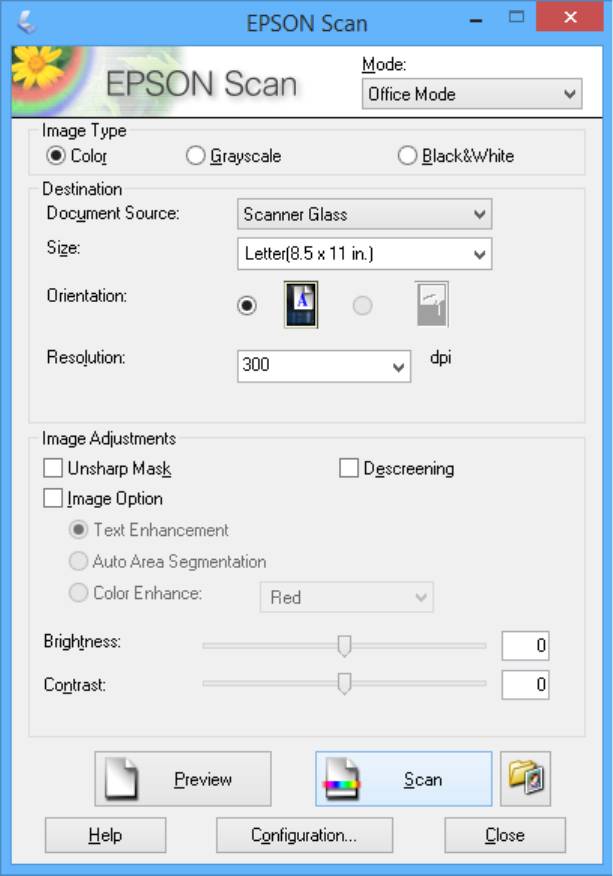
Мо жно сканировать оригиналы при указ анных размерах бе з предварительн ого просмотр а изо бражения.
Выберите Офисный режим в спис ке Реж и м в EPSON Sc an.
Руководство пользоват еля
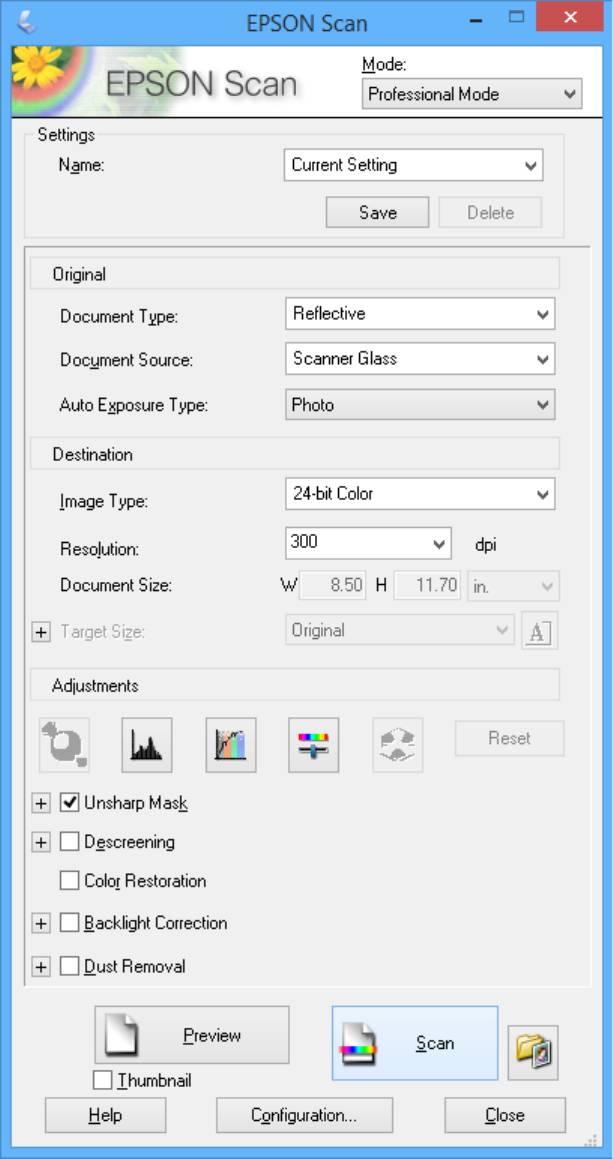
Сканирование с корректиров анием качества изображения
Позволя е т сканировать из о бражения с корректированием качес тв а и цве т а. Данный режим
рекоменд уе тся для опытных польз ователей. Выб ерите Про ф е ссиональный р ежим в спи ске Реж и м в
Инструкции и руководства
Инструкции по эксплуатации, руководства пользователя к фотоаппаратам, объективам, вспышкам, видеокамерам
Epson L222 — руководство пользователя
Posted on 14.12.2015 by admin in Принтеры Epson | 0 Comments
 Модель: Принтер Epson L222
Год выпуска: 2014
Количество страниц: 99
Язык: русский
Формат: pdf
Размер: 3,1 Mb
Описание:
Эксклюзивное многофункциональное устройство Epson L222 специально создано для пользователей, которым необходимо печатать, сканировать, копировать и при этом экономить. В отличие от большинства струйных устройств, Epson L222 не использует картриджи. Вместо них в устройство интегрированы специальные емкости для чернил, которые позволяют добиться невероятно высокого ресурса расходных материалов и рекордно низкой себестоимости отпечатка. Кроме того компактные размеры данного МФУ позволят вам с легкостью разместить его на рабочем столе и с удобством выполнять все необходимые операции.
Как сканировать документы? Советы и полезное оборудование
Сканирование – процесс преобразования физических листов в электронную форму. Чаще всего опция полезна, когда необходимо оперативно отправить файл другим людям, скопировать или защитить его на случай повреждения бумажной версии. Цифровые копии пригодятся и для удобного хранения счетов и квитанций, которые в бумажной версии часто блекнут, но иногда оказываются необходимыми, например, при подаче жалобы. Также эта опция позволяет защитить от повреждений семейные фотографии и мемориальные документы, имеющие большую ценность.
Сама процедура не требует доступа к специализированному оборудованию. Необходимо только, чтобы этой функцией был оснащен принтер.
Как настроить принтер и отсканировать документ?
Стандартная процедура требует использования принтера и программы Acrobat. Она поддерживается на Windows, с помощью драйверов TWAIN, а также Windows Image Acquisition (WIA).
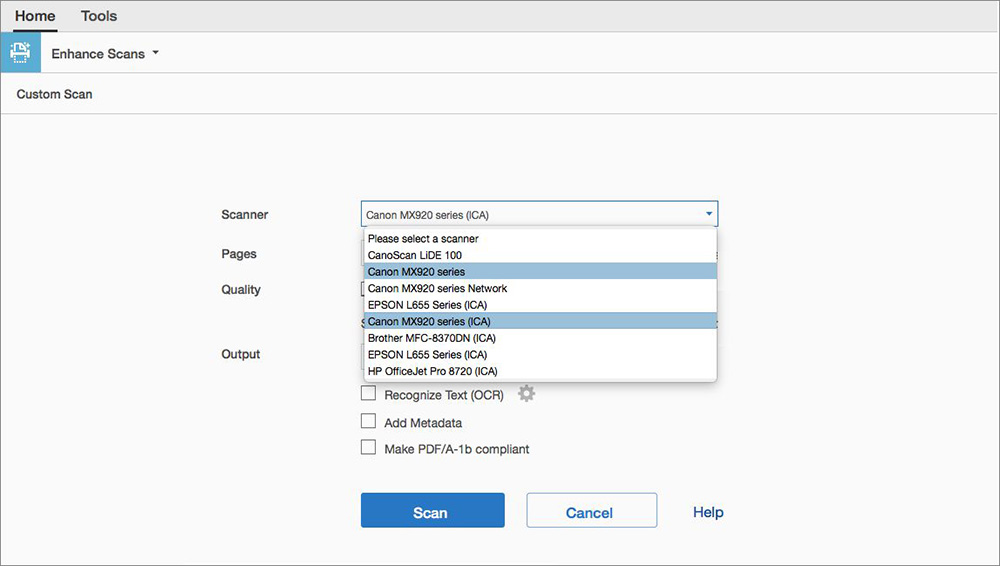
Есть возможность выбрать автоматический режим, который определяет цвет и содержимое бумажных страниц, или определенные настройки, которые можно установить в соответствии с предпочтениями, а именно:
- Цветной текст.
- Черно-белый текст.
- Цветное изображение.
- Серый тон.
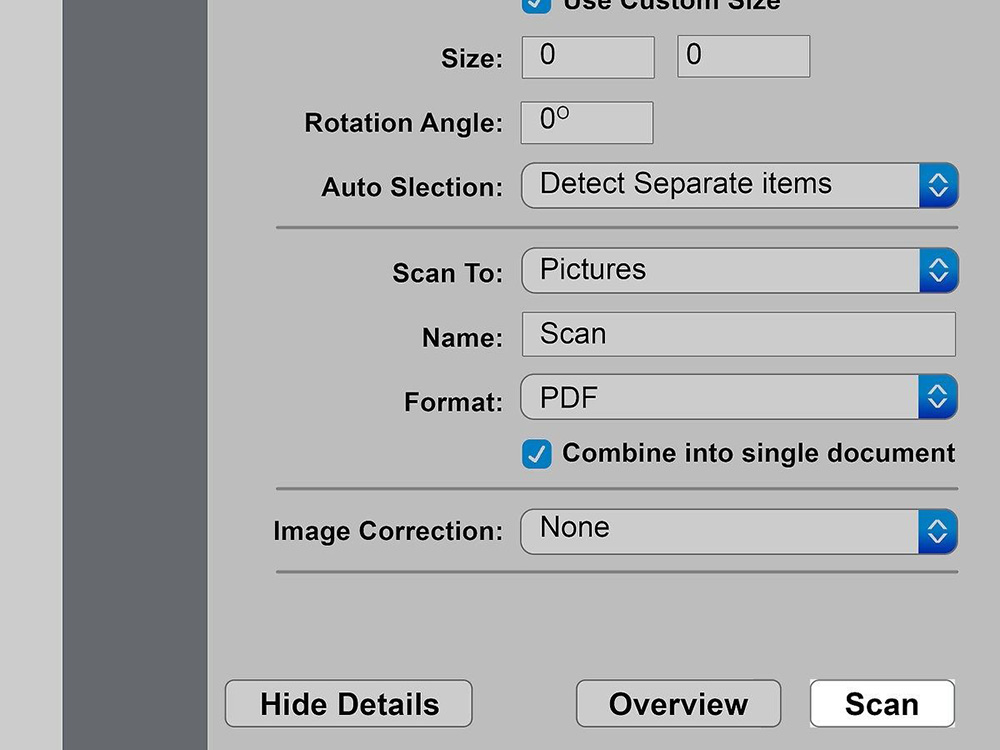
Если в Windows установлен драйвер WIA, электронный файл можно создать напрямую, нажав кнопку «Сканировать» на устройстве.
Нажав на нее, следует выбрать Adobe Acrobat из списка приложений на компьютере. Затем в интерфейсе нужно указать принтер и выборочные настройки или по умолчанию.
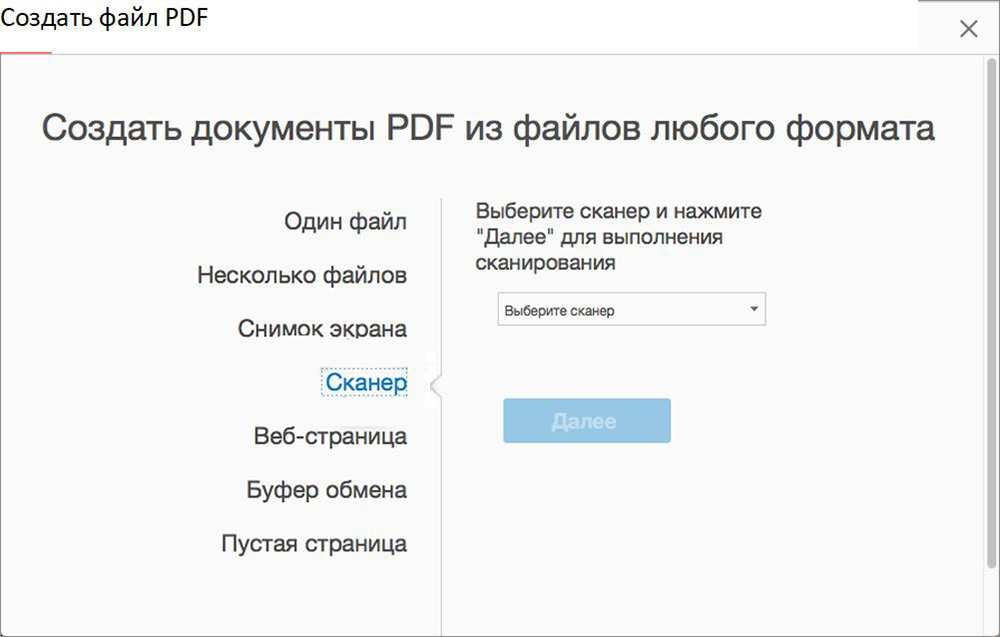
Формат PDF бумажного документа создается при выборе «Создать файл PDF» на вкладке «Инструменты». Затем появится интерфейс «Создать PDF-файл из любого формата файла», в котором надо выбрать элемент «Сканер», чтобы отобразить доступные параметры.
Перед запуском следует установить драйвер, загрузив его с веб-сайта производителя, а затем настроить подключение оборудования к компьютеру. В установочный пакет каждой модели принтера обычно входит программное обеспечение, которое полностью поддерживает все его функции.
Теперь просто нужно следовать инструкциям на мониторе и, наконец, выбрать правильное программное обеспечение для установки.
После правильной установки ПО можно переходить к сканированию. Для этого следует поместить фотографию или документ на стекло лицевой стороной вверх, а затем закрыть крышку.
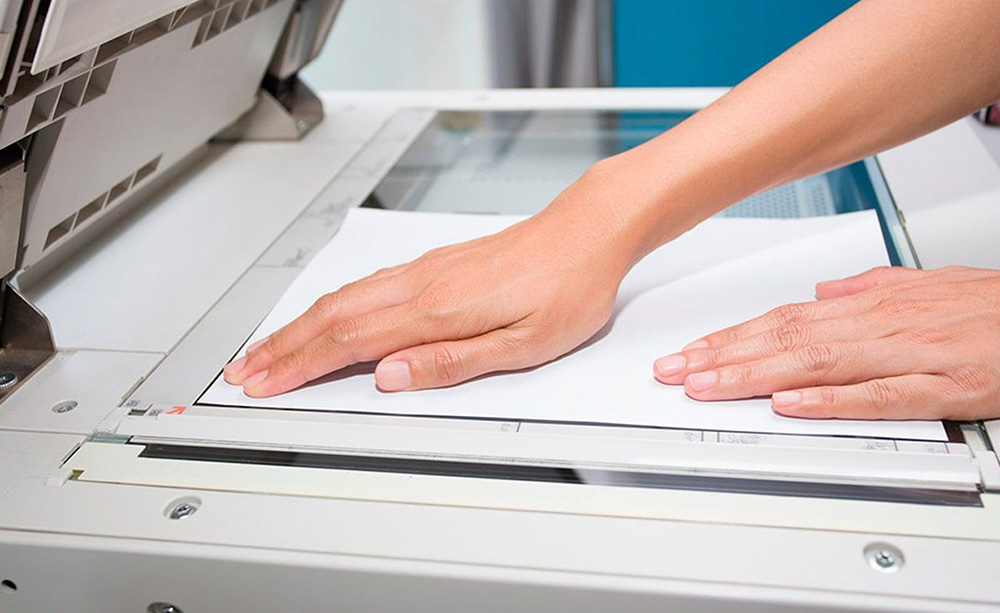
Теперь надо найти кнопку «Сканировать» или выбрать ее из меню. Когда процесс будет завершен, папка автоматически откроется на компьютере, и цифровая копия будет сохранена в ней.
С помощью смартфона и специального приложения
С помощью смартфона возможно легко получить цифровую копию фотографии или файла. Но здесь большую роль играет камера, которой оснащен телефон (качество фото).
Нужно загрузить специальное приложение, которое позволяет сделать снимок, а затем обрезать его и сохранить в соответствующем формате. Какое приложение подойдет лучше всего? Есть несколько вариантов на выбор. Например, бесплатный Adobe Scan, CamScanner в платной и бесплатной версиях, Doc Scanner или Clear Scanner. Все они позволяют создавать PDF, который затем можно сохранить в «облаке» или отправить по электронной почте.
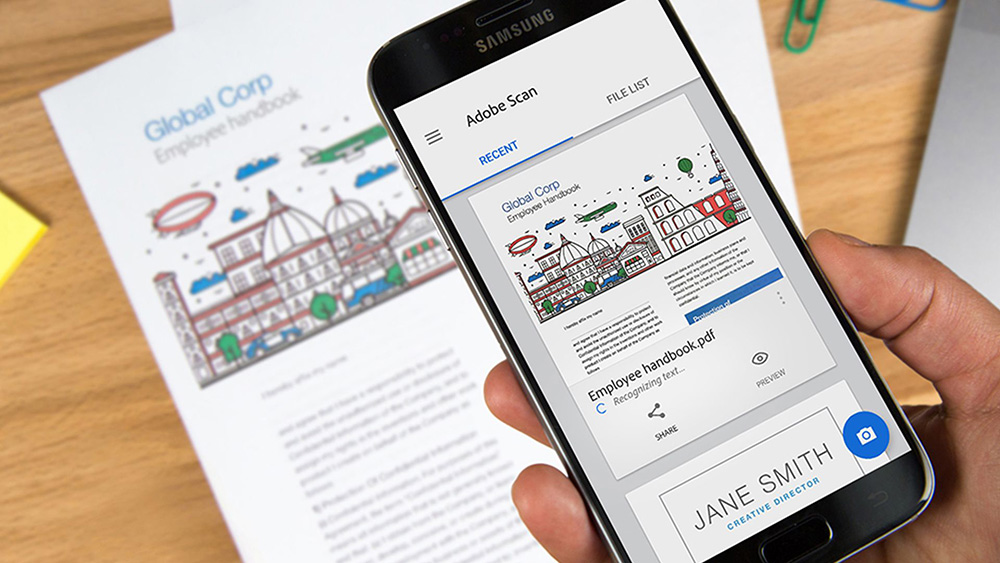
Если требуется редактировать и добавлять к файлам рукописные заметки, понадобится большой удобный экран. Например, Samsung Galaxy Z Fold 3 – инновационное решение со складным компактным экраном – идеально подойдет для этого. Развернув дисплей, пользователь получит рабочее пространство размером 7,6 дюйма. Следовательно, процедура будет такой же удобной, как и выполняемая с помощью принтера и компьютера.
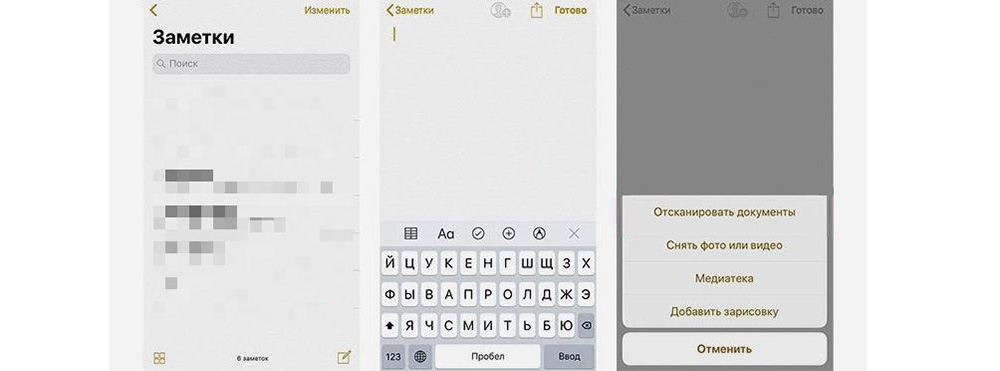
В случае с iPhone, все так же просто. Можно скачать специальную программу или выбрать встроенное приложение «Заметки», щелкнуть по значку плюса и затем активировать опцию «Сканировать». Сделав снимок, пользователь сохранит его и отредактирует в соответствии со своими потребностями, обрамляя или добавляя к нему заметки.
Для того чтобы результат был хорошего качества, следует убедиться, что лист правильно освещен и под каким углом делается снимок. Необходимо держать телефон параллельно поверхности бумаги.
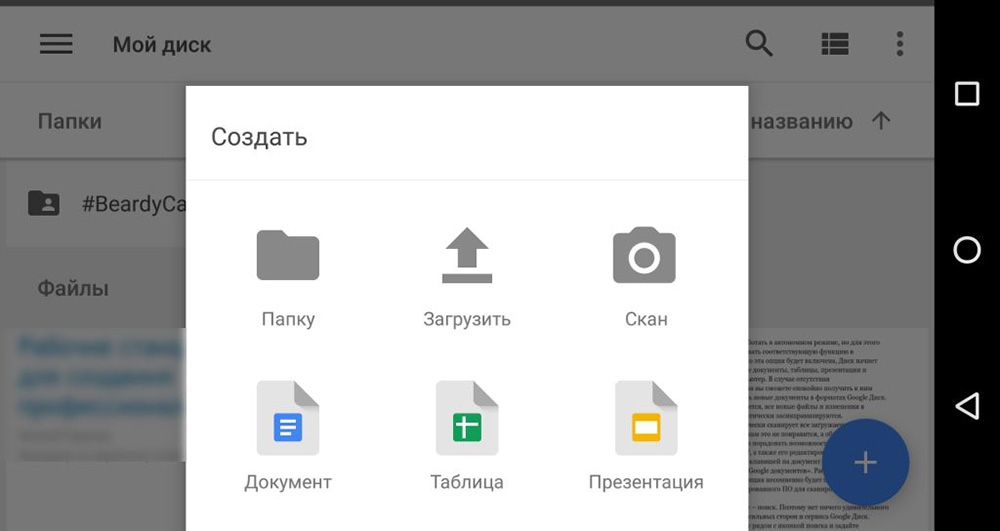
Другой способ, который гарантирует немного более низкое качество, – это Google Диск. Необходимо открыть страницу, щелкнуть по значку плюса в нижнем углу. После выбора параметра «Сканировать» требуется сделать снимок и соответствующим образом обрезать его. Удобно то, что файл можно сохранить сразу на диске.
Как отсканировать страницу, чтобы текст и изображение были четкими?
Самое главное – правильно разложить бумагу. В большинстве принтеров есть специальные рамки, которые помогут выровнять лист для идеального результата. Обычно устройства поддерживают форматы до A4. Если планируется сканировать страницы большего размера, стоит обратить внимание на параметры конкретной модели.
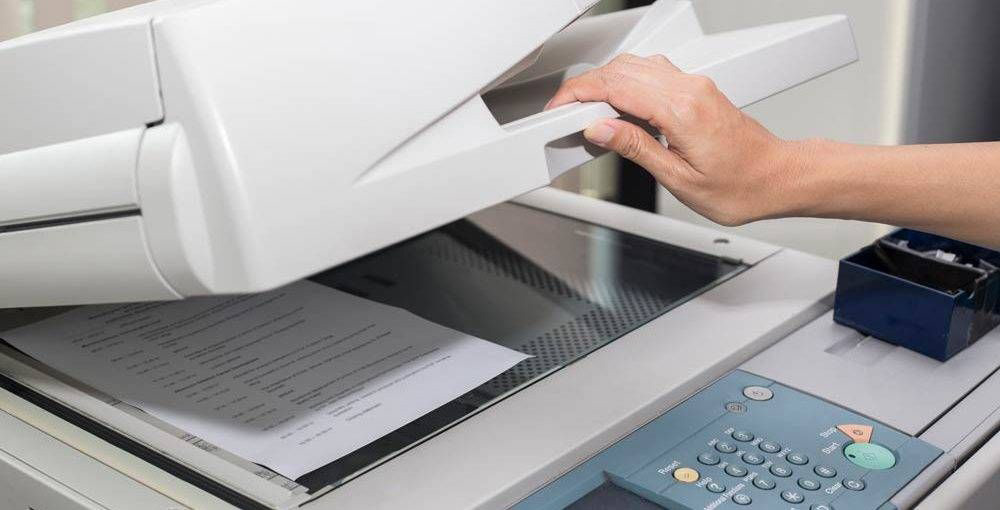
Сканирование – несложный процесс, хотя для получения наилучшего качества требуются соответствующие настройки на устройстве. Прежде всего, разрешение для черно-белого режима должно составлять 300 dpi. Более низкие значения сделают изображение размытым, а более высокие значения заставят принтер работать дольше и увеличат размер самого файла. Цветные 24-битные документы, сканированные с разрешением 300 dpi, дают файл весом около 25 МБ. Удвоение разрешения приведет к увеличению времени сканирования до трех раз.
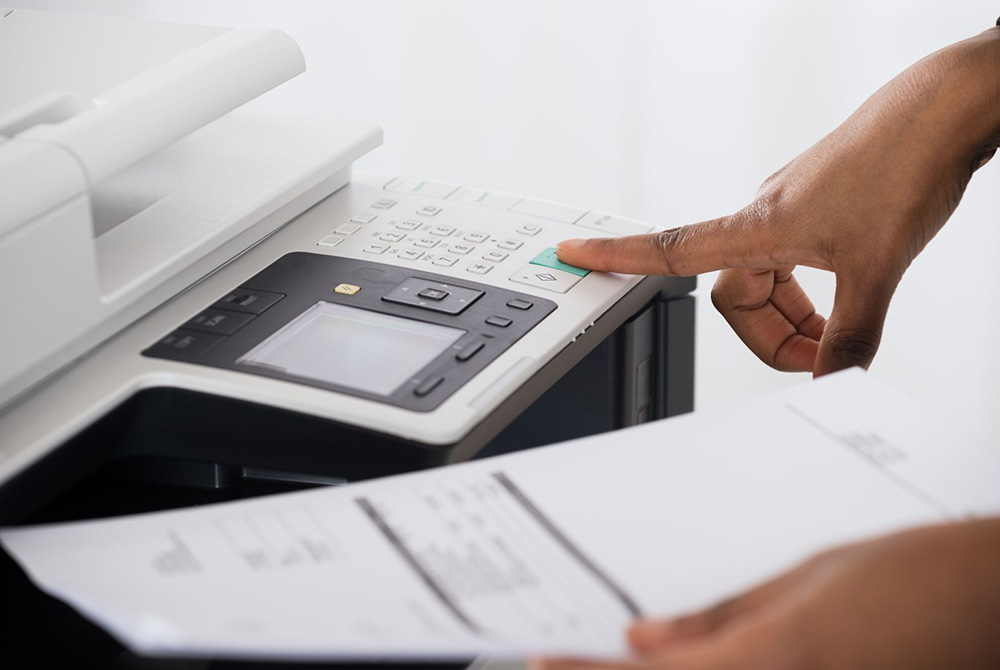
Также стоит помнить, что страницы с мелким шрифтом (ниже 9) следует сканировать в более высоком разрешении, что обеспечит идеальную читаемость файла. Избегая настроек, использующих полутона, при чтении текста в цифровой копии трудностей не будет. Однако эти функции полезны для фотографий или графики.
Чтобы документ, напечатанный на цветной бумаге, получился четким и не слишком темным, нужно в настройках увеличить контрастность и яркость примерно на 10-15%. Если файл остается темным, следует увеличивать данные значения еще больше. Некоторые устройства имеют ручную регулировку яркости, которую необходимо настроить перед использованием.
Оборудование
В настоящее время автономные сканеры уступают место многофункциональным устройствам. Они одновременно печатают и сканируют листы. На рынке представлены разные модели, и у каждой из них есть свои уникальные возможности.
Epson L3110
Устройство печатает с помощью струйной технологии. Его скорость работы в черно-белом режиме – 33 стр. / мин., а в цветном – 15 стр. / мин. Скорость сканирования – всего 11 сек. для одной страницы. Поддерживает форматы меньшие и равные A4. Можно уместить 100 листов в лоток подачи бумаги и 30 в выходной лоток.
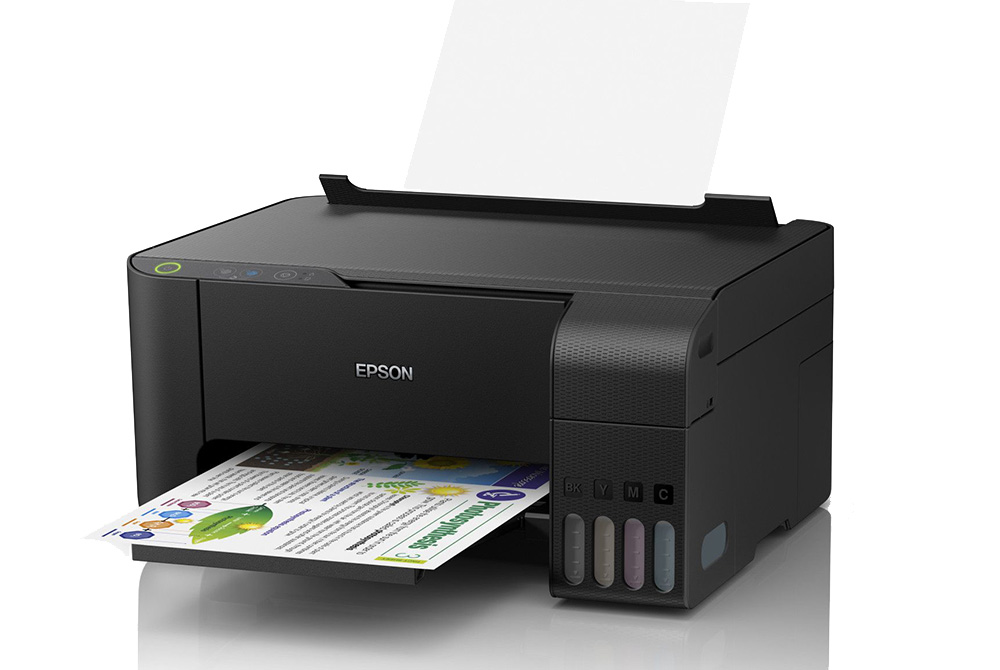
Цена – ок. 17 000 руб.
Canon TS7440
Бюджетное решение для домашнего использования. Печать с помощью термоструйной технологии – черная 15 стр. / мин. и цветная 10 стр. / мин. Автоматическая двусторонняя печать очень помогает, потому что не нужно самостоятельно переворачивать страницы. В нем можно сканировать листы размером до А4 и распечатывать фотографии. Благодаря небольшому размеру оборудование идеально впишется в любой домашний офис.
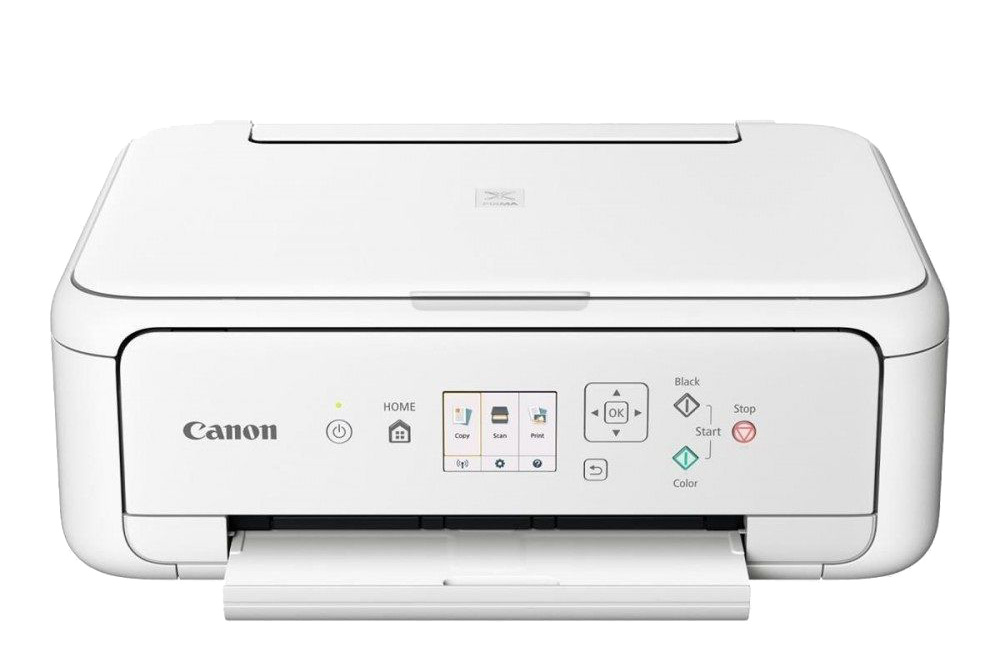
Цена – ок. 11 000 руб.
HP Neverstop Laser 1200w
Эта модель представляет собой более обширный лазерный аппарат, рассчитанный на небольшой офис. Он печатает высококачественные черно-белые документы с гарантированной скоростью 20 стр. / мин. и сканирует со скоростью 5,5 стр. / мин. Емкость лотка подачи бумаги составляет 150 листов, а выходного лотка – 100. Формат бумаги – A4, а запаса тонера хватает для печати около 5000 страниц. Оборудование имеет удобный дисплей, но также можно управлять им с помощью мобильного приложения на телефоне. Кроме того, AirPrint позволяет печатать с Mac или iPhone без необходимости установки специального программного обеспечения.
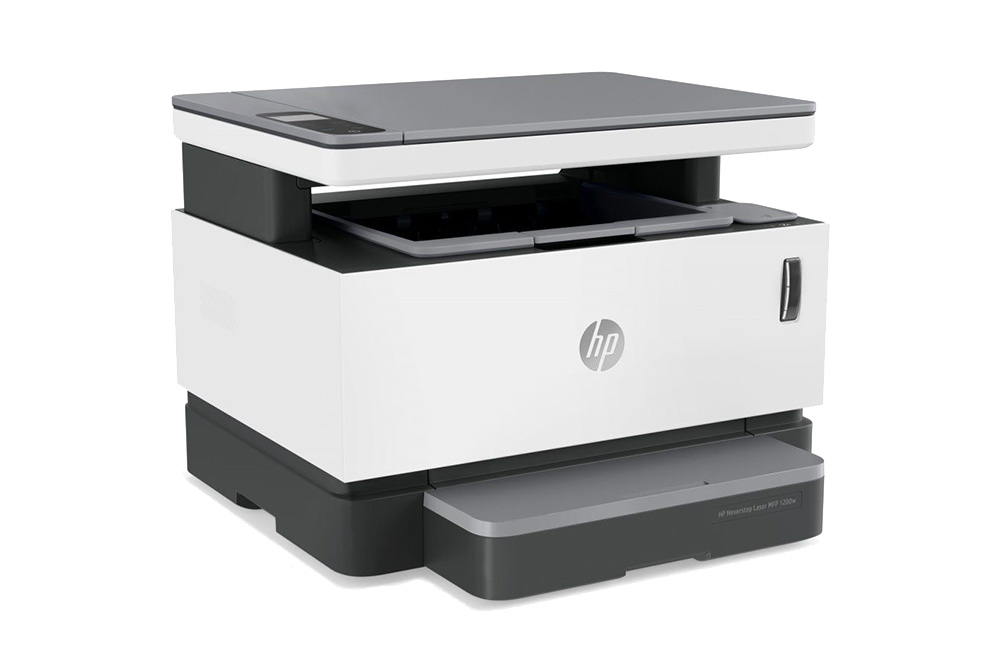
Цена – ок. 20 000 руб.
Epson L6190
Это высококачественное струйное устройство обеспечивает последовательную черно-белую и цветную печать со скоростью 33 стр. / мин. и 20 стр. / мин. Вместительный податчик бумаги вмещает до 250 листов, а выходной лоток – 30. Максимальный размер печати и сканирования – A4. Удобная двусторонняя печать – отличная дополнительная опция. В аппарате есть встроенный факс с телефонной книгой на 60 записей. Принтер прост в использовании благодаря удобочитаемому дисплею и возможности подключения к Wi-Fi.
EPSON Scan
Утилита на русском языке с несколькими режимами сканирования. Здесь можно выбрать тип документа, задать резкость и поэкспериментировать с цветовой гаммой.
Утилита EPSON Scan используется для управления режимами сканирования. Имеет понятный интерфейс на русском языке.
Режимы сканирования в программе
Программа предлагает пользователям три основных режима: автоматический, простой и профессиональный. При выборе автоматического режима отпадает необходимость выполнять сложные настройки. Такой вариант подходит для сканирования фотографий и документов. Во время работы не изменяется оригинальный размер. Для удаления царапин и пыли с фотографии необходимо перейти в режим настроек и поставить соответствующую функцию. В простом режиме можно менять параметры картинки. Присутствует возможность предварительного просмотра перед началом сканирования. Профессиональный режим позволяет настраивать и менять различные опции. Здесь можно оптимизировать резкость и поменять цветовую коррекцию.
Основные настройки
Все ключевые функции находятся в меню настроек. Здесь можно выбрать тип документа или картинки, задать резкость и поэкспериментировать с цветовой гаммой. Раздел параметры позволяет оптимизировать качество сканирования. Пользователи в любой момент могут поменять разрешение.