26 ботов для музыки в Дискорде
Самые лучшие и популярные музыкальные боты для Дискорда в одной статье! Помимо краткого описания, у каждого есть ссылка на официальный сайт, где вы можете добавить его себе на сервер и ознакомиться с инструкциями по управлению.
Все перечисленные боты имеют стандартный функционал:
- старт/стоп/пауза
- перемотка к нужному времени
- регулировка громкости
- пропуск трека
- отображение названия текущего трека
- отображение всех доступных команд бота (справка)
Сразу отвечу на вопрос почему в подборке нет самого популярного бота Rhythm? Потому что он перестал существовать 15 сентября 2021 года. Такая информация содержится на официальном сайте:

Какие известные боты для музыки тоже стали не актуальны:
- Groovy
- Erisbot
- Tony Bamanaboni
- 24/7
- Zandercraft
- BMO
Краткая инструкция как добавить музыкального бота в Дискорд:
- Ищите на официальных сайтах ботов кнопки типа “Add” или “Invite”.
- Логинитесь под своими данными
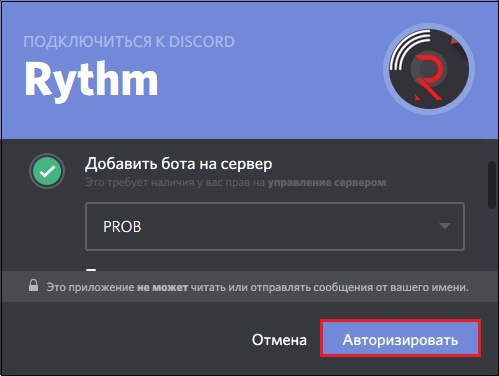
- Выбираете свой сервер и жмете на “Авторизировать”
- Возможно, вам предложат ввести капчу, сделайте это
- Предварительные настройки завершены, теперь вы заходите через приложение в свой Дискорд
- Выбираете сервер, который вы выбирали в 3-м пункте
- Выбираете основной голосовой канал в меню слева
- Вводите команды для бота, например !play https://www.youtube.com/watch?v=eVTXPUF4Oz4 (чтобы заиграла песня Linkin Park — In the End с ютуба)
- Если забыли команды, введите !help для справки
1. Fredboat

Умеет воспроизводить музыку с:
- YouTube
- Soundcloud
- Bandcamp
- Twitch
- прямых ссылок
Имеет встроенный поиск треков по названиям. Есть поддержка случайного воспроизведения (режим shuffle).
| Пауза | ;;pause |
| Продолжение воспроизведения | ;;resume |
| Воспроизведение по ссылке | ;;p https://www.youtube.com/watch?v=eVTXPUF4Oz4 |
| Поиск по фразе | ;;p in the end |
| Показать текущий плейлист | ;;q |
| Показать текущий трек | ;;np |
| Включить режим случайного воспроизведения (shuffle) | ;;sh |
| Перерандомить треки для shuffle | ;;resh |
2. Vexera

Функциональный монстр, воспроизведение музыки — это лишь часть его возможностей.
Работает с YouTube, SoundCloud, Bandcamp, Twitch, Vimeo и Mixer. Интеграция со Spotify только в платном премиум варианте ($3 в месяц). Еще только в премиуме можно создавать и делиться плейлистами.
| Пауза | +pause |
| Продолжение воспроизведения | +resume |
| Воспроизведение по ссылке | +play https://www.youtube.com/watch?v=eVTXPUF4Oz4 |
| Поиск по фразе | +search in the end |
| Показать текущий плейлист | +queue |
| Показать текущий трек | +np |
| Включить режим случайного воспроизведения (shuffle) | +shuffle |
3. Ayana

Тоже комбайн, музыка — лишь часть. Бот популярный, используется на 1 млн серверов, пользователей — 60 млн.
Поддерживаются данные сервисы и плейлисты оттуда:
- Youtube
- Soundcloud
- Twitch
- Clyp
- Listen.moe
Создатели очень довольны аптаймом своего детища:
99.5% за все время существования с 2016 года.
Команда =music вызывает проигрыватель.
4. Pancake

Умеет работать с YouTube и SoundCloud. За донаты умеет автоматически воспроизводить похожую музыку после окончания основного плейлиста и регулировать басы.
| Пауза | p!pause |
| Продолжение воспроизведения | p!resume |
| Отображение текста песни | p!lyrics |
| Поиск по фразе | p!search in the end |
| Показать текущий плейлист | p!queue |
| Показать текущий трек | p!nowplaying |
| Включить режим случайного воспроизведения (shuffle) | p!shuffle |
5. Dyno

Бот для музыки в Дискорде с крутой панелью управления. Платная версия лучше и быстрее работает, лимиты на все повышены, есть возможность кастомизировать стандартные ответы и автоответы.
| Пауза | +pause |
| Продолжение воспроизведения | +resume |
| Поиск по фразе | +play in the end |
| Показать текущий плейлист | +q list |
| Включить режим случайного воспроизведения (shuffle) | +q shuffle |
6. Kyoko

Есть караоке, что не часто встретишь.
| Пауза | ky!pause |
| Продолжение воспроизведения | ky!resume |
| Поиск по фразе | ky!play in the end |
| Показать текущий плейлист | ky!list |
| Включить режим случайного воспроизведения (shuffle) | ky!shuffle |
| Караоке | ky!karaoke |
7. Ear Tensifier

Простенький бот для проигрывания с Ютуба. Бесплатно работает с басами и громкостью.
| Пауза | ear pause |
| Отображение текста песни | ear lyrics |
| Поиск по фразе | ear search in the end |
| Показать текущий плейлист | ear queue |
| Показать текущий трек | ear nowplaying |
| Включить режим случайного воспроизведения (shuffle) | ear shuffle |
8. Mirai

Поддержка YouTube и SoundCloud. Пользовательские плейлисты можно создавать только в премиум версии. Разработчики уверяю, что если что-то случиться с Mirai, типа крашнеться, очередь воспроизведения будет восстановлена. Громкость регулируется бесплатно.
Создание плеера осуществляется командой m.music join.
| Пауза | m.music pause |
| Продолжение воспроизведения | m.music resume |
| Показать текущий плейлист | m.music queue |
| Показать текущий трек | m.music nowplaying |
9. Hydra

Поддерживает Spotify, Deezer, SoundCloud.
| Отображение текста песни | .lyrics |
| Поиск по фразе | .search in the end |
| Показать текущий плейлист | .queue |
10. mee6

Навороченный бот для музыки в Дискорде, используется на 14+ млн серверов. Работает с Soundcloud, YouTube, Twitch. Имеет красивый визуальный проигрыватель.
| Поиск по фразе | !search in the end |
| Показать текущий плейлист | !queue |
11. Aiode

Полностью бесплатный проект с открытым исходным кодом (на github есть исходники). Поддерживает Spotify, YouTube, SoundCloud.
Самые частые команды можно объединять в пресеты и вызывать одним кликом. Настраиваемое распределение доступа к командам бота по ролям.
| Воспроизвести конкретный трек из конкретного альбома | $aiode play from the inside artist:linkin park album:meteora |
| Включить на ютубе песню | $aiode play $youtube linkin park numb |
| Установка громкости | $aiode volume 150 (значение от 1 до 200) |
| Поиск на ютубе | $aiode search $youtube queen |
12. Chip Bot

Создатели уверяют о высокой надежности своего музыкального бота, аптайм очень высокий.
Стриминг в высоком качестве. Встроенный эквалайзер.
Скрытых платежей нет, но возможность купить премиум есть 🙂
| Показать трек, что играет сейчас и его прогресс | /np |
| Показать слова песни | /lyrics |
| Включить режим воспроизведения 24/7 | /247 |
| Удалить дубли треков в плейлисте | /duplicates |
| Перемешать треки | /shuffle |
| Громкость | /volume 50 (значение в процентах) |
13. Jockie Music

На главной странице разработчики нас уверяют что их бот может заменить 4 аналогичных ботов.
Функционал обычный, из интересного есть возможность участникам Дискорда угадывать песни по 30-ти секундным отрывкам. Доска лидеров конечно же присутствует.
Только в премиуме Jockie Music будет работать без перерыва пока не выключишь.
Доступных команд у него очень много.
| Установка | setup |
| Показать текущие результаты участников | leaderboard |
| Включить автовостроизведение | autoplay toggle |
| Включить радио | radio |
| Возобновить последнюю сессию | resume session |
| Поиск трека | search |
14. dabBot

Специализируется на радио, заявлена поддержка более 1000 онлайн-радиостанций. Youtube, Soundcloud, Twitch тоже работают.
Плейлисты поддерживаются. Платной версии нет.
| Запуск радио | . radio |
| Показать что играет сейчас | . nowplaying |
| Пропустить станцию/трек | . skip |
| Заново воспроизвести | . restart |
| Играть песню с ютуба | . youtube <название> |
| Играть песню с саундклауд | . soundcloud <название> |
15. Qube

При прослушивании музыки вы можете ставить лайки, и на их основе будут подбираться рекомендованные треки для вас.
Youtube не поддерживается! Премиум есть, подписка через мессенджер Телеграм.
| Бесконечные рекомендации | nonstop |
| Посмотреть всю очередь | list |
16. Gusic

Умеет работать с сервисами: Музыка Вконтакте, Яндекс Музыка, Spotify, Apple Music, Deezer, SoundCloud.
| Пропуск трека | /skip |
| Настройки | /settings |
| Повтор всей очереди | /repeatqueue |
| Информация о премиум | /premium |
17. MoscowMusic

Поддержка Яндекс Музыки, Сбер Звука, Spotify, SoundCloud. Пока все бесплатно, но платные функции в разработке.
| Сменить язык | m!language EN (или RU) |
| Сменить префикс команд | m!prefix |
| Перейти к указанному времени песни | !seek 1:34 |
| Копирование песни в конец очереди | !duplicate |
18. Yukikaze

Имеет веб-панель. Есть всякие улучшатели звука, эффекты, эквалайзеры. Есть режим караоке.
Управлять музыкой можно не только командами, но и через плеер на официальном сайте.
Можно делать публичные и личные плейлисты.
Поддержка загрузки треков из Яндекс.Музыки, Вконтакте, Spotify.
19. 24/7

Как вы поняли по названию, бот создан для воспроизведения музыки круглосуточно и без перерывов. И с этой функцией он справляется на отлично даже в бесплатной версии.
На платные функции (плейлисты, повтор 1 песни весь день, автовоспроизведение) можно подписаться через Патреон.
Жаль, что поддерживается только Ютуб и Спотифай.
20. Uzox

Может работать нон-стоп. Умеет подключаться к вашим аккаунтам на Spotify и Last.fm.
Разработчики уверяют, что у них крутая техподдержка.
Премиум-функции доступны бесплатно, платного ничего нет, только возможность задонатить.
21. Robertify

Есть избранные треки, девять тем оформления на выбор, поиск из нескольких источников, интерактивный плеер управления музыкой без команд.
Поддержка всех популярных сервисов и локальных файлов mp3.
22. Tempo Bot

В обычной версии, конечно, очень уж урезанный функционал. Не заплатив, вы сможете только базово управлять музыкой, и иметь 2 пресета на команды.
Даже громкость платно регулируется!
23. StormBeatz

Есть все что надо и бесплатно, даже звуковые эффекты. Умеет показывать ваши любимые песни и автоматически генерирует плейлист на основе ваших рекомендаций через интеграцию с Last.fm.
За деньги можно воспроизводить музыку круглосуточно, устанавливать максимальную длительность трека, вести логи, сохранять плейлисты и т.д.
24. Green-Bot

Красивый дашборд, голосование за пропуск трека, удаление одинаковых песен в плейлисте, система разрешений для пользователей Дискорда, режим 24/7.
Премиум оформляется через Патреон.
25. Real

Плейлисты, избранное, история команд за 7 дней, управление воспроизведением кнопками, добавление музыкальных фильтров.
Премиум-пакет позволяет больше треков сохранять в плейлист, автоматически переподключаться в случае разъединения.
26. Juniper

Панель управления с настройками. Создание своих команд. Модерация. Уведомления о новых видео и стримах на Ютубе и Твиче. Рейтинг участников. Журнал событий.
Работает с Яндекс.Музыкой, SoundCloud и радиостанциями. Управление музыкой через кнопки и поддержка плейлистов.
На этом с ботами все. Напоследок порекомендую сайт, где можно купить товары Discord. Цены приятные, и отзывы хорошие. Рекомендую!
Sx bot как включить музыку
Первое, что потребуется – добавить робота-помощника на свой сервер. Если он у вас уже есть, то можно приступать к основному шагу – включение музыки через него. Для начала подключитесь к голосовому каналу сервера. К нему должны подключиться все, кто будет слушать треки, со своей стороны вам останется запустить проигрывание выбранного трека.

Как включить музыку через бота в Дискорде
Включить музыку через бота несложно. Для этого просто используйте наше пошаговое руководство, которое поможет справиться с задачей быстро:
- Откройте в своем мессенджере текстовый чат с ботом. В него он направил вам сообщении, а переход не отключит голосовой канал.
- Введите команду помощи, у каждого бота она может называться по-своему. Писать нужно в чат с ним.
- Использование такой команды приведет к ответу со ссылкой на официальный ресурс со списком всех команд управления роботом-помощником.
- Скопируйте к себе на устройство список команд, использующихся для управления ботом и воспроизведения музыки через него.
- Практически все боты поддерживают автопоиск музыки через YouTube или SoundCloud. Для поиска песни введите команду воспроизведения, взяв ее названия из списка управления вашим ботом, а затем пропишите название трека, который ищите.
- Сервис сам уведомит вас о начале поиска песни и ее дальнейшей трансляции.
- Бот подключиться к голосовому каналу, и трек услышат все участники, кроме вас. Поэтому проверить качество воспроизведения можно через кого-либо из вашей группы.

Можно использовать ссылки на композиции. Они копируются из браузера, а в дальнейшем отправляются боту в чат, используя командную строку «!play_ ссылка на композицию».
Обратите внимание! При управлении музыкальным ботом через команды вы будете получать от него подсказки ваших дальнейших действий.
Как добавить к себе в Discord музыкального бота
Прежде чем работать с такими роботами, их нужно найти и пригласить на сервер. Изначально в штатных инструментах таких роботов в мессенджере нет. Поэтому вашей основной задаче будет поиск такого помощника на стороннем ресурсе и его добавление на сервер. Важный момент – вы либо сами должны быть владельцем сервиса, либо быть наделенным ролью администратора.

Какого из ботов вы подберете – исключительно ваша прерогатива. Полное описание можно найти в их профиле. Отличаются они лишь наборами доступных инструментов, но действуют все по одному принципу.
Любой бот добавляется на сервер без предварительного скачивания, но для этого обязательна авторизация в браузерной версии Дискорда. Поэтому общий алгоритм доя поиска и приглашения един:
- Найдите через браузер музыкального бота
- Пройдите на официальный сайт, где он живет.
- Нажмите на главной странице кнопку «Add to Discord».
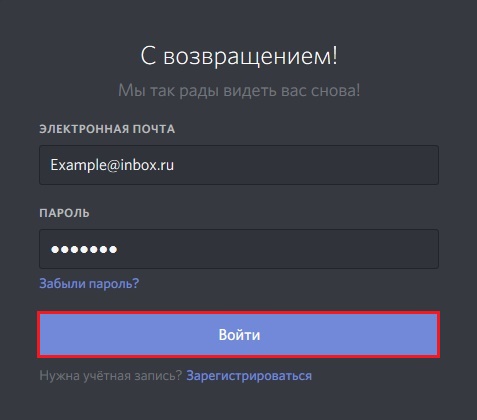
- Вы попадете на страницу авторизации Discord, залогиньтесь здесь.
- Откройте список «Добавить на сервер», и укажите адрес для приглашения бота.
- Как добавить музыкального бота на сервер Дискорд Онлайн
- Как сделать бота, выдающего роли в Discord
- Как добавить бота на сервер в Дискорд Онлайн
- Как добавить бота с музыкой в Дискорд Онлайн
Комментарии
Мне кажется, дискорд пошел куда-то не туда с этими ботами. Лучше бы включили в основной функционал то, что делают самые популярные из них. Программу надо развивать, в ней пока много еще слабых мест.
Sx Bot
Twitch notifications, nitro booster tracking, reaction roles, giveaways, invite tracking, games, movies, fun commands, logging, and more! Come see why we are one of the fastest growing bots!
Skill up and boost your Discord server!
Trusted by 16+ million users
Sx Bot is:
✅Verified
��Fast
Friendly
Intuitive
Fun
Useful
Clever
Adaptive
�� Live Streaming
Receive fast and customizable streamer notifications in your Discord server with just a few commands. Sx Bot can automatically add a special role to people when they start streaming, and take it away when they stop. Sx Bot currently supports the following platforms: Twitch, YouTube, and Discord streaming.


�� Nitro Boost Tracking
Use our boost features to reward members who boost your server. Customize your own boost messages, setup booster logs to keep track of detailed boost stats, and get a list of all server boosters. Sx Bot’s booster roles features allow server boosters to create and maintain their own personal role.


➕ Reaction Roles
Use our reaction roles feature to allow your members to receive roles by reacting to messages with emojis.

�� Giveaways
Host giveaways on your server quickly and easily! Lock giveaways to only members with certain roles.

��️ Invite Tracking
Manage the members of your server by looking at their invites. Sx Bot can track who invited whom to your server Our leaderboard will show top inviters in your server, as well as detailed stats such as fakes, leaves, bonus’s, and more!

�� Logging
Use Sx Bot’s unique logging features to log deleted and edited messages, image attachments, reactions on messages, track invites, and when members join and leave your server.

�� Social
Sx Bot has an awesome list of social commands, fun commands, and games that let your members interact with each other in a more meaningful way and bring activity to your server. marry commands,connect-4, daily horoscope signs, snipe, coin-flip, and much more.

⭐ And More!
Sx Bot also has other great features such as emoji stealer, welcome messages, custom polls, starboard, random quotes, members of roles, pet images, spotify roles, markovchain, movies, daily peppers, google searches, weather, …

�� Getting Started
After you invite Sx Bot, you will see a welcome message in your server with instructions on how to setup the bot.
Type / for a full list of commands.
When you invite the bot, you can use /help for the command categories or /help all for a full list of commands. You can also view a list of commands on our website at sxbot.io/commands.
For additional help setting up the bot, visit our documentation page.
For more information, or if you need any additional help, please join our support server!
�� Live Streaming
Receive fast and customizable streamer notifications in your Discord server with just a few commands. Sx Bot can automatically add a special role to people when they start streaming, and take it away when they stop. Sx Bot currently supports the following platforms: Twitch, YouTube, and Discord streaming.
➕ Reaction Roles
Use our reaction roles feature to allow your members to receive roles by reacting to messages with emojis.
�� Nitro Boost Tracking
Use our boost features to reward members who boost your server. Customize your own boost messages , setup booster logs to keep track of detailed boost stats, and get a list of all server boosters. Sx Bot’s booster roles feature allow server boosters to create and maintain their own personal role.
�� Giveaways
Host giveaways on your server quickly and easily! Lock giveaways to only members with certain roles.

��️ Invite Tracking
Manage the members of your server by looking at their invites. Sx Bot can track who invited whom to your server. Our leaderboard will show top inviters in your server, as well as detailed stats such as fakes, leaves, bonus’s, and more!
�� Logging
Use Sx Bot’s unique logging features to log deleted and edited messages, image attachments, reactions on messages , track invites, and when members join and leave your server.
�� Social
Sx Bot has an awesome list of social commands , fun commands , and games that let your members interact with each other in a more meaningful way and bring activity to your server . marry commands , connect-4 , daily horoscope signs, snipe , coin-flip, and much more .
⭐ And More!
Sx Bot also has other great features such as emoji stealer , custom polls, starboard , welcome messages, auto roles , members of roles, spotify roles , markovchain, movies , daily points, google searches , weather, utilities , pet images, .
�� Getting Started
After you invite Sx Bot, use /help start to get started or /commands for a list of available commands. For more detailed instructions, you can view our documentation.
For more information, or if you need any additional help, please join our support server!


Как включить музыку в Дискорде
Discord – один из самых популярных в мире мессенджеров, имеющий более 250 миллионов уникальных пользователей. Одним из приятных бонусов данного мессенджера является возможность прослушивания музыки на созданном вами сервере в Дискорд, что добавляет атмосферности и позитива игровому процессу. Для запуска музыки на сервере Дискорда нам потребуются специальные инструменты, которые можно найти в сети. Ниже разберём особенности включения песен, и опишем инструменты, которые нам в этом помогут.
Как проигрывать музыку в мессенджере Дискорд через бота
Наиболее популярным способом запустить музыку в Дискорде является использование специального бота, которого необходимо подключить к созданному вами серверу в Дискорд. Такой сервер не нагружает мощности ПК, вы можете слушать на нём музыку с вашими друзьями, тем самым разнообразив и улучшив игровой геймплей. Бот легко подключается, управляется с помощью специальных команд, позволяя прослушивать музыку с Ютуб и других ресурсов.
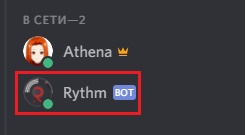
Со списком музыкальных ботов для Дискорда вы можете ознакомиться на официальном сайте discordbots.org/tag/music. Мы же разберём механизм подключения бота на примере популярного музыкального бота « Rhytm ».
- Перейдите на на сайт rythmbot.co;
- Нажмите на «Invite» («Invite Rythm»);
Запуск музыку на Дискорде с помощью «Virtual Audio Cable»
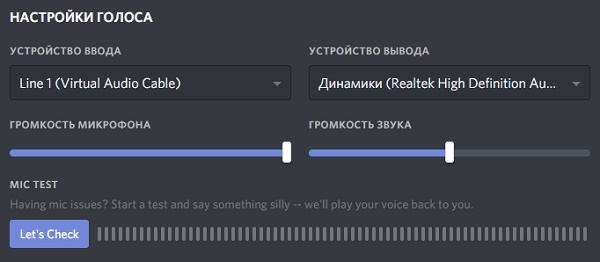
Второй популярный способ запустить музыку на Дискорде – это использовать программу «Virtual Audio Cable». Для работы с программой необходим второй аккаунт в Дискорд, который необходимо создать. Если же все нижеизложенные манипуляции вы будете делать от своего первого аккаунта, то проигрываемую вами музыку будут слышать только гости вашего сервера. Вы её слышать не будете.
- Скачайте и установите программу «Virtual Audio Cable»;
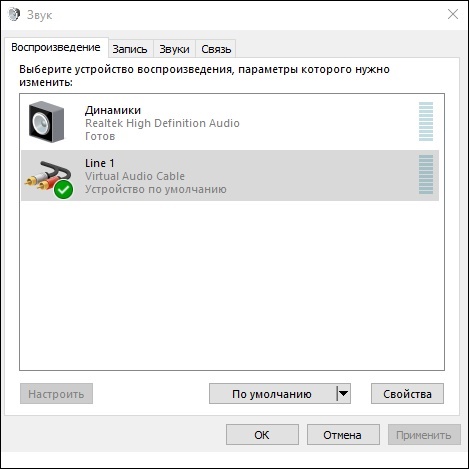
- Щёлкните ПКМ на значке динамика панели задач, и выберите «Звуки»;
- Перейдите на вкладку «Воспроизведение», здесь будет находиться новое устройство «Line 1»;
- Наведите на него курсор мышки, щёлкните ПКМ, и выберите «Использовать по умолчанию»;
Заключение
Наиболее популярный и менее энергоёмкий способ, позволяющий воспроизвести музыку в мессенджере Дискорд, состоит в использование специального музыкального бота. Вы можете выбрать одного из множества ботов на сайте Дискорда, активировать его, и пользоваться его возможностями. Если же вариант с ботом не подходит, вы можете установить программу «Virtual Audio Cable», и запускать нужные треки уже с её помощью.
Воспроизведение музыки через бота в Discord
Большинство участников Discord проводят время на серверах через программу на компьютере, параллельно играя, да и просто потому, что она превосходит в плане функциональности мобильное приложение. Это же относится и к управлению серверами — легче всего это делать на компьютере, например, включая воспроизведение музыки при помощи бота.
Шаг 1: Добавление музыкального бота
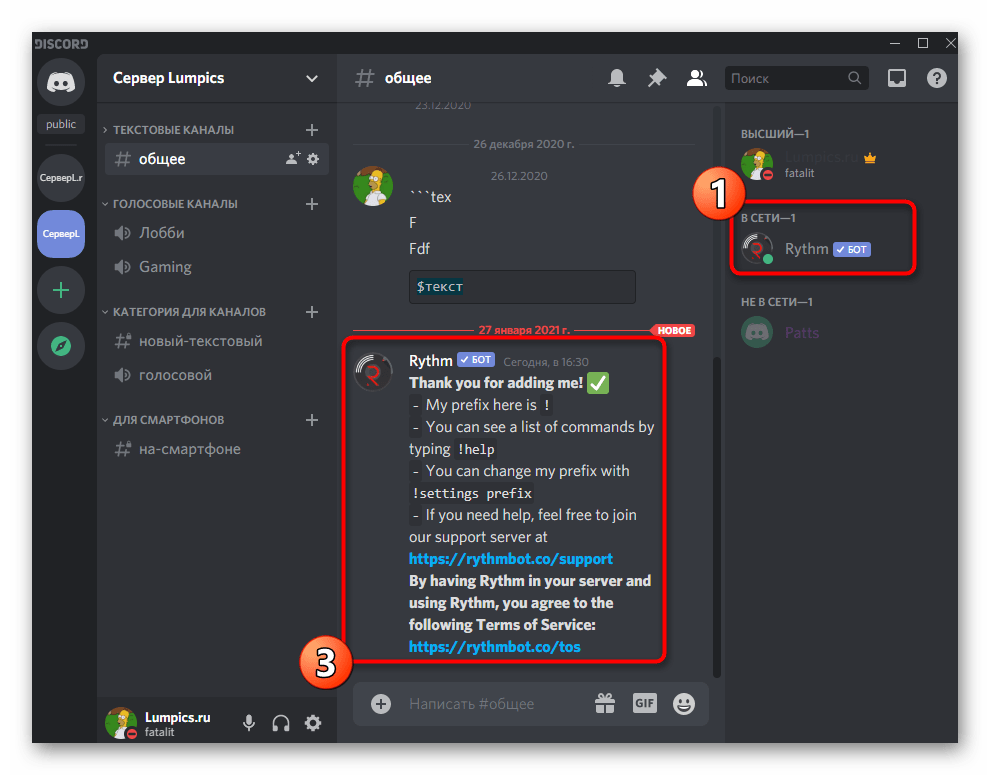
Основная задача — добавление музыкального бота на сервер, который и будет использован для воспроизведения треков. Для этого вы должны обладать правами администратора или быть создателем сервера. Выбор бота зависит исключительно от ваших предпочтений и интересов, поскольку подобных инструментов много и все они функционируют примерно одинаково с небольшими различиями в плане синтаксиса и доступных команд. Детальнее о том, как происходит добавление выбранного бота, читайте в статье по следующей ссылке.
Шаг 2: Выбор голосового канала
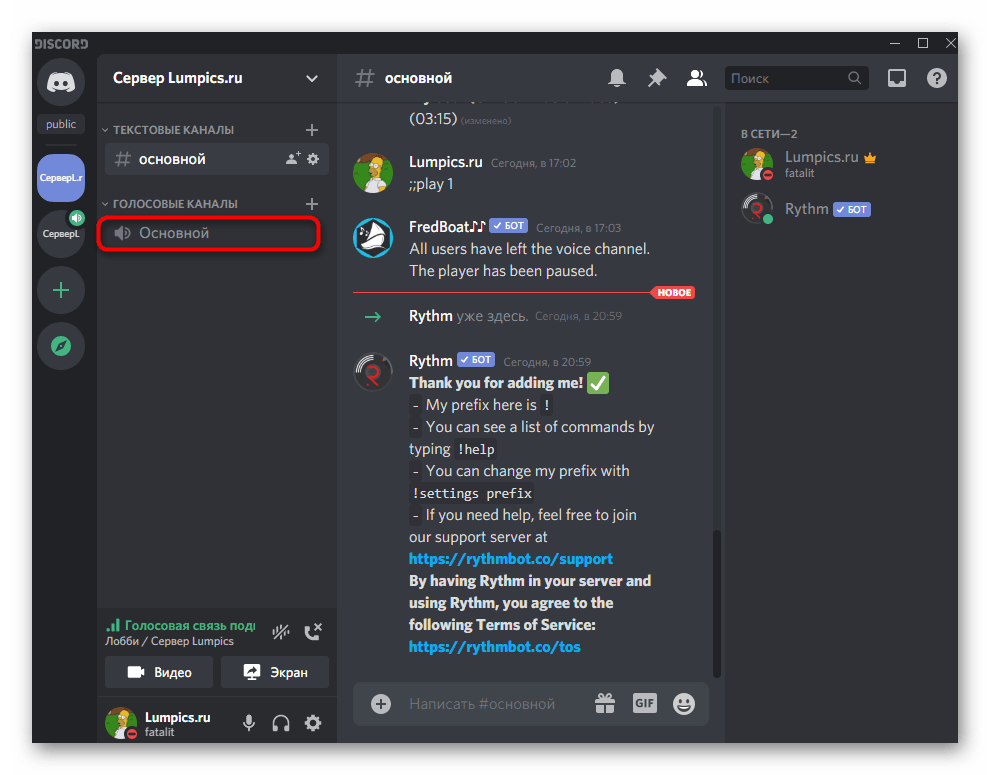
Воспроизведение музыки осуществляется на одном из доступных голосовых каналов сервера. Все желающие должны подключиться к нему, а вы — запустить проигрывание выбранного трека или плейлиста. У каждого юзера есть возможность изменять громкость бота или вовсе отключить его, но только для себя. Если голосовой канал уже создан, просто подключитесь к нему и приступайте к следующему шагу.
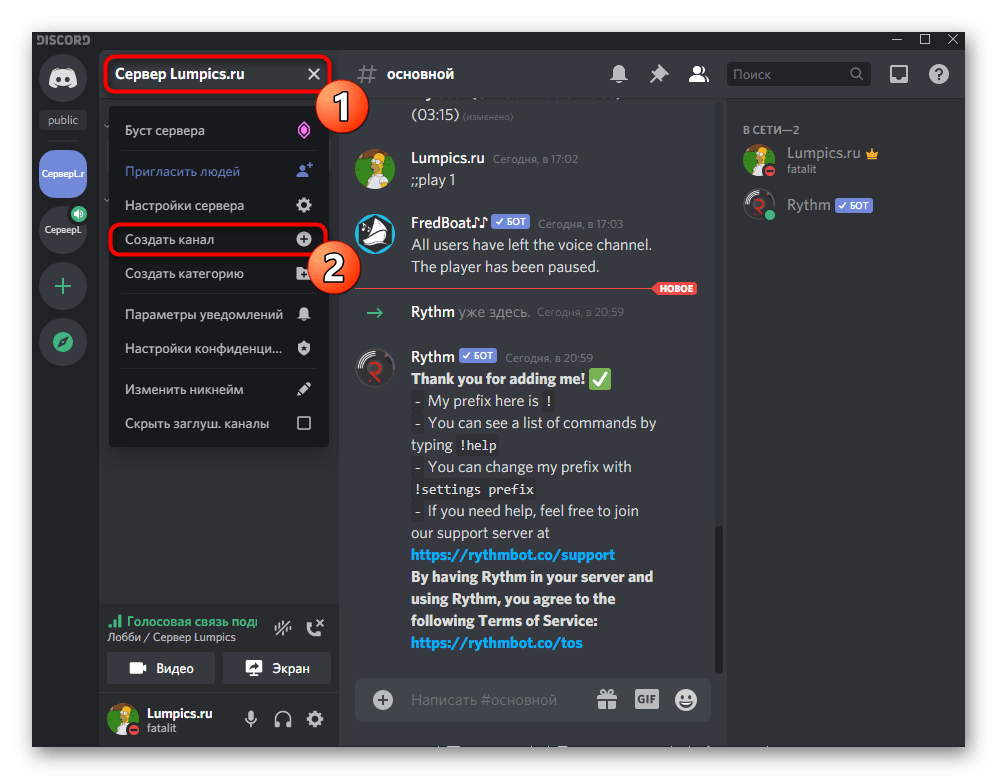
В случае когда имеющийся голосовой канал не подходит для заданной цели, понадобится создать новый, специально для трансляции музыки.
- Нажмите по названию сервера и выберите пункт «Создать канал» из появившегося списка.
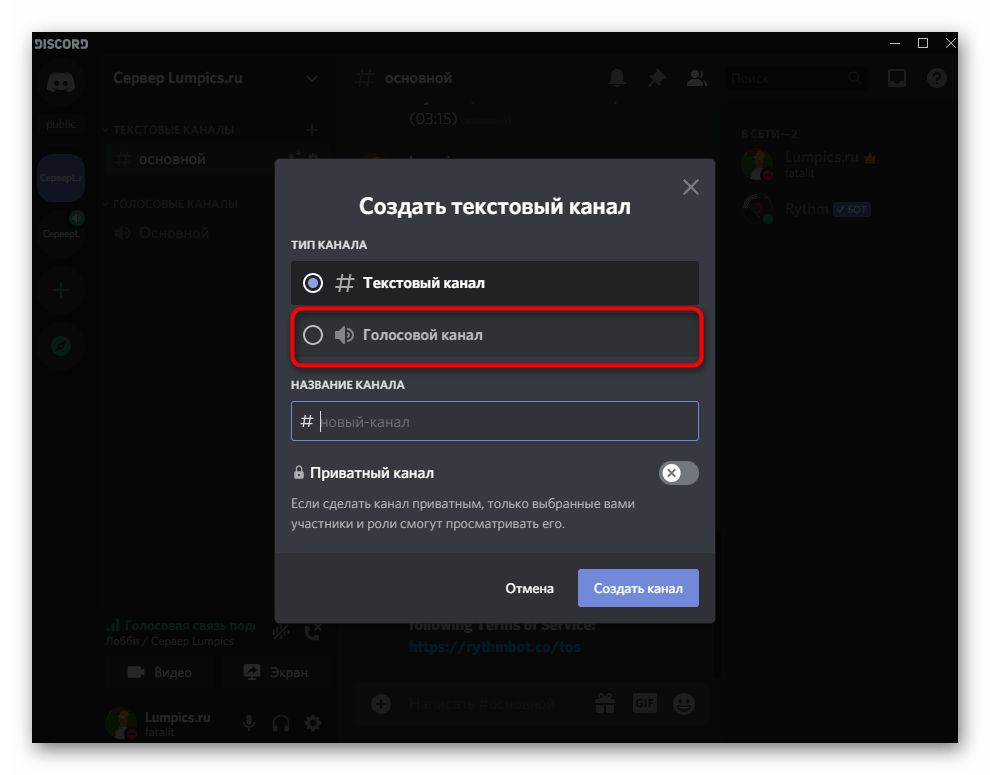
- В блоке «Тип канала» отметьте маркером «Голосовой канал».
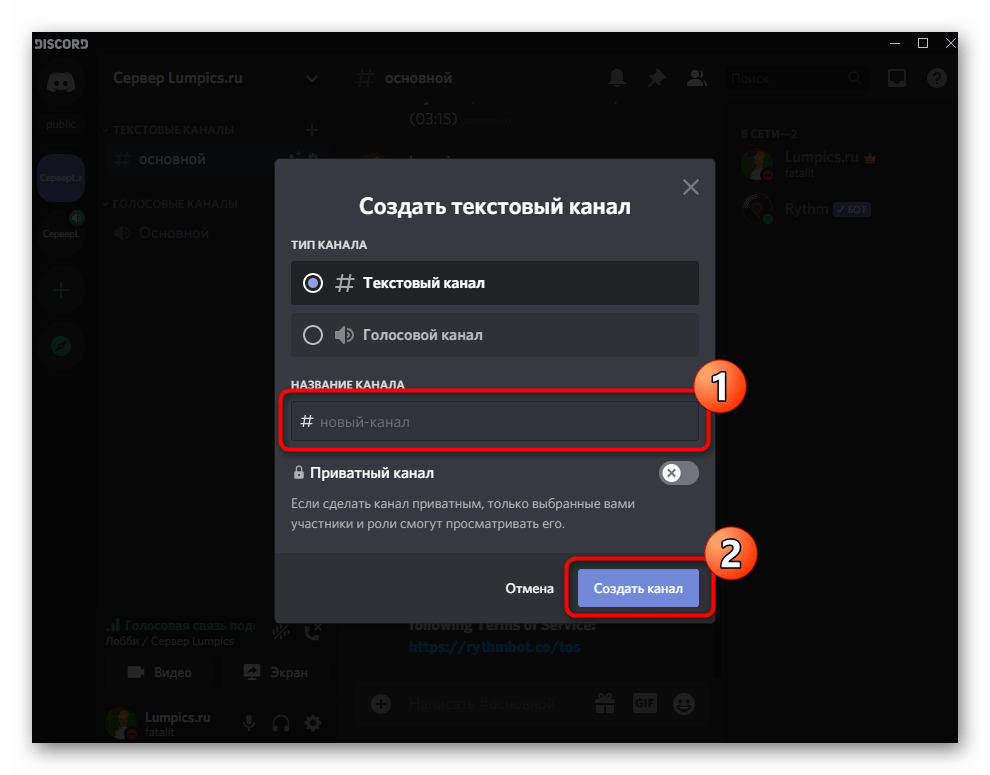
- Задайте для него соответствующее название и подтвердите создание.
На нашем сайте есть отдельное руководство, посвященное взаимодействию с каналами сервера в Discord. Там вы найдете информацию о том, как распределять их по категориям, если каналы с трансляциями желаете видеть отдельным блоком.
Шаг 3: Воспроизведение музыки и управление ботом
Все предварительные действия завершены, значит, можно приступать к включению музыки через добавленного бота. На этом же этапе разберем основные принципы взаимодействия с данным ботом, но только на одном примере.

- После подключения к голосовому каналу откройте текстовый чат, куда бот прислал первое сообщение. При таком переходе голосовой канал не отключается.

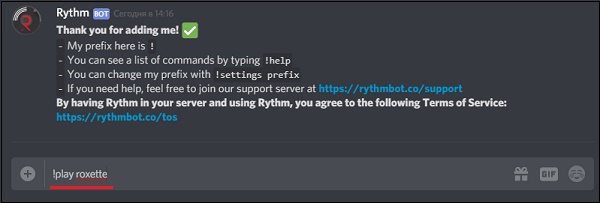
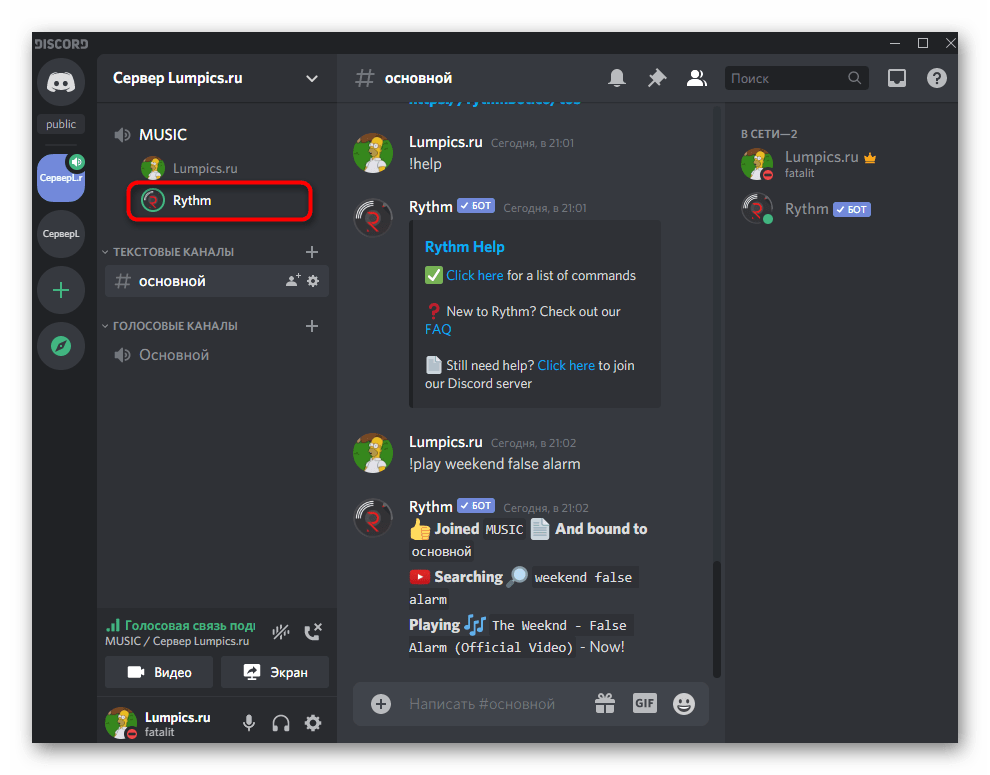
- Введите команду !help или ее измененный вид в зависимости от синтаксиса добавленного бота. Обычно он отображается в первом сообщении с общей информацией, поэтому разобраться с данным аспектом взаимодействия понадобится самостоятельно.

- За пример нами был взят бот Rythm. При вводе команды помощи появляется ссылка на официальный сайт, где расположен перечень всех команд. Другие боты просто выводят строки с доступными командами и их расшифровкой.
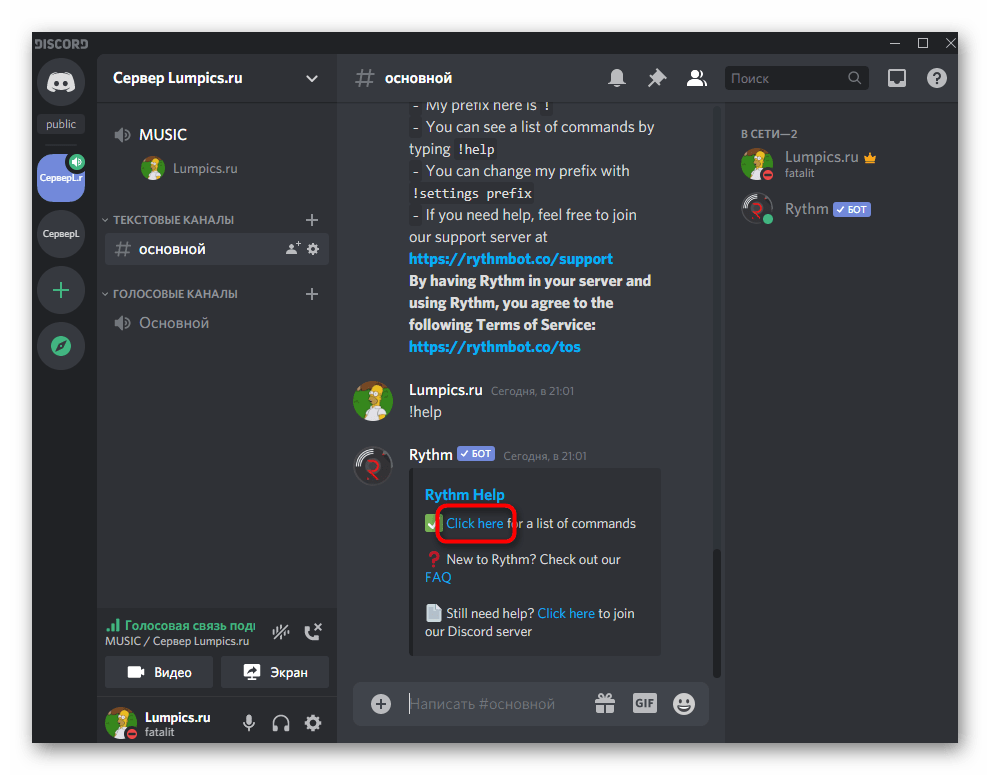
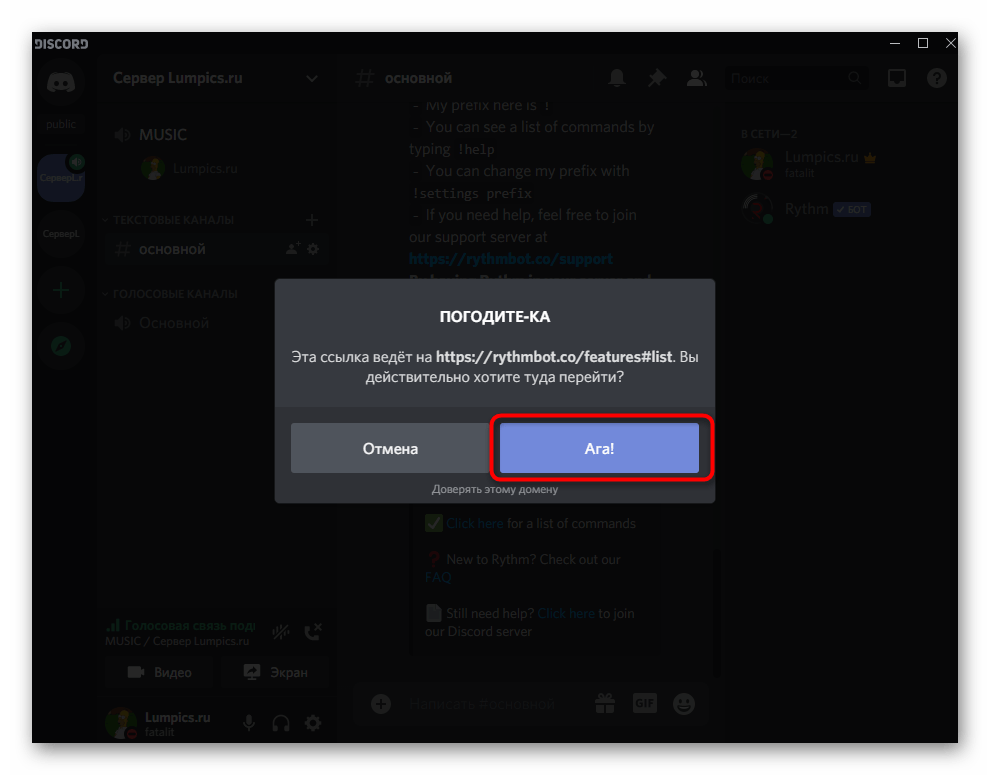
- Если вы переходите на сторонний веб-ресурс, подтверждайте это действие в Дискорде, иначе сайт попросту не откроется.
- Ознакомьтесь со списком команд и запомните основные, которые в обязательном порядке применяются при воспроизведении музыки.

- Вернитесь в Дискорд и убедитесь в том, что вы подключены к необходимому голосовому каналу, ведь именно туда подключается бот при его активации.

- Большинство музыкальных ботов поддерживают автоматический поиск трека через YouTube или, например, SoundCloud, поэтому введите !play и название композиции (команда воспроизведения может быть другой).

- Вы будете уведомлены о начале поиска песни и ее дальнейшем транслировании.

- Бот автоматически подключается к голосовому каналу и теперь все его участники слышат воспроизводимую композицию. Однако это не относится к вашему профилю, поскольку песня проигрывается от имени этого профиля.
- Для проверки попросите своего друга прослушать трек или переключитесь на другой аккаунт в веб-версии мессенджера.

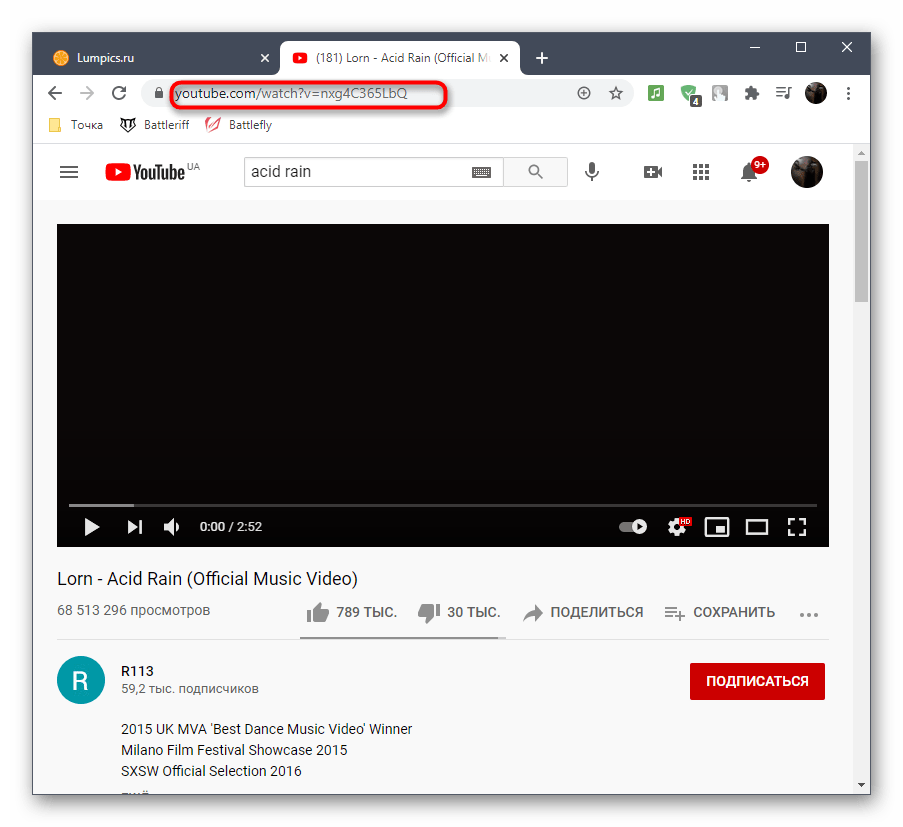
- Все музыкальные боты поддерживают трансляцию и по ссылке, если вариант с поиском не принес должного результата. Тогда ее нужно скопировать в браузере.
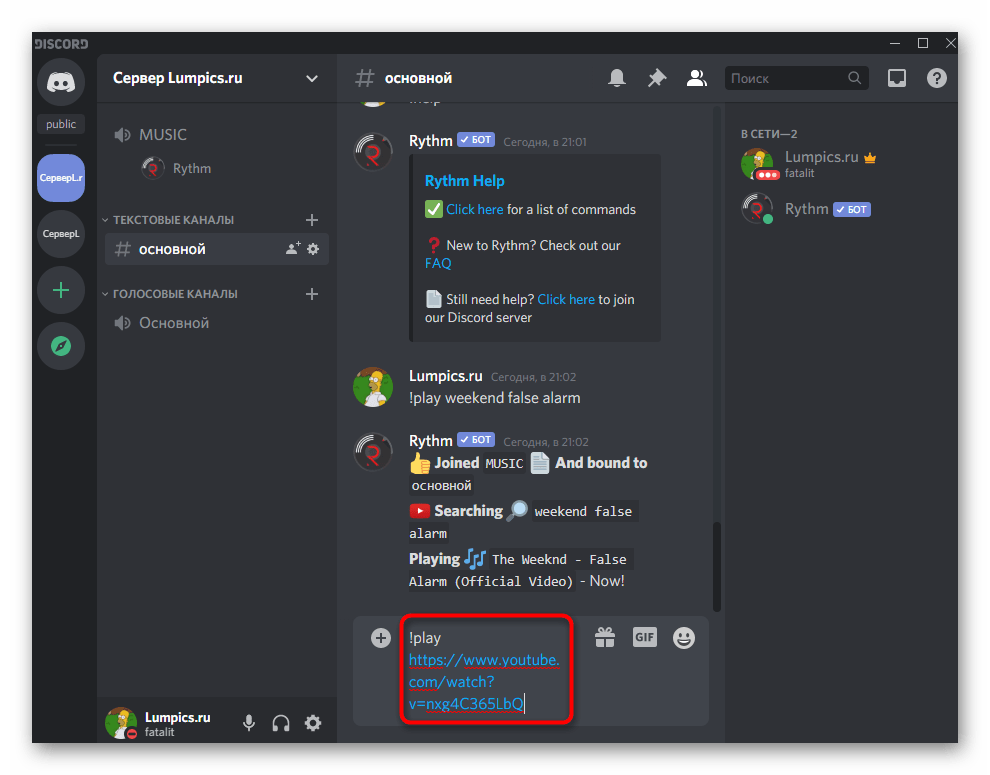
- Используйте ту же команду !play , но после нее вставляйте ссылку, а не пишите название трека.
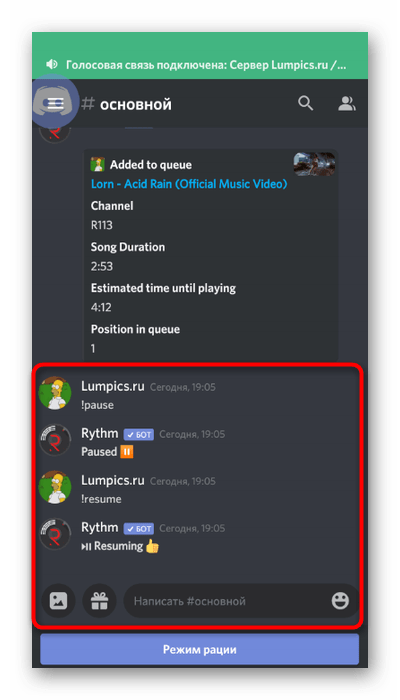
- В случае с нашим ботом за приостановку воспроизведения отвечает команда !pause .
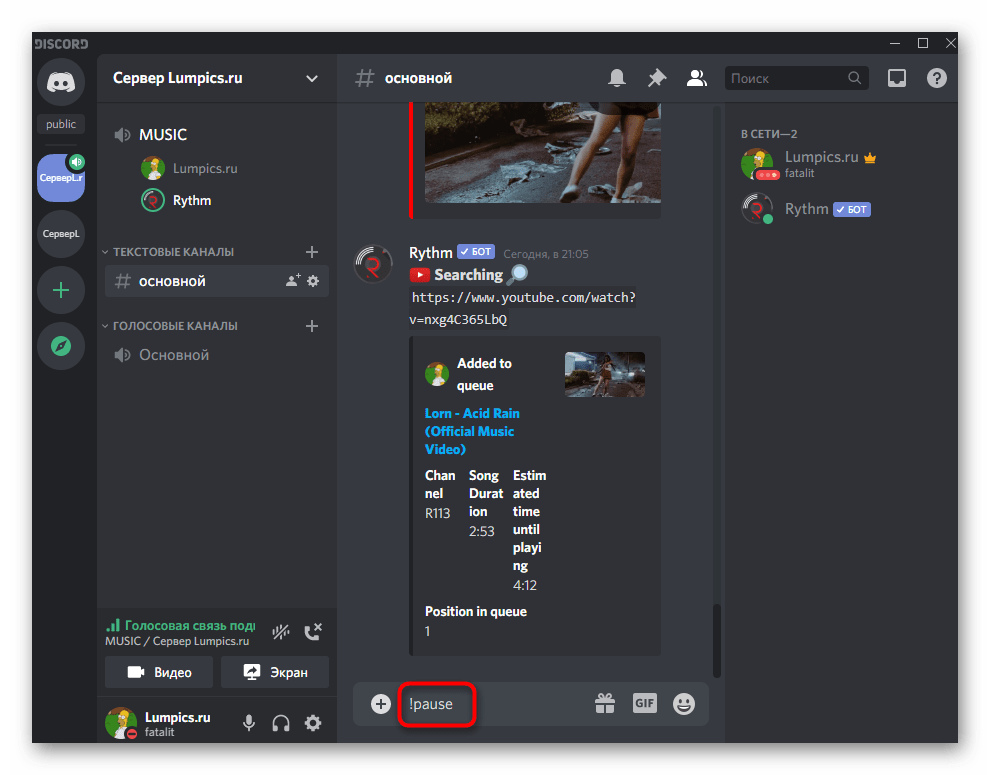
- Продолжите через !resume . Каждое действие сопровождается сообщением от бота, поэтому вы можете быть уверены в том, что делаете все правильно.
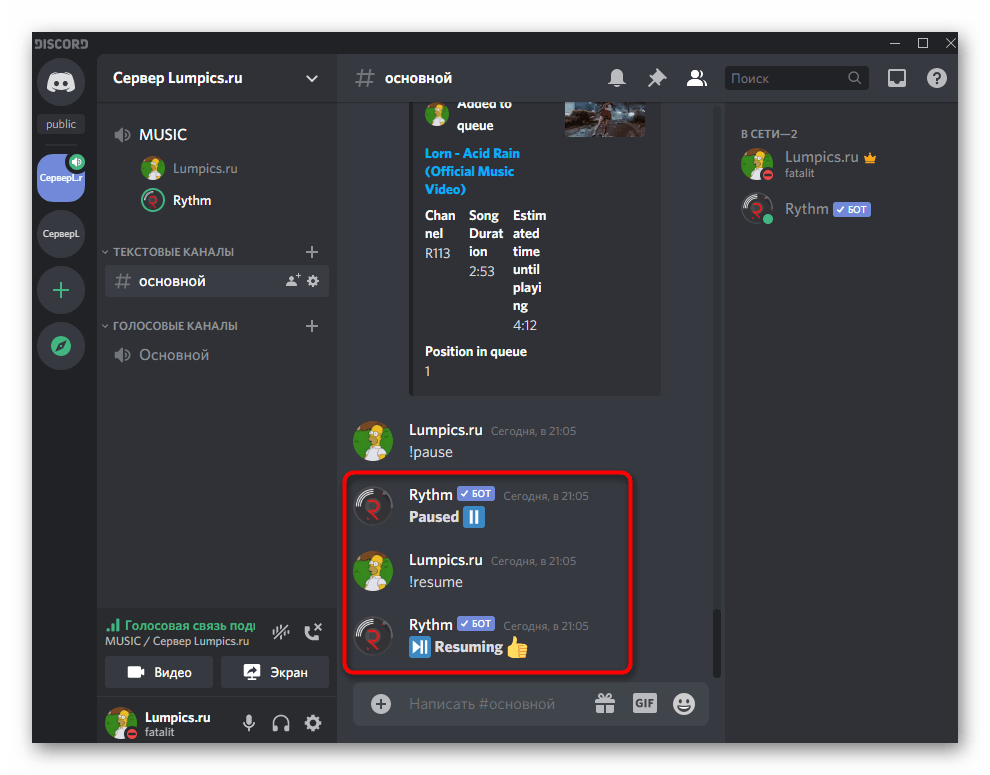
По тому же примеру проигрываются целые плейлисты — тогда для команды !play нужно указать ссылку на весь плейлист. Большинство популярных музыкальных ботов поддерживают пропуск треков из плейлиста, чаще всего для этого применяется команда !skip .
Шаг 4: Приглушение или отключение бота
В завершение первого варианта вкратце разберем, как любой участник голосового канала может приглушить бота, а администратор или создатель сервера — отключить его, когда воспроизведение музыки больше не требуется.
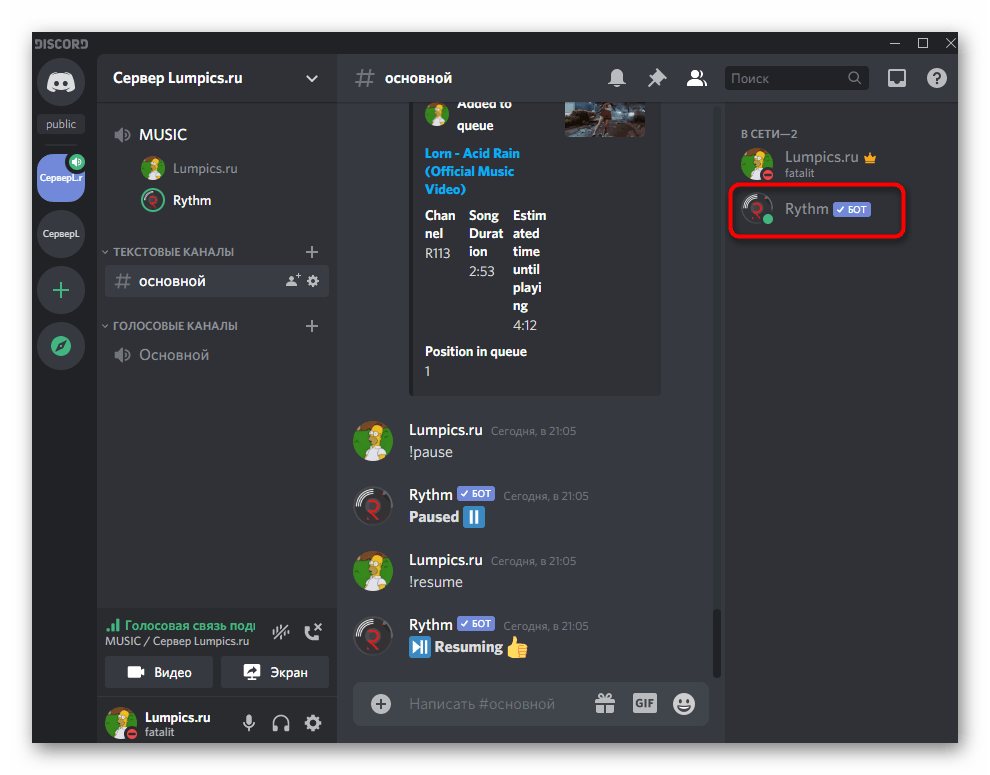
- Бот отображается справа в списке участников сервера и имеет соответствующий маркер, определяющий его как бота. Вам необходимо отыскать его и сделать клик правой кнопкой мыши.
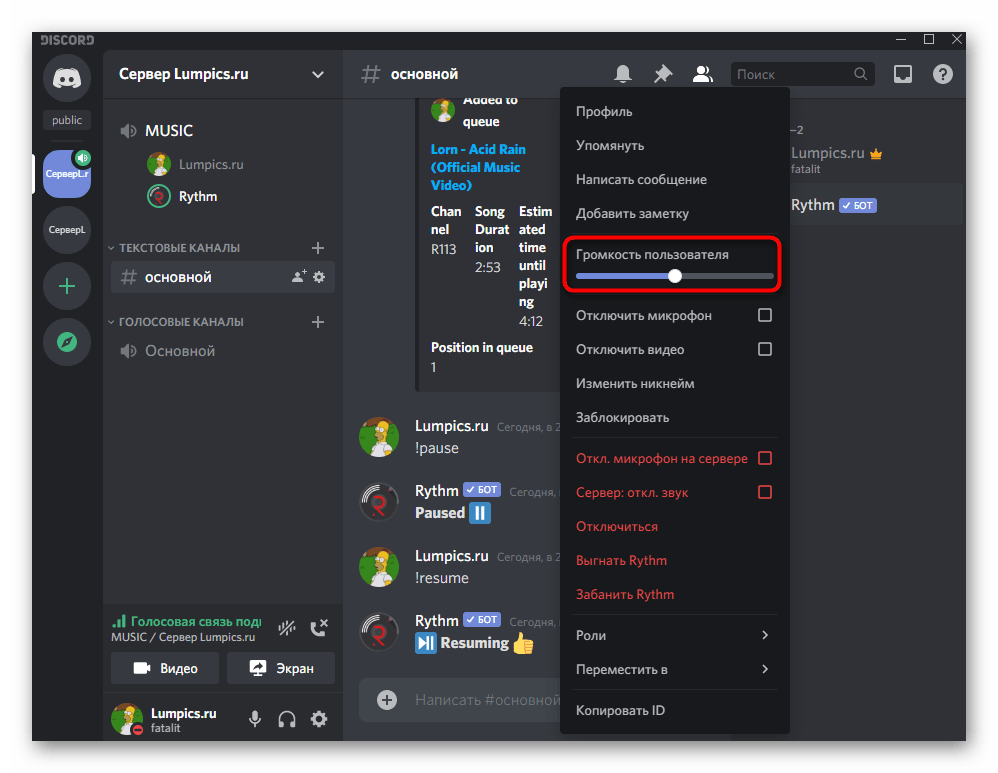
- Появится контекстное меню, в котором есть ползунок «Громкость пользователя». Передвигая его, вы меняете только громкость бота только для себя, без действия этой настройки на остальных участников. Они могут регулировать громкость таким же образом.
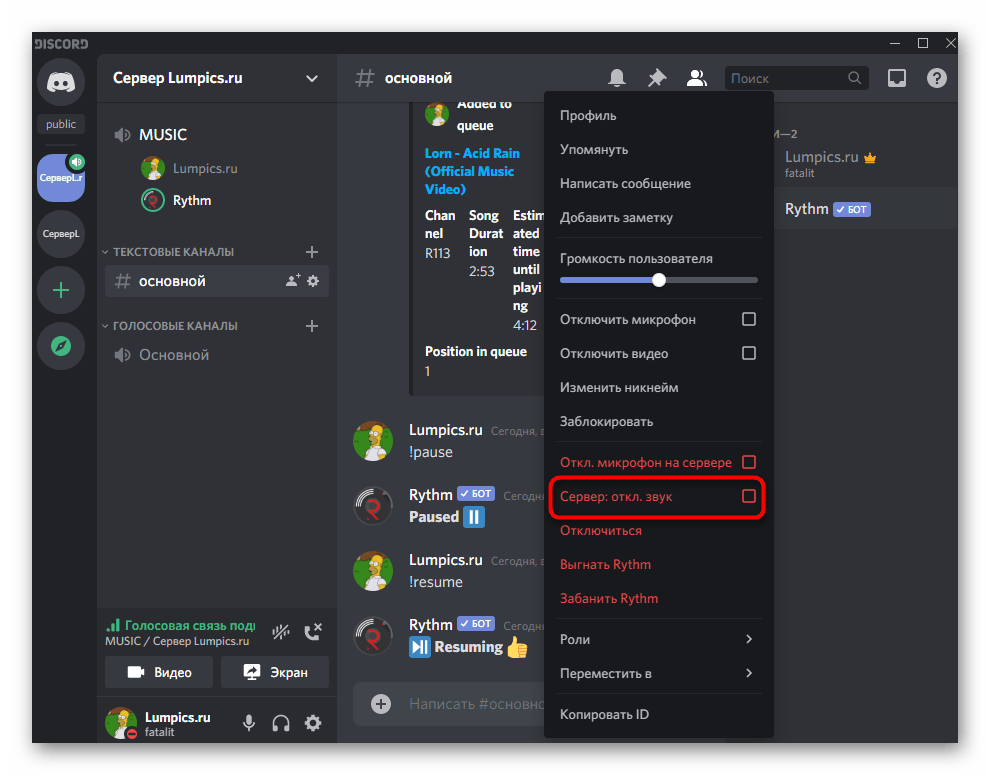
- Администраторы могут отключать звук, выгонять бота или временно удалять его из голосового канала, когда это понадобится. В том же контекстном меню за действия на сервере отвечают строки, отмеченные красным цветом.
В рамках этой пошаговой инструкции мы рассказали только об основных аспектах воспроизведения музыки через бота, и, конечно, такие инструменты обладают гораздо большим набором функций: отображением текста текущего трека, установкой таймера, зацикливанием одной композиции и многое другое. Всем желающим использовать подобных ботов на постоянной основе мы рекомендуем ознакомиться с разделом помощи, выучить все команды и узнать о нюансах, о которых обязательно рассказывают разработчики на своей странице в сети или прямо в первом сообщении от бота.
Вариант 2: Мобильное приложение
Обладатели мобильного приложения Discord тоже могут добавить музыкального бота и транслировать через него неограниченное количество композиций, но сделать это будет немного сложнее из-за особенностей работы данной платформы. Впрочем, давайте рассмотрим каждый шаг более детально, а вы самостоятельно решите, удобно ли использовать такой вариант.
Шаг 1: Добавление бота на сервер
В первом шаге Варианта 1 мы предоставили ссылку на полноформатный материал, посвященный добавлению музыкального бота на сервер. Там вы найдете инструкцию, которая подойдет обладателям мобильных устройств, не имеющих доступа к компьютеру, чтобы выполнить данное действие.

Добавьте любого понравившегося бота, после чего приступайте к реализации следующих шагов по настройке воспроизведения.
Шаг 2: Выбор канала для транслирования музыки
Воспроизведение музыки осуществляется на одном из голосовых каналов сервера, соответственно, вам понадобится подключиться к нему. Для этого откройте список доступных каналов и тапните по необходимому.
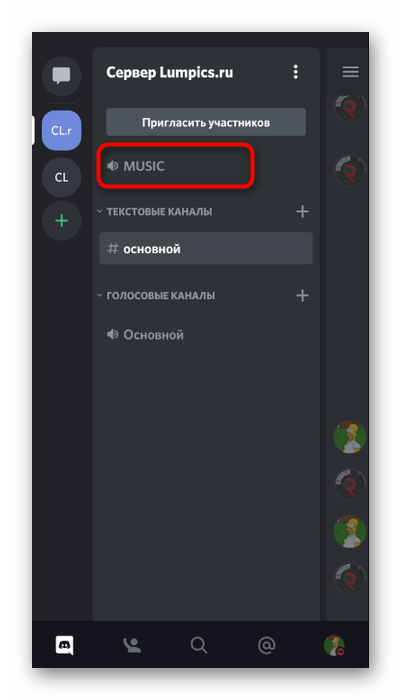
Если же такой отсутствует, сперва придется создать его. Кратко покажем пример добавления нового голосового канала, который в будущем будет использован для трансляции треков.
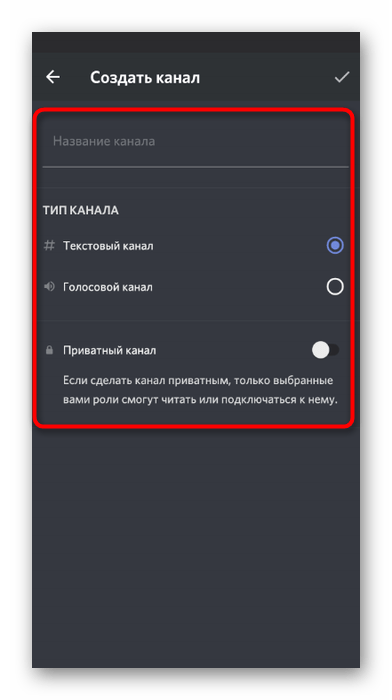
- Нажмите по названию своего сервера, чтобы на экране появилось меню управления, где вас интересует пункт «Создать канал».

- Введите название канала и отметьте маркером «Голосовой канал». Если хотите сделать его приватным, активируйте отведенную для этого опцию, но сначала прочитайте уведомление о том, что дает эта функция.
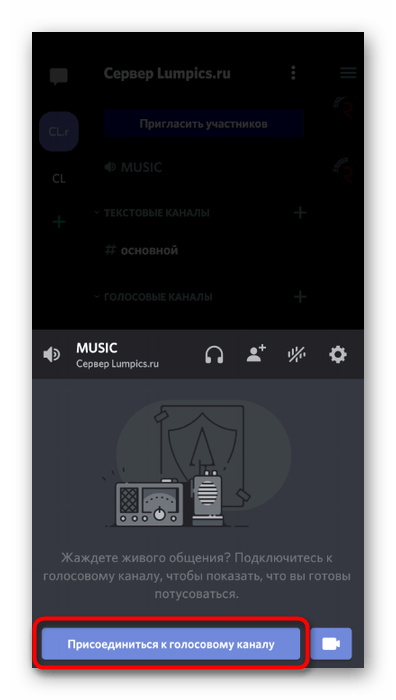
- После выбора канала нажмите на «Присоединиться к голосовому каналу».
Шаг 3: Воспроизведение музыки и управление ботом
В качестве последнего шага инструкции по мобильному приложению Дискорд разберем вариант взаимодействия с добавленным ботом, чтобы каждый пользователь понял, как ему воспроизвести музыку и управлять ей в режиме реального времени.
- После присоединения к голосовому каналу откройте текстовый чат, куда ранее ботом было отправлено автоматическое сообщение.
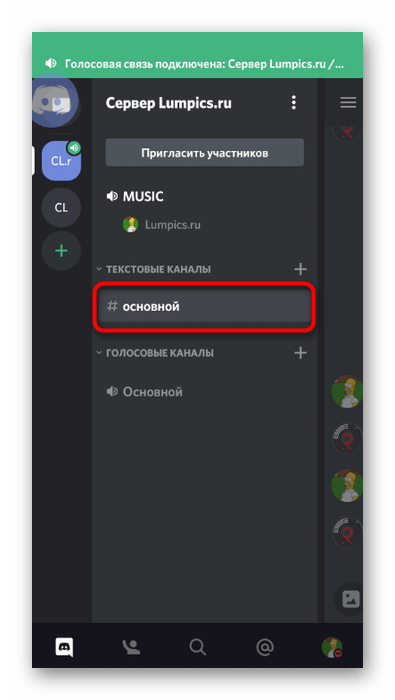
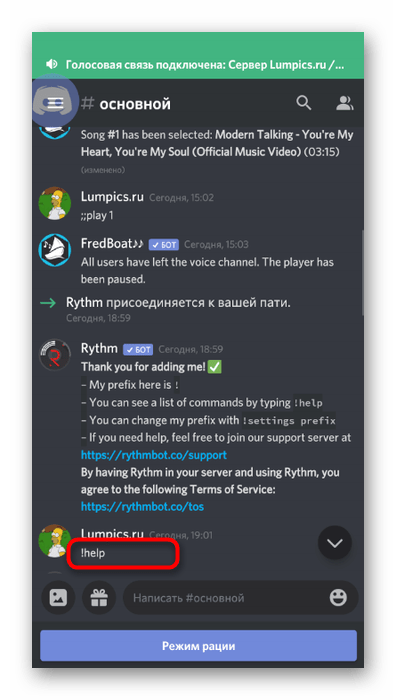
- Введите команду !help (или другую команду помощи, о которой идет речь в первом сообщении бота).
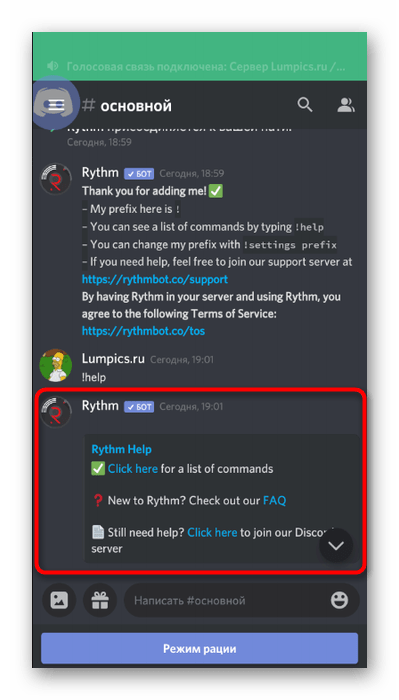
- Ознакомьтесь с общими командами для трансляции музыки и прочтите остальную информацию от разработчиков.
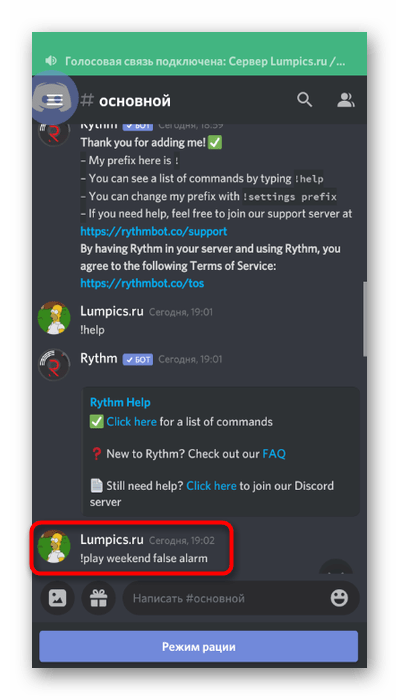
- Введите !play и укажите название песни, которую хотите воспроизвести. В зависимости от установленного бота команда запуска проигрывания меняется, что учитывайте во время ее ввода.
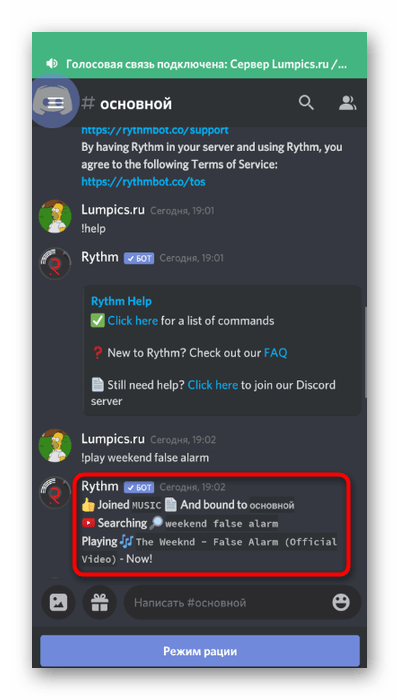
- Вы будете уведомлены об успешном поиске и запуске проигрывания заданной композиции.
- Точно так же происходит воспроизведение трека, когда его поиск осуществляется не по названию, а вводом ссылки, например с YouTube.
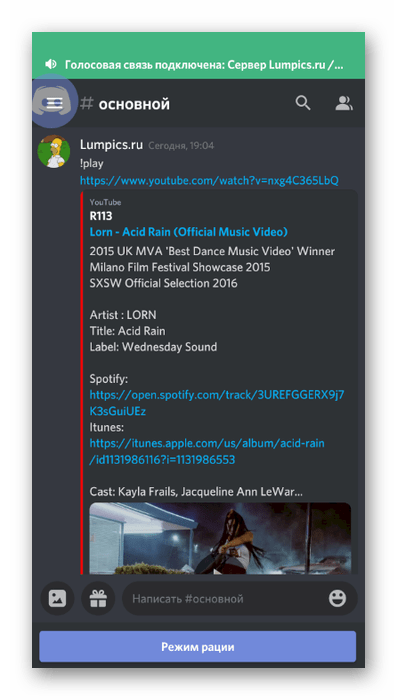
- Попробуйте остановить проигрывание и заново запустить его при помощи встроенных в бота команд. Вы увидите появление сообщений об успешном выполнении поставленных задач. Теперь можете без проблем управлять ботом прямо через мобильное приложение или переключаться к нему, когда это будет необходимо.