Исправление проблем с работой внутриигрового оверлея в Discord

В этой статье речь пойдет исключительно о работе оверлея в программе Discord для компьютера. Что касается мобильных устройств, то в приложении мессенджера пока что отсутствует функция, позволяющая выводить информацию на экран прямо во время игры, и вряд ли когда появится.
Способ 1: Проверка активности игрового оверлея
Начать следует с самых банальных способов, ведь чаще всего именно они оказываются эффективными. Невнимательные пользователи просто не замечают отключенную функцию оверлей или нажимают неправильную клавишу для его включения, из-за чего и возникают трудности с отображением.
-
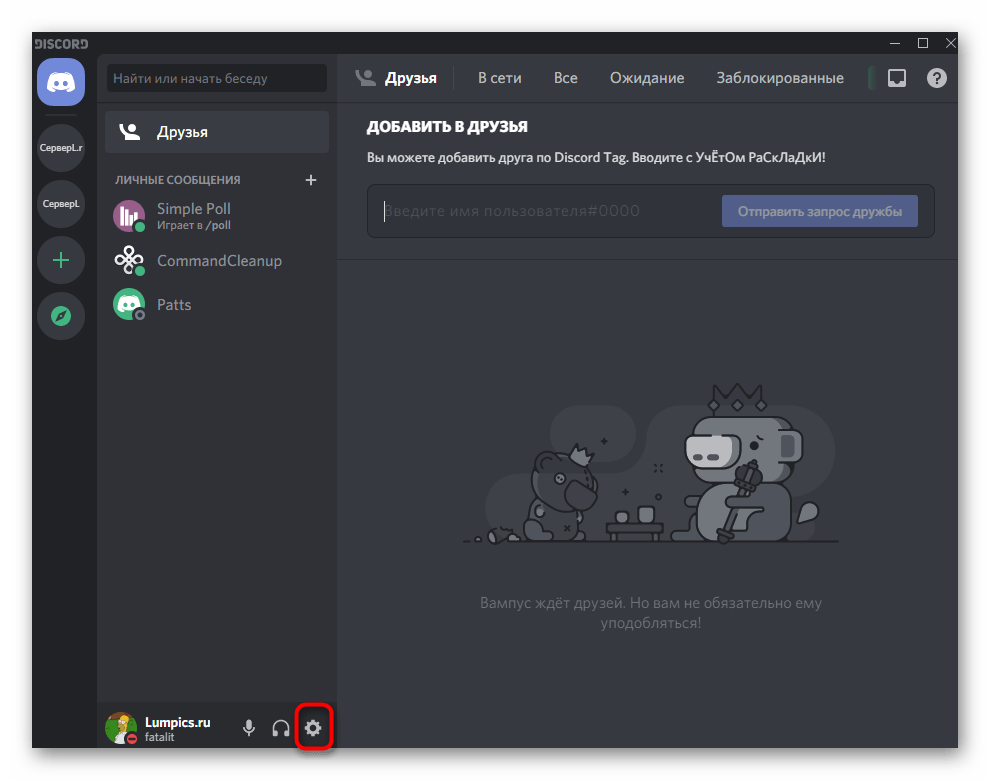
Для проверки работы оверлея откройте настройки пользователя, нажав по шестеренке в главном меню.
Способ 2: Управление блокировкой оверлея
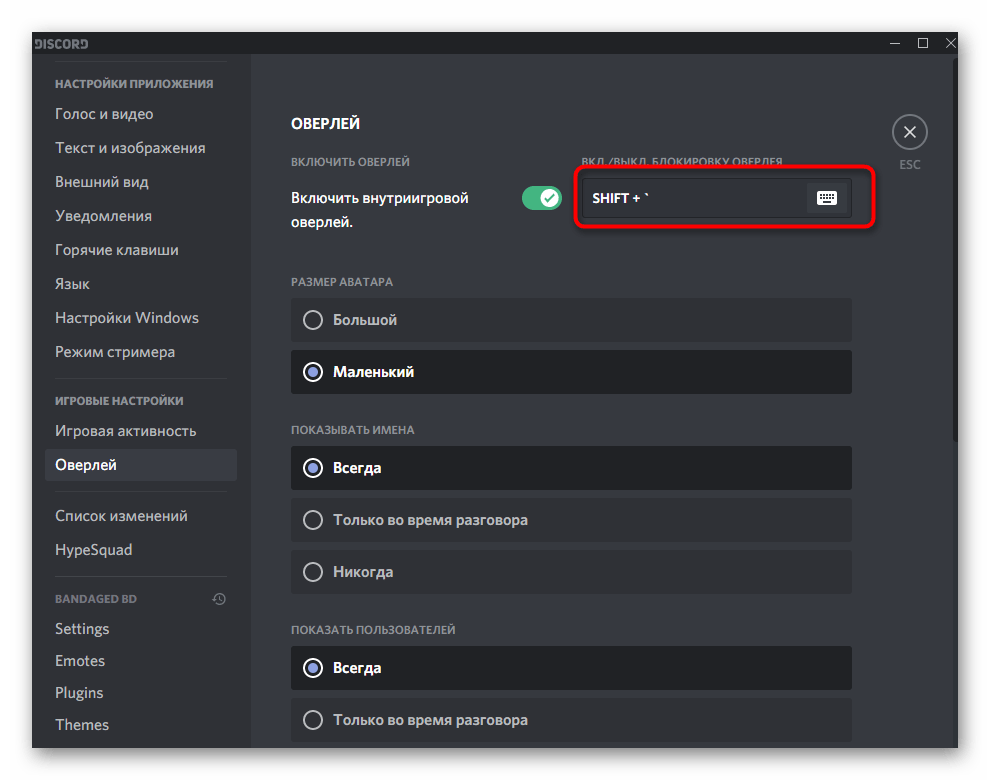
В Discord есть отдельная функция, позволяющая управлять блокировкой экранов оверлея. Соответственно, если все они отключены, никакие элементы на экране отображаться не будут и может создаться видимость, что оверлей не работает по другим причинам. Проверьте наличие блокировку, попытавшись открыв окно управления непосредственно в игре.
-
Для этого вам понадобится упомянутая ранее горячая клавиша, которую нужно запомнить.

Способ 3: Отключение аппаратного ускорения
Ранее в Дискорде присутствовал отдельный раздел с настройками, где каждый пользователь мог отключить аппаратное ускорение для программы, что сказывалось на нагрузке комплектующих и иногда позволяло решить разные ошибки, в том числе и с отображением оверлея. Сейчас этот параметр чаще применяется для трансляции видео, но из-за работы внутренних алгоритмов софта его отключение может положительно сказаться на решении рассматриваемой проблемы.
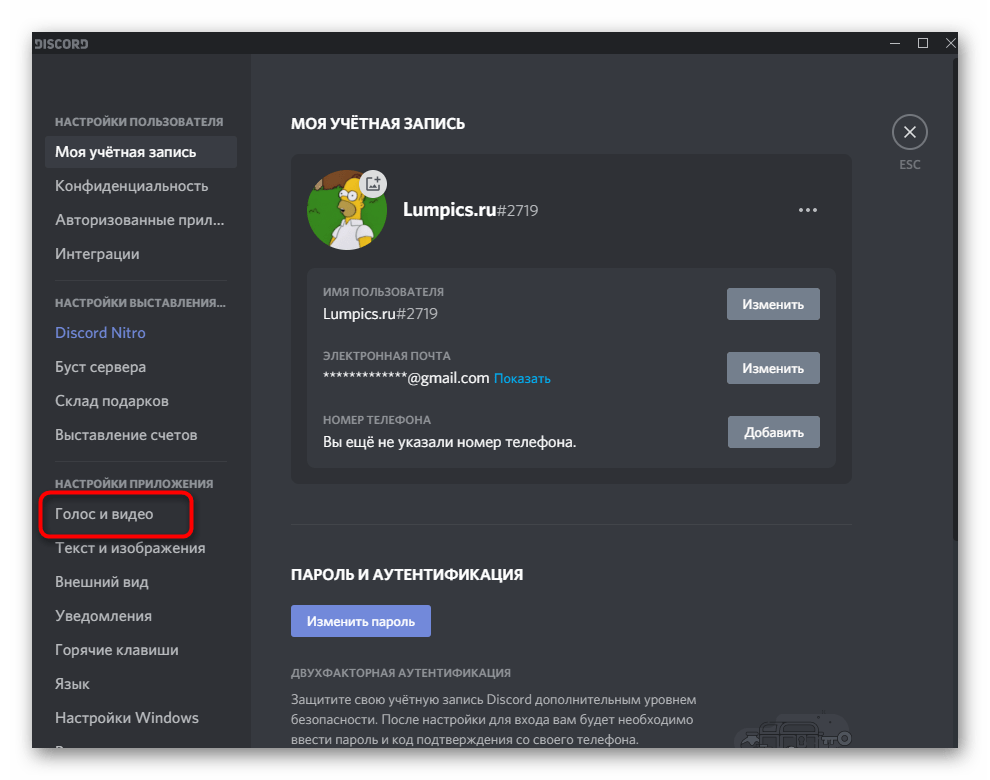
- Снова откройте меню с настройками и выберите раздел «Голос и видео».
- Найдите параметр «Аппаратное ускорение H.264» и отключите его.
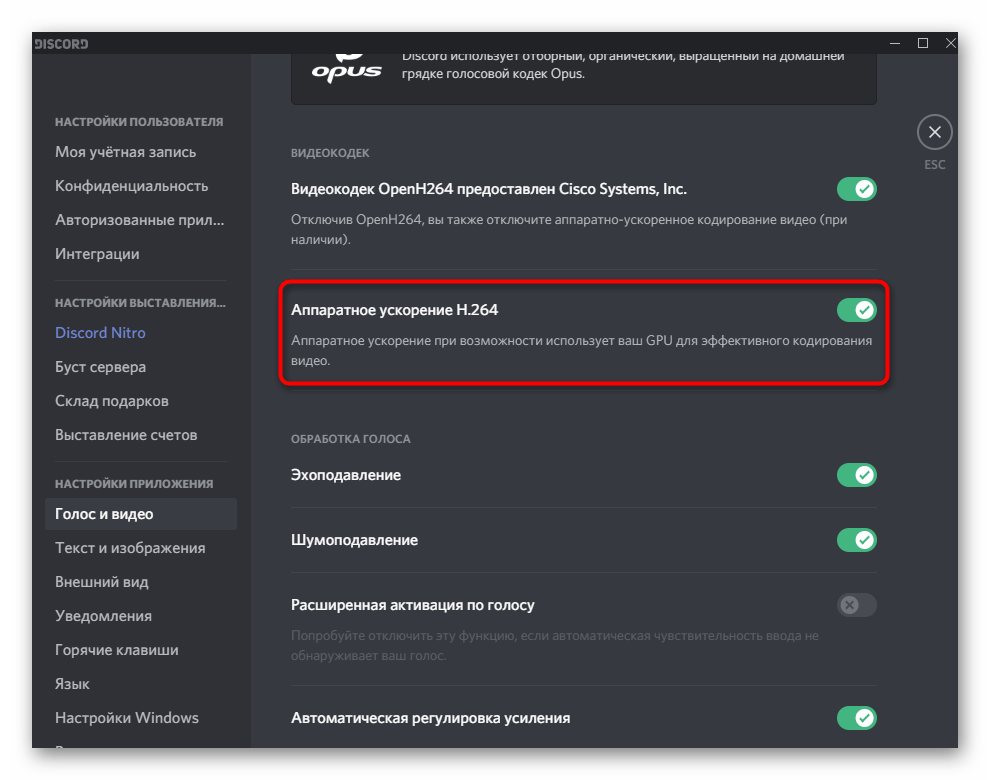
Еще один пункт «Аппаратное ускорение» можно найти в разделе настроек «Внешний вид», где его отключение производится точно таким же образом, как это было показано только что.
Способ 4: Изменение масштаба экрана
В Windows есть встроенная функция, позволяющая увеличивать масштабирование элементов на экране, если стандартного значения недостаточно для комфортного использования. Обычно это актуально для ноутбуков с небольшой диагональю или определенных мониторов, однако любой пользователь может изменить этот параметр. Иногда из-за увеличенного масштаба экраны оверлея просто не попадают в видимую зону, поэтому рекомендуется установить стандартное значение, что происходит так:
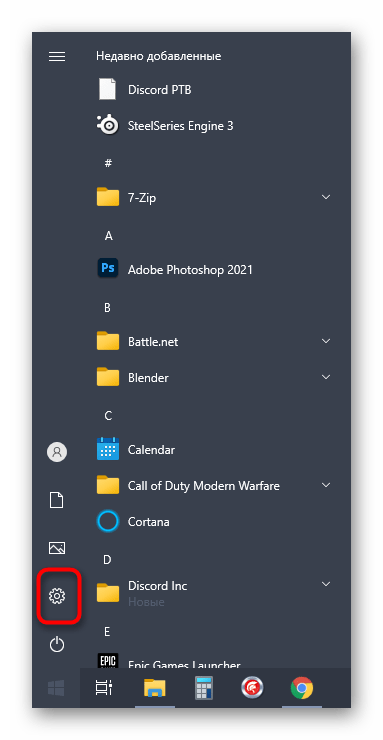
- Откройте меню «Пуск» и перейдите в «Параметры».
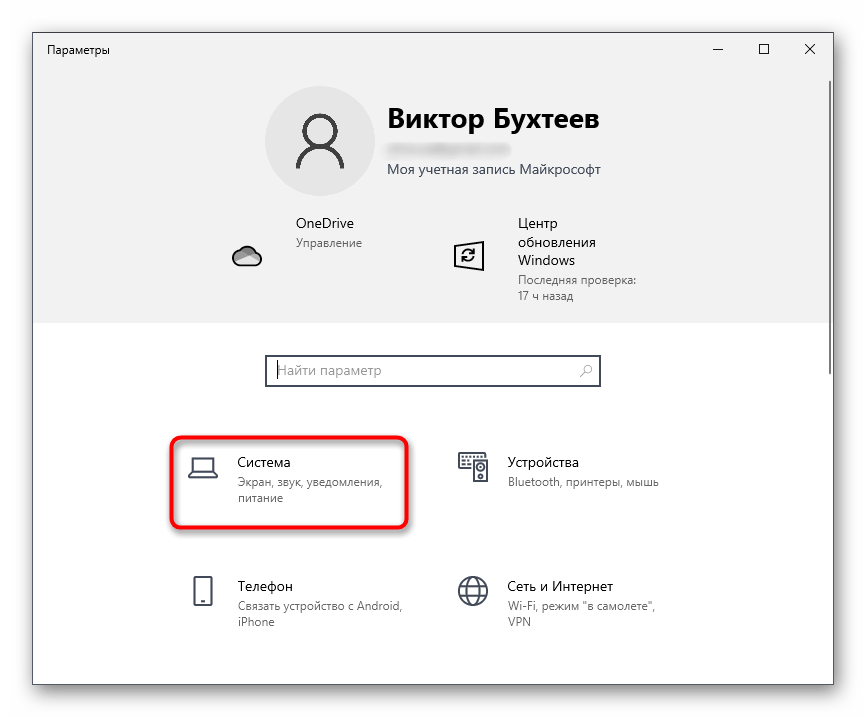
- Выберите первый раздел настроек — «Система».
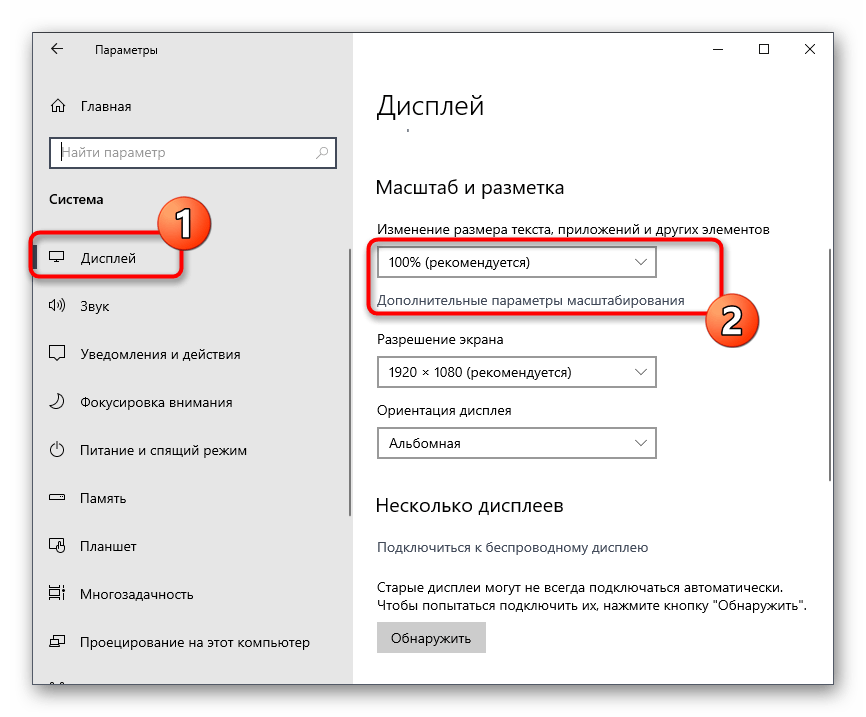
- В нем сразу же откроется нужная категория — «Дисплей», где вас интересует параметр «Изменение размера текста, приложений и других элементов». Выберите значение «100%» и примените новые настройки.
После изменения масштаба до стандартного возвращайтесь в Дискорд, запускайте необходимую игру и проверяйте расположение оверлея. Если это действие не принесло результата, прежний масштаб можно вернуть в любой момент.
Способ 5: Сброс настроек оверлея
Некоторые пользователи задают специфические настройки оверлея, из-за чего он просто пропадает или отображается некорректно. В таких ситуациях самым действенным и быстрым решением будет сброс его настроек, осуществляющийся через встроенную в программу консоль разработчика.
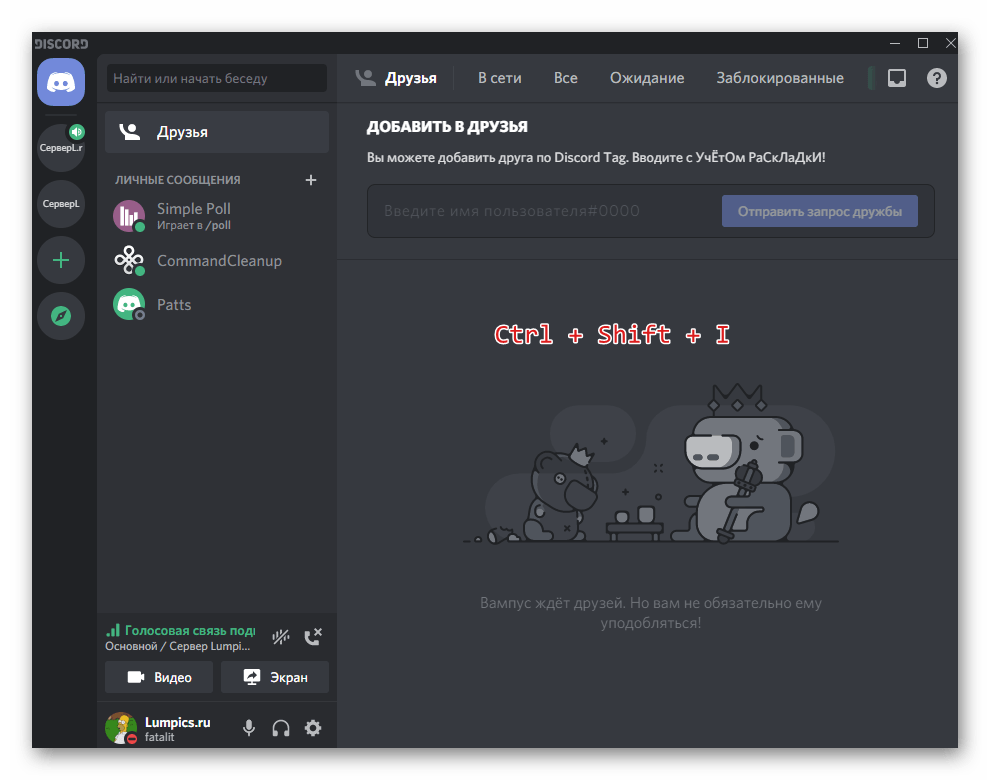
- Откройте Дискорд в любом разделе и зажмите комбинацию клавиш Ctrl + Shift + I для открытия консоли разработчика.
- В ней щелкните по стрелке вправо, чтобы отобразить дополнительные вкладки.
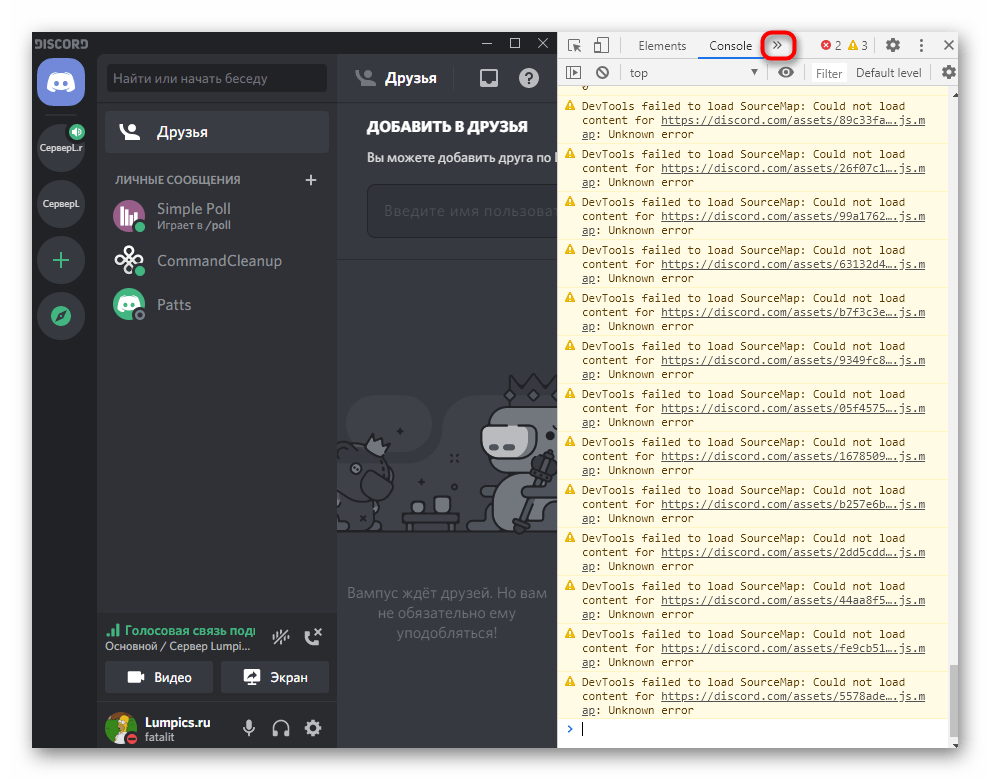
- Выберите пункт «Application».
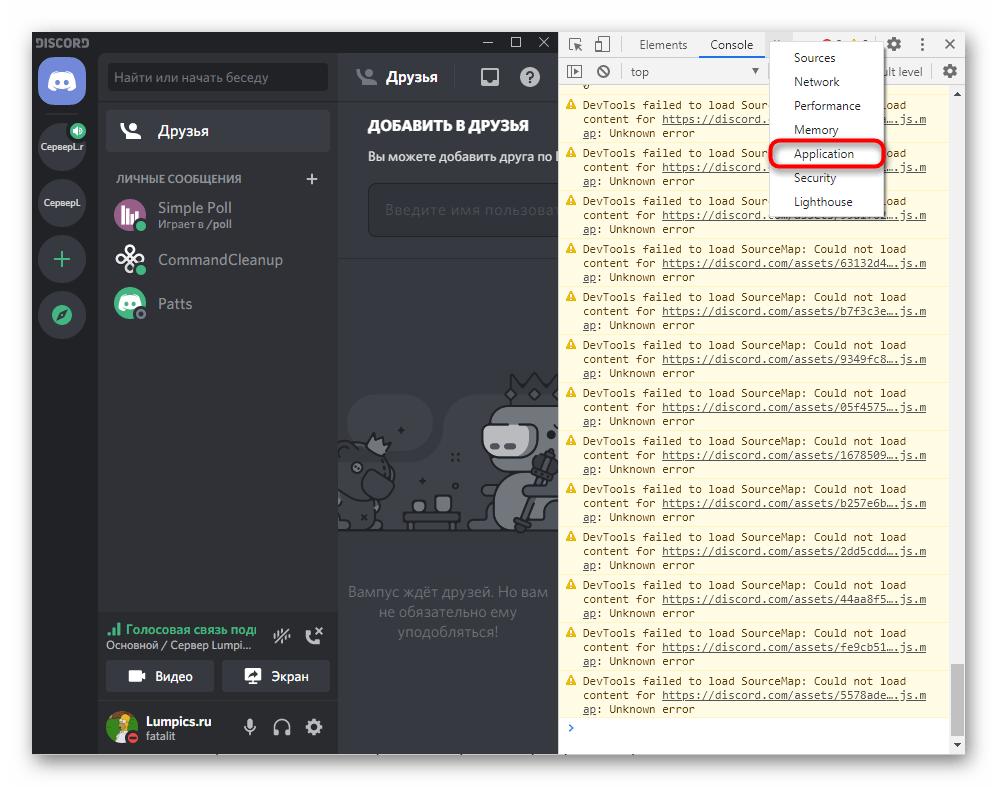
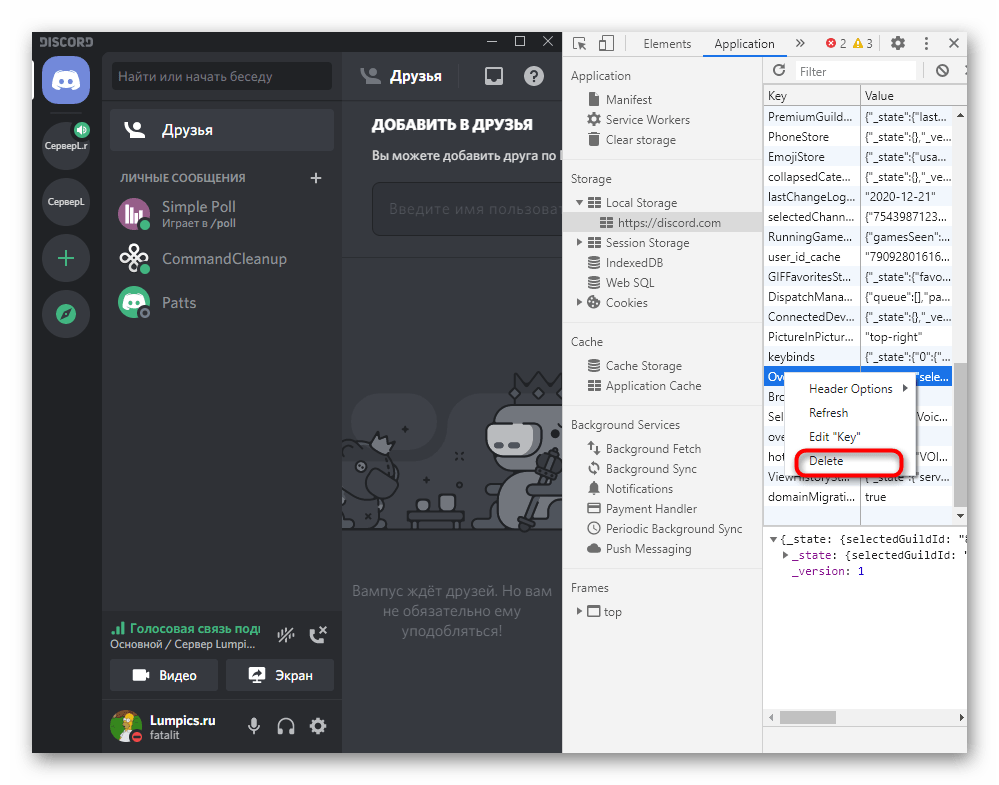
- В блоке «Storage» откройте «Local Storage» и перейдите по единственному находящемуся там пути.
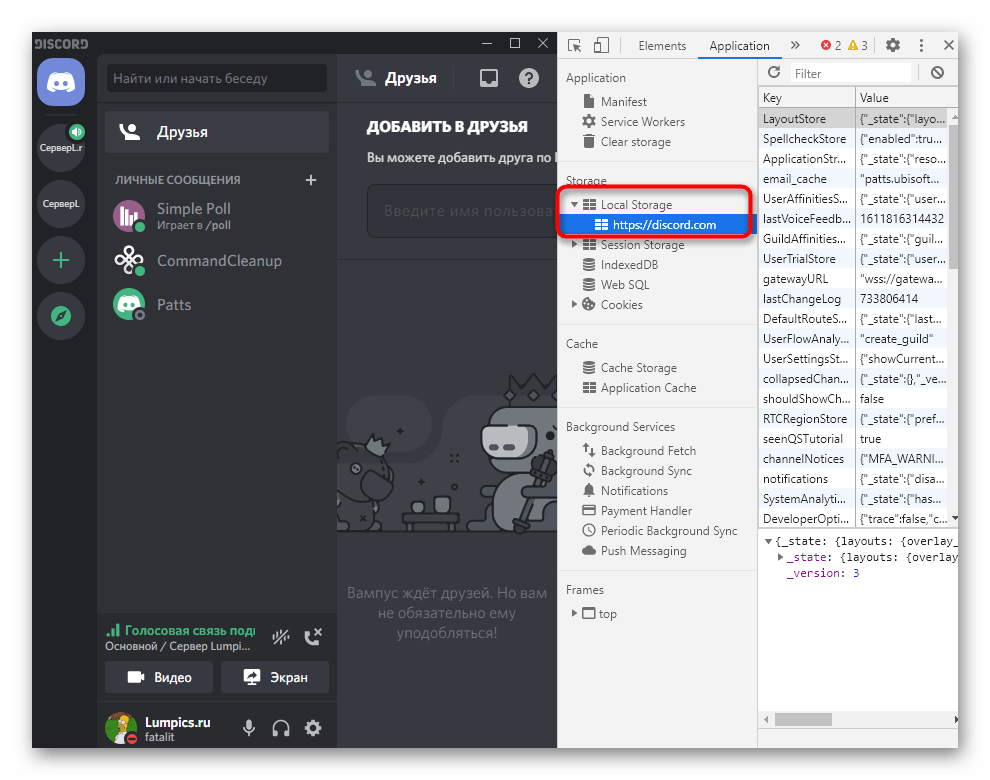
- В списке ключей есть строка «OverlayStoreV2», по которой нужно кликнуть правой кнопкой мыши.
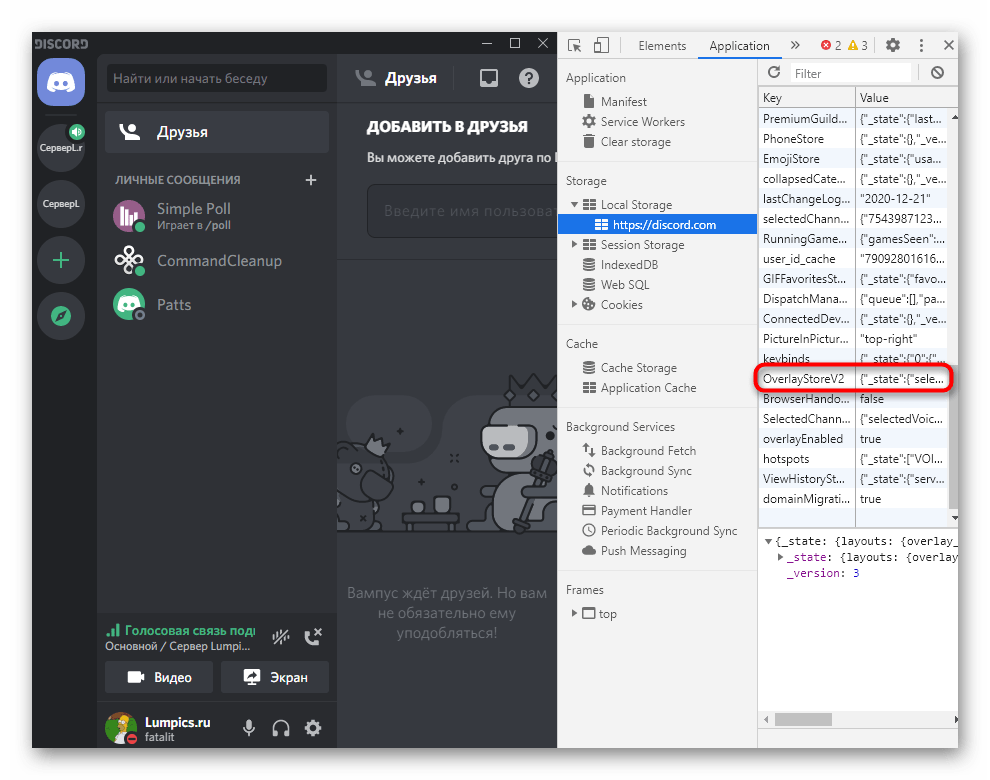
- Из появившегося контекстного меню выберите пункт «Delete». Перезагрузите программу для применения настроек сброса и проверьте оверлей, который сейчас находится в состоянии по умолчанию.
Способ 6: Обновление Discord до последней версии
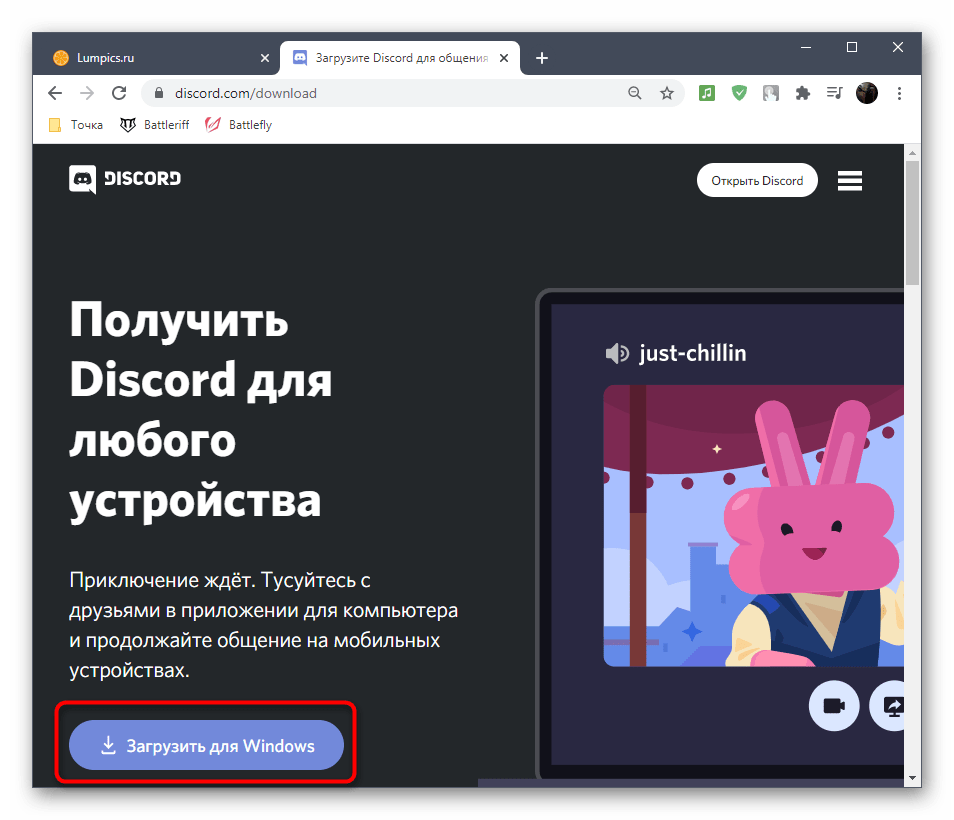
Если вы используете старую версию Дискорда, вполне возможно появление конфликтов на программном уровне или же устаревший оверлей не поддерживается в выбранной игре. Исправляется эта ситуация буквально за несколько минут. Вам понадобится скачать последнюю версию мессенджера с официального сайта и установить ее на компьютер, при этом удалять предыдущую сборку не обязательно.
Способ 7: Удаление файлов программы
Если ничего из перечисленного выше не помогло и оверлей все еще не работает, вполне возможно, что неполадка кроется в поврежденных файлах программы и их требуется заменить. К сожалению, в автоматическом режиме этого не произойдет, поэтому придется вручную удалять их, чтобы при следующем запуске произошла повторная загрузка недостающих компонентов.
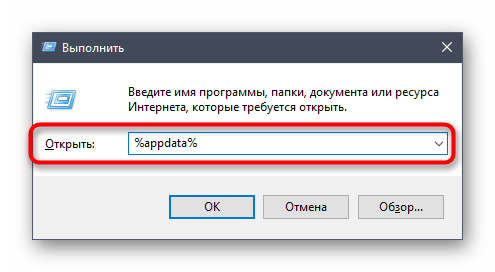
- Откройте утилиту «Выполнить», используя для этого стандартное сочетание клавиш Win + R. Введите в поле %appdata% и нажмите клавишу Enter для перехода по данному пути.
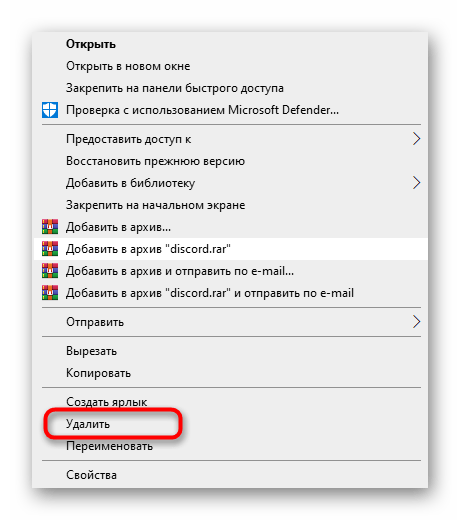
- Кликните по каталогу «discord» правой кнопкой мыши.
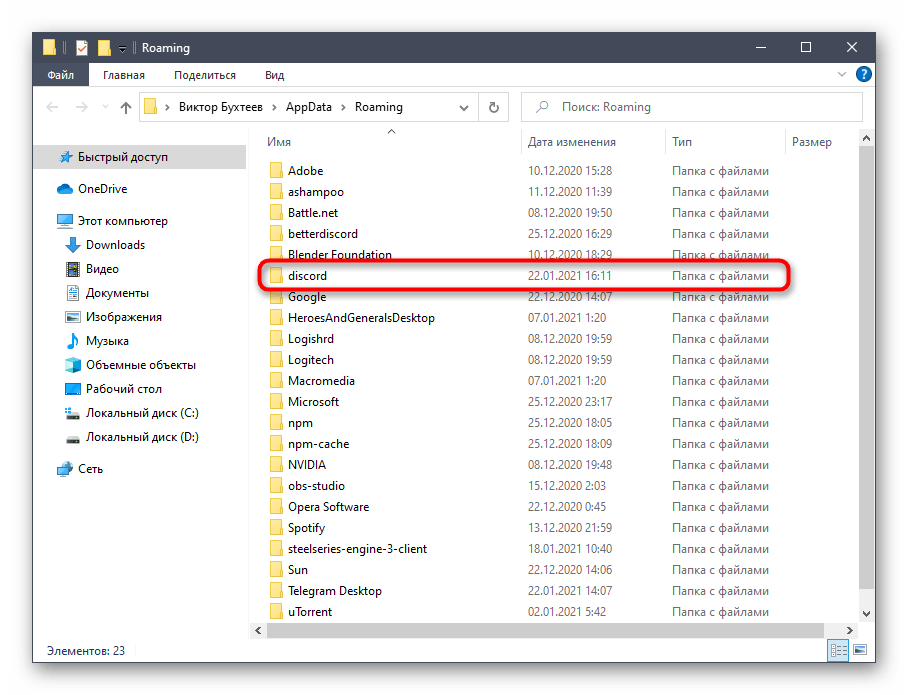
- Выберите пункт «Удалить», переместив тем самым данную директорию в корзину.
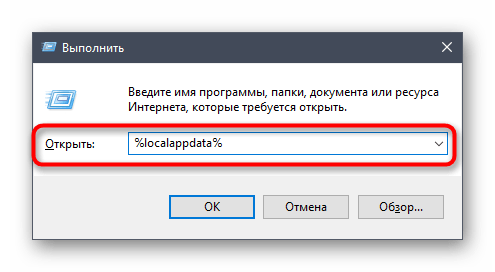
- Используйте уже знакомую утилиту «Выполнить» для перехода по второму пути — %localappdata% .
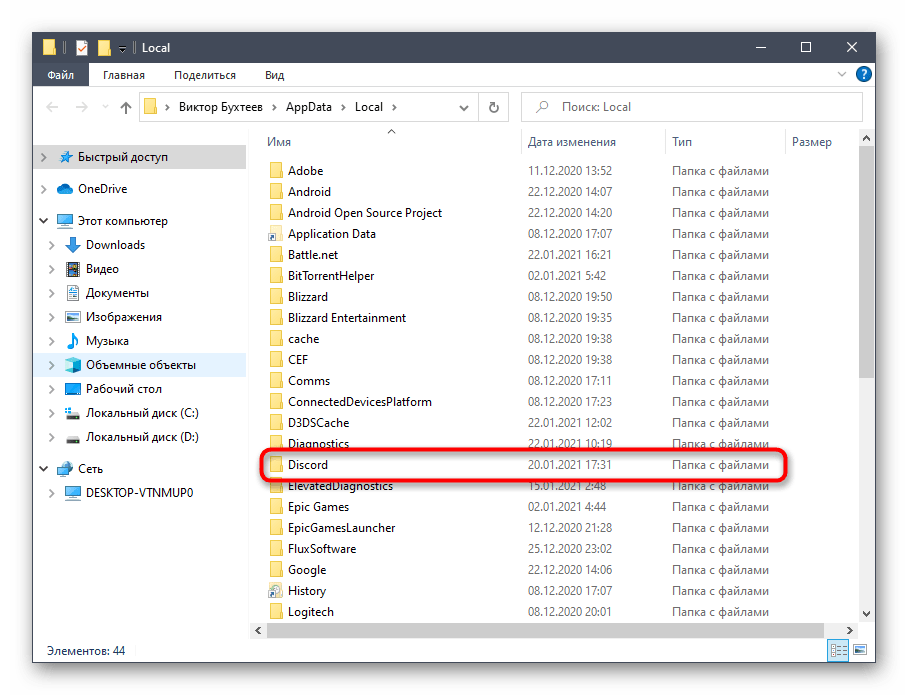
- Отыщите там папку с тем же названием и тоже удалите ее.
Способ 8: Временное отключение антивируса
Предпоследний метод редко оказывается эффективным, но все же помогает обладателям сторонних антивирусов, действие которых негативно сказывается на работе с другими программами в операционной системе, в том числе и с Discord. Отсутствие отображения оверлея может быть связано с блокировками наложений, а проверить этот метод можно довольно просто — временно отключив антивирус. Общие инструкции вы найдете в другой статье на нашем сайте, перейдя по ссылке ниже.
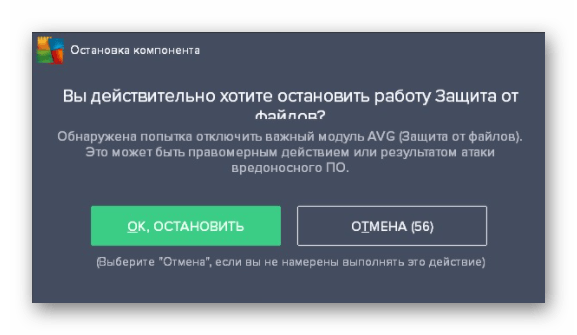
Если вдруг оказалось, что этот вариант действительно помог исправить возникшую трудность, конечно, можно держать антивирус постоянно отключенным или вовсе удалить его, но в этом нет необходимости, поскольку каждый такой софт поддерживает список исключений. Вам понадобится добавить в него Discord, чтобы теперь защита не обращала никакого внимания на эту программу.
Способ 9: Обновление драйвера видеокарты
Во время своей работы Дискорд иногда обращается к графическому адаптеру, чтобы вывести на экран определенную информацию или же использовать другие функции видеокарты. Отсутствие последних обновлений драйвера для данного комплектующего может вызвать проблемы при взаимодействии с ним, а оверлей как раз тесно связан с графической составляющей, поэтому последняя наша рекомендация — проверка апдейта для видеокарты, о чем развернуто читайте в следующей инструкции.
Как исправить, что игровая активность Discord не отображается

Если у вас возникли проблемы с игрой в Discord, которая не отображается в виде сообщения о состоянии, это может быть вызвано несколькими причинами. Чтобы выяснить, почему Discord не показывает игровую активность, необходимо выполнить несколько шагов по устранению неполадок. Тем не менее, начните с проверки, чтобы увидеть, Вариант игровой активности включен. Вы можете проверить, включена ли активность в игре, на вкладке «Конфиденциальность активности» в настройках пользователя.
Чтобы получить доступ к настройкам пользователя, нажмите значок шестеренки в левом нижнем углу приложения Discord. Значок шестеренки также будет рядом с опциями для оглушить а также Немой, если вы не можете найти его. Тем не менее, как только вы найдете настройки пользователя, прокрутите весь путь вниз, пока не найдете раздел под названием Настройки активности. В разделе «Настройки активности» нажмите кнопку Конфиденциальность действий вариант.
Внутри Конфиденциальность действий — это возможность включить отображение текущей активности в виде сообщения о состоянии. Чтобы включить эту опцию, отметьте опцию, показанную ниже. Любая ваша игровая активность будет отображаться как статус если эта опция включена. Итак, если вы находитесь в Skyrim, все в вашем Discord могут видеть, что вы играете в Skyrim. Однако, если ваша опция статуса активности уже включена, вы должны проверить, зарегистрирована ли ваша игра в Discord.
Связанный: Как удалить оверлей Discord
 Скриншот от Pro Game Guides
  Скриншот от Pro Game Guides
Как добавить игру в зарегистрированные игры на Discord
Если ваша игра не отображается в качестве сообщения о статусе в Discord, это может быть связано с тем, что игра не добавлена в качестве Зарегистрированная игра в Дискорде. Чтобы добавить игру в зарегистрированные игры на Discord, вы должны посетить раздел «Зарегистрированные игры» в разделе Настройки активности. В разделе «Зарегистрированные игры» вы можете добавить игру, используя опцию под названием Добавить это! показано ниже.
 Скриншот от Pro Game Guides
Нажав кнопку «Добавить игру», вы можете добавить любую игру, в которую вы играете, выполнив поиск по ее имени. исполняемый файл в раскрывающемся списке. Вы также можете ввести название игры в строку поиска, чтобы оно появилось. Когда он появится, щелкните по нему, и вы добавите его в список зарегистрированных игр. После добавления его в список зарегистрированных игр он должен появиться в виде сообщения о состоянии.
Если ваша игровая активность в Discord по-прежнему не отображается в виде сообщения о состоянии, мы рекомендуем попробовать следующее: Закрыть Дискорд а также Перезапустите еготогда Переустановите Дискорд. После чистого перезапуска и переустановки все проблемы, связанные с тем, что Discord не показывает игровую активность, должны исчезнуть.
Чтобы узнать больше о Discord, мы в Pro Game Guides предоставили вам руководства и статьи, такие как Discord, посвященные проверке обновлений — как исправить и как легко переключать учетные записи в Discord.
Исправлена ошибка, из-за которой активность игры в Discord не отображалась (2022)
 Гайды
Гайды
Вот как исправить ошибку, из-за которой в приложении Discord не отображалась активность в игре.
Большинство пользователей Discord — геймеры, которые решили отображать свою игру активности в свой список друзей. Но в некоторых случаях из-за ошибки или отключения параметра вы можете увидеть, что ваша игровая активность не отображается в Discord. Почему так происходит и как это исправить? Давайте посмотрим.
Как исправить ошибку, из-за которой активность игры в Discord не отображается?
Во-первых, убедитесь, что игра, в которую вы играете, является законной, оригинальной версией, а не полученной незаконным путем.Если игра была куплена/загружена в официальном магазине, выполните следующие действия, чтобы увидеть активность в игре.
Проверьте, включен ли статус активности
- На клавиатуре нажмите Ключ Windows и запустите Discord.
- Нажмите значок шестеренки в нижнем левом углу экрана. и откройте Настройки пользователя.
- В разделе Настройки активности, нажмите Конфиденциальность активности.
- Найдите Статус активности и переключите параметр на ‘ Отображать текущую активность в виде сообщения о статусе.’
- После этого ваши друзья смогут видеть игру, в которую вы играете, если их можно обнаружить.
Добавьте игру, в которую вы играете

Иногда вы не видите игру, в которую играете, потому что она не добавлена. Вот как зарегистрировать игру вручную.
- Запустите приложение Discord.
- Перейдите в Настройки пользователя.
- В разделе Настройки активности нажмите Зарегистрированные игры.
- Теперь вы увидите значок &# 8220;Игра не обнаружена” сообщение.
- Нажмите “Добавить!”и введите название игры.
- После этого она появится в разделе Добавленные игры.
Закройте Discord & Перезапустите приложение
- Если Discord не может обнаружить игру, в которую вы играете, закройте приложение из диспетчера задач.
- Затемперезапустите его, и теперь игра должна появиться.
Удалите и переустановите Discord

- Иногда достаточно заново установить некоторые функции для работы. Удалите Discord из своих программ, а затем перейдите на Discord.com, чтобы загрузить последнюю версию.
- После загрузки войдите в свой учетную запись и проверьте, отображается ли активность в игре.
Надеемся, это решит проблему, с которой вы столкнулись. Чтобы узнать больше о Discord, ознакомьтесь с нашими руководствами на Guideer.
3 способа исправить Discord, не определяющий игру (05.14.23)
Discord — одна из самых универсальных платформ, которые имеют не только возможность общаться через звонки, голосовые сообщения и видеозвонки. Вы также можете играть в игры со своими друзьями на Discord.
Хотя это не те хардкорные многопользовательские игры, которые вы могли бы ожидать от настоящей игровой консоли, но эти мини-игры позволяют вам играть с друзьями или посоревнуйтесь с ними своими результатами. Платформа для игр великолепна, но если у вас возникли проблемы с обнаружением игр приложением Discord, вот что вам нужно сделать.
Популярные уроки Discord
1) Добавьте игру вручную
Это может быть вызвано незначительной ошибкой или ошибкой, и вам не о чем беспокоиться. Это можно легко исправить, не создавая беспорядка. Итак, что вам нужно сделать, это удалить игру из списка «Добавленные игры» в меню действий в игре. Вы найдете все игры, которые вы добавили в свою учетную запись, на вкладке.
После удаления игры выйдите на некоторое время из своей учетной записи Discord, а затем снова войдите в нее. После входа в систему добавьте game вручную на вкладку активности игры, и проблема, скорее всего, исчезнет, и ваша вкладка сможет определить игру, в которую вы играли.
2) Измените статус игровой активности
Еще одна вещь, которая может вызвать у вас эту проблему, — это то, что ваш статус игровой активности мог быть установлен на невидимый, а Discord не будет способен обнаруживать игры, пока вы в них. Таким образом, вам нужно будет убедиться, что вы изменили статус с невидимого, чтобы включить правильную функцию обнаружения игры, и вы не будете получать звонки от других людей в Discord, пока вы играете в какую-либо игру.
Кроме того, иногда ваш игровой статус может быть виден, но вы можете столкнуться с этой проблемой. Не о чем беспокоиться, поскольку это можно решить довольно легко без особых хлопот. Вам просто нужно переключаться между статусами. Сделайте его невидимым, а затем снова видимым, и это просто поможет вам.
3) Переустановите приложение
Если вам не удается заставить его работать после выполнения описанных выше действий по устранению неполадок, и вы находитесь в процессе исправления, вы можете попробовать переустановить свое приложение, чтобы решить эту проблему. Для этого вам нужно будет удалить приложение на вашем устройстве, а затем перезагрузить его один раз. Убедитесь, что вы удаляете все данные приложения Discord со своего устройства после удаления устройства.
После перезагрузки вам нужно будет загрузить обновленную версию приложения из соответствующего магазина приложений, который вы используют. Это не только исправит любые возможные ошибки, которые вы получаете в приложении, но также обеспечит обновление приложения Discord до последней версии, что в конечном итоге поможет вам избавиться от проблемы, с которой вы столкнулись при обнаружении игры.