Активные контакты дискорд как убрать

Discord по умолчанию отображает вашу игровую активность под вашим именем пользователя. Ваши друзья могут видеть, в какую игру вы играете, и даже где вы находитесь и что вы делаете в игре, если она использует расширенное присутствие Discord.
В то время как некоторым людям нравится, когда их друзья знают, чем они занимаются, другие предпочитают немного больше конфиденциальности. К счастью, Discord уважает вашу конфиденциальность и позволяет вам выбирать, что показывать друзьям. Это даже позволяет вам появляться в автономном режиме, когда вам нужно немного побыть в одиночестве.
В этой статье мы покажем вам, как скрыть свою игровую активность в Discord как на рабочем столе, так и на компьютере. мобильный.
Как скрыть игровую активность в Discord
Десктоп
- Откройте Discord и щелкните значок шестеренки рядом со своим именем и аватаром в левом нижнем углу.


Мобильный
Вы можете изменить этот параметр на мобильном устройстве, но это повлияет на Discord только на вашем ПК. Discord (пока) не показывает игры, в которые вы играете на своем телефоне.
- Откройте мобильное приложение Discord.
- Нажмите значок меню «Гамбургер» (

) в верхнем левом углу и затем коснитесь своего аватара в правом нижнем углу.


Вы можете повторно включить этот параметр в любое время, вернувшись в раздел «Игровая активность/Статус активности» и снова включив этот параметр.
Как выключить отображение игр в Discord
Как в Дискорде отключить отображение игр? Войдите в программу, а далее жмите на символ шестеренки слева внизу. Найдите пункт Игровая активность и уберите отметку в интересующем пункте. Также в настройках можно перейти в раздел Оверлей и отключить эту опцию. Ниже подробно рассмотрим, как выключить отображение игр на разных устройствах — компьютере / ноутбуке или мобильном телефоне / планшете разными методами.
Как отключить отображение игр в Дискорд
Играя в приложение на смартфоне Discord не захватывает программное обеспечение и не показывает статус. По-иному обстоит ситуация, когда человек пользуется Дискорд на компьютере или ноутбуке. В таком случае используется десктопный вариант софта. Ниже рассмотрим особенности выключения для каждого из вариантов.

На ПК
Для начала рассмотрим, как отключить в Discord отображение игры, ведь такая потребность возникает чаще всего.
Вариант №1
Самый простой путь — выключить опцию через настройки. Алгоритм действий следующий:
- Войдите в Дискорд и жмите на символ шестеренки внизу.

- Найдите в списке пункт Игровая активность и перейдите в него.

- Отыщите пункт, предусматривающий отображение в статусе текущей игры, а после переведите тумблер в левую сторону.
До внесения изменений остальные участники могли видеть активное приложение при просмотре статуса. Выполнение рассмотренных выше шагов позволяет отключить опцию в Дискорд и тем самым сохранить конфиденциальность в этом плане.
Вариант №2
Иногда вопрос, как отключить отображение игр в Discord, касается оверлея. Для изменения этого параметра в настройках предусмотрен специальный пункт, позволяющий деактивировать внутренний дисплей, возникающий при поступлении уведомлений или общении по голосовому каналу.
- Зайдите в настройки по рассмотренному выше алгоритму.
- Перейдите в категорию Оверлей.

- Выключите его. В этом случае запрет будет действовать для всего софта, и отображение игр будет отключено. На этом же этапе можно установить горячую кнопку, позволяющую управлять оверлеем во время игры.
Если требуется отключить одно или группу программ, к примеру, Spotify и другой софт, зайдите в Игровую активность, а там жмите по выделенному значку и деактивируйте оверлей для определенного софта. Для других приложений настройки не меняются.
Вариант №3
Еще один способ, как в Дискорд отключить отображение игр — активировать режим невидимки. Для этого сделайте следующее:
- Войдите в программу Discord на ПК / ноутбуке.
- Жмите на свой аватар слева внизу.

- Выберите пункт Невидимый. В таком случае программа не будет вас показывать в сети, но остальные функции остаются доступными в обычном режиме.
На телефоне
Выше мы указали, что Дискорд не захватывает игры на дисплее смартфона. Но это не мешает отключить их отображение для корректной работы на компьютере / ноутбуке. Для этого сделайте следующее:
- Зайдите в приложение Дискорд на смартфоне.
- Жмите на символ аватарки справа внизу.

- Зайдите в пункт игровая активность.

- Переместите тумблер в левую сторону. Здесь указывается, что эта опция относится только к компьютеру и не имеет отношения к мобильному устройству.
Как и в случае для ПК, на телефоне также можно отключить отображение игр с помощью изменения статуса. Для этого сделайте следующее:
- Войдите в программу на смартфоне.
- Жмите по символу профиля.

- Кликните на пункт Задать статус.
- Выберите вариант Невидимый.
Теперь вы знаете, что делать для достижения поставленной цели и почему не отображается игра в Дискорде. Причиной может быть выключение этой опции, деактивация оверлея или включение режима невидимки. В комментарии расскажите, как вы справились с решением этой задачи, и какие трудности возникали.
Как в Discord скрыть во что играешь на данный момент
Приложение Discord изначально было разработано для геймеров. В нем огромное количество увлекательных компьютерных игр, которые могут вас увлечь. Чтобы не отвлекаться на общение от друзей-игроков, можно установить особый статус. О том, как скрыть в Дискорде, во что играешь, во всех ли версиях программы доступна эта функция, и как сделать себя невидимым для других пользователей – читайте далее.

Как скрыть в Дискорде информацию об игре, в которую играешь
В вашем списке игр может накопиться слишком много вкладок, и их можно отключить. Это позволить очистить основной список, и отключить отображение игры в Discord. Для этого выполните такие шаги:
- Откройте мессенджер, тапните по символу «шестеренка».
- В открывшихся категориях выберите пункт «Игровая активность».
- Найдите категорию с названием «Отображать в статусе игру, в которую сейчас играете».
- Таните курсором по левой части экрана, где вы увидите уведомление, что информация скрыта от других участников.
Такой способ подойдет, когда вы играете в одиночку, и не желаете отвлекаться. В любое время опцию можно с легкостью включить.

Если вы используете для игр компьютер, или ноутбук, то у вас должна быть именно десктопная версия. Для того чтобы скрыть отображение игровой активности, в настройках деактивируйте оверлей. Но в любом случае при отключении статуса, требуется активировать и другие параметры, для этого:
- Зайдите в раздел настроек приложения.
- В открывшемся окне выберите «Оверлей».
- Включите внутриигровой оверлей.
- В опции «Размер аватара» используйте вариант «Маленький», тем более, если на сервере много участников.
- Если вы собраны на одном канале перейдите в категорию «Показать пользователей».
- Установите пункт, который позволит скрыть свое присутствие в игре.
Обратите внимание! В браузерной версии Discord нет опции, позволяющей скрыть игру, в которую играешь. Поэтому загрузите десктопную, где доступны все настройки.

Как скрыть в Discord, во что играешь на телефоне
Описанный функционал не доступен для смартфонов. Но здесь вы сможете применить другой способ, чтобы скрыть себя от других. Для изменения своего статуса на телефоне нажмите на левую кнопку мыши на личный сервер в приложении. В этот момент появляется зеленый круг и аватарка участника.
В появившемся окне вы можете выбрать необходимую категорию. Вы будете оставаться в выбранном статусе то время, которое укажете сами, выбрав его в списке. В общем, отключить показ игр можно просто выставив статус, что смогут выполнить даже начинающие геймеры:
- Авторизуйтесь в приложении на смартфоне.
- Таните по личному никнейму, и рисунку на статусе.
- Выбор статусов ограничен четырьмя, и один из них называется «Невидимый».
- Нажмите на него, и вы скроете себя от других.
Удобным вариантом здесь будет и установка режима «animated». Чтобы его активировать, выберите пункт «Задать пользовательский…», в вариантах выберите необходимый временной отрезок, и нажмите на кнопку «Сохранить».
Как пользоваться Дискордом — Discord
DISCORD – популярная площадка для общения и создания крупных онлайн чатов, произведенная преимущественно для геймеров. Она обладает огромным функционалом, не нужным для обычного пользователя. Сейчас мы расскажем о том, как пользоваться Дискордом, разобрав только важные аспекты интерфейса.
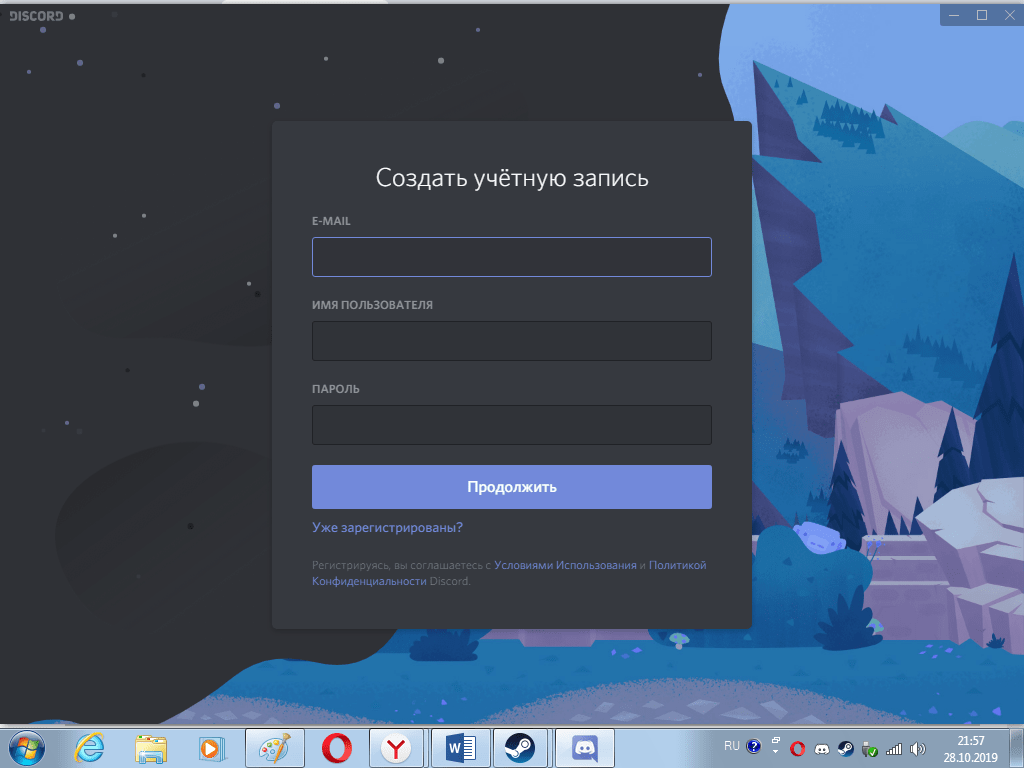
Регистрация
Вначале вам придется зарегистрироваться (или войти) в сервисе. Для этого просто вводим собственную почту, она должна быть уникальной. Также потребуется никнейм. При этом, он может совпадать с именами профиля других пользователей, ведь уникальным его сделает ДискордТэг. Пароль также стоит придумать посложнее, сама программа не обладает какими-либо ограничениями по его сложности.
Основной функционал, социальная составляющая
Интерфейс программы имеет несколько делений, созданных специально для быстрого управления чатами, просмотра активностей друзей.
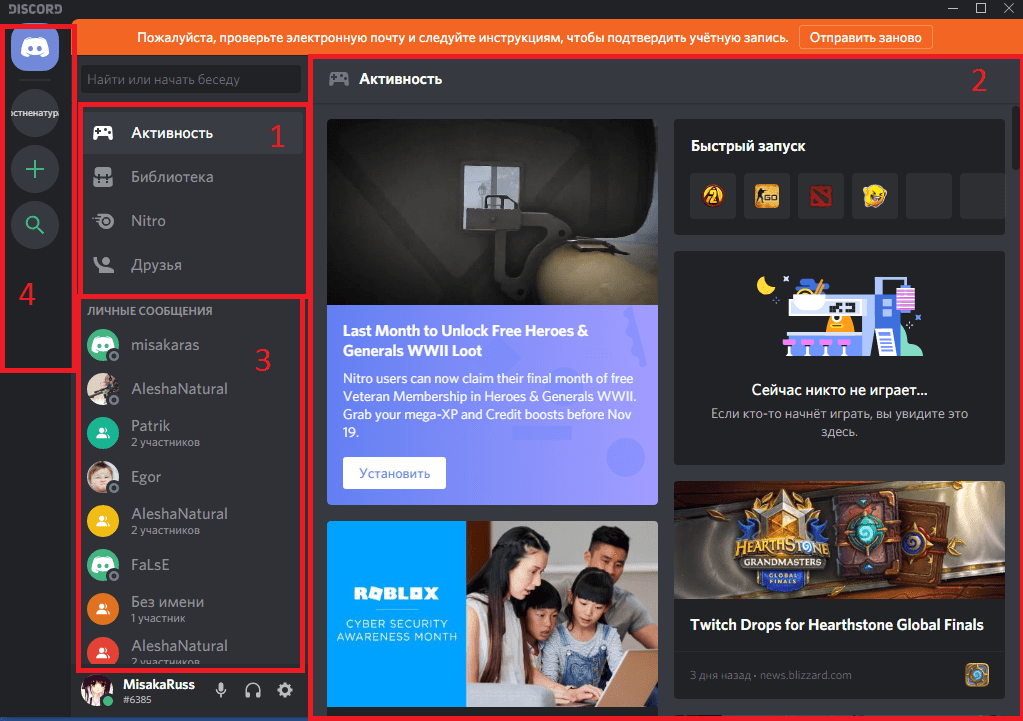
- Основные вкладки программы. «Активность» – позволяет просматривать специализированную ленту с информацией о ваших друзьях и играх, в которые вы ранее играли. «Библиотека» – меню для управления вашими играми из каналов Дискорда. «Nitro» – меню для приобретения или настройки вашей подписки. «Друзья» – вкладка с вашими друзьями и поисковиком для них;
- Основное окно. Здесь будут ваши чаты, открытые окна, меню звонка и т.д;
- Меню управления чатами между вашими друзьями и их группами. Здесь будут отображаться ваши контакты, с которыми вы последний раз общались;
- Меню для управления активными общими чатами. Сверху – кнопка для перехода на основную страницу, а также иконка/отображение вашего активного голосового чата. Снизу – кнопки для управления общими чатами, создания и редактирования их самих, подконтрольных вашему аккаунту.
Звонок
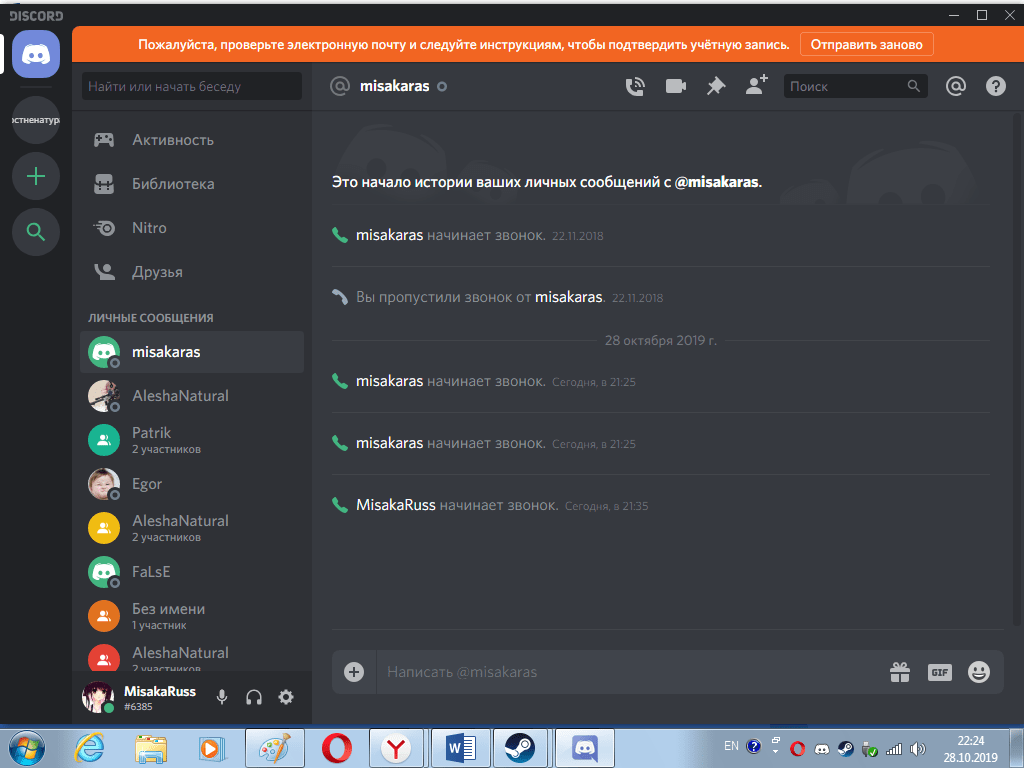
Нажав на контакт, вы сможете начать звонок. Сверху есть кнопки для использования микрофона, микфона с веб-камерой, создания группового звонка, а также добовления контакта в закрепленные.
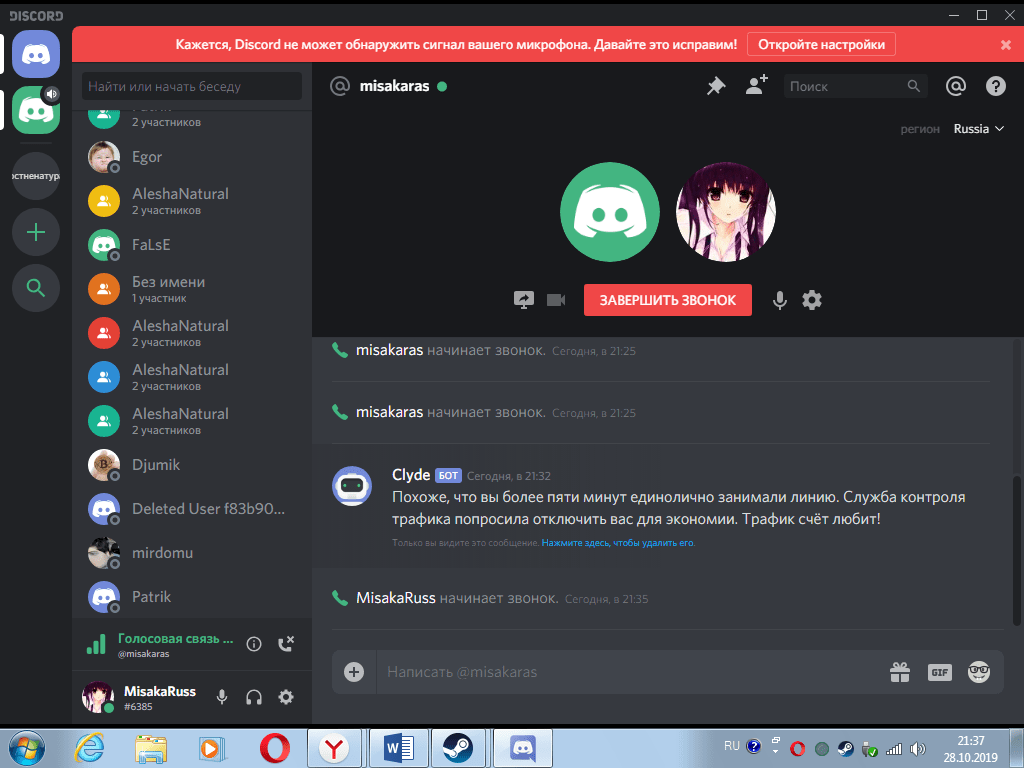
В звонке можно одновременно отправлять сообщения и файлы в чат. Также, можно отключать микрофон и веб-камеру или же их настраивать. Разговаривая с иностранными друзьями можно выбрать его регион проживания для лучшего качества соединения.
Нахождение полного ника и настройки программы
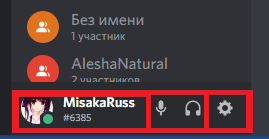
В нижнем левом углу можно найти свой ник и несколько кнопок.
Нажав на ник вы сможете скопировать полный ник в форме nickname#6996 (дискордтэг, состоящий из 4 цифр. По нему ваш друг сможет вас найти.
Также здесь есть 3 кнопки – заглушение звука из микрофона, динамиков, а также настройки.
Общий чат
Создав или вступив в общий чат, появляется также еще немного функционала.
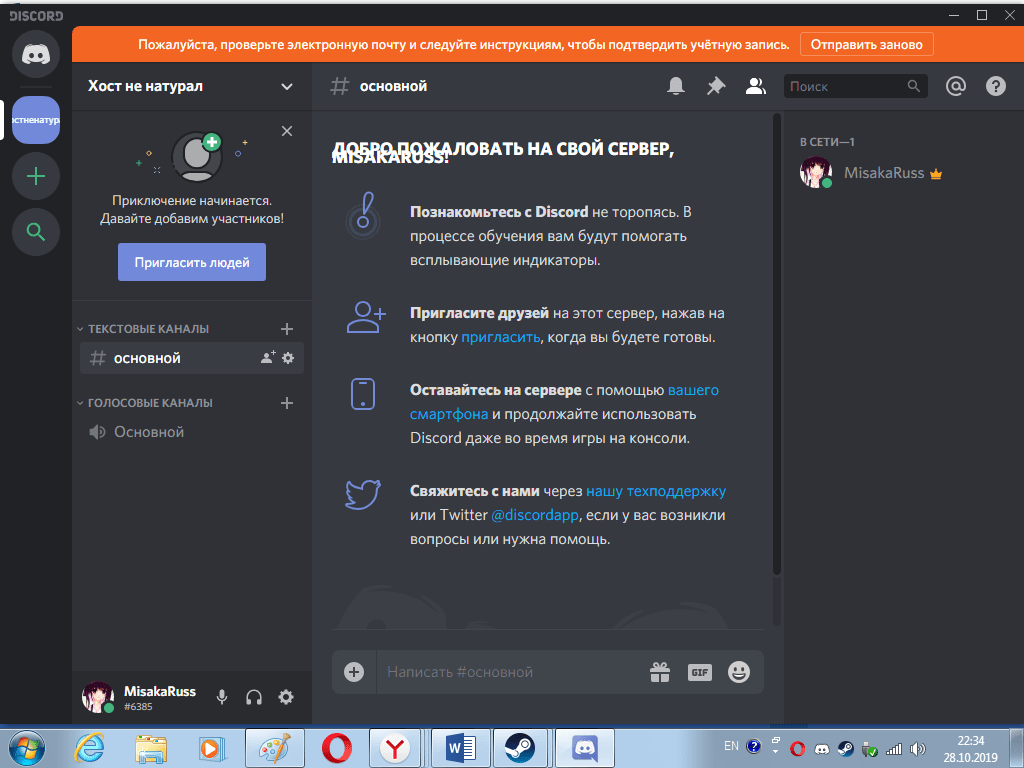
Здесь можно написать сообщение как в чате с другом. Также можно выключить уведомления или закрепить чат. Справа видны модераторы чата и его активные участники.
В текстовом чате можно упомянуть какого-либо участника. Напишите @ и выберите определенного человека.
Слева можно увидеть основную информацию. Участвовать в чате можно голосовым и текстовым способом. Можно также отключаться от одной из этих составляющих.
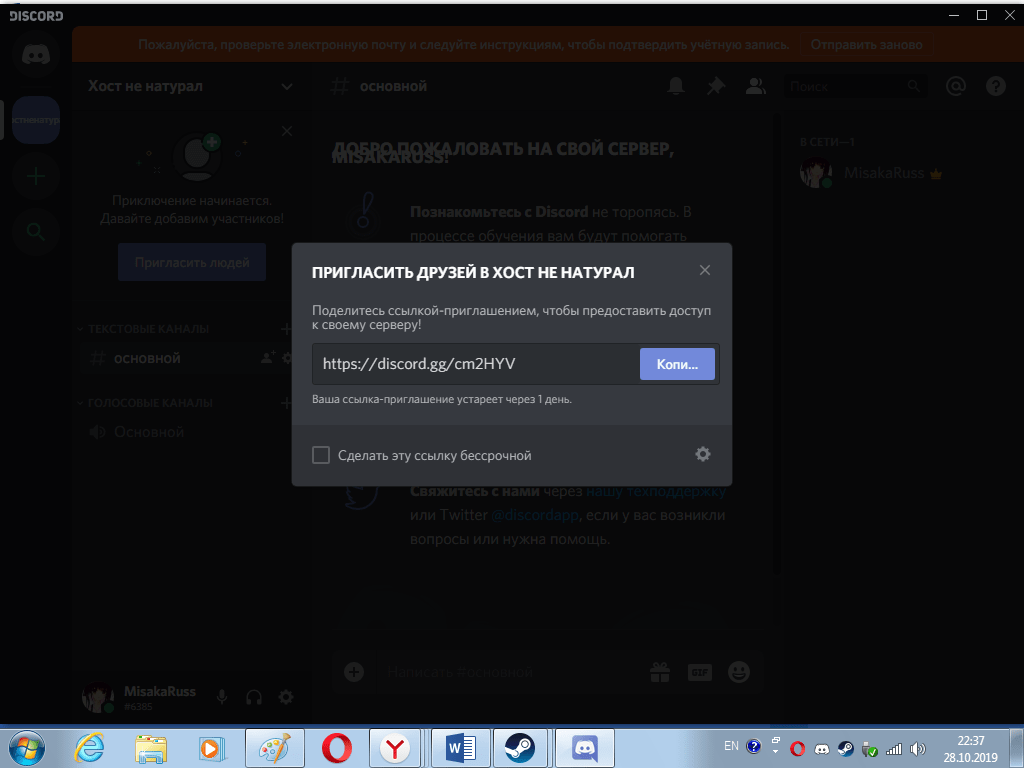
В чат пригласить друга может каждый. Для этого в левом верхнем углу есть кнопка «Пригласить друзей». Нажав на нее появится ссылка, которую можно копировать и отправить желающему присоединится.
Как скрыть людей из "активных контактов" в дискорде?

В Discord в блоке "Активные контакты" могут отображаться пользователи, которые не являются вашими друзьями. Этот раздел — своего рода рекомендации (показываются случайные пользователи, которые сейчас онлайн, на основе различных персональных данных).
Убрать или скрыть этот блок нет возможности.
Единственное решение — кликнуть по конкретному пользователю правой кнопкой мышки и в выпадающем списке выбрать "Заблокировать", "Выгнать" или "Забанить".
В списке активных контактов в дискороде (в правой колонке) обычно отображаются те пользователи приложения, которые в данный момент находятся в сети, при этом они не обязательно должны быть вашими друзьями.
Для того, чтобы убрать неинтересных вам пользователей из списка активных контактов, нужно выделить каждого из них и из появляющегося на экране контекстного меню выбрать нужный вариант действия
(список возможных действий представлен на фото, размещённом ниже).

При этом нужно учитывать то, что таким образом нужно поступать с каждым активным контактом, которых в списке может быть достаточно много.
Не всем нравится этот висящий и, так сказать, мозолящий глаза список активных контактов. Я в числе тех, кто не любит подобное, иногда до раздражения.
Однако разработчики не считают, что этот блок может кого-то раздражать, хотя логично дать пользователям выбор и возможность самим настраивать по своему усмотрению и выбирать то, что они хотят видеть и скрывать надоедливое и нежелательное. В данном случае возможности скрыть нет. Это неудобно. Но пока так. Возможно, если будет много жалоб и просьб, переделают и дадут возможность настраивать по своему усмотрению.
Чтобы убрать отдельных пользователей, можно их конкретно добавлять в бан. Тогда именно они не будут появляться, но в целом пока проблема не решается простой настройкой. Неудобно.
Поиск и добавление друзей на сервер Discord
Discord, прокачанный ботами, – отличный способ общения со своими приятелями. Особенно он любим поклонниками онлайн-игр, предпочитающими использовать именно этот мессенджер всем другим. Но чат немыслим без соучастников. Как же добавляются друзья в Discord? Сегодня вы об этом обязательно узнаете.
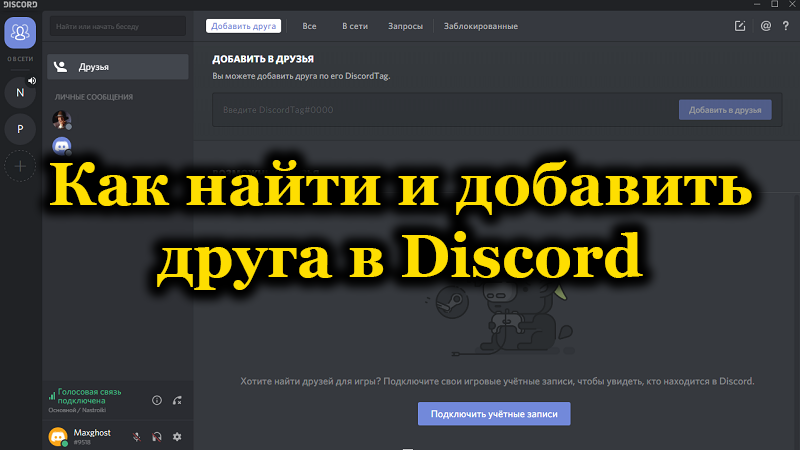
Как найти человека в Discord
Сразу после выхода Discord метод обрастания собеседниками был весьма архаичным и трудоёмким: вам нужно было выслать будущему участнику чата адрес своего сервера, и только после этого становился возможным обмен сообщениями. Через год после релиза мессенджера, весной 2016 года, его функционал был дополнен опцией «Список друзей Discord». Отныне новых друзей стало возможным добавлять через этот список, не прибегая к использованию рассылки адреса сервера.
Правда, от этого для новичков вопрос, как найти в Discord друга/пользователя по нику, не стал менее актуальным. Но, по крайней мере, теперь появился организованный каталог, который позволяет общаться с игровыми партнёрами просто и быстро. И, конечно, вы можете создавать свой «чёрный список», блокируя неугодных вам пользователей.
Как добавить друга в Discord
Хотя Discord позиционируется как мультиплатформенное приложение, такая функция, как синхронизация списка друзей, здесь отсутствует. Это означает, что ваши контакты на разных устройствах могут отличаться. Более того, способы пополнения этих списков для разных операционных систем тоже имеют определённые отличия. Поэтому мы предоставим подробные инструкции для каждой платформы.
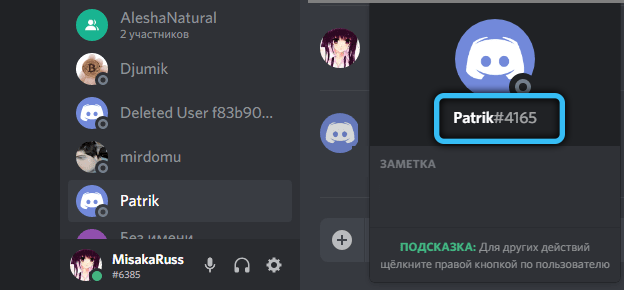
Пример правильного DiscordTag
Но есть и нечто общее, необходимое для добавления участников на Discord. Для этого вам нужно знать полное имя будущего контакта, а также его тег. При этом имя может содержать цифры, строчные и прописные латинские символы, то есть оно является чувствительным к регистру, и это нужно обязательно учитывать. Тег в Discord представляет собой комбинацию из четырёх цифр. Таким образом, чтобы искать друзей, необходимо вводить имя и тег, разделённые символом «#». Пример правильного DiscordTag: ValVerde1#3702. Знание синтаксиса необходимо для добавления друзей в этом мессенджере.
Как добавить друга в Discord на ПК
Итак, описываем последовательность действий для добавления друга на компьютере/ноутбуке:
-
или в браузере заходим на сайт на страницу онлайн-клиента чата;
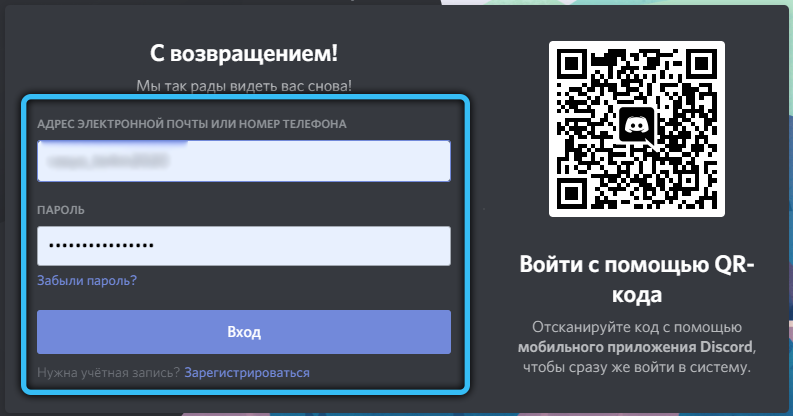
- входим в систему, введя свои идентификационные данные;
- кликаем на главном экране по кнопке «Домой», расположенной слева вверху, это пиктограмма в виде логотипа Discord;
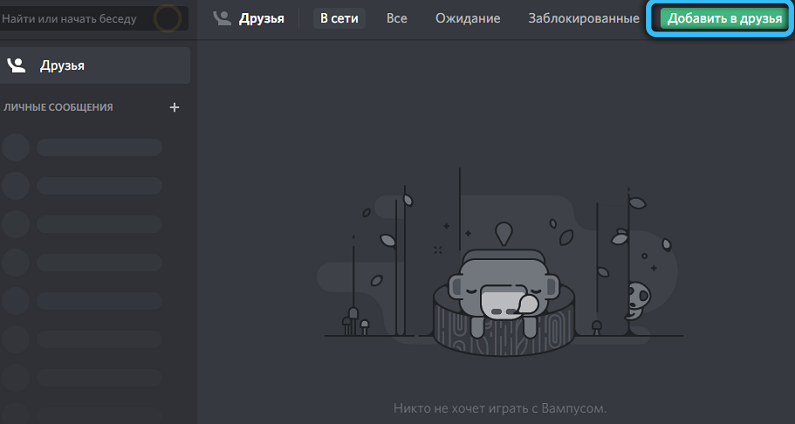
- в левой части экрана приложения, возле перечня серверов, находится панель с четырьмя кнопками. Жмём по последней из них – «Друзья»;
- теперь выбираем в следующем окуне в верхнем меню опцию «Добавить в друзья»;
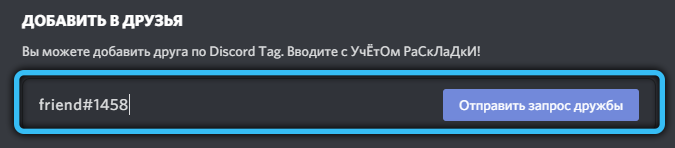
- следующий экран предложит ввести в текстовую панель DiscordTag, состоящий из имени пользователя и его хештега. После ввода жмём большую кнопку справа от консоли «Отправить запрос дружбы»;
- если приглашение дружить было успешно отправлено, на экране высветится соответствующее сообщение, начинающееся со слова «Отлично!». Если запрос отправить не удалось, появится сообщение об ошибке. Нужно будет перепроверить правильность ввода имени и хештега (не забывайте о разделителе!);
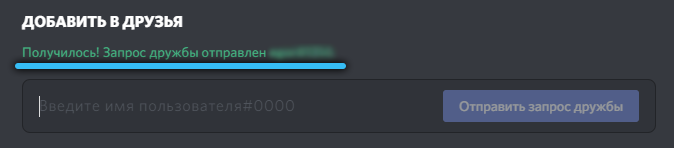
- теперь можно заняться своими делами. Если корреспондент принял ваш запрос, сразу после этого оно появится в вашем списке друзей. Но вероятность, что это произойдёт непременно сейчас, не слишком высока, так что вам нужно запастись терпением.
Как добавить друзей в Discord на телефоне
Обычно инструкции для Айфонов и смартфонов на Андроиде различаются, но в нашем случае шаги, которые нужно выполнить для отправки приглашения другу, совпадают:
- запускаем приложение Discord на своём устройстве (это может быть как смартфон, так и планшет);
- выполняем те же действия, что и на компьютере: тапаем по кнопке «Домой», расположенной слева вверху;
- теперь в главной панели жмём кнопку «Друзья»;
- в правом верхнем углу видим кнопку «Добавить друга» (пиктограмма человека со знаком «+»);
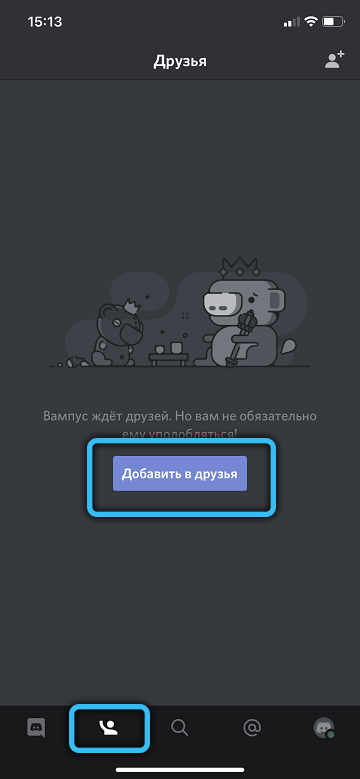
- на новом экране «Добавит в друзья» нужно будет ввести в текстовое поле DiscordTag вашего друга, следя за тем, чтобы не допустить ошибок, жмём кнопку «Отправить»;
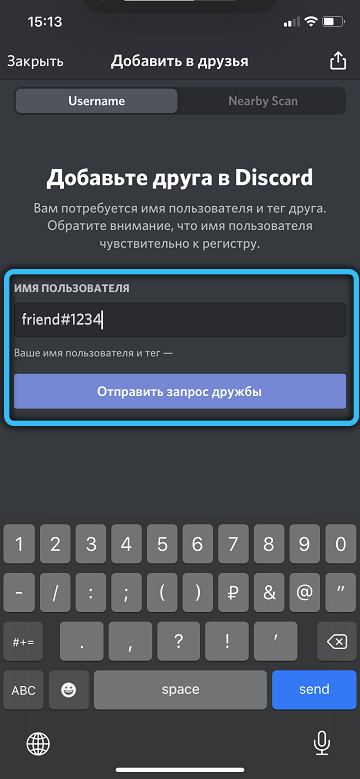
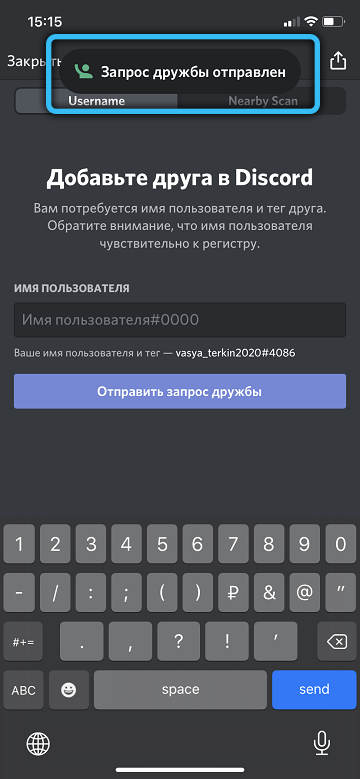
- в случае успеха внизу появится сообщение «Запрос отправлен <имя пользователя>», но оно быстро, примерно через секунду-две, исчезнет.
На первый взгляд процедура ничем не отличается от той, которую мы выполняли на компьютере. На самом деле версия приложения Discord для мобильных устройств имеет преимущество перед программой для ПК, поскольку здесь можно использовать алгоритм, учитывающий при поиске друзей ваше текущее местоположение. По большому счёту это работает одинаково в любом приложении для соцсетей:
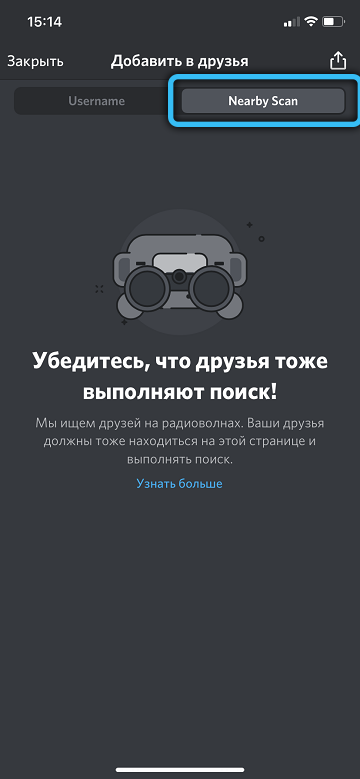
- запускаем Discord;
- если видим панель меню, жмём кнопку «Домой», а затем выбираем опцию «Друзья»;
- кликаем (вернее, тапаем) по кнопке «Добавить друга», расположенной вверху справа;
- а вот дальше начинается самое интересное. Внизу рабочего экрана приложения появится кнопка «Начать поиск поблизости». Тапаем по ней;
- если вы используете мобильный гаджет, функционирующий на операционной системе Android, приложение попросит вас о предоставлении доступа к ряду разрешений – соглашаемся с каждой появляющейся просьбой;
- для поиска друзей, расположенных недалеко от вас, Discord задействует беспроводные технологии Wi-Fi и Bluetooth, а также сервис Ultrasonic Audio. Понятно, что одна из этих опций должна быть активирована и на смартфоне вашего друга;
- в случае успешного поиска все находящиеся близко друзья появятся в списке, расположенном под запросом на добавление друга. Останется только нажимать кнопки «Send», расположенные справа от имени пользователя и его тега;
- в случае успешного отправления запроса на кнопке «Отправить» надпись сменится на «Отправлено» и она перестанет быть активной. В то же время внизу экрана на несколько секунд появится сообщение об успешной отправке приглашения.
Как видим, в отличие от добавления человека по нику, здесь его знать необязательно, но в поле зрения программы попадут только те люди, которые уже являются вашими друзьями в других приложениях. И второй минус – по нику далеко не всегда можно определить, кто же это такой, так что вы можете добавить в друзья совсем не того, кого хотели.
Приглашение сторонних пользователей на свой канал Discord
Чтобы приглашать людей на ваш сервер, вы должны обладать соответствующими разрешениями. Если это канал, который создали вы сами, то разрешения для мгновенных приглашений у вас будут по умолчанию. В противном случае необходимо договариваться с владельцем канала, чтобы он дал вам полномочия для вашей роли на его сервере.
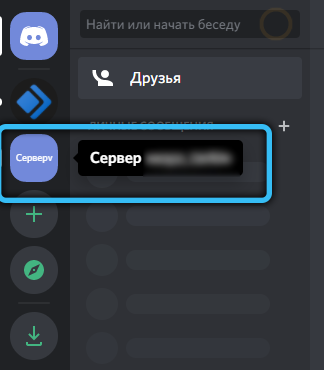
Если с разрешениями всё в порядке, запускаем программу Discord. При её инсталляции значок приложения должен появиться в меню «Пуск» Windows, если это Mac – то в папке «Программы». Но проще запускать через ярлык на рабочем столе, если он был предусмотрительно создан. Второй вариант предназначен для тех, кто предпочитает не загружать компьютер многочисленными программами, требующими инсталляции. Зайдите в клиентскую часть сайта Discord через свой браузер. Её основной экран ничем не отличается от программного.
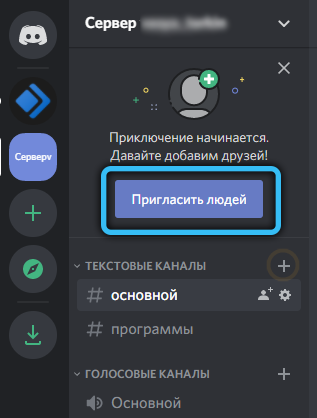
Выберите среди серверов, находящихся в левой панели, тот, для которого необходимо сделать приглашение. При этом справа от списка появится перечень каналов выбранного сервера. Кликните мышкой по тому каналу, на который требуется выслать приглашение, а во всплывающем контекстном меню выберите пункт «Мгновенное приглашение». В следующем окне появится ссылка, которую можно использоваться для отправки приглашения.
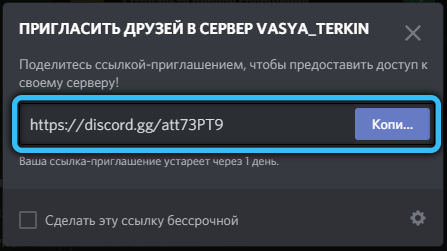
Подтверждение заявки от друга
Когда кто-то из ваших друзей решит пригласить вас и отправит своё приглашение, в вашем клиенте Discord появится кнопка, на которую необходимо будет нажать. Этого будет достаточно, чтобы присоединиться к новому каналу – никаких иных действий выполнять не нужно, процедура предельно проста.
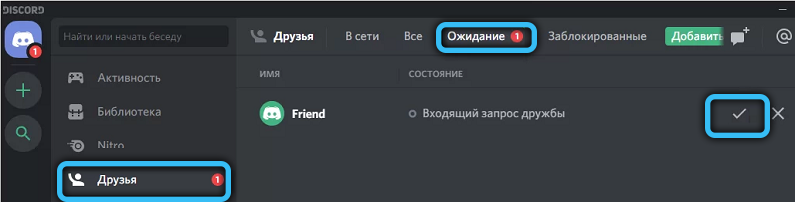
Итак, теперь вы знаете, как добавлять людей на свой сервер в Discord независимо от того, совпадают ли вас платформы. И как отвечать на присланные приглашения. Со временем список друзей сможет разрастись настолько, что вам придётся его чистить. С этой задачей справляются специальные боты, о которых мы тоже расскажем.