Полное руководство о том, как записывать видео на Discord, используя бесплатные и платные способы
Общайтесь с помощью голоса, видео и текстовых сообщений с друзьями и другими людьми с помощью Discord. Это приложение стало популярным, потому что это приложение, которое большинство игровых сообществ используют для связи со своим товарищем по команде или кем-то еще. Помимо них, большинство встреч теперь можно проводить в приложении для одного сервера, поддерживающего более 500 000 участников. Совещание продолжается, что вы должны сделать, чтобы отслеживать каждую деталь? Делать заметки? Может быть! Лучший способ — записать текущий вызов. Если вы являетесь пользователем Discord, вам нужно знать, как записывать видео на Discord, используя способы, добавленные здесь.
- Часть 1. Записывает ли Discord видеозвонки
- Часть 2. Как записывать звонки в Discord с помощью встроенной функции записи
- Часть 3. Как записать видео на Discord через стороннее приложение [Выбор редакции]
- Часть 4. Как записать видео на Discord с помощью Bandicam
- Часть 5. Часто задаваемые вопросы о том, как записывать видео в Discord
Часть 1. Записывает ли Discord видеозвонки
Записывает ли Discord видеозвонки? Нет, если вы не активировали его. Тем не менее, вам не о чем беспокоиться, потому что Discord не отслеживает, не записывает и не сохраняет видео- или аудиовызовы в приложении, будь то групповая встреча или личное сообщение. Однако, если вы присоединились к собранию и оно записано, Discord не уведомит вас о том, записывает ли кто-то аудио- или видеовызов.
Часть 2. Как записывать звонки в Discord с помощью встроенной функции записи
Крейг это вариант номер 1 с точки зрения записи на Discord. Это естественный рекордер, который является бесплатным и ограниченным в Discord с открытым исходным кодом для многодорожечной аудиозаписи. Это приложение может записывать до шести часов без перерыва, и аудиофайл сохраняется не напрямую на вашем устройстве, а на облачном сервере в течение 7 дней. Поскольку здесь поддерживается многодорожечная запись, вы можете записывать кого угодно по-разному, если он зашел на сервер Discord. Но помните, что у вас должно быть стабильное подключение к Интернету, чтобы избежать нечетких записанных треков.
Запись в Discord — 3 лучших метода записи с экрана звука и разговоров в Discord
Если вы хотите поделиться своим опытом с другими играми или иметь больше друзей для игрового процесса, Discord определенно является одним из самых популярных сервисов для виртуальных встреч. Как записывать звонки в Discord с оригинальным качеством? Поскольку встроенное средство записи экрана по умолчанию недоступно для записи аудиофайлов и видео Discord, вы можете узнать больше о 3 эффективных методах из этой статьи.

Часть 1: полное руководство по записи звонков в Discord
Когда вам нужно записывать видеозвонки и аудиозвонки Discord, Aiseesoft Screen Recorder — это универсальное средство записи экрана для записи видеозвонков, микрофона, звука системы и даже видео с веб-камеры. Он позволяет настраивать видеокодек, частоту кадров и другие параметры для получения потрясающего качества. Кроме того, вы также можете выбрать подходящий режим записи, чтобы получать записи из аудиофайлов / видео Discord.
- Записывайте аудио / видеозвонки и чаты Discord одним щелчком мыши.
- Уменьшите шум и улучшите качество звука с помощью передовых технологий.
- Выберите различные режимы записи, чтобы записывать звонки в Discord.
- Предварительно слушайте и редактируйте записи Discord с помощью встроенного медиаплеера.
Как записывать видео / аудио звонки в Discord
Шаг 1: Перед тем, как начать видео разговоров с веб-камеры из Discord, вы можете запустить Aiseesoft Screen Recorder после установки программы на свой компьютер. Выбрать Видеомагнитофон возможность записи аудио / видео звонков в Discord.

Шаг 2: Если вам нужно записывать голосовые вызовы или видео-разговоры от незнакомцев, есть два варианта получить нужные файлы.
Наблюдения и советы этой статьи мы подготовили на основании опыта команды Монитор опция позволяет настроить область записи для Discord.
Наблюдения и советы этой статьи мы подготовили на основании опыта команды Звуковая система опция может записывать любой звук из аудиозвонков Discord.
Наблюдения и советы этой статьи мы подготовили на основании опыта команды Микрофон опция фиксирует ваш голос и окружает звук.
Вы можете включить или отключить каждую опцию в соответствии с вашими потребностями и отрегулировать громкость для каждой опции.

Шаг 3: Нажмите REC перед тем, как начать звонок в Discord. В процессе записи вы можете добавлять аннотации, водяные знаки и другие элементы. Когда запись разговора в Discord будет завершена, нажмите кнопку Stop кнопка, чтобы сохранить запись.

Шаг 4: Получив нужный файл, вы можете прослушать запись Discord и щелкнуть Save. кнопка. Это позволяет удалить ненужные части с помощью Клип характерная черта. Введите имя файла в поле Имя и фамилия и нажмите Папка значок, чтобы задать путь вывода.

Win Скачать Mac Скачать
Часть 2: Как записывать видео Discord с помощью OBS
OBS — это решение с открытым исходным кодом для записи видео в Discord в Windows, Mac и Linux. Это совершенно бесплатно для всех пользователей с полными функциями. Поэтому это отличный выбор для студентов. Но OBS может сохранять ваши записи только в формате MP4 или FLV. Следовательно, вам все равно понадобится аудиоконвертер, если вы просто хотите сохранить разговор в Discord.
Шаг 1: Откройте программу записи экрана OBS после установки. Перейти к Источники раздел и нажмите + значок, чтобы увидеть список меню, щелкните значок Захват аудиовыхода вариант и введите имя источника звука рабочего стола. Щелкните значок OK для подтверждения.
Шаг 2: Перейдите к Предложения меню и выберите наушники или динамики в раскрывающемся меню в соответствии с вашей ситуацией. Открыть Аудио микшер вариант и переместите ползунок. Если ползунок движется, это означает, что OBS выбирает нужный аудиоканал.
Шаг 3: Нажмите Начать запись в Настройки панель перед началом звонка в Discord. Дождитесь завершения виртуального чата и нажмите кнопку Остановить запись кнопка. Затем вы можете найти запись Discord, нажав на Показать записи опцию.

Часть 3: Как записывать аудиофайлы Discord через Audacity
дерзость — это аудиопроект с открытым исходным кодом, доступный для Windows и Mac. Это полнофункциональная программа для редактирования аудио, позволяющая бесплатно записывать аудио в Discord. Более того, вы можете редактировать запись Discord прямо на звуковой дорожке. По сравнению с OBS, Audacity предоставляет больше форматов вывода, таких как MP3, WAV, OGG и т. Д.
Шаг 1: Установите Audacity после того, как вы скачали программу, вы можете запустить ее на своем компьютере. Перейти к Редактировать вариант и выберите Устройства из файла Настройки меню. Опустите Устройство вариант под запись возможность выбрать свой микрофон.
Шаг 2: Откройте Discord и присоединитесь или создайте голосовой канал. Нажмите кнопку с красным кружком, чтобы начать запись аудиозвонка Discord. Если вы хотите остановить запись, нажмите кнопку с черным квадратом в горизонтальном меню. Затем запись будет помещена на звуковую дорожку.
Шаг 3: Получив нужный вызов Discord, вы можете редактировать записи, например уменьшать шум, обрезать ненужные клипы и т. Д. Файл меню и выберите Экспортировать выберите подходящий аудиоформат, например Экспортировать как MP3 возможность экспортировать запись Discord.
Внимание: Audacity позволяет записывать только одного человека за раз, поэтому это не лучший выбор для записи нескольких выступающих.
Стрим в «Дискорде»: гайд по запуску и настройке
Пользователи «Дискорда» могут пересылать медиафайлы, проводить видеоконференции, организовывать приватные и публичные чаты и многое другое. Но чаще всего сервис используют для демонстрации экрана. Как правило, режим трансляции включают геймеры с целью обучения или совместного прохождения игр в реальном времени. Так как именно эта опция пользуется наибольшей популярностью, в статье мы расскажем, как запустить стрим и сделать его базовую настройку на разных устройствах.
Как запустить discord stream на компьютере: пошаговая инструкция

Самый простой и удобный способ продемонстрировать экран в «Дискорде» — воспользоваться программой для компьютера. Преимущество данного метода в том, что он предоставляет больше возможностей, чем при работе через смартфон. Итак, чтобы запустить стрим на ПК, необходимо выполнить три шага.
ШАГ 1: Предварительная настройка
Первое, что необходимо сделать, — проверить, как настроен софт по умолчанию, и убедиться в правильной работе микрофона и устройства вывода. Как правило, все функционирует, однако все же лучше заранее проверить источники и отрегулировать громкость, чем тратить на это время, когда трансляция уже начнется.
Как делать предварительную настройку
- Откройте программу Discord в браузере (ссылка https://discord.com/login) и введите данные для входа.
- Далее для перехода в раздел «Настройки» кликните по кнопке в виде шестеренки, которая расположена справа от никнейма.
- В открывшемся окне выберите категорию «Голос и видео».
- Затем выберите устройства ввода и вывода, используя выпадающие списки. Чтобы все работало исправно, они должны совпадать с названиями ваших динамиков и микрофона.
- При необходимости отрегулируйте громкость.
- Ниже можно включить аппаратное ускорение и активировать шумоподавление. Эти настройки могут понадобиться при проведении прямых трансляций.
ШАГ 2: Запуск демонстрации экрана и последующая настройка

Теперь, когда вы выполнили предварительную подготовку, можно переходить к запуску стрима. Для этого необходимо подключиться к голосовому каналу сервера. Выберите один из каналов, который планируете использовать для проведения стрима, и кликните по его названию. Далее вы увидите всплывающее окно с кнопкой «Экран». Нажмите на нее, чтобы запустить трансляцию. Другой вариант начать стрим — кликнуть повторно по названию канала, а затем на иконку в виде монитора.
Затем необходимо перейти к корректировке настроек демонстрации экрана, которые выставлены по умолчанию. В первую очередь нужно выбрать один из экранов. Если к компьютеру подключен один монитор, то на вкладке «Экраны» будет доступен единственный возможный экран. Далее следуйте инструкции:
- Убедитесь, что система правильно определила источник и канал для трансляции.
- Выберите нужное разрешение и частоту кадров. Например, значение 30 FPS подойдет, если вы собираетесь показывать только происходящее на экране, а вот для игр лучше будет указать 60, это обеспечит плавность картинки.
- Проверьте все параметры еще раз.
- Затем запустите демонстрацию, кликнув по кнопке «Прямой эфир».
Когда стрим начнется, вы увидите, что в выбранном голосовом канале появился новый экран. Это значит, что вы вышли в прямой эфир и вас могут просматривать другие пользователи.
ШАГ 3: Корректировка параметров демонстрации
В процессе трансляции вы также можете изменять настройки. Это поможет поднять качество или уменьшить нагрузку при необходимости. Чтобы внести корректировки, выполните следующие действия:
- Кликните по зеленой кнопке «Экран».
- Выберите одно из трех доступных действий: «Указать новое окно для захвата», «Изменить качество передачи» или «Прекратить стрим».
Всего лишь три шага — и стрим запущен! Как видите, процесс запуска трансляции в «Дискорде» через браузер достаточно прост.
Как запустить трансляцию в Discord через мобильное приложение: пошаговая инструкция

В последнем обновлении разработчики «Дискорда» предоставили пользователям возможность запускать демонстрацию экрана через мобильное приложение. Давайте разберемся, как это делать.
ШАГ 1: Предварительная настройка
Перед началом стрима необходимо проверить настройку основных параметров, как мы это делали для ПК. В случае с телефоном важно отметить работу веб-камеры, микрофона и звука. Выполните следующие действия:
- Откройте мобильное приложение и авторизуйтесь в нем.
- Чтобы открыть меню «Настройки пользователя», кликните на иконку с аватаркой.
- Пролистайте открывшуюся страницу и найдите раздел «Настройки приложения».
- Выберите пункт «Голос и видео».
- Затем просмотрите доступные параметры и при необходимости измените настройки, выставленные по умолчанию.
ШАГ 2: Запуск демонстрации экрана и последующая настройка
На этом этапе необходимо сделать соединение с голосовым каналом и активировать трансляцию. В случае с телефоном это делается проще, чем на компьютере. Следуйте руководству:
- Перейдите к нужному серверу и выберите голосовой канал для подключения.
- В появившемся окошке необходимо подтвердить действие, нажав на кнопки «Присоединиться к голосовому каналу» и «Начать».
- Когда вы получите уведомление о начале демонстрации экрана, переключитесь на программу, которую хотите транслировать для зрителей.
Как видите, запуск стрима через мобильное приложение еще проще. Чтобы завершить трансляцию, нажмите на кнопку в шторке «Закончить стрим» или вернитесь к голосовому каналу и кликните по иконке «Прекратить показ».
Гайд поможет запускать стримы в «Дискорде» в первое время, после чего вы запомните все необходимые действия и будете делать их на автомате. Удачи!
Как правильно стримить в Дискорде
Мессенджеры, и даже социальные сети, освоили «Демонстрацию экрана» уже давно — тот же Skype разрешал почти без ограничений транслировать изображение с рабочего стола, и делиться контентом с друзьями и коллегами. И Discord не изобретает технологию заново, а лишь расширяет дополнительными настройками и возможностями: интеграция с игровыми клиентами, настройка качества трансляций, автоматический выбор подходящего источника. Разобраться осталось лишь с интерфейсом!
Предварительная подготовка к трансляции в Discord
Функция Go Live в мессенджере доступна сразу после регистрации или авторизации (в браузере на компьютере, мобильных операционных системах iOS и Android) даже без дополнительных настроек — достаточно загрузиться на подходящий голосовой канал в левой части интерфейса, а после этого нажать на кнопку Экран .
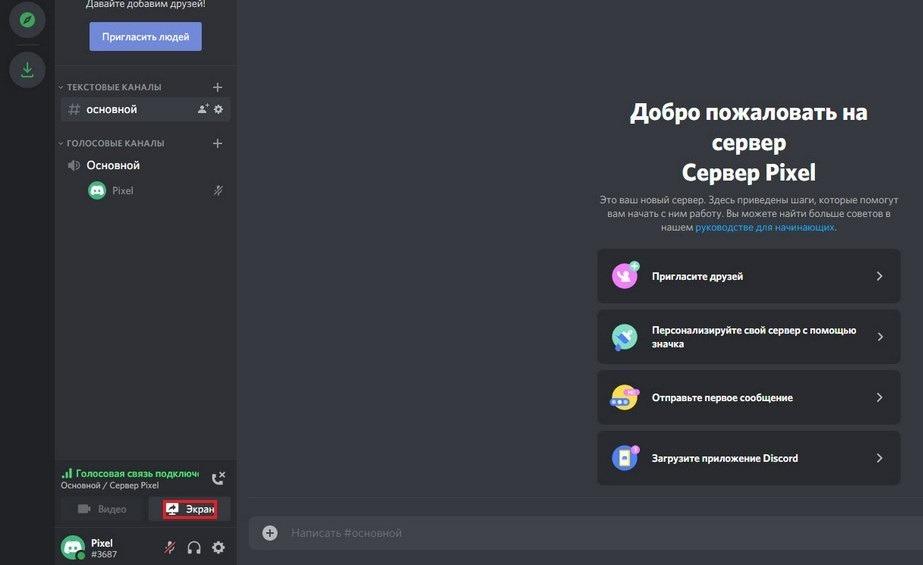
Discord сразу предложит захватить изображение с рабочего стола и запустить трансляцию с параметрами, выбранными по умолчанию. Уже через секунду рядом с никнеймом появится плашка «В эфире», а у зрителей — кнопка Присоединиться .
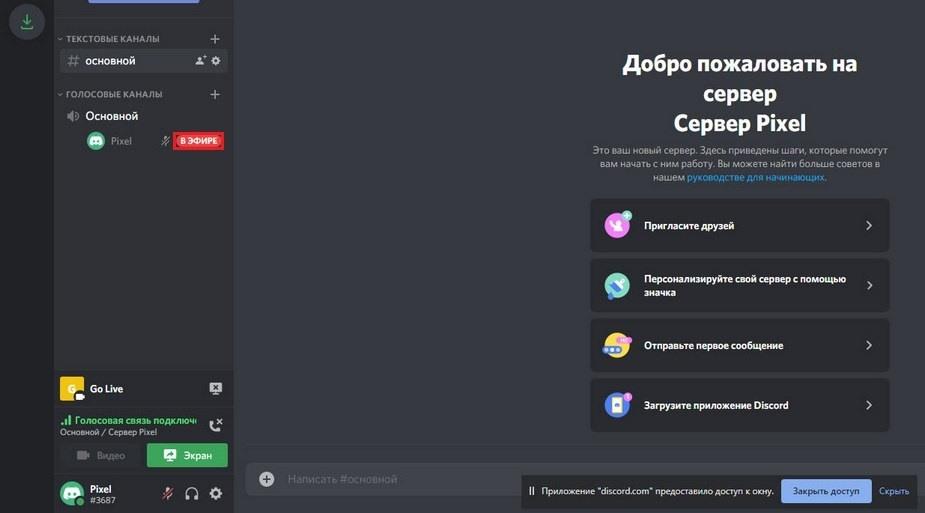
Несмотря на молниеносную скорость подготовки трансляций, разработчики не рекомендуют пропускать этап, связанный с предварительной подготовкой. Намного полезнее сначала разобраться в деталях:
- Конфиденциальность. Раздел с «Настройками» в Discord давно содержит пункт «Режим стримера», скрывающий частную информацию (ссылки на трансляции, содержимое вкладок в браузере, переписки в чатах и мессенджерах), и автоматически подключающийся в тех случаях, если трансляция запускается с помощью OBS или XSplit, и на сторонних площадках. Функция полезна в тех случаях, если необходимо спрятать от зрителей (и администрации того же Twitch) запрещенные слова, а заодно пароли или номера банковских карт.
 Активируется режим и вручную — через специальный ползунок в «Настройках» или с помощью связки горячих клавиш, выбираемых в отдельном меню.
 - Настройка качества и подписка. Перед началом стрима, Дискорд разрешает выбрать качество трансляции (при достаточной мощности у компьютера, желательно выбирать «плавное видео», но, если детализация начинает хромать, то подойдет вариант с «повышенной четкостью текста»).
 Чуть ниже располагаются кнопки, меняющие разрешение и частоту кадров. Последние параметры разблокированы лишь наполовину — поднять планку выше 720 p или 30 FPS нельзя тем, кто не активировал подписку Discord Nitro.
Запуск стрима на компьютере
Перечисленные выше настройки, хотя и способны повлиять на качество трансляций, не меняют алгоритма действий во время запуска стрима. Действовать каждый раз предстоит по заранее составленному сценарию:
- Авторизация или регистрация в Discord (в браузере достаточно вписать никнейм, а после — поделиться ссылкой на сервер, не вписывая ни логинов, ни паролей);
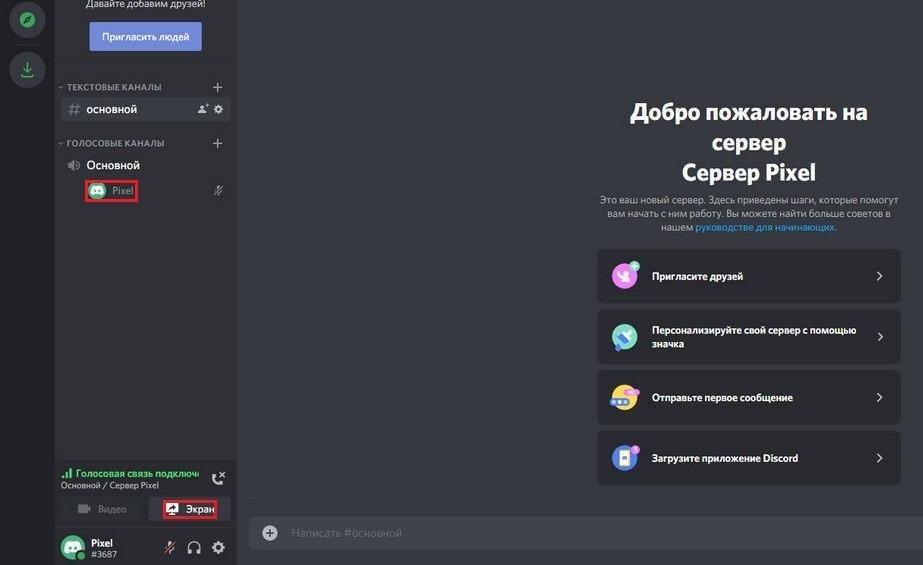
- Поиск вкладки «Голосовые каналы» в левой части интерфейса, и выбор наиболее подходящего для запуска стрима;

- Чуть ниже с той же стороны мессенджера появится кнопка Экран , запускающая сценарий демонстрации рабочего стола, а вместе с тем, подхватывающая информацию об играх, окнах или вкладках в браузере.
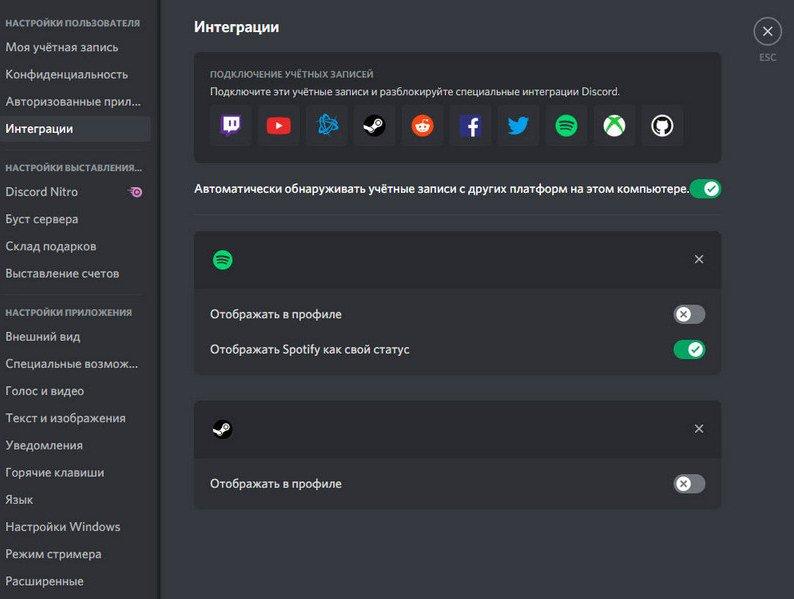
- Если выбор не появился, значит, необходимо заглянуть в настройки в раздел «Интеграции» и авторизоваться через Steam, Blizzard или тот же uPlay (но с 99% вероятностью дополнительные настройки не понадобятся — Discord автоматически разберется со всеми параметрами).

- После запуска стрима в правой части интерфейса Discord появится меню предпросмотра, а слева информация о подключившихся к стриму зрителях.

- Дополнительный статус отобразится в разделе с голосовым каналом.
С подключением к чужим трансляциям тоже не возникнет проблем — достаточно найти пользователя с плашкой «В эфире», кликнуть левой кнопкой мыши, а после просто выбрать Смотреть стрим .
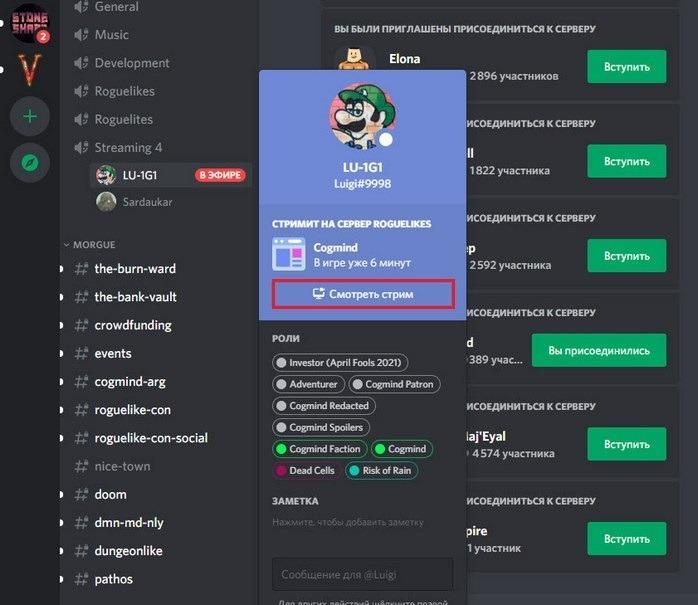
Мессенджер автоматически подключиться к каналу, и отобразит в центральной части интерфейса специальный проигрыватель.
Стриминг контента с iOS или Android
Мобильная версия Discord, хотя и выглядит иначе, предлагает запускать трансляции практически тем же способом:
- Авторизация или регистрация, выбор голосового сервера в левой части интерфейса (если ориентация портретная, то по экрану необходимо провести пальцем слева направо или кликнуть по тремя полоскам сверху);

- Вызов функции «Демонстрация экрана» с панели быстрого доступа, расположенной в нижней части экрана (рядом с камерой и видеоконференциями);

- Выбор подходящего источника для стрима, просмотр текущего статуса: мессенджера напомнит о запущенном эфире и предложит активировать режим «стримера».

Как записать трансляцию и пригласить друзей
Хотя Discord поддерживает «режим стримера», разрешает настраивать качество эфиров и всячески развивает идею передачи изображения с экрана монитора под эгидой развлекательного контента, но многие концепции до сих пор не реализованы или недоработаны. Речь и о недобавленной функции записи недавних трансляций (проведенный эфир нельзя пересмотреть или выгрузить на жесткий диск), и о проблемах с передачей звука: по неизвестным причинам мессенджер, или передает каждый шорох, вне зависимости от выбранного источника, или не спешит нарушать образовавшуюся на канале тишину.

Не менее странно, организована система приглашений на трансляцию: Discord не разрешает выдать прямую ссылку на эфир, а лишь разрешает добавить друзей на конкретный голосовой канал или сервер.

Приглашаются новые зрители через контекстное меню, вызываемое нажатием правой кнопки мыши по названию канала, где ведется трансляция.

Приглашения выдаются в виде сокращенной ссылки, которая обладает ограниченным сроком действия (параметр настраивается: предусмотрены вариант в 30 минут, час, день, неделю) и максимальным количеством использований. У добавленных на сервер, и загрузившихся на канал друзей, появится шанс присоединиться уже и к эфиру.