Как поставить кастомную игру в discord
Как добавить игры в Discord? Пошаговое руководство
- Запустите приложение Discord и перейдите на вкладку «Главная» в верхнем левом углу Discord.
- Щелкните вкладку «Главная» и выберите в появившемся меню опцию «Библиотека».
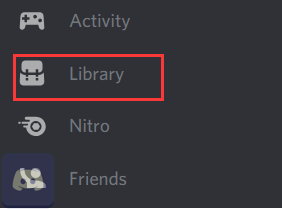
- Затем вы увидите все установленные игры. Если вы не нашли игру, в которую хотели бы поиграть, добавьте ее вручную.
- Вернитесь к основному интерфейсу, а затем нажмите на параметр «Настройки пользователя» в нижнем левом углу основного интерфейса.
- Перейдите на вкладку « Игровая активность » на левой панели и нажмите « Добавить» . Затем найдите свою игру. Как только вы его найдете, выберите его. Затем он запустится автоматически.
- Запустите Discord, чтобы войти в его основной интерфейс, а затем щелкните параметр «Настройки пользователя», чтобы продолжить.
- Затем нажмите «Игровая активность» в меню «Настройки» . Затем включите отображение текущей запущенной игры в качестве сообщения о состоянии . Тогда игровая активность будет включена.

Как добавить игры в Discord

Как добавить игры в Discord
- Откройте Discord> нажмите Пользовательские настройки, расположенные внизу слева.
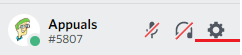
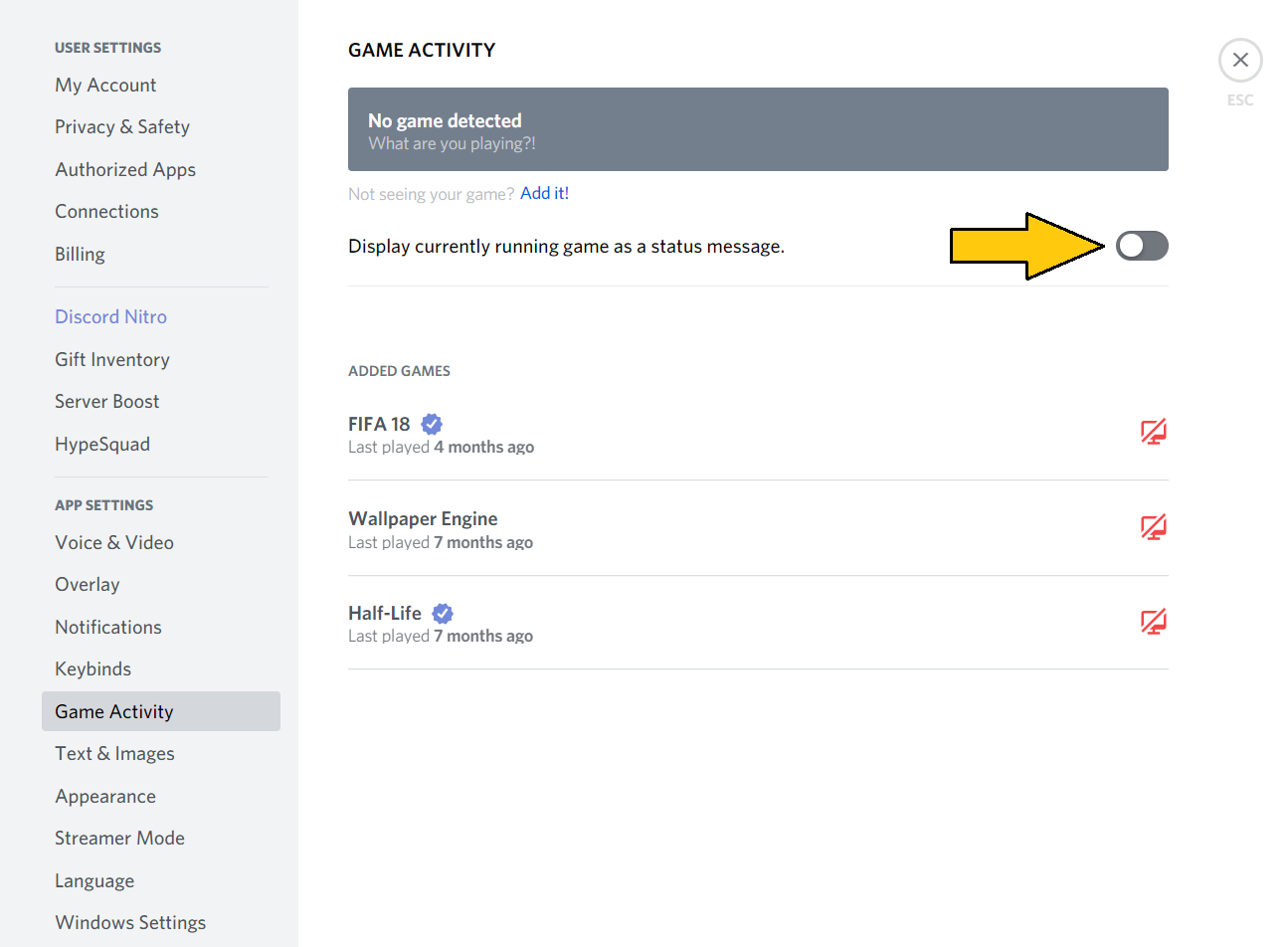
- Перейдите на вкладку «Активность игры»> «Включить отображение текущей запущенной игры в виде сообщения о состоянии».
- Обычно большинство игр, в которые вы можете играть в Origins или Steam, добавляются автоматически. Иногда игры не добавляются по умолчанию, поэтому вам придется их добавить. Нажмите «Добавить!» вариант и введите игру, отсутствующую в списке.
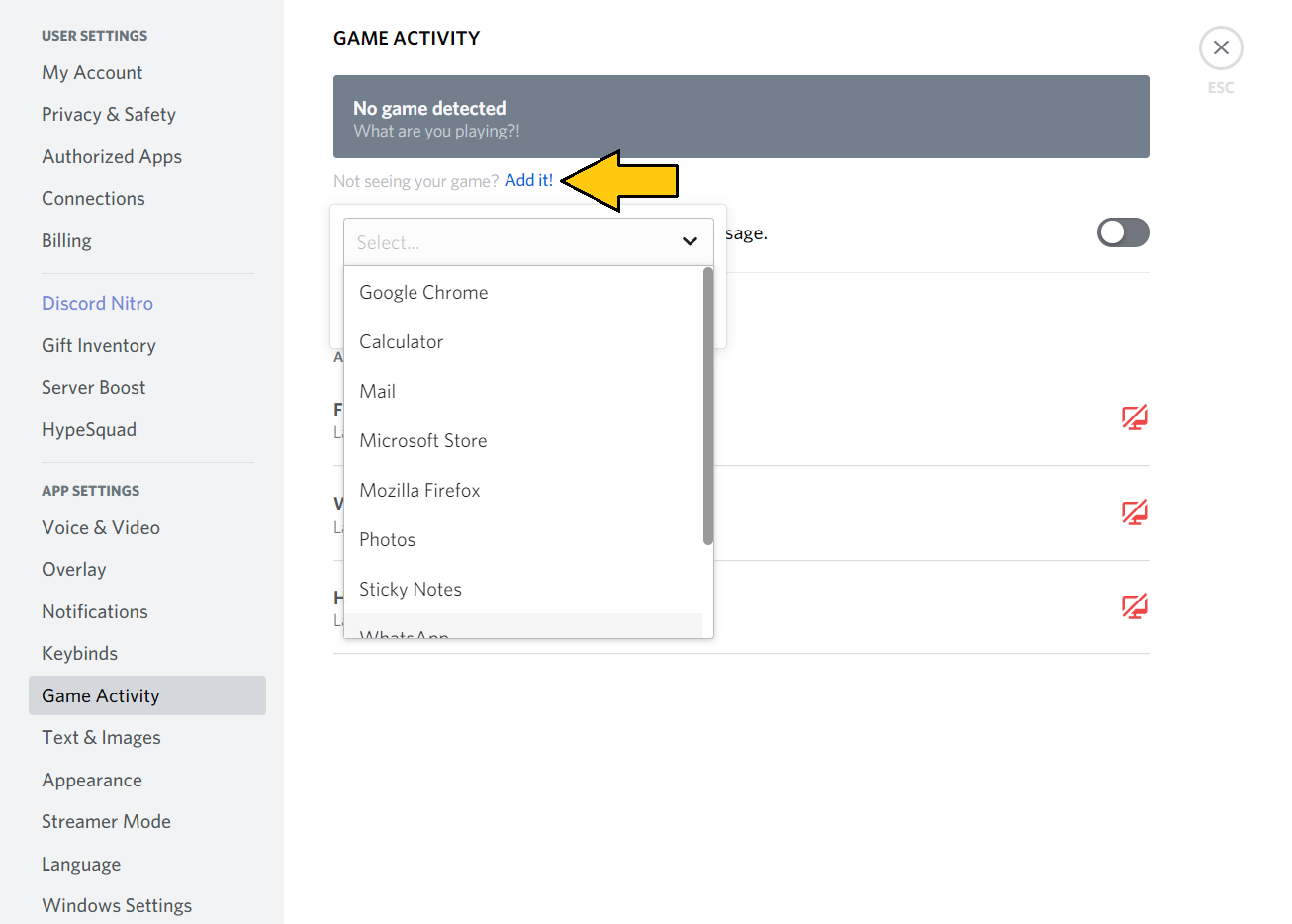 Помимо игр, можно также добавлять приложения
 - Как только вы добавите игру и начнете играть в нее. Discord автоматически покажет, что вы играете в эту конкретную игру.
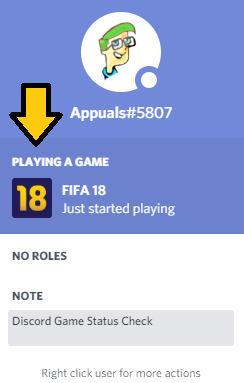 Открыта FIFA 18, и теперь Discord показывает статус FIFA 18.
 - Ваш игровой статус будет показан всем, кто может видеть ваш профиль.
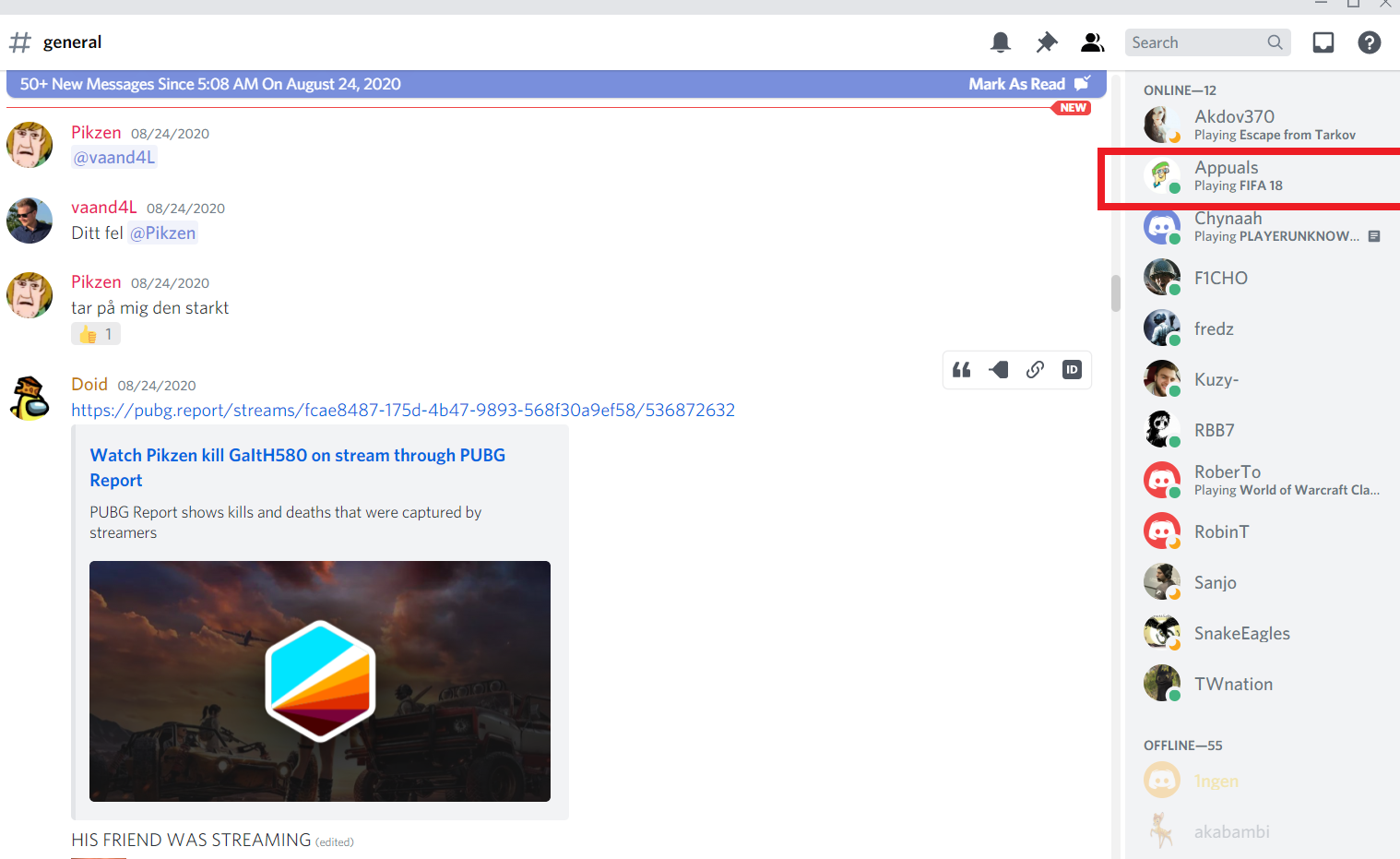 Я также могу видеть, что играют другие.
Как добавить собственный статус игры в Discord
- Откройте Discord> Перейти к активности в игре.
- Добавьте любое приложение или игру с помощью кнопки «Добавить». Приложение или игра автоматически запустятся, и ваш статус будет изменен.
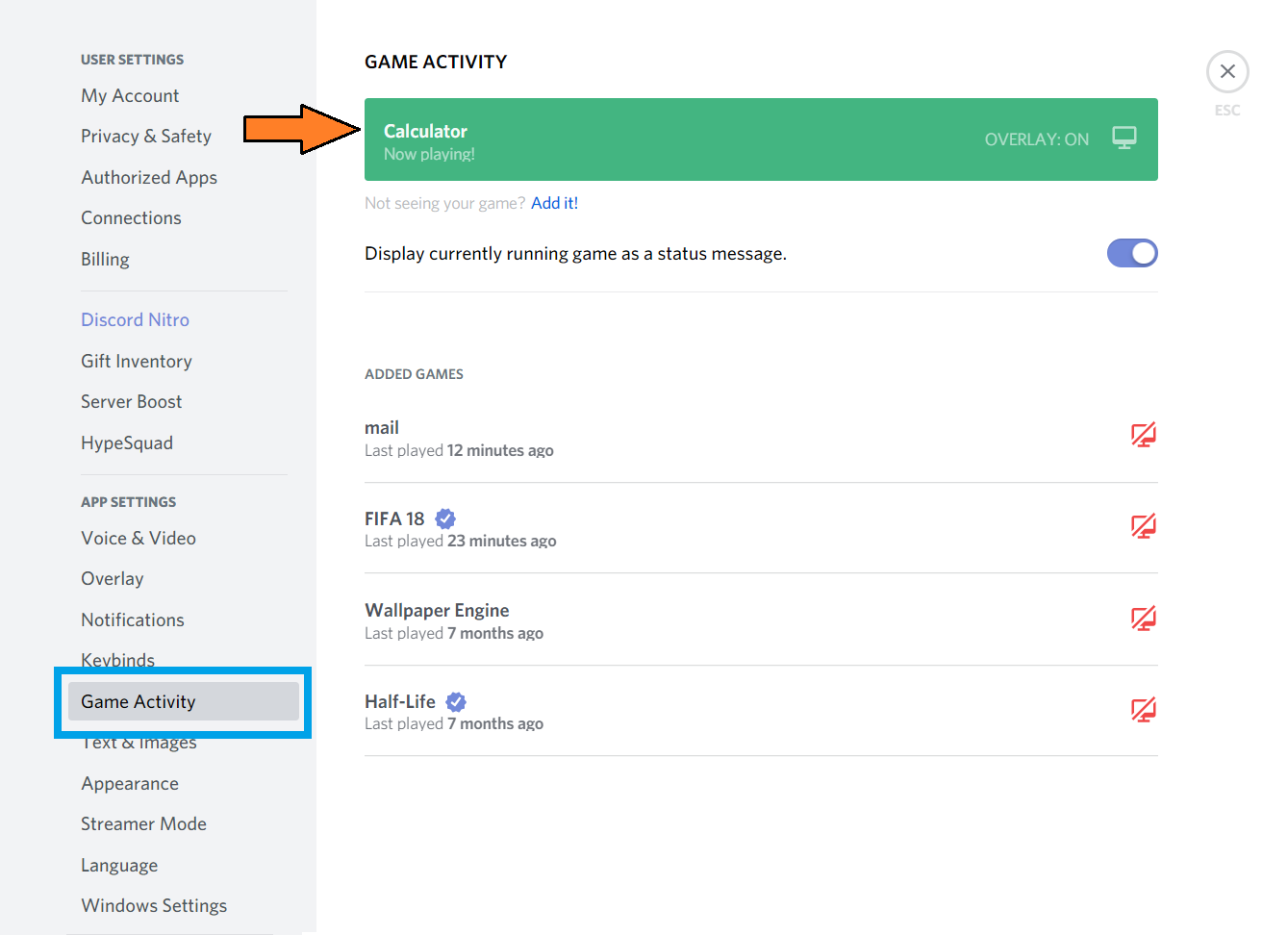
- Щелкните имя, и теперь вы сможете изменить его имя. Установите любую игру или приложение, которое вы хотите, чтобы другие увидели. Я установил Crysis 3, и теперь все подумают, что я играю в Crysis 3.
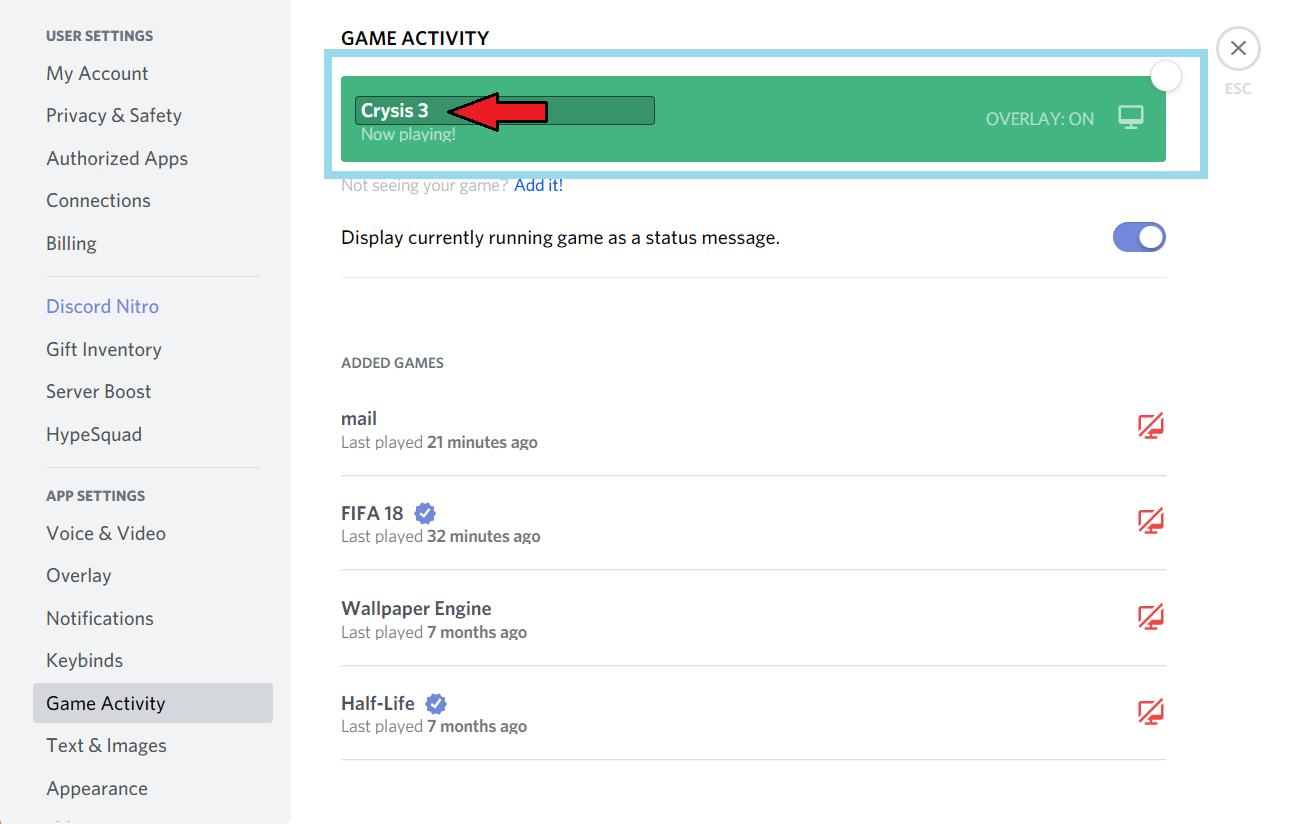
- Статус будет показан всем в Discord, но не будет значка. Это означает, что он не подтвержден.
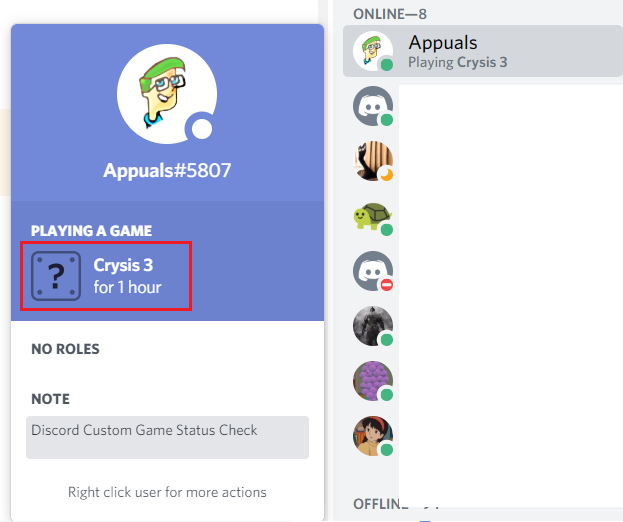 На самом деле я не играю в Crysis 3, но вот как устроен Custom Status.
Добавление Spotify, Twitch, Steam и других статусов в Discord
 Хотите, чтобы ваши друзья знали, что вы транслируете на Twitch?
- Откройте Discord> нажмите «Настройки».
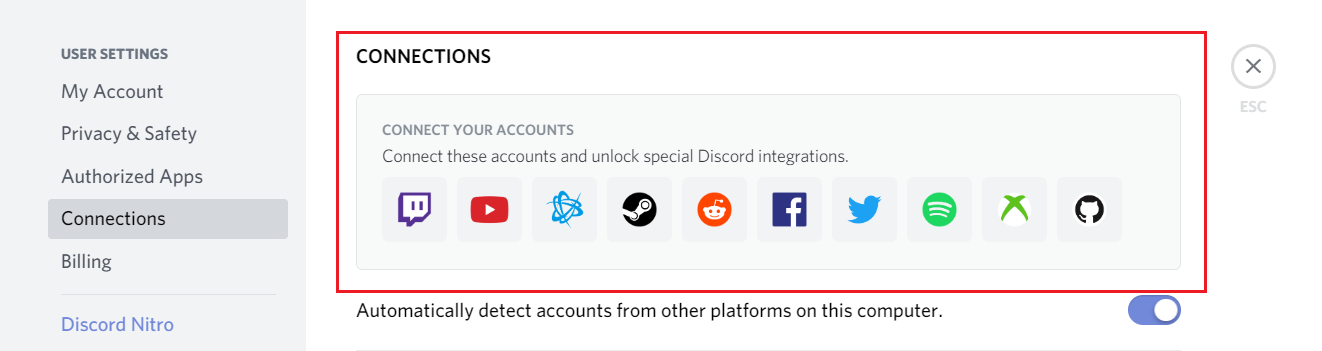
- Прокрутите вниз до Подключения и выберите один из доступных вариантов. Если вы хотите получить надлежащую поддержку статуса Discord, подключайтесь практически ко всем доступным приложениям.
- С этого момента Discord будет автоматически менять ваш статус в зависимости от того, что вы делаете. Например, если вы паритесь. затем Discord изменит статус на «Потоковое вещание на Twitch», за которым следует название игры.
.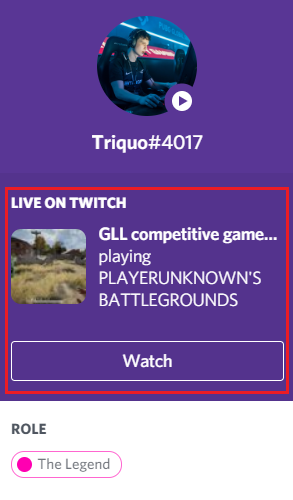 Статус зависит от того, чем вы занимаетесь. Он также может показать прослушивание песни на Spotify и многое другое.
Как добавить собственный статус в Discord
- Щелкните изображение своего профиля, и вы увидите доступные варианты. Нажмите «установить пользовательский статус».
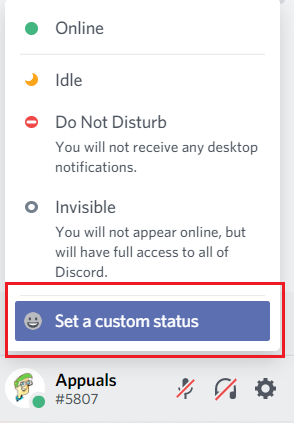
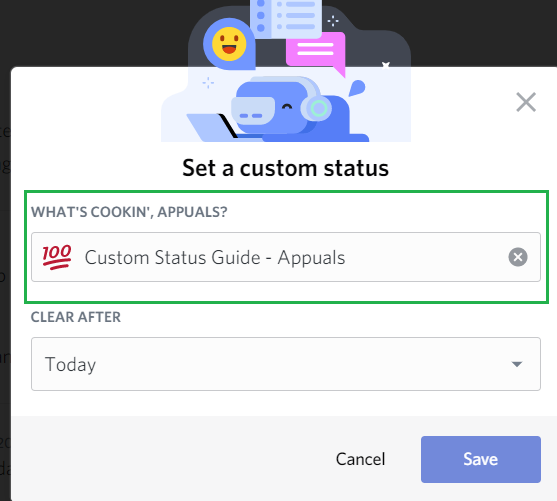
- Игнорируйте их и нажмите «установить собственный статус». После этого напишите то, что лучше всего описывает ваше текущее настроение или статус.
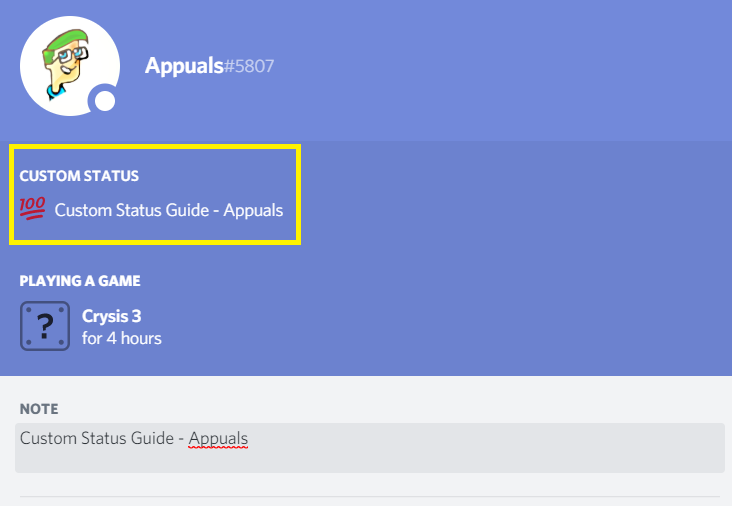
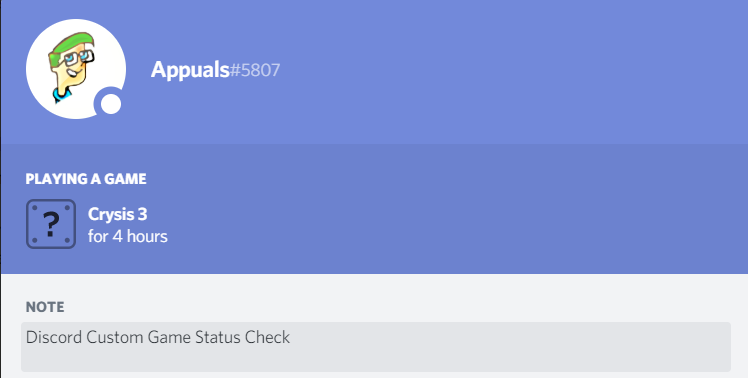
- Теперь каждый может увидеть ваш статус, нажав на изображение профиля.
Как получить статус типа «Играет в Google Chrome» через API Дискорда?

Зайди в настройки Дискорда, выбери Game Activity, добавь этот гугл хром (скриншот)!!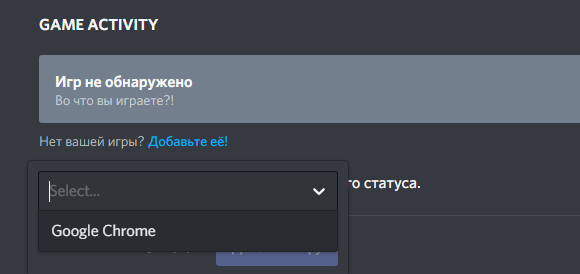
Потом можешь менять и название игры.
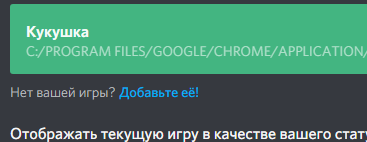 2 спобоб или вот
Как добавить игры в библиотеку Discord

Discord – одно из самых популярных (если не самое) приложений для общения среди геймеров. Он предлагает огромное количество полезных привилегий и опций для геймеров и создан для максимально эффективной работы в фоновом режиме с любой игрой.
Как правило, Discord распознает недавно установленные игры и отображает их в разделе «Библиотека» на вкладке «Главная». Однако некоторых игр просто не будет, и в неподходящий день это может быть более чем раздражающим, даже если это не является большой проблемой в общем плане вещей.
Discord
Прежде всего, Discord — это приложение для общения. Он в первую очередь предназначен для геймеров, но известно, что его используют и другие сообщества. Например, многие криптографические (блокчейн) стартапы обращаются к этому чат-приложению, потому что оно не имеет ограничения на количество пользователей, присутствующих на канале, и потому что его очень легко модерировать, в комплекте с запретами и отчетами, которые работают без проблем.
При этом Discord в основном используется игровым сообществом. Это место для координации использования частных серверов с голосовым чатом и текстовыми опциями, разработанными для работы в фоновом режиме, пока вы играете в свою любимую игру. За последние несколько лет популярность Discord резко возросла, в основном благодаря таким популярным играм, как PUBG и Minecraft. Нет более простого способа общаться со всем сервером, чем использовать приложение Discord.
По сути, Discord объединяет функции доски объявлений, лобби чата и чата VoIP в единой среде. . Он поставляется как в мобильной, так и в настольной версиях.

Игровая активность в Discord
У Discord на самом деле нет собственной библиотеки. Что у него есть, так это статус активности. Эта функция позволяет другим узнать, в какую игру вы играете, и даже ведет список игр, в которые вы играли в прошлом.
Когда игра запущена на том же устройстве, что и Discord, Discord должен автоматически отображать игра в разделе ‘Статус активности’ раздел. Приложение может обнаруживать любые процессы, запущенные на вашем устройстве, и показывать игру, в которую вы сейчас играете.
Чтобы увидеть свой статус активности в Discord, сделайте следующее:
- Запустите игру и откройте Discord.
- Нажмите на значок настроек в левом нижнем углу.

- Нажмите ‘Статус активности’

- Игра, в которую вы сейчас играете, должна появиться автоматически.

- Прокрутите вниз, чтобы увидеть список игр, в которые вы играли ранее.

Если вы хотите узнать, в какую игру играет кто-то еще, нажмите ‘Друзья’ в правом верхнем углу Discord. Затем посмотрите своих друзей и игру, в которую они сейчас играют.
Конечно, пользователи всегда могут отключить этот статус, и ниже мы покажем вам, как это сделать. Но если ваша игра по какой-то причине не отображается, вы можете добавить свои любимые игры в Discord.
Как изменить статус активности
Хотя Discord не предоставляет нам опцию «Библиотека», он дает нам опцию «Статус активности». К счастью, мы можем заставить этот статус говорить все, что захотим!
Если в вашей библиотеке игр нет игр, в которые вы играете, вы можете легко добавить их. Вот как:
- Откройте Discord на своем устройстве и откройте игру, в которую вы играете.
- Нажмите значок «Настройки пользователя» в правом нижнем углу.

- Прокрутите вниз и нажмите ‘Статус активности’
- Нажмите кнопку ‘Добавить’ гиперссылка в разделе «Статус активности».

- Выберите игру из раскрывающегося списка.

- Нажмите ‘Добавить игру’ в правом нижнем углу всплывающего окна.

Это действительно простой процесс, который занимает всего несколько минут. Вы можете использовать это, чтобы пообщаться с друзьями или скрыть игру, в которую вы действительно играете!
Как отключить игровую активность
Существует множество причин, по которым вы можете захотеть скрыть свои текущие действия от другого человека. Если вам нужен перерыв от игры с определенным игроком или вы играете в игру, о которой вы не хотите, чтобы кто-либо знал, вы можете скрыть свой статус активности в Discord.
Все, что вам нужно. Сделайте это, откройте Discord и выполните следующие действия:
- Нажмите на значок настройки в левом нижнем углу.

- Нажмите ‘Статус активности’

- Отключите параметр рядом с ‘Показать текущее действие в виде сообщения о состоянии.’

Отключение этой опции означает, что другие не увидят, в какую игру вы играете. Конечно, вы также можете полностью отключить свой онлайн-статус, нажав на свой аватар Discord в правом нижнем углу.
Часто задаваемые вопросы
Я не вижу ‘Игровая активность’ в Дискорде. Что происходит?
Настройка ‘Игровая активность’ опция доступна только в приложении Discord. Если вы используете веб-браузер, вы не увидите ‘Игровая активность’

Если вы ищете этот вариант, вам нужно будет использовать настольное приложение.
Могу ли я добавить игру в Discord в мобильном приложении?
Нет. Версия Discord для мобильных устройств позволяет вам только включать или выключать свою игровую активность. Но он не позволяет вам указать, в какую игру вы играете.
Библиотека Discord
Хотя библиотека Discord не сможет обнаружить все существующие игры, обычно она работает. для большинства. Даже если игру невозможно обнаружить, добавление ее в список “играет сейчас” Статус находится всего в нескольких кликах.
Что вам больше всего нравится в Discord и Discord Nitro? Вы часто пользуетесь библиотекой? Вам нужно добавить игры в список “играю сейчас” статус? Обсудите это и все остальное, связанное с Discord и играми, в разделе комментариев ниже.
 название”>
Как сделать свою игру в статусе дискорд
Приветствую, наверняка, Вы задумывались, как же некоторые юзеры Дискорда делает себе в пункте "Играет в Игру" что-то такое:

1. Тебе нужно сидеть в каком-то приложении. Например Яндекс браузер.
2. Зайти в настройки твоего профиля в дискорде.
3. Зайти в раздел игры.
4. Найти фразу «Нет вашей игры? Добавьте её!»
5. Нажать на «Добавьте её!»
6. Добавить любое приложение
7. Изменить в разделе добавленные игры название приложения в котором ты сидишь.
Вроде все
?Профи (788) 3 года назад
у меня нету «игры «(((
Значит ты с браузера, а чтобы появился иконка «Игра» надо скачать дискорд на компьютер.
Discord популярен среди игроков, потому что он имеет так много функций и возможностей настройки. От Screen Share до добавления аудио-ботов для музыки, возможности практически безграничны. Другим преимуществом является то, что как новички в коде, так и эксперты могут с легкостью пользоваться этой услугой.
Многим геймерам нравится оставаться на связи друг с другом, особенно в битвах и рейдах. Если ваши друзья и знакомые из Discord пытаются не отставать от игры, в которую вы играете сейчас, или вы хотите показать, на что вы способны, вы можете обновить свой игровой статус в Discord.
Вручную измените свой игровой статус в Discord

Это «проверенные» игры. Это означает, что база данных Discord знает, как выглядит исполняемый файл игры, и может распознать его в диспетчере задач.

Сделайте игру открытой и работающей в фоновом режиме.
Откройте Discord и перейдите в Настройки пользователя.

Выберите «Игры» в левом меню, а затем добавьте его в правое.

Вручную добавьте игру или программу из появившегося списка.

Включите статус игры


Изменить статус проверенной игры в Discord
Несмотря на то, что вы не можете редактировать проверенные игры в Discord, вы можете повлиять на его работу. Поскольку система просматривает запущенные процессы в диспетчере задач, вы можете вручную добавить процесс и заставить Discord отображать его вместо игры, в которую вы играете.
Например, вы играете в The Sims 4, но не хотите, чтобы об этом узнал весь мир. Откройте непроверенную игру или программу, попросите Discord забрать ее и назовите игре другое имя.
Как вы показываете, в какую игру вы играете на Discord Mobile?
Есть два способа сделать это на мобильном устройстве: либо указать собственный «Пользовательский статус», либо перейти в «Настройки пользователя»> «Действия в игре».
Пользовательский статус

Из мобильного приложения
- Кликните верхний левый раскрывающийся список, представленный 3 горизонтальными линиями.
- Найдите свое имя внизу экрана и кликните его.
- Теперь вы увидите варианты своего онлайн-статуса.
- Нажмите «Установить собственный статус».
- Теперь вы можете поставить любой статус, какой захотите.
Игровая активность
У вас будет больше возможностей для обновления своей игровой активности из настольного приложения, чем из мобильного приложения. Если вы хотите включить / выключить Game Activity, вы можете это сделать в мобильной версии. Вы можете обновить свою игровую активность с мобильного устройства или настольного приложения.
Как мы вскоре обсудим, вы можете получить доступ к своей «Игровой активности» только из версии приложения Discord. Он не будет отображаться в веб-браузере.


- Кликните раскрывающийся список в верхнем левом углу, представленный 3 горизонтальными линиями.
- Найдите свое имя внизу экрана и выберите параметр настроек, представленный шестеренкой.
- Прокрутите вниз до вкладки «Игровая активность» и кликните ее.
- Теперь вы находитесь на вкладке «Игровая активность».
- Вы можете переключить переключатель, чтобы отображать свою активность или нет
Версия Discord для ПК позволит вам показать, в какую игру вы играете, поскольку она обнаруживается в фоновом режиме вашего ПК. Если вы выполнили настройки и добавили Xbox на вкладке «Подключения», ваша текущая игра будет связана здесь.
Вручную измените свой онлайн-статус в Discord
В Discord есть четыре варианта вашего онлайн-статуса: в сети, в режиме ожидания, не беспокоить и невидимый. Они похожи на большинство других приложений чата, позволяя отображать, готовы ли вы говорить.
Однако это отличается от вашего игрового дисплея. Чтобы вручную изменить свой онлайн-статус в Discord, щелкните правой кнопкой мыши свой аватар в клиенте Discord и выберите свой статус. Вам нужно будет вручную изменить его, когда вам нужно, или он вернется в автоматический режим после перезапуска Discord.
Почему я не вижу «Игровая активность»

«Игровая активность» по-прежнему доступна, но она есть только в приложении Discord .
Если вы вошли в Discord в Chrome, Mozilla, Safari или Internet Explorer, вы не увидите этот параметр в настройках Discord. Все, что вам нужно сделать, это загрузить приложение, доступное для iOS, Android, macOS или Windows.

Как только загрузка была начата; следуйте инструкциям вашей операционной системы, чтобы установить приложение. Вам будет предложено войти в систему, используя ваше имя пользователя и пароль Discord. Затем вы можете выполнить все шаги, перечисленные выше, чтобы изменить статус игры в Discord.
(У меня стоит BetterDiscord, так что на цветные ники не обращайте внимания)
В игровой активности обычно указывается в какую игру играет тот или иной пользователь. Так вот, я заметил, что у некоторых пользователей в игровой активности указывается далеко не игра, в которую он играет. Например у моего друга пишется «Играет в Aseprite», или «Играет в Sony Vegas 18».
Есть ли какой-нибудь способ добавить любые .exe файлы что человек запускает, чтобы они также указывались в игровой активности? Может быть кто-то знает подобный плагин для BetterDiscord?
Хочу отметить, это не изменение статуса как например у BarAk_ на примере, это и правда является строчкой в игровой активности пользователя. Также там пишется и время, которое пользователь провёл за этим приложением.

(Пример такой себе, но хоть какой-то, ибо сейчас пока что никто в такие проги не зашёл. Как зайдёт, но ответ на вопрос найден не будет, я изменю скриншот)
Голосование за лучший ответ
Кароч, заходишь в дискорд с прогроаммы, настройки там будет игровая активность если она выкл то включи, а если как только ты зайдешь в дс и у тебя будет отображатся во что ты играешь, то все ок и ничего не надо делать. (
Глеб ХижовУченик (104) 3 месяца назад
М, благодарю. Я думал там только отображение оверлея дискорда в приложениях

Ivan Solovyev Знаток (350) Глеб Хижов, вот сюда зайти надо
Дискорд не показывает я что и другие играют в Warface, при этом остальные игры он показывает, что делать?
ThanosYTУченик (132) 1 год назад
Настройки, Игровая активность, под серым прямоугольником «Игры не обнаружено» будет синяя кнопка «Добавить ее» нажимаешь и выбераешь Warface
Настройки, Игровая активность, под серым прямоугольником «Игры не обнаружено» будет синяя кнопка «Добавить ее» нажимаешь и там выберешь нужную игру. Если же на телефоне, то телефонные игры не отображаются, это написано в самих настройках
Rorla SesisУченик (229) 1 год назад
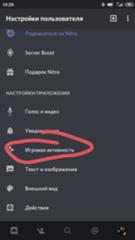
А где Игровая активность? Я всё в настройках прошарил, ничего
ThanosYT Ученик (132) Rorla Sesis, ты в телефоне?

дима хайриевУченик (183) 1 год назад
дима хайриев, а если у меня на пк тоже нету
На самом деле есть один способ. Но для этого человек должен быть у тебя в друзьях или просто у вас должна быть совместная группа (не сервер). Заходишь в эту группу. Если чел невидимка он будет более светлым, если не в сети, то более тёмным

почему у меня нет.
Здраствуйте,я бы хотел узнать есть ли способ сделать чтобы например игра написанная на любом движке отображалась в дискорде как статус сразу при запуске
P.S изменять статус в Игровая активность не в счёт, так как:
1.Нет картинки
2.Хотелось бы чтобы оно само в статус ставилось
Решения вопроса 2
Делай добро и бросай его в воду.
Картинки можно только те, которые Дискорд сам знает и одобряет, а не любые. А без картинки возможно, но каждую игру нужно добавлять отдельно.
Ответ написан более года назад

Александр @Alexandre888 Куратор тега Discord
если не ошибаюсь, дискорд автоматически отображает только поддерживаемые им игры — я советую вам лучше обратиться в поддержку и проконсультироваться
Как установить статус игры в которую играет юзер вручную, у дискорда есть апи, я его почитал, но что к чему так и не понял, яп не важен, просто как это сделать прямым запросом (без библиотек для js/python и прочего)?
Решения вопроса 1

Максим Невзоров @fixator10
Ответ написан более года назад
Ответы на вопрос 1
Александр @Alexandre888 Куратор тега Discord
при чём здесь API дискорда?
это делается напрямую, через настройки.

настройки > игровая активность:
далее указываете нужные вам параметры.
игровую активность можно включить только используя клиент дискорда.

Если ты хочешь для себя, типа ты играешь во что-то (именно играешь), то есть 2 способа (2 как первый только немного расширенный, но более сложный. В обоих ТРЕБУЕТСЯ ИМЕННО ПРОГРАММА ДИСКОРДА, чтобы через программу а не через браузер!):
Зайди в настройки Дискорда, выбери Game Activity, добавь этот гугл хром (скриншот)!!
Потом можешь менять и название игры.
2 спобоб или вот

Отметим, что позиция Discord по поводу установки расширений и дополнительных плагинов пока до конца не ясна. Некоторые юзеры попадают под автоматический бан со стороны ИИ, если выбирают неправильные настройки расширений, которые воспринимаются как попытка нарушить работоспособность софта, поэтому используйте приведенную далее инструкцию только на свой страх и риск.
Все дальнейшие действия подразумевают взаимодействие с компьютерной программой Discord, поскольку понадобится установить для нее плагин и выполнить настройку, что возможно реализовать только на ПК (браузерная версия для этого не подойдет). При этом уже меняющийся статус будет виден везде. Если вы еще не инсталлировали Дискорд на свой компьютер, сделайте это, воспользовавшись инструкцией по ссылке ниже.
Шаг 1: Скачивание и установка BetterDiscord
За возможность установки меняющегося статуса в Дискорде отвечает программа BetterDiscord. Она расширяет общую функциональность мессенджера, добавляя новые функции, часть из которых мы и будем использовать в дальнейшем.
-
Воспользуйтесь ссылкой выше, чтобы перейти на официальный сайт и начать скачивание программы.


На этом добавление расширенной функциональности в программу завершено. В этой статье мы поговорим только о доступных плагинах, а если вы желаете узнать, что еще предоставляет BetterDiscord, ознакомьтесь с описанием на официальном сайте или самостоятельно проверьте каждый пункт в самом Дискорде.
Шаг 2: Создание плагина для меняющегося статуса
-
Для этого откройте Discord и нажмите по значку с шестеренкой, перейдя тем самым в общие настройки.


class AnimatedStatus /* BD functions */
getName () return «AnimatedStatus»;
>
getAuthor () return «toluschr»;
>
getDescription () return «Animate your Discord status»;
>
setData (key, value) BdApi.setData(this.getName(), key, value);
>
getData (key) return BdApi.getData(this.getName(), key);
>
/* Code related to Animations */
load () this.animation = this.getData(«animation»);
this.timeout = this.getData(«timeout»);
Status.authToken = this.getData(«token»);
>
start () if (this.animation == undefined || this.timeout == undefined || Status.authToken == undefined) return;
this.Status_Animate();
>
stop () clearTimeout(this.loop);
Status.unset();
>
out.push(JSON.parse(«[» + lines[i] + «]»));
>
return out;
>
animationToStr (animation) if (animation == undefined) return «»
getSettingsPanel () let settings = document.createElement(«div»);
settings.style.padding = «10px»;
// Auth token
settings.appendChild(GUI.newLabel(«AuthToken (https://discordhelp.net/discord-token)»));
let token = GUI.newInput();
token.value = this.getData(«token»);
settings.appendChild(token);
// timeout
settings.appendChild(GUI.newLabel(«Time per Keyframe»));
let timeout = GUI.newInput();
timeout.value = this.getData(«timeout»);
settings.appendChild(timeout);
// Animation
settings.appendChild(GUI.newLabel(‘Animation («» for no Emoji)’));
let animation = GUI.newTextarea();
animation.style.fontFamily = «SourceCodePro,Consolas,Liberation Mono,Menlo,Courier,monospace»;
animation.placeholder = ‘»Message 1″, «Emoji 1″\n»Message 2», «»\n. ‘;
animation.value = this.animationToStr(this.getData(«animation»));
settings.appendChild(animation);
// Set timeout
this.setData(«timeout», timeout.value);
// Set Animation
this.setData(«animation», this.strToAnimation(animation.value));
this.stop();
this.load();
this.start();
>;
settings.appendChild(save);
/* Status API */
const Status = authToken: «»,


Шаг 3: Настройка меняющегося статуса
Получение авторизационного токена
Авторизационный токен необходим плагину, чтобы совершать автоматические действия смены статуса. Для его получения понадобится консоль разработчика и уже заданный обычный статус.
-
Нажмите по своей аватарке для открытия меню действий со статусами.


Добавление статусов для изменения
Остается только выбрать время, через которое будут меняться статусы, и вписать их необходимое количество, что происходит следующим образом:
-
В меню настройки плагина установите задержку в миллисекундах. Впишите задержку не менее 3000, чтобы избежать возможного получения блокировки аккаунта.


Мы рады, что смогли помочь Вам в решении проблемы.
Отблагодарите автора, поделитесь статьей в социальных сетях.
Опишите, что у вас не получилось. Наши специалисты постараются ответить максимально быстро.
Как поставить игру в Дискорде
Первым шагом, который необходимо сделать для установки игры в статус, является открытие приложения Discord и вход в свой профиль. Для этого нажмите на свой аватар в правом нижнем углу экрана.
Шаг 2. Нажмите на кнопку \»Настройки\»
После входа в свой профиль необходимо нажать на кнопку \»Настройки\», которая находится слева от вашего аватара.
Шаг 3. Выберите вкладку \»Активность\»
Настройки Discord разделены на несколько вкладок. Для установки игры в статус выберите вкладку \»Активность\».
Шаг 4. Выберите \»Играть в игру\»
В разделе \»Активность\» выберите \»Играть в игру\». Затем выберите игру, которую вы хотите установить в статус.
Шаг 5. Нажмите на кнопку \»Обновить\»
После выбора игры нажмите на кнопку \»Обновить\». Теперь ваш статус будет отображать игру, которую вы играете.
Установка игры во время игры
Шаг 1. Откройте Discord и зайдите в свой профиль
Как и при установке игры в статус, первым шагом является открытие приложения Discord и вход в свой профиль.
Шаг 2. Нажмите на кнопку \»Настройки\»
После входа в свой профиль необходимо нажать на кнопку \»Настройки\», которая находится слева от вашего аватара.
Шаг 3. Выберите вкладку \»Игры\»
В разделе \»Настройки\» выберите вкладку \»Игры\». Здесь вы можете настроить отображение игры во время игры.
Шаг 4. Нажмите на кнопку \»Добавить игру\»
Чтобы добавить игру в список отображаемых во время игры, нажмите на кнопку \»Добавить игру\». Затем выберите игру из списка или добавьте ее вручную.
Шаг 5. Настройте отображение игры во время игры
После добавления игры в список необходимо настроить отображение игры во время игры. Вы можете выбрать, какие данные будут отображаться, например, название игры, количество игроков и т.д.
Шаг 6. Нажмите на кнопку \»Сохранить\»
После настройки отображения игры во время игры нажмите на кнопку \»Сохранить\». Теперь игра будет отображаться во время игры в Discord.
Заключение
Теперь вы знаете, как поставить игру в Discord в статус или во время игры. Следуя нашей инструкции, вы сможете легко настроить отображение игры в Discord и поделиться своей активностью с друзьями и сообществом.