Discord ID Creation Date Checker
See the creation date of a server, channel, message or user using their Discord ID!
Place the ID in the Discord ID field. Example: 459891664182312982
Discord ID:
Check the date!
Result:
Frequently asked questions
How to find the ID?
You will need developer mode on, this will work on desktop and mobile. You can find an article here.
Is this website logging the ID we input?
No, the whole script is done locally, it is not possible for us to store the ID.
Как узнать дату создания аккаунта Discord
Как узнать дату регистрации Дискорд аккаунта? Посмотрите историю событий и найдите первое сообщение, отыщите письмо о создании учетной записи на e-mail или обратитесь в службу поддержки. Похожие методы можно использовать для получения данных по времени создании сервера Discord. Ниже рассмотрим эти вопросы более подробно.
Как узнать дату регистрации на Discord

Многие пользователи спрашивают, как посмотреть, сколько лет аккаунту в Discord. Такие сведения могут потребоваться для статистики, покрытия личного интереса или решения иных задач. Сразу отметим, что непосредственной информации о дате регистрации в аккаунте Дискорд нет, поэтому придется использовать обходные пути.
- Войдите в электронный ящик, который указывался при регистрации на платформе. Обратите внимание на дату, когда пришло письмо с данными о создании учетной записи.

- Посмотрите сообщения в телефоне с подтверждением номера. Это актуально в том случае, если вы сразу привязывали эти данные к аккаунту в Дискорд. В ином случае узнать точные сведения таким способом не получится.
- Перейдите по ссылке support.discord.com, авторизуйтесь, а после войдите в свой профиль. Там будет информация по отправленным запросам, публикациям и подпискам. С помощью этих сведений можно сделать ориентировочные выводы о дате регистрации в аккаунте Дискорд.

- Напишите в службу поддержки. Для этого войдите по ссылке support.discord.com. Там заполните поле электронной почты, а в разделе Чем мы можем помочь Вам выберите последний пункт.
- Укажите тему, введите описание и прикрепите файл. В основной строке задайте вопрос или спросите, как узнать, сколько ты в Дискорде. Возможно, работники службы поддержки подскажут иные методы. Но учтите, что ответа на письмо чаще всего приходится ждать долго (до нескольких дней).
Как уточнить день создания сервера
Иногда у пользователей возникает другой вопрос — как узнать дату создания сервера Дискорд. Эта информация может потребоваться индивидуально или для решения вопроса с днем регистрации аккаунта (к примеру, если речь идет о первом созданном сервере).
Наиболее точный путь — решить задачу через консоль программы. Сделайте следующие шаги:
- Войдите в приложение Дискорд.

- Кликните на символ шестеренки внизу.
- Войдите в раздел Внешний вид.

- Внизу найдите Режим разработчика и переместите тумблер в правую сторону.
- Жмите на комбинацию Ctrl+Shift+I.
- Перейдите в раздел Console.

- Вставьте function getCreationDate(id) < return new Date((id / 4194304) + 1420070400000); >getCreationDate(«insertId»). Вместо insertId вставьте ID своего сервера. Для получения этой информации выберите сервер, для которого нужно узнать дату регистрации, жмите на него правой кнопкой мышки, и кликните Копировать ID. После этого вставьте информацию вместо указанной выше надписи.
- Жмите Ввод. Система показывает дату, день недели и время в привязке к определенному часовому поясу.
С помощью рассмотренного метода можно узнать и дату регистрации самого аккаунта Дискорд, если вы сразу создавали server для работы на платформе. При желании можно использовать и другие варианты:
- Войдите на сервер и найдите самое первое сообщение. Возле него указывается день отправки.

- Напишите в поддержку support.discord.com/hc/ru/requests/new?ticket_form_id=360000029731. Здесь используйте тот же принцип, что рассмотрен выше.
Теперь в ваших руках есть необходимые сведения, как узнать дату регистрации аккаунта Дискорд. В комментариях расскажите о других способах получения этой информации, если они имеются. Возможно, они будут более точными и простыми, чем те, что предложены выше.
Как узнать дату регистрации сервера и аккаунта в мессенджере Дискорд
Мессенджер Discord предназначен для общения, обмена опытом и файлами с другими игроками. Проект существует несколько лет, поэтому некоторым пользователям становится интересно, как можно узнать дату регистрации аккаунта в социальной сети Дискорд. Чтобы это сделать, нужно выполнить несложную инструкцию, ознакомиться с которой лучше до начала работы.
Как узнать дату регистрации на Discord
Информация о том, когда пользователь зарегистрировался на платформе, может потребоваться в разных ситуациях – для выведения показателей статистики, рекламы, проверки целесообразности работы, иных.

Чтобы узнать нужные данные, используют один из способов:
- если есть доступ к аккаунту электронной почты, которая была привязана игроком в момент регистрации, можно проверить, когда пришло письмо о присоединении к участникам приложения Дискорд;
- в некоторых случаях помогает SMS-сообщение (принцип тот же, что и с электронкой, но такие тексты сохраняют нечасто);
- кроме того, можно проверить список запросов, подписок и других действий, которые выполнялись с данного профиля (инфа будет примерной – точного дня не будет указано);
- настроить просмотр полных данных аккаунта (в таком случае дата активация будет видна другим участникам).
Дополнительный вариант – обращение в службу поддержки через официальную страницу программы (ссылка для получения доступа – support.discord.com). В данном случае ответ придется подождать, иногда несколько дней.

Внимание! Прямого способа, помогающего узнать необходимые сведения, нет. Пользователь может использовать любой из приведенных вариантов – важно ознакомиться с особенностями каждого способа заблаговременно.
Дата создания сервера
Если администратору нужно узнать день активации канала, требуется выполнить следующие шаги:
- зайти в профиль Discord;

- выбрать раздел «Настройки» (символ шестеренки в нижней части окна);
- в левой части экрана перейти на пункт «Внешний вид»;

- в блоке «Режим разработчика» переключить ползунок в положение «Включено» (загорится зеленым цветом);
- нажать одновременно горячие клавиши «Ctrl», «Shift» и «I», переместиться в подраздел «Console»;

- в нижней части ввести: function getCreationDate(id) < return new Date((id / 4194304) + 1420070400000); >getCreationDate(«insertId»), где в последних кавычках прописать ID нужного сервера.

На мониторе ПК отобразится необходимая информация (с учетом действующего часового пояса).
Чтобы узнать день оформления профиля в мессенджере или начала работы созданного сообщества, используют несколько вариантов действий. Подойдет любой, но в последнем пункте важно внимательно вводить командный запрос.
Как узнать дату регистрации сервера и аккаунта в мессенджере Дискорд
Мессенджер Discord предназначен для общения, обмена опытом и файлами с другими игроками. Проект существует несколько лет, поэтому некоторым пользователям становится интересно, как можно узнать дату регистрации аккаунта в социальной сети Дискорд. Чтобы это сделать, нужно выполнить несложную инструкцию, ознакомиться с которой лучше до начала работы.
Как узнать дату регистрации на Discord
Информация о том, когда пользователь зарегистрировался на платформе, может потребоваться в разных ситуациях – для выведения показателей статистики, рекламы, проверки целесообразности работы, иных.

Чтобы узнать нужные данные, используют один из способов:
- если есть доступ к аккаунту электронной почты, которая была привязана игроком в момент регистрации, можно проверить, когда пришло письмо о присоединении к участникам приложения Дискорд;
- в некоторых случаях помогает SMS-сообщение (принцип тот же, что и с электронкой, но такие тексты сохраняют нечасто);
- кроме того, можно проверить список запросов, подписок и других действий, которые выполнялись с данного профиля (инфа будет примерной – точного дня не будет указано);
- настроить просмотр полных данных аккаунта (в таком случае дата активация будет видна другим участникам).
Дополнительный вариант – обращение в службу поддержки через официальную страницу программы (ссылка для получения доступа – support.discord.com). В данном случае ответ придется подождать, иногда несколько дней.

Внимание! Прямого способа, помогающего узнать необходимые сведения, нет. Пользователь может использовать любой из приведенных вариантов – важно ознакомиться с особенностями каждого способа заблаговременно.
Дата создания сервера
Если администратору нужно узнать день активации канала, требуется выполнить следующие шаги:
- зайти в профиль Discord;
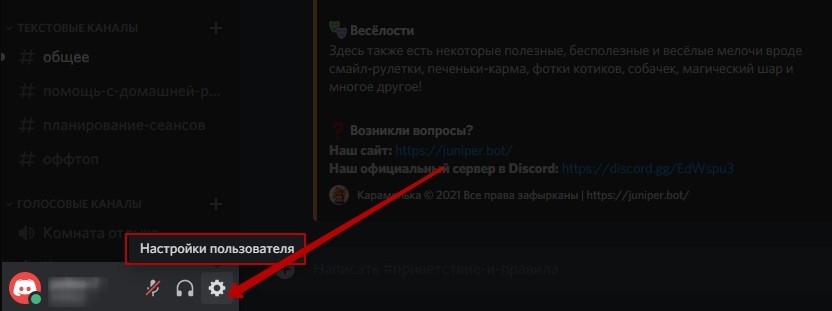
- выбрать раздел «Настройки» (символ шестеренки в нижней части окна);
- в левой части экрана перейти на пункт «Внешний вид»;
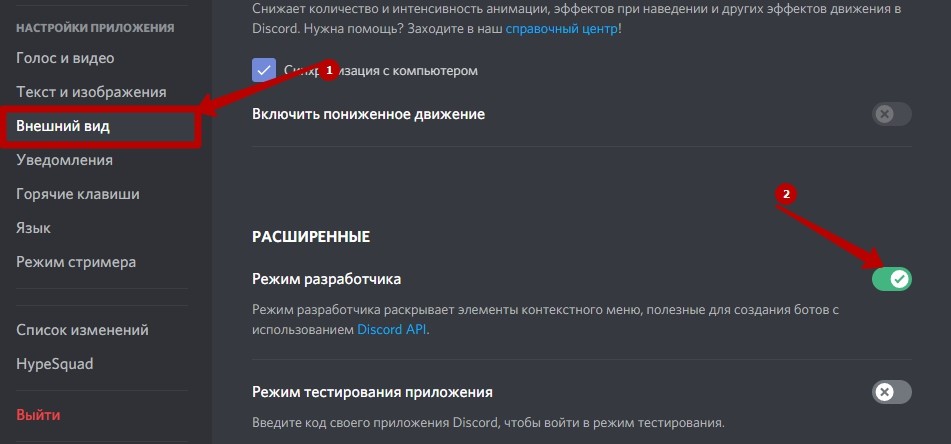
- в блоке «Режим разработчика» переключить ползунок в положение «Включено» (загорится зеленым цветом);
- нажать одновременно горячие клавиши «Ctrl», «Shift» и «I», переместиться в подраздел «Console»;
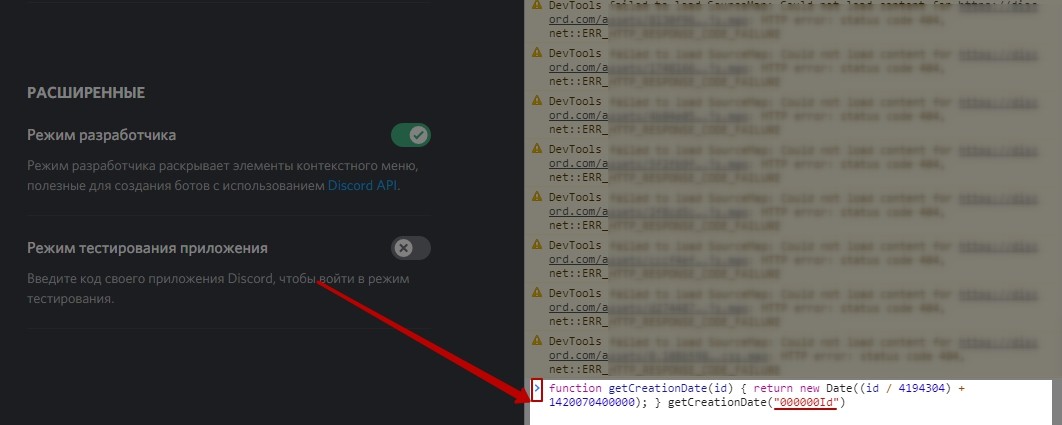
- в нижней части ввести: function getCreationDate(id) < return new Date((id / 4194304) + 1420070400000); >getCreationDate(«insertId»), где в последних кавычках прописать ID нужного сервера.

На мониторе ПК отобразится необходимая информация (с учетом действующего часового пояса).
Чтобы узнать день оформления профиля в мессенджере или начала работы созданного сообщества, используют несколько вариантов действий. Подойдет любой, но в последнем пункте важно внимательно вводить командный запрос.