Как добавить канал объявлений в Discord

Каналы объявлений Discord — это то, как администраторы серверов и модники информируют участников о новых событиях и других событиях, но они не всегда были функцией. Discord внедрил официальные каналы объявлений в конце 2020 года, поскольку большинство серверов изначально использовали для этой цели заблокированные текстовые каналы. Теперь любой пользователь Discord может подписаться на эти каналы, чтобы получать обновления.
Если у вас есть сервер или два и вы хотите внедрить канал объявлений, не ищите дальше. Вы узнаете все, что вам нужно знать о его особенностях и преимуществах. Читай дальше, чтобы узнать больше.
Как добавить каналы объявлений в Discord на ПК
Каналы объявлений уникальны тем, что люди могут следить за ними и получать обновления на своих серверах. Когда они нажимают кнопку «Подписаться» внутри канала, любые обновления также отображаются в указанном месте, принадлежащем пользователю. Место — это еще один канал, где эти обновления появляются в режиме реального времени.
Однако каналы объявлений доступны только для серверов, на которых включена опция «Сервер сообщества». Серверы сообщества удобны для пользователя и даже получают обновления от Discord с новыми функциями модерации и многим другим. Но прежде чем стандартный сервер сможет стать сервером сообщества, он должен выполнить несколько требований:
- Настройки уровня проверки
Все участники сервера должны иметь проверенный адрес электронной почты, прежде чем они смогут отправлять сообщения внутри сервера или участников сервера личных сообщений. Однако пользователи с назначенными ролями освобождаются от этого требования.

- Фильтр явного медиаконтента
Этот параметр будет сканировать медиа-контент каждого участника по мере его загрузки. Он удалит любой явный контент, если вы не пометите определенные каналы как NSFW (небезопасно для работы).

- Канал с четко размещенными правилами и рекомендациями
Это правило говорит само за себя, и все участники должны иметь возможность прочитать правила в любое время. Убедитесь, что вы четко указали, что разрешено, а что нет.
- Обновление сообщества или канал модератора
Необходим канал, на который Discord отправляет объявления, которые администраторы серверов и модники сочтут полезными. Они могут включать новые функции модерации, как описано выше.
Вы можете прочитать Принципы сообщества Discord, открыв ссылку выше. Discord проверит содержимое вашего сервера, прежде чем дать ему добро на то, чтобы стать сервером сообщества.
Как только вы выполните все вышеперечисленное, вы сможете настроить канал объявлений на своем сервере.
Вот как это сделать:
Если у вас уже есть канал из прошлого, который служит временным каналом объявлений, вы также можете преобразовать его.
С помощью каналов объявлений участники сервера могут оставаться в курсе, даже если они не очень активны на вашем сервере. Сначала им придется следовать ему, но это тоже не сложный процесс; это займет всего несколько кликов.
Информация о канале объявлений
Вот некоторые сведения о каналах объявлений, о которых вам следует знать:
- Пинги не переносятся.
Такие упоминания, как @everyone, @here и другие, не будут продвигаться, если вы подписаны на канал объявлений. Не нужно беспокоиться о дополнительных пингах.
Обновления, которые вы получаете из следующих каналов объявлений, идентичны источнику вплоть до медиа, тегов спойлера и многого другого.
- Вы узнаете, когда исходное объявление будет отредактировано.
Когда администратор решает пересмотреть сообщение, сообщение, которое вы получаете на своем сервере, также редактируется, чтобы отразить все изменения.
- Сообщение не будет удалено, если оригинал исчезнет.
Хотя вы по-прежнему можете просмотреть обновление, вы также получите уведомление ниже с надписью «Исходное сообщение удалено».
- Вы можете публиковать 10 обновлений в час.
Если вы превысите этот лимит, вы будете ограничены в скорости. Убедитесь, что вы не раздражаете членов вашего сервера.
Как добавить каналы объявлений в Discord на iPhone
Если вы являетесь владельцем, администратором или модератором сервера сообщества, вы также можете добавлять каналы объявлений на сервер с iPhone. Процесс аналогичен ПК, поскольку пользовательский интерфейс Discord на разных платформах не слишком сильно меняется.
Как и на ПК, ваш сервер должен сначала пройти стандарты и проверки Discord, прежде чем он станет полноценным сервером сообщества. Именно тогда становятся доступными многие функции, такие как каналы объявлений.
Читайте инструкции для iPhone:
Любой, у кого есть полномочия модератора, также может преобразовать существующий канал в канал объявлений на iPhone, выполнив следующие действия:
Нет необходимости возвращаться к ПК, чтобы внести эти изменения, поскольку Discord полностью удобен для мобильных устройств, даже для модерации.
Как добавить каналы объявлений в Discord на устройстве Android
Если вы привыкли использовать Discord для iPhone, переключиться на устройство Android не составит труда. Вы можете найти те же элементы управления в Discord для Android. Это сходство также включает добавление каналов объявлений, помимо других функций.
Выполните следующие действия, если вы являетесь пользователем Android:
Если вы хотите изменить назначение существующего канала, вот инструкции:
Как добавить каналы объявлений в Discord на iPad
iPad — это, по сути, большой iPhone, а это значит, что Discord работает одинаково на обоих устройствах. Вы выигрываете от большего экрана и даже от возможности использовать стилус или мышь и клавиатуру на iPad. Однако вместо этого мы сосредоточимся на элементах управления с сенсорным экраном.
Процесс для iPad выглядит следующим образом:
Что касается преобразования обычного канала в канал объявлений, придерживайтесь следующих инструкций:
Слушайте, все
Разрешить участникам сервера видеть все объявления в одном канале довольно удобно. Хотя шаги для того, чтобы стать сервером сообщества, довольно сложны, эти серверы обладают некоторыми уникальными преимуществами. Переход на сервер сообщества стоит затраченных усилий, если вы пытаетесь расти и оставаться организованным.
Следите ли вы за какими-либо каналами объявлений? За сколькими вы следите? Дайте нам знать в комментариях ниже.
Discord каналы
Discord – универсальный чат, который был создан для нужд геймеров, для объединения людей с общими интересами под одной крышей. Разработчики предусмотрели в нем все нужные функции, чтобы пользователям было комфортно общаться. Из этой статьи вы узнаете, как работают каналы Дискорд, их особенности, нюансы создания и настройки.
Вводная информация
Канал – отдельное место на общем сервере с ограниченным количеством участником. Они бывают текстовыми и голосовыми. То есть это такой формат разделения сервера на несколько «ячеек», причем с определенным уровнем доступа. Пользователям стоит знать, как они добавляются и настраиваются.
Добавление
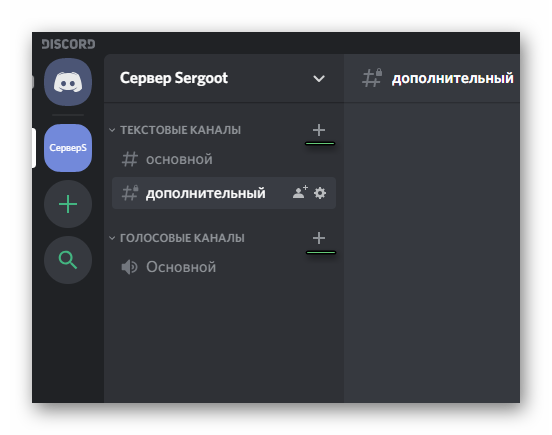
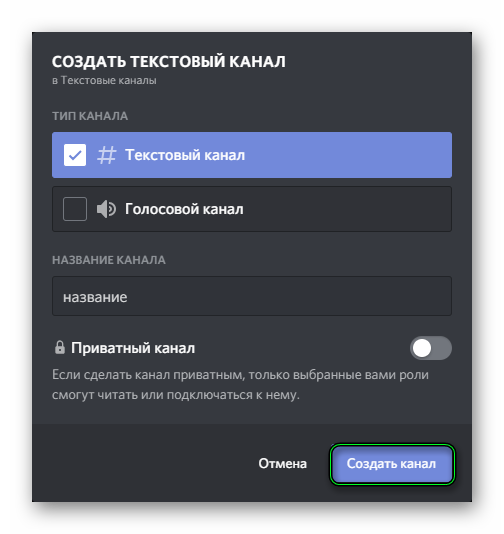
Чтобы создать канал в Дискорде, сделайте следующие шаги:
- Откройте нужный сервер в главном окне программы.
- В блоке текстовых или голосовых комнат нажмите на значок «плюсика».
Настройка
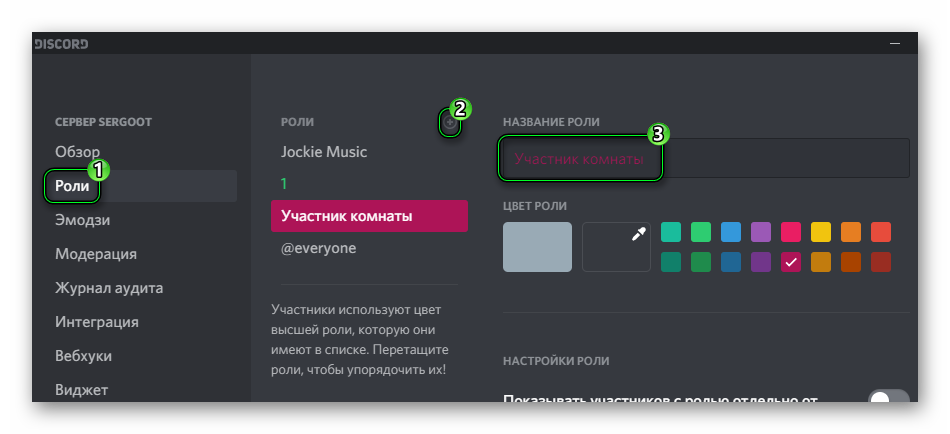
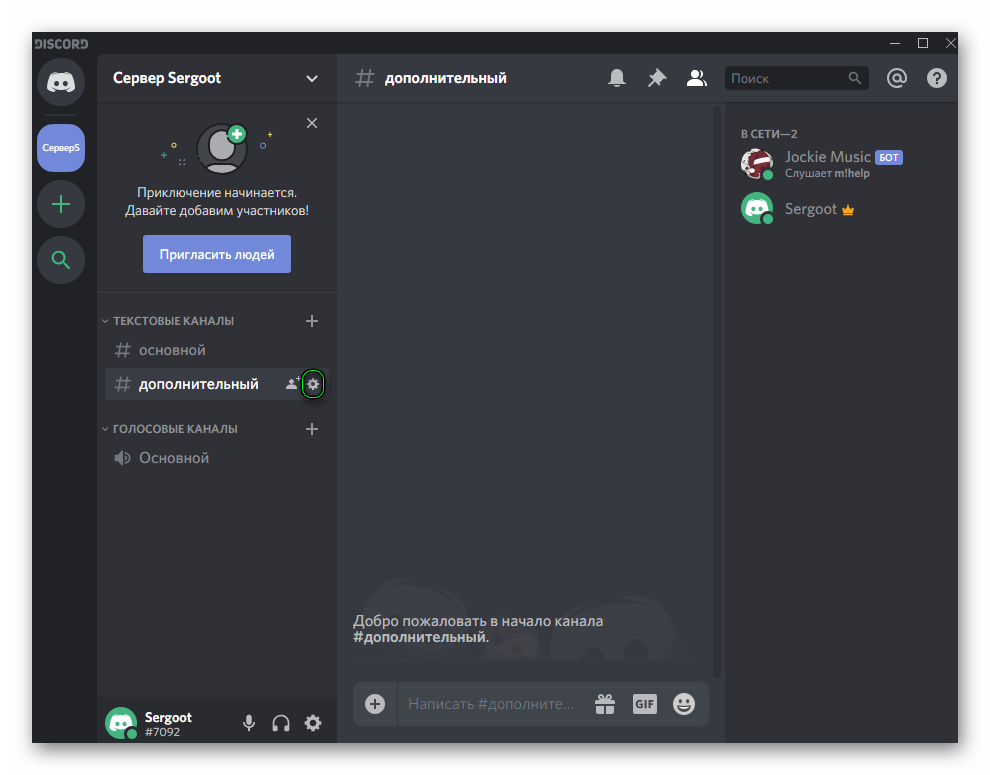
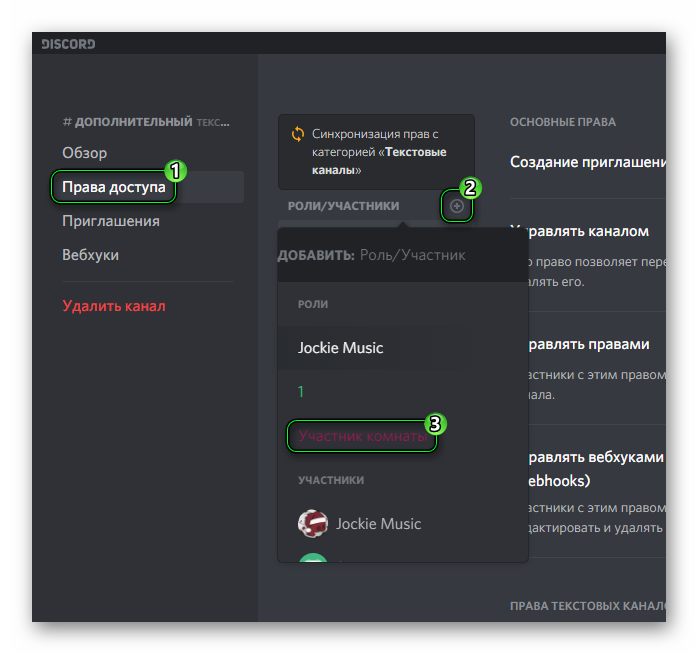
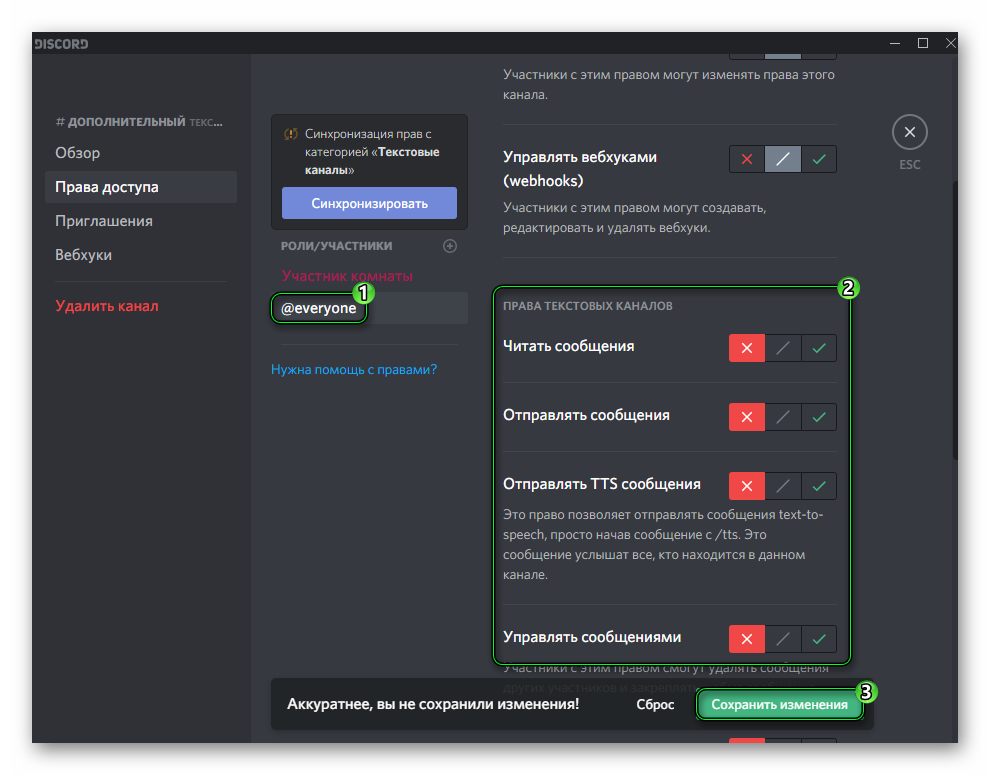
Поставить пароль на канал в Дискорде не выйдет, но можно ограничить к нему доступ. То есть вступить смогут пользователи с определенными правами. Для этого:
-
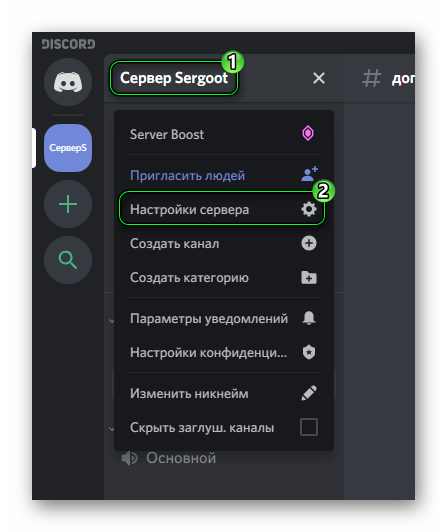
Переходим к настройкам сервера, кликнув на его название, а потом на соответствующий пункт:
Удаление
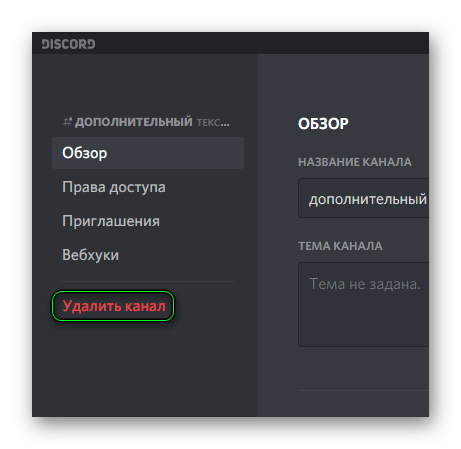
Чтобы удалить канал в Дискорде, достаточно перейти к его настройкам, нажать соответствующую кнопку в левом меню, а потом подтвердить процедуру.
Поиск
Найти канал в Дискорде можно непосредственно на странице сервера. Список с ними находится чуть ниже его названия, в отмеченной зоне:
Как присоединиться к каналу Discord
Пользователи мессенджера Discord часто сталкиваются с вопросом, как найти группу в Дискорде, чтобы добавиться к ней и пользоваться полным функционалом приложения. Не меньший интерес вызывают и другие дилеммы — где взять ссылку на канал Discord, и как подключиться к общению. Эти и другие вопросы рассмотрим ниже.
Как найти группу: общие положения
Общение с другими пользователями через VoIP мессенджер удобно, благодаря возможности ведения конференций голосом или в текстовом виде. Но для этого нужно знать правила добавления в сообщества, и как найти канал в Дискорде. Единственный путь — использование интернет-сайтов, ведь встроенные в приложение функции имеют ограниченные возможности. С помощью поисковой строки можно искать сообщения, пользователей, разные файлы и другие данные. Но отыскать группу Дискорд в Сети не получится.
Для поиска приглашений в сообщества используйте следующие источники:
- специализированные сайты;
- группы в соцсетях;
- рассылки по e-mail;
- форумы и т. д.
В этих источниках легко отыскать нужную информацию и присоединиться по ссылке к группе или интересующему каналу. Подобная схема с приглашениями разработана специально, чтобы исключить случайное добавление к группе посторонних лиц. Человек не сможет найти сообщество, если его владелец не распространял ссылку-приглашение в общем доступе.
Как создать и использовать ссылку-приглашение
Чтобы другой пользователь мог найти группу в Дискорде, необходимо создать приглашение.
Для этого сделайте такие шаги:
-
- Войдите в мессенджер Дискорд.
- Кликните на символ + в круге слева вверху.

- Жмите на кнопку Создать сервер.
- Задайте имя сервера и подтвердите его создания.
- Копируйте ссылку-приглашение.
Имеется и другой вариант, где взять ссылку на Дискорд канал. Он подходит для ситуаций, когда Discord-сервер уже сделан. Чтобы найти и скопировать приглашение, жмите на кнопку с названием сервера справа вверху, а после выберите пункт Пригласить людей. На следующем шаге система позволяет сразу скопировать ссылку-приглашение и передать ее друзьям.

Учтите, что по умолчанию URL действует в течение суток. Для продления этого периода поставьте отметку в строчке Сделать эту ссылку бессрочной. Полученную информацию можно передавать на форумах или сайтах, чтобы другие пользователи могли найти ее и присоединиться к группе в Дискорде.
Как определить ID
Альтернативой ссылке-приглашению является ID. Чтобы отыскать эту информацию для приглашения в группу Дискорд, сделайте такие шаги:
- Войдите в Discord.
- Жмите правой кнопкой мышки по названию сервера.
- Перейдите в раздел Настройки сервера и выберите Виджет.
- Скопируйте адрес ID в специальном поле. Здесь же доступен готовый виджет с возможностью указания канала для приглашений.
 С помощью этого ID другой пользователь сможет найти группу в Дискорде и подключиться к сообществу.
Как войти в канал
Следующий вопрос, требующий рассмотрения — как зайти в канал в Дискорде, чтобы общаться с друзьями в одном из сообществ.
Сделайте такие шаги:
-
- Войдите в Discord.
- В списке серверов слева найдите и жмите на кнопку +, обведенную кругом.

- Жмите на зеленую кнопку Присоединиться к серверу.
- Укажите ссылку-приглашение в том формате, в котором оно было получено от администратора (принцип создания рассмотрен выше). Как вариант, можно ввести ID сервера,
- Жмите на кнопку Вступить.
Если все сделано правильно, пользователь добавляется в сообщество. В дальнейшем группы можно искать по названию и переходить в интересующие чаты для общения.
После выполнения указанных выше действий настройте звук, чтобы другие пользователи хорошо вас слышали. Для этого жмите на символ шестеренки возле названия сервера. Там найдите раздел Голос и видео, укажите используемую аппаратуру и внесите дополнительные настройки.

Рассмотренным выше способом можно найти и присоединиться к разным каналам — текстовым и голосовым.
Итоги
Дискорд — удобный мессенджер, объединяющий пользователей с разных уголков планеты и позволяющий обмениваться сообщениями и звонить друг другу. И теперь вы знаете, как найти группу, как скопировать ссылку, где находится графа для поиска необходимого сообщества. Работа с Discord организована максимально просто, поэтому разобраться в этом вопросе сможет даже новичок.
GoHa.Ru Discord — Подписка на канал для других серверов
Всем привет! На нашем Discord-сервере появилась возможность сделать подписку на наш новостной канал для вашего сервера. Здесь это очень просто. Заходите на наш сервер на канал #interesting, в верхнем углу нажимаете на кнопку «Follow», а затем выбираете на какой сервер и на какой канал осуществить подписку.

Однако, есть некоторые ограничения:
- Пост появляется в рассылке только после того, как администратор нашего сервера нажмет на кнопку публикации;
- Количество постов, которые попадают в рассылку, ограничено, поэтому далеко не все новости будут уходить в рассылку по вашим серверам. Уж, извините.
Приглашение на наш Discord-сервер. Технические или любые другие вопросы по Discord-серверу вы можете задать здесь.