How to bypass captcha verification in Discord
How to pass the captcha in the Discord messenger, why it does not work and what to do.The Discord service uses hCaptcha.
- Disable VPN
- Disable Proxy
- Reset IP
- Reset browser settings
These actions do not guarantee that the captcha will disappear.
If the captcha still appears, install the browser extension. Link — https://2captcha.com/captcha-bypass-extension
If there is a task to bypass captchas in large numbers, use the captcha bypass API.
Как пройти капчу в мессенджере Дискорд, почему она не работает и что делать
Со времен появления первых компьютеров, перед людьми возникал вопрос: «Как проверить, общается ли со мной робот или настоящий человек?». Проблема решается тестом Тьюринга, когда собеседнику задаются вопросы, на которые может ответить только настоящий человек. Со временем тест эволюционировал до капчи. Расскажем, как пройти капчу в сервисах на примере Дискорда. Нет, это не инструкция для роботов, а алгоритм решения проблемы – некорректно работающей капчи.
Как пройти капчу в Дискорде
Если вам никогда не приходилось проходить captcha, то это значит одно из двух – вы практически не сидите в интернете либо имеете неописуемое везение.

Эти мини-задания появляются практически везде, где нужно:
- скачать файл;
- проголосовать за того или иного участника;
- зайти на сайт;
- отправить сообщение;
- подтвердить регистрацию или авторизацию.
Этот список далеко не полон. Любая рутина, которая будет выполняться множество раз в коротком промежутке времени, интерпретируется сайтами как подозрительная активность. Следственно, такая активность подвергается проверке капчей.
Существует несколько интерфейсов капчи, начиная от поиска изображений, заканчивая забавными математическими задачами, которые может прочитать только пользователь.

По крайней мере, в Discord используется функционал ReCaptcha, который проверяет пользователей двумя способами:
- через поиск картинок, соответствующих описанию;
- через аудиосообщения, которые нужно расшифровать.
В любом случае, пользователю не нужно искать капчу, она сама найдет вас. Для ее прохождения необходимо выполнить следующий алгоритм:
- Кликните по значку «Я не робот». Откроется мини-окно с картинками.
- По условию выберите нужные картинки и нажмите «Ок».
- Если вы справились с тестом, то напротив кнопки «Я не робот» появится галочка. В противном случае откроется новая картинка, которую также придется отмечать по условию.
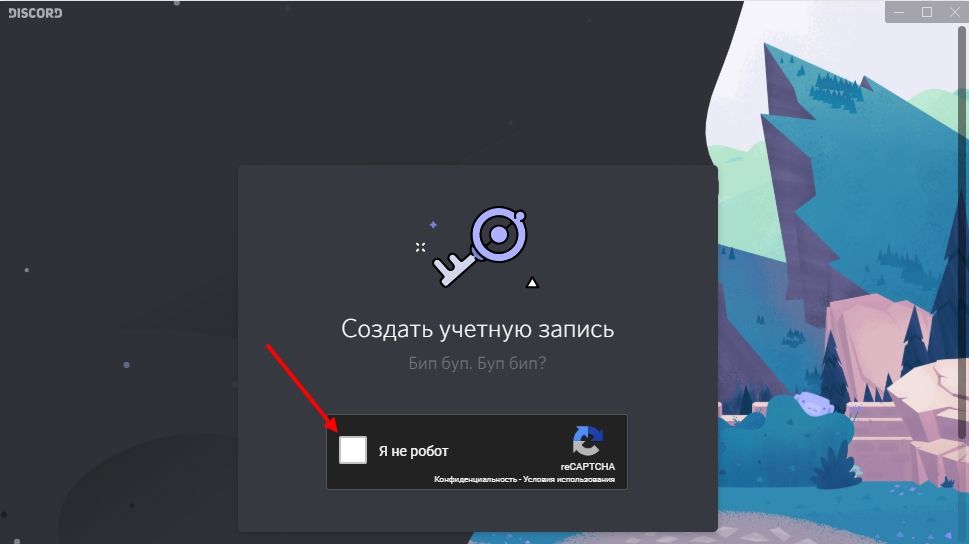
Примечательно, что в новых версиях ReCaptcha иногда не приходится даже решать тест. Система определит истинность пользователя по отправляемым запросам, а также положению курсора мыши. Некоторые боты постоянно сканируют сайт построчно, что и выдает их.
Что делать, если не работает ReCaptcha?
Обиднее, когда не удается убедить компьютер в том, что перед ним сидит настоящий человек. Например, капча открывается, но не принимает результаты, не дает отметить картинки или не запускается вовсе. В таком случае необходимо попробовать перечисленные ниже методы решения.
Обновляем браузер
Банальный, но практичный метод. Браузеры, в отличие от мобильных приложений, сами обновляться не хотят. С другой стороны, некоторые браузеры отправляют уведомление о выходе новой версии. В частности, это касается браузеров, работающих на базе Chromium. Например, в Google Chrome обновление происходит в два клика:
- Откройте меню браузера. Для этого кликните по трем точкам в правом верхнем углу.
- Кликните по желтому значку «Обновить chrome». Если нет обновлений, то и значка, соответственно, не будет.
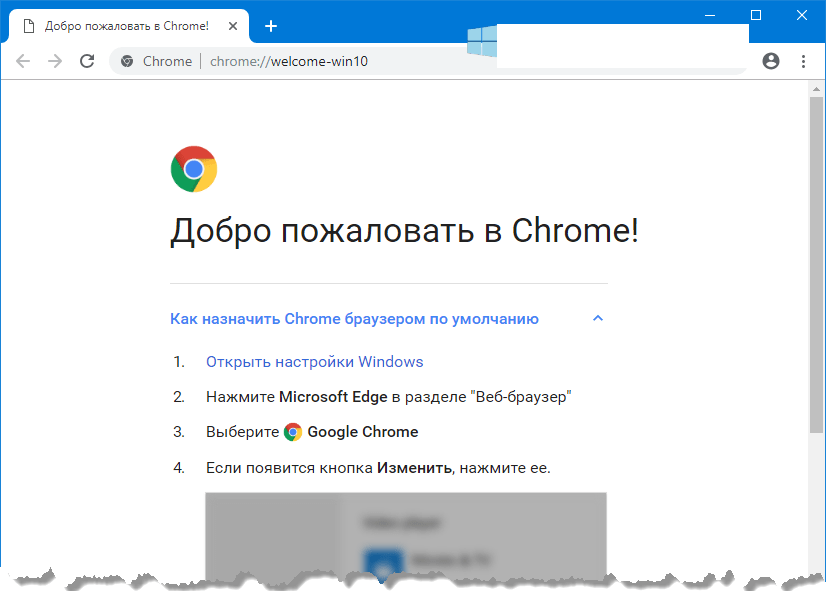
В противном случае скачайте новую версию браузера через официальный сайт. Примечательно, что если на компьютере стоит Internet Explorer или что похуже, нет смысла даже обновляться. В этих браузерах изначально проблемы с такими элементами, как капча. Впрочем, они сами сообщат об этом уведомлением «Не удается связаться с сервисом ReCaptcha».
Отключаем VPN или прокси
Главная задача VPN – это скрытие настоящего адреса пользователя. Однако, когда ОС и сайты настроены под определенный регион, сервисы скрытия истинного IP только ухудшают ситуацию. Отключается VPN на трех уровнях:
- На уровне браузера. Это либо встроенный VPN, который отключается в настройках (как, например, VPN в Avast Browser), либо установленное расширение. Чтобы отключить последнее, достаточно удалить расширение, мешающее нормальной работе.

- На уровне системы. На компьютер иногда ставятся программы для Proxy. Чтобы долго не искать их среди установленных приложений, достаточно открыть автозагрузку (находится через поиск). Большинство таких программ уже при установке добавляют себя в эту папку.
- На уровне сети. В настройках маршрутизатора также можно настроить частную сеть. Чтобы отключить ее, достаточно в настройках роутера (обычно находятся по адресу 192.168.0.1) перейти в раздел «Частная виртуальная сеть» или «VPN», а после снять все галочки.

Чтобы убедиться в том, что VPN никак не мешает работе и выключен, достаточно ввести в поисковик фразу «Мой IP». Большинство сайтов в поисковой выдаче не только сообщат адрес, но и укажут страну, которой принадлежит IP.
Сброс кэша IP
Звучит довольно устрашающе. Этот метод не совсем связан с кэшем, а больше описывает сброс самого «айпишника». Для перенастройки IP следуйте инструкции ниже:
- Откройте Командную строку. Для этого нажмите сочетание клавиш «Win» + «X», а после выберите пункт «Командная строка (администратор)».
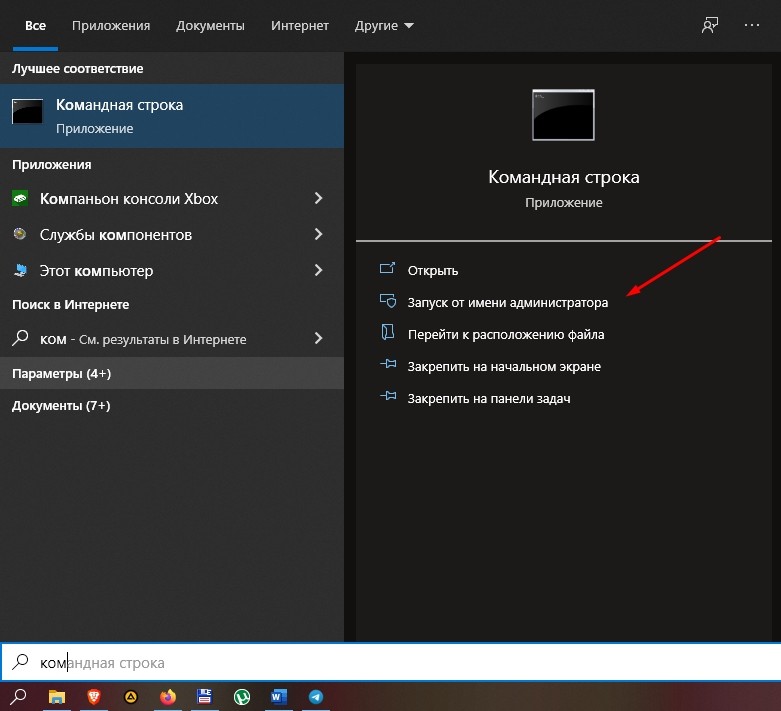
- Последовательно введите следующие команды.
- Дождитесь выполнения этих команд, а после закройте Командную строку.

В идеале, во время выполнения этих команд не должно было появляется ошибок.
Сканируем компьютер на наличие вирусов
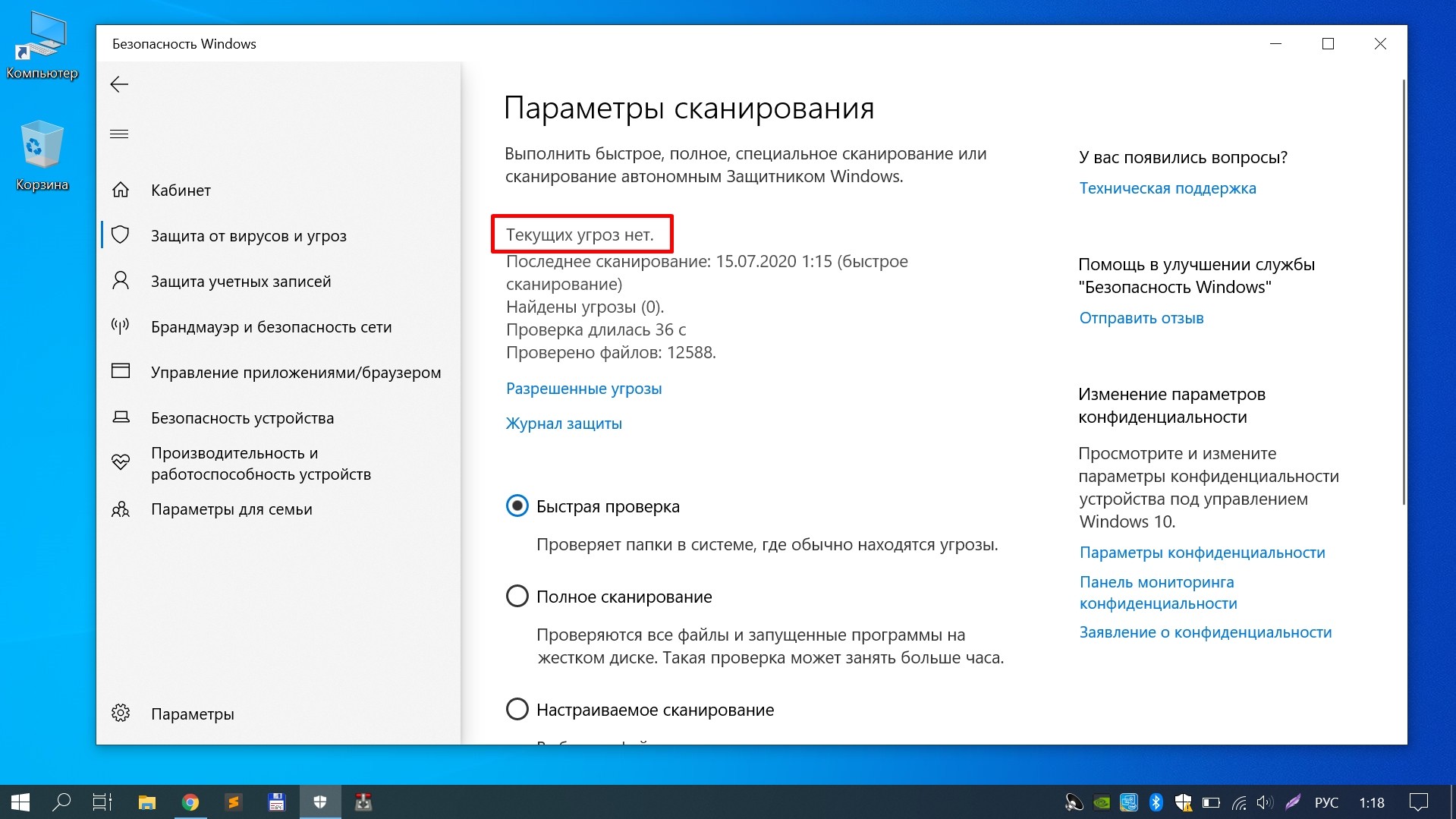
Коварные вирусы будут пытаться помешать пользователю во всем, даже в воде captcha. Даже если проблема уже решилась, рекомендуем периодически проверять компьютер на вирусы. Для этого запустите установленный антивирус в режиме «полной проверки». Также рекомендуем скачать и запустить сканер dr. Web Cureit!, который магическим образом добирается даже до защищенных файлов.
Сбрасываем настройки браузера
Порой полноценной работе капчи мешают некоторые конфигурации браузеров. Для полного сброса необходимо выполнить следующие действия (в зависимости от браузера, пункты могут меняться):
- Откройте настройки.
- Перейдите в раздел «Дополнительно».

- Откройте подраздел «Сброс настроек».
- Нажимаем кнопку «Сбросить все настройки» или «Вернуть к исходному состоянию».
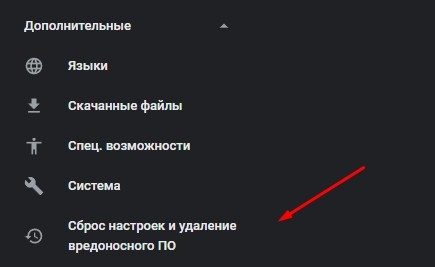
Готово. Примечательно, что такие программы, как Яндекс.Браузер, предлагают сохранить или удалить настройки при удалении программы.
Сообщение для верификации в дискорд
Интернетом пользуется огромное количество людей, и некоторые из них могут недоброжелательно относиться к другим людям и пытаться навредить им различными способами. Один из таких способов – атака ботами. Сервера Discord так же часто атакуют с помощью этого способа. Сегодня мы рассмотрим способ защиты от таких атак.
Существует множество ботов для защиты сервера Discord от спам-атак. Но, так как верифицировать бота в дискорд достаточно сложно, а пользоваться нужно только проверенными ботами — сегодня мы рассмотрим одного таких проверенных “защитников”, вы узнаете как им пользоваться и как правильно его настроить. Им является малоизвестный, но хороший бот ServerCaptchaBot.
Функционал и возможности
Бот предоставляет возможность уберечь ваш Discord-сервер от спам-атаки ботами путем установки в него капчи, которую пользователь должен будет пройти в обязательном порядке перед тем, как окончательно попасть на сервер. Таким образом, боты для спам-атаки не смогут попасть на ваш сервер и создавать помеху другим пользователям.
Настройка бота
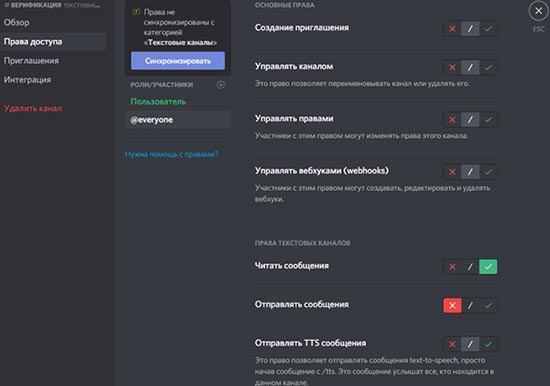
Дальше, вам нужно зайти в настройки сервера (инструкция как зайти в настройки сервера – выше) и выбрать вкладку “Роли” в списке слева. Ищем в появившемся списке роль “Server Captcha Bot” и выдаем ей права администратора, нажав на пункт под названием “Администратор” во вкладке “Основные права”. Таким способом, вы выдаете боту права администратора. Так же требуется перетянуть мышью роль нашего бота в самый верх в списке ролей:
Теперь можно сделать верификацию в дискорде бота.
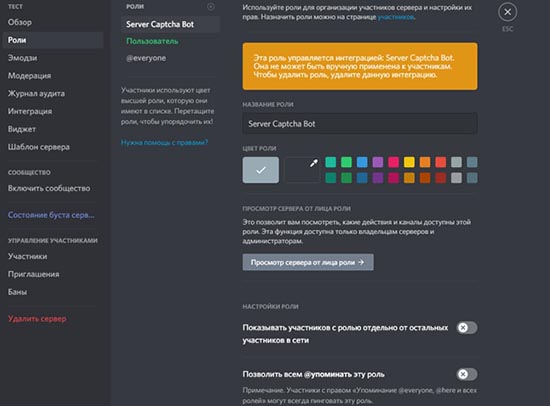
Чтобы после прохождения проверки человеку выдавалась роль проверенного пользователя, потребуется ввести следующую команду: “!config userRole *название роли*”, где нужно написать имя, которым вы назвали роль проверенного пользователя:
Все готово! Осталось только проверить работоспособность!
Команды управления ботом
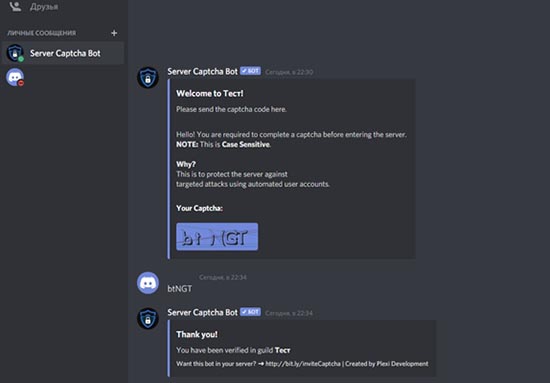
Админ-команды:
Чтобы узнать текущую конфигурацию бота, напишите команду “!config”.
Чтобы указать текстовый канал, в котором будут находиться пользователи, не прошедшие проверку — введите команду “!config verificationChannel *имя текстового канала*”.
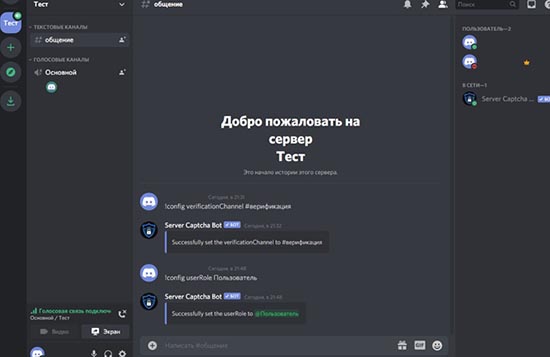
Для того, чтобы указать роль, которая будет выдаваться пользователям после прохождения проверки, нужно ввести команду “!config userRole *имя роли*”.
Вы можете создать отдельный текстовый канал, в котором будут вестись логи капчи. Сделать этот канал хранилищем логов можно с помощью команды “!config logsChannel *имя канала*”.
С помощью команды “!config bypassCaptcha Yes/No” можно разрешить/запретить вышедшим с сервера пользователям, которые уже верно вводили капчу не вводить ее заново при входе.
Команда “!config prefix *префикс*” меняет префикс (символ перед командой), на который бот будет реагировать.
Защита от спам-атак – очень важная вещь в наше время. Особенно, если вы администрируете сервер в Discord. Сегодня мы рассмотрели один из способов защиты от таких пакостей – бот для верификации пользователей ServerCaptchaBot. Это достаточно хороший вариант для тех, кто не хочет часами возиться и настраивать защиту от спам-атак, так как этот бот настраивается максимум в течении десяти минут.
Приятного пользования!
В данной статье я решил описать вам подробную инструкцию добавления канала верификации на ваш сервер Discord. Подтверждение пользователей необходимо для защиты от различного рода рейд ботов, и вообще хорошо защищает от спама со стороны нехороших людей. В качестве бота, позволяющего создать подобный канал, я буду использовать Carl Bot, а конкретно одну из его функций — Role manager.
Первым делом нужно создать канал верификации, это вы сможете сделать и без моих подсказок . Далее нужно добавить самого бота на сервер. Для этого перейдите по
Отлично. Теперь нужно добавить роль подтвержденного участника и изменить разрешения у @everyone. Для этого удалим возможность читать текстовые каналы и видеть голосовые у @everyone, для новой роли (назовем ее Member) это оставим это разрешение.
Осталось дело за малым — включить режим разработчика в Discord. Если у вас он уже активирован — пропустите этот этап. Для тех, кто остался, просто зайдите в настройки, перейдите во вкладку «Внешний вид» и активируйте ползунок напротив «Режима разработчика»
На этом все, если у вас есть вопросы или какие-либо предложения для следующих гайдов — можете писать в тему или мне в одну из социальных сетей под аватаркой.
ice4bear
ice4bear
Проще в MEE6 свободные 2 слота занять. Реакция+роль. К тому же, можно цвет рамки окна с текстом поменять.
svetaloona
svetaloona
спасибо за разъяснение! Первое годное о том,как юзать этих ботов. А то я их понаставила, а чо делать с ними не знала 🙂
с 3его раза удалось подключить эту тему с верификацией новых юзеров.
1й раз — делала через сайт самого бота. Но он мне в ответ в канале написал, чтоб я его роль поставила выше над другими. А то у меня все боты в конце списка ролей были.
2й раз — проблема была с кодом смайла. Просто картинку он не распознал.
Нашла код смайла — воткнула — заработало!
Как бы только проверить, все ли правильно работает? Тестовый аккаунт чтоли регать.
Ну и еще есть куча вопросов, конечно. Как «галочку» на сервер получить, как вебхуки использовать и т.п.

Бесплатная платформа Discord для текстовых, VoIP, видео и чатов предлагает гораздо больше, чем кажется на первый взгляд. Ее уникальные возможности включают в себя интеграцию с Twitch и множество других необходимых функций для стримеров, создателей контента и обычных пользователей. Независимо от того, являетесь ли вы владельцем бизнеса или просто хотите пообщаться, чтобы воспользоваться всеми преимуществами Discord, вам необходимо пройти процесс верификации.

В этой статье мы расскажем вам, как верифицировать аккаунт, сервер или бота. Для владельцев бизнеса наши часто задаваемые вопросы содержат информацию о том, чего следует избегать, если вы хотите сохранить статус верификации сервера. А для владельцев обычных аккаунтов мы подробно описали, что нужно делать, если вы не получили письмо о верификации.
Как пройти верификацию на сервере Discord
Прежде чем начать процесс верификации сервера, убедитесь, что вы соответствуете следующим минимальным требованиям:
- Помимо того, что вы являетесь владельцем сервера, вы являетесь официальным представителем бренда, бизнеса или лицом, представляющим общественный интерес.
- Ваши другие соответствующие аккаунты в социальных сетях были аутентифицированы, чтобы Discord мог проверить законность вашей заявки.
- У вас есть официальный адрес электронной почты, связанный с вашим бизнесом или брендом, чтобы продемонстрировать ваше официальное положение.
При принятии решения о том, соответствует ли сервер общественным интересам и критериям проверки, Discord обращает внимание на следующее:
Однако если на данный момент ваш сервер не соответствует критериям проверки, вы всегда можете показать его подлинность, поделившись приглашением на сервер с аккаунта в Twitter или своего официального сайта.
Кроме того, если вы стример или создатель контента, вы можете подать заявку на то, чтобы ваш сервер стал партнером Discord. Посетите страницу Discord Partners официальный сайт для получения дополнительной информации.
Приложение для проверки сервера
Чтобы начать работу с серверным приложением:
Как получить верифицированного бота Discord
Discord требует, чтобы боты, добавленные на 100 серверов, проходили верификацию. После достижения отметки в 100 серверов вы не сможете добавлять своего бота на другие серверы без верификации.
Чтобы начать процесс:
-
- Нажмите на ссылку из письма, полученного от Discord, или перейдите на сайт портал разработчика.
Как верифицировать личный аккаунт в Discord
Вы можете верифицировать свой аккаунт по электронной почте или по телефону. Проверка по электронной почте является обязательной, в то время как проверка по телефону необязательна.
Теперь ваша учетная запись Discord успешно проверена по электронной почте.
Дополнительные часто задаваемые вопросы
Почему я потерял статус верификации сервера?
Согласно Условиям обслуживания Discord, статус верификации сервера может быть отозван в любое время. Причины для удаления могут отражать поведение на платформе Discord и за ее пределами, включая:
— Сервер поддерживает лиц или организации, которые пропагандируют насилие/и или ненависть. Прямые угрозы или нападки на людей по признаку их расы, национального происхождения, этнической принадлежности, сексуальной ориентации, религиозной принадлежности, пола, гендерной идентичности, заболевания или возрастной инвалидности являются условиями для аннулирования статуса.
— Попытки продажи или подтвержденная продажа проверенных серверов.
— Сервер, который мотивирует или участвует в преследовании других.
— Опасное или насильственное поведение.
— Прямое или косвенное поощрение или угрозы физического насилия в отношении кого-либо или группы людей, включая поощрение или угрозы терроризма.
— Тревожные, насильственные, жуткие или шокирующие образы.
— Сервер, который был передан пользователю, формально не связанному с брендом, бизнесом или публичной фигурой.
— Сервер, который неактивен или больше не поддерживается.
— Участие в любой деятельности, нарушающей Руководящие принципы сообщества Discord.
Проверенный Discord
Платформа Discord включает в себя множество функций, необходимых для повышения удобства пользователей и помощи создателям контента и владельцам бизнеса в создании сообществ.

Андрей Зайцев — писатель и заядлый любитель игр, телевидения и фильмов. Он поглощает все типы медиа и готов выслушать всех. Полюбил игры после Gran Turismo и Metal Gear Solid. До сих пор считает Хидео Кодзиму гением.
Сплошная безопасность… В 21 веке почти все помешаны на защите конфиденциальности и безопасности данных. На то есть веские причины, ведь теперь любую информацию можно продать. Однако некоторые злоумышленники подтасовывают информацию, представляясь совсем другими людьми. Расскажем, как подтвердить собственную учетную запись в Дискорде, чтобы обезопаситься от таких злоумышленников.
Что это такое
Большинство пользователей даже не догадываются о том, что их аккаунт нужно подтверждать либо он уже подтвержден. Это довольно стандартная операция, на которую редко обращают внимание. Однако без нее пользователю попросту не будет доступен весь функционал сервиса.
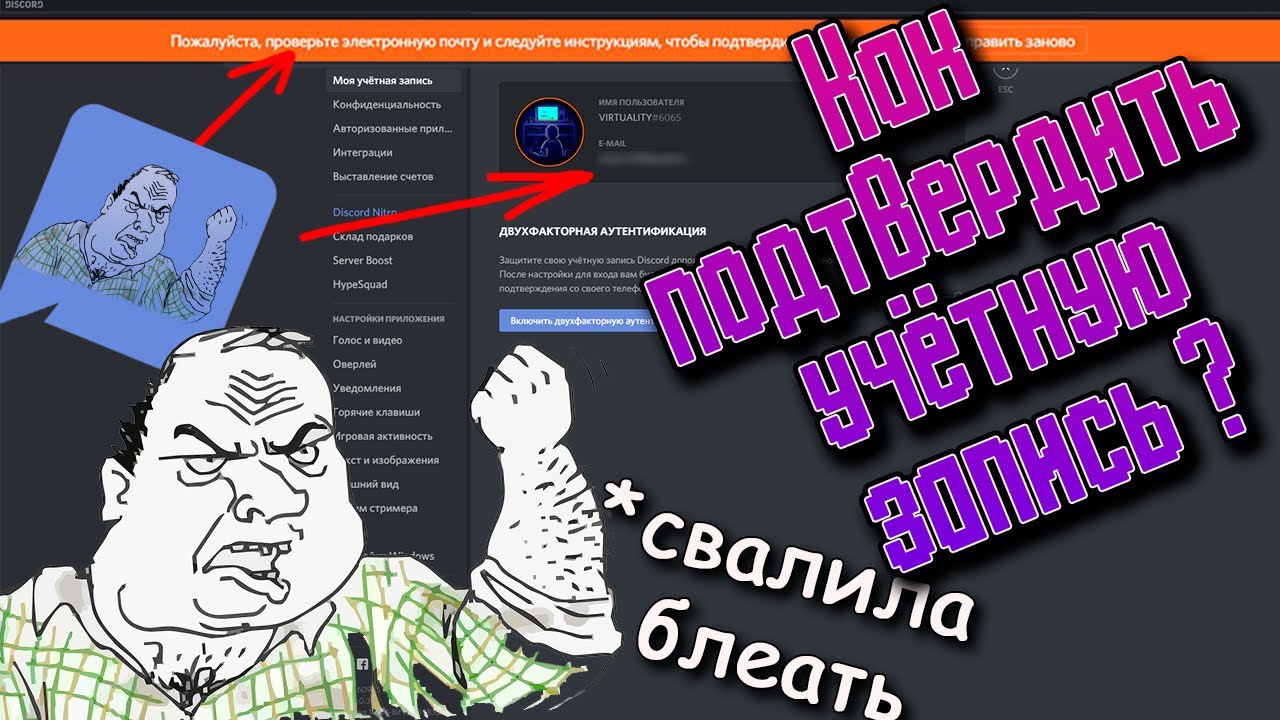
Не стоит путать подтверждение и верификацию (которая тоже рассматривается ниже). Каждый официальный представитель крупной компании должен верифицировать корпоративный аккаунт, чтобы добавить ему некую индивидуальность. Верифицировать аккаунт могут и обычные пользователи. Для начала необходимо подтвердить почту и телефон. Для этого следуйте инструкциям ниже:
- Откройте Discord через ПК. Конечно, ничто не мешает использовать телефон, но там это сделать более проблематично.

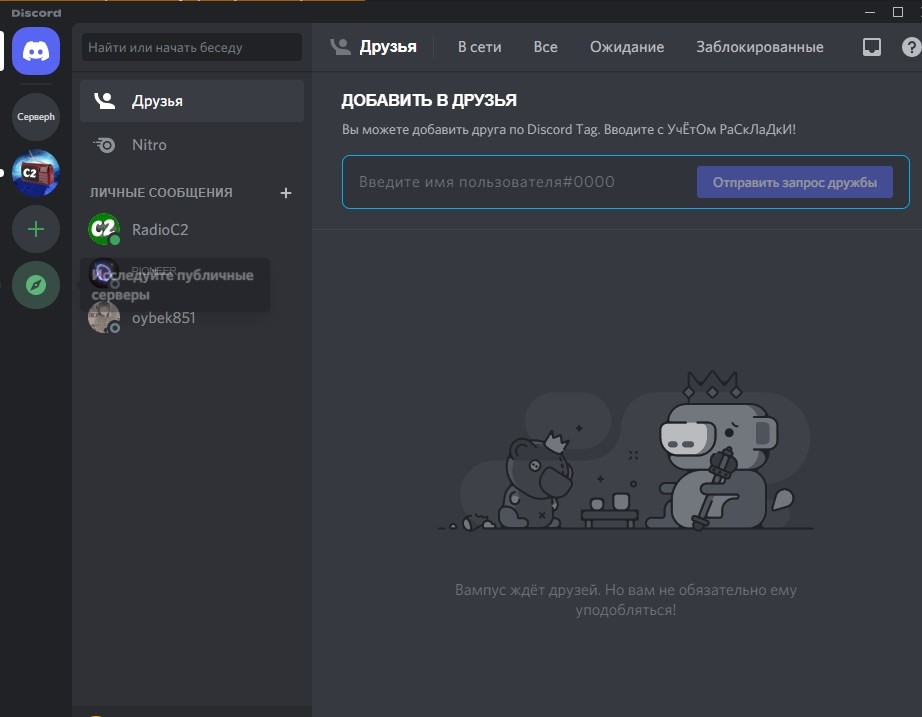
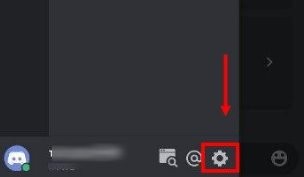
- Перейдите в настройки сервиса. Для этого кликните по значку шестеренки, который находится в левой нижней части окна, возле иконки наушников и ника пользователя.

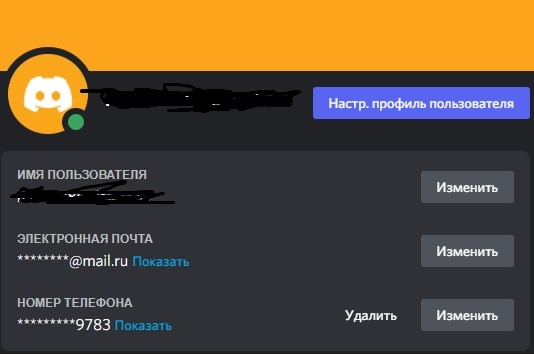

Впрочем, помогает это довольно редко, а потому даже после отправки репорта попробуйте снова подтвердить учетную запись. Также рекомендуем подтвердить и мобильный телефон. Он находится в том же разделе, что и почта, но чуть-чуть ниже.
Как включить двухфакторную аутентификацию в Дискорде

Чтобы избежать этого, мы рекомендуем:
- Установить сложный и надежный пароль.
- Менять его не реже одного раза в год.
- Подключить двухфакторную аутентификацию (2FA).
Не стоит бояться этого слова только из-за его трудновыговариваемого произношения. Двухфакторная аутентификация – это способ защиты, при котором необходимо вводить не только основной пароль, но и какой-то дополнительный ключ доступа. Порой это даже биометрические данные, например, отпечаток пальца. Для того чтобы включить эту функцию в Discord, необходимо выполнить следующие действия:


Готово. Приложение автоматически синхронизируется с аккаунтом. Примечательно, что для генерации не нужно подключение к интернету.
Как это работает?
Теперь каждый раз, когда пользователь решит авторизоваться в Дискорде, ему необходимо будет ввести основной пароль, а также шестизначный код из приложения. Собственно, почему же для приложения для генерации кода не нужен интернет, ведь нужно как-то сообщить серверу текущий пароль. Дело в том, что программа при интеграции в Discord, сообщает (или получает) определенный алгоритм генерации.

Однако, что делать, если будет потерян доступ к телефону с приложением. В таком случае пользователю предоставляется возможность сбросить 2FA, используя резервный код. Последний выдается при первой регистрации двухфакторной аутентификации. В таком случае удастся не только пройти без сгенерированного кода, но и сбросить проверку 2FA. Для тех, кто хочет пройти полную верификацию, необходимо обязательно сделать вышеперечисленные действия.
Как восстановить в случае утери
Бывают случаи, когда пользователь по нелепому стечению обстоятельств теряет доступ к приложению с кодами, а также файл с резервными ключами. В таком случае есть только один способ спасти аккаунт: найти устройство, где произведен вход в аккаунт Дискорда. Через это устройство необходимо запросить новые резервные ключи.

Пожалуй, это единственный способ. Увы, но служба поддержки сервиса не вправе предоставлять доступ к аккаунту без двухфакторной аутентификации. Если есть сомнения, то лучше эту функцию не включать вовсе.
Как обойти двухфакторную аутентификацию и отключить ее
Рассмотрим случай, когда пользователь смог найти устройство с авторизированным Дискордом и теперь хочет не просто получить код, а полностью отключить эту функцию безопасности. В таком случае необходимо следовать следующим инструкциям:

Знаем, звучит довольно запутано. На деле все куда проще, ведь интерфейс программы в интуитивно понятной форме направит пользователя.
Популярные мобильные приложения для 2-факторной аутентификации
Сам Дискорд предлагает только два приложения для 2FA. Рассмотрим каждое из них по отдельности.
Google Authenticator
Простое приложение от Google, которое рекомендуется большинством онлайн-сервисов. Для работы необходимо просто указать название приложения, а после отсканировать QR код. Приложение доступно как на Android, так и на iOS. Явным преимуществом приложения считается простота интерфейса и небольшой вес.

Authy
Менее известное в русском сегменте ПО. Имеет более информативный интерфейс, поддерживает подключение изображений. Например, пользователь указывает, что ключ используется для Facebook, а приложение в автоматическом режиме добавляет новую вкладку с изображением логотипа Facebook. Отлично подойдет для тех, кому важен красивый интерфейс.
Где находится QR code Дискорд
Примечательно, что пользователь может не вводить код каждый раз при авторизации, а просто использовать сканер. QR код появляется как в веб-, так и в Desktop-версии. Он отображается справа от окна ввода логина и пароля. Через каждые несколько минут картинка с кодом обновляется.
Сделано это в целях защиты, чтобы невозможно было нехитрыми манипуляциями сымитировать сканирование. Звучит довольно запутано, впрочем, понимать это не особо нужно.
Как отсканировать код и войти в Discord
Отсканировать код можно только через мобильное приложение. Для этого выполните следующие действия:
Как обойти верификацию в дискорде
Код аутентификации Дискорд — дополнительная защита, обеспечивающая безопасность программы и снижение вероятности взлома аккаунта. Ниже рассмотрим, в чем особенности двухуровневой проверки, как ее включить, и что делать в случае утери Дискорд-кода. Знание этих моментов повышает степень защиты при работе с Discord, в том числе в период проведения стримов, текстового и голосового общения.

- Войдите в программу.
- Жмите на символ шестеренки возле логина.

- Перейдите в раздел Моя учетная запись.
- Жмите на кнопку Включить двухфакторную аутентификацию.

- Скачайте приложения Authy или Google Authenticator на планшет.
- Сканируйте код QR. Для этого откройте скачанное приложение и наведите квадрат на изображение.

- Копируйте код и войдите в программу.
- Жмите на кнопку Активировать.
В случае применения Google Authenticator система предлагает один из вариантов входа — сканирование QR кода или ввод вновь созданного ключа. Любой из этих способов хорошо работает, ведь Дискорд поддерживает оба варианта. Но учите, что Google Authenticator на смартфоне требует установки специальной программы для сканирования штрих-кода. Как вариант, можно установить ZXing Barcode Scanner. Альтернативное решение — ручной ввод кода приложения. В таком случае можно обойтись без установки программы-сканера.

 В дальнейшем можно использовать сканер кода Authy или Google Authenticator для считывания QR. Как только появляется шестизначный набор символов, его необходимо скопировать и ввести в специальное поле.
- Добавить номер телефона, который поможет восстановить доступ в случае утери ключа.
- Загрузить бэкап кодов.
- Войдите в программу и жмите правой кнопкой мышки на название сервера.
- Перейдите в раздел Настройки, а далее — Модерация.

- Опуститесь вниз и включите требование 2FA. Это позволяет защитить сервер Дискорд от злоумышленников, которые взломали учетную запись модератора или администратора.
 На этом же этапе можно установить требование, чтобы участник имел подтвержденный телефон в учетной записи Дискорд. Включение опции также повышает уровень безопасности.
- Проверьте, находитесь ли вы хотя бы в одной учетной записи Дискорд (браузерной или в приложении). Там можно глянуть запасной ключ, зная текущий пароль.
- Поищите на ПК файл под названием discord_backup_codes.txt. В нем доступна интересующая информация.
- Войдите в программу на ПК.
- Кликните на символ шестеренки возле имени пользователя.
- Войдите в раздел Моя учетная запись.
- Жмите на кнопку Отключить 2FA.
- Введите код из шести цифр. Здесь подойдет один из 8-значных запасных ключей.
В случае, когда вы потеряли доступ к резервным кодам, администрация Дискорд не сможет выключить двухфакторную аутентификацию. В таком случае единственное решение — создание нового профиля. Служба поддержки не может удалять 2FA или генерировать другие пароли для входа.
