Почему лагает Discord и как это исправить

Мессенджер Discord – сравнительно молодая программа, издатели которой следят за её качественным функционированием. К сожалению, порой пользователи сталкиваются с проблемами в работе приложения. Прочитайте о трудностях, возникающих при использовании Дискорда, каковы причины того, что лагает Дискорд и что делать, чтобы решить возникшие проблемы.
Возможные проблемы
Среди распространенных лагов в Discord выделим следующие:
- при разговоре плохо слышно собеседников;
- пользователь не слышит собственный голос;
- связь обрывается или отсутствует вообще;
- собеседник слышит вас, а вы его нет;
- тормозит Discord.
Одним из основных предназначений Дискорда является голосовой чат между геймерами, поэтому возникновение неисправностей со звуком и голосом является весьма серьезной проблемой. Часто геймеры используют голосовой чат Дискорда в командных играх, где слаженность команды чрезвычайно важна. Скоординированность действий игроков достигается за счёт голосового общения. Неполадки со звуком лишают команду возможности слаженно проводить свою игру.
Когда мессенджер начинает тормозить, это раздражает любого пользователя.
Причины лагов
Почему возникают вышеприведенные проблемы? Выделим несколько факторов их появления:
- Неполадки технического характера.
- Проблемы с Сетью.
- Сбой в работе мессенджера.
- Неправильно сделанные звуковые настройки.
Способы решения проблем
Проблемы с технической стороны юзер может выявить тогда, когда он только начал голосовой чат и сразу обнаруживается полное отсутствие звука в наушниках. В таком случае нужно проверить надежность подключения штекера от наушников к соответствующему разъёму. Это простое действие может устранить причину отсутствия звука.
Если гарнитура подключена правильно, тогда проверьте её исправность. Воспользуйтесь наушниками и микрофоном в видеочате на другом мессенджере или на другом устройстве. Если в другом приложении или на другом устройстве микрофон и наушники работают, значит, аппаратная часть не является причиной неполадок. Если окажется, что гарнитура не работает и на других мессенджерах или устройствах, тогда подумайте о ремонте или приобретении новой гарнитуры.
Что можно сделать, исключив неисправность технической части? – Чтобы не лагал Дискорд, проверьте качество подключения к интернет. Слабый интернет негативно сказывается на работе приложения. Посмотрите, может, кто-то сделал вам пакость и отключил интернет или подключенных устройств к сети WI-FI слишком много. Устраните все возможные преграды.
Если с интернетом у вас всё хорошо, но Дискорд при этом продолжает лагать, тогда попробуйте следующие действия:
- Полностью закройте Discord и снова войдите в него.
- Выйдите из учетной записи мессенджера и снова авторизируйтесь.
- Перезагрузите компьютер.
- Переустановите Дискорд.
СОВЕТ! Для подстраховки воспользуйтесь программой CCleaner для очистки и оптимизации операционной системы на компьютере.
Если описанные выше 4 совета не принесли желаемых результатов, тогда, чтобы убрать лаги, попробуйте выполнить 4 рекомендации опытных пользователей по настройке Дискорда.
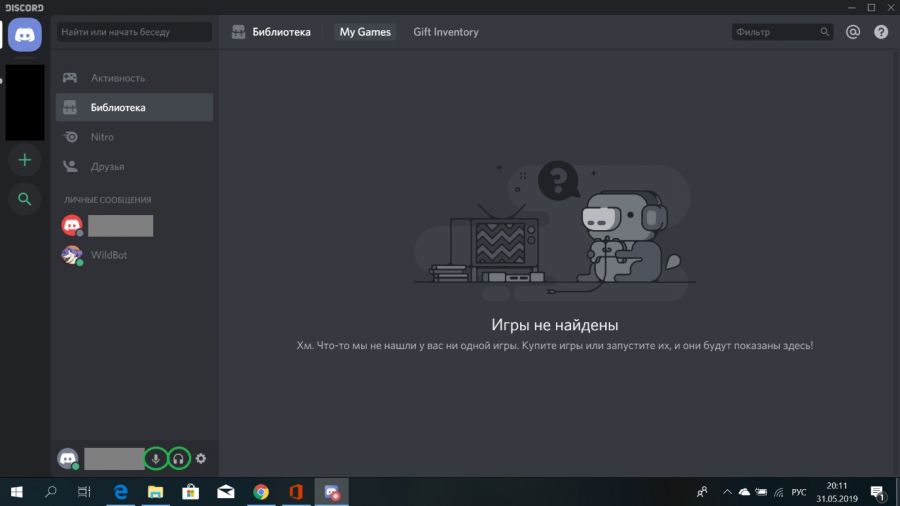
Рекомендация №1. Проверьте, включены ли микрофон и наушники в самом Дискорде. Для этого войдите в мессенджер и в нижнем левом углу проверьте кнопки с изображением микрофона и наушников. Если эти кнопки перечеркнуты красной линией, тогда кликните по ним, чтобы включить вашу гарнитуру.
Рекомендация №2. Установите запуск Discord от имени администратора. Для выполнения этого действия есть 2 способа.
- Кликните правой клавишей мыши на ярлыке Дискорда на рабочем столе.
- Из контекстного меню выберите пункт «Свойства».
- Нажмите на вкладку «Совместимость».
- Поставьте галочку напротив фразы «Запускать эту программу от имени администратора».
- Нажмите «Применить».
- Затем жмите «ОК».
Второй способ гораздо проще и быстрее. Он состоит всего из 3 действий:
- Кликните правой клавишей мыши на ярлыке Дискорда на рабочем столе.
- Из контекстного меню выберите команду «Запуск от имени администратора».
- Разрешите приложению вносить изменения на вашем устройстве.
Рекомендация №3. Этот совет относится к настройке параметров ввода и вывода звука при работе с Discord. Проверьте правильность назначения устройств ввода и вывода звука. Для этого сделайте следующее:
- Войдите в настройки пользователя – знак в виде шестерёнки в нижнем левом углу экрана.
- Из вертикального списка настроек выберите пункт «Голос и видео».
- В пунктах «Устройство ввода» и «Устройство вывода» укажите правильные устройства.
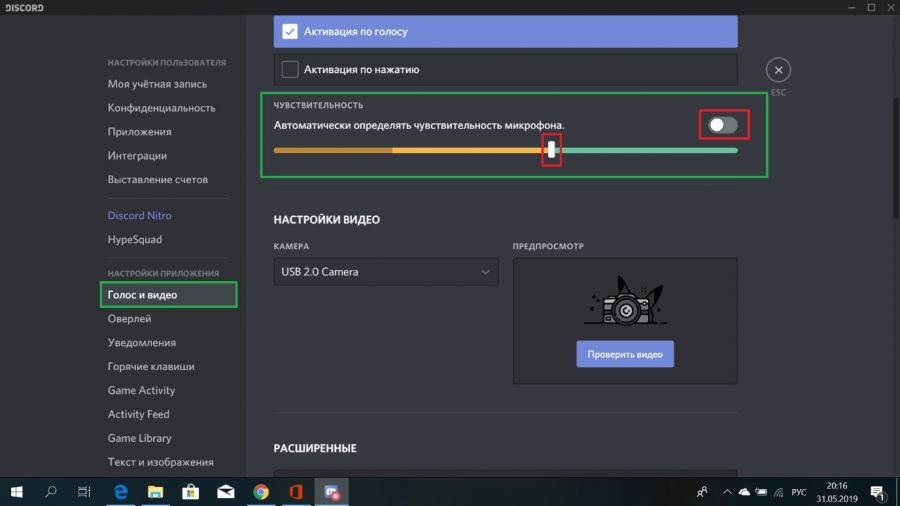
Рекомендация №4. Этот совет, как и предыдущий, касается настроек “Голоса и видео”. Воспользуйтесь первым и вторым шагами из предыдущей рекомендации для входа в необходимые настройки.
Опуститесь немного вниз до пункта «Чувствительность» и выключите автоматическое определение чувствительности микрофона. Далее на вертикальной полоске, отображающей силу звука, передвиньте бегунок в такое положение, в котором будет восприниматься ваш голос, но не будут отображаться посторонние шумы.
Вертикальная полоска будет наполняться в зависимости от силы звука, улавливаемого микрофоном. Помолчите и посмотрите, до какой степени наполняется полоса. После достигнутого максимума поставьте бегунок. Это означает, что микрофон не будет передавать шумы до установленной границы. Теперь поговорите в микрофон. Если сила вашего голоса такова, что перескакивает бегунок, тогда это означает, что чувствительность микрофона выставлена правильно.
Если вы выполнили все рекомендации, приведенные в данной статье, но Дискорд по-прежнему лагает, тогда обратитесь в службу поддержки мессенджера.
САМОЕ ВАЖНОЕ! Мессенджер Дискорд, как и другие программы, не лишен недостатков. Порой некорректная работа вызвана по вине самого пользователя. Чтобы ни было причиной лагов и торможения в Discord, вы можете самостоятельно их устранить. В этом помогут советы из данной статьи, а в случае безвыходной ситуации – служба технической поддержки Дискорда.
(Решено) Проблемы с запаздыванием Discord | Советы 2020
Если вы ищете решение, чтобы исправить проблемы с задержкой Discord, вы попали в нужное место! Вот 8 исправлений, которые исправили это для многих пользователей Discord.
Если вы ищете решение, чтобы исправить проблемы с задержкой Discord, вы обратились по адресу! Прочитав эту статью, вы точно узнаете, как это исправить.
8 простых исправлений, которые стоит попробовать:
Возможно, вам не придется пробовать их все; просто продвигайтесь вниз по списку, пока не найдете тот, который вам подходит.
- Завершите ненужные программы
- Выключить / включить аппаратное ускорение
- Обновите ваши драйверы
- Очистить файлы кеша Discord
- Измените настройки питания
- Сбросить настройки голоса в Discord
- Обновить Discord
- Переустановите Discord
Исправление 1: завершите ненужные программы
Одна из наиболее частых причин отставания Discord — это конфликт программного обеспечения. Если на вашем компьютере запущено несколько программ, скорее всего, одна из ваших программ конфликтует с Discord и вызывает у вас проблему.
Рекомендуется отключить ненужные процессы во время работы Discord. Вот как это сделать:
- Если у вас Windows 7…
- Если у вас Windows 8 или 10…
Если у вас Windows 7…
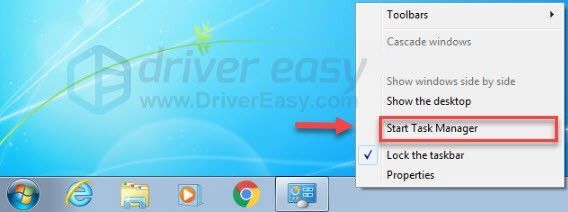
1) Щелкните правой кнопкой мыши панель задач и выберите Запустить менеджер задач .
2) Щелкните значок Процессы таб. Затем проверьте свой текущий Использование ЦП и памяти чтобы увидеть, какие процессы больше всего потребляют ваши ресурсы.
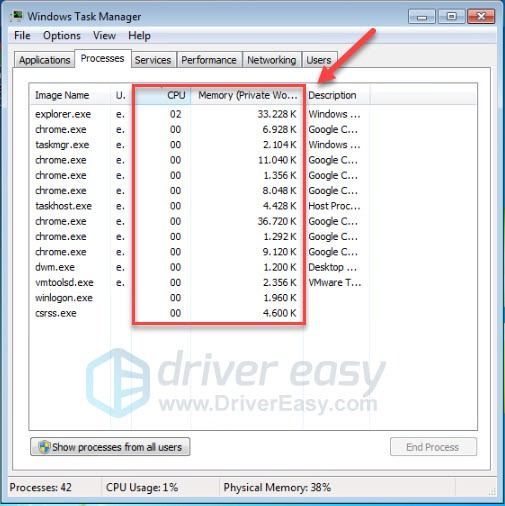
3) Щелкните правой кнопкой мыши ресурсоемкий процесс и выберите Завершить дерево процессов .
Не завершайте программы, с которыми вы не знакомы. Это может иметь решающее значение для работы вашего компьютера. 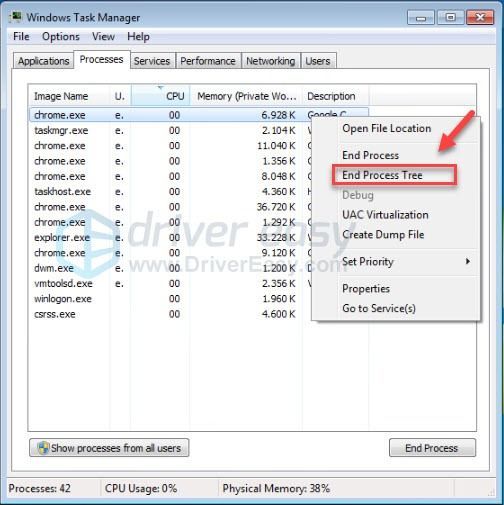
Попробуйте перезапустить игру, чтобы увидеть, решило ли это вашу проблему. Если это не помогло, попробуйте Fix2 .
Если у вас Windows 8 или 10…
1) Щелкните правой кнопкой мыши панель задач и выберите Диспетчер задач .

2) Проверьте свой текущий Использование ЦП и памяти чтобы увидеть, какие процессы больше всего потребляют ваши ресурсы.
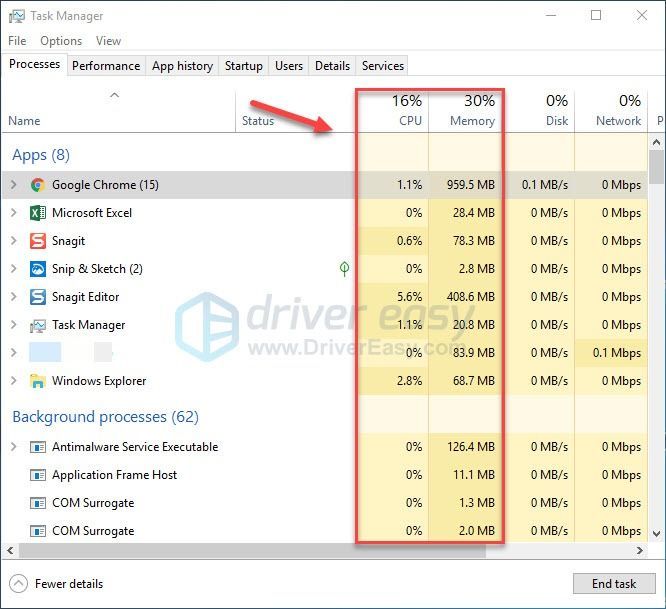
3) Щелкните правой кнопкой мыши ресурсоемкий процесс и выберите Завершить задачу .
Не завершайте программы, с которыми вы не знакомы. Это может иметь решающее значение для работы вашего компьютера. 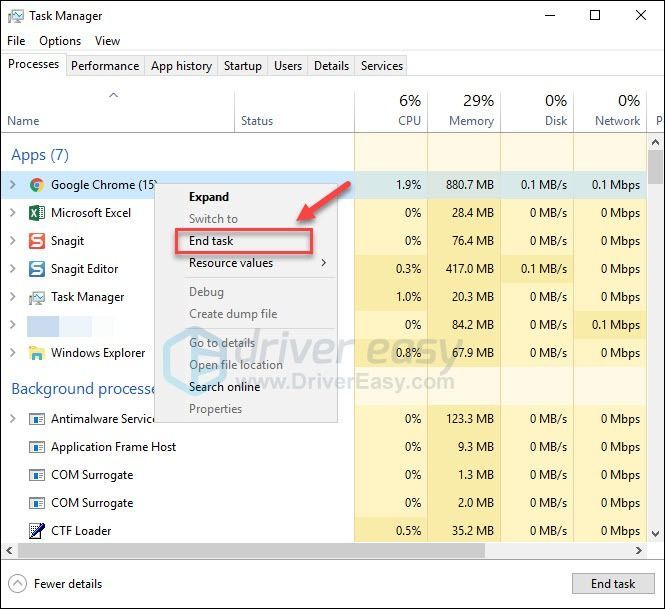
Перезапустите Discord, чтобы проверить, правильно ли он работает. Если нет, продолжайте читать и проверьте следующее исправление.
Исправление 2: выключить / включить аппаратное ускорение
Обычно, когда вы запускаете приложение, оно использует стандартный процессор вашего компьютера. Если вы выполняете сложную задачу, такую как совместное использование экрана или потоковая передача игр из Discord, ваше приложение будет использовать другие аппаратные компоненты на вашем ПК для более эффективной работы.
Если у вас хорошее оборудование, включение аппаратного ускорения приведет к повышению производительности вашего приложения; однако, если ваше оборудование слабое, эта функция может вызвать у вас проблемы.
Чтобы узнать, является ли это основной проблемой, попробуйте включить аппаратное ускорение в Discord, если оно выключено, или наоборот. Вот как это сделать:
-
Перейдите в настройки
Запустите Discord, затем нажмите Значок настроек . 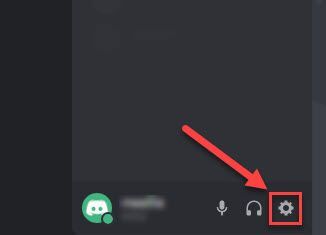
Нажмите вид , если аппаратное ускорение включено, выключите его или наоборот. 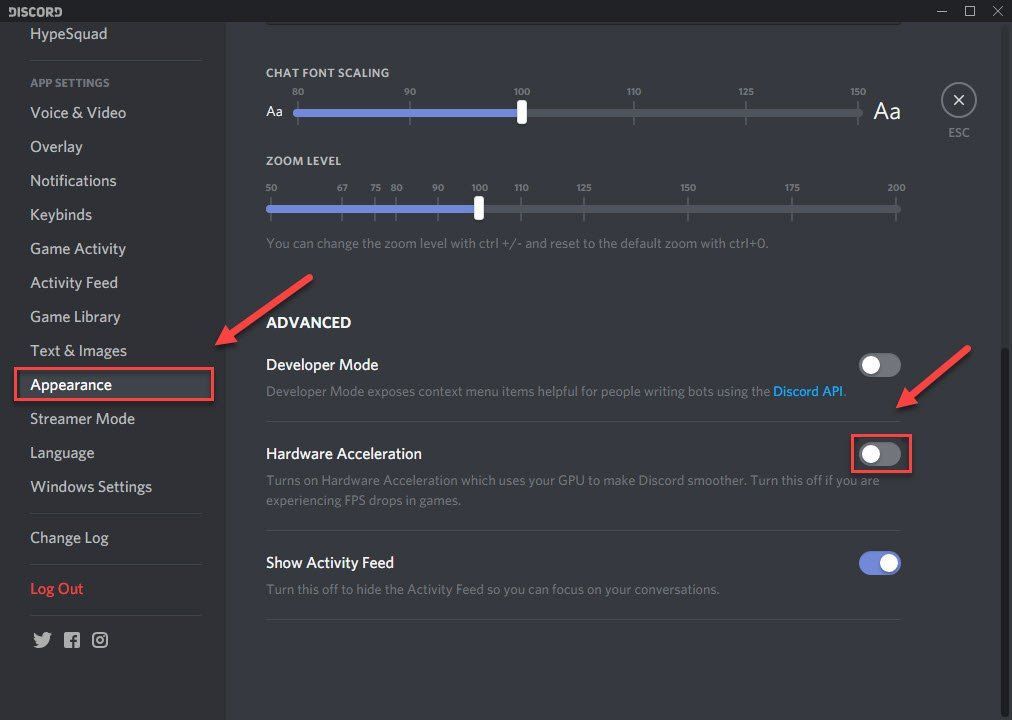
Нажмите Хорошо . 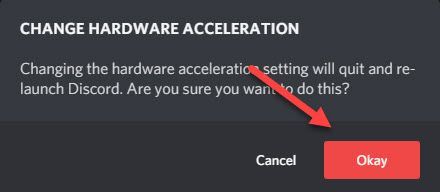
Снова откройте Discord, чтобы узнать, помогло ли это решить вашу проблему.
Если проблема все еще существует, не волнуйтесь. Есть еще 6 исправлений, которые нужно попробовать.
Исправление 3: обновите драйверы
В большинстве случаев проблемы с запаздыванием видео или звука возникают при использовании неисправного графического или аудиодрайвера. Очень важно, чтобы у вас всегда была установлена последняя версия правильного драйвера для вашего оборудования.
Вы можете обновлять драйверы устройств вручную, если хотите делать их по одному. Но на это нужно время. Или вы можете обновить их все за пару кликов с помощью Водитель Easy .
Driver Easy автоматически распознает вашу систему и найдет для нее подходящие драйверы. Вам не нужно точно знать, в какой системе работает ваш компьютер, вам не нужно рисковать, загружая и устанавливая неправильный драйвер, и вам не нужно беспокоиться о том, что вы ошиблись при установке.
Вы можете автоматически обновлять драйверы с помощью БЕСПЛАТНОЙ или Pro версии Driver Easy. Но с версией Pro требуется всего 2 клика (и вы получаете полную поддержку и 30-дневную гарантию возврата денег):
1) Скачать и установите Driver Easy.
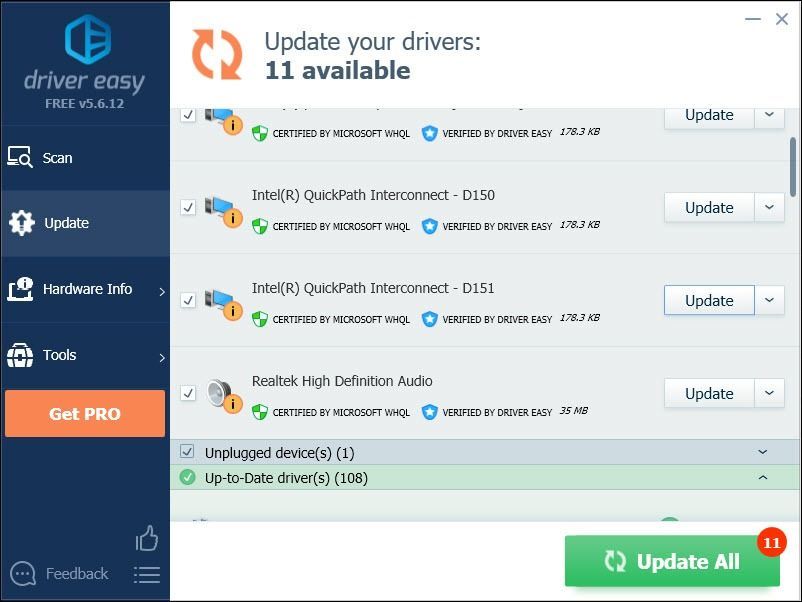
2) Запустите Driver Easy и щелкните Сканировать сейчас кнопка. Затем Driver Easy просканирует ваш компьютер и обнаружит проблемы с драйверами.

3) Щелкните значок Кнопка обновления рядом с драйвером вам необходимо автоматически загрузить правильную версию этого драйвера, после чего вы можете установить ее вручную (вы можете сделать это в БЕСПЛАТНОЙ версии).
Или нажмите Обновить все для автоматической загрузки и установки правильной версии все драйверы, которые отсутствуют или устарели в вашей системе (для этого требуется Pro версия — вам будет предложено выполнить обновление, когда вы нажмете «Обновить все»).
 Вы можете сделать это бесплатно, если хотите, но отчасти это делается вручную. Профессиональная версия Driver Easy поставляется с полной технической поддержкой.
Если вам нужна помощь, обращайтесь Служба поддержки Driver Easy в support@drivereasy.com .
4) Перезапустите Discord, чтобы проверить, правильно ли он работает.
Если проблема не исчезнет, перейдите к следующему исправлению ниже.
Исправление 4: очистить файлы кеша Discord
Слишком много файлов кеша и файлов cookie, накопленных на вашем компьютере, также может привести к отставанию Discord. Чтобы узнать, не в этом ли проблема, попробуйте очистить кеш Discord. Вот как:
1) Закройте Discord.
2) На клавиатуре нажмите Windows logo key и р в то же время, чтобы открыть диалоговое окно «Выполнить».
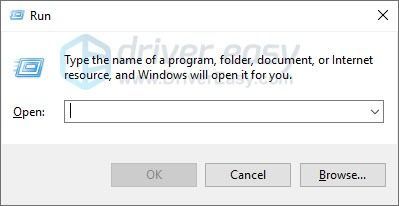
3) Тип % APPDATA% / Discord / Кэш и нажмите Войти на клавиатуре.
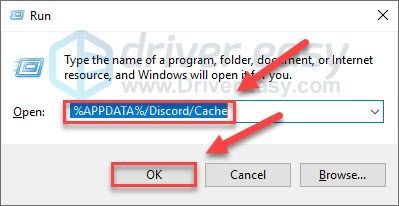
4) На клавиатуре нажмите Клавиша Ctrl и К чтобы выделить все файлы.
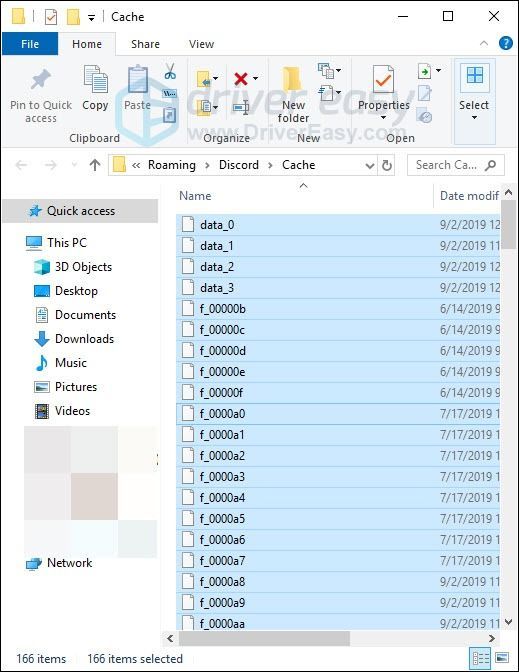
4) нажмите От ключа на клавиатуре, чтобы удалить все выбранные файлы.
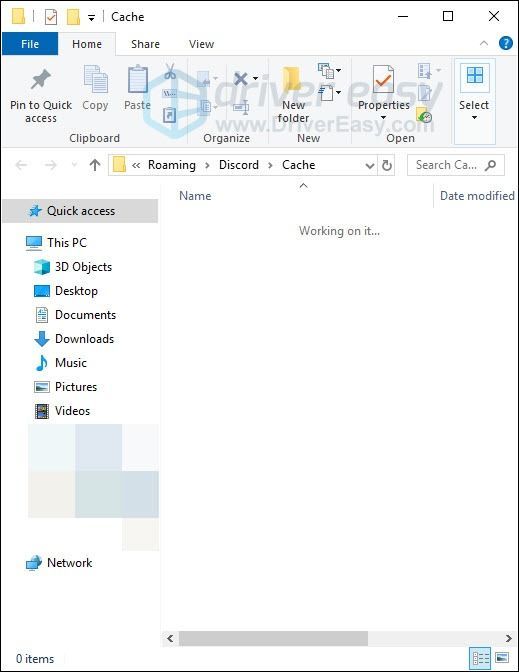
5) Перезапустите Discord, чтобы проверить, помогло ли это.
Если проблема все еще существует, перейдите к исправлению ниже.
Исправление 5: Измените настройки питания
Схема управления питанием на всех компьютерах по умолчанию установлена на «Сбалансированное», чтобы сэкономить больше энергии, поэтому ваш компьютер иногда замедляется для экономии энергии. Это может быть причиной того, что Discord начинает отставать. Следуйте инструкциям ниже, чтобы узнать, как это исправить:
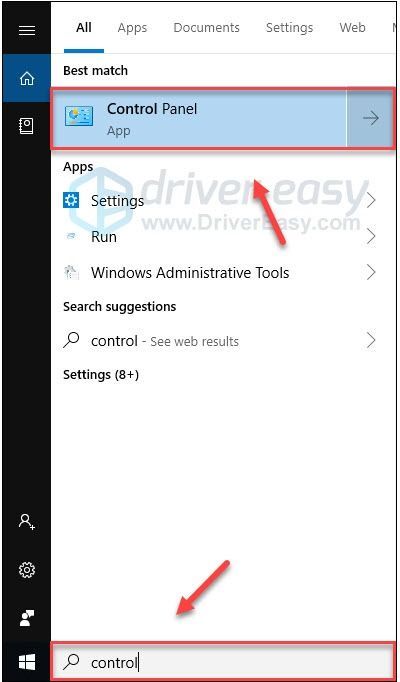
1) На клавиатуре нажмите Логотип Windows ключ и тип контроль . Затем щелкните Панель управления .
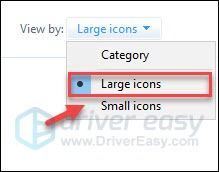
2) Под Просмотр, щелкнуть Большие иконки .
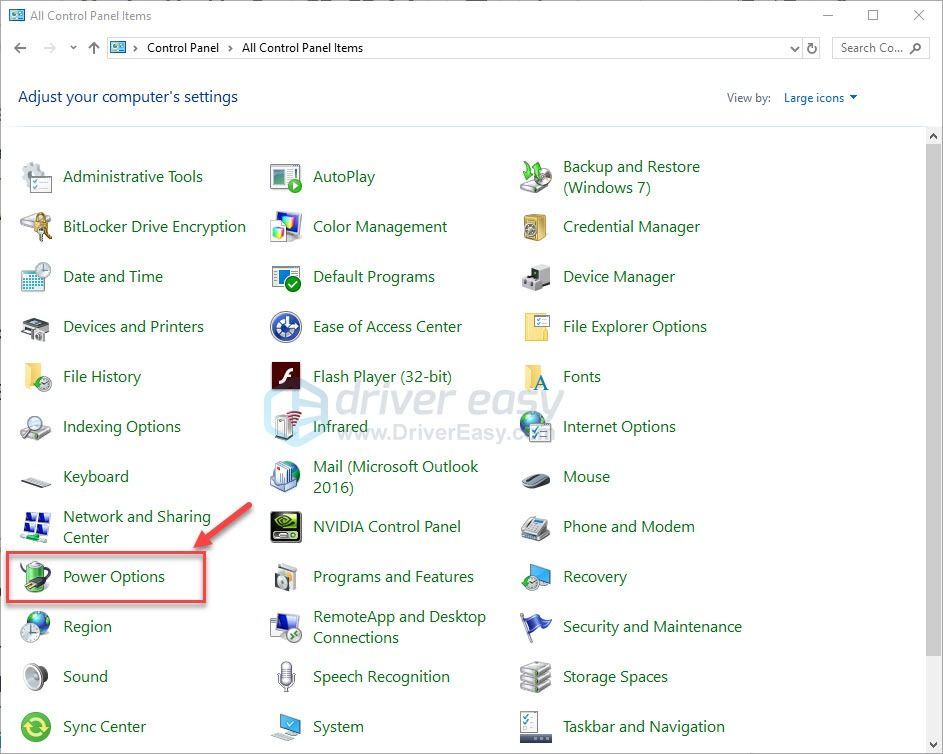
3) Выбрать Варианты питания.
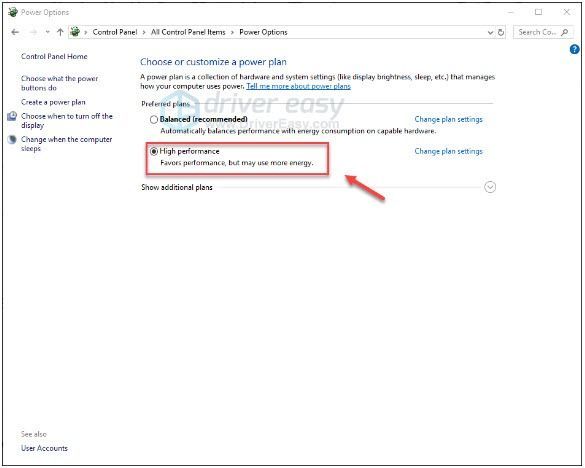
4) Выбрать Высокая производительность .
5) Перезагрузите компьютер и Discord, чтобы проверить вашу проблему.
Discord должен работать плавно с задержками. Если нет, попробуйте исправить, как показано ниже.
Исправление 6: сбросить настройки голоса в Discord
Неправильные настройки голоса также могут привести к сбою Discord. Если вы недавно меняли какие-либо настройки в Discord, попробуйте сбросить их до значений по умолчанию. Следуйте инструкциям ниже:
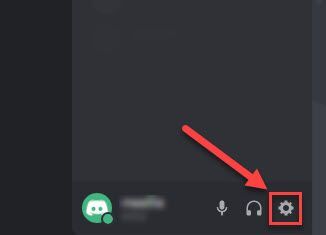
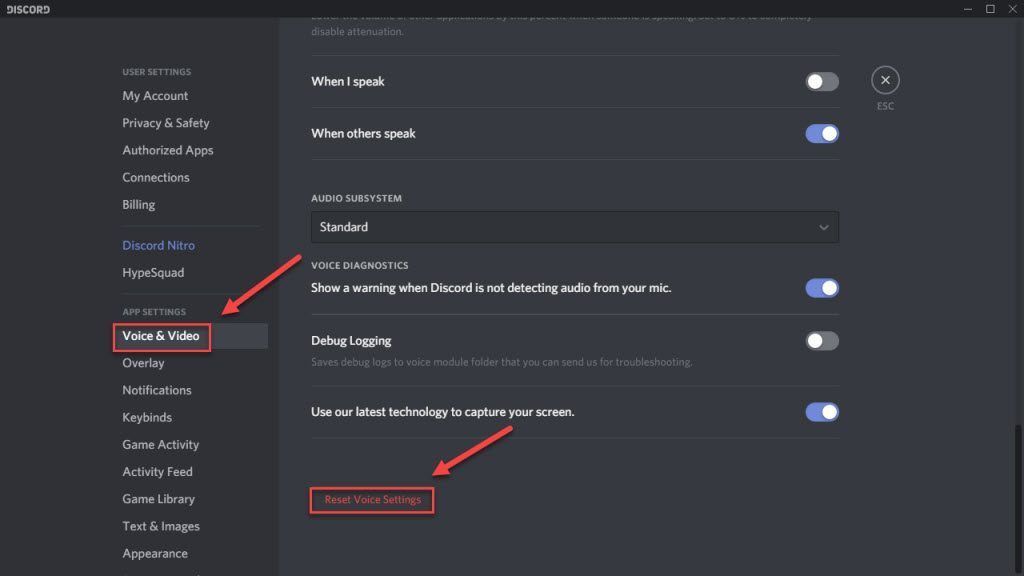
1) Запустите Discord, а затем щелкните значок Значок настроек .
2) Нажмите Голос и видео , тогда Сбросить настройки голоса .
3) Нажмите Хорошо .
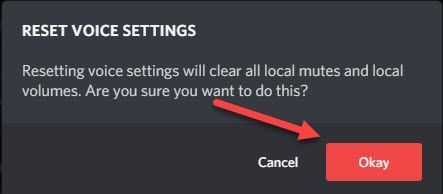
4) Попробуйте снова показать свой экран, чтобы проверить свою проблему.
Надеюсь, проблема с запаздыванием была исправлена. Если нет, продолжайте и проверьте исправление ниже.
Исправление 7: Обновите Discord
Хотя устаревшая версия отличается от причины, по которой ваш Discord лагает случайным образом, вам все же следует исключить такую возможность. Вот как это сделать:
1) На клавиатуре нажмите Логотип Windows ключ и р в то же время, чтобы открыть диалоговое окно ‘Выполнить’
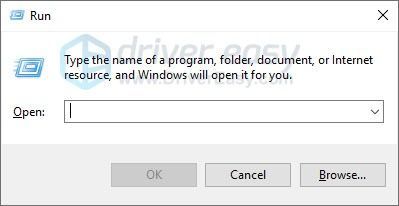
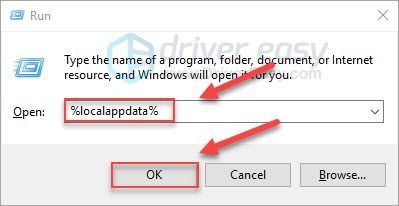
2) Тип % Localappdata% и нажмите Хорошо .
3) Двойной щелчок Раздор .
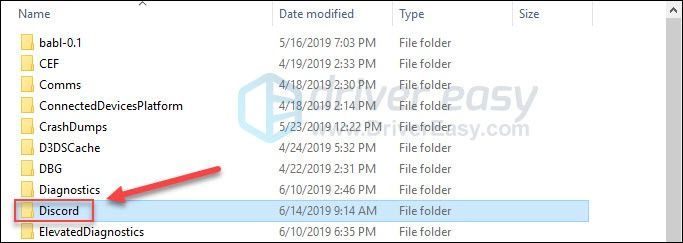
4) Двойной щелчок Update.exe и дождитесь завершения процесса обновления.
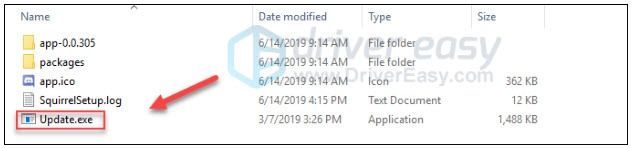
После обновления перезапустите Discord, чтобы проверить свою проблему. Если Discord по-прежнему тормозит, приступайте к следующему исправлению.
Исправление 8: переустановите Discord
Если ни одно из вышеперечисленных исправлений не помогло вам, ваша проблема может быть вызвана поврежденными или поврежденными файлами Discord. В этом случае переустановка Discord, скорее всего, станет решением вашей проблемы. Следуйте инструкциям ниже:
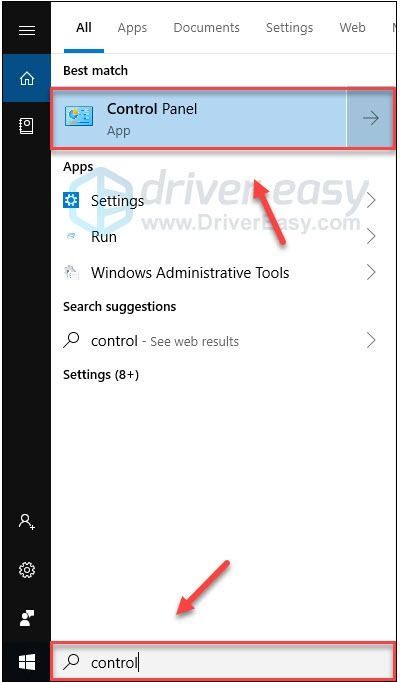
1) На клавиатуре нажмите Логотип Windows ключ. Затем введите контроль и нажмите Панель управления .
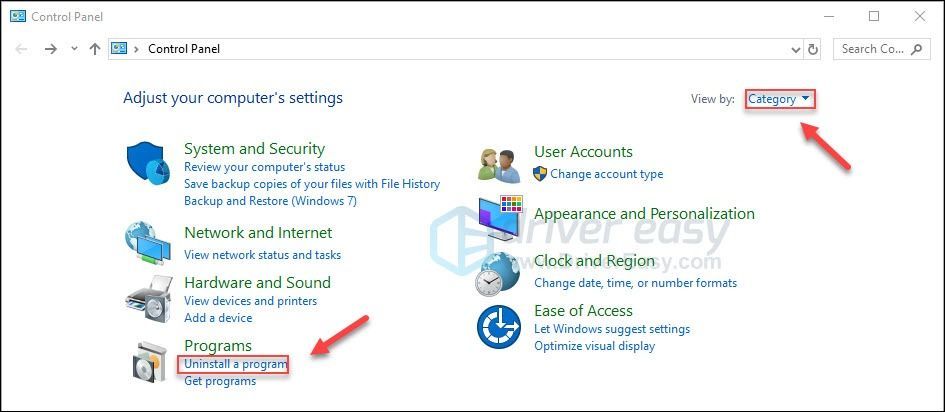
2) Под Просмотр по нажмите Категория , а затем выберите Удалить программу .
3) Щелкните правой кнопкой мыши Раздор и нажмите Удалить .
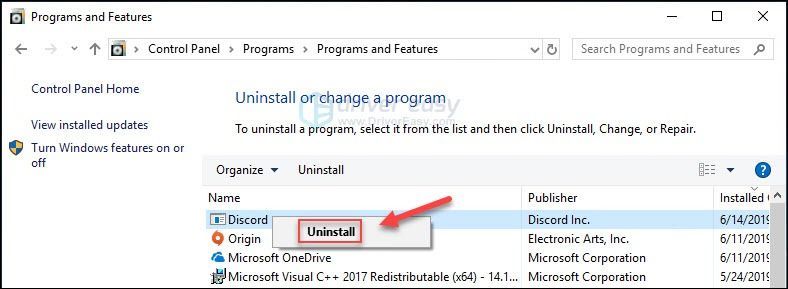
4) Загрузить и установить Раздор .
Надеюсь, одно из приведенных выше исправлений помогло решить вашу проблему. Пожалуйста, оставляйте комментарии ниже, если у вас есть какие-либо вопросы и предложения.
Your access to this site has been limited by the site owner
If you think you have been blocked in error, contact the owner of this site for assistance.
If you are a WordPress user with administrative privileges on this site, please enter your email address in the box below and click "Send". You will then receive an email that helps you regain access.
Block Technical Data
| Block Reason: | Access from your area has been temporarily limited for security reasons. |
|---|---|
| Time: | Sun, 14 May 2023 6:44:37 GMT |
About Wordfence
Wordfence is a security plugin installed on over 4 million WordPress sites. The owner of this site is using Wordfence to manage access to their site.
You can also read the documentation to learn about Wordfence's blocking tools, or visit wordfence.com to learn more about Wordfence.
Click here to learn more: Documentation
Generated by Wordfence at Sun, 14 May 2023 6:44:37 GMT.
Your computer's time: .
Как исправить проблемы с задержкой в Discord
Приложение Discord для Windows хорошо оптимизировано и, как правило, отлично работает, даже если вы вызываете его во время ресурсоемкой видеоигры. Однако различные причины, такие как проблемы, связанные с сетью, устаревший кеш приложения и конфликтующие настройки, могут вызывать отставание.
Если вы продолжаете испытывать серьезные проблемы с задержкой в текстовых, голосовых или видеочатах Discord или при общении с приложением в целом, следующий список советов по устранению неполадок должен помочь вам исправить задержку в Discord.
Проверьте статус системы Discord
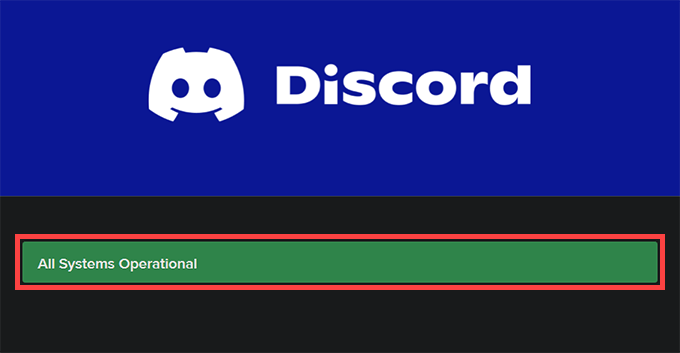
Для эффективного функционирования Discord использует несколько серверных систем. Поэтому всякий раз, когда Discord начинает отставать, лучше всего перейти на DiscordStatus.com и проверить систему. статус.
Если вы заметили какие-либо проблемы, подождите, пока каждая система снова не станет полностью работоспособной. Однако, если все в порядке, приступайте к исправлению остальных.
Обновить Discord или выйти и снова открыть
Нажатие Control + R обновляет пользовательский интерфейс Discord и помогает решать проблемы, вызванные незначительными ошибками и сбоями. Попробуйте.
Если это не помогает устранить задержку в Discord, попробуйте выйти и перезапустить Discord. Для этого щелкните правой кнопкой мыши значок Discord на панели задач и выберите Выйти из Discord . Затем откройте Discord на рабочем столе или в меню «Пуск».
Обновить Discord
Запуск устаревшей версии Discord-еще одна причина проблем с задержкой, поэтому рекомендуется немедленно применить все ожидающие обновления. Вы можете запросить приложение для проверки и установки последних обновлений, щелкнув правой кнопкой мыши значок Discord на панели задач и выбрав Проверить наличие обновлений .
Устранение неполадок подключения к Интернету
Discord также тормозит, когда что-то не так с подключением к Интернету. Если вы также сталкиваетесь с нестабильным подключением к Интернету во время обычного просмотра веб-страниц в веб-браузере, попробуйте следующие исправления:
Включение (или отключение) аппаратного ускорения
По умолчанию Discord полагается на аппаратное ускорение (которое использует графический процессор) для повышения производительности. Однако, если вы отключили эту функцию в приложении, это может привести к серьезным задержкам в Discord. Повторное включение должно помочь исправить это.
И наоборот, отключение аппаратного ускорения может устранить задержку на ПК со старым графическим оборудованием.
1. Щелкните значок Настройки пользователя в виде шестеренки в нижнем левом углу приложения Discord. Затем перейдите на боковую вкладку Дополнительно .
2. Используйте переключатель рядом с Аппаратным ускорением , чтобы включить или отключить эту функцию.
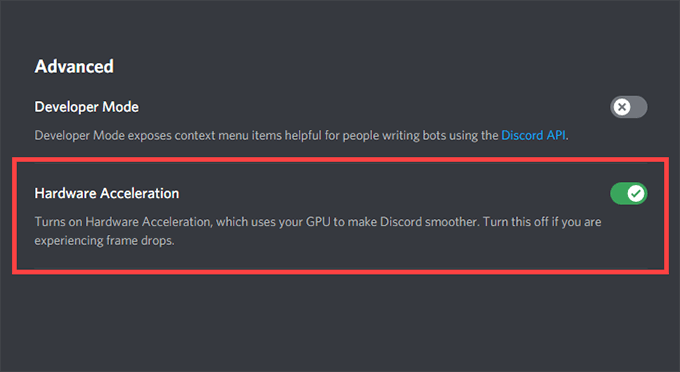
3. Выберите ОК , чтобы применить изменения.
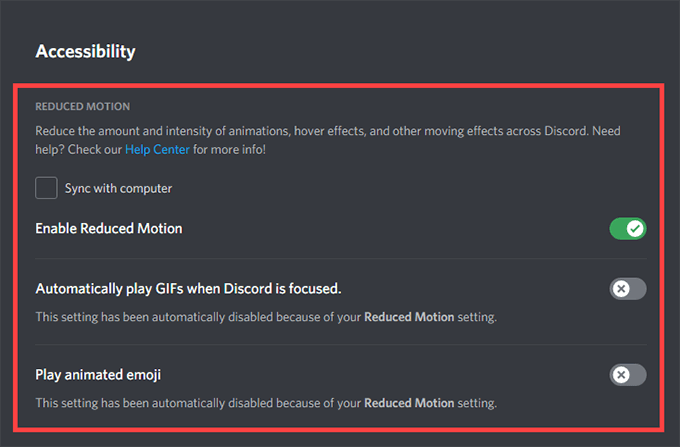
Активировать уменьшенное движение
Снижение интенсивности анимации и эффектов наведения, а также блокировка автоматического воспроизведения GIF-файлов и смайлов может помочь уменьшить задержку в Discord.
1. Откройте панель Пользовательские настройки в Discord.
2. Перейдите на боковую вкладку Специальные возможности .
3. Установите переключатель рядом с Включить замедленное движение . Затем выключите переключатели рядом с Автоматически воспроизводить GIF-файлы, когда Discord сфокусирован и Воспроизвести анимированные смайлы .
Обновление (или откат) драйверов видеокарты
Устаревшие графические драйверы-частая причина серьезных задержек в Discord. Их обновление должно помочь не только разобраться в этом, но и более новые драйверы повысить производительность в видеоиграх .
Перейдите на сайт производителя вашей видеокарты ( NVIDIA , AMD или Intel ) и загрузите последнюю версию графических драйверов. Затем установите их и перезагрузите компьютер.
Однако, если проблемы с задержкой в Discord начались сразу после обновления графических драйверов, вам следует откатить их через Диспетчер устройств.
1. Нажмите Windows + X , чтобы открыть меню опытного пользователя.
2. Выберите Диспетчер устройств .
3. Разверните категорию Видеоадаптеры .
4. Щелкните правой кнопкой мыши адаптер дисплея и выберите Свойства .
5. На вкладке Драйвер выберите Откатить драйвер .
Сбросить настройки голоса и видео в Discord
Неправильно настроенные (или конфликтующие) настройки голоса и видео в Discord могут привести к зависанию приложения. Попробуйте сбросить их до значений по умолчанию.
1. Откройте панель Пользовательские настройки Discord и перейдите на боковую вкладку Голос и видео .
2. Прокрутите до конца и выберите Сбросить настройки голоса .
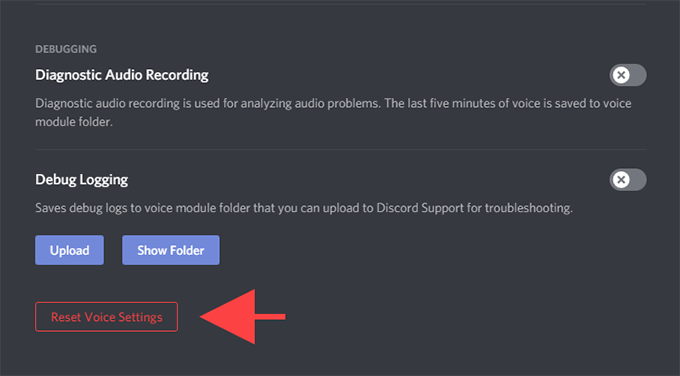
3. Выберите ОК для подтверждения.
Очистить кеш Discord
Очистка кеша Discord помогает удалить избыточные данные и обычно устраняет большинство проблем с приложением. Но для этого вы должны вручную найти папку, в которой хранятся кэшированные файлы, с помощью проводника.
1. Закройте Discord через панель задач.
2. Нажмите Windows + R , чтобы открыть окно”Выполнить”. Затем введите % appdata% и выберите ОК .
3. Выберите папку с надписью discord и нажмите Удалить .
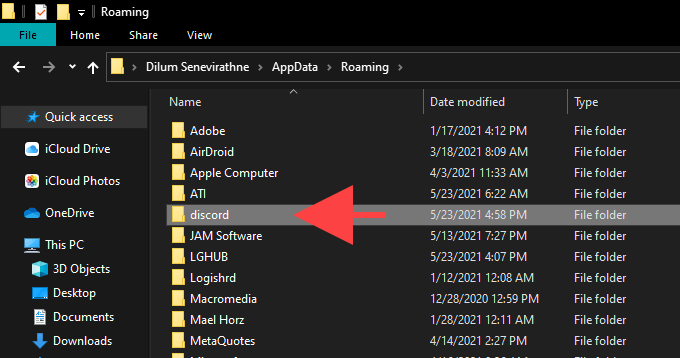
Затем перезапустите Discord. Затем вы должны снова войти в систему, используя свои учетные данные Discord и заново настроить свои предпочтения.
Переустановите Discord
Удаление и повторная установка приложения Discord может устранить проблемы с задержкой, вызванные поврежденной или неработающей установкой. Эта процедура очень проста и должна быть выполнена в течение нескольких минут.
1. Полностью выйдите из приложения Discord.
2. Выберите Пуск > Настройки > Приложения > Приложения и функции .
3. Выберите Discord > Удалить .

4. Перезагрузите компьютер.
Исправлены проблемы с задержкой в Discord
Обновление Discord, выход и перезапуск приложения, а также включение и выключение аппаратного ускорения могут решить большинство проблем с задержкой в Discord. Если нет, другие решения, описанные выше, должны помочь снова запустить Discord в нормальном режиме.