Команды бота Server Stats для статистики в Дискорде, как скачать и установить
Для Дискорд-мессенджера бот Server Stats понадобится, чтобы точно подсчитать данные о посещаемости, ежедневных визитах. В базовой версии предлагается более 10 счетчиков. Их можно настроить на определенный уровень передачи информации. Расширенный вариант бота обладает дополнительными опциями. ServerStats будет нужен тем, кто хочет знать все об активности на своем Discord-канале.
Для чего нужен Server Stats для Discord
Server Stats – это особый бот, показывающий текущую статистику загрузки сервера. И такие функции тоже могут быть нужны. Так проще оценить количество пользователей. Разобраться, как поднять посещаемость страницы. Бот узкоспециализированный, поэтому его популярность не так высока, как у конкурентов.
Зато создатели Server Stats постарались сделать его дружественным, простым в настройке. При желании пользователь имеет возможность персонифицировать бот. Настроить «под себя». Предлагается 2 варианта установки: бесплатная и коммерческая. В базовом варианте доступны 15 счетчиков, отправка сообщения с данными, расширенные настройки.
За донаты пользователь получает опцию как онлайн-, так и оффлайн-наблюдения, 3 дополнительных счетчика. Стоит это удовольствие от 2,5 доллара в месяц. За вдвое большую (5 долларов) сумму предлагаются расширенные полномочия на сервере поддержки, еще больше счетчиков.

Команды бота
Перечень доступных команд бота не поражает многообразием. Здесь нет ни модерации, ни поиска музыки. Зато Сервер Статс успешно справляется с выполнением основной задачи – сбором данных. Итак, команды:
- «help». Перечень всех доступных действий.
- «ping». Проверка отклика бота.
- «invite». Отправка приглашения.
- «vote». Инструкция по голосованию за бота.
- «donate». Как отправить пожертвование.
- «support». Техподдержка.
- «partners». Данные о партнерах.
- «customize». Настройка счетчиков, добавление/отключение.
- «setup». Базовые настройки.
- «reset». Сброс до состояния по умолчанию.
- «counter». Управление счетчиками.
- «data». Показываются все сохраненные данные.
- «category». Создание категории, размещение там счетчиков.
- «prefix». Смена стандартного префикса.
- «permission». Управление разрешениями, правами администратора.
- «welcome». Создание канала приветствия.
- «goal». Создание канала для отправки информации при достижении определенного уровня.
- «bot». Информация о боте.
- «serverinfo». Сведения о сервере.
- «userinfo». Информация о пользователе.
- «roleinfo». Информация о назначенных ролях.
- «channelinfo». Сведения об указанном канале.
- «inviteinfo». Информация об отправленном приглашении.
- «emoji». Информация об отправленном эмодзи.
- «avatar». Показывает аватар.
- «check». Проверка разрешений, счетчиков, ролей с формированием лога.
Не забываем, что Сервер Статс «понимает» действия, начинающиеся с префикса «s/». Если есть необходимость, его можно сменить.

Функции и возможности
Server Stats bot автоматически, без участия пользователя, будет отправлять данные активности на конкретном Discord-сервере. Это статистика об участниках чата, других ботах, передаче эмодзи, использовании игр, голосового канала. Периодичность обновления данных составляет 60 секунд для всех счетчиков и 5 минут – для «Майнкрафта».
Пользователь может самостоятельно настраивать бота, управляя передачей информации по заданным направлениям. Соответственно, выбирается способ оповещения, уровень активности. За символическую плату (от 2 долларов) разработчик обещает больше возможностей, повышенную стабильность работы.

Как установить бота
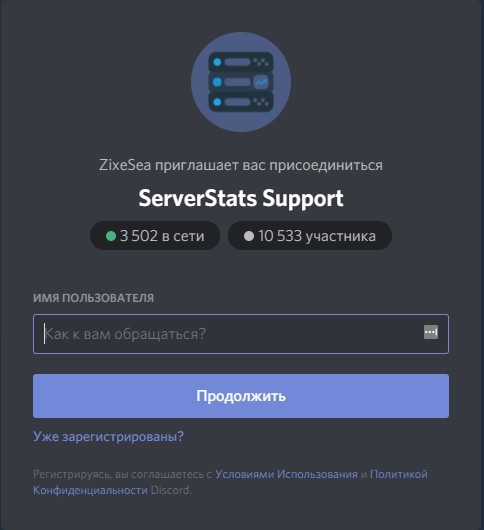
Установка бота происходит по стандартному алгоритму. Сначала нужно зайти на его страницу по адресу https://serverstatsbot.com/. Под надписью «Server Stats» будет кнопка «Invite the bot». При нажатии на нее происходит переход в меню авторизации Дискорда. Там вводятся логин и пароль, выполняется регистрация (если учетной записи еще нет).
После подтверждения, если данные введены без ошибок, Server Stats бот автоматически добавится на сервер. На страничке «Сервер Статс» разработчик любезно разместил краткую видеоинструкцию. Ознакомиться с ней можно по адресу https://vimeo.com/316592316. Наглядно, доступно, но ролик не русифицирован. Хотя все и так понятно.

Как пользоваться
После завершения установки бота требуется выполнить настройку. Это касается перечня счетчиков, оцениваемых данных. Пользоваться помощником просто, бот достаточно функционален. Доступно до 15 каналов подсчета, сбора сведений. Этого хватит для базовых потребностей.
Чтобы увидеть перечень активных команд, набирают «s/help». А дальше начинают корректировку настроек.
Создатели
Разработчик у бота один единственный и скрывается под ником ZixeSea. На странице бота, если нажать «сердечко», происходит перенаправление на сайт для сбора пожертвований. Там же – обращение создателя к пользователям. Автор рассказывает о характеристиках бота, периодичности сбора данных. И предлагает «поддержать рублем», то есть долларом. Утверждает, что так повысится его мотивация на улучшение помощника. Каждый решает сам, как поступить в данном случае.
Как добавить счетчик подписчиков в Discord

Встроенная функциональность мессенджера Discord не позволяет создателям сервера добавлять различные счетчики, которые бы закреплялись где-то на видном месте. Однако эту проблему можно решить при помощи ботов. Три самых популярных и отлично работающих варианта будут разобраны далее, а вы сможете решить, какой из них выбрать для своих целей.
Вариант 1: Dyno
Первый бот с названием Dyno самый простой из всех, которые будут представлены в рамках этой статьи. В нем есть много разных команд для администрирования сервером, но только одна подойдет именно в нашем случае. При ее вводе в текстовом канале будет показано сообщение с информацией о количестве подписчиков на сервере. Сразу отмечу, что бот не добавляет счетчик в виде отдельных каналов, а только выводит сообщение по запросу, что может не подойти некоторым пользователям. Однако если именно это вам и нужно, выполните следующую инструкцию.
Воспользуйтесь ссылкой выше, чтобы перейти на официальный сайт бота, где нажмите кнопку «Add To Server».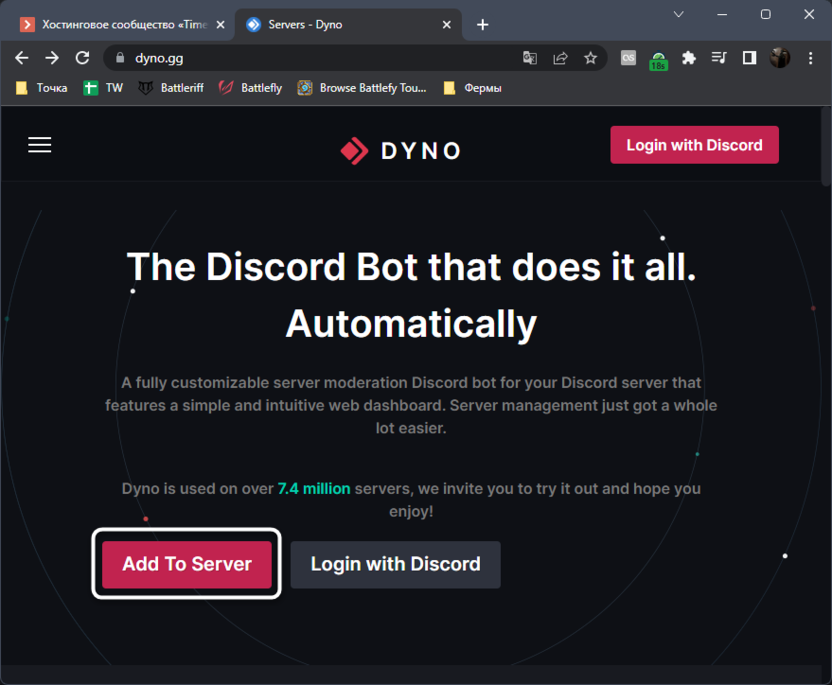
Вы будете перенаправлены на страницу с разными тарифными планами. Для нашей задачи достаточно выбрать бесплатный и снова нажать кнопку с таким же названием.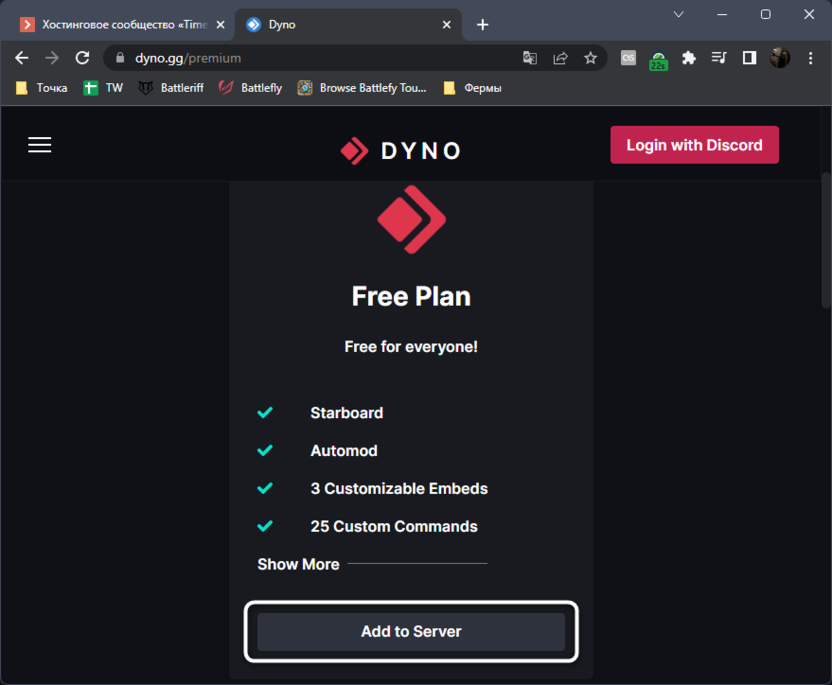
Теперь на новой вкладке авторизации разверните список «Добавить на сервер», выберите из него свой сервер и щелкните по появившейся кнопке «Продолжить».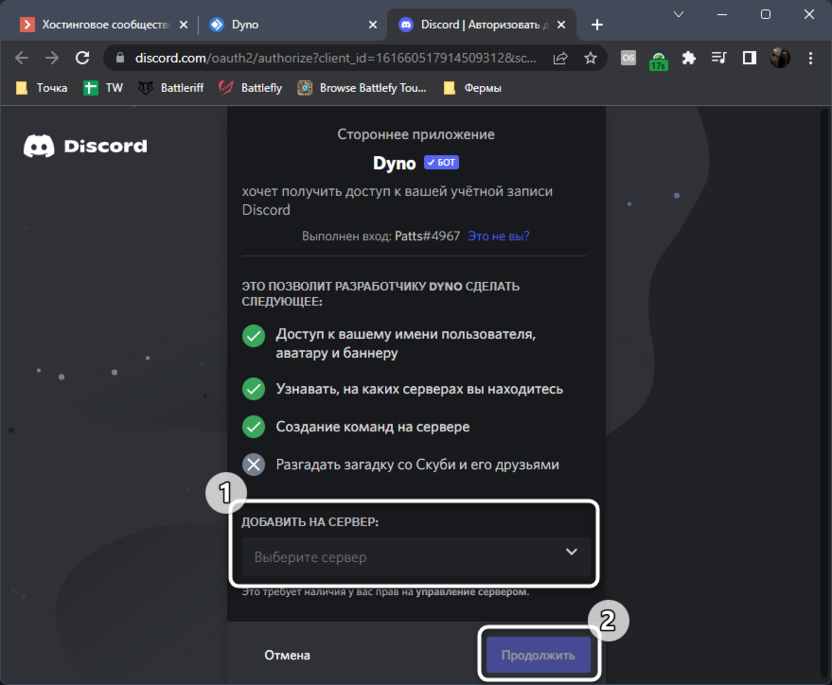
Вы будете уведомлены, что бот успешно авторизован, а страницу в браузере можно закрыть. Перейдите в сам Дискорд и обратите внимание на правую панель, где находится новый бот. Нажмите по нему для отображения меню. В нем вы увидите перечень команд, среди которых и будет нужная сейчас.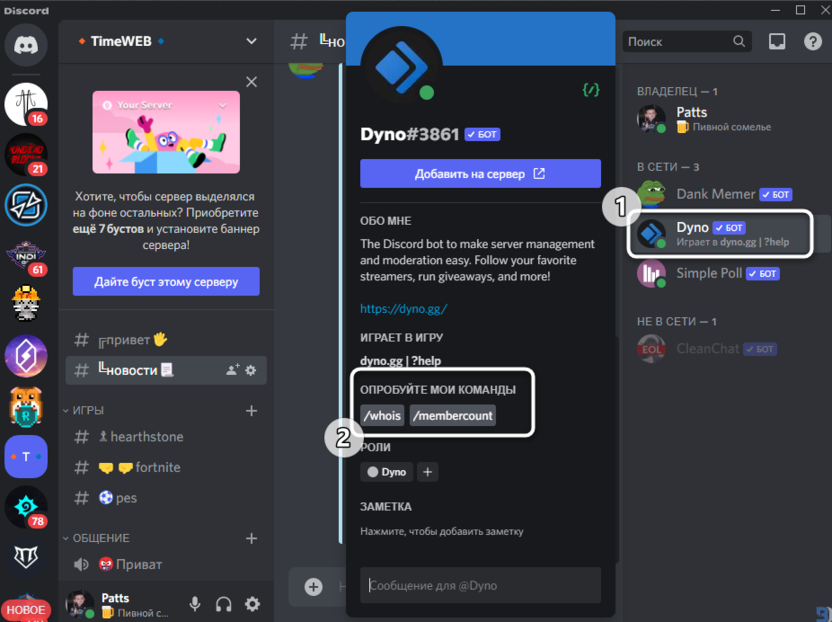
Введите /membercount в любом удобном для вас текстовом чате и подтвердите ввод команды нажатием Enter.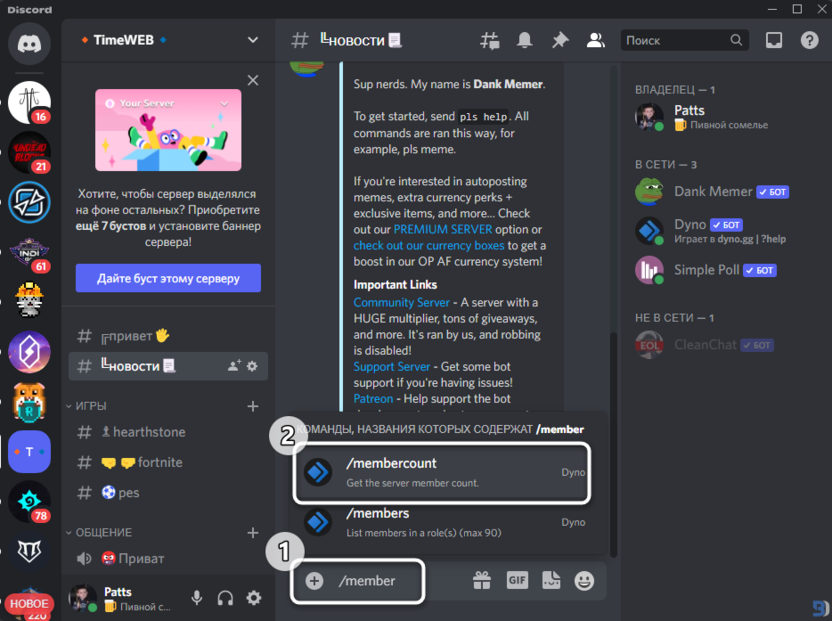
Бот сразу же отправит сообщение с информацией о том, сколько сейчас участников на данном сервере, а также в какое время осуществлялся запрос данных.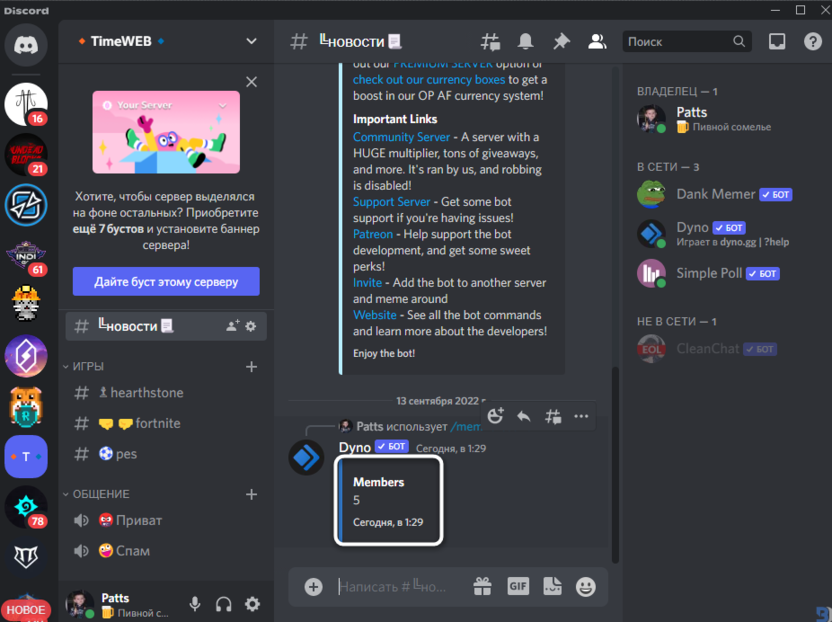
Используйте эту команду в тех случаях, когда захотите снова отобразить в нужном текстовом канале количество участников сервера. Сообщение от бота будут видеть все, кто читает данный канал.
Вариант 2: ServerStats
Бот ServerStats нацелен именно на отображение статистики сервера, выводя ее в отдельные заблокированные каналы на левую панель с автоматическим обновлением каждые десять минут. Вы можете самостоятельно настроить те счетчики, которые хотели бы видеть. При этом учитывайте, что определенные входят только в премиум-версию.
Снова показывать процесс добавления бота не буду. Вам понадобится перейти на его официальный сайт, нажать кнопку приглашения, выбрать сервер и подтвердить действие.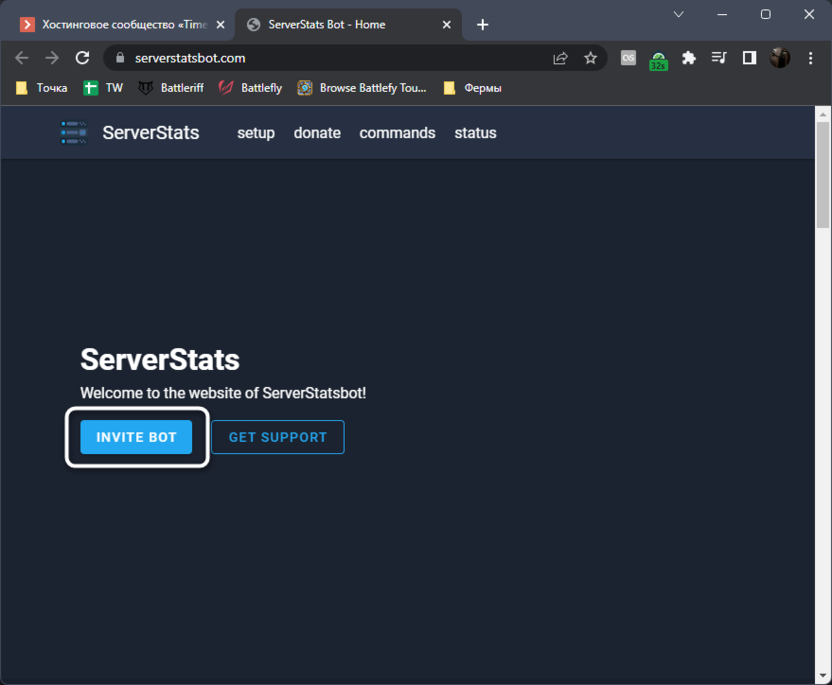
Затем перейдите на сам сервер и убедитесь в том, что бот отображается на правой панели и находится в сети. Это значит, что можно приступать к взаимодействию с командами.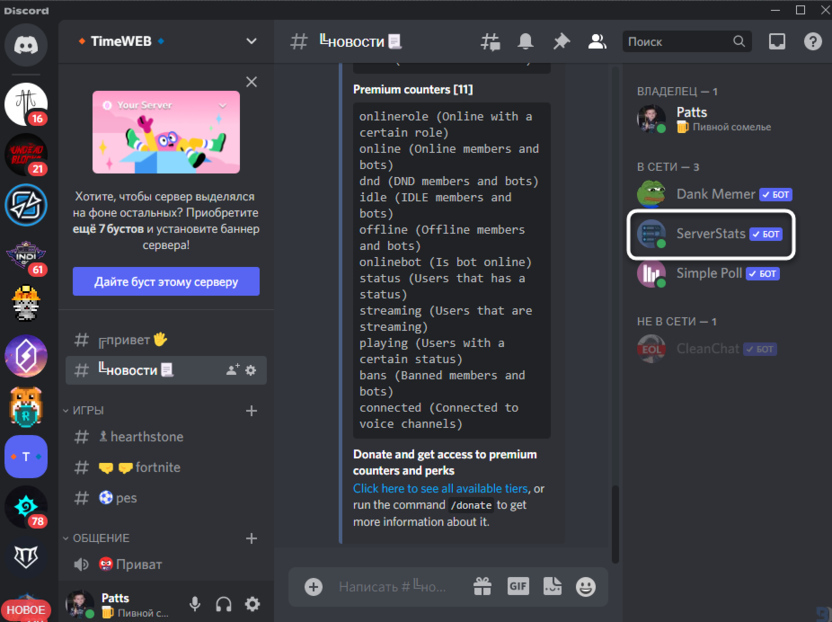
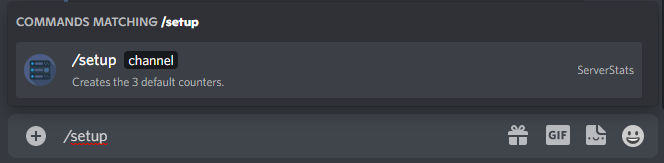
Введите /setup и активируйте эту команду, чтобы создать первые три стандартных счетчика.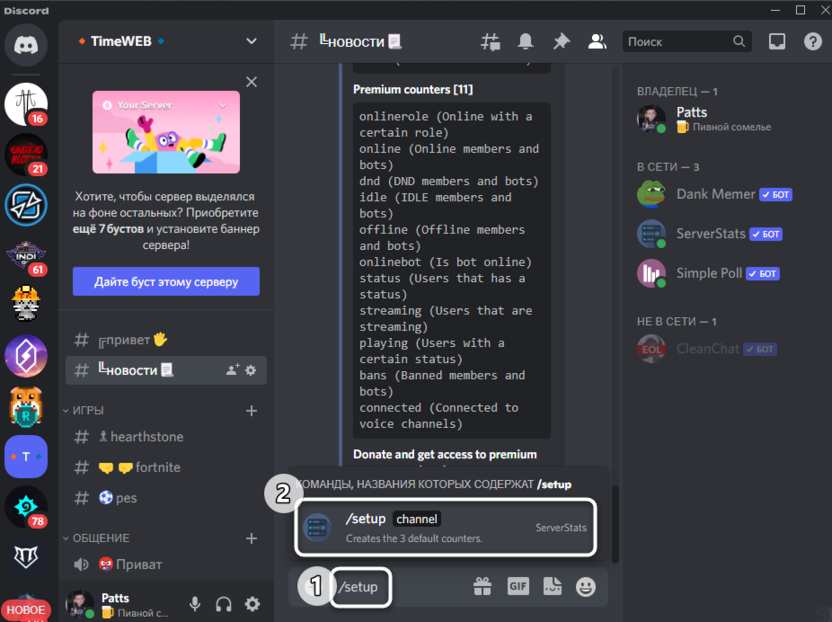
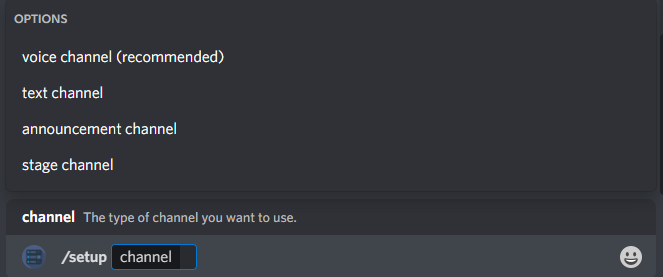
Из появившегося меню выбора укажите, какие типы каналов будут отведены для счетчиков. Лучше использовать рекомендуемый вариант.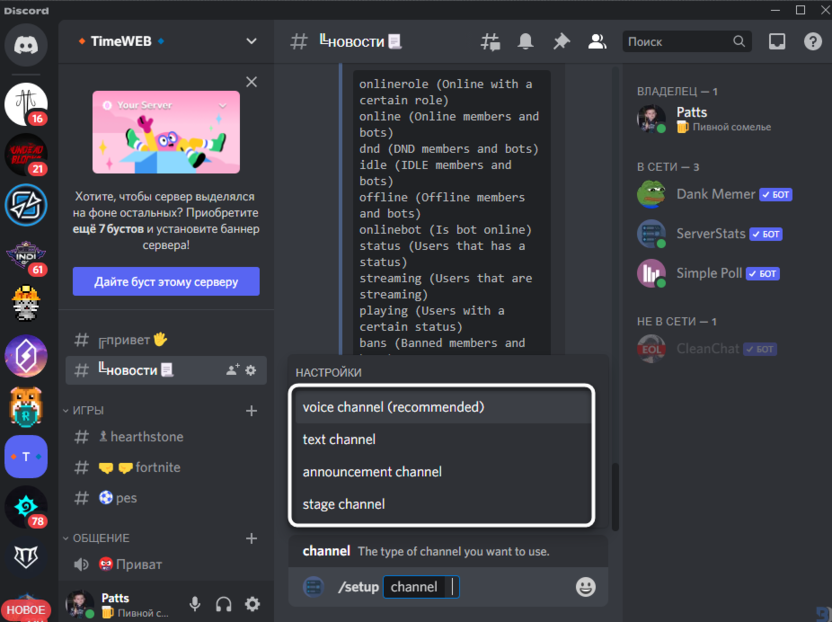
Нажмите Enter еще раз и подтвердите задачу для бота. Ожидайте отображения информации в следующем сообщении.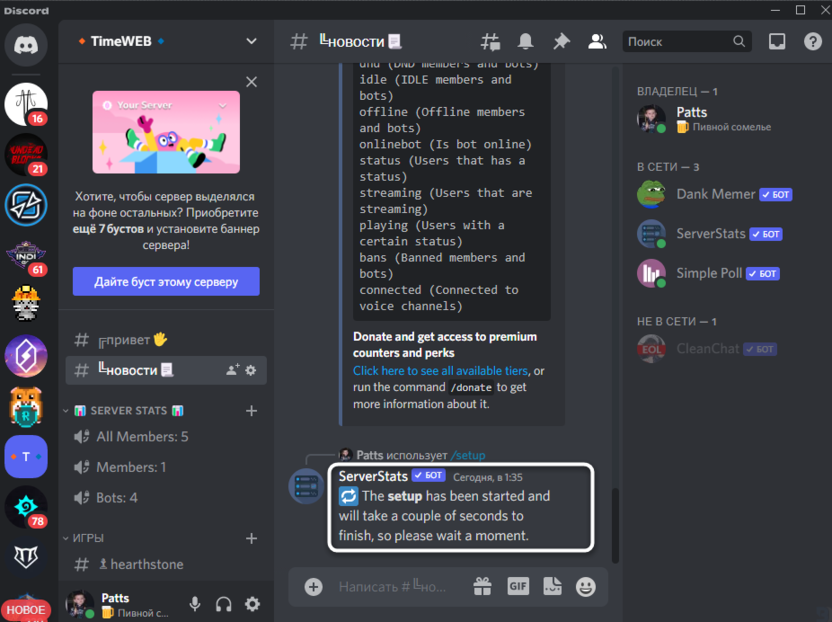
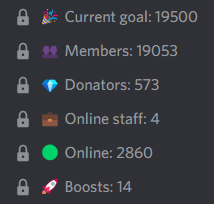
Через несколько секунд будет создана новая категория с заблокированными каналами (то есть к ним нельзя подключиться или написать какие-то сообщения). Вы увидите количество участников онлайн и счетчик добавленных ботов.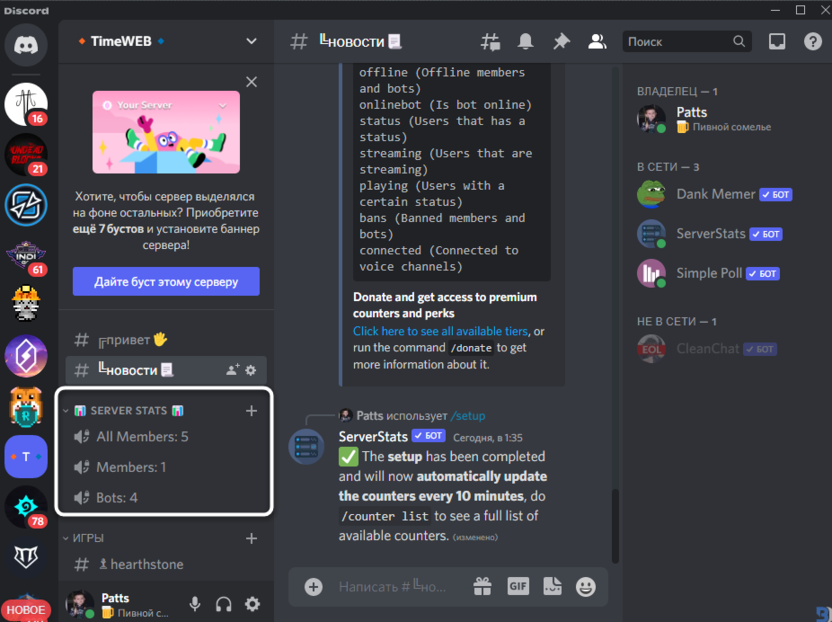
Введите /counter list, если хотите ознакомиться с перечнем всей доступной статистики, которую можно вывести точно таким же образом.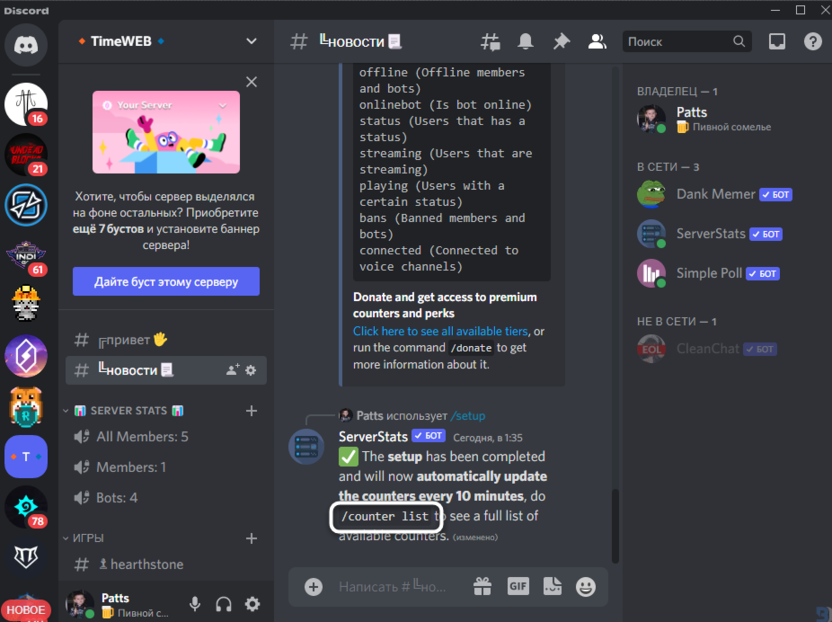
Прочитайте подсказку от бота и решите, нужны ли вам еще какие-то из этих счетчиков или нужно удалить уже добавленные.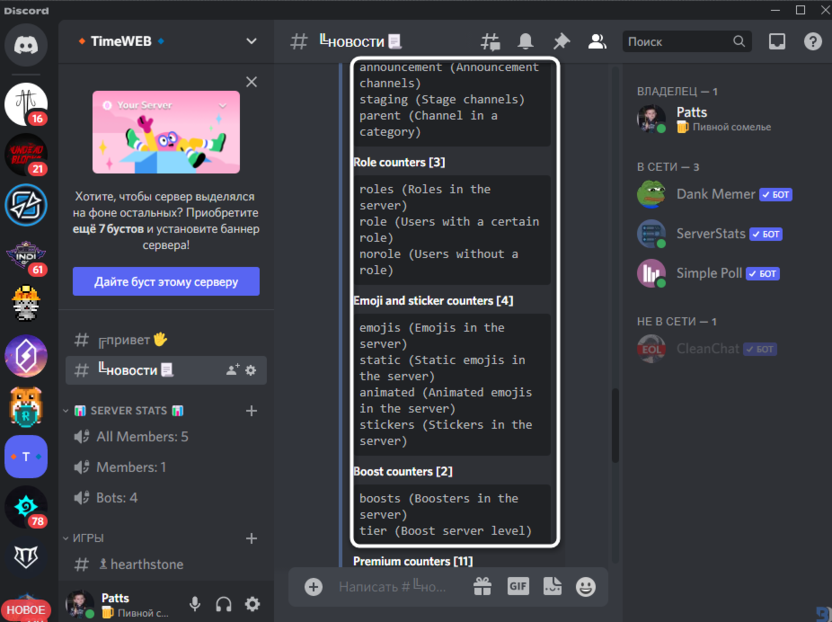
Управляйте счетчиками на свое усмотрение, удаляйте некоторые из них точно так же, как удаляете и сами каналы. Еще можно переместить категорию или переименовать ее, если считаете, что так будет красивее.
Вариант 3: AXVin
В завершение рассмотрим самый необычный вариант, подходящий тем пользователям, кто ведет свой сервер в Discord вместе с YouTube-каналом. Вы уже могли догадаться, что данный бот показывает именно статистику канала на видеохостинге, а его добавление и настройка осуществляется следующим образом:
Откройте страницу сайта с ботом и выполните стандартную процедуру приглашения.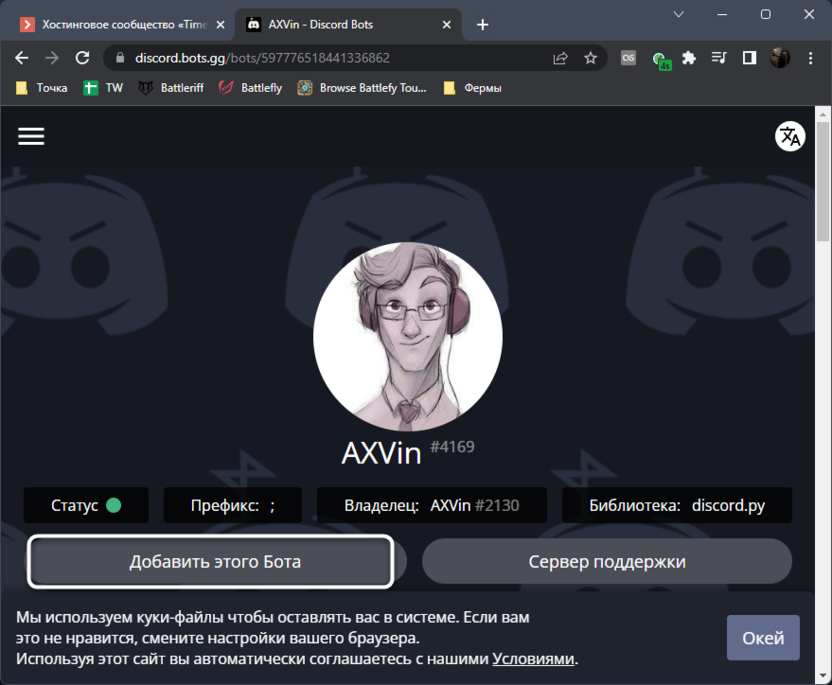
Теперь понадобится скопировать ссылку на любое видео того канала, откуда вы будете брать статистику про общее количество роликов, подписчиков и просмотров.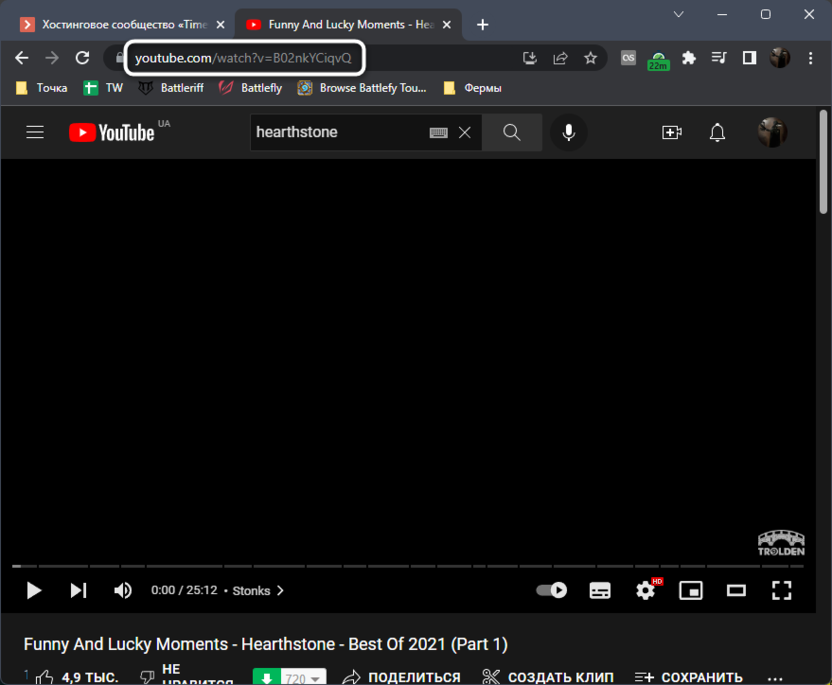
В самом Дискорде сначала введите @AXVin help youtubecount, чтобы получить сообщение с информацией о дальнейших действиях. Найдите там команду для создания счетчиков и просто наберите ее вручную или скопируйте.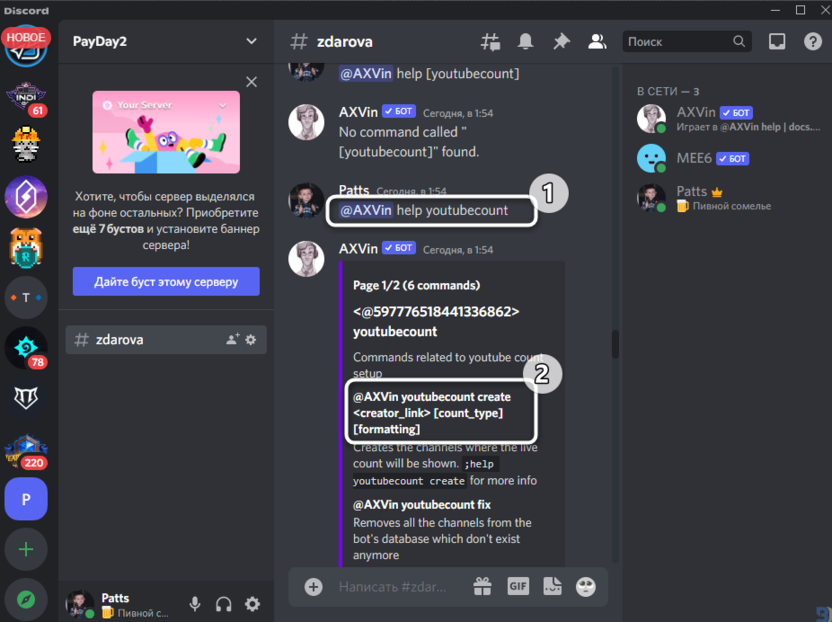
Пока что вы можете не указывать тип счетчиков и их формат, а просто ввести @AXVin youtubecount create и добавить ссылку на любое видео со своего YouTube-канала.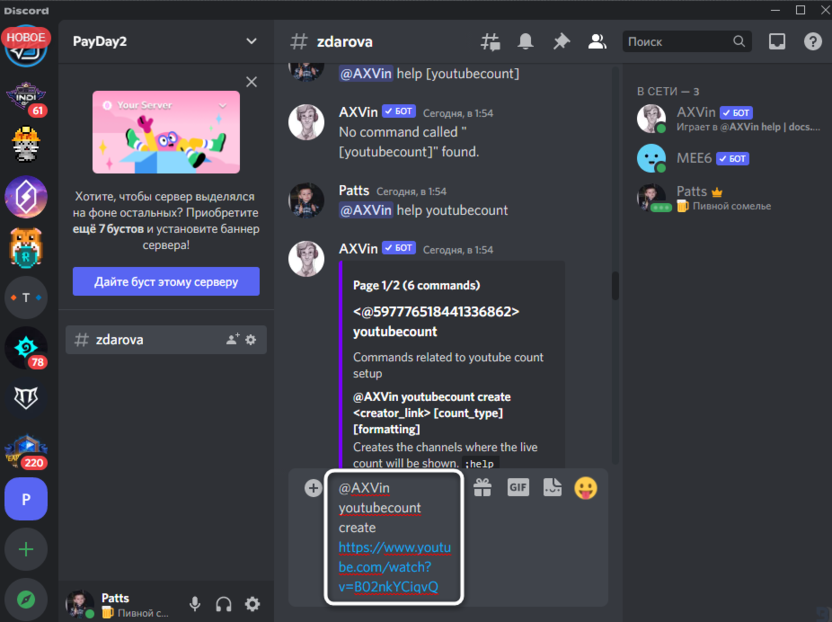
После подтверждения ввода может появиться информация о том, что добавление счетчиков невозможно, нужно исправить ошибки. Используйте указанную команду, чтобы сделать это, после чего снова повторите предыдущую для создания счетчиков.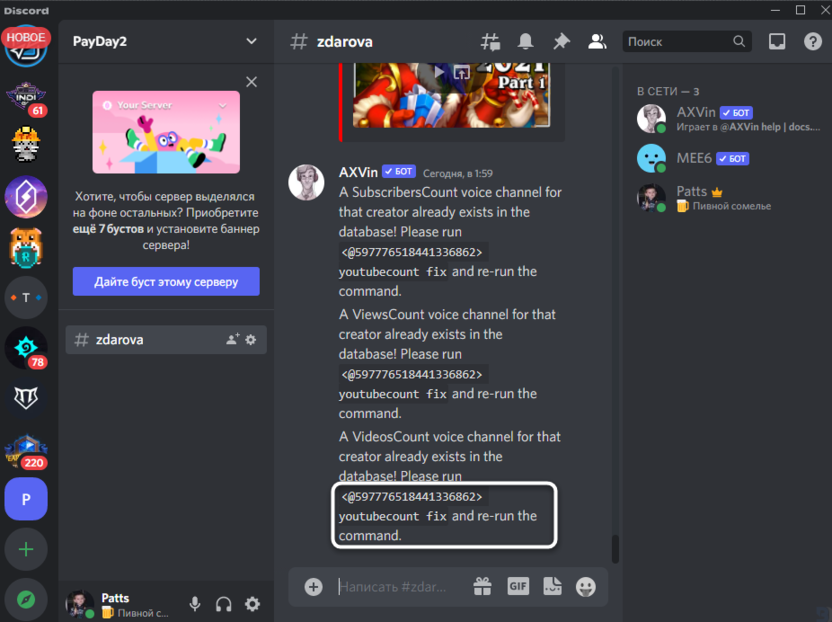
Через секунду они уже отобразятся в виде заблокированных каналов на панели слева. К сожалению, они не будут помещены в категории автоматически, поэтому это придется сделать вручную, если хотите.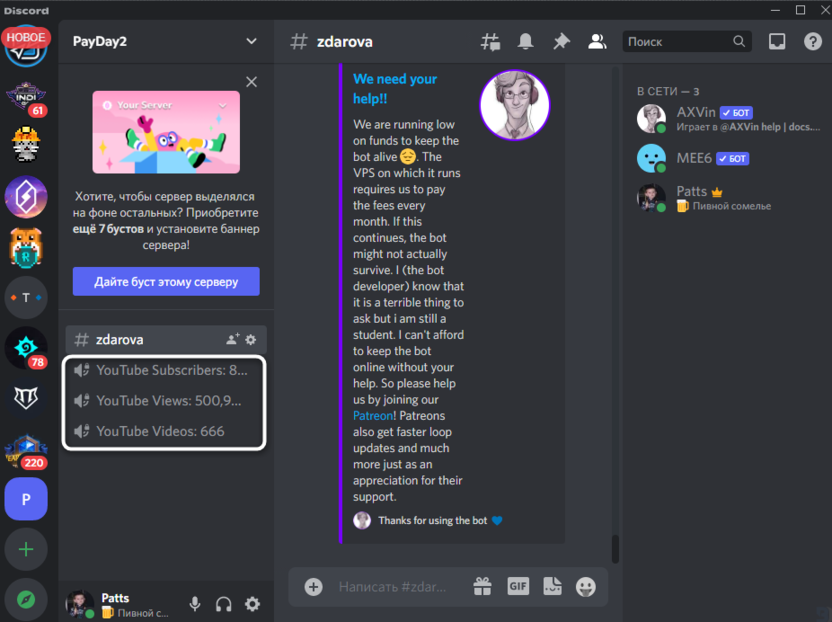
Вместе с этим во вспомогательном сообщении будет информация о том, какие форматы счетчиков доступны. Ознакомьтесь с ним и решите, нужно ли изменить форматирование.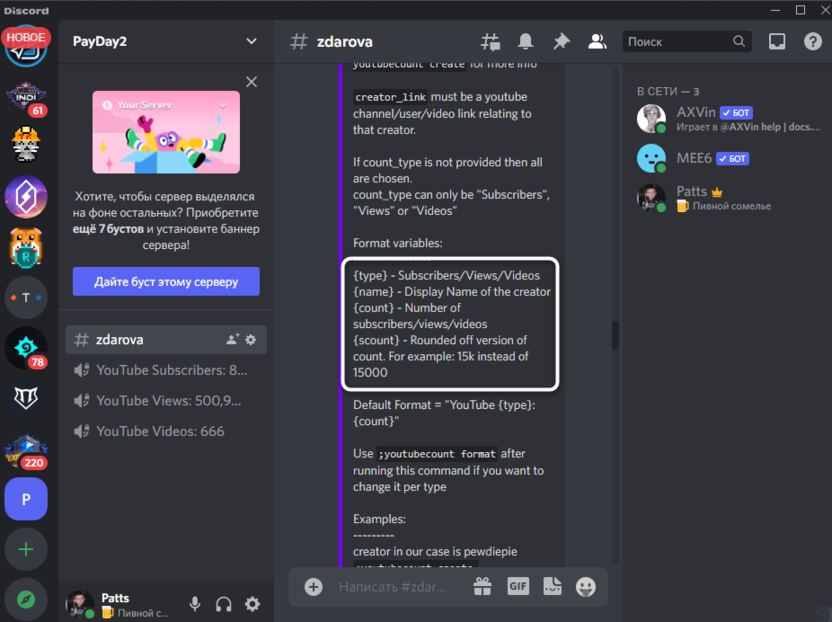
Вот так при помощи трех разных ботов для Discord можно реализовать отображение счетчиков на сервере. Если есть такая необходимость, ничего не мешает комбинировать несколько ботов, создавая совершенно разные каналы с отображением статистики. В этом случае понадобится только настроить каждого бота отдельно.
ServerStats
The bot creates fancy counters that everyone can see, they are easy to change and make them exactly how you want them to be. All counters automatically update (every 10 minutes) so you don’t have to think about anything after the setup.
Easy to setup
You can setup the bot with only one command ‘/setup’, then you get to pick some channel options. After that — when executing the command — the counters will be created. If you need any help just join the support discord and we will help you out.
Fully customizable
All counters created by the bot are easy to customize (you don’t even need a command), just rename the counters like a normal discord channel and the bot will pick it up. The bot will always update the first number in the name so it needs at least one number to work.
Как настроить бота Serverstats для статистики в Discord
Дискорд — один из популярных мессенджеров в интернете — наполнен ботами (написанными простыми пользователями), выполняющими функции, подходящие каждому пользователю. Бот для Дискорда srverstats — один из таких ботов, отвечающих за сбор статистики. Сервер статс, как и прочих ботов, показывающих статистику в Дискорде, можно настроить под предпочтения пользователей, администраторов.
Главные функции и возможности
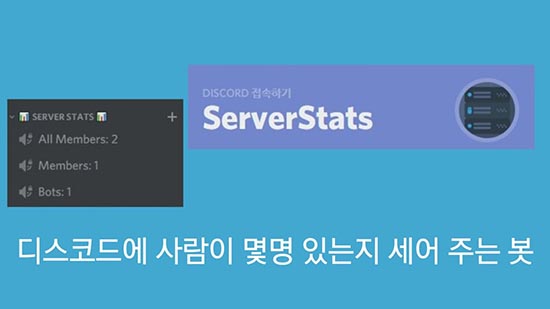
Как можно увидеть по названию, server stats — бот, позволяющий сделать статистику сервера в Дискорде, настраивающий статистику участников, их количества. У бота есть три разных ценовых категории, от которых зависит функционал:
- Бесплатная. Стандартная статистика сервера Дискорд, содержащая в себе несколько функций: 15 счётчиков, канал, приветствующий новых участников, сообщения о полученных “ачивках” (достижениях), настройка счётчиков так, как пожелает администрация;
- Цена: 2,50 долларов (примерно 190 рублей) в месяц. Оплата происходит на патреон разработчиков, что даёт первый уровень в списке донатеров сервера (даёт некоторые преимущества, доступ к новостям). Добавляет счётчики: Minecraft, дополнительные ролевые (3 штуки), оффлайн, онлайн, стриминговый;
- Цена: 5,00 долларов (примерно 382 рубля) в месяц. Даёт второй донаторский уровень на патреоне. Имеет весь функционал первого уровня, добавляет 4 ролевых счётчиков, 3 игровых жетона.
Разработчики предоставляют более девяти ста тысяч серверов, 28 команд, управляющих ботом, 20 различных счётчиков (5 из которых добавляются за донат). Счётчики самые разнообразные: рассчитывающие количество ботов, участников, тех, кто находится онлайн. Имеется возможность переименования каналов, созданных ботом. Его также просто устанавливать.
Как скачать и добавить бота
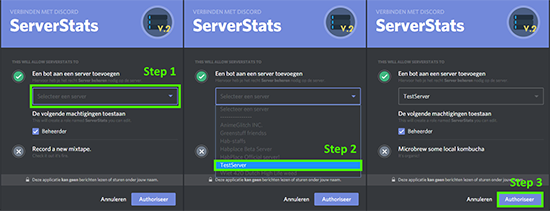
Инструкция по добавлению предоставлена разработчиками на официальном сайте бота. С официального сайта — https://serverstatsbot.com/ — кликнуть “Invite the bot”. После нажатия сайт перенаправит пользователя на страницу мессенджера, где нужно авторизоваться, выбрать сервер для добавления бота. Подтвердить выдачу прав боту, таких как: управление каналами сервера, работа с сообщениями (чтение, отправление), работа с ссылками, подключение.
Для подключения бота необходимо иметь администраторские права. Если у пользователя их нет — Дискорд не выведет желаемый сервер в список серверов для подключения.
После выбора сервера, доступа бота к его управлению, нужно пройти тест “Я не робот”. После скачивания пользователь будет перенаправлен на официальный сайт разработчиков. На открытой странице объясняется, что префикс бота — /s, рекомендует проверять разрешения для бота, если он не показывает счётчики, решение проблемы с подключением.
Установить бота можно, введя в чат s/setup. Бот автоматически начнёт устанавливать все необходимые счётчики за пару секунд, введя их в отдельные каналы.
Настройка бота и отключение
После установки бота, его можно настроить. Первым делом, установить тип канала, который будет использоваться в качестве счётчика. По умолчанию это — голосовой, однако можно установить текстовый.
Также можно добавить счётчики, доступные в зависимости от оформленной подписки. По команде s/counter выводится список всех счётчиков, поддерживаемых планом. Команда s/help поможет разобраться, какие команды за что отвечают, объяснит, как их вводить, что они из себя представляют (вкратце).
Отключение бота происходит — через блокировку, изгнание бота. Для этого нужно нажать правой кнопкой мыши на бот, выбрать одну из предоставленных функций.

Команды управления ботом
Ни один бот не обходится без команд управления. Существуют они трёх категорий: обычные, информационные, предназначенные для администраторов. Их использование не удастся без префикса s/. Посмотреть команды, управляющие ботом, можно:
- Перейдя по вкладке “commads” на официальном сайте Server Stats. Там указаны все команды, описание того, для чего они предназначены. Имеется поиск по командам, если необходимо найти описание к определённой;
- Набрав в чате команду “help” с префиксом s/. Предоставляется список команд, при необходимости их описание можно посмотреть командой s/help <command>, которая покажет всю необходимую информацию.
Команды просты в использовании, позволяют делать всё — от установки бота, добавления каналов, до управления счётчиками, добавления, изменения формата каналов, показывающих счётчики. Настройка осуществляется в любом канале, где администратору удобнее вызывать бота, можно создать для этой цели отдельный текстовый канал, доступный администратору.
Бот удобен для использования как маленьким каналам, которые только развиваются, так и “гигантам” для удобства сбора статистики. Он помогает сэкономить время на подсчётах, легко подстраивается под пользователя, изменяется. Подписка добавляет большее количество функций, однако бесплатных вполне хватает для базовых функций сбора статистики, управления сервером.