Музыкальный бот Дискорд: как добавить и настроить
Музыкальный бот удобный инструмент для воспроизведения аудио для всех пользователей находящихся на канале. Зачатую управление осуществляется с помощью различных команд, которые необходимо написать в чат. Файлы не нужно скачивать и добавлять самостоятельно, так как большинство ботов используют умеют находить песни самостоятельно. Показателем хорошего бота является отсутствие лагов при воспроизведении, поэтому мы протестировали самые популярные варианты, после чего можем порекомендовать лучшее из них к использованию.
Может быть полезно: Ники для Дискорда
Содержание
Бот Maki Music
Ссылка: maki.gg
Помимо простого воспроизведения музыки, он умеет еще кучу сторонних вещей, но сейчас не об этом. При использовании проблем с лагами не возникало, а звук был качественный и чистый.
Как только вы авторизовали бота, напишите в чат /connect и он зайдет на канал.
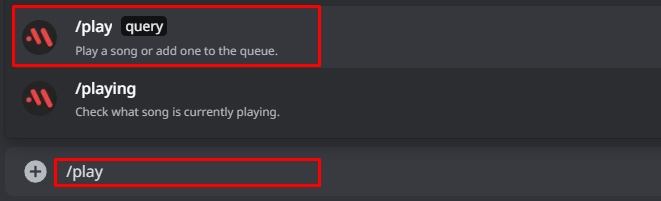
Для запуска музыки используйте команду /play, после чего выберете query и введите название песни. Старайтесь писать плавильно, так как бот может вас не понять.
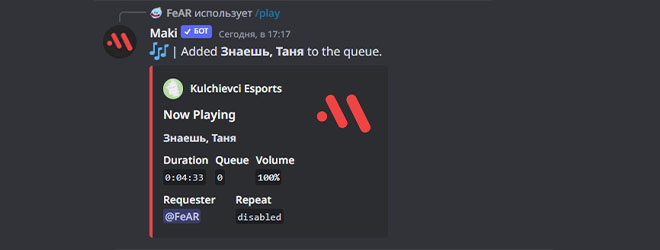
- /connect — подключает бот к голосовому каналу;
- /play — воспроизведение или постановка песни в очередь;
- /queue — отображает очередь песен;
- /playing — показывает какая песня играет в данный момент;
- /pause — ставит песню на паузу;
- /resume — запускает песню с момента остановки;
- /skip — пропускает текущую композицию;
- /rewind 10 — перемотка текущей композиции на заданное количество секунд;
- /forward 10 — перемотка текущей композиции вперед на заданную величину;
- /volume 20 — громкость;
- /shuffle — перемётывает песни в очереди;
- /stop — очистит очередь и отключится;
- /repeat — зациклит текущую очередь.
FlaviBot
Ссылка: flavibot.xyz
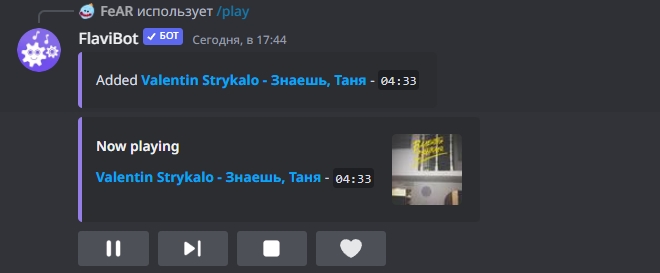
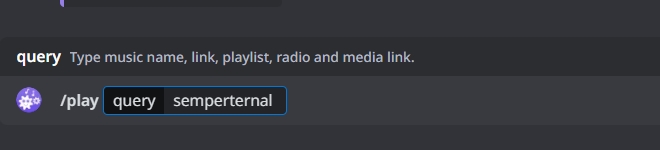
Для запуска музыки с помощью FlaviBot используйте команду /play, после чего укажите название песни и исполнителя.
Данный бот имеет более продвинутый плеер с кнопками, который гораздо улучшит пользовательский опыт. Помимо этого, нажав на сердечко, вы добавите песню в свой плейлист. Создавать разные списки песен, к сожалению, можно лишь в премиум версии.
Помимо этого, главной фишкой бота является возможность воспроизведения вашей библиотеки со Spotify.
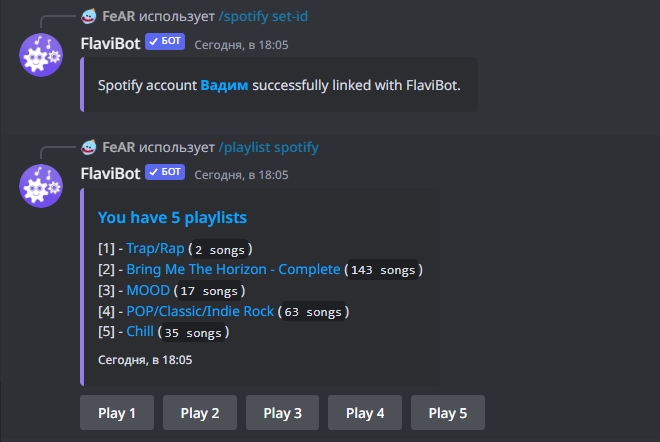
Для получения информации о всех доступных командах, пропишите /help
Как добавить музыкального бота в Дискорд
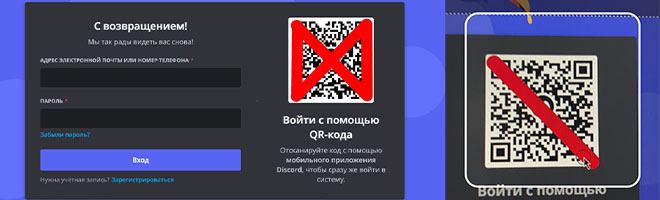
Используя одну из предоставленных нами ссылок, для удобной активации музыкального бота на ваш канал, лучше использовать Web-версию Discord. Авторизоваться проще простого, используйте одноименное мобильное приложение которое может отсканировать QR-код.
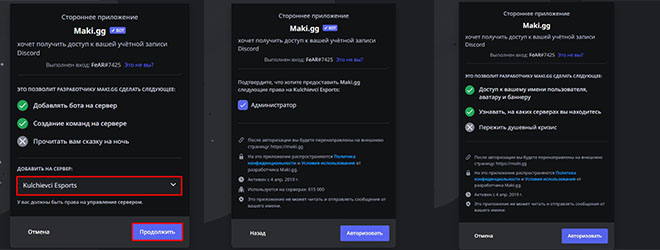
Как только вы войдете на свой аккаунт, выберете соответсвующий сервер из списка, после чего авторизуйте бота, просто нажимая по синей кнопке в каждом новом окне.
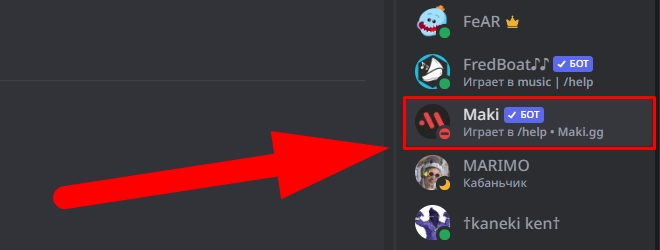
Переходим на канал и наблюдаем, что новый пользователь в лице бота появился в участниках. После этого, напишите в чате специальную команду для установления связи, часто это /connect
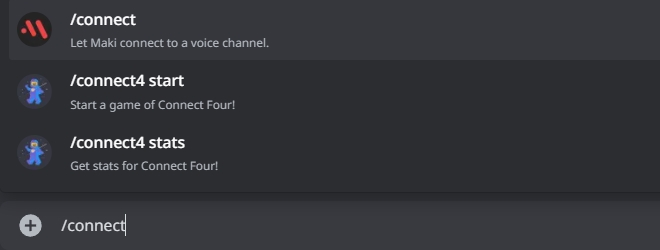
В момент добавления вы должны находится в голосовом канале.
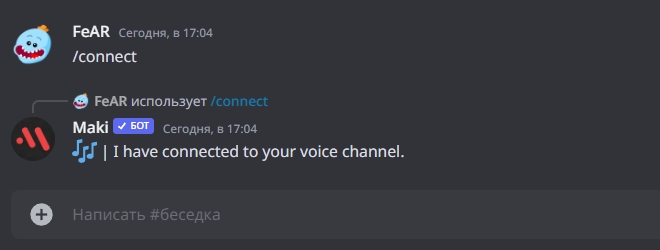
Если все пошло как надо, бот присоединиться к вам.
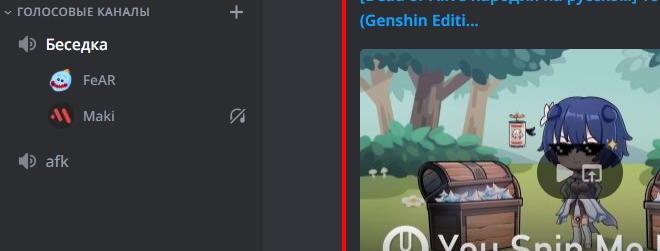
Запускаем музыку с помощью команд и наслаждаемся!

Вадим Белинский
Киберспорт не оставил шансов юриспруденции и финансам в выборе основного занятия. Знаю про CS:GO практически все и немного больше. За десятилетний опыт игры, данная киберспортивная дисциплина открылась по новому, о чем вы узнаете в моих статьях.
- → Ники для Дискорда
- Как часто выпадают вещи в Раст ←
- 1. Heroic +2
- 2. Vitality +3
- 3. Natus Vinsere +1
- 4. G2 -3
- 5. FaZe Clan -3
- 6.
 Cloud9
 - 7.
 Liquid
 - 8. Furia +3
- 9. ENCE -1
- 10. Virtus.pro -1



Почта для связи
 gocsgo.net@gmail.com
ТОП-10 музыкальных ботов для Discord + пошаговая инструкция по добавлению на сервер

Помогаю с выбором сервисов. Большой опыт в маркетинге и аналитике. Работаю как с заказчиками, так и агентствами. Вырос с помощника обычного SEO-специалиста .
В последние годы мессенджер Discord стал популярным не только среди геймеров, для которых, собственно, он и создавался. Сейчас им пользуются в школах, вузах, фриланс-студиях. Все это благодаря удобному интерфейсу с широким функционалом и возможности подключать полезных ботов, значительно упрощающих работу на сервере.
В этой статье мы поговорим о лучших на сегодня музыкальных ботах для мессенджера Discord и пошагово покажем, как их правильно подключить на сервер и использовать в своей работе и досуге.

Telega.in — платформа нативных интеграций с блогерами в Telegram. Каждый канал в каталоге проверен вручную, а админы готовы к сотрудничеству — никаких долгих переговоров!
- Выбирайте лучшие каналы в открытом каталоге самостоятельно или с помощью менеджера.
- Планируйте кампании эффективно: интеграции гарантированно будут опубликованы в срок и в том виде, в котором их согласует заказчик.
- Экономьте время: отчёты по каждой кампании предоставляются в удобной таблице со всеми необходимыми данными.
1. Vexera
Сайт: https://vexera.io
Начнем, пожалуй, с самого популярного и стабильного на данный момент музыкального бота Vexera. Этот бот умеет не только проигрывать музыку в голосовых каналах Дискорда, но и позволяет создавать мемы, отправлять смайлы, управлять плейлистами, выгружать тексты песен, запускать игры и многое другое. Бот умеет назначать роли для пользователей сервера и администрировать каналы.
Премиальная версия Discord-бота Vexera (всего за $3 в месяц) позволяет подключаться к популярному музыкальному сервису Spotify. Кроме этого, в платной версии у вас появится возможность работать с басами и списками воспроизведения, вести потоковые аудиотрансляции, запускать музыку в режиме нон-стоп, настраивать автоплей.
У бота Vexera обширный список команд, позволяющих назначать роли, удалять сообщения в чатах, банить нарушителей, рассылать приглашения другим участникам Discord-сообщества, просматривать общую статистику сервера и многое другое.

Работать с ботом смогут даже пользователи, далекие от программирования, поскольку он прост в эксплуатации и раздел помощи понятно описывает все доступные функции.
2. Rythm
Сайт: https://rythm.fm
Один из самых популярных музыкальных ботов для Discord, который умеет воспроизводить музыку из разных источников, таких как Twitch, YouTube, Soundcloud. Особенностью бота Rythm является то, что он умеет в автоматическом режиме извлекать песни из плейлистов и создавать собственные списки.

Чтобы добавить песню в список воспроизведения, можно указать ее название, ссылку на YouTube (или другой поддерживаемый сервис) или воспользоваться встроенным поиском, который на основе вашего запроса в выпадающем списке покажет, какие треки вам могут быть интересны.
Rythm умеет находить тексты песен, которые проигрываются в данный момент, и показывать их в отдельном канале. Все доступные команды вы можете посмотреть на официальном сайте музыкального бота Rythm.
3. Fredboat
Сайт: https://fredboat.com
Еще один мощный музыкальный бот, который поддерживает потоковое вещание аудиотреков с популярных сайтов, таких как YouTube, Twitch, Bandcamp. Fredboat может создавать плейлисты, проигрывать их в автоматическом режиме, зацикливать одну песню или целый список.

Для добавления музыкальной композиции вы можете просто написать ее название или указать автора, а Fredboat предложит вам на выбор пять наиболее релевантных вариантов.
Благодаря открытому исходному коду музыкальный бот Fredboat постоянно совершенствуется участниками сообщества. Изначально он создавался как помощник для небольших серверов, но сегодня он позволяет автоматизировать рутинные действия администраторов и на крупных серверах.
4. Groovy
Сайт: https://groovy.bot
Простой и шустрый музыкальный бот Groovy поддерживает проигрывание музыки с таких популярных платформ как Spotify, Apple Music, YouTube. В отличие от Vexera, за интеграцию со Spotify здесь не нужно доплачивать.

Список доступных команд бота Groovy
Бот Groovy позволяет проигрывать музыку в голосовых каналах Discord. Бот сам находит песню и запускает проигрывание, участнику сервера нужно лишь задать ее название и/или исполнителя. Groovy умеет зацикливать воспроизведение, чистить плейлисты от ненужных треков, перемешивать композиции, а также находить нужные песни с помощью расширенного поиска.
5. Zandercraft
Сайт: https://zandercraft.ca/en/
Музыкальный бот для Discord-серверов Zandercraft имеет высокую производительность, может воспроизводить музыку с жесткого диска, предлагает широкую библиотеку файлов GIF.

Небольшая часть доступных команд бота Zandercraft
Помимо этого, у бота Zandercraft есть весь необходимый набор функций: создание плейлистов, списков проигрывания избранных треков, автоматический поиск музыкальных композиций по заданным командам, а также проигрывание Hi-Fi музыки.
Чтобы получить список всех доступных команд, пропишите в любом текстовом чате вашего сервера команду +help и бот Zandercraft вышлет вам справочный материал в личные сообщения Дискорда.
6. ErisBot
Сайт: https://discord.bots.gg/bots/189702078958927872
Музыкальный бот ErisBot прост в использовании, но при этом обладает очень широким функционалом с множеством настроек. Его отличительной чертой от других подобных ботов является то, что вы можете с его помощью создавать собственные префиксы для команд.

Список доступных команд бота ErisBot можно получить с помощью команды .help
Кроме того, ErisBot позволяет транслировать информацию из аккаунтов Twitter, конвертировать валюту, информировать о погоде, собирать и показывать все данные сервера, отключать отдельные команды.
7. 24/7
Сайт: https://discordbotlist.com/bots/247
Круглосуточный музыкальный бот 24/7 умеет не только загружать и проигрывать музыку из популярных источников, но и транслировать аудио с любой радиостанции мира.

Также бот позволяет воспроизводить прямые трансляции с YouTube-каналов. Весь набор стандартных для музыкальных Discord-ботов функций здесь также есть: создание плейлистов, поиск и воспроизведение музыкальных треков, перемешивание, паузы, чистка списков и др.
Чтобы найти доступные команды, после добавления бота 24/7 на свой канал воспользуйтесь командой слэш «/» и выберите нужное из списка. Для запуска радио зайдите в голосовой чат и пропишите команду /play.
8. Hydra
Сайт: https://discordbotlist.com/bots/hydra
Бот Hydra работает с такими популярными платформами как Spotify, YouTube, Deezer, Soundcloud, Bandcamp. Этот бот – один из лучших для проигрывания музыки из Spotify в Discord.

Список доступных команд бота Hydra
Hydra также умеет транслировать музыку с радиостанций, создавать и воспроизводить плейлисты, перемешивать песни в списках, зацикливать воспроизведение и даже микшировать треки. Администратор сервера может запретить некоторым участникам сервера использовать бота или добавить диджея, который сможет управлять очередью воспроизведения.
9. Tony Bamanaboni
Сайт: https://discordbotlist.com/bots/tony
Музыкальный бот Tony Bamanaboni обладает всеми основными функциями для воспроизведения музыки на сервере Discord: находит треки по запросу пользователей, проигрывает, ставит на паузу, создает плейлисты и списки избранных треков. Поддерживает такие популярные платформы как YouTube, Bandcamp, Soundcloud.

Введите в текстовом чате сервера команду %commands, чтобы получить список доступных команд бота
Бот Tony Bamanaboni отличается от других тем, что позволяет включать и настраивать звуковые фильтры, благодаря чему вы можете усиливать высокие и низкие частоты, ускорять или замедлять воспроизведение, а также настраивать другие параметры, которые другим ботам недоступны.
10. BMO
Сайт: https://discordbotlist.com/bots/bmo-bot
Бот BMO обладает очень широким функционалом: умеет обрабатывать изображения, запускать различные игры, утилиты и прочее. Это полноценный бот для сервера Discord, правда в музыкальном плане он значительно отстает от своих конкурентов.

Однако с основными обязанностями по поиску и воспроизведению музыкальных треков он вполне справляется. Для получения полного списка команд пропишите в чате ./help.

Как добавить музыкального бота в Discord: пошаговая инструкция
1. Для начала бесплатно создайте собственный сервер, если у вас его еще нет. Кликните по значку с иконкой «+» в списке серверов на левой панели.

2. В появившемся окне выберите шаблон, который лучше всего подходит по тематике для вашего сервера. Вы можете создать свой уникальный шаблон или выбрать из готовых вариантов. Если у вас есть ссылка-приглашение (инвайт), вы можете присоединиться к уже существующему серверу. Только учтите, что вы не сможете добавить музыкального бота на сервер, на котором не являетесь администратором.

3. В следующем окне выберите, для кого создается новый сервер: для вас и ваших друзей или полноценного сообщества по интересам.

4. Выберите название для вашего сервера, загрузите тематический аватар и нажмите на кнопку создать. Теперь у вас есть собственный сервер в Discord.

5. Переходим к добавлению на сервер музыкального бота. Рассмотрим процесс интеграции бота на примере Vexera. Откройте сайт бота Vexera.io и нажмите на кнопку добавления на главной странице, как показано на скриншоте ниже.

6. Во всплывающем окне выберите сервер, на который хотите добавить бота, и нажмите «Продолжить».

7. Разрешите боту стать администратором сервера и нажмите «Авторизовать».

8. После авторизации вас перекинет на сайт бота и вы сможете выбрать для него уникальное и звучное имя, например, МС Вспышкин.

9. После добавления бот появится в списке администраторов сервера со специальным бейджиком, по которому его можно будет отличить от живых участников вашего Discord-сообщества.

10. Теперь создайте отдельный текстовый канал для того, чтобы с помощью простых команд можно было добавлять музыкальные треки в список проигрывания и слушать музыку или подкасты вместе с избранными участниками в отдельном голосовом канале.

11. Осталось только зайти в любой голосовой канал сервера, после чего с помощью команды +play укажите через пробел название песни или добавьте ссылку на нее (например, на трек с ютуба).

12. Нажмите кнопку Enter: бот найдет нужный трек, запрыгнет к вам в голосовой канал и начнет проигрывать музыкальную композицию. Вам останется только настроить уровень звука, кликнув по никнейму бота правой кнопкой мыши.

Если вы захотите более тонко настроить музыкального бота Vexera, сделать это вы сможете на официальном сайте в личном кабинете. Там же можно подключить премиум-тариф с дополнительными возможностями. Платная версия, например, позволит подключать к вашим серверам сразу по два музыкальных бота Vexera и разделять их функции для разных голосовых каналов.
Список всех доступных команд бота вы можете изучить с помощью функции +help: просто пропишите эту команду в любом текстовом канале вашего Discord-сервера и посмотрите как именно можно управлять музыкальным ботом.
Как добавить бота с музыкой в Дискорд?
Хотите добавить бота с музыкой в Дискорд, но не знаете, с чего начать? Поможем разобраться – выбрали лучшие решения и составили подробную инструкцию!
Выбираем бота
Добавлять музыкальных ботов в Дискорд на сервер может каждый пользователь – это отличная возможность слушать любимые композиции, не отвлекаясь от общения в мессенджере.
Встроенных помощников в приложении нет, поэтому вам придется выбрать сторонний софт и подключить его к учетной записи пользователя. Это несложно! Подобрать подходящий вариант можно через специальные каталоги, которых множество в сети – роботы отсортированы по категориям, дано описание основных функций.
Мы расскажем о том, как добавить бота с музыкой в Discord и пользоваться им на примере нескольких сервисов. Вы можете воспользоваться нашими рекомендациями – или выбирайте другие варианты самостоятельно.
Rythm
Найти Ритм можно совершено бесплатно на официальном сайте сервиса – на главной странице есть кнопка добавления.
- Нажмите на этот значок – откроется окно выбора сервера;

- Убедитесь, что используете верную учетную запись. Если вы зашли под другим профилем, нажмите на кнопку «Это не вы?» и авторизуйтесь с нужными данными;
- Выберите нужный сервер из выпадающего списка – будут автоматически добавлены все доступные варианты;

- Нажмите на кнопку продолжения;
- В следующем окне нужно дать разрешение на использование роли администратора. Готово!

Как в Дискорде добавить бота с музыкой – разобрались. Как получить доступ к основным функциям? Все взаимодействие между пользователем и роботом строится на командах – вы отправляете в чат специальный запрос, на который получаете автоматически сформированный ответ.
Приводим перечень основных команд, которыми можно воспользоваться. Все они пишутся с префиксом «!»:
- play – воспроизведение по названию/ ссылке
- disconnect – отключение робота
- np – сейчас играет
- skip – пропуск трека
- seek – поиск определенной точки трека
- soundcloud – поиск композиции в Санудклауд
- remove – удаление трека из плейлиста
- loop – зацикливание текущей композиции
- lyrics – поиск текста песни
- resume – пауза и возобновление проигрыша
- clean – очистить команды бота
- queue – просмотр плейлиста
Не переживайте, что забудете основные команды – как только робот будет добавлен в чат, он автоматически пришлет приветственное сообщение с важными напоминаниями и ссылками. Начинаем слушать музыку!
Vexera
Помимо Ритма существуют другие помощники с музыкой – расскажем, как добавить музыкального бота в Дискорд. Остановимся на сервисе под названием Vexera – найти его можно на официальном сайте.
- Жмите на кнопку «Пригласить на сервер» ;

- Выбирайте сервер из списка (убедитесь в правильности выбранной учетной записи);

- Дайте разрешение на работу под правами администратора и введите капчу для подтверждения.

Вопрос, как добавить музыкального бота в Discord, решается максимально просто – через несколько секунд на вашем голосовом канале появляется помощник, прокручивающий любимые композиции.
Пользоваться Вексерой можно с помощью команд – все они начинаются с уникального префикса «+». Несколько основных запросов для начинающих:
- play – запуск музыки
- skip – пропуск песни
- pause – пауза
- resume – возобновление воспроизведения
- queue – просмотр плейлиста
- np – что сейчас играет.
Как видите, команды очень похожи – можно добавить музыкального бота в группу Дискорд и сразу догадаться, как им пользоваться.
Это лишь два примера – вы можете воспользоваться другим софтом. Отличные отзывы заслужили такие сервисы с музыкой, как Hydra, Fredboat, Groovy или Zandercraft. Принцип использования почти идентичен.
Вы можете добавить ботов с музыкой в Дискорд в неограниченном количестве – не забывайте правильно вводить префикс, прежде чем отправить запрос! Большая часть функций доступна абсолютно бесплатно, рядовому пользователю этого хватит.
Как воспроизводить музыку в Discord
Большое количество людей ежедневно используют Discord для различных целей. Люди могут просто общаться в чате, стримить, делиться экранами и так далее. Discord очень помогает геймерам. Поскольку вы можете играть в свою любимую игру и общаться с товарищами по команде. Помимо простого общения, Discord предлагает множество различных функций. Среди них можно слушать музыку в приложении. Конечно, Discord не предоставляет эту функцию напрямую. Но вы можете сделать ее самостоятельно, чтобы одновременно играть, общаться и слушать музыку.
Это можно сделать двумя способами. Вы можете поделиться звуком со своего микрофона или звуком со своего компьютера. Таким образом, люди, находящиеся в том же голосовом канале, что и вы, также будут слышать музыку. Но качество звука будет довольно низким. Поэтому этот метод вряд ли вам подойдет. Второй способ заключается в том, что вам нужно добавить специального бота, который будет транслировать музыку на ваш сервер, в ваш голосовой канал. Итак, вот как воспроизводить музыку в Discord.
Как добавить музыкального бота в Discord
Если вы хотите добавить музыкального бота на свой сервер Discord, вам необходимо выполнить следующие шаги:
- Прежде всего, откройте Discord на своем компьютере и создайте сервер, нажав на символ «+» в левом нижнем углу экрана.
- После этого введите имя сервера и регион.
- Перейдите на сайт музыкального бота, например, FredBoat.
- Нажмите «Пригласить на сервер» и войдите в свою учетную запись Discord.
- Наконец, выберите сервер для своего музыкального бота, пройдите верификацию, и все.
Теперь музыкальный бот находится на вашем сервере, и вы можете слушать любимую музыку вместе со своими друзьями.
Как воспроизводить музыку в Discord
Если вы хотите проигрывать музыку на вашем сервере Discord с помощью музыкального бота, вам необходимо использовать специальные команды:
- Чтобы музыка начала играть, нужно написать «;;play
или в чат-сервере, куда вы добавили бота.» - Чтобы настроить воспроизведение следующего трека, введите «;;playnext
или в чате сервера.» - Если вы хотите остановить воспроизведение музыки, вы можете набрать в чате «;;stop», и музыка остановится.
Список всех остальных команд можно найти на официальном сайте музыкального бота FredBoat.
Как воспроизводить музыку в Discord на мобильном устройстве
Если вы хотите слушать музыку в Discord на мобильном устройстве, вам необходимо выполнить следующие шаги:
- Перейдите на этот сайт, где вы можете выбрать бота Discord.
- Нажмите на вкладку «Музыка», чтобы увидеть список доступных музыкальных ботов.
- Нажмите кнопку «Просмотр», чтобы узнать больше о конкретном боте, а затем нажмите кнопку «Пригласить» на боте, которого вы хотите добавить.
- После этого войдите в свой аккаунт Discord и выберите сервер, на котором вы хотите играть музыку.
- Подтвердите, что вы не робот, и установите бота.
Выполнив эти шаги, вы можете перейти на голосовой канал и ввести команду, которая прикажет музыкальному боту воспроизвести песню.