Discord вылетает, что делать и как решить?
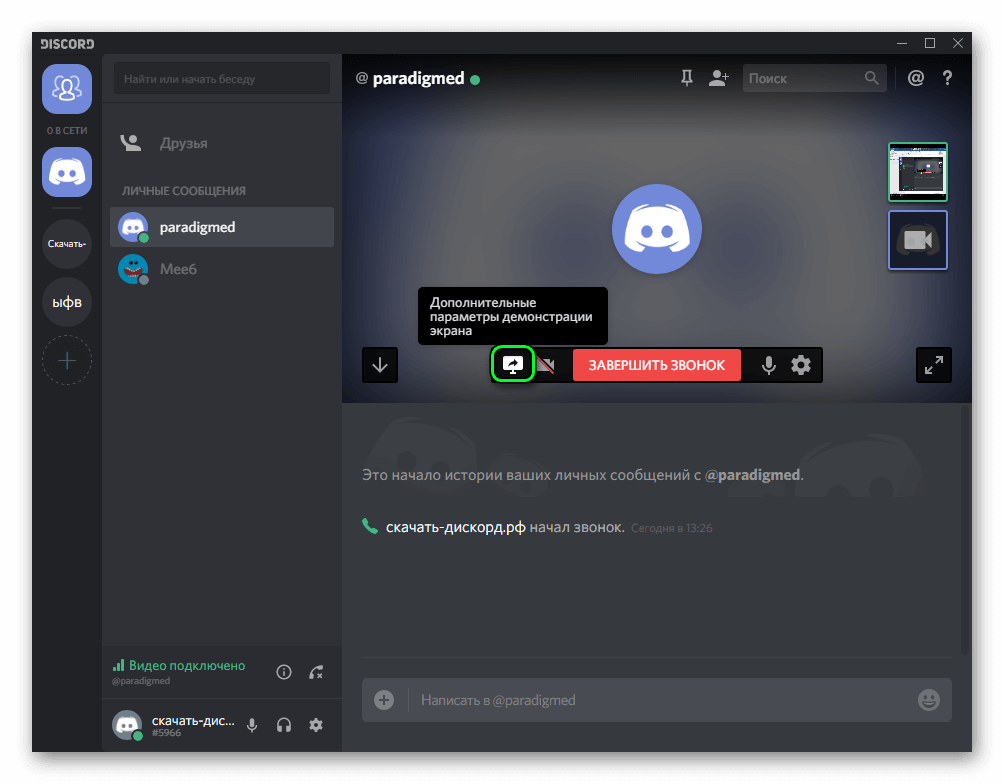
Одна из распространенных проблем, с которой сталкиваются пользователи мессенджера, когда Дискорд вылетает при демонстрации экрана. Ниже рассмотрим, почему может возникнуть такая ситуация, и какие действия предпринять для ее решения.
В чем суть проблемы
Демонстрация экрана — полезная опция, позволяющая наглядно показать другому человеку инструкцию по установке или настройке какого-то приложения. При желании опцией можно пользоваться в общем или приватном канале в зависимости от ситуации. Но бывают ситуации, когда Discord сразу вылетает при включении демонстрации.
Иными словами, программа самопроизвольно закрывается. При этом пользователь вынужден снова входить в приложение и запускать процесс. В наиболее сложных случаях ситуация повторяется снова и снова. Постоянные вылеты раздражают и вынуждают искать пути для восстановления нормальной работоспособности.
Что делать, если Discord вылетает при демонстрации экрана
Если Дискорд вылетает при включении демонстрации экрана, это пока не повод обращаться в службу поддержки или отказываться от применения функции. В большинстве случаев проблему легко решить самостоятельно с учетом вероятной причины.
Первые шаги
Если Дискорд вылетает при запуске или в других случаях, начните с простых шагов. Сделайте следующее:
- Перезапустите компьютер или ноутбук. Такой шаг помогает, если речь идет о временных неисправностях.
- Обновите драйвера программного обеспечения. Главное внимание уделите видеокарте, материнской плате и процессору. Для проверки войдите к Диспетчер устройств и убедитесь, что возле основного оборудования в перечне не стоят восклицательные знаки. Если автоматически обновить ПО не удается, воспользуйтесь специальным приложением или загрузите драйвера с официального сайта.
- Запустите Дискорд от имени администратора. Если Discord часто вылетает при включении демонстрации экрана, жмите на иконку правой кнопкой мышки и запустите процесс от имени администратора. Возможно, это устранит проблему.
- Отключите кэш и перезапустите Дискорд. Запустите CCleaner и почистите ПК от лишнего мусора, а после этого перезапустите мессенджер.

Проверьте правильность настроек
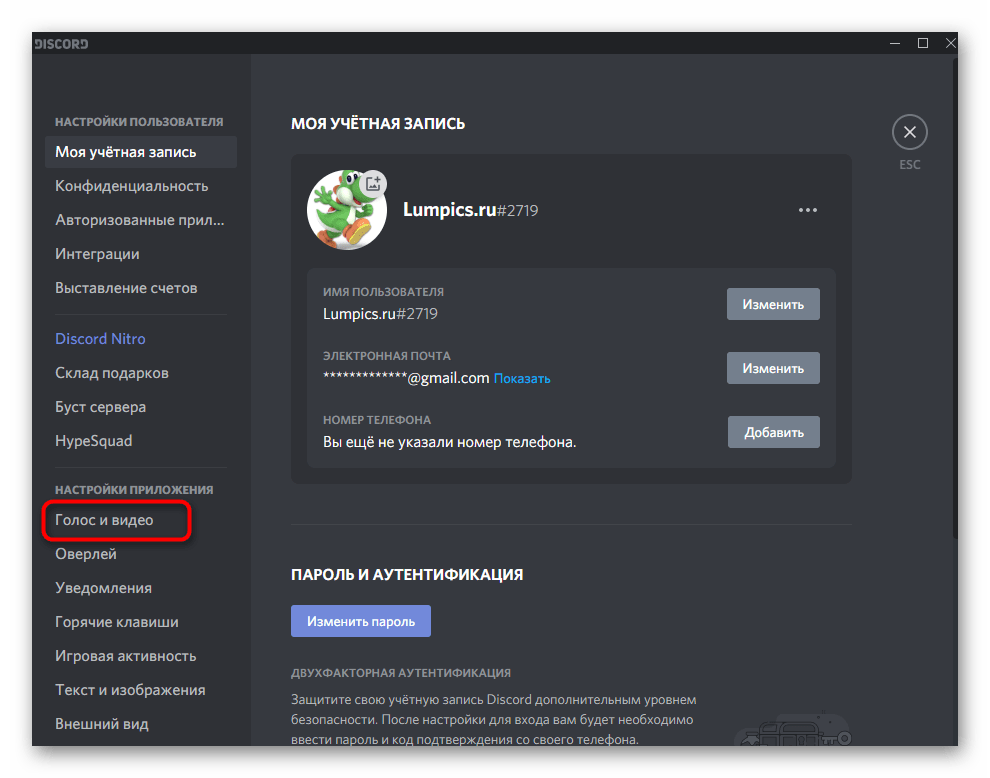
Иногда Дискорд вылетает при включении демонстрации экрана из-за неправильной настройки. Сделайте следующие шаги:
- Войдите в приложение.
- Кликните на пункт с изображением шестеренки.

- Войдите в раздел Голос и видео.
- Убедитесь, что в устройствах ввода и вывода установлены правильные девайсы.
- Установите камеру в соответствующем разделе и запустите проверку видео.
- Включите / отключите аппаратное ускорение (попробуйте разные варианты).
- Включите обслуживание пакетов с высоким приоритетом. Активация этой опции свидетельствует о том, что пакеты, передаваемые через Дискорд, рассматриваются системой в первую очередь.
- Установите тумблер в правую сторону в разделе использования новой технологии для записи экрана.
 После установки главных настроек перезапустите программу Дискорд и еще раз проверьте, вылетает ли она при демонстрации дисплея. Если проблема не устранилась, переходите к следующему шагу.
Освободите место памяти ОЗУ и видеокарты
Если Дискорд вылетает во время игры, причиной может быть нехватка оперативной памяти. Это особенно актуально на старых компьютерах или ноутбуках. Для решения проблемы сделайте следующие шаги:
- Войдите в Диспетчер задач и закройте все лишние процессы. Будьте осторожны, чтобы случайно не остановить системные приложения, ведь в этом случае возможны сбои в работе ОС.
- Увеличьте файл подкачки. Для этого жмите правой кнопкой мышки на Мой компьютер и выберите Свойства. Перейдите в Дополнительные параметры системы и войдите во вкладку Дополнительно, а там выберите Настройка в секции Производительность. Далее перейдите в раздел Дополнительно и в секции Виртуальная память жмите на кнопку Изменить. После этого в перечне Диск выберите место хранения файла подкачки и укажите размер. Пропишите данные для верхнего и нижнего порога.


- Увеличьте объем памяти, который используется видеокартой. Для этого можно использоваться специальные программы, к примеру, ATI Catalist Control Center.
Указанные выше шаги немного улучшают производительность ПК / ноутбука и помогают решить ситуацию, если Дискорд вдруг вылетает при демонстрации экрана.
Отключите временно брандмауэр или антивирус
Вылеты при работе Discord могут быть связаны с конфликтом между мессенджером и защищающим оборудованием (к примеру, с антивирусным программным обеспечением или брандмауэром). Попробуйте временно отключить это ПО или добавьте Дискорд в список избранных приложений.
Проверьте ПК на вирусы
Сбои в работе Discord могут быть вызваны действием вирусного ПО. Единственное решение — проверить весь ПК или ноутбук на наличие вирусов. Если программа находит вредоносный софт, его необходимо отправить в карантин или удалить.
Перегрев
Иногда Дискорд вылетает из-за повышения нагрузки при демонстрации экрана и, соответственно, перегрева устройства. Сразу отметим, что такое происходит в редких случаях, но исключить причину не стоит. Попробуйте сделать следующее:
- Проверьте оборудование на факт скопления пыли.
- Переставьте ПК в более прохладное место.
- В настройках Виндовс в категории Электропитание выберите режим повышенной производительности.
Сразу после этого проверьте, вылетает ли Дискорд после запуска демонстрации экрана.
Переустановите программу
Если рассмотренные шаги не дали результата, а Дискорд все равно вылетает, удалите его полностью. После этого скачайте инстальник с официального сайта и установите софт с нуля. На следующем шаге снова попробуйте снова запустить демонстрацию экрана. Во многих случаях проблема будет решена.
Если ничего не помогает
В случае, когда все старания бесполезны, единственное решение — обращение в службу поддержки Дискорд. При оформлении письма опишите ситуацию и расскажите, что программа вылетает при демонстрации экрана. При этом важно упомянуть, какие шаги были предприняты для решения проблемы ранее.
Итоги
В ситуации, когда Дискорд вылетает при попытке включить демонстрацию экрана, начните с перезапуска приложения и компьютера. Далее проверьте настройки и драйвера, закройте лишние процессы и убедитесь в отсутствии вредоносного софта. Если ничего не помогает, всегда есть возможность обратиться в службу поддержки.
Почему лагает демонстрация экрана в Дискорде: причины вылета и что делать
Не зря отметим, что трансляция собственного экрана – одна из самых сложных задач в плане реализации. Здесь необходимо правильно взаимодействовать с Windows API, корректно обрабатывать сигналы с видеокарты, а затем все это передавать в формате live streaming. Конечно, при таком сценарии проблемы могут возникнуть на любом этапе настройки программы.
Однако со стороны зрителя демонстрация может быть отложена только из-за слабого интернет-соединения и устаревшей версии программы Discord. Однако, если пользователь сам занимается кастингом экрана, то можно найти следующие причины проблемы:
- Антивирус блокирует функцию. С точки зрения защитника, любая программа, которая может считывать объекты на экране, считается потенциальной угрозой. Антивирусы, кстати, умеют даже удалять нужные файлы из программы Discord.
- Устаревшее оборудование или драйверы. Особенно это касается видеоадаптеров.
- Старая версия Дискорда. Конечно, программа сама проверяет наличие обновлений при каждом запуске, но иногда это не удается.
- Не хватает ресурсов. Это особенно актуально для демонстраций на телефоне с другой архитектурой ОС. В этой архитектуре используется «сильный режим энергосбережения» и встроенный антивирус. Они мешают нормальной работе.
В общем, если вы зритель и ваш стрим не загружается, это легко исправить. Однако если вы тот самый стример, то вам придется серьезно постараться, чтобы решить проблему.
Что делать, если Discord вылетает при демонстрации экрана и в играх
Для начала рассмотрим случай, когда сервис наотрез отказывается работать при активном стриме, да и вообще при запуске Discord в начале игры. Это более чем нормальная ситуация, если пользователь не выполнил первоначальную настройку программы-клиента.
Освободите место памяти ОЗУ и видеокарты
Первая причина, препятствующая полноценной работе практически любой программы – нехватка аппаратных ресурсов, то есть места на диске, оперативной памяти, ресурсов процессора и видеокарты. Вы сразу заметите нехватку места на диске, не сможете оптимизировать процессор, останется только почистить видео и оперативную память от ненужных данных. Самый распространенный метод – ручная очистка.
Для этого выполните следующие действия:
- Откройте диспетчер задач. Для этого используйте сочетание клавиш «Ctrl» + «Shift» + «Esc».
- Сортировать процессы по используемой оперативной памяти.
- Убейте все ненужные процессы. Убедитесь, что важная программа не закрыта.
На практике значительную часть оперативной памяти занимает программа-браузер Google Chrome. Не волнуйтесь, это не признак вируса. Сам браузер беспрецедентен и расправляется со всей доступной оперативной памятью. Однако это не всегда помогает, особенно если есть беспокойные процессы, которые перезапускаются и тратят ресурсы. В этом случае мы рекомендуем использовать утилиту Mem Reduct, которую можно скачать бесплатно. Очистка производится нажатием кнопки.
Отключение брандмауэра или антивируса
Неожиданное прекращение работы приложения и ограничение доступа в интернет — пожалуй, излюбленная функция антивирусов и брандмауэров. Некоторые из них идут дальше, навсегда удаляя подозрительный файл. Так что если Discord вообще запустится, то вам крупно повезло.
Но, в любом случае, мы рекомендуем отключить антивирус или программу, выполняющую его работу. Для каждой программы есть отдельная инструкция. Но, например, антивирусы ESET и Avast отключаются через иконку в трее. Просто щелкните по нему правой кнопкой мыши и в открывшемся контекстном меню выберите «Отключить защиту» или аналогичные пункты.
Проверка ПК на вирусы
Антивирус отключен? Включите его обратно. Конечно, это был сарказм, пока не нужно снова включать шоу. Если ваш антивирус не смог найти вирусы при нормальной работе, он не найдет их и при перезапуске и ручном сканировании. Мы рекомендуем использовать стороннюю утилиту, а точнее сканер Dr.Web под названием Dr.Web Cureit.
Программу можно скачать с официального сайта производителя. После установки просто нажмите большую кнопку «Проверить» и дождитесь окончания проверки. Программа найдет все подозрительные файлы и предложит их вылечить или удалить навсегда. Примечание: не все файлы можно вылечить. Например, удалить лишние строки из файла hosts может даже любой сканер, но вылечить исполняемый файл с вирусом антивирусом, к сожалению, уже не получится.
Перегрев
Современные процессоры и видеокарты обрабатывают достаточно большое количество информации в секунду, что приводит к большому выделению тепла. Когда это происходит, в игру вступает кулер (или кулеры), чтобы поддерживать охлаждение чипа. Однако даже иногда они выходят из строя по нескольким из следующих причин:
- Внутри коробки много пыли. Для профилактики рекомендуем выключать компьютер не реже одного раза в 2 месяца и выполнять полную очистку раз в полгода.
- Термопаста засохла. Это прослойка между кулером и процессором. Оценить состояние термопасты можно только во время чистки. Однако обычно его приходится менять через год после подачи заявления. Если нагрузка на компьютер значительно выше, частота обновления термопасты снижается до 1 раза в полгода.
- Недостаточная мощность кулера. Чтобы проверить, справляется ли кулер со своей работой, достаточно посмотреть в AIDA показания датчиков температуры, в идеале температура не должна превышать 50-60 градусов Цельсия.
- Неисправен кулер или не хватает мощности. Если во время работы лопасти вдруг перестали вращаться, следует обратиться за помощью к специалисту.
Оверклокеры также могут быть вовлечены. Это люди, которые повышают производительность за счет подачи большего напряжения. Мы предполагаем, что владелец компьютера знает, включен ли разгон или нет. Для контроля температуры рекомендуем установить специальную программу, например, AIDA64.
Переустановка Дискорда
Самый радикальный метод Для переустановки клиента необходимо:
- Откройте список установленных приложений. Для этого зажмите комбинацию клавиш «Win» + «X» и выберите «Приложения и возможности».
- Удалите программу Дискорд.
- Загрузите последнюю версию (стабильную, а не тестовую) с официального сайта Discord.com.
- Установите его как обычную программу.
- Добавьте исключение в свой антивирус.
Готовый. Для профилактики рекомендуем первый запуск делать от имени администратора, чтобы программа была свободна в настройках и доступ к экрану.
Как устранить неисправность
Если ваш голос в Discord тормозит, начните с проверки статуса команды. Иногда проблема лежит на поверхности и вызвана плохим штекерным соединением, обрывом провода или другими визуальными повреждениями. Если проблем со зрением нет, проверьте наушники. Попробуйте поработать в другом мессенджере или подключить компьютер к другому устройству. Если оборудование и там не работает, то стоит задуматься о ремонте или покупке другого оборудования.
В ситуации, когда на другом устройстве гарнитура работает нормально, а на Discord звук задерживается, выполните следующие действия.
Проверьте скорость и пинг Интернета
В 70% случаев зависает голос во время разговора из-за плохой связи с глобальной сетью. Для проверки соединения воспользуйтесь любым онлайн-сервисом, например Speed Test. Обратите внимание на количество подключений и отключите лишнее оборудование.
Попробуйте быстрое восстановление
Если с интернетом все в порядке, но Discord по-прежнему лагает, выполните следующие действия:
- Закройте приложение и войдите снова.
- Выйдите из своей учетной записи и войдите снова.
- Перезагрузите компьютер.
- Переустановите программу.
Как правило, эти действия помогают «реанимировать» Discord и вернуть ему прежнюю работоспособность. Не торопитесь и переходите к следующему шагу, если предыдущий не помог.
Проверьте работу звуковой карты
Одной из причин зависаний Discord являются неправильные настройки звуковой карты. Чтобы проверить, работает ли он, выполните следующие действия:
- Щелкните правой кнопкой мыши значок «Мой компьютер.
- Перейдите в «Свойства», а затем в «Диспетчер устройств.
- Найдите свою звуковую карту в списке и убедитесь, что рядом с ней нет восклицательного знака.
- В этом случае установите новые драйвера с помощью специальных программ или вручную с официального сайта. В последнем случае нужно знать модель звуковой карты, чтобы безошибочно подобрать к ней софт.
Если причина была в драйверах, проблема должна уйти. Если Discord по-прежнему отстает, перейдите к следующему шагу.
Проверьте факт включения микрофона и наушников в программе
Иногда сбои Discord вызваны проблемами в настройках. Для проверки выполните следующие действия:
- Войдите в приложение.
- Рядом с логином найдите символы с наушниками и микрофоном.
- Обратите внимание, что эти изображения не перечеркнуты красной линией. Если это так, включите компьютер.
Во многих случаях эти действия приносят результат. Если игра продолжает тормозить из-за Discord, переходите к следующему шагу.
Поставьте запуск программы Дискорд от имени администратора
Эффективным способом решения проблемы является запуск приложения не в обычном режиме (двойным нажатием левой кнопки мыши), а от имени администратора. Используйте один из следующих способов для решения проблемы.
- Щелкните правой кнопкой мыши символ Discord.
- Выберите Свойства в меню.
- Нажмите на вкладку «Совместимость.
- Установите флажок «Выполнять эту программу от имени администратора.
- Нажмите кнопку «Применить», а затем «ОК.
- Нажмите на значок Discord на рабочем столе.
- Выберите Запуск от имени администратора из списка.
- Разрешите программе вносить изменения в устройство.
Проверьте правильность ввода-вывода устройств
В ситуации, когда Дискорд лагает, проверьте правильность настроек в самой программе. Для этого выполните следующие действия:
- Войдите в приложение и нажмите шестеренку рядом с входом (настройки).
- В правом вертикальном меню выберите «Голос и видео.
- В разделах Устройство ввода и Устройство вывода укажите правильное оборудование.
После выполнения этих шагов перезапустите Discord и проверьте, отстает ли звук.
Способ 3: Отключение игрового оверлея
Функция наложения игры в Discord активируется автоматически, и пользователю нужно только подключиться к текстовому или голосовому каналу во время игры, чтобы получать уведомления. Если вы не используете оверлей, рекомендуем отключить его, чтобы снизить нагрузку на операционную систему.
- Для этого в главном окне мессенджера нажмите на значок шестеренки, перейдя, таким образом, в окно «Настройки пользователя».
- Найдите раздел «Оверлей», расположенный в блоке «Настройки игры».
- Выключите переключатель рядом с «Включить наложение в игре».
Теперь уведомления и изображения от участников голосового чата не будут мешать вам во время игры и смогут убрать тормоза в Discord, если они были связаны с оверлеем.
Способ 8: Обновление драйверов видеокарты
Видеокарта играет важную роль в работе Discord, так как программа постоянно обращается к ней для обработки графических элементов и использует ресурсы для обеспечения скорости. Если на компьютере не установлены последние версии драйверов графического адаптера, при взаимодействии с рассматриваемым мессенджером могут возникать мелкие сбои и различные ошибки. Проверяйте наличие обновлений любым удобным способом.
Решение 2. Отключите аппаратное ускорение
Еще один способ решить проблему с задержкой Discord — отключить аппаратное ускорение. Вы можете сделать следующее.
Шаг 1: Запустите Discord и перейдите в «Настройки .
Шаг 2. Нажмите «Внешний вид» на левой панели и выключите переключатель «Аппаратное ускорение» .
Шаг 3 — Во всплывающем окне нажмите «ОК», чтобы подтвердить операцию. Затем перезапустите Discord, чтобы проверить, решена ли проблема с задержкой Discord.
Проблемы с наушниками и микрофоном
Эту часть обзора стоит изучить подробно тем, у кого в Дискорде во время игры запаздывает голос! Иногда виновата потеря конфигурации; иногда проблема должна быть обнаружена в подключенном оборудовании. В любом случае, вместе мы сможем решить проблему.
Первое, что нужно сделать, это проверить, активирован ли звук и достаточно ли вы установили уровень громкости. Из-за забывчивости или отвлекающих факторов вы можете отключить воспроизведение и растеряться, когда программа якобы перестанет работать. Мы идем дальше!
- Войти в мессенджер;
- Щелкните значок шестеренки «Настройки пользователя» в нижней левой панели;
- В меню слева найдите вкладку «Голос и видео»;
- Проверьте, правильно ли выбрано оборудование в разделах «Устройство ввода» и «Устройство вывода»;
- Убедитесь, что ползунки микрофона и громкости звука сдвинуты с нуля;
- Здесь же можно проверить качество воспроизведения звука; не теряйте эту возможность.
Второй этап – установка необходимых параметров, из-за чего голос в Дискорде иногда лагает во время игры. Возврат в ранее открытое меню:
- Установите галочки напротив «Эхоподавление» и «Шумоподавление»;
- Включить режим ввода «Голосовая активация»;
- Отключите опцию «Автоматически определять чувствительность микрофона».
Не забывайте: причина может крыться в физической среде! Стоит проверить целостность кабелей, если устройство не встроено в корпус компьютера, и работоспособность портов подключения. Убедитесь, что сам наушник не сломан и отлично передает звук. Можно попробовать подключить наушники к другому устройству.
Способ 7: Обновление дополнительных библиотек Windows
Различные программы используют дополнительные библиотеки Windows для работы различных инструментов. Discord не является исключением в этом отношении и требует, чтобы на компьютере были установлены DirectX, Visual C++ и .NET Framework. Если в Windows 10 с этим немного проще, так как хотя бы сам DirectX обновляется автоматически, а .NET Framework можно скачать через Центр обновления Windows, то в старых версиях операционной системы все это приходится устанавливать самостоятельно. Поэтому мы рекомендуем использовать следующие ссылки для загрузки последних версий упомянутых библиотек.
Настройка Дискорда, чтобы не лагала демка
Многие геймеры и блоггеры используют Discord для демонстрации экрана в своих стримах. Если стрим в дискорде лагает то нужно сделать несколько простых настроек
Список действий, если демонстрация экрана в дискорде задерживается:
- Проверка сетевого подключения. Из-за плохого сигнала на 70% трансляция в дискорде задерживается.
- Настройки карты. Возможно у карты устаревшие драйвера.
- Проверить оборудование на наличие неисправностей. Эти действия помогут устранить 70% причин, по которым демоверсия Discord тормозит при запуске игры.
Запуск от имени администратора
Когда игра тормозит из-за Discord, не помешает запустить приложение от имени администратора (обычно оно работает в стандартном пользовательском режиме). Визуальных изменений не произойдет, но работоспособность может восстановиться. Что делать?
- Нажмите на иконку мессенджера правой кнопкой мыши;
- В появившемся меню выберите «Свойства»;
- Откройте и найдите вкладку «Совместимость»;
- Установите флажок «Запуск от имени администратора»;
- Нажмите «ОК», чтобы сохранить изменения.
Теперь вы понимаете, что делать, если Discord тормозит во время игры. Но это далеко не все возможные способы решения проблемы — продолжаем дальше.
Маленький совет! Иногда переустановка Discord помогает избавиться от сложностей, возникающих при лагах во время игры — нужно полностью удалить мессенджер с компьютера. Затем мы рекомендуем очистить устройство с помощью CC Cleaner (загружать только с официального сайта) и переустановить приложение. Скачивайте только последнюю версию с портала разработчиков. Вкладка «Загрузки» расположена на верхней панели, операционная система определяется автоматически.
Если тормозит звук и голос
Если звук в Дискорде есть, но он тормозит и сильно искажается, а дискорд тормозит во время игры, значит есть одна или несколько проблем.
Решение проблем с торможением звука в Discord:
- Оперативная память компьютера заполнена. Ее нужно освободить.
- Обновите драйвера звуковой карты.
- Проверьте подключение к Интернету.
- Выйдите из Discord и войдите снова.
- Если ничего не помогает, переустановите Discord.
Эти меры помогут пользователю избавиться от проблем замирания и искажения звука.
Проверка звуковой карты
Звуковая карта также может вызывать лаги в Discord. Он не должен быть неисправным; в большинстве случаев проблема кроется в его неправильной настройке.
Для проверки работоспособности звуковой карты пользователю необходимо сделать следующее:
- Откройте раздел «Мой компьютер».
- Перейдите в раздел «Свойства» и активируйте «Диспетчер задач».
- Откроется список, в котором пользователь должен найти раздел «Звуковая карта». Не должно быть «!» рядом «!».
- Если такой сигнал появляется, то на карту необходимо установить новые драйвера.
Устаревшие драйверы видеокарты могут вызывать сбои и зависания в Discord, поэтому их следует регулярно обновлять. Если после обновления драйвера ситуация с зависаниями не уходит, то пользователю следует перейти к другим методам устранения зависаний.
Проверьте факт включения микрофона и наушников в программе.
Если все вышеперечисленные действия не увенчались успехом, пользователю необходимо проверить настройки микрофона и наушников; в некоторых случаях из-за них пропадает или искажается звук в Discord.
Чтобы проверить, включены ли они в программе, выполните следующие действия:
- Войдите в Дискорд.
- Рядом с логином пользователя вы должны найти иконку в виде микрофона и наушников.
- Значок не должен быть зачеркнут. Если значок гарнитуры и микрофона отмечен красной линией, они отключены. Вы можете активировать их, нажав на значки еще раз.
Иногда пользователь отключает наушники, либо из-за сбоя в работе программы они отключаются. Исправить это довольно легко.
Проверьте правильность ввода-вывода устройств
Если дискорд лагает то нужно проверить правильность ввода-вывода устройства. Нужно проверить правильность работы устройства в самой программе.
Для этого нужно выполнить несколько простых шагов:
- Заходим в программу и нажимаем на шестеренку рядом с логином.
- Откроется меню, в котором нужно выбрать пункт «Голос и видео».
- В разделе устройства укажите необходимое оборудование.
После выполнения этих действий пользователь должен перезапустить программу и проверить, работает ли звук и исчезли ли задержки. Если это не помогло, следует перейти к следующей процедуре.
Что делать, когда зависает Дискорд?
Метод №1 Отключение аппаратного ускорения
Как мы уже говорили, аппаратное ускорение часто является причиной зависаний Discord. Необходимо зайти в настройки приложения и отключить эту опцию, что делается следующим образом:
- авторизоваться в Discord под своими данными;
- нажмите на значок шестеренки рядом с вашим именем в нижней части окна;
- перейти на вкладку «Внешний вид»;
- найдите опцию «Аппаратное ускорение» и отключите ее, нажав переключатель справа;
- перезапустите приложение Discord.
Теперь ваш Discord должен перестать зависать. Если это все еще продолжается, давайте перейдем к следующему методу.
Метод №2 Запуск Discord в режиме совместимости
Некоторые программы можно заморозить, если они несовместимы с операционной системой. Попробуйте запустить Discord в режиме совместимости и посмотрите, что произойдет. Вы можете сделать это следующим образом:
- откройте корневую папку приложения Discord (C:UsersИМЯ АККАУНТАAppDataLocalDiscordapp-*.*.*** по умолчанию);
- щелкните правой кнопкой мыши файл Discord.exe и выберите «Свойства»;
- перейти на вкладку «Совместимость»;
- поставить галочку напротив «Запустить эту программу в режиме совместимости для:»;
- выберите Windows 7 из выпадающего меню ниже;
- примените изменения и закройте окно свойств Discord.exe.
Попробуйте Discord и убедитесь, что он перестал зависать.
Способ 2: Использование режима совместимости
Режим совместимости, доступный при запущенном практически любом ПО, позволяет исправить ошибки, связанные с использованием Discord в старых версиях Windows. Владельцам Windows 7 тоже стоит последовать этому методу, включив режим совместимости с Windows 7, так как это может положительно сказаться на производительности мессенджера.
- Откройте утилиту «Выполнить» с помощью стандартного сочетания клавиш Win+R. В поле ввода введите %localappdata% и нажмите Enter, чтобы перейти по указанному пути.
- Найдите папку с именем «Discord» в каталоге и нажмите на нее для навигации.
- Существует еще один каталог под названием «App-0.0.000», где последние цифры — это установленная версия Discord. Там хранится исполняемый файл, необходимый для запуска.
- Найдите его и щелкните по нему правой кнопкой мыши. В появившемся контекстном меню выберите «Свойства».
- В новом окне перейдите на вкладку «Совместимость».
- Установите флажок «Запустить эту программу в режиме совместимости с:». Для Windows 7 и 8 нужно выбрать эти версии операционных систем из списка, а для Windows 10 указать «семь».
- Кстати, на этой же вкладке есть пункт «Запускать эту программу от имени администратора», предназначенный для установки постоянных привилегий при открытии.
Для получения дополнительной информации об использовании режима совместимости в Windows обратитесь к другому руководству нашего автора, в котором также описан альтернативный способ включения этой функции.
Решение 4. Сбросьте настройки голоса в Discord
Неправильные настройки голоса также могут привести к задержке Discord. Если вы недавно изменили какие-либо настройки, вам может потребоваться сбросить их до значений по умолчанию.
Просто откройте Discord и перейдите в «Настройки». Затем выберите «Голос и видео» на левой панели и нажмите «Сбросить настройки голоса» на правой панели. Во всплывающем окне нажмите ОК. После операции вы можете перезапустить Discord и посмотреть, нормально ли он работает.
если ваш Discord работает медленно, вы также можете попробовать обновить графический или звуковой драйвер, чтобы устранить проблему. Потому что проблема может возникнуть при использовании неисправных или поврежденных драйверов.
Шаг 1. Откройте окно «Выполнить» и введите devmgmt.msc в диалоговом окне. Затем нажмите Enter, чтобы получить доступ к диспетчеру устройств .
Шаг 2 Дважды щелкните Аудиовходы и выходы, чтобы развернуть список. Затем щелкните правой кнопкой мыши аудиодрайвер и выберите «Обновить драйвер» .
Подсказка:
Чтобы обновить графический драйвер, необходимо дважды щелкнуть Видеоадаптеры, щелкнуть правой кнопкой мыши графический драйвер и выбрать Обновить драйвер .
Шаг 3. Во всплывающем окне выберите Автоматический поиск обновленного программного обеспечения драйвера и следуйте инструкциям для завершения процесса.
Затем перезагрузите компьютер и снова используйте Discord, чтобы проверить, работает ли это решение.
8 простых исправлений, которые стоит попробовать:
Возможно, вам не придется пробовать их все; просто прокручивайте список, пока не найдете тот, который подходит вам лучше всего.
- Завершите ненужные программы
- Включить/отключить аппаратное ускорение
- Обновите свои драйверы
- Очистить файлы кеша Discord
- Изменить параметры питания
- Сбросить настройки голоса Discord
- Обновить дискорд
- Переустановить дискорд
Исправление 1. Завершите ненужные программы
Одной из наиболее распространенных причин задержек Discord является конфликт программного обеспечения. Если на вашем компьютере запущено несколько программ, вполне вероятно, что одна из ваших программ конфликтует с Discord и вызывает у вас проблему.
Рекомендуется отключать ненужные процессы во время работы Discord.
Если вы используете Windows 7…
1) Щелкните правой кнопкой мыши на панели задач и выберите «Запустить диспетчер задач .
2) Перейдите на вкладку Процессы. Затем проверьте текущее использование ЦП и памяти, чтобы увидеть, какие процессы потребляют ваши ресурсы больше всего.
3) Щелкните правой кнопкой мыши ресурсоемкий процесс и выберите Завершить дерево процессов .
Не отказывайтесь от программ, с которыми вы не знакомы. Это может иметь решающее значение для производительности вашего компьютера.
Попробуйте перезапустить игру, чтобы узнать, помогло ли это решить вашу проблему. Если это не поможет, попробуйте Fix2 .
Если вы используете Windows 8 или 10…
1) Щелкните правой кнопкой мыши на панели задач и выберите «Диспетчер задач .
2) Проверьте текущее использование ЦП и памяти, чтобы увидеть, какие процессы потребляют ваши ресурсы больше всего.
3) True — нажмите на процесс, который потребляет много ресурсов, и выберите «Завершить задачу .
Не завершайте никакую программу, с которой вы не знакомы. Это может иметь решающее значение для производительности вашего компьютера.
Перезапустите Discord, чтобы проверить, правильно ли он работает. Если нет, читайте дальше и ознакомьтесь со следующим решением.
Исправление 2: выключите/включите аппаратное ускорение
Как правило, когда вы запускаете приложение, оно использует стандартный процессор вашего компьютера. Если вы выполняете сложную задачу, например демонстрацию экрана или потоковую передачу игр из Discord, ваше приложение будет использовать другие аппаратные компоненты на вашем ПК для более эффективной работы.
Если у вас хорошее оборудование, включите его. Аппаратное ускорение улучшит производительность вашего приложения; однако, если ваше оборудование слабое, эта функция может вызвать у вас проблемы.
Чтобы узнать, является ли это основной проблемой, попробуйте включить аппаратное ускорение в Discord, если оно отключено, или наоборот. Вот как это сделать:
-
Перейдите в настройки
Запустите Discord, затем щелкните значок «Настройки .
Нажмите «Внешний вид», если аппаратное ускорение включено, отключите его или наоборот.
Снова откройте Discord, чтобы узнать, помогло ли это решить вашу проблему.
Если проблема сохраняется, не беспокойтесь. Есть еще 6 исправлений, чтобы попробовать.
Исправление 3: Обновите драйверы
В большинстве случаев проблемы с задержкой видео или звука возникают, когда вы: Повторно используете неисправный графический или звуковой драйвер. Крайне важно, чтобы у вас всегда была установлена последняя версия правильного драйвера для вашего оборудования.
Вы можете обновить драйверы устройств вручную, если хотите обновлять их по одному. Но это требует времени. Или вы можете обновить их все в пару кликов с помощью Driver Easy .
Driver Easy автоматически распознает вашу систему и найдет для нее правильные драйверы. Вам не нужно точно знать, какая система работает на вашем компьютере, вам не нужно рисковать загрузкой и установкой не того драйвера, и вам не нужно беспокоиться об ошибке установки.
Вы можете автоматически обновлять драйверы с помощью БЕСПЛАТНОЙ или профессиональной версии Driver Easy. Но с версией Pro это займет всего 2 клика (и вы получите полную поддержку и 30-дневную гарантию возврата денег):
1) Загрузите и установите драйвер Easy.
2) Запустите Driver Easy и нажмите кнопку «Сканировать сейчас». Затем Driver Easy просканирует ваш компьютер и найдет проблемные драйверы.
3) Нажмите кнопку «Обновить» рядом с драйвером, который вам нужен, чтобы автоматически загрузить правильную версию этого драйвера, затем вы можете установить его вручную (вы можете сделать это с БЕСПЛАТНОЙ версией).
Или нажмите «Обновить все», чтобы автоматически загрузить и установить правильную версию всех отсутствующих или устаревших драйверов в вашей системе (для этого требуется версия Pro; вам будет предложено обновить, когда вы нажмете «Обновить все»).
Версия Pro Driver Easy поставляется с полной технической поддержкой.
Если вам нужна помощь, обратитесь в службу поддержки Driver Easy по адресу support@drivereasy.com.
4) Перезапустите Discord, чтобы проверить, правильно ли он работает.
Если проблема не устранена, перейдите к следующему решению ниже.
Исправление 4: Очистите файлы кеша Discord
Слишком много кешей и файлов cookie, накопленных на вашем компьютере, также могут привести к замедлению работы Discord. Чтобы узнать, не в этом ли проблема, попробуйте очистить кеш Discord. Вот как:
1) Закройте Дискорд.
2) На клавиатуре одновременно нажмите клавишу с логотипом Windows и R, чтобы открыть диалоговое окно «Выполнить».
3) Введите %APPDATA%/Discord/Cache и нажмите Enter на клавиатуре.
4) На клавиатуре нажмите Ctrl и A, чтобы выбрать все файлы.
Нажмите клавишу Delete на клавиатуре, чтобы удалить все выбранные файлы.
5) Перезапустите Discord, чтобы посмотреть, помогло ли это.
Если проблема не устранена, перейдите к решению ниже.
Исправление 5: измените параметры питания
План питания на всех компьютерах по умолчанию установлен на «Сбалансированный», чтобы экономить больше энергии, поэтому ваш компьютер иногда будет работать медленнее для экономии энергии. Возможно, поэтому Discord начинает отставать. Следуйте инструкциям ниже, чтобы узнать, как это исправить:
1) На клавиатуре нажмите клавишу с логотипом Windows и введите control. Затем щелкните Панель управления .
2) В разделе «Просмотр по» нажмите «Крупные значки .
3) Выберите Электропитание.
4) Выберите «Высокая производительность .
Перезагрузите компьютер и Discord, чтобы проверить проблему.
Дискорд должен нормально работать с лагами. Если нет, попробуйте решение ниже.
Исправление 6: сбросить настройки голоса в Discord
Неправильные настройки голоса также могут привести к сбою Discord. Если вы недавно изменили какие-либо настройки в Discord, попробуйте сбросить их до значений по умолчанию. Следуйте инструкциям ниже:
1) Запустите Discord и щелкните значок «Настройки .
2) Нажмите «Голос и видео», затем «Сбросить настройки голоса .
4) Попробуйте еще раз поделиться своим экраном, чтобы убедиться в своей проблеме.
Надеюсь, проблема с задержкой решена. Если нет, продолжайте и ознакомьтесь с решением ниже.
Исправление 7: Обновите Discord
Хотя устаревшая версия отличается от причины, по которой ваш Discord случайно отстает, вы все равно должны исключить эту возможность. Вот как это сделать:
1) На клавиатуре нажмите клавишу с логотипом Windows и R, чтобы открыть диалоговое окно «Выполнить».
2) Введите %localappdata% и нажмите OK .
3) Дважды щелкните Дискорд .
Дважды щелкните Update.exe и дождитесь завершения процесса обновления.
После обновления перезапустите Discord, чтобы проверить проблему. Если Discord по-прежнему отстает, перейдите к следующему решению.
Поломка звуковой карты
Еще одна причина, по которой Discord лагает во время разговора или в игре, связана со звуковой картой. Неправильные настройки оборудования могут привести к отключению многих приложений; это также относится к Discord. Попробуем исправить?
- Щелкните правой кнопкой мыши значок «Этот компьютер» и выберите раздел «Свойства»;
- Зайдите в «Диспетчер устройств»;
- Найдите звуковую карту в списке устройств; перед ним не должно быть восклицательного знака.
Если признак обнаружен, стоит переустановить или обновить драйвера. Это просто: вы можете скачать обновление с официального сайта производителя. Настоятельно рекомендуем скачивать программу только с проверенного ресурса, не пользоваться сторонними сервисами. Discord теперь не будет тормозить во время игры.
Решение 3. Очистите файлы кэша Discord
Если на ПК накопилось слишком много кеша и файлов cookie, может возникнуть проблема с задержкой Discord. В этом случае вам необходимо очистить файлы кеша Discord.
Шаг 1. Выйдите из Discord.
Шаг 2: Нажмите Win + R, чтобы открыть окно «Выполнить». Затем введите %APPDATA%/Discord/Cache и нажмите OK, чтобы открыть папку кеша в проводнике .
Шаг 3 — Теперь нажмите Ctrl + A, чтобы выбрать все файлы в окне. Затем нажмите клавишу Delete, чтобы удалить их.

Затем вы можете перезапустить Discord и проверить, решена ли проблема.
Другие варианты решения проблемы
Устранение сбоев и плохой связи в Discord следует начинать с проверки вашего компьютера, оборудования и микрофона. Часто решение проблемы элементарно и может быть решено, не прибегая к комплексным мерам. Иногда причиной появления задержек в Discord является оборванный кабель, отсоединенный кабель, неисправный микрофон. Такие проблемы можно визуально определить и быстро устранить. При плохой связи в Discord пользователь может проверить другие мессенджеры или социальные сети; если на них появляется проблема с подключением, то причиной задержек стала техническая неисправность оборудования. Иногда причиной потери связи может быть окончание трафика; также следует проверить подключение к сети.
Если техническая часть работает, микрофон и наушники работают, то следует принять другие меры по устранению задержек в Discord.
Если дискорд не запускается на телефонах Android или IOS, избавиться от лагов поможет удаление и повторная установка программы.
Проверка скорости интернета и пинга
В подавляющем большинстве случаев проблемы с блокировкой голоса в Discord связаны с плохим интернет-соединением или недостаточной скоростью.
Если потоковая передача в раздоре отстает, вам следует проверить подключение к Интернету. В этом могут помочь специализированные программы или онлайн-сервисы, способные протестировать интернет-соединение и отобразить все подключенные устройства. Если скорость все же низкая, пользователь может самостоятельно отключить лишнее оборудование. Также стоит проверить есть ли связь и сила сигнала; В некоторых случаях из-за плохого сигнала программа может работать некорректно.
Проверка нагрузки на ЦП и оперативную память
Причиной появления задержек в Discord может быть чрезмерная нагрузка на компьютер. Для этого пользователь должен вызвать диспетчер задач. Высокая загрузка процессора замедляет разногласия. Вы можете сделать это двумя способами:
- Нажмите комбинацию клавиш alt+ctrl_del.
- Перейдите в Панель управления и запустите диспетчер задач.
Откроется окно, показывающее все процессы, запущенные на компьютере. Перед каждой программой будет указан процент использования процессора и памяти.
Программы, отображаемые вверху списка, занимают большую часть места. Если это не системные файлы, их можно отключить, нажав на программу и нажав «снять задачу».
Общие сведения о загрузке компьютера можно посмотреть в нижней части окна диспетчера задач; там в процентах указан ЦП и ОЗУ.
Запуск программы Дискорд от имени администратора
Чтобы решить проблему с зависанием Discord, вы можете запустить программу от имени администратора. Обычно приложение запускается в обычном режиме (пользователь дважды щелкает его значок).
Запуск от имени администратора выглядит немного иначе. Есть два варианта запуска программы.
- Щелкните правой кнопкой мыши ярлык Discord.
- Меню откроется. Выберите «Свойства».
- Далее выбираем раздел «Совместимость».
- Найдите пункт «Выполнять эту программу от имени администратора» и установите его.
- Выберите «Применить» и «ОК.
Второй вариант запуска программы:
- Нажмите на значок дискорда.
- Откроется список, в котором пользователь должен выбрать пункт «запуск от имени администратора».
- Дайте программе разрешение на внесение изменений в устройство.
После этих действий программа Discord запустится от имени администратора, что должно устранить лаги.
Быстрое восстановление
Если интернет-соединение в идеальном состоянии, но проблема с лагами не исчезла, пользователь может применить быстрое восстановление. Это должно помочь стабилизировать программу.
Алгоритм действий с этим методом:
- Пользователь должен выйти из Discord и войти снова.
- Затем пользователь должен выйти из учетной записи и снова войти в нее.
- Вам необходимо перезагрузить компьютер.
- Удалите и переустановите Дискорд.
Эти действия несложные, однако благодаря им вы сможете перезапустить Discord и заставить его работать. Если быстрое восстановление не помогло, то не стоит торопиться прибегать к следующим действиям.
Способ 6: Отключение лишних функций
Discord поддерживает дополнительные функции конфиденциальности и обработки данных, которые малополезны, но могут вызывать задержки во время игры. Мы разберем те, которые можно отключить, а вы сами решите, стоит ли это делать.
Почему лагает демонстрация экрана и вылетает Дискорд и что делать
Где-то в далеких 00-х люди даже подумать не могли о том (ну, кроме фантастов), что когда-то смогут так спокойно передавать на сотни километров аудио, фото, видео и даже действия. Пожалуй, самой развитой технологией передачи данных на сегодняшний день считается трансляция или демонстрация экрана, которая получила широкое применение в Дискорде. Однако эта функция не всегда работает. Расскажем, почему лагает демонстрация экрана в сервисе Дискорд.
Возможные причины проблемы
Мы не зря отметили, что трансляция собственного экрана – это одна из сложнейших с точки зрения реализации задач. Здесь надо правильно взаимодействовать с Windows API, корректно обрабатывать сигналы от видеокарты, а после передать все это в формате прямого эфира. Разумеется, при таком раскладе проблемы могут возникнуть на любом этапе настройки программы.

Впрочем, со стороны зрителя демонстрация может лагать только из-за слабого интернет-соединения и устаревшей версии программы Discord. Однако, если пользователь сам стримит экран, то он может столкнуться со следующими причинами проблемы:
- Антивирус блокирует функцию. С точки зрения защитника любая программа, которая способна считывать объекты с экрана, рассматривается как потенциальная угроза. Антивирусы, к слову, могут даже удалить нужные файлы программы Дискорд.
- Устаревшее «железо» или драйверы. В особенности это касается видеоадаптеров.
- Старая версия Дискорда. Конечно, программа сама ищет обновления при каждом запуске, но иногда она дает сбой.
- Не хватает ресурсов. Особенно это касается демонстрации на телефоне, где работает иная архитектура ОС. В этой архитектуре используется «жесткий режим экономии энергии» и встроенный антивирус. Они и мешают нормальной работе.
В общем, если вы зритель, и у вас не грузит стрим, то это поправляется легко. Однако, если вы и есть тот стример, то придется серьезно постараться, чтобы решить проблему.
Что делать, если Discord вылетает при демонстрации экрана и в играх
Для начала рассмотрим тот случай, когда сервис наотрез отказывается работать при включенном стриме, да и вообще запуске Дискорда при старте игры. Это более чем нормальная ситуация, если пользователь не производил первичную настройку программы-клиента.
Освободите место памяти ОЗУ и видеокарты
Первая причина, которая мешает полноценной работе практически любой программы – это нехватка аппаратных ресурсов, а именно места на диске, оперативной памяти, ресурсов процессора и видеокарты. Нехватку места на диске вы бы заметили сразу, оптимизировать процессор не получится, остается только почистить видео- и оперативную память от мусорных данных. Самый банальный метод – очистка вручную.
Для этого выполните следующие действия:
- Откройте диспетчер задач. Для этого используйте сочетание клавиш «Ctrl» + «Shift» + «Esc».
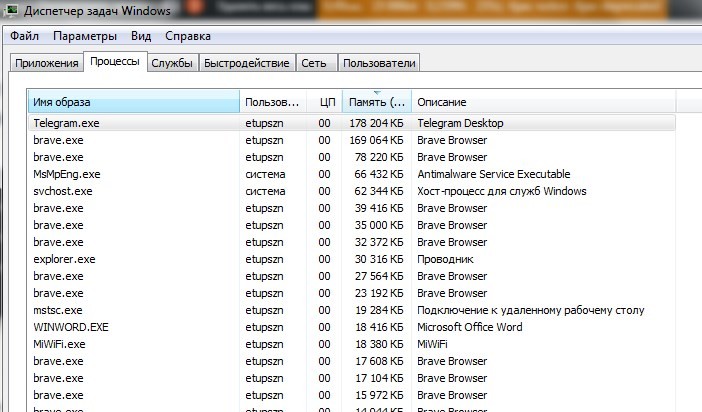
- Отсортируйте процессы по затрачиваемой оперативной памяти.
- Удалите все ненужные процессы. Следите, чтобы не закрылась важная программа.
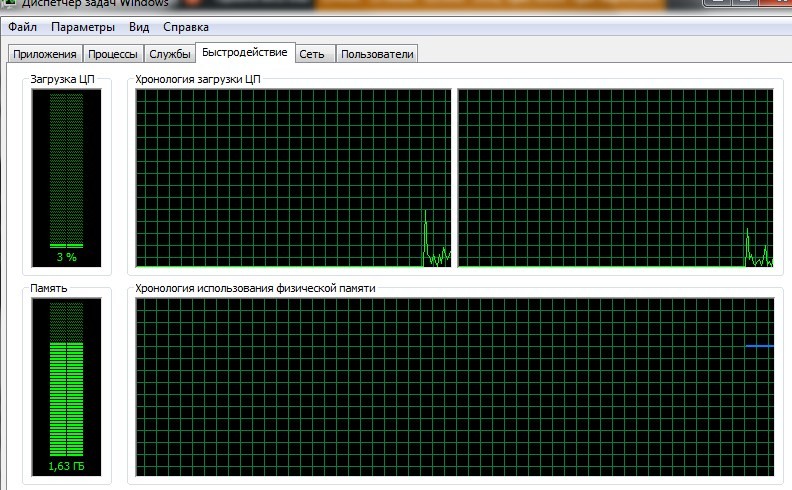
На практике значительную долю оперативной памяти занимает программа-браузер Google Chrome. Не беспокойтесь, вряд ли это признак вируса. Сам браузер довольно беспрецедентно расправляется со всей доступной оперативкой. Однако это не всегда помогает, особенно если есть неугомонные процессы, которые запускаются вновь и тратят ресурсы. В таком случае рекомендуем воспользоваться утилитой Mem Reduct, которую можно скачать бесплатно. Очистка происходит нажатием одной кнопки.
Отключение брандмауэра или антивируса
Неожиданно прерывать процесс приложения и ограничивать доступ к интернету – это, пожалуй, любимая фишка программ-антивирусов и Firewall-ов. Некоторые из них идут дальше, безвозвратно удаляя подозрительный файл. Так что, если Дискорд хотя бы запускается, то вам очень даже повезло.

Но, в любом случае, рекомендуем отключить антивирус или программу, играющую его роль. Для каждой программы отдельная инструкция. Но, например, антивирусы ESET и Avast отключаются через значок в трее. Достаточно просто кликнуть по нему правой кнопкой мыши и в открывшемся контекстном меню выбрать «Отключить защиту» или подобные пункты.
Проверка ПК на вирусы
Отключили антивирус? Включайте обратно. Конечно же, это был сарказм, включать программу обратно не нужно, пока. Если ваш антивирус не смог найти вирусов во время работы в штатном режиме, то он и не найдет при перезапуске и ручной проверке. Мы рекомендуем воспользоваться сторонней утилитой, а точнее сканером от Dr.Web под названием Dr.Web Cureit.
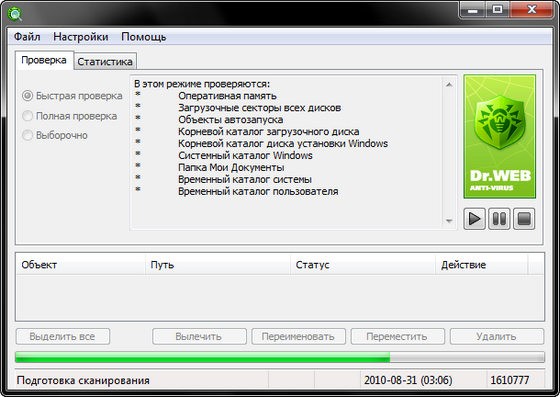
Программу можно скачать с официального сайта производителя. После установки достаточно нажать большую кнопку «Проверить» и ждать окончания проверки. Программа найдет все подозрительные файлы и предложит либо вылечить их, либо удалить окончательно. Примечание: лечению поддаются не все файлы. Например, удалить лишние строчки из файла hosts может даже любой сканер, а вылечить антивирусом исполняемый файл с вирусом уже не получится, увы.
Перегрев
Современные процессоры и видеокарты обрабатывают довольно большой объем информации в секунду, что приводит к высокому выделению тепла. Когда это происходит, в дело вступает кулер (или кулеры), которые охлаждают чип. Однако даже они иногда не справляются по ряду следующих причин:
- Внутри корпуса много пыли. В целях профилактики рекомендуем хотя бы раз в 2 месяца продувать компьютер и раз в полгода проводить полную чистку.
- Засохла термопаста. Это такая прослойка между кулером и процессором. Оценить состояние термопасты можно как раз во время чистки. Однако обычно ее приходится менять через год после нанесения. Если нагрузка на компьютер намного выше, то частота обновления термопасты сводится до 1 раза в полгода.
- Недостаточная мощность кулера. Чтобы проверить, справляется ли кулер со своей работой, достаточно глянуть показатели датчиков температуры в AIDA В идеале температура не должна превышать 50-60 градусов по Цельсию.
- Кулер неисправен или недостаточно питания. Если лопасти вдруг перестают крутиться во время работы, то необходимо обратиться за помощью к специалисту.
Еще возможно вмешательство оверлокеров. Это такие люди, которые увеличивают производительность за счет подачи большего напряжения. Мы предполагаем, что владелец компьютер в курсе, включен ли у него оверлокинг или нет. Для отслеживания температуры рекомендуем поставить специальную программу, например, AIDA64.

Переустановка Дискорда
Самый радикальный метод. Для переустановки клиента необходимо:
- Открыть список установленных приложений. Для этого зажмите сочетание клавиш «Win» + «X» и выберите «Приложения и возможности».
- Удалите программу Дискорд.
- Скачайте последнюю (стабильную, а не тестовую) версию на официальном сайте Discord.com.
- Установите ее как обычную программу.
- Добавьте исключением в антивирус.
Почему демонстрация экрана может тормозить?
Если же Дискорд не вылетает, но серьезно зависает во время стрима, то это может быть связано именно с интернет-соединением. Попробуйте отключить все неиспользуемые устройства, закрыть лишние программы и выставить высокий приоритет для приложения в диспетчере задач. Если зависания остались, то попробуйте уменьшить качество картинки либо изменить настройки демонстрации экрана.
Почему дискорд включается и сразу выключается

Одна из распространенных проблем, с которой сталкиваются пользователи мессенджера, когда Дискорд вылетает при демонстрации экрана. Ниже рассмотрим, почему может возникнуть такая ситуация, и какие действия предпринять для ее решения.
В чем суть проблемы
Демонстрация экрана — полезная опция, позволяющая наглядно показать другому человеку инструкцию по установке или настройке какого-то приложения. При желании опцией можно пользоваться в общем или приватном канале в зависимости от ситуации. Но бывают ситуации, когда Discord сразу вылетает при включении демонстрации.
Иными словами, программа самопроизвольно закрывается. При этом пользователь вынужден снова входить в приложение и запускать процесс. В наиболее сложных случаях ситуация повторяется снова и снова. Постоянные вылеты раздражают и вынуждают искать пути для восстановления нормальной работоспособности.
Что делать, если Discord вылетает при демонстрации экрана
Если Дискорд вылетает при включении демонстрации экрана, это пока не повод обращаться в службу поддержки или отказываться от применения функции. В большинстве случаев проблему легко решить самостоятельно с учетом вероятной причины.
Первые шаги
Если Дискорд вылетает при запуске или в других случаях, начните с простых шагов. Сделайте следующее:
- Перезапустите компьютер или ноутбук. Такой шаг помогает, если речь идет о временных неисправностях.
- Обновите драйвера программного обеспечения. Главное внимание уделите видеокарте, материнской плате и процессору. Для проверки войдите к Диспетчер устройств и убедитесь, что возле основного оборудования в перечне не стоят восклицательные знаки. Если автоматически обновить ПО не удается, воспользуйтесь специальным приложением или загрузите драйвера с официального сайта.
- Запустите Дискорд от имени администратора. Если Discord часто вылетает при включении демонстрации экрана, жмите на иконку правой кнопкой мышки и запустите процесс от имени администратора. Возможно, это устранит проблему.
- Отключите кэш и перезапустите Дискорд. Запустите CCleaner и почистите ПК от лишнего мусора, а после этого перезапустите мессенджер.

Проверьте правильность настроек
Иногда Дискорд вылетает при включении демонстрации экрана из-за неправильной настройки. Сделайте следующие шаги:
- Войдите в приложение.
- Кликните на пункт с изображением шестеренки.
- Войдите в раздел Голос и видео.
- Убедитесь, что в устройствах ввода и вывода установлены правильные девайсы.
- Установите камеру в соответствующем разделе и запустите проверку видео.
- Включите / отключите аппаратное ускорение (попробуйте разные варианты).
- Включите обслуживание пакетов с высоким приоритетом. Активация этой опции свидетельствует о том, что пакеты, передаваемые через Дискорд, рассматриваются системой в первую очередь.
- Установите тумблер в правую сторону в разделе использования новой технологии для записи экрана.
После установки главных настроек перезапустите программу Дискорд и еще раз проверьте, вылетает ли она при демонстрации дисплея. Если проблема не устранилась, переходите к следующему шагу.
Освободите место памяти ОЗУ и видеокарты
Если Дискорд вылетает во время игры, причиной может быть нехватка оперативной памяти. Это особенно актуально на старых компьютерах или ноутбуках. Для решения проблемы сделайте следующие шаги:
- Войдите в Диспетчер задач и закройте все лишние процессы. Будьте осторожны, чтобы случайно не остановить системные приложения, ведь в этом случае возможны сбои в работе ОС.
- Увеличьте файл подкачки. Для этого жмите правой кнопкой мышки на Мой компьютер и выберите Свойства. Перейдите в Дополнительные параметры системы и войдите во вкладку Дополнительно, а там выберите Настройка в секции Производительность. Далее перейдите в раздел Дополнительно и в секции Виртуальная память жмите на кнопку Изменить. После этого в перечне Диск выберите место хранения файла подкачки и укажите размер. Пропишите данные для верхнего и нижнего порога.


- Увеличьте объем памяти, который используется видеокартой. Для этого можно использоваться специальные программы, к примеру, ATI Catalist Control Center.
Указанные выше шаги немного улучшают производительность ПК / ноутбука и помогают решить ситуацию, если Дискорд вдруг вылетает при демонстрации экрана.
Отключите временно брандмауэр или антивирус
Вылеты при работе Discord могут быть связаны с конфликтом между мессенджером и защищающим оборудованием (к примеру, с антивирусным программным обеспечением или брандмауэром). Попробуйте временно отключить это ПО или добавьте Дискорд в список избранных приложений.
Проверьте ПК на вирусы
Сбои в работе Discord могут быть вызваны действием вирусного ПО. Единственное решение — проверить весь ПК или ноутбук на наличие вирусов. Если программа находит вредоносный софт, его необходимо отправить в карантин или удалить.
Перегрев
Иногда Дискорд вылетает из-за повышения нагрузки при демонстрации экрана и, соответственно, перегрева устройства. Сразу отметим, что такое происходит в редких случаях, но исключить причину не стоит. Попробуйте сделать следующее:
- Проверьте оборудование на факт скопления пыли.
- Переставьте ПК в более прохладное место.
- В настройках Виндовс в категории Электропитание выберите режим повышенной производительности.
Сразу после этого проверьте, вылетает ли Дискорд после запуска демонстрации экрана.
Переустановите программу
Если рассмотренные шаги не дали результата, а Дискорд все равно вылетает, удалите его полностью. После этого скачайте инстальник с официального сайта и установите софт с нуля. На следующем шаге снова попробуйте снова запустить демонстрацию экрана. Во многих случаях проблема будет решена.
Если ничего не помогает
В случае, когда все старания бесполезны, единственное решение — обращение в службу поддержки Дискорд. При оформлении письма опишите ситуацию и расскажите, что программа вылетает при демонстрации экрана. При этом важно упомянуть, какие шаги были предприняты для решения проблемы ранее.
Итоги
В ситуации, когда Дискорд вылетает при попытке включить демонстрацию экрана, начните с перезапуска приложения и компьютера. Далее проверьте настройки и драйвера, закройте лишние процессы и убедитесь в отсутствии вредоносного софта. Если ничего не помогает, всегда есть возможность обратиться в службу поддержки.
Рекомендуем:
Клоун ФишСкачать на компьютерBetter themesВампусКак создать свой серверКак поменять серверDiscord – программа с широким разнообразием функций и расширений, поэтому, когда возникают проблемы, приходится задумываться, почему не работает Discord. Он не требователен к техническим характеристикам компьютера, но бывают моменты, когда возникают ошибки, вследствие чего может сорваться важная конференция или запланированный онлайн-турнир в любимой игре. Чтобы выявить и устранить причину неисправности, нужно определиться с ее типом.
Проблемы с установкой/обновлением Discord
Для корректной работы программного обеспечения, его нужно постоянно обновлять. Обновления содержат в себе исправления ошибок и недоработок предыдущей версии программы, поэтому нет гарантии, что старая версия будет работать исправно. Если при установке или обновлении Discord возникли проблемы и постоянно выскакивает ошибка, нужно выполнить определенный алгоритм действий, который позволит беспрепятственно закончить инсталляцию.
- Закрыть программу и через Диспетчер задач (Alt+Ctrl+Delete) остановить все текущие процессы Discord.
- Удалить две папки: %AppData%/Discord и %LocalAppData%/Discord.
- Переустановить приложение, попробуйте скачать эту версию Дискорда
Если проблема не устранилась, то отключите антивирус.
Их можно найти в папке пользователя Windows, если не находите, то можно найти через команду «Выполнить», открыть можно её с помощью клавиш WIN + R либо Пуск > Поиск (найти программы и файлы) > Выполнить и enter, вписываем в командную строку %AppData%/discord , удаляете папки. Возможно сразу не получится удалить папки, убедитесь что программа не запущена.
Чаще всего ошибки при инсталляции Discord возникают из-за поврежденного файла установки. Советуем скачать дискорд с нашего сайта, либо с сайта разработчика.
Еще одной причиной может стать отсутствие программ Microsoft visual с++ и .NET Framework последних версий. Чтобы проверить наличие этого программного обеспечения нужно зайти в меню Пуск — Панель управления — Программы и компоненты.
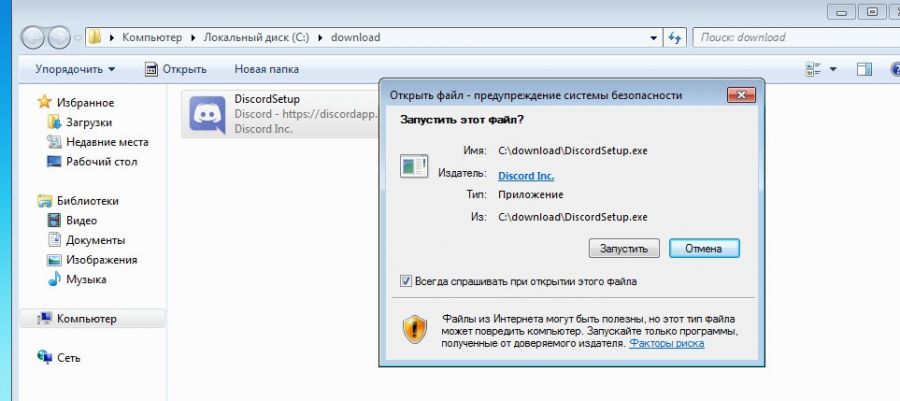
Если все действия по устранению проблемы были проделаны, а ошибка так и не исчезла, нужно запустить файл DiscordSetup.exe от имени администратора.
Если интересуют вопросы по звуку, или почему Вас не слышно, то в этой статье можете ознакомиться с решением проблем.
Ошибки могут возникнуть на этапе запуска программы. Чтобы их предотвратить, нужно выявить причины их возникновения. К ним относятся:
- старая версия флеш-плеера;
- низкая скорость интернет соединения;
- блокировка приложения Брандмауэром Windows или антивирусными программами;
- несоответствие аппаратных и системных требований;
- поврежденные драйвера программного обеспечения;
- необходимость обновить Discord до последней версии.
Потребность обновить флеш плеер можно выявить по серому окну, которое будет возникать после каждого запуска Discord. Низкая скорость интернет соединения не мешает запуску программы, но при нестабильной передаче данных программа не будет работать.
Во время установки или обновления Discord все защитные программы должны быть выключены. Чтобы избежать повторных ошибок ее следует внести в список безопасного программного обеспечения.
После многократных попыток наладить работу приложения можно переходить к радикальным мерам, а именно – полностью переустановить программу. Для этого понадобится очистить компьютер от всех файлов, которые связаны с Discord. Это можно проделать вручную в папке Program Files, хотя нет гарантии того, что она не оставит после себя остаточных файлов в другом месте. Или с помощью специальных утилитов таких, как IObit Uninstaller, Uninstall Tool, Ccleaner и прочих.
Если Discord перестал работать из-за нетипичной ошибки, всегда можно обратиться за помощью в тех. поддержку. Для этого нужно составить развернутое описание проблемы и, по возможности, приложить скриншоты ошибок, которые выдает программа.
Узнайте, как включить демонстрацию экрана в Discord
Если данная статья не помогла решить проблему, то пишите в комментариях поможем разобраться
8 из 10 компьютерных игр с мультиплеером требуют общения с другими игроками, но такая функция отсутствует, или не лучшего качества. Поэтому игроки пользуются специальными приложениями, например, Дискорд, выпущенный в 2015. Программа доступна на телефонах, что полезно, потому что пользователь может играть в компьютер без нагрузок на оперативную память. Приложение можно использовать и во время игры на телефоне, но программа может вылетать на некоторых устройства.
Общее представление о проблеме
Ошибки, приводящие к аварийному отключению приложения, при запуске появляются часто и возникают по самым разным причинам. Преграды для работы с Дискордом делятся на несколько видов:
- ошибки внутри приложения, неверно написанный код — причина этого, в таком случае нужно дождаться обновлений приложения;
- продукт не подходит для данного устройства;
- сторонние программы мешают работе Дискорда, например, игры, требующие 1 и более гигабайт ОЗУ, в целях экономии ресурсов и энергии закрывают сторонние программы, что исправляется в настройках игры;
- повреждение файлов приложения, некоторые программы, например, антивирусы, могут повредить файлы сторонних приложений, эта проблемы решается переустановкой;
- нехватка ОЗУ (оперативной памяти);
- перегрев устройства;
- вирусы.
Ошибок много, но они исправимы, для предотвращения неполадок нужно следовать общим рекомендациям: сканируйте устройство, примерно раз в 2 недели, на наличие вирусов и удаляйте подозрительные предложения, вовремя обновляйте систему. У людей, выполняющих эти рекомендации, нет проблем с устройством.
Что делать, чтобы Дискорд перестал вылетать на телефоне
Перед действиями по устранению неполадок нужно переустановить приложение и перезагрузить устройство, после чего свериться с минимальными характеристиками. Если они совпадают с параметрами устройства, а программа вылетает, то нужно использовать другие методы устранения неполадок.
Настройка Дискорда в соответствии с возможностями телефона
Настройка приложения простая, потому что интерфейс на русском языке и назначения функций описаны. Чтобы не вылетал Дискорд, нужно отключить все функции, которые требуют большого объема оперативной памяти. Пользователю нужно еще зарегистрироваться, это тоже может стать причиной вылетов.
Перейдя в профиль, пользователь может настраивать приложение.
- Голос и видео.
Здесь можно настроить громкость и чувствительность микрофона, качество видеозвонка. Эти параметры настраиваются автоматически под микрофон. На телефонах качество видео ставиться минимальным для экономии ресурсов ОЗУ.
- Уведомления.
Здесь можно отключить уведомления вне приложения.
- Игровая активность.
- Текст и изображения.
Здесь можно настроить отображение анимаций, показ картинок. Если у устройства меньше 1 гигабайта оперативной памяти, то нужно отключить функции, позволяющие видеть анимированные картинки.
- Внешний вид.
Здесь настраивается тема приложения. Доступно две – темная и светлая.
- Действия.
- Язык.
Освобождение памяти и очистка ОЗУ
Некоторые приложения после использования не закрываются до конца, а продолжают использовать память и работать в режиме, который не заметен человеку. Поэтому раз в неделю нужно очищать ОЗУ, чтобы телефон не тормозил.
Очистить оперативную память можно тремя способами: встроенным инструментом, вручную и через сторонние программы. Первый и последний способы очищают оперативную память за 1 – 5 секунд, но методы ненадежные, и они не могут закрывать приложения. Чтобы очистить специальным инструментом, достаточно нажать на значок, на экране просмотра активных приложений, тогда они закрываются или переходят в другой, экономный режим работы. Сторонние программы делают то же.
За годы использования устройства накапливаются ненужные службы и процессы, поэтому на телефонах, которым больше года, требуется ручная очистка оперативной памяти. Для оптимизации устройства необходимо перейти в настройки, выбрать вкладку «приложения» и перейти на страницу «работающий». После открытия панели, похожей на диспетчер задач на компьютере, пользователь должен остановить все процессы без пометки «системный». После отключения сторонних задач пользователю необходимо перезагрузить устройство.
Этим действиями он завершает очистку и добивается прироста в производительности, иногда разница в скорости работы устройства составляет 50%.
Перегрев смартфона
Устройство после 3 часов может нагреваться, особенно если были запущены требовательные игры, программы. Следуя рекомендациям можно избежать перегревания. Для этого раз в 2 часа работы устройства нужно отключать все несистемные процессы и подождать 10 минут. После этого нужно перезагрузить устройство и подождать до тех пор, пока температура устройства не станет приемлемой. Так останавливают перегревание.
Обновление или переустановка приложения
Если приложение было установлено из стороннего магазина, то могут возникнуть проблемы в работе с программой. Чтобы избежать таких ситуаций, нужно переустановить программу через официальные источники, тогда проблемы с файлами не будет.
Дискорд – полезная программа, которая приносит больше удовольствия от игры, даже на телефоне. Иного могут возникнуть ситуации, когда программа работает с ошибками, исправить это можно разными способами и в короткие сроки, благодаря современным технологиям. Будьте ответственным пользователем, и ошибки не возникнут.
Если не хочет запускаться Дискорд, не стоит особенно по этому поводу расстраиваться. Как показывает практика, большинство не больших проблем в этом плане можно успешно разрешить буквально за несколько минут.
И далее будет рассказано о главных возможных причинах ошибки в Дискорде, а также о методах их устранения.
Причины, по которым может не запуститься Дискорд
На самом же деле, причин, почему не запускается приложение Дискорд, может быть достаточно много.
Впрочем, все они могут быть разделены на такие условные группы, как:
- Проблемы аппаратного характера;
- Проблемы внутри самого Дискорда;
- Проблемы программного внешнего характера.
Возможно просто проблемы с Интернет-соединением. Такое, например, может случаться, если Дискорд не отвечает очень долго.
Либо конфигурация компьютера не соответствует минимальным требованиям программы. Попросту говоря, компьютер слишком слабый.
Во всех же остальных случаях, когда не работает Discord, рекомендуется действовать методом исключения, постепенно перебирая среди всех возможных вариантов…
Что можно предпринять в случае отказа Дискорда?
Нередко бывает, что не открывается Дискорд, выдавая при этом ошибку вида: Discord installation has failed.
Проблема решается следующим образом:
- Нажимаем правой кнопкой мыши на Панель задач;
- В контекстном меню выбираем «Диспетчер задач»;
- Если Диспетчер работает в минимальном режиме, то следует развернуть его для отображения всех выполняемых на машине задач и процессов;
- Найти и «убить» все процессы, так или иначе относящиеся к Дискорду.
Если и это не помогло, тогда нужно будет:
- Нажать комбинацию клавиш Win+R;
- В текстовой консоли набрать по очереди команды: %appdata% и %localappdata%;
- Эти команды отправят нас на папки, которые потребуется удалить.
Останется перезапустить компьютер и с ним перезапустится и сама программа.
Теперь мы поведаем о том, что делать если Дискорд не обновляется. Как правило, в этом виноваты мусорные файлы, оставшиеся после предыдущей версии приложения.
На официальном сайте программы указывается следующий путь разрешения проблемы:
- Нажать комбинацию клавиш Win+R;
- Подать команду: %localappdata%;
- Открыть папку Discord и найти там файл под именем Update.exe. Теперь его нужно переименовать, например, в Updateexe;
- Открывается место расположения программы, здесь удаляется файл Update.exe.
Теперь можно попробовать произвести повторное обновление. Также в этом случае может понадобиться обновление сервиса .NET framework на компьютере.
Если же в Discord серый экран, то в большинстве случаев помогает простое обновление установленного на компьютере флеш-плеера.
А вот если компьютер совсем не открывает Дискорд, то тому виной может быть плохая скорость Интернет-соединения. Также возможно стоит проверить, не блокируется ли Дискорд сетевым фильтром, экраном или антивирусной программой.
Если же периодически вылетает Дискорд, то виной тому могут быть несоответствие аппаратных и системных требований, либо «слетевшие» драйвера оборудования. Также нужно проверить, не было ли установлено какой-нибудь программы для изменения голоса.
Иногда она вызывает лишние программные конфликты. Наконец, в качестве радикального способа можно предложить полную переустановку Дискорда.
При этом важно удалить вообще все файлы, которые так или иначе имеют отношение к нему, а затем еще и почистить системный реестр. Вручную это сделать весьма затруднительно, так что можно порекомендовать применять специальные утилиты.
К примеру, легендарный Ccleaner, либо аналогичную ему программу. Но даже если и после всех проведенных манипуляций по-прежнему не запускается Дискорд, возможно, имеет смысл подумать обратиться в службу технической поддержки пользователей.
Не запускается программа Дискорд. Смотрите видео
В письме потребуется емко, но при этом и кратко описать суть возникшей проблемы, по возможности, также сделать экранный снимок программы или сообщения об ошибке. Также обязательно нужно указать аппаратную и программную конфигурации своего оборудования.
При работе с любой программой, в том числе Discord, нельзя исключать ситуацию, что программа перестанет запускаться. Подобная проблема не является серьезной, и в большинстве случаев может быть решена пользователем в течение нескольких минут. Главное, не паниковать, а приступить к борьбе с неисправностью.

Возможные причины незапуска программы
Причины для проблем с запуском приложения Discord могут быть самыми разнообразными, но все их можно сгруппировать в несколько категорий, обладающих идентичностью свойств. Такими группами выступают:
- Аппаратные проблемы;
- Программные проблемы в Discord;
- Программные проблемы во внешней среде.
Среди других возможных проблем можно назвать проблемы с интернет соединением или конфигурация ПК, несовместимая с программой Discord, то есть используемый компьютер серьезно устарел и не способен работать вместе с данным приложением голосовых чатов. Тем не менее, данные способы имеют большое распространение, и внимание необходимо уделить трем указанным выше группам, причем проверку целесообразно проводить на основе метода исключения.
Шаги для устранения проблемы
В случае, если программа не открывается, и система пишет уведомление «Discord installation has failed» или что-то подобное, можно попробовать следующий набор действий:
- На Панели задач кликнуть правой кнопкой;
- Выбрать из предложенного списка «Диспетчер задач»;
- Раскрыть для удобства перечень запущенных процессов и удалить все задачи, имеющие отношение к приложению Discord.
В случае, если предпринятые действия не дали никакого положительного эффекта, предпринимаются следующие действия:
- Активируется комбинация кнопок WIN + R;
- В появившемся меню выбрать команды «%appdata%» и «%localappdata%». Каждая из них ведет к папке, подлежащей удалению.
Далее проводится перезагрузка ПК и повторное открытие программы.
Зачастую проблемы пользователей связаны с невозможностью программы обновиться до последней версии. Виновником подобной проблемы выступают так называемые «мусорные» файлы, скапливающиеся в памяти после работы с устаревшими версиями Discord.
Разработчики программного продукта в такой ситуации предлагают воспользоваться следующей методикой действий:
- Комбинацией кнопок WIN + R вызвать панель с командами;
- Выбрать из списка команду «%localappdata%»;
- В папке Discord выбрать среди файлов Update.exe и провести его переименование, например, путем объединения двух слов без точки «Updateexe»;
- После этого система откроет место сохранения файла, где потребуется найти и удалить базовый Update.exe.
Читайте также: Как первый раз заряжать смартфон xiaomi
После завершения процедуры необходимо повторно обновить программу. В случае, если Discord запускается, но предлагает только серый экран, решение проблемы может заключаться в обновлении используемого флеш-плеера. Блокировку на программу могут накладывать используемые антивирусные программы или установленные сетевые фильтры.
При периодических срывах в работе программы виновником могут служить драйвера, или же программная и аппаратная части находятся в несогласованном состоянии, и не подходят для совместного применения.
В качестве одной из наиболее радикальных мер действия можно применить переустановку программы, при этом она должна быть удалена полностью, включая скрытые, системные файлы. Чтобы данный процесс проводился быстро и качественно, лучше пользоваться специальными утилитами, автоматизирующими большинство процессов.
В случае, если все указанные выше действия были совершены, но никаких изменений в лучшую сторону не произошло, можно обратиться с проблемой к специалистам службы технической поддержки программы. В сообщении необходимо максимально подробно описать проблему, а также по возможности снабдить его принт-скринами экрана. Указать необходимо и технические детали используемого оборудования.
Если после установки программы Discord на ваше персональное устройство вы не можете запустить мессенджер, то не стоит сразу же психовать и переживать.
Как показывает практика, большинство проблем подобного плана можно разрешить буквально за считанные минуты. С чем могут быть связаны проблемы с запуском, и что делать если Дискорд не запускается? Давайте разбираться вместе!
Причины невозможности запуска Discord
Причин, почему Discord не запускается, немало, но их все можно условно разделить на следующие группы:
- неполадки аппаратного характера;
- неполадки в программных компонентах самого мессенджера;
- конфликты с операционной системой, на базе которой работает персональное устройство.
Иногда отсутствие возможности запуска Discord связано с неполадками в Интернет-соединении. Такое может произойти и по причине долгого ожидания ответа от самой программы.
Или же конфигурация персонального устройства не соответствует минимальным требованиям мессенджера Discord – то есть, компьютер, телефон либо планшет просто не тянет эту утилиту.
В иных же случаях, когда есть проблемы с запуском Discord, рекомендуем искать ошибку методом исключения, переходя от одного варианта к другому.
Каковы варианты решения проблемы с запуском Discord?
Если программа не открывает, а на экране появляется окно с ошибкой «Discord installation has failed», то такая неполадка может быть решена следующим образом:
- Для начала необходимо нажать правой кнопкой мыши на Панели задач.
- Дальше в выпадающем окне выбираем «Диспетчер задач» и разворачиваем его на полный режим показа, что позволяется увидеть все выполняемые на ПК задачи и процессы.
- После этого удаляем все процесс, в названии которых фигурирует слово «Discord».
Читайте также: Portable dvd writer model se 208 драйвер
Останется только перезапустить мессенджер и проверить его работоспособность.
Если проведенные манипуляции не помогли решить проблему с запуском Discord, то переходим к более радикальному методу устранения неполадки:

- В первую очередь нам потребуется вызвать функцию поиска на компьютере. Для этого нажимаем комбинацию клавиш «Win+R».
- После этого в поле для введения запроса поочередно вводим следующие команды: %appdata% и %localappdata%.
- Данные команды оправляют в скрытые папки процессов ПК, где нам необходимо удалить абсолютно все файлы, связанные с Discord.

Останется только выполнить перезапуск персонального устройства и самого мессенджера.
Вместо зключения
Надеемся, данный обзор поможет вам решить проблему с запуском Discord на вашем персональном устройстве.
Пользуйтесь этим мессенджером и получайте удовольствие от общения!

Проблемы с установкой/обновлением Discord
Для корректной работы программного обеспечения, его нужно постоянно обновлять. Обновления содержат в себе исправления ошибок и недоработок предыдущей версии программы, поэтому нет гарантии, что старая версия будет работать исправно. Если при установке или обновлении Discord возникли проблемы и постоянно выскакивает ошибка, нужно выполнить определенный алгоритм действий, который позволит беспрепятственно закончить инсталляцию.
- Закрыть программу и через Диспетчер задач (Alt+Ctrl+Delete) остановить все текущие процессы Discord.
- Удалить две папки: %AppData%/Discord и %LocalAppData%/Discord.
- Переустановить приложение, попробуйте скачать эту версию Дискорда
Если проблема не устранилась, то отключите антивирус.
Их можно найти в папке пользователя Windows, если не находите, то можно найти через команду «Выполнить», открыть можно её с помощью клавиш WIN + R либо Пуск > Поиск (найти программы и файлы) > Выполнить и enter, вписываем в командную строку %AppData%/discord , удаляете папки. Возможно сразу не получится удалить папки, убедитесь что программа не запущена.

Чаще всего ошибки при инсталляции Discord возникают из-за поврежденного файла установки. Советуем скачать дискорд с нашего сайта, либо с сайта разработчика.
Читайте также: Элементы автозамены в ворде
Еще одной причиной может стать отсутствие программ Microsoft visual с++ и .NET Framework последних версий. Чтобы проверить наличие этого программного обеспечения нужно зайти в меню Пуск — Панель управления — Программы и компоненты.
Если все действия по устранению проблемы были проделаны, а ошибка так и не исчезла, нужно запустить файл DiscordSetup.exe от имени администратора.
Если интересуют вопросы по звуку, или почему Вас не слышно, то в этой статье можете ознакомиться с решением проблем.
Ошибки могут возникнуть на этапе запуска программы. Чтобы их предотвратить, нужно выявить причины их возникновения. К ним относятся:
- старая версия флеш-плеера;
- низкая скорость интернет соединения;
- блокировка приложения Брандмауэром Windows или антивирусными программами;
- несоответствие аппаратных и системных требований;
- поврежденные драйвера программного обеспечения;
- необходимость обновить Discord до последней версии.
Потребность обновить флеш плеер можно выявить по серому окну, которое будет возникать после каждого запуска Discord. Низкая скорость интернет соединения не мешает запуску программы, но при нестабильной передаче данных программа не будет работать.
Во время установки или обновления Discord все защитные программы должны быть выключены. Чтобы избежать повторных ошибок ее следует внести в список безопасного программного обеспечения.
После многократных попыток наладить работу приложения можно переходить к радикальным мерам, а именно – полностью переустановить программу. Для этого понадобится очистить компьютер от всех файлов, которые связаны с Discord. Это можно проделать вручную в папке Program Files, хотя нет гарантии того, что она не оставит после себя остаточных файлов в другом месте. Или с помощью специальных утилитов таких, как IObit Uninstaller, Uninstall Tool, Ccleaner и прочих.
Если Discord перестал работать из-за нетипичной ошибки, всегда можно обратиться за помощью в тех. поддержку. Для этого нужно составить развернутое описание проблемы и, по возможности, приложить скриншоты ошибок, которые выдает программа.
Если данная статья не помогла решить проблему, то пишите в комментариях поможем разобраться