Как получить режим Discord Obsidian? (Простые шаги)
 Гайды
Гайды
Хотите еще более темную тему, чем встроенный темный режим? Вот как разблокировать и получить режим обсидиана в Discord (пошаговый процесс).
Знаете ли вы, что в Discord есть режим обсидиана в настоящее время? Если вы хотите узнать, как его получить, в этом кратком руководстве подробно описаны все необходимые шаги. Это скрытый режим, и он не будет доступен, как только вы войдете в настройки. Чтобы разблокировать его, вам нужно сделать что-то очень конкретное, так что давайте приступим непосредственно к процессу.
Как разблокировать & amp; Получите режим обсидиана в Discord
Выполните следующие действия, чтобы разблокировать режим обсидиана и перейти от темной стороны к еще более темной:
- Запустите Discord.
- Перейдите к значку настроек рядом со своим именем пользователя в нижнем левом углу экрана.
- Нажмите Внешний вид
- Прокрутите до Тема раздел.
- Не отображается режим обсидиана? Ждать! Вам нужно нажать на Dark несколько раз.
- Продолжайте делать это, пока не увидите сообщение & # 8211; Вы слышите гул! Постучите еще 5 раз.
- Нажимайте снова и снова на параметр «Темнота», и вы увидите сообщение & # 8211; Отважный, путь во тьму открывается!
- Теперь будет доступна новая опция, которую можно включить, — это оптимизированный режим AMOLED (экспериментальный).
- Вот как вы можете перейти с темного режима на Режим обсидиана. Теперь пользователи могут использовать Discord в гораздо более темной теме, которая полностью черная! Итак, если это то, что вы предпочитаете, продолжайте и выполните следующие действия здесь.
- Если вам не нравится эта настройка темы, вы всегда можете переключиться обратно в темную или & # 8230; легкий режим, если вы его предпочитаете.
Это все, что вам нужно знать о том, как разблокировать и получить режим Обсидиана в Discord. Похоже, что на данный момент он работает только для пользователей Android , но если у вас есть iPhone, обязательно попробуйте его и проверьте, работает ли он. Чтобы узнать больше о таких скрытых советах и приемах Discord , не забудьте ознакомиться с нашими руководствами на Guideer!
ТОП 10 тёмных тем для Discord

Тёмные темы для VoIP платформы Discord пользуются популярностью не менее светлых. Тёмные не особо отвлекают, позволяют лучше сфокусироваться на входящих сообщениях, на уведомлениях. Кроме того, тёмное ассоциируется почти всегда с «крутостью и брутальностью». Так или иначе, но темные темы для дискорд даже порой имеют большее количество скачиваний.
В Discord нет возможности изменять тему. Официальная версия Discord не позволяет добавлять собственные темы для настройки внешнего вида. Поэтому придется воспользоваться модифицированной версией BetterDiscord.
Как установить темы Discord?
Вам придется перейти на BetterDiscord — модифицированная версия Discord. Мы хотели бы, чтобы в Discord было доступно множество функций. BetterDiscord поставляется со всеми такими функциями, как возможность настраивать внешний вид и дизайн, включая макет с использованием тем, расширять функциональные возможности, добавляя плагины, и многое другое.
BetterDiscord доступен как для Windows, так и для macOS. Он недоступен для Android, iOS. На момент написания этой статьи BetterDiscord имеет около 5 миллионов установок по всему миру (согласно официальному сайту).
Итак, вы его установили. Теперь нужно:
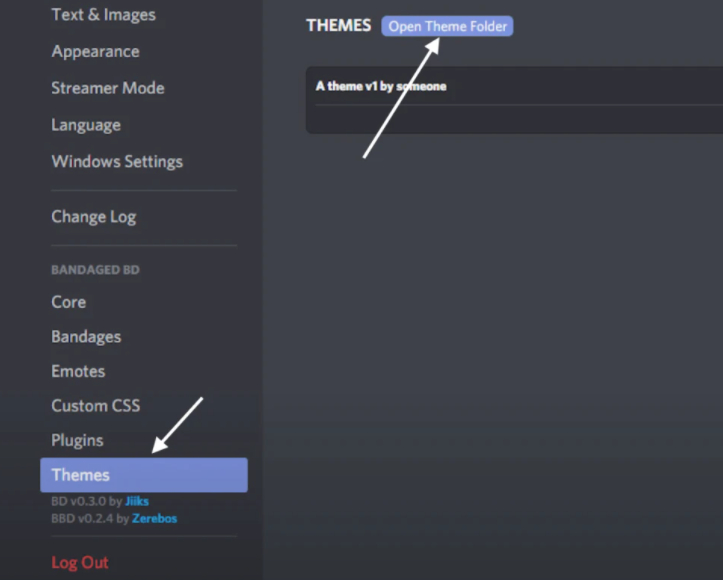
- Открыть BetterDiscord
- Зайдите в настройки пользователя
- Опция «Найти темы»
- Нажмите на Открыть папку тем.
- Теперь скопируйте и вставьте туда загруженный файл темы.
- Наконец, обновите BetterDiscord, чтобы применить изменения и активировать новую тему Discord.
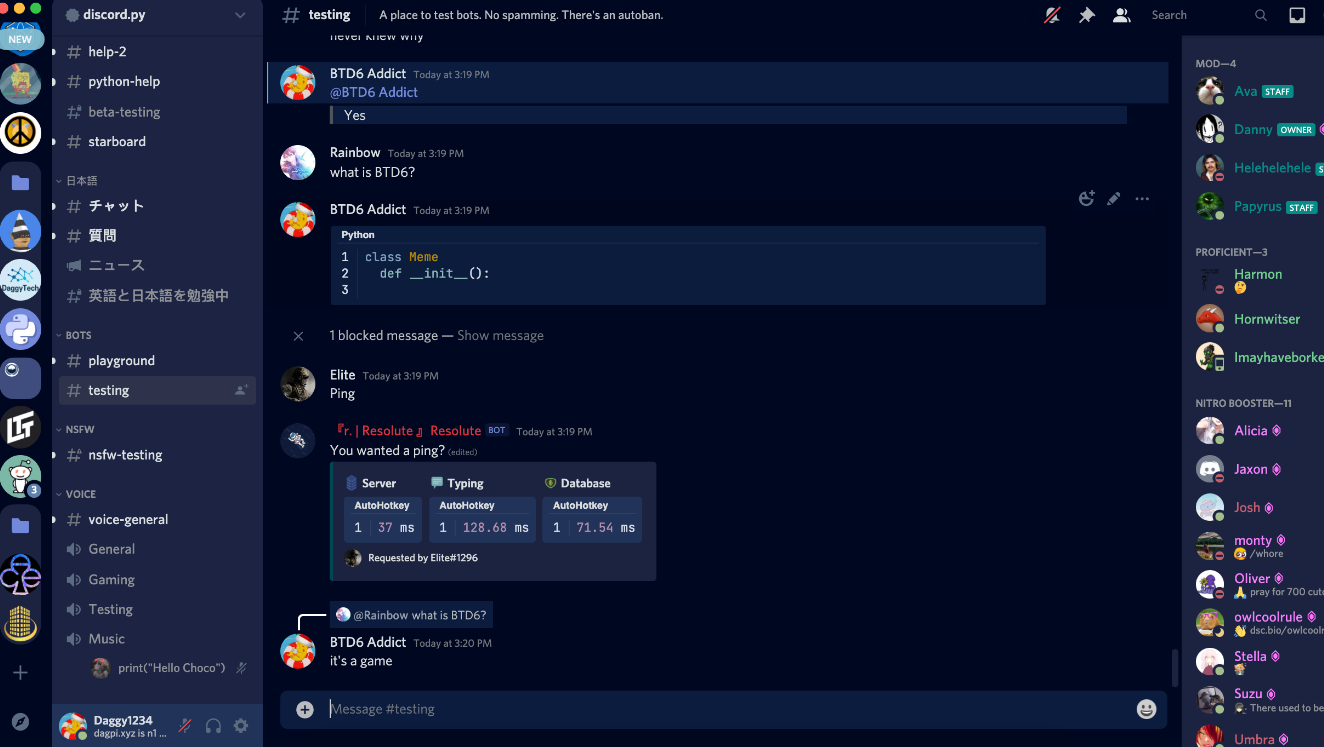
Inumaki Toge
Эта тема основана на персонаже Jujutsu Kaisen Inumaki Toge. Если вы поклонник этого персонажа, обязательно посмотрите тему.
Размер: 300 Б

Ориентирована на простой внешний вид и дизайн. Эта тема фокусируется на простых цветовых сочетаниях. Основной фон темно-синего цвета, и на правой и левой панелях можно найти небольшие различия в оттенках.
Размер: 298 Б
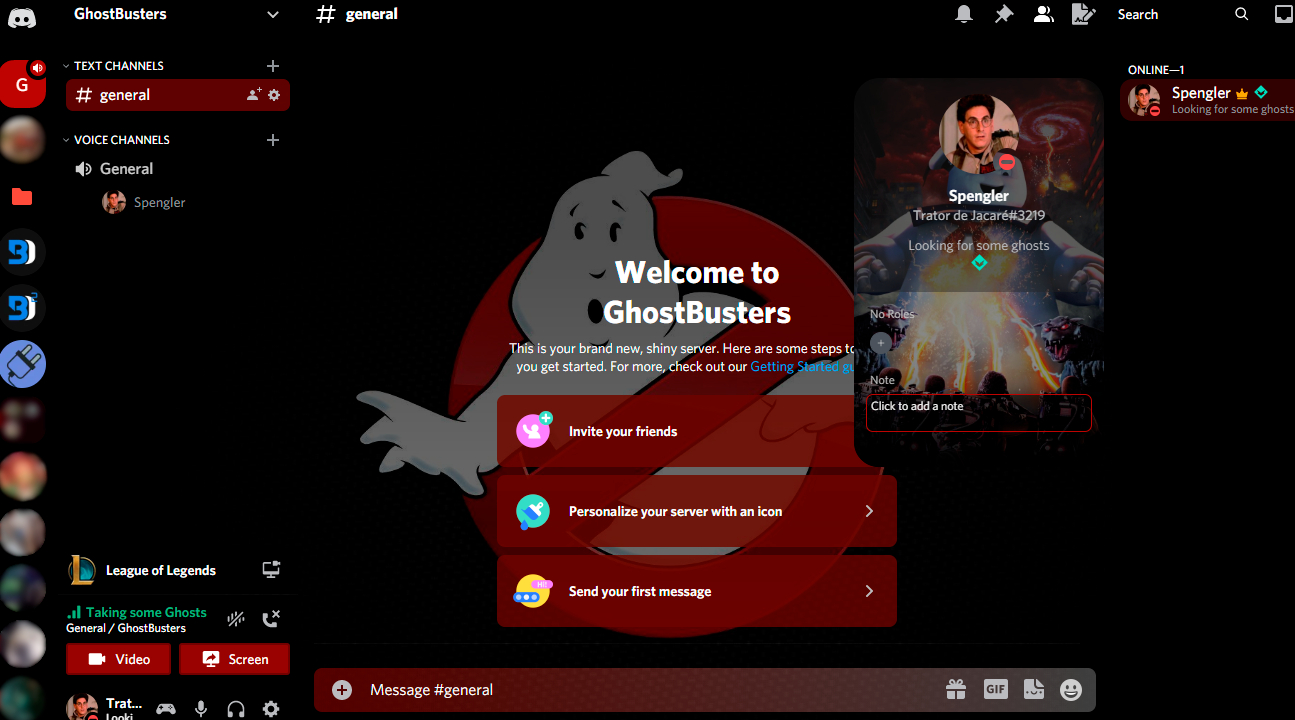
Ghostbusters
Вы помните охотников за привидениями? Что ж, эта тема Discord полностью основана на теме охотников за привидениями. У нее есть фон и круто выглядящий красный акцент здесь и там. Не так уж много различий можно найти в самом макете, но он хорошо сочетается с темой. Тема поставляется с другим фоном для таких разделов, как профиль пользователя, раздел экрана чата и многое другое.
Размер: 301 Б
DiscordRecolor
Как видно из самого названия, эта тема предназначена для тех, кто хочет изменить цветовую схему Discord по умолчанию и установить собственную. Не всем нравится оригинальная цветовая тема Discord, именно здесь эта тема вступает в игру. У вас есть возможность установить любой цвет по вашему выбору.
Размер: 1,2 КБ
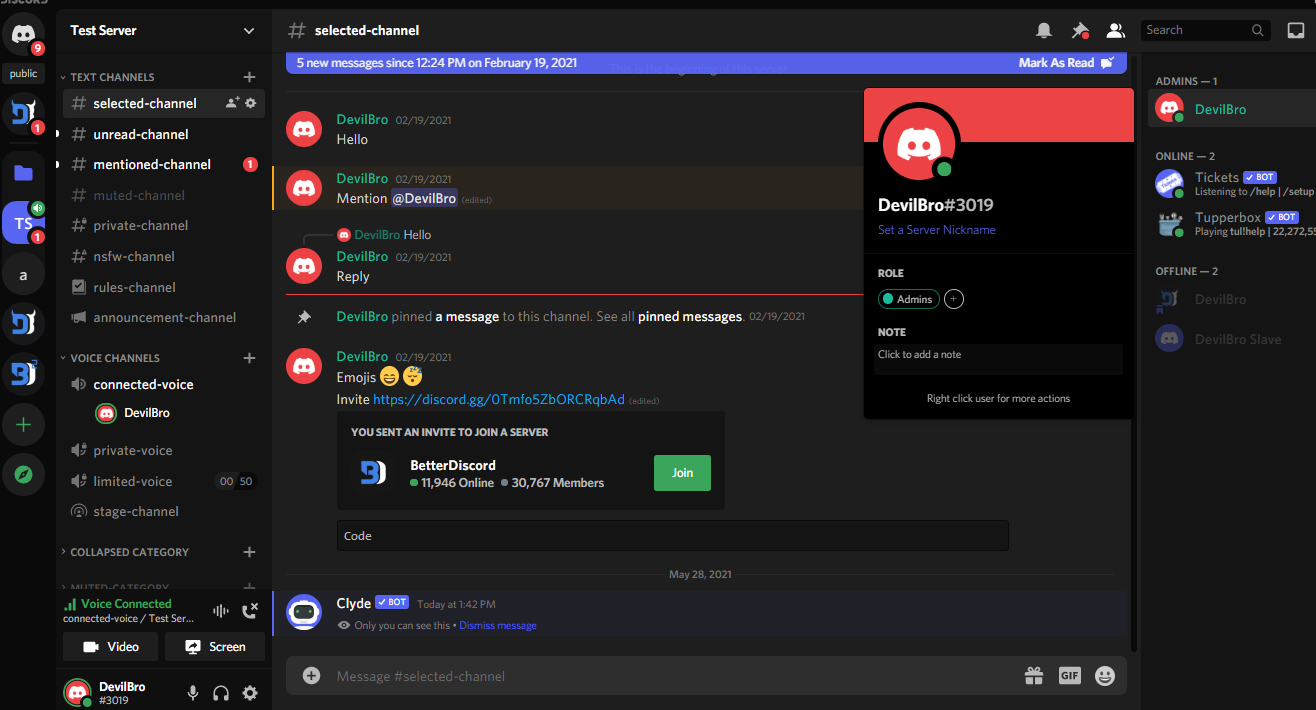
Cyberpunk
Эта тема была разработана с учетом киберпанка и имеет много общего в дизайне. Весь текстовый контент в теме имеет эффект неонового свечения, что действительно приятно. Темный фон вместе со шрифтами и простой компоновкой выглядит очень красиво, а для ссылок используется красный цвет. Используемый шрифт также отличается и придает ему более геймерский вид.
Размер: 600 Б

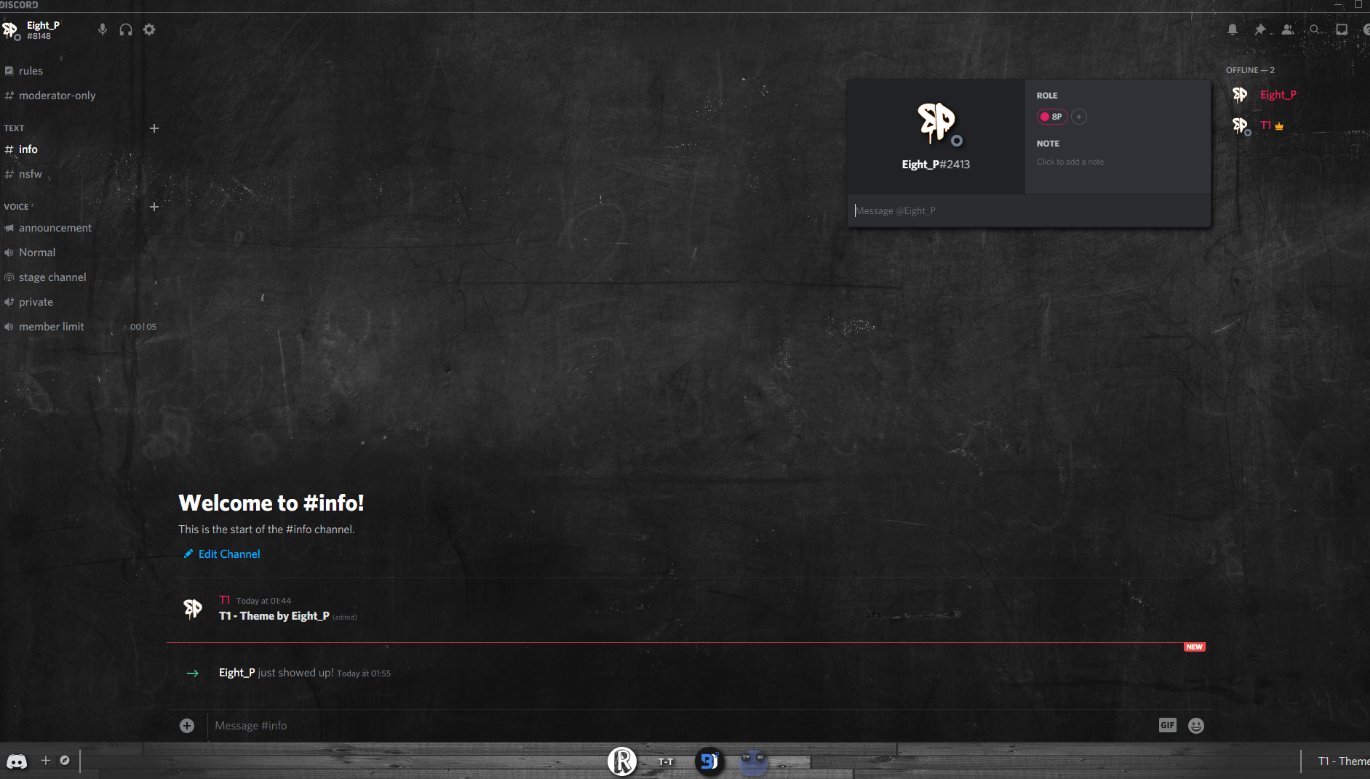
T1 Theme
Это простая, но мощная тема, которая в основном нравится людям, которые ценят простой дизайн и макет. Тему можно изменить, изменить дизайн фона и скин, а также в этой теме доступны некоторые другие настройки.
Размер: 2,1 КБ
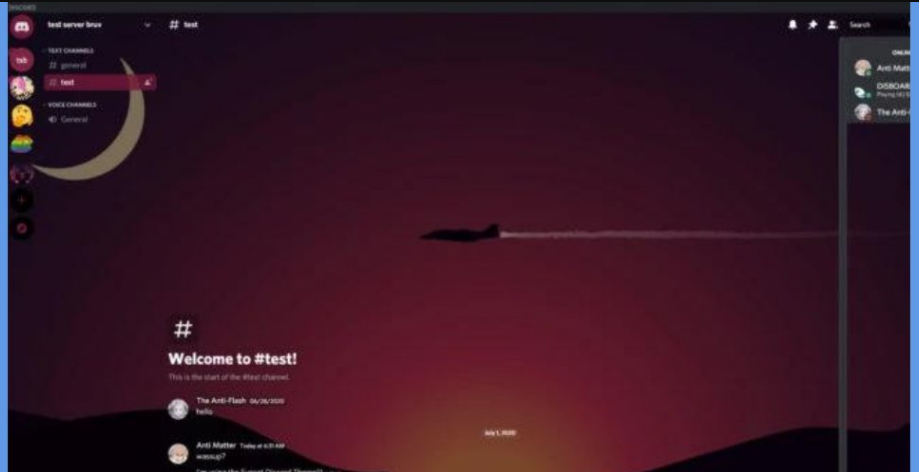
Sunset
Эта тема имеет эстетичный вид и является популярной темой для спокойной и мирной природы. Она полностью изменит внешний вид вашего сервера, создав успокаивающую и приятную атмосферу.
Размер: 11 КБ
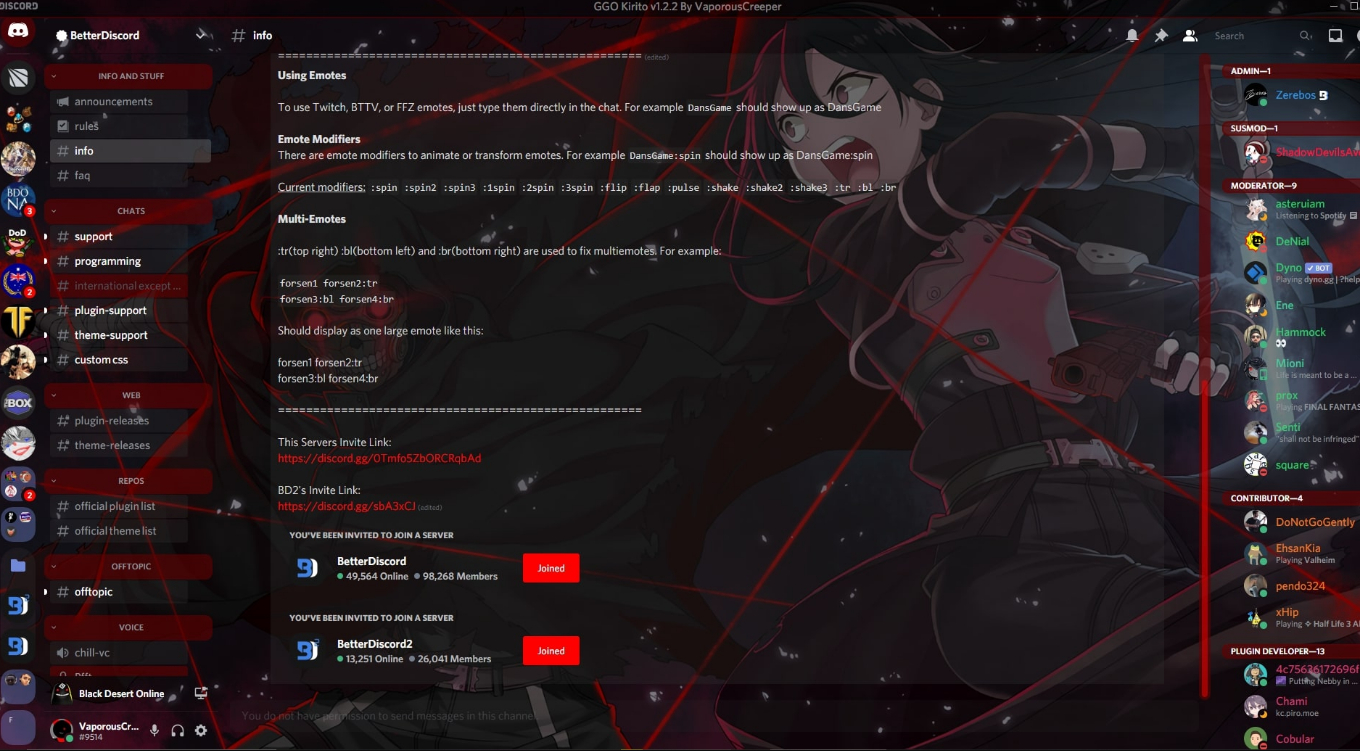
GGO kirito
Еще одна популярная аниме-тема из манги, которая поможет изменить ваш дискорд. Это обеспечит вам потрясающий внешний вид, если вы любитель аниме-сериалов, вы обязательно попробуете эту тему на своем сервере. Вы можете дополнительно настроить параметр из файла CSS и создать его таким, каким хотите.
Размер: 765 Б
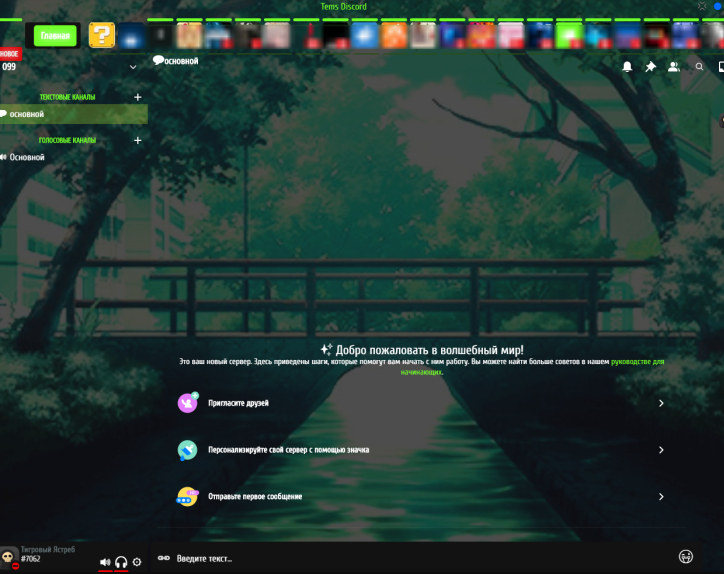
Green Forest
Это еще одна популярная и расслабляющая тема, которая заставляет ваши глаза чувствовать себя комфортно, глядя на нее. У нее приятный внешний вид, нет ярких цветов, нет привлекающего внимание изображения, вместо этого у него спокойный и умиротворяющий фон.
Размер: 1,2 КБ
Boreal
Тема имеет очень утешительный вид и заставляет вас чувствовать себя умиротворенным. Она также имеет удивительные функции настройки, которые позволяют вам настроить её так, как вам нравится. Эта прозрачная тема.
Discord dark mode – how to enable it on web
Discord is a fascinating networking app used by millions of people. However, using the Discord light mode for hours can be awful. The Discord dark mode is a great and visually appealing choice that offers a superb black environment that goes easy on the eyes.
Although research is still in the early stages, the dark theme may alleviate eye strain, and there are many other reasons to choose the Discord dark theme.
This article will share with you the excellent reasons for choosing Discord dark mode, how to enable it, and the best hours to use it.
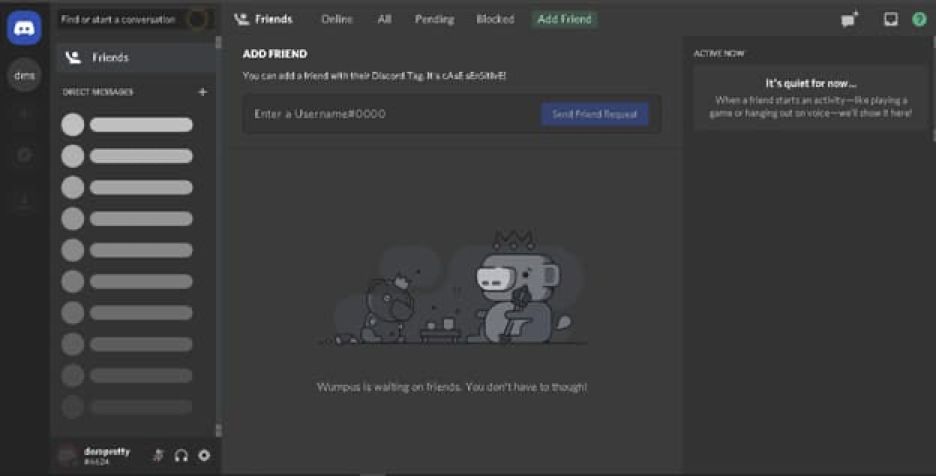
How To Set Up The Discord Dark Mode
Avid Discord lovers can quickly enable the Discord Dark mode on their Discord web browser and mobile apps with a few clicks. The Discord dark mode solution transforms your Discord application (mobile or browser) into an enriching and gorgeous black theme seamlessly.
Follow the prompts below to get started on using this free dark mode solution fast and easy:
- Go to your user settings cogwheel. On Discord desktop, you can find the user settings cogwheel icon to the bottom left of your discord app. On the Discord mobile app, navigate to the bottom right and click on the profile picture at the bottom; if you don’t see the tiny profile picture, swipe right.
- Next, select the ‘Appearance tab.’ You will automatically find different combinations to transform the appearance of your Discord app.
- Mark the box next to the text ‘Dark.’
- Then you can choose between ‘Cozy,’ which is a beautiful modern dark mode that is easy on your eyes and will help you space out user icons. You also have the option to customize your Discord dark mode by increasing the font and space between message groups.
- Alternatively, you can choose ‘Compact,’ which creates a tight and minimalist chat window which is a great choice when you want to focus on a few things. Next, click on the icon representing the browser to start downloading the Night Eye to your browser.
- Whichever you choose, you will love the vibrant and beautiful display that comes in view.
Why Is It Important To Have Dark Mode On Discord?
Discord is a network of millions of gamers all over the world. The power to chat, voice chat, and make video calls seamlessly is incredible. As avid video gamers, we often spend hours and hours sharing tips, tactics and putting up all sorts of challenges. Even so, Discord users can enjoy tons of other stuff across the fascinating social and networking app.
Regardless, using the Discord light mode is confusing. It features lackluster, blurry white that fades out texts with dark edges that seem out of place. The Discord light mode is so bright, causing the eyes to feel burnt for some minutes. Fortunately, the Discord dark mode is a better option; that gets rid of that harsh white glare, giving you a soothing interface that helps with eye strain and headaches.
The Discord dark mode offers a superior dark color palette with pleasant light tints and improved accessibility to easily view all font sizes. Discord users can now access an original black theme that is gorgeous and so easy on the eyes. This dark theme comes with varying shades of black across the browser to provide structure. With the Discord dark mode, you can look forward to a sleek and easy-to-use dark mode that makes it easier to read.
What Are The Health Benefits Of Dark Mode
The biggest benefit of using the Discord dark theme is getting rid of eye strain and protecting your eyes. However, there are other benefits of switching to Discord dark theme. Below you will find other distinctive reasons to choose the dark mode.
- Discord dark mode will help you say goodbye to headaches, eyesight problems, and migraines which is an everyday event for Discord users
- It alleviates pressure from the eyes so that you can consume content on Discord for longer hours
- You will love the ability to focus without any distractions.
- You can also say goodbye to teary, dry, and hurting eyes caused by staring at the default Discord white theme.
When To Use Dark Mode
Discord Night mode is an excellent choice if you also want to save your battery, primarily when you work from an AMOLED screen. The dark theme uses less energy, giving you more uptime on your device. Many users choose discord dark mode all day and night, but not everyone would love having their browsers permanently turned on black. Here are some of the best times to use the dark discord theme:
- Discord dark mode is excellent at night. When it’s all dark around you, there’s no need to strain your eyes by staring into a stark white screen.
- It is also an excellent choice for low light environment
- Discord dark mode is also great for watching videos and photos. The vibrant dark theme makes images and videos pop out, which profoundly transforms your screen, giving you an immersive experience.
- People with visual problems can also use the dark mode (except for ADHD and dyslexia)
- Light mode isn’t great for specific roles, but dark mode allows you to see all kinds of roles on Discord easily.
Install Night Eye
No credit card, no names, nothing is required – install Night Eye on your preferred browser and enjoy it completely for free for 3 months. Subsequently, you can stick with the free Lite version or subscribe for $9 per year. You can see for yourself how this dark mode browser extension can help you fight eye strains.
Как изменить свой фон в Discord

Интерфейс Discord по умолчанию специально разработан для поддержки игр и общения. Он предоставляет пользователям множество возможностей для персонализации, в том числе возможность изменить свой фон. Вы можете переключаться между темами «Темная», «Светлая» или «Синхронизировать с компьютером». Для более сложных опций вам необходимо установить приложение BetterDiscord.
Эта статья покажет вам, как изменить фон Discord на различных устройствах с помощью встроенных опций и официального приложения.
Как изменить свой фон или тему в Discord на ПК
Вы можете изменить свой внешний вид в Discord, выбрав один из встроенных параметров или выбрав тему на веб-странице BetterDiscord. Вот как это сделать с вашего ПК:
Чтобы прекратить использование BetterDiscord, вам понадобится его установщик. Если у вас его больше нет, скачайте его заново, то:
Как изменить свой фон в Discord на устройстве Android
BetterDiscord еще не совместим с мобильными устройствами, поэтому вы можете настроить свой фон или тему, используя встроенную опцию. Вот как это делается:
Как изменить свой фон в Discord на iPhone
Вы можете изменить свой фон/тему Discord на один из встроенных параметров, поскольку BetterDiscord не совместим с мобильными устройствами. Выполните следующие действия, чтобы изменить тему:
Теперь ваш выбор будет отображаться.
Как изменить фон в видео Discord?
Чтобы отображать виртуальный фон во время видеозвонков Discord, оборудуйте свой ПК следующей конфигурацией:
- Графический процессор: NVIDIA GEFORCE RTX 2060, Quadro RTX 3000, TITAN RTX или выше.
- Оперативная память: 8 ГБ ОЗУ.
- ЦП: рекомендуется Intel Core i5 8600, AMD Ryzen r5 2060 и выше.
- Драйвер: драйвер дисплея NVIDIA версии 456.38 и выше.
- ОС: Windows 10 64-битная.
- Стабильное интернет-соединение.
- «Размытие фона» размывает область позади вас.
- «Замена фона» позволяет отображать виртуальное фоновое изображение. Эта опция и «размытие фона» не требуют для работы зеленого экрана.
- «Удаление фона» применяет черный фон, который можно оставить как есть, а можно отобразить что-то вроде своей игры.
- «Автокадр» центрирует камеру вокруг вашей головы, независимо от того, куда вы двигаетесь.
После настройки вы можете переключаться между различными типами фона через приложение NVIDIA Broadcast.
Преобразование вашей темы Discord
Тема Discord по умолчанию может не всем прийтись по вкусу или через некоторое время может надоесть.
К счастью, Discord предлагает несколько отличных вариантов для изменения внешнего вида вашего интерфейса. Кроме того, установка приложения BetterDiscord дает вам еще больше свободы творчества.
Какой встроенный фон или тему вы предпочитаете и почему? Вы установили BetterDiscord? Если да, то какую тему вы выбрали? Расскажите нам в разделе комментариев ниже.